

วิธีสร้างแอปมือถือสำหรับเช็คลิสต์และการตรวจสอบแบบไม่สัมผัส
เรียนรู้วิธีวางแผน ออกแบบ และสร้างแอปมือถือสำหรับเช็คลิสต์และการตรวจสอบแบบไม่สัมผัส — เริ่มด้วย QR/NFC โหมดออฟไลน์ การเก็บหลักฐาน และการรายงาน
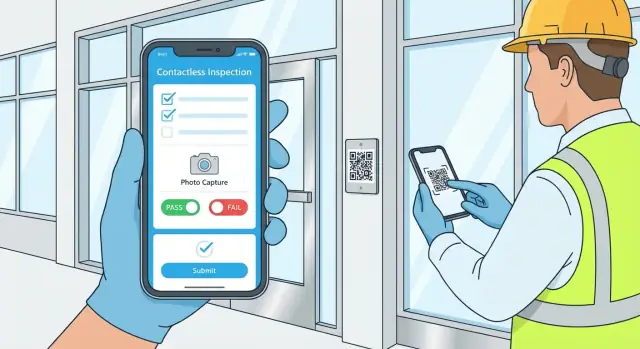
1) ชี้แจงกรณีการใช้งานและเกณฑ์ความสำเร็จ
ก่อนจะเลือก QR หรือ NFC หรือร่างหน้าจอแรก ให้ระบุให้ชัดเจนว่า ใคร เป็นผู้ใช้แอปและคำว่า “ดี” หมายถึงอะไร. เช็คลิสต์แบบไม่สัมผัสมักล้มเหลวเมื่อพยายามรองรับทุกคนด้วยฟอร์มเดียวที่เป็นมาตรฐานทั่วไป.
กำหนดผู้ใช้และช่วงเวลาที่ใช้งาน
เริ่มด้วยการทำแผนที่ผู้ใช้จริงและสถานที่ที่เกิดการตรวจสอบ:
- ผู้ตรวจ (Inspectors) ที่ทำงานภาคสนาม (มักใส่ถุงมือ สัญญาณไม่ดี มีแรงกดดันด้านเวลา)
- ผู้ควบคุม/หัวหน้างาน (Supervisors) ที่ตรวจผล อนุมัติข้อยกเว้น และมอบหมายงานติดตาม
- ผู้รับเหมา (Contractors) ที่ทำงานบนไซต์ร่วมกัน บางครั้งใช้เครื่องมือของตนเอง
- ลูกค้าหรือเจ้าของไซต์ ที่อาจต้องการมุมมองแบบอ่านอย่างเดียวหรือการลงนาม
เก็บข้อจำกัดของแต่ละกลุ่ม (ประเภทอุปกรณ์ การเชื่อมต่อ ความต้องการภาษา เวลาในการฝึกอบรม). ข้อมูลเหล่านี้จะมีผลต่อทุกอย่างตั้งแต่ลำดับการล็อกอินจนถึงความเข้มงวดของฟิลด์ที่บังคับ.
ระบุประเภทการตรวจสอบหลัก
บันทึก 3–5 หมวดการตรวจสอบที่คุณจะรองรับก่อน เช่น การตรวจความปลอดภัย, การยืนยันการทำความสะอาด, การตรวจอุปกรณ์, หรือการเดินตรวจไซต์. สำหรับแต่ละประเภท ให้บันทึก:
- ความถี่ (ต่อกะ, รายวัน, รายสัปดาห์)
- ระดับความเสี่ยง (จะเกิดอะไรขึ้นถ้าพลาด)
- ข้อกำหนดหลักฐาน (รูปภาพ, หมายเลขซีเรียล, ลายเซ็น)
กำหนดความหมายของ “ไม่สัมผัส” สำหรับทีมคุณ
“ไม่สัมผัส” อาจหมายถึงไม่มีคลิปบอร์ดที่ใช้ร่วมกัน ลดการใช้เครื่องมือร่วมกัน, การตรวจสอบด้วยรหัส QR ที่ตำแหน่ง, การอนุมัติระยะไกลโดยหัวหน้า, หรือ UI ที่ลดการสัมผัสอย่างมาก ระบุให้ชัดเพื่อไม่ให้พัฒนาเกินความจำเป็น.
ตั้งเกณฑ์ความสำเร็จที่วัดผลได้
เลือกเมตริกที่ติดตามได้ตั้งแต่วันแรก:
- มัธยฐานของ เวลาในการทำให้เสร็จ การตรวจสอบ
- อัตราความผิดพลาด (ฟิลด์หาย ค่าที่ไม่ถูกต้อง อัพโหลดล้มเหลว)
- ความพร้อมสำหรับการตรวจสอบ (เปอร์เซ็นต์ที่มีหลักฐานครบและมีเวลาประทับ)
- อัตราการยอมรับใช้งาน (ผู้ใช้ที่ใช้งานซ้ำต่อไซต์)
เกณฑ์เหล่านี้จะเป็นเข็มทิศของผลิตภัณฑ์และช่วยตัดสินใจว่าอะไรควรอยู่ใน v1 และอะไรเลื่อนเป็นเวอร์ชันถัดไป.
2) วางแผนเวิร์กโฟลว์แบบไม่สัมผัส (QR/NFC, ออฟไลน์, การอนุมัติ)
แอปการตรวจสอบแบบไม่สัมผัสสำเร็จหรือล้มเหลวจากความเร็วที่ผู้ใช้เริ่มการตรวจและทำให้เสร็จอย่างถูกต้อง—โดยไม่ต้องค้นเมนูหรือรอสัญญาณ ก่อนออกแบบหน้าจอ ให้แม็ปเวิร์กโฟลว์ตั้งแต่ต้นจนจบ.
เลือกวิธีเริ่มการตรวจ (QR, NFC, หรือตำแหน่ง)
ทีมส่วนใหญ่ใช้การป้อนแบบ asset-first: ผู้ตรวจเดินมาถึงห้อง เครื่อง รถ หรือจุดในไซต์ แล้วสแกนป้าย.
- รหัส QR ถูกและพิมพ์ง่าย ทำงานได้กับอุปกรณ์เกือบทุกชนิด.
- แท็ก NFC เร็วกว่า (แตะแทนการจัดกล้อง) และยากต่อการคัดลอกแบบลวก ๆ แต่มีต้นทุนสูงกว่าและอาจเสียหายในสภาพแวดล้อมรุนแรง.
- การแจ้งเตือนตามตำแหน่ง (GPS/geofencing) ช่วยลดการสแกน แต่แม่นยำน้อยในร่มและอาจเกิดการเริ่มต้นผิดได้.
ไม่ว่าจะเลือกแบบใด ให้กำหนดว่าตัวระบุชี้ไปที่อะไร: ทรัพย์สิน สถานที่ เทมเพลตเช็คลิสต์ หรือการตรวจที่กำหนดเวลา.
แม็ป “เส้นทางปกติ” ในหนึ่งหน้า
เขียนฟลูแกนกลางเป็นลำดับง่ายๆ:
Start (scan/tap) → confirm asset/location → answer items → add evidence (as needed) → sign off → submit.
แล้วทำเครื่องหมายจุดตัดสินใจ: คำถามที่บังคับ ส่วนเงื่อนไข และเมื่อใดที่แอปควรบล็อกการส่ง (เช่น ขาดลายเซ็น รูปถ่ายบังคับ).
ตัดสินใจว่าสิ่งใดต้องทำงานแบบออฟไลน์
กำหนดกฎออฟไลน์อย่างชัดเจน:
- ผู้ใช้สามารถ เริ่ม จากการสแกน QR/NFC ได้โดยไม่ต้องเชื่อมต่ออินเทอร์เน็ตหรือไม่?
- เทมเพลต รายละเอียดทรัพย์สิน และอันตรายล่าสุดถูก แคช ไว้หรือไม่?
- สามารถจับภาพรูปและลายเซ็นแล้วส่งภายหลังได้หรือไม่?
การสนับสนุนออฟไลน์มักหมายถึง “ทำทุกอย่างเสร็จท้องถิ่น แล้วซิงก์เมื่อมีโอกาส” ไม่ใช่ “แสดงฟอร์มเปล่า”.
วางแผนการตรวจทาน การส่งคืน และการอนุมัติ
การอนุมัติเป็นเวิร์กโฟลว์ ไม่ใช่ปุ่มเดียว ให้กำหนด:
- ใครสามารถ ตรวจทาน (หัวหน้างาน, QA, ลูกค้า)
- พวกเขาทำอะไรได้: อนุมัติ, ปฏิเสธ/ส่งคืนพร้อมคอมเมนต์, หรือ ขอหลักฐานเพิ่มเติม
- หลังจากนั้นเกิดอะไรขึ้น: สร้างงานติดตาม แจ้งทีม หรือล็อกระเบียนไม่ให้แก้ไข
โมเดลสถานะชัดเจน (Draft → Submitted → Approved/Returned) จะป้องกันความสับสนและช่วยให้การตรวจสอบเป็นไปได้ง่ายขึ้น.
3) ออกแบบโมเดลข้อมูลเช็คลิสต์และประเภทคำถาม
แอปเช็คลิสต์แบบไม่สัมผัสอยู่รอดหรือตายจากการที่โมเดลข้อมูลตรงกับการตรวจจริงมากแค่ไหน เริ่มจากการจำลอง “สิ่ง” ที่คุณตรวจ เทมเพลตที่ใช้ และผลลัพธ์ที่บันทึก—แล้วทำให้ประเภทคำถามยืดหยุ่นพอสำหรับหลายอุตสาหกรรม.
เอนทิตีหลักที่ควรจำลอง
แอปตรวจสอบบนมือถือส่วนใหญ่ต้องการบล็อกพื้นฐานชุดเล็กๆ ร่วมกัน:
- ไซต์/สถานที่: ที่ที่เกิดการตรวจ (ร้าน #42 ทางเดินคลังสินค้า A, ไซต์งาน)
- ทรัพย์สิน (Assets): สิ่งที่ถูกตรวจ (รถยก, ถังดับเพลิง, หน่วย HVAC), มักเชื่อมโยงกับไซต์
- เช็คลิสต์ (Templates): ฟอร์มที่นำกลับมาใช้ซ้ำได้พร้อมการเวอร์ชัน (เพื่อให้ผลย้อนหลังยังมีความหมาย)
- คำถาม: แนวทางคำถามแต่ละข้อ กฎการตรวจสอบความถูกต้อง และคำอธิบายช่วยเหลือแบบไม่บังคับ
- การตรวจ (Inspections/ Runs): อินสแตนซ์การตรวจหนึ่งรายการที่เสร็จหรือกำลังดำเนินการ
- ผู้ใช้ & บทบาท: ผู้ที่ทำ ตรวจทาน และอนุมัติการตรวจ
รูปแบบที่ปฏิบัติได้คือ: ChecklistTemplate -> Sections -> Questions, and InspectionRun -> Answers -> Evidence. การแยกส่วนนี้ทำให้การแก้ไขเทมเพลตปลอดภัยโดยไม่กระทบการตรวจย้อนหลัง.
ประเภทคำถามที่ครอบคลุม 90% ของความต้องการ
รองรับชุดประเภทที่กระชับ แต่มีการตรวจสอบชัดเจน:
- ใช่/ไม่ใช่ (เลือก “N/A” ได้เป็นทางเลือก)
- ตัวเลข (min/max, หน่วย เช่น psi/°C)
- ตัวเลือกหลายข้อ (เลือกเดี่ยวหรือหลายค่า)
- ข้อความ (สั้น/ยาว, บังคับ/ไม่บังคับ)
- วันที่/เวลา (การตรวจตามกำหนด, วันหมดอายุการบำรุงรักษา)
ลอจิกเงื่อนไขและกฎ
การตรวจเร็วขึ้นเมื่อแอปถามเฉพาะที่เกี่ยวข้อง เพิ่ม show/hide logic ตามคำตอบ (เช่น ถ้า “ตรวจพบการรั่ว = ใช่” ให้เปิด “ความรุนแรงการรั่ว” และ “ต้องถ่ายรูป”).
ถ้าคุณต้องการผลลัพธ์มาตรฐาน ให้เพิ่ม คะแนน และกฎ ผ่าน/ไม่ผ่าน ในระดับคำถาม ส่วน หรือเช็คลิสต์ ทำให้ง่ายต่อการกำหนดค่า และบันทึกผลกฎเหล่านั้นกับการตรวจเพื่อให้รายงานคงที่แม้เทมเพลตเปลี่ยนแปลง.
4) บัญชีผู้ใช้ บทบาท และสิ่งจำเป็นของบันทึกการตรวจสอบ (audit trail)
การตรวจสอบแบบไม่สัมผัสจะทำงานได้ในระดับเมื่อคุณเชื่อใจได้ว่า ใคร ทำเช็คลิสต์นั้น พวกเขาเห็นอะไรได้บ้าง และ เมื่อไร ที่มีการเปลี่ยนแปลง นั่นเริ่มจากบทบาทที่ชัดเจนและจบด้วยบันทึกการตรวจที่เชื่อถือได้.
บทบาท: รักษาการเข้าถึงให้เรียบง่ายและบังคับใช้ได้
ทีมส่วนใหญ่ครอบคลุมความต้องการ 90% ได้ด้วยสามบทบาท:
- Inspector: ทำเช็คลิสต์ที่มอบหมาย, เก็บหลักฐาน, เพิ่มบันทึก, และส่งผล ปกติไม่สามารถแก้เทมเพลตหรือลบการส่งในอดีตได้
- Manager: ตรวจการส่ง, อนุมัติ/ปฏิเสธ, มอบหมายงานติดตาม, และดูรายงานของไซต์หรือภูมิภาค
- Admin: จัดการเทมเพลต, ไซต์/ลูกค้า, การจัดสรรผู้ใช้, การเชื่อมต่อ, และนโยบายการเก็บข้อมูล
หลีกเลี่ยงการเพิ่มบทบาทมากเกินไป ถ้าต้องการข้อยกเว้น (เช่น ผู้ตรวจแก้ไขได้เฉพาะร่างของตน) ให้ทำเป็นสิทธิ์ที่ผูกกับการกระทำ (create, edit draft, submit, approve, export) แทนการสร้างบทบาทใหม่.
การพิสูจน์ตัวตน: เลือกตัวเลือกที่เสียดทานน้อยที่สุดที่ยังสอดคล้องกับนโยบาย
สำหรับทีมภาคสนาม ความเสียดทานในการล็อกอินจะลดอัตราการทำให้เสร็จของงาน ตัวเลือกทั่วไป:
- อีเมล + รหัสผ่าน: คุ้นเคย แต่ต้องมีการรีเซ็ตรหัสผ่านและความปลอดภัยบนอุปกรณ์
- ลิงก์เวทมนตร์ / รหัสใช้ครั้งเดียว: ลื่นไหลสำหรับผู้ใช้ไม่บ่อยและผู้รับเหมา
- SSO (SAML/OIDC): เหมาะกับองค์กรที่มีการจัดการตัวตนรวมศูนย์
นอกจากนี้ตัดสินใจว่า QR/NFC จะเปิดแอปเข้าสู่การตรวจเฉพาะหลังล็อกอินหรืออนุญาตโฟลว์แบบคีออสก์ที่จำกัดไว้.
การแยกหลายไซต์และหลายลูกค้า (tenants)
หากแอปของคุณบริการหลายลูกค้าหรือบริษัทที่มีหลายไซต์ ให้สร้างการแยกเทนแนนต์ตั้งแต่แรก ผู้ใช้ควรเห็นเฉพาะ:
- ไซต์ที่ได้รับมอบหมาย,
- เทมเพลตที่อนุมัติสำหรับไซต์เหล่านั้น,
- การส่งที่เป็นของเทนแนนต์นั้น
สิ่งนี้ป้องกันการรั่วไหลของข้อมูลโดยไม่ตั้งใจและทำให้การรายงานง่ายขึ้น.
บันทึกการตรวจสอบ: พิสูจน์สิ่งที่เกิดขึ้น
บันทึกการตรวจควรเก็บเหตุการณ์สำคัญ เช่น การเปลี่ยนเทมเพลต การแก้ไขการส่ง การอนุมัติ และการลบ จับข้อมูลต่อไปนี้:
- ใคร (user ID, บทบาท),
- อะไร (เอนทิตีและการเปลี่ยนแปลงฟิลด์),
- เมื่อไร (timestamp ในรูป UTC),
- ที่ไหน/อย่างไร (ไซต์, รหัสอุปกรณ์, เวอร์ชันแอป; ตำแหน่งประมาณได้เป็นทางเลือก)
ทำให้บันทึกการตรวจเป็นแบบ append-only และค้นหาได้ และปฏิบัติต่อมันเป็นฟีเจอร์ระดับแรก.
5) UX สำหรับการตรวจที่เร็วและเสียดทานต่ำบนมือถือ
ความเร็วและความถูกต้องขึ้นอยู่กับหน้าจอที่ไร้ความเสียดทานมากกว่าฟีเจอร์มากมาย ผู้ตรวจมักยืน ใส่ถุงมือ เดินระหว่างห้อง หรือทำงานในสัญญาณไม่ดี—ดังนั้นอินเทอร์เฟซต้องรู้สึกไร้แรงเสียดทาน.
ออกแบบให้ใช้มือเดียวได้ในช่วงเวลานั้น
ให้ความสำคัญกับเป้าหมายการแตะขนาดใหญ่ ระยะห่างชัดเจน และเลย์เอาต์ที่ทำได้ด้วยนิ้วหัวแม่มือ เก็บปุ่มการกระทำหลัก (Next, Pass/Fail, Add Photo) ไว้ใกล้ด้านล่าง และแสดงตัวบ่งชี้ความคืบหน้าเรียบง่าย (เช่น “12 จาก 28”).
ลดการพิมพ์ให้น้อยที่สุด:
- ใช้สวิตช์ ตัวเลือก และเมนูแบบเลือกแทนข้อความเสรี
- เสนอหมายเหตุด่วน (“ปัญหาที่พบบ่อย”) และอินพุตด้วยเสียงเป็นทางเลือกสำหรับความเห็นยาว
- จำค่าที่ใช้ล่าสุดเมื่อปลอดภัย (เช่น ชื่อผู้ตรวจ โซนสถานที่)
ใช้เทมเพลตเพื่อให้การตรวจรู้สึกคุ้นเคย
เทมเพลตลดภาระทางปัญญาและช่วยให้ทีมสม่ำเสมอ.
จัดโครงสร้างเทมเพลตด้วยหัวมาตรฐาน (ไซต์, ทรัพย์สิน, วันที่), ส่วนที่คาดเดาได้, และการ์ดรายการที่เก็บแต่ละคำถามให้ครบในตัว: คำถาม + คอนโทรลคำตอบ + ปุ่มหลักฐาน + บันทึก.
เมื่อออกแบบการ์ดรายการ หลีกเลี่ยงการซ่อนการกระทำสำคัญไว้หลังเมนู หากการถ่ายหลักฐานเป็นเรื่องปกติ ให้นำปุ่มมาไว้บนการ์ดแทนหน้าจอรอง.
พื้นฐานการเข้าถึงที่ช่วยให้ทุกคนทำงานเร็วขึ้น
การเข้าถึงที่ดีคือประสิทธิภาพ:
- คอนทราสต์สูงสำหรับการใช้งานกลางแจ้ง/สภาพอุตสาหกรรม
- ขนาดตัวอักษรที่อ่านง่ายและไทโปกราฟีสม่ำเสมอ
- สถานะข้อผิดพลาดชัดเจนและข้อความช่วยเล็กๆ ที่เป็นประโยชน์ (“ต้องกรอกก่อนส่ง”)
หากผู้ใช้เป็นทีมหลายภาษา ให้เก็บป้ายชื่อสั้นและรองรับการปรับขนาดข้อความจากระบบปฏิบัติการ.
ยืนยันการกระทำที่สำคัญ (โดยไม่ทำให้ช้าลง)
ใช้การยืนยันสำหรับขั้นตอนที่ไม่สามารถย้อนกลับ เช่น การส่ง ปิดการตรวจ หรือการทำเครื่องหมายรายการสำคัญว่า Fail เก็บการยืนยันให้กระชับ: แสดงสรุปสั้นและปุ่ม “Submit” สุดท้าย.
ยังให้ทางกู้คืนชัดเจน: “เลิกทำ” สำหรับการแก้ไขล่าสุด และแสดงสถานะ Draft ชัดเจนเพื่อให้ผู้ใช้ไม่กังวลเรื่องข้อมูลหาย.
6) การเก็บข้อมูลแบบออฟไลน์เป็นหลักและการซิงก์ที่เชื่อถือได้
การตรวจภาคสนามไม่รอสัญญาณสมบูรณ์ แนวทาง "offline-first" หมายถึงแอปยังคงใช้งานได้เต็มที่โดยไม่มีการเชื่อมต่อ จากนั้นซิงก์เมื่อมีโอกาส—โดยไม่สูญหายข้อมูลหรือทำให้ผู้ตรวจสับสน.
ทำให้ออฟไลน์เป็นค่าเริ่มต้น
เก็บทุกอย่างที่จำเป็นสำหรับการตรวจในเครื่อง: เช็คลิสต์ที่มอบหมาย เทมเพลต ข้อมูลอ้างอิง และทรัพย์สินที่ต้องตรวจ เมื่อผู้ใช้เริ่มการตรวจ สร้างระเบียนเซสชันการตรวจในเครื่องเพื่อให้คำตอบและแนบไฟล์ถูกบันทึกทันทีบนอุปกรณ์.
เพิ่มตัวบ่งชี้ สถานะซิงก์ ที่มองเห็นได้แต่ไม่รบกวน: “Offline,” “Syncing…,” “Up to date,” และ “Needs attention.” แสดงสถานะต่อการตรวจแต่ละรายการด้วย เพื่อให้หัวหน้าดูได้เร็วว่าอันไหนยังรอการอัปโหลด.
จัดการการเปลี่ยนเทมเพลตและข้อขัดแย้ง
กรณีขอบที่พบบ่อย: เทมเพลตเช็คลิสต์เปลี่ยนกลางคันขณะกำลังตรวจ ให้กำหนดกฎและสื่อสารในแอป:
- แช่แข็งเทมเพลต เมื่อเริ่มการตรวจ (แนะนำ). การตรวจเสร็จบนเวอร์ชันเดิม และรายงานจะระบุเวอร์ชันเทมเพลตที่ใช้.
- หากต้องใช้การอัปเดต ให้ทำเหมือนการย้ายข้อมูลและแจ้งคำถามที่เพิ่ม/ลบให้ผู้ตรวจทบทวนก่อนส่ง.
สำหรับข้อขัดแย้ง (การแก้ไขเดียวกันบนสองอุปกรณ์), เลือกนโยบายที่คาดเดาได้: หลีกเลี่ยงด้วยการล็อก หรืออนุญาตและแก้ไขด้วย “แก้ไขล่าสุดชนะ” พร้อมบันทึกการตรวจสอบ.
ซิงก์อย่างมีประสิทธิภาพและเชื่อถือได้
ลดการใช้ข้อมูลโดยซิงก์เฉพาะการเปลี่ยนแปลง (deltas) ไม่ใช่ระเบียนทั้งหมด คิวอัปโหลดเพื่อให้ไอเทมใหญ่ๆ (เช่น รูป) ไม่บล็อกคำตอบข้อความ.
บีบอัดรูปบนอุปกรณ์ อัปโหลดเบื้องหลัง และลองใหม่แบบลดความถี่เมื่อการเชื่อมต่อไม่เสถียร เมื่อการลองใหม่ล้มเหลวซ้ำ ให้แสดงการกระทำที่ชัดเจน (เช่น “แตะเพื่อส่งใหม่” หรือ “ส่งเฉพาะเมื่ออยู่บน Wi‑Fi”) แทนที่จะล้มเหลวเงียบๆ.
ทำให้การซิงก์ทนนต่อการหยุดชะงัก (ปิดแอป รีบูทเครื่อง) โดยการเก็บคิวการอัปโหลดและดำเนินการต่อโดยอัตโนมัติ.
7) การเก็บหลักฐาน: รูปภาพ สแกน ลายเซ็น และบริบท
หลักฐานคือสิ่งที่ทำให้เช็คลิสต์มีความน่าเชื่อถือ เป้าหมายไม่ใช่เก็บสื่อให้มากที่สุด แต่เก็บหลักฐานขั้นต่ำที่จำเป็นเพื่อยืนยันว่าเกิดอะไรขึ้นที่ไหนและโดยใคร โดยไม่ทำให้ผู้ตรวจช้าลง.
รูปภาพและวิดีโอ (พร้อมการใส่คำอธิบายแบบเบา)
รองรับการจับภาพรูปและวิดีโอสั้น ๆ โดยตรงจากคำถามเช็คลิสต์ (เช่น “แนบรูปตราประทับความปลอดภัย”). ทำให้เป็นทางเลือกเมื่าทำได้ แต่เพิ่มความสะดวกเมื่อต้องการ.
เพิ่มการใส่คำอธิบายแบบง่ายที่ทำงานดีบนมือถือ: ลูกศร กล่องไฮไลต์ และหมายเหตุสั้น. เก็บการแก้ไขแบบไม่ทำลาย (บันทึกต้นฉบับพร้อมสำเนาที่แก้ไข) เพื่อให้ผู้ตรวจสอบสามารถดูหลักฐานดิบได้เมื่อจำเป็น.
การสแกนเพื่อระบุทรัพย์สิน/ตำแหน่ง
การสแกนบาร์โค้ดและ QR ควรเข้าถึงได้จากทุกจุดในฟลู ไม่ใช่ซ่อนอยู่ในเมนู วิธีนี้ช่วยให้ผู้ใช้ระบุทรัพย์สิน ห้อง หรือเครื่องจักรได้ทันที กรอกหัวเช็คลิสต์ให้อัตโนมัติ (รหัสทรัพย์สิน ตำแหน่ง วันที่ตรวจล่าสุด) และลดการพิมพ์ด้วยมือ.
หากการสแกนล้มเหลว ให้มีทางเลือก: ค้นหาด้วยตนเองหรือป้อน ID สั้นๆ พร้อมการตรวจสอบความถูกต้อง.
ลายเซ็นและการยอมรับแบบไม่สัมผัส
สำหรับการอนุมัติ ให้เพิ่มลายเซ็นเป็นขั้นตอนเฉพาะ: เซ็นผู้ตรวจ, อนุมัติหัวหน้า, หรือการยืนยันจากลูกค้า พิจารณาตัวเลือกแบบไม่สัมผัสที่หัวหน้าจะอนุมัติทางไกล หรือลายเซ็นของคนที่สองบนอุปกรณ์เดียวโดยไม่ต้องแชร์บัญชี.
บริบทที่ควรเก็บ (และเมื่อใดควรขอความยินยอม)
แนบเมทาดาต้าโดยอัตโนมัติ: เวลาประทับ, รหัสอุปกรณ์, เวอร์ชันแอป, และ user ID. ตำแหน่งสามารถเสริมความเชื่อถือได้ แต่ควรเป็นทางเลือกและขออนุญาตอย่างชัดเจน อธิบายเหตุผลที่ขอ.
เก็บบริบทนี้กับแต่ละไอเทมหลักฐาน ไม่ใช่แค่การตรวจโดยรวม เพื่อให้รูปและการอนุมัติแต่ละชิ้นติดตามได้.
8) ระบบอัตโนมัติ การแจ้งเตือน และงานติดตาม
แอปการตรวจสอบแบบไม่สัมผัสมีคุณค่าที่สุดเมื่อมันไม่เพียงแค่เก็บคำตอบ—มันช่วยทีมตอบสนอง ระบบอัตโนมัติเปลี่ยนไอเทมที่ล้มเหลวให้เป็นขั้นตอนถัดไปที่ชัดเจน ลดการตามด้วยมือ และสร้างความสม่ำเสมอในไซต์ต่างๆ.
ทริกเกอร์การกระทำเมื่อมีรายการล้มเหลว
สำหรับแต่ละคำถาม (หรือทั้งเช็คลิสต์) ให้กำหนดกฎเช่น: if answer = “Fail” หรือ if reading is out of range. การกระทำทั่วไปได้แก่ สร้างงานติดตาม แจ้งผู้จัดการ และบังคับให้ตรวจซ้ำก่อนปิดการตรวจ.
ทำให้ทริกเกอร์ตั้งค่าได้ตามเทมเพลต หนึ่งเช็คลิสต์ด้านความปลอดภัยอาหารอาจต้องการการตรวจซ้ำทันที ขณะที่การเดินตรวจสิ่งอำนวยความสะดวกอาจแค่สร้างตั๋วงาน.
กฎการยก escalations ที่สอดคล้องกับการปฏิบัติจริง
ไม่ใช่ทุกปัญหาจะต้องมีความเร่งด่วนเท่ากัน เพิ่มระดับความหนัก (Low/Medium/High/Critical) และให้ระดับความหนักขับเคลื่อน:
- กำหนดเวลาที่ต้องทำ (วันเดียวกัน vs 7 วัน)
- เจ้าของที่รับผิดชอบ (ผู้ตรวจ vs หัวหน้ากะ vs ผู้จัดการระดับภูมิภาค)
- เส้นทางการยกขึ้นหากเลยกำหนด (เตือนเจ้าของ → แจ้งผู้จัดการ → แสดงบนแดชบอร์ด)
ทำให้ความเป็นเจ้าของชัดเจน: งานทุกชิ้นควรมีเจ้าของรับผิดชอบเดียวและสถานะที่ชัดเจน (Open, In progress, Blocked, Done).
สรุปอัตโนมัติที่ช่วยให้ผู้จัดการลงมือทำ
หลังส่ง ให้สร้างสรุปสั้น: ปัญหาที่พบ รายการที่ล้มเหลว งานติดตามที่ต้องทำ และปัญหาซ้ำเมื่อเทียบกับการตรวจล่าสุด. เมื่อเวลาผ่านไป ให้แสดงแนวโน้มง่ายๆ เช่น “5 ปัญหาซ้ำสูงสุด” หรือ “ไซต์ที่มีอัตราความล้มเหลวเพิ่มขึ้น.”
การแจ้งเตือนโดยไม่รบกวนจนเกินไป
ความเกี่ยวข้องสำคัญกว่าความถี่ รองรับการรวมข้อความ (หนึ่งข้อความต่อการตรวจ), สรุป (รายวัน/รายสัปดาห์), และชั่วโมงเงียบ ให้ผู้ใช้ควบคุมการแจ้งเตือน ในขณะที่เรื่องสำคัญ (เช่น ภัยคุกคามด้านความปลอดภัย) ควรทะลุผ่านได้เสมอ.
9) แบ็คเอนด์, API และการเลือกที่เก็บข้อมูล
แบ็คเอนด์คือสิ่งที่เปลี่ยนเช็คลิสต์เป็นระบบที่เชื่อถือได้: มันเก็บเทมเพลต รวบรวมผลการตรวจ ปกป้องหลักฐานรูปภาพ และทำให้การรายงานรวดเร็ว ตัวเลือกที่เหมาะสมขึ้นกับเวลา งบประมาณ และระดับการควบคุมที่คุณต้องการ.
การเลือกแนวทางแบ็คเอนด์
Managed backend (Firebase, Supabase, AWS Amplify ฯลฯ) เร่งการพัฒนาโดยมี auth ฐานข้อมูล และสตอเรจไฟล์ในตัว เหมาะสำหรับเวอร์ชันเริ่มต้นและทีมขนาดเล็ก.
Low-code backend ใช้ได้หากเวิร์กโฟลว์ตรงไปตรงมาและคุณต้องการความเร็ว แต่จำกัดการซิงก์ออฟไลน์ สิทธิ์ซับซ้อน หรืองานรายงานที่กำหนดเอง.
Custom API (บริการของคุณเอง + ฐานข้อมูล) ให้การควบคุมมากที่สุด เหมาะสำหรับโปรแกรมตรวจที่มีข้อกำหนดการปฏิบัติตามสูง.
หากต้องการความเร็วในการเริ่มต้นโดยไม่ล็อกตัวเอง ให้ใช้แพลตฟอร์มที่เน้นการสร้างแบบไดนามิกอย่างเช่น Koder.ai เพื่อทำต้นแบบแอปการตรวจบนมือถือจากสเป็คที่อธิบายด้วยแชท—แล้ววนปรับเวิร์กโฟลว์ (การเริ่มด้วย QR, ร่างออฟไลน์, การอนุมัติ) ก่อนตัดสินใจสถาปัตยกรรมระยะยาว.
กำหนด API หลักตั้งแต่เนิ่นๆ
เก็บ surface ของ API ให้เล็กและคาดเดาได้:
- Templates: สร้าง/อัปเดตเวอร์ชัน, เผยแพร่/ยกเลิก, มอบหมายให้ไซต์
- Inspections: เริ่ม, บันทึกร่าง, ส่ง, อนุมัติ/ปฏิเสธ, ดึงรายการตามสถานะ
- Media uploads: ขอ URL สำหรับอัปโหลด, อัปโหลดหลักฐาน, แนบกับคำถาม
- Reporting: กรองตามไซต์/วันที่/เทมเพลต, ส่งออก CSV/PDF, endpoints สรุป
ออกแบบสำหรับการเวอร์ชัน (template v1 vs v2) เพื่อให้การตรวจย้อนหลังยังอ่านได้.
การเก็บหลักฐานและการควบคุมการเข้าถึง
เก็บรูป/สแกน/ลายเซ็นใน object storage ที่ปลอดภัยพร้อมการควบคุมการเข้าถึงตามบทบาทและไซต์ ใช้ signed URLs ที่มีอายุสั้นสำหรับดาวน์โหลดและอัปโหลด และบังคับกฎฝั่งเซิร์ฟเวอร์เพื่อป้องกันการเข้าถึงหลักฐานของไซต์อื่น.
การวางแผนประสิทธิภาพ
ผู้ตรวจบนมือถือจะสังเกตความหน่วงชัดเจน เพิ่มการแคชเทมเพลตและข้อมูลอ้างอิง ใช้การแบ่งหน้าในรายการการตรวจ และทำการค้นหาเร็ว (ตามไซต์ รหัสทรัพย์สิน ผู้ตรวจ สถานะ) เพื่อรักษาแอปให้ตอบสนองแม้มีข้อมูลสะสมเป็นปีๆ.
10) ความปลอดภัย ความเป็นส่วนตัว และการปฏิบัติตามข้อกำหนด
ความปลอดภัยและความเป็นส่วนตัวไม่ใช่เรื่องเสริมในแอปเช็คลิสต์แบบไม่สัมผัส—พวกมันส่งผลต่อความเชื่อถือที่ผู้ใช้มีในเวิร์กโฟลว์ ซึ่งจะมีผลต่อการใช้งานจริง.
ปกป้องข้อมูลทั้งขณะส่งและขณะเก็บ
ใช้ HTTPS/TLS สำหรับการสื่อสาร API ทั้งหมด รวมถึงการอัปโหลดหลักฐานรูปและลายเซ็น ฝั่งเซิร์ฟเวอร์เข้ารหัสฐานข้อมูลและ object storage (ที่เก็บสื่อ). สำหรับลูกค้าที่มีความอ่อนไหวสูง ให้พิจารณาการเข้ารหัสตามเทนแนนต์และกระบวนการหมุนคีย์ที่ชัดเจน.
บนอุปกรณ์ ให้เก็บโทเค็นการพิสูจน์ตัวตนในที่เก็บปลอดภัย (Keychain บน iOS, Keystore บน Android). หลีกเลี่ยงการเก็บโทเค็นระยะยาวใน storage ปกติ logs หรือตัวจับภาพหน้าจอ.
ลดข้อมูลที่เก็บให้น้อยที่สุด
เก็บเฉพาะสิ่งที่จำเป็นสำหรับการตรวจและการสร้างรายงาน ตัวอย่างเชิงปฏิบัติ:
- ทำให้การจับ GPS เป็นทางเลือกและมองเห็นได้สำหรับผู้ใช้ (พร้อมบันทึกเหตุผล)
- ไม่ต้องร้องขอข้อมูลส่วนบุคคลทุกครั้ง—มักจะใช้บทบาท + ID ก็พอ
- หากเก็บลายเซ็น ให้เก็บรูปแบบที่น้อยที่สุดที่ต้องการและแนบกับระเบียนการตรวจเฉพาะนั้น
กฎการเก็บรักษาระเบียนและสื่อ
ระเบียนการตรวจและสื่อเติบโตเร็ว และ “เก็บตลอดไป” มักไม่ใช่ค่าปริยายที่ดี เสนอการตั้งค่าการเก็บรักษาที่ปรับได้ตามประเภทเช็คลิสต์ ไซต์ หรือเทนแนนต์ (เช่น เก็บการตรวจ 7 ปี รูป 1 ปี ยกเว้นถูกปักธง). สร้างเวิร์กโฟลว์การลบที่แน่นอนที่ลบทั้งการอ้างอิงในฐานข้อมูลและไฟล์จริง.
ความสามารถในการตรวจสอบและความรับผิดชอบ
ล็อกการเข้าถึงและการเปลี่ยนแปลงในแบบที่เป็นประโยชน์ในการสอบสวนและการทบทวนการปฏิบัติตาม:
- ใครดู สร้าง แก้ไข หรือลบการตรวจ
- เมื่อเกิดเหตุ (timestamp, timezone)
- อะไรเปลี่ยน (ก่อน/หลัง ฟิลด์สำคัญ)
- เวอร์ชันอุปกรณ์/แอปและบริบทคำขอพื้นฐาน
ถ้าดำเนินการในสภาพแวดล้อมที่มีกฎระเบียบ ให้สอดคล้องการควบคุมกับมาตรฐานเป้าหมาย (เช่น SOC 2, ISO 27001, HIPAA) ตั้งแต่เนิ่นๆ เพื่อหลีกเลี่ยงการปรับแก้ภายหลัง.
11) การรายงาน แดชบอร์ด และการส่งออก
การตรวจไม่ได้สร้างคุณค่าจนกว่าผลจะไปถึงคนที่ต้องจัดการ แผนการรายงานควรเป็นฟีเจอร์ระดับแรก: ควรตอบคำถามว่า “เราปฏิบัติตามหรือไม่?”, “ที่ไหนเรามีปัญหา?”, และ “วันนี้ต้องจัดการอะไร?” โดยไม่ต้องคลำหาเช็คลิสต์ทีละรายการ.
รายงานหลักที่ทีมส่วนใหญ่ใช้จริง
เริ่มจากชุดเมตริกเล็กๆ ที่ตรงกับการดำเนินงาน:
- อัตราการครบถ้วน ตามไซต์และตาราง (ที่กำหนดเทียบกับที่ทำได้)
- แนวโน้มผ่าน/ไม่ผ่าน ตามเทมเพลต ประเภททรัพย์สิน และหมวดคำถาม
- ปัญหาค้าง (และการสะสมอายุ) เพื่อป้องกันการละเลย
- เวลาเฉลี่ยต่อการตรวจ เพื่อหาช่องว่างการฝึกอบรมหรือเส้นทางงานที่หนาแน่น
ทำให้ทุกแผนภูมิคลิกได้เพื่อให้ผู้ใช้สามารถเจาะลงหาเช็คลิสต์และหลักฐานที่เฉพาะเจาะจงเมื่อพบยอดผิดปกติ.
แดชบอร์ดที่สอดคล้องกับโครงสร้างงาน
แดชบอร์ดมีประโยชน์มากเมื่อสะท้อนเส้นความรับผิดชอบจริง ชิ้นสำคัญรวมถึงการแบ่งตาม ไซต์, ประเภททรัพย์สิน, ผู้ตรวจ, และ ช่วงเวลา (กะ/สัปดาห์/เดือน). เพิ่มตัวกรองตามสถานะ (ผ่าน/ไม่ผ่าน/ต้องติดตาม) และแสดงปัญหาซ้ำสูงสุดเพื่อให้ทีมมุ่งแก้ที่ต้นเหตุไม่ใช่แค่ตรวจจับ.
การส่งออกและการแชร์
ผู้มีส่วนได้ส่วนเสียหลายคนยังต้องการเอกสาร เสนอ:
- PDF สำหรับแชร์กับลูกค้า เจ้าของอาคาร หรือนำเสนอภายใน
- CSV สำหรับวิเคราะห์เชิงลึกในสเปรดชีตหรือเครื่องมือ BI
- ส่งอีเมลตามตาราง (เช่น สรุปการปฏิบัติตามรายสัปดาห์ต่อไซต์)
ทำให้ PDF ที่ส่งออกมีความสอดคล้องและพร้อมตรวจสอบ: รวมเวอร์ชันเทมเพลต เวลาประทับ ชื่อผู้ตรวจ ตัวระบุสถานที่/ทรัพย์สิน และแนบรูปหลักฐานเมื่อจำเป็น.
เทมเพลตรายงานแบบสไตล์ข้อกำกับดูแล
หากผู้ใช้ของคุณอยู่ในสภาพแวดล้อมที่มีกฎระเบียบ ให้มีเทมเพลตรายงานที่คล้ายฟอร์มกระดาษที่คุ้นเคย การจัดรูปแบบที่สอดคล้องกับที่คาดหวังจะลดเวลาในการทบทวนและทำให้การตรวจราบรื่นขึ้น—แม้ข้อมูลจะมาจากเวิร์กโฟลว์มือถือสมัยใหม่.
12) การทดสอบ เปิดตัวนำร่อง และการปรับปรุงต่อเนื่อง
การส่งแอปการตรวจสอบแบบไม่สัมผัสโดยไม่ทดสอบภาคสนามเสี่ยงมาก เพราะโลกจริงไม่ใช่ออฟฟิศที่สัญญาณสมบูรณ์ การทดสอบเป็นส่วนหนึ่งของการออกแบบผลิตภัณฑ์ ไม่ใช่กล่องสุดท้ายที่ติ๊กเสร็จ.
ทดสอบสถานการณ์ที่ยุ่งเหยิงจริงๆ
รันการทดสอบตามสถานการณ์ที่สะท้อนการตรวจจริง:
- สวมถุงมือ: ผู้ใช้แตะควบคุมเล็กๆ พิมพ์บันทึก และเซ็นได้หรือไม่?
- แสงน้อย: อ่านหน้าจอและจับภาพรูปที่ใช้ได้หรือไม่?
- สภาพเสียงดัง: การแจ้งเตือน การยืนยัน และข้อความข้อผิดพลาดยังชัดเจนหรือไม่?
- อินเทอร์เน็ตไม่เสถียร: โหมดออฟไลน์ทำงานเป็นไปตามคาดไหม และข้อขัดแย้งการซิงก์เข้าใจได้หรือไม่?
ทดสอบการสแกน QR/NFC จากระยะ มุม และป้ายที่สึกหรอแตกต่างกัน ประสบการณ์สแกนไม่สม่ำเสมอสามารถทำให้เวิร์กโฟลว์ล้มเหลวได้แม้มันจะออกแบบดีก็ตาม.
นำร่องกับกลุ่มเล็กก่อน
เริ่มด้วยนำร่องจำกัด (5–20 ผู้ตรวจ) ในไม่กี่ไซต์ วัดความเร็วและความชัดเจน ไม่ใช่แค่ "ทำงานหรือไม่". คำถามและเมตริกที่มีประโยชน์รวมถึง:
- คุณลังเลหรือย้อนกลับตรงไหน?
- คำถามใดสับสนหรือนานเกินไป?
- แอปเคยทำให้คุณไม่แน่ใจว่ามีการบันทึกหรือไม่?
รวมการสัมภาษณ์กับเมตริกเบาๆ (เวลาเฉลี่ยต่อเช็คลิสต์, อัตราการสำเร็จ, ความยาวคิวออฟไลน์) เพื่อไม่ต้องพึ่งพาความทรงจำเพียงอย่างเดียว.
แผนการเปิดตัวและการแจกจ่าย
เลือกเส้นทางการเปิดตัวที่ตรงกับองค์กรของคุณ:
- ร้านแอปสาธารณะสำหรับการเข้าถึงกว้าง
- การแจกจ่ายส่วนตัวสำหรับการเปิดตัวควบคุม
- เครื่องมือจัดการอุปกรณ์ (MDM) สำหรับอุปกรณ์ที่บริษัทเป็นเจ้าของ
จัดทำเอกสารขั้นตอนการเปิดตัว วัสดุฝึกอบรม และคู่มือ “ต้องทำเมื่อซิงก์ล้มเหลว” แบบย่อ.
ดูแล วัด และปรับปรุงต่อเนื่อง
ตั้งค่าการวิเคราะห์ การรายงานการแครช และช่องทางสนับสนุนตั้งแต่วันแรก บำรุงรักษา roadmap การปรับปรุงขนาดเล็กที่มุ่งลดแรงเสียดทานภาคสนาม: แทปน้อยลง คำชี้แจงชัดเจนขึ้น การจับหลักฐานเร็วขึ้น และการอัปเดตเทมเพลตที่ราบรื่นกว่า.
คำถามที่พบบ่อย
How do I define a clear v1 scope for a contactless inspections app?
กำหนด:
- ผู้ใช้หลัก (ผู้ตรวจ, ผู้ควบคุม, ผู้รับเหมาช่วง, ลูกค้า) และข้อจำกัดของพวกเขา (ถุงมือ, สัญญาณอ่อน, ประเภทอุปกรณ์, ภาษา).
- หมวดการตรวจสอบ 3–5 แบบที่รองรับเป็นลำดับแรก.
- ความหมายของ “ไม่สัมผัส” สำหรับทีมของคุณ (การสแกน QR ที่จุด, การอนุมัติระยะไกล, UI ลดการสัมผัส, ไม่มีการแชร์อุปกรณ์).
จากนั้นตั้งเกณฑ์ความสำเร็จที่วัดได้ เช่น เวลาเฉลี่ยต่อการตรวจสอบ, อัตราความผิดพลาด, ความพร้อมสำหรับการตรวจสอบ (audit readiness), และ อัตราการใช้งาน เพื่อเป็นแนวทางกำหนดขอบเขต v1.
Should I start inspections with QR codes or NFC tags?
ใช้ รหัส QR เมื่อคุณต้องการตัวเลือกที่ถูกและรองรับอุปกรณ์ได้กว้าง และยอมรับการจัดกล้องให้ตรงได้.
ใช้ NFC เมื่อความเร็วสำคัญ (แตะเร็วกว่า), ต้องการการสแกนที่น้อยข้อผิดพลาดกว่า, และสามารถรับต้นทุนแท็กและความสึกหรอได้.
ไม่ว่าจะเลือกแบบไหน ให้กำหนดว่าตัวระบุชี้ไปที่อะไร (ทรัพย์สิน, สถานที่, เทมเพลต หรือการตรวจสอบที่กำหนดเวลา) และว่าจำเป็นต้องล็อกอินก่อนหรือไม่.
What’s the simplest way to map the inspection workflow before designing screens?
แม็ปเส้นทาง "happy path" เดียวบนหน้าเดียว:
Start (scan/tap) → confirm asset/location → answer items → add evidence → sign off → submit.
จากนั้นระบุอย่างชัดเจน:
- ฟิลด์ที่บังคับ เทียบกับฟิลด์ทางเลือก
- ส่วนเงื่อนไข (show/hide)
- จุดที่บล็อกการส่ง (เช่น ขาดลายเซ็น, รูปถ่ายบังคับ)
เอกสารนี้จะเป็นข้อมูลอ้างอิงสำหรับ UX, การตรวจสอบความถูกต้อง, และสถานะฝั่งแบ็คเอนด์.
What should an offline-first contactless checklist app support?
การรองรับออฟไลน์ที่ง่ายที่สุดคือต้องให้แอป ทำงานเสร็จทั้งหมดบนเครื่องก่อน แล้วค่อยซิงก์.
ทางปฏิบัติ หมายถึง:
- ให้ผู้ใช้ เริ่มจากการสแกน/แตะ ได้โดยไม่ต้องเชื่อมต่อ (ถ้าเป็นไปได้).
- แคช เทมเพลต, รายละเอียดไซต์/ทรัพย์สิน, ข้อมูลอ้างอิงล่าสุด.
- บันทึก คำตอบ, รูปภาพ, และลายเซ็น ลงอุปกรณ์ทันที.
- แสดงสถานะอย่างชัดเจนเช่น Offline, Syncing, Up to date, และ Needs attention (ทั้งระดับทั่วแอปและต่อการตรวจสอบแต่ละรายการ).
How should approvals and “return for changes” work in an inspections app?
ทีมมักใช้โมเดลง่ายๆ:
- Draft (แก้ไขได้)
- Submitted (ล็อกหรือจำกัดการแก้ไข)
- Approved หรือ Returned (พร้อมคอมเมนต์ / ขอหลักฐานเพิ่ม)
กำหนดว่าใครตรวจ (ผู้ควบคุม/QA/ลูกค้า), การกระทำที่พวกเขาทำได้ (อนุมัติ, ปฏิเสธ/ส่งคืน, ขอหลักฐานเพิ่ม), และสิ่งที่จะเกิดขึ้นต่อไป (สร้างงานติดตาม, แจ้งผู้รับผิดชอบ, ล็อกระเบียน).
How do I design the data model so template changes don’t break old inspections?
แยกแบบเทมเพลตกับผลลัพธ์:
ChecklistTemplate → Sections → QuestionsInspectionRun → Answers → Evidence
เพิ่ม การเวอร์ชันเทมเพลต เพื่อให้การตรวจย้อนหลังอ่านได้แม้เทมเพลตจะเปลี่ยน. กฎที่ใช้บ่อยคือ แช่แข็งเวอร์ชันเทมเพลตเมื่อเริ่มการตรวจ แล้วบันทึกเวอร์ชันนั้นกับระเบียนที่เสร็จเพื่อความสอดคล้องสำหรับการรายงาน.
Which question types and rules should I support first?
ชุดคำถามเล็กๆ ที่ครอบคลุม:
- ใช่/ไม่ใช่ (มีตัวเลือก N/A ได้)
- ตัวเลข (กำหนด min/max + หน่วย)
- ตัวเลือกหลายข้อ (เลือกเดี่ยวหรือหลายค่า)
- ข้อความ (สั้น/ยาว)
- วันที่/เวลา
เพิ่มการ ตรวจสอบความถูกต้อง และ ลอจิกเงื่อนไข (เช่น ถ้า Fail → บังคับถ่ายรูป + แสดงคำถามติดตาม). หากต้องการผลลัพธ์มาตรฐาน ให้บันทึกผล ผ่าน/ไม่ผ่าน/ให้คะแนน กับการตรวจเพื่อให้รายงานยังคงสอดคล้องเมื่อเทมเพลตเปลี่ยน.
What roles and authentication options work best for field inspections?
เริ่มด้วยสามบทบาทหลัก และขยายด้วยสิทธิ์เมื่อจำเป็น เพื่อเลี่ยงการเพิ่มบทบาทมากเกินไป:
- Inspector: ทำและส่งการตรวจ
- Manager: ตรวจ/อนุมัติ, มอบหมายติดตาม, ดูรายงาน
- Admin: จัดการเทมเพลต, ไซต์/เทนแนนต์, ผู้ใช้, การเชื่อมต่อ, นโยบายเก็บข้อมูล
สำหรับการยืนยันตัวตน ให้เลือกตัวเลือกที่มีความเสียดทานน้อยที่สุดที่สอดคล้องกับนโยบาย:
- อีเมล + รหัสผ่าน
- ลิงก์เวทมนตร์ / รหัสใช้ครั้งเดียว
- SSO (SAML/OIDC)
ถ้ารองรับหลายไซต์/หลายลูกค้า ให้สร้างการแยกเทนแนนต์ตั้งแต่แรกเพื่อให้ผู้ใช้เห็นเฉพาะข้อมูลที่ได้รับมอบหมาย.
How should I handle evidence capture (photos, scans, signatures) without slowing inspectors down?
มองหลักฐานเป็น “หลักฐานขั้นต่ำ” ที่เก็บได้โดยไม่ติดขัด:
- การจับภาพรูป/วิดีโอสั้นๆ ได้อย่างรวดเร็วจากคำถาม
- การแก้ไขข้อความเบาๆ เช่น ลูกศร/กรอบไฮไลต์ พร้อมบันทึกสำเนาไม่ทำลายต้นฉบับ
- การสแกน QR/บาร์โค้ดใช้ได้ตลอดกระบวนการ พร้อมทางเลือกค้นหาหรือนำเข้ารหัสด้วยมือเมื่อสแกนล้มเหลว
- ลายเซ็น เป็นขั้นตอนเฉพาะ (การเซ็นผู้ตรวจ, การยืนยันของผู้ควบคุม/ลูกค้า) พร้อมตัวเลือกอนุมัติระยะไกล
บันทึกเมทาดาต้าเช่น เวลา, user ID, เวอร์ชันแอป; ขออนุญาตผู้ใช้เมื่อขอพิกัดตำแหน่ง.
How do I automate follow-ups and alerts from failed inspection items?
ใช้กฎง่ายๆ ที่เปลี่ยนการล้มเหลวให้เป็นการกระทำ:
- ทริกเกอร์เมื่อ Fail หรือเมื่อค่าวัดอยู่นอกช่วง
- สร้าง งานติดตาม พร้อมเจ้าของคนเดียว กำหนดวันครบ และสถานะ
- รองรับ ระดับความรุนแรง (Low/Medium/High/Critical) เพื่อกำหนดความเร่งด่วนและเส้นทางการยกขึ้น
- ส่งการแจ้งเตือนแบบรวมกลุ่ม/สรุป และตั้งชั่วโมงเงียบเพื่อหลีกเลี่ยงสแปม
นอกจากนี้ สร้างสรุปสั้นหลังส่ง (รายการที่ล้มเหลว งานติดตาม ปัญหาซ้ำ) เพื่อให้ผู้จัดการดำเนินการได้เร็วขึ้น.