

สร้างแอปมือถือเพื่อการตระหนักรู้เรื่องเวลา: คู่มือ
วางแผน ออกแบบ และสร้างแอปมือถือที่ช่วยให้ผู้ใช้เห็นว่าเวลาไปไหน ตั้งเป้าหมาย บันทึกกิจกรรม และทบทวนด้วยข้อสังเกตที่อ่อนโยน
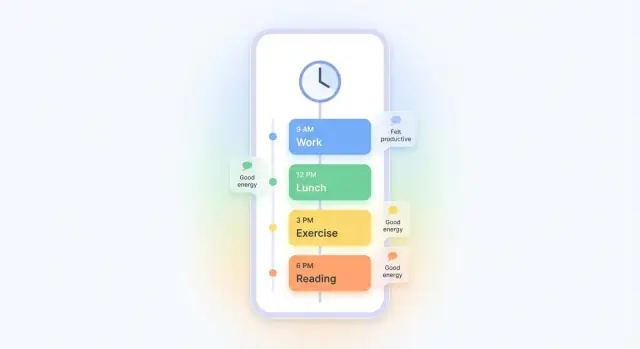
แอป “การตระหนักรู้เรื่องเวลา” ควรช่วยผู้คนทำอะไรได้บ้าง
แอปการตระหนักรู้เรื่องเวลาส่วนบุคคลไม่ใช่แค่นาฬิกาจับเวลาด้วยกราฟเท่านั้น มันเป็นกระจกที่อ่อนโยน: ช่วยให้คนสังเกตว่าเวลาของพวกเขาไปอยู่ที่ไหนจริง ๆ เปรียบเทียบกับสิ่งที่พวกเขาคิดว่าเกิดขึ้น และทำการปรับเล็กๆ ที่เป็นจริงได้
กำหนดความหมายของ “การตระหนักรู้เรื่องเวลา” ให้ตรงกับผู้ใช้ของคุณ
คนต่างกลุ่มต้องการความชัดเจนต่างกัน:\n\n- มืออาชีพที่ยุ่งอาจอยากเห็นว่ามีการประชุมมากเกินไปและการสลับบริบทเกิดขึ้นบ่อยแค่ไหน\n- นักเรียนอาจต้องการเข้าใจจังหวะการเรียนและสาเหตุการผัดวัน\n- ผู้ดูแลมักต้องการการยืนยันและมองเห็น—รับรู้ว่างานที่ “มองไม่เห็น” (ประสานงาน ขับรถ การรอคอย) ใช้เวลาเป็นจริง\n เลือกคำนิยามที่เหมาะกับผู้ใช้เป้าหมายของคุณ “การตระหนักรู้เรื่องเวลา” อาจหมายถึง:\n\n- “รู้ว่าฉันทำอะไรวันนี้”\n- “เข้าใจรูปแบบของสัปดาห์ของฉัน”\n- “เห็นว่ากิจกรรมไหนทำให้ฉันหมดพลังหรือเติมพลัง”\n
ชัดเจนกับสัญญาหลัก
ทำค่าว่าคุ้มค่าให้ง่าย:\n\n- สังเกตรูปแบบ (เช่น ง่วงบ่าย หลังเลิกงานเลื่อนดูไม่รู้จบ)\n- ลดเวลาที่สูญเสีย โดยทำให้มันมองเห็นได้ แทนการตำหนิผู้ใช้\n- รู้สึกควบคุมได้มากขึ้น ผ่านความคาดหวังและการวางแผนที่ดีกว่า
แอปควรช่วยผู้ใช้จาก “ฉันยุ่งตลอดเวลา” ไปสู่ “ฉันรู้แล้วว่าอะไรใช้เวลาของฉัน และฉันเลือกเปลี่ยนได้”
ตั้งความคาดหวัง (ไม่สัญญาเกินจริง)
จงชัดเจน: นี่คือคำแนะนำ ไม่ใช่เครื่องมือทางการแพทย์ การบำบัด หรือการรับประกันผลลัพธ์เรื่องประสิทธิภาพ คนอาจเผชิญความเครียด ADHD ภาวะหมดไฟ โรคเรื้อรัง หรือตารางเวลาที่ไม่แน่นอน ผลิตภัณฑ์ของคุณควรเคารพความเป็นจริงนั้นและมุ่งที่ความชัดเจนกับการไตร่ตรอง
ผลลัพธ์ที่ผู้ใช้ควรรู้สึกได้
แอปการตระหนักรู้เรื่องเวลาที่ดีสนับสนุนผลลัพธ์เช่น:\n\n- การวางแผนที่ดีขึ้น (“งานนี้ใช้ 45 นาที ไม่ใช่ 15”)\n- น้อยการคาดไม่ถึง (“ธุระของฉันกินครึ่งวัน”)\n- การเลือกด้วยสติ (“ฉันจะพักตอนนี้ และจะไม่รู้สึกผิดทีหลัง”)\n
เริ่มจากกรณีการใช้ที่ชัดเจนหนึ่งอย่างและเมตริกความสำเร็จที่เรียบง่าย
แอปประเภทนี้ทำได้เยอะ—ติดตาม วิเคราะห์ โค้ช กระตุ้น แต่เวอร์ชันแรกของคุณไม่ควรพยายามแก้ทุกปัญหาในคราวเดียว เริ่มจากประโยคปัญหาชัดเจนหนึ่งข้อที่คนจะพูดจริง ๆ
เลือกปัญหาหลักของผู้ใช้
เลือกสถานการณ์เดียวที่จับต้องได้ เช่น:\n\n- “ฉันไม่รู้ว่าเย็นของฉันหายไปไหน”\n- “วันทำงานของฉันถูกกลืนโดยการประชุมและการสลับบริบท”\n- “ฉันตั้งใจจะออกกำลังกายแต่ไม่รู้ว่ามันถูกเบียดโดยอะไร”\n กรณีใช้ที่ดีมี:\n\n- หน่วงเวลาชัดเจน (เย็น วันทำงาน วันหยุดสุดสัปดาห์)\n- แรงจูงใจชัดเจน (ลดการเลื่อน ดูแลสมาธิ เผื่อที่ให้กิจวัตร)
เลือก 1–2 เมตริกที่พิสูจน์ความก้าวหน้า
เมตริกควรเข้าใจง่ายและยากจะหลอก: เลือกเมตริกหลักหนึ่งอย่างและเมตริกสนับสนุนหนึ่งอย่าง:\n\n- เวลาใช้ต่อหมวดหมู่ (เช่น สังคม ครอบครัว สุขภาพ งานธุรการ)\n- แผน vs ความเป็นจริง (วันตรงตามความตั้งใจหรือไม่?)\n- บล็อกโฟกัส (จำนวนหรือจำนวน นาทีของการทำงานไม่ถูกรบกวน)\n หลีกเลี่ยงการเริ่มด้วยคะแนนซับซ้อน ผู้ใช้ช่วงแรกต้องการความชัดเจนมากกว่าความแม่นยำสูง
ตัดสินใจ: แบบพาสซีฟ แบบแอคทีฟ หรือแบบไฮบริด
- การบันทึกด้วยมือ (active): สร้างง่ายที่สุด มีความตั้งใจของผู้ใช้สูง แต่มีแรงเสียดทานมากขึ้น\n- การตรวจจับอัตโนมัติ (passive): ดูวิเศษ แต่ยากทำและง่ายผิดพลาด\n- ไฮบริด: แนะนำอัตโนมัติ ผู้ใช้ยืนยัน—มักเป็นสมดุลที่ดีที่สุดสำหรับ MVP
เขียนประโยคความสำเร็จของ MVP แบบเรียบง่าย
ทำให้ทดสอบได้และมีกรอบเวลา เช่น:\n\n> “ภายใน 7 วัน ผู้ใช้ใหม่สามารถบันทึกได้อย่างน้อย 5 วันและดูข้อมูลเชิงลึกหนึ่งข้อที่เปลี่ยนสิ่งที่พวกเขาทำพรุ่งนี้ (เช่น ย้าย 30 นาที จาก ‘เลื่อนดู’ ไปเป็น ‘ออกกำลังกาย’)”
ประโยคนี้ช่วยให้การตัดสินใจด้านการออกแบบและฟีเจอร์ตรงประเด็น
เลือกวิธีการติดตาม: แมนนวล กึ่งอัตโนมัติ หรืออัตโนมัติ
วิธีการติดตามจะกำหนดว่าผู้ใช้จะอยู่กับแอปต่อหรือไม่ เป้าหมายไม่ใช่ “ข้อมูลสมบูรณ์แบบ”—แต่เป็นการไหลที่สอดคล้องกับวิถีชีวิตของผู้ใช้จริง
แมนนวล: เรียบง่ายและโปร่งใสที่สุด
การติดตามแบบแมนนวลเข้าใจง่ายและไว้ใจได้ที่สุด\n\nตัวเลือกคลาสสิกคือ ตัวจับเวลางาน: ปุ่ม เริ่ม/หยุด ชัดเจนสำหรับกิจกรรมปัจจุบัน พร้อมทางลัด “เปิดใช้งานครั้งล่าสุด” ทำให้การแก้ไขไม่ยุ่งยาก: อนุญาตปรับเวลาเริ่ม/สิ้นสุด แยกรายการ หรือเปลี่ยนหมวดหมู่ได้โดยไม่ต้องไปค้นในการตั้งค่า\n\nรวม รายการด่วน สำหรับคนที่ไม่เปิดตัวจับเวลา: แตะครั้งเดียวสำหรับ “เพิ่งเสร็จ: เดินทาง / สังคม / งานบ้าน” วิธีนี้ช่วยจับความเป็นจริงแม้ผู้ใช้ลืมเริ่มจับเวลา
กึ่งอัตโนมัติ: ช่วย ไม่เดา
การติดตามกึ่งอัตโนมัติลดความพยายามโดยไม่แสร้งว่าเป็นเวทมนตร์ ตัวอย่าง: แนะนำกิจกรรมตามเวลาของวัน คำแนะนำนำเข้าปฏิทิน หรือการยืนยัน “คุณยังอยู่ใน ‘งาน’—จะให้มันทำงานต่อไหม?”\n\nบริบทเพิ่มเติมเป็นทางเลือกที่ทำให้บันทึกมีความหมายขึ้น แต่ต้องเป็นทางเลือกจริงๆ: อารมณ์, พลังงาน, และ ตำแหน่ง ให้ใช้เมื่ออธิบายได้ว่าช่วยอย่างไรและนำไปใช้ยังไง
อัตโนมัติ: ทรงพลัง แต่ต้องการความไว้วางใจสูง
การติดตามอัตโนมัติเต็มรูปแบบ (เซนเซอร์ ตรวจจับเบื้องหลัง) ช่วยความแม่นยำ แต่เพิ่มความกังวลเรื่องความเป็นส่วนตัวและอาจจำแนกผิด หากมีให้เลือก ให้สมัครใจ อธิบายข้อแลกเปลี่ยน และมีหน้าตรวจสอบเพื่อแก้ไขง่าย
การจัดการการทำหลายอย่างพร้อมกันและการถูกรบกวน
ผู้คนสลับงานตลอดเวลา รองรับ:\n\n- หยุดและเปลี่ยน (แตะครั้งเดียวหยุดปัจจุบันและเริ่มอันใหม่)\n- การทับซ้อน เมื่อจำเป็น (เช่น “กำลังทำอาหาร” พร้อมกับ “ฟังพอดแคสต์”)\n- การถูกรบกวน เป็นแท็กน้ำหนักเบา (“ถูกรบกวนด้วยโทร”) แทนบังคับกรอกข้อมูลซับซ้อน\n\nออกแบบให้ให้อภัย: ผู้ใช้ควรรู้สึกควบคุมได้ ไม่ถูกตัดสินโดย UI
ออกแบบหมวดหมู่ที่ทำให้การบันทึกง่าย (ไม่เครียด)
หมวดหมู่คือ “ปุ่มที่คนกดตลอดทั้งวัน” ดังนั้นระบบควรรู้สึกเล็ก เป็นมิตร และให้อภัย ถ้าผู้ใช้ลังเลเพราะหาแท็กที่ "สมบูรณ์แบบ" ไม่เจอ พวกเขาจะเลิกบันทึก
เริ่มด้วยชุดเล็กๆ เป็นกลาง
เริ่มด้วยหมวดหมู่สูงสุด 8–12 รายการ นั่นเพียงพอสำหรับครอบคลุมวันโดยไม่ทำให้การบันทึกกลายเป็นงานจำแนกคำศัพท์ ใช้คำที่เป็นกลางและบรรยายแทนการตัดสิน:\n\n- “Work” แทน “Productive”\n- “Rest” แทน “Lazy time”\n- “Meals” แทน “Cheat food”\n ชุดเริ่มต้นที่ดีอาจรวม: Work/Study, Meetings/Admin, Commute, Meals, Chores, Exercise, Social/Family, Leisure, Rest/Sleep, และ Errands
เพิ่มความยืดหยุ่นด้วยหมวดหมู่กำหนดเองและแท็ก
ชีวิตของคนแตกต่างกัน ดังนั้นรองรับ:\n\n- หมวดหมู่กำหนดเอง (ผู้ใช้สร้างได้ พร้อมสี/ไอคอน) สำหรับพื้นที่ซ้ำที่ใหญ่ (เช่น “การดูแลเด็ก”, “โปรเจกต์ไซด์”)\n- แท็ก สำหรับความละเอียดโดยไม่ขยายรายการหมวดหมู่ (เช่น “งานลึก”, “ลูกค้า A”, “ครอบครัว”, “กลางแจ้ง”)\n กฎง่ายๆ: หมวดหมู่ตอบคำถามว่า “นี่คือเวลาแบบไหน?” ในขณะที่แท็กตอบคำถามว่า “อยู่ในบริบทไหน?”
ให้ผู้ใช้เปลี่ยนชื่อโดยไม่รู้สึกผิด—หรือเสียข้อมูล
อนุญาตให้เปลี่ยนชื่อหมวดหมู่ได้ตลอดเวลา ถ้าคนเห็น “Exercise” แล้วอยากบันทึกว่า “Movement” นั่นคือการปรับสบาย ไม่ใช่ข้อยกเว้น พิจารณาฟีเจอร์ “ซ่อนหมวดหมู่” เพื่อไม่ให้รายการเริ่มต้นที่ไม่ได้ใช้รกตัวเลือก
วางแผนวิวัฒนาการของหมวดหมู่โดยไม่ทำให้ประวัติแตก
เก็บหมวดหมู่ด้วย ID ที่เสถียรด้านหลัง และถือว่าการเปลี่ยนชื่อเป็นการเปลี่ยนแค่การแสดงผล สำหรับการรวม (เช่น “Commute” เป็น “Travel”) ให้เก็บรายการเก่าไว้แต่แมปสำหรับรายงาน
ให้หน้าจอ “จัดการหมวดหมู่” แบบน้ำหนักเบาที่มีการกระทำชัดเจน: เปลี่ยนชื่อ รวม เก็บถาวร และจัดเรียง
กำหนดฟีเจอร์ MVP และหน้าจอสำคัญ
MVP สำหรับแอปการตระหนักรู้เรื่องเวลาควรรู้สึกมีประโยชน์ตั้งแต่วันแรก แม้มันจะเล็ก เป้าหมายคือช่วยใครสักคนจับภาพสิ่งที่ทำ แล้วทบทวนเพื่อกระตุ้นการเลือกที่ดีกว่า
ชุดฟีเจอร์ใช้งานได้เล็กที่สุด
เก็บลูปหลักให้กระชับ:\n\n- บันทึกเวลา: สร้างรายการพร้อมหมวดหมู่ หมายเหตุและเวลาเริ่ม/สิ้นสุด (หรือระยะเวลา)\n- ทบทวนวัน/สัปดาห์: สรุปชัดเจนว่่าเวลาไปไหน พร้อมการรวมแบบง่ายรายสัปดาห์\n- แก้ไขรายการ: แก้ไขความผิดพลาดอย่างรวดเร็ว (ปรับเวลา แยก รวม เปลี่ยนหมวดหมู่)\n ถ้าทำสามอย่างนี้ไม่ราบรื่น ฟีเจอร์อื่นจะไม่ช่วย
หน้าจอหลักที่ควรร่างก่อน
ออกแบบรอบๆ สถานที่ที่ผู้ใช้จะกลับมาบ่อย:\n\n- วันนี้: “ฉันกำลังทำอะไรอยู่?” พร้อมสรุปเบาๆ ของวันจนถึงตอนนี้\n- บันทึก: การสร้างรายการอย่างรวดเร็ว (เริ่มจับเวลาหรือเพิ่มย้อนหลัง) ฟิลด์น้อยที่สุด\n- ไทม์ไลน์ / ปฏิทิน: มุมมองวันเลื่อนดูได้เพื่อมองหารอยว่างและการทับซ้อน\n- ข้อมูลเชิงลึก: แผนภูมิพื้นฐาน (หมวดหมู่ยอดนิยม ยอดรวมต่อวัน การเปรียบเทียบสัปดาห์) พร้อมข้อความสรุปเป็นภาษาง่าย\n- การตั้งค่า: หมวดหมู่ เตือน เปิด/ปิด ส่งออก/ลบข้อมูล ตัวควบคุมความเป็นส่วนตัว
อะไรที่รอได้ (โดยตั้งใจ)
หลีกเลี่ยงการส่งฟีเจอร์ “อาจจะทีหลัง” ที่ซับซ้อน:\n\n- การวิเคราะห์ขั้นสูง (การหาความสัมพันธ์ การพยากรณ์ การอัตโนมัติเป้าหมาย)\n- การเชื่อมต่อ (ปฏิทิน ข้อมูลสุขภาพ เครื่องมือจัดการงาน)\n- การซิงก์ข้ามอุปกรณ์และบัญชีหลายบัญชี
สเปค MVP สั้นๆ ที่ทุกคนเห็นตรงกัน
เขียนสเปคหนึ่งหน้า: ผู้ใช้เป้าหมาย ลูปหลัก ห้าหน้าจอข้างต้น และเกณฑ์ยอมรับ เช่น “เพิ่ม/แก้ไขรายการภายใน 10 วินาที” และ “แสดงสรุปสัปดาห์ในสองทัช” เพื่อให้ทีมผลิต ภาพ และวิศวกรรมตัดสินใจเมื่อต้องมีการประนีประนอม
บนบอร์ดที่ช่วยให้ผู้ใช้ได้วันแรกที่มีประโยชน์
Onboarding มีหน้าที่เดียว: พาผู้ใช้ไปสู่ “วันที่มีประโยชน์” ของข้อมูลให้เร็วที่สุด ถ้าการตั้งค่ารู้สึกเหมือนแบบสอบถาม คนจะยกเลิกก่อนจะบันทึกอะไรเลย
ให้เสร็จภายใน 2 นาที
ตั้งเป้าสำหรับโฟลว์สี่ขั้นตอนที่พอดีกับแถบความคืบหน้า:\n\n1. เลือกเป้าหมาย (แตะเดียว): “เข้าใจว่าเย็นฉันไปไหน”, “ลดงานล่วงเวลา”, หรือ “หาเวลาสำหรับฟิตเนส”\n2. เลือกหมวดหมู่ไม่กี่รายการ (5–8 สูงสุด): ตัวเลือกที่คัดมาให้ครอบคลุมชีวิตส่วนใหญ่\n3. ตั้งการเตือน (ไม่บังคับ พร้อมค่าเริ่มต้นสมเหตุผล): เช่น เตือนตรวจสอบยามเย็นหนึ่งครั้ง\n4. เสร็จ → แจ้งเพิ่มบันทึกแรก: ขอให้เพิ่มรายการง่ายๆ ทันที
การตั้งค่าเริ่มต้นที่ใช้งานได้ (แก้ได้ทีหลัง)
เริ่มด้วยค่าเริ่มต้นที่รู้สึก “ปกติ”:\n\n- ชุดหมวดหมู่เริ่มต้น: Work/Study, Commute, Meals, Chores, Social, Rest, Exercise, Personal\n- การเตือนรายวันเปิด ON หนึ่งครั้งตอนเย็นต้น\n- “สรุปสัปดาห์” เปิด ON\n เพิ่มข้อความสงบๆ ว่า “คุณเปลี่ยนได้ทุกเมื่อ” ไปที่ /settings แต่ไม่ผลักดันการปรับแต่งในตอนแรก
ใช้ภาษาธรรมดา ไม่ใช่ศัพท์แอป
แทนชื่อฟีเจอร์ด้วยตัวอย่าง:\n\n- “บันทึก 30 นาทีที่ผ่านมา” (พร้อมหมวดหมู่แนะนำ)\n- “คุณกำลังทำอะไรอยู่ตอนนี้?”\n- “แก้ความผิดพลาด” แทน “Edit entry”\n ตัวอย่างรายการเล็กๆ ที่กรอกไว้ช่วยให้ผู้ใช้เข้าใจรูปแบบโดยไม่ต้องคิดมาก
ออกแบบสัปดาห์แรกให้ให้อภัย
สัปดาห์แรกควรรู้สึกให้อภัย ให้แจ้งเตือนรายวันว่า “ถ้าพลาดก่อนหน้านี้ แค่บันทึกชั่วโมงล่าสุด” ชมความต่อเนื่อง (“บันทึก 3 วัน”) มากกว่าความสมบูรณ์ และมีทางเลือก “ข้ามวันนี้” เพื่อไม่ให้ผู้ใช้เลิกหลังวันที่ยุ่งวันเดียว
UX การบันทึก: รายการเร็ว แก้ไขง่าย และแรงเสียดทานต่ำ
ถ้าการบันทึกเหมือนการบ้าน คนจะเลิก แม้ชอบข้อมูลเชิงลึก เป้าหมายของ UX การบันทึกคือ: เก็บข้อมูลที่ "พอใช้" ได้เร็ว แล้วทำให้แก้ไขย้อนหลังไม่เจ็บปวด
ทำ “เพิ่มด่วน” ให้เร็วจริง (5–10 วินาที)
ออกแบบรายการแตะเดียวที่ใช้งานได้แม้คนกำลังกระจัดกระจาย รูปแบบที่ดีคือ:\n\n- การกระทำหลักเดียว บนหน้าจอหลัก (ปุ่มใหญ่ “เริ่ม” หรือ “บันทึกเลย”)\n- หมวดหมู่ล่าสุด ถูกเลือกไว้แล้ว (เปลี่ยนด้วยแตะเดียว)\n- หมายเหตุเป็นทางเลือก ซ่อนหลังการแตะรอง\n- ค่าเริ่มต้นอัจฉริยะ (เวลาเริ่ม = ตอนนี้; ระยะเวลา = ตัวจับเวลากำลังวิ่งหรือระยะปกติครั้งก่อน)
ถ้าแอปต้องหลายหน้าก่อนบันทึก ผู้ใช้จะเลื่อนแล้วลืม
การแก้ไขต้องง่ายกว่าการบันทึกใหม่
ผู้คนทำผิดพลาด: หมวดหมู่ผิด เริ่มช้า ลืมหยุดตัวจับเวลา สร้างฟลูว์แก้ไขที่รองรับการแก้ปัญหาทั่วไปในไม่กี่วินาที:\n\n- ปรับ เวลาเริ่ม/สิ้นสุด ด้วยตัวเลือกเวลาเรียบง่าย (และปุ่ม “+5 นาที / -5 นาที”)\n- เปลี่ยนหมวดหมู่ โดยไม่เสียหมายเหตุหรือแท็ก\n- รวมรายการ เมื่อสร้างซ้ำโดยบังเอิญ (เช่น “Commute” แยกเป็นสองครั้ง)
รายละเอียดช่วย: แสดงพรีวิว “ก่อน/หลัง” ชัดเจนเพื่อให้การแก้ไขปลอดภัย
เทมเพลตสำหรับกิจวัตรซ้ำ
เสนอเทมเพลตสำหรับกิจวัตรที่ซ้ำประจำ (เช่น กิจวัตรเช้า รับ-ส่งโรงเรียน ฟิตเนส) เทมเพลตควรสร้างรายการ (หรือชุดรายการ) ด้วยหมวดหมู่ ระยะเวลาแบบปกติ และเตือนที่เลือกได้—โดยไม่บังคับให้ผู้ใช้ตารางแน่น
ทำให้การกู้คืนบันทึกที่พลาดได้ง่าย
แทนที่จะลงโทษช่องว่าง ช่วยผู้ใช้ซ่อมมัน แสดงพรอมต์ทบทวนท้ายวันแบบน้ำหนักเบา: “อยากเติมบล็อกที่ขาดไหม?” แล้วแสดงไทม์ไลน์พร้อมคำแนะนำเช่น “น่าจะเป็น Work” หรือ “ยังไม่บันทึก” ให้ผู้ใช้ยืนยันหรือปรับได้เร็ว
เมื่อการบันทึกให้อภัย ผู้ใช้จะอยู่ต่อพอที่จะได้ประโยชน์จากนิสัย
ข้อมูลเชิงลึกที่ช่วยผู้ใช้ทบทวน (โดยไม่เกินพอดี)
ข้อมูลเชิงลึกคือที่แอปสร้างความไว้วางใจหรือทำลายมัน เป้าหมายไม่ใช่การให้คะแนนผู้ใช้ แต่ช่วยให้สังเกตรูปแบบได้เร็ว เห็นช่องว่างระหว่างความตั้งใจและความเป็นจริง และทำการเปลี่ยนเล็กๆ ในวันพรุ่งนี้
เริ่มด้วยไทม์ไลน์รายวันง่ายๆ
ให้ผู้ใช้ไทม์ไลน์วันสะอาด เลื่อนดูได้ ที่ตอบคำถามเดียว: “เวลาไปไหน?”\n\nค่าเริ่มต้นที่ดีคือไทม์ไลน์ตามลำดับเวลาด้วย:\n\n- ช่องว่างชัดเจน (เวลาที่ยังไม่บันทึก) แสดงเป็นบล็อกว่าง ไม่ใช่ความล้มเหลว\n- การทับซ้อนแจ้งเตือนเบาๆ (“สองกิจกรรมบันทึกเวลา 15:00–15:30”) พร้อมการแก้ไขด้วยแตะเดียว\n- ยอดรวมรายวันต่อหมวดหมู่สั้นๆ ที่ด้านล่าง เพื่อไม่ให้ไทม์ไลน์กลายเป็นแดชบอร์ด
รูปแบบรายสัปดาห์โดยไม่ต้องมีกราฟซับซ้อน
ในมุมมองสัปดาห์ โฟกัสที่รูปแบบตามวันและหมวดหมู่แทนการแสดงภาพหนาแน่น\n\nตัวอย่าง: “วันอังคารและพฤหัสมีเวลางานธุรการมากที่สุด” หรือ “ตอนเย็นมีแนวโน้มเป็น ‘เลื่อนดู’ ” กริดเบาๆ (วัน × หมวดหมู่) ด้วยความเข้มสีบ่อยทำงานดีกว่ากราฟหลายแกน
แผนเวลาเทียบจริงกับที่วางไว้ด้วย “งบเวลา”\n\nให้ผู้ใช้ตั้ง “งบเวลา” ต่อหมวดหมู่ได้ (เช่น งาน: 8 ชม., ออกกำลังกาย: 30 นาที, สังคม: 1 ชม.) แล้วแสดงการเปรียบเทียบอย่างสงบ:\n\n- ป้าย “ต่ำ / ปกติ / เกิน”\n- ความต่างเล็กๆ (“+25m”) แทนเปอร์เซ็นต์ที่ฉูดฉาด
นี้ช่วยให้การวางแผนยืดหยุ่นในขณะที่ยังแสดงให้เห็นการแลกเปลี่ยน
พรอมต์ทบทวนที่ไม่รู้สึกเป็นการบ้าน
เสนอพรอมต์เลือกได้ตอนท้ายวันหรือสัปดาห์ เช่น:\n\n- “วันนี้อะไรที่คุ้มค่าที่สุด?”\n- “พรุ่งนี้จะลดอะไรบ้าง?”\n ให้ข้ามได้ บันทึกได้ในหนึ่งแตะ และแสดงควบคู่กับไทม์ไลน์เพื่อให้การทบทวนเชื่อมกับรายการจริง หลีกเลี่ยงป็อปอัพที่ขัดการบันทึก วางพรอมต์บนหน้าหลัก/สรุปแทน
การแจ้งเตือนและการกระตุ้นที่ผู้ใช้จะไม่ปิดทันที
การแจ้งเตือนคือการแลก: ช่วยให้ตระหนัก แต่กลายเป็นเสียงรบกวนเร็ว เป้าหมายไม่ใช่ “เตือนเยอะขึ้น”—แต่เป็นการกระตุ้นจำนวนน้อยที่ได้เวลาพอดีและผู้ใช้รู้สึกควบคุม
เริ่มด้วยจุดยึดสามอย่างที่สุภาพ
สำหรับคนส่วนใหญ่ จังหวะเล็กๆ ดีกว่าการเตือนถี่ ชุดค่าเริ่มต้นที่ดีคือ:\n\n- เริ่มวัน: พรอมต์สั้นให้เลือกเป้าหมายวันนี้ (แม้แค่ตั้งใจหนึ่งข้อ)\n- เช็คอินกลางวัน: คำถามเบาๆ “เป็นอย่างไรบ้าง?” เพื่อบันทึกสิ่งที่เกิดขึ้นจริง\n- ทบทายามเย็น: พรอมต์สั้นเพื่อปิดการวน
ให้การแจ้งเตือนแต่ละอันทำสิ่งที่กระทำได้ทันทีและเล็ก: แตะเดียวเปิดหน้าจอที่ต้องการ ไม่ใช่หน้าโฮมทั่วไป
ให้ผู้ใช้ควบคุมเต็มที่
ให้ผู้ใช้เลือก:\n\n- ชั่วโมงเงียบ (รวมถึงแยกวันหยุดสุดสัปดาห์)\n- ความถี่การแจ้งเตือน (ปิด / พื้นฐาน / มาตรฐาน / สูง)\n- ว่าจะเปิดจุดยึดไหน (เริ่มวัน เช็คอิน ทบทาย)
แสดงการควบคุมเหล่านี้ใน onboarding และให้เปลี่ยนได้ง่ายใน /settings
การกระตุ้นอัจฉริยะ—เฉพาะเมื่อตั้งใจเปิด
“นัดกระตุ้น” อัจฉริยะช่วยได้ถ้าอิงพฤติกรรมผู้ใช้ แต่ต้องเป็นทางเลือก เช่น:\n\n- ถ้าผู้ใช้มักบันทึกตอนเย็น ให้เสนอเลื่อนเวลาทบทายไปตอนที่บันทึกจริง\n- ถ้าผู้ใช้ไม่ได้บันทึกสองวัน ส่งข้อความอ่อนโยน “อยากเริ่มใหม่วันนี้ไหม?”—แล้วหยุดแจ้งเป็นพัก\n
คำพูดให้กำลังใจ ไม่ใช่การทำให้รู้สึกผิด
หลีกเลี่ยงแรงกดดันหรือความรู้สึกผิด (“คุณพลาดเป้า”) ใช้คำเชิญชวน (“อยากใช้ 30 วินาทีจับภาพวันของคุณไหม?”) และมีตัวเลือก Snooze ง่าย (15 นาที, 1 ชั่วโมง, พรุ่งนี้) เมื่อสงสัย ให้เตือนน้อยลงแต่จังหวะดีกว่า
ความเป็นส่วนตัว การจัดเก็บข้อมูล และพื้นฐานการสร้างความไว้วางใจ
แอปประเภทนี้ใกล้ชิด: สะท้อนกิจวัตร ลำดับความสำคัญ และบางครั้งความเครียด ความไว้วางใจไม่ใช่แค่สิ่งเสริม—เป็นฟีเจอร์หลักที่ส่งผลว่าผู้คนจะบันทึกต่อเนื่องหรือไม่
ตัดสินใจว่าจะแชร์ข้อมูลอะไร (และเก็บให้น้อย)
เริ่มด้วยชุดข้อมูลเล็กที่สุดที่ยังให้คุณค่า:\n\n- รายการเวลา: เวลาเริ่ม/สิ้นสุด (หรือระยะเวลา) และป้ายกิจกรรม\n- หมวดหมู่/แท็ก: โครงสร้างเรียบง่ายเพื่อจัดกลุ่มรายการ\n- หมายเหตุ (ไม่บังคับ): ข้อความสั้นสำหรับบริบท\n- อารมณ์/พลังงาน (ไม่บังคับ): การให้คะแนนสั้นๆ ไม่เคยบังคับ
หลีกเลี่ยงการเก็บข้อมูลละเอียดอ่อนไปโดยค่าเริ่มต้น (ตำแหน่งแม่นยำ รายชื่อผู้ติดต่อ ไมโครโฟน การใช้งานแอปเบื้องหลัง) เว้นแต่คุณจะอธิบายชัดว่าทำไมมันช่วยผู้ใช้ได้ ถ้าจำเป็น ให้เป็น opt-in และปิดได้ง่าย
อธิบายการจัดเก็บด้วยภาษาง่ายๆ
ให้ผู้ใช้เลือกระหว่าง:\n\n- เก็บเฉพาะเครื่อง: ข้อมูลอยู่ในเครื่องเท่านั้น ดีเรื่องความเป็นส่วนตัว แต่ย้ายเครื่องยากกว่า\n- ซิงก์คลาวด์: สำรองและซิงก์ข้ามอุปกรณ์ ต้องมีบัญชีและความปลอดภัยที่เข้มแข็งกว่า\n ใช้คำเรียบง่ายเช่น “เก็บในเครื่องนี้” กับ “ซิงก์กับบัญชีของคุณ” และระบุว่าผู้ให้บริการแอปเห็นอะไรได้บ้าง
ให้ผู้ใช้ควบคุม: ส่งออกและลบ
มีพื้นที่ “ควบคุมข้อมูล” ที่มองเห็นได้รวม:\n\n- ส่งออก (CSV และ/หรือ JSON) ให้ผู้ใช้ย้ายประวัติได้\n- ลบรายการ / ลบช่วงเวลา เพื่อความสะดวกในการล้างข้อมูล\n- ลบบัญชี & ข้อมูล (สำหรับซิงก์คลาวด์) พร้อมไทม์ไลน์ชัดเจน
เมื่อความเป็นส่วนตัวใช้งานได้จริง—ตัวเลือกชัดเจน เก็บน้อย และออกง่าย—ผู้คนจะบันทึกอย่างจริงใจและอยู่ต่อ
แผนการสร้าง: เครื่องมือ สถาปัตยกรรม และการทดสอบเพื่อแอปที่เชื่อถือได้
แอปการตระหนักรู้เรื่องเวลาจะอยู่หรือตายที่ความน่าเชื่อถือ ถ้าการบันทึกล้มเหลว ซิงก์ทำให้รายการซ้ำ หรือกราฟผิด ผู้ใช้จะไม่ไว้วางใจข้อมูล—ดังนั้นวางแผนการสร้างโดยให้ความถูกต้องมาก่อน ความขัดเกลาทีหลัง
เลือกแนวทางการพัฒนา
ต้นแบบแบบไม่ต้องเขียนโค้ด เหมาะตอนยังทดสอบฟลูว์: หน้าจอเร็ว การเก็บข้อมูลพื้นฐาน และเดโมคลิกเพื่อทดสอบ onboarding และ UX การบันทึก มันจะรับมือการซิงก์ออฟไลน์ไม่ได้ดี แต่เยี่ยมสำหรับเรียนรู้ความต้องการผู้ใช้จริง\n\nข้ามแพลตฟอร์ม (React Native/Flutter) ให้โค้ดเบสเดียวสำหรับ iOS และ Android ด้วยประสิทธิภาพใกล้เคียงเนทีฟ มักเป็นตัวเลือก MVP ที่ดีที่สุดเมื่ออยากปล่อยทั้งสองสโตร์โดยไม่เพิ่มงาน\n\nเนทีฟ (Swift/Kotlin) คุ้มเมื่อคุณต้องการการผนวกรวมกับ OS ลึก (วิดเจ็ต การติดตามแบ็กกราวด์ขั้นสูง ควบคุมแบตเตอรี) หรือมุ่งปรับแต่งให้แพลตฟอร์มใดแพลตฟอร์มหนึ่งก่อน\n\nถ้าต้องการเดินจากไอเดียสู่ผลิตภัณฑ์ที่ใช้งานได้เร็ว แพลตฟอร์ม vibe-coding อย่าง Koder.ai สามารถช่วยทำต้นแบบลูปหลัก (การบันทึก ไทม์ไลน์ ข้อมูลเชิงลึกพื้นฐาน) ผ่านอินเทอร์เฟซแชท แล้ววนปรับใน “โหมดวางแผน” ก่อนลงทุนลงมือเขียนลึก มันยังเป็นประโยชน์เมื่ออยาก handoff ที่สะอาด: คุณส่งออกซอร์สโค้ดและพัฒนาต่อเป็นสแต็กพร้อมใช้งานจริงได้
บล็อกพื้นฐานที่ต้องมี (เก็บให้เรียบง่าย)
MVP ส่วนใหญ่ต้องการคอมโพเนนต์หลักเหมือนกัน:\n\n- ฐานข้อมูลในเครื่อง (ให้การบันทึกทำงานทันที): รายการ หมวดหมู่ แท็ก และการแก้ไข\n- บัญชี + ซิงก์คลาวด์ (เลือกได้): ลงชื่อเข้าใช้ สำรอง ข้ามอุปกรณ์\n- การแจ้งเตือน: การเตือน การเช็คอินแบบสุภาพ และพรอมต์ “เติมวันให้ครบ”\n- แผนภูมิและสรุป: ยอดรวมรายวัน การแจกแจงตามหมวดหมู่ สตรีค และการเปรียบเทียบ\n- ส่งออก: CSV หรือแผ่นแชร์ง่ายๆ เพื่อความเชื่อมั่นและพกพา
ออฟไลน์เป็นหลัก แล้วซิงก์ (พร้อมกติกาความขัดแย้ง)
สมมติว่าผู้ใช้จะบันทึกขณะขึ้นรถไฟหรือเดินทาง:\n\n- เก็บการเปลี่ยนแปลงทุกรายการในเครื่องพร้อมเวลาบันทึก\n- ซิงก์เบื้องหลังเมื่อเชื่อมต่อ\n- กำหนดกติกาแก้ความขัดแย้งล่วงหน้า: เช่น แก้ล่าสุดชนะ สำหรับระเบียนเรียบง่าย หรือเก็บทั้งสองเวอร์ชันแล้วให้ผู้ใช้เลือกเมื่อจำเป็น\n- ระวังคำนวณเวลาเมื่อข้ามอุปกรณ์: เก็บ timestamp เป็น UTC แสดงเป็นเวลาโลคอล
แผนการทดสอบ: ความไว้วางใจคือฟีเจอร์
ทำ ทดสอบการใช้งาน เบาๆ ตอนต้น (5–8 คน) มุ่งที่ “คุณเพิ่มกิจกรรมภายใน 10 วินาทีได้ไหม?” แล้วเพิ่มการทดสอบกรณีขอบ:\n\n- การพลาดบันทึกและการเติมย้อนหลังของเมื่อวาน\n- แก้ไขที่แยก/รวมรายการ\n- การเปลี่ยนเวลาออมแสงและการเดินทางข้ามโซนเวลา\n- รีสตาร์ทเครื่อง โหมดประหยัดแบตเตอรี่ และไม่มีการเชื่อมต่อ\n- การซิงก์ที่ทำให้ซ้ำและยอดรวมที่ผิดในกราฟ
แอปที่เชื่อถือได้ไม่ต้องเทคโนโลยีหรู—ต้องการพฤติกรรมที่คาดการณ์ได้ที่ผู้ใช้พึ่งพาได้ทุกวัน
เปิดตัว วัดผล และปรับปรุง: แผนปฏิบัติได้
แอปการตระหนักรู้เรื่องเวลาดีขึ้นเมื่อคุณถือว่าการเปิดตัวเป็นจุดเริ่มต้นของการเรียนรู้ ไม่ใช่เส้นชัย เป้าหมายคือส่งของที่เสถียร สังเกตพฤติกรรมจริง แล้วปรับปรุงทีละเล็กทีละน้อยด้วยความมั่นใจ
1) เปิดตัวเป็นขั้นตอนควบคุมได้
เริ่มด้วยเบต้าเล็ก (TestFlight/การทดสอบปิด) และเช็กลิสต์ “สัปดาห์แรก” สั้นๆ สำหรับผู้ใช้: บันทึก 3–5 รายการต่อวัน แก้ไขอย่างน้อยหนึ่งครั้ง และทบทวนข้อมูลเชิงลึกในวันที 3 นี่ให้ข้อมูลเริ่มต้นที่เปรียบเทียบได้
เพิ่มช่องทางรับฟีดแบ็กในแอป:\n\n- คำถามหนึ่งข้อหลังวันที 3 (“การบันทึกวันนี้ง่ายไหม?”)\n- แบบสำรวจ 30 วินาทีหลังสรุปสัปดาห์แรก\n- การเตือนอ่อนโยนให้รีวิวในสโตร์หลังผู้ใช้ถึงชัยชัด (เช่น บันทึก 7 วัน)
2) ติดตามเมตริกสำคัญไม่กี่ตัว
หลีกเลี่ยงข้อมูลล้น เลือกสัญญาณง่ายที่เชื่อมกับคุณค่าหลัก:\n\n- Retention (D1/D7/D30): ผู้ใช้กลับมาหรือไม่?\n- บันทึกต่อผู้ใช้ที่ active ต่อวัน: การบันทึกกำลังกลายเป็นนิสัยไหม?\n- อัตราการแก้ไข: รายการแม่นยำพอให้เชื่อถือหรือไม่?\n จับคู่ตัวเลขกับคอมเมนต์ผู้ใช้สัปดาห์ละครั้งเพื่อเข้าใจเหตุผลที่เมตริกเปลี่ยน
3) ปรับปรุงตามพฤติกรรมจริง
ใช้สิ่งที่เรียนรู้เพื่อขัดเกลา 3 ด้านแรก:\n\n- หมวดหมู่: รวมหมวดที่สับสน เปลี่ยนชื่อให้ชัด เพิ่มรายการโปรดด่วน\n- เตือน: ปรับเวลา ให้ตัวเลือก “สัปดาห์เงียบ” และเรียนรู้ว่าการกระตุ้นไหนถูกปฏิเสธ\n- ข้อมูลเชิงลึก: ทำกราฟให้ง่ายขึ้น เพิ่มข้อความสรุปเป็นภาษาธรรมดา และเน้นการกระทำหนึ่งอย่าง
4) ขยายโร้ดแมปอย่างระมัดระวัง
เมื่อลูปหลักยั่งยืน ให้พิจารณาการอัปเกรดที่ผู้ใช้ถามบ่อย:\n\n- วิดเจ็ตหน้าจอหลักสำหรับบันทึกเร็ว\n- การผสานปฏิทิน เพื่อเติมเหตุการณ์ล่วงหน้า (พร้อมการควบคุมสิทธิ์ชัดเจน)\n- เซสชันโฟกัส (ตัวจับเวลา + ตั้งใจ)\n- คอนเทนต์โค้ชชิ่งเบาๆ (พรอมต์รายสัปดาห์ แบบทบทวน)
รักษาหน้า “กำลังจะมา” สาธารณะ (เช่น /roadmap) เพื่อให้ผู้ใช้เห็นความคืบหน้าและรู้สึกว่าคำร้องของพวกเขาได้รับฟัง
คำถามที่พบบ่อย
What is a “time awareness” app, and how is it different from a productivity app?
แอปการตระหนักรู้เรื่องเวลาช่วยให้คน สังเกต ว่าเขาใช้เวลาไปกับอะไร เปรียบเทียบกับสิ่งที่คิดไว้ และปรับเปลี่ยนเล็กๆ ได้
มันเน้นที่ความชัดเจนมากกว่าการบีบให้ "มีประสิทธิภาพ"—ตอบคำถามว่าเวลาไปไหน ลวดลายอะไรเกิดซ้ำ และต้องแลกด้วยอะไรบ้าง
How do I define “time awareness” for my target users?
เลือกผู้ใช้กลุ่มเดียวและนิยามการตระหนักรู้เรื่องเวลาในภาษาที่พวกเขาเข้าใจได้:
- มืออาชีพ: ปริมาณการประชุม การสลับบริบท การทำงานล่วงเวลา
- นักเรียน: จังหวะการเรียน เหตุจูงใจการผัดวันประกันพรุ่ง
- ผู้ดูแล: มองเห็นงานที่ "มองไม่เห็น" เช่น การประสานงานและการรอคอย
แล้วเขียนสัญญาง่ายๆ เช่น “เห็นได้ว่าเย็นของฉันไปไหนใน 7 วัน”
What’s a good first use case for an MVP time awareness app?
เริ่มจากประโยคปัญหาชัดเจนหนึ่งประโยคและกรอบเวลาหนึ่ง เช่น:
- “ฉันไม่รู้ว่าเย็นของฉันหายไปไหน”
- “วันทำงานถูกกลืนโดยการประชุม”
MVP ของคุณควรตอบคำถามนั้นให้ดีกว่าทุกอย่างก่อนขยายฟีเจอร์
Which success metrics should I track in the MVP?
ใช้ 1–2 เมตริกที่เข้าใจง่ายและยากจะหลอกได้:
- เวลาใช้ตามหมวดหมู่ (หลัก)
- แผน vs. ความเป็นจริง หรือ บล็อกโฟกัส (รอง)
หลีกเลี่ยงการให้คะแนนซับซ้อนในตอนแรก—ความชัดเจนสำคัญกว่าความแม่นยำสูงสุดในรุ่นแรก
Should the app use manual, automatic, or hybrid time tracking?
ขึ้นกับผู้ใช้และความสามารถในการพัฒนา:
- Manual: เรียบง่ายที่สุดและไว้ใจได้มากที่สุด แต่มีแรงเสียดทานสูง
- Auto: รู้สึกวิเศษแต่จำแนกผิดได้และมีปัญหาความเป็นส่วนตัว
- Hybrid: แนะนำอัตโนมัติแล้วให้ผู้ใช้ยืนยัน มักเป็นสมดุลที่ดีที่สุดสำหรับ MVP
ถ้าความแม่นยำและความไว้วางใจสำคัญ ให้เริ่มแบบ manual หรือ hybrid
How should I handle multitasking and interruptions in the logging flow?
ออกแบบรองรับการสลับบ่อย:
- หยุดแล้วเปลี่ยน ด้วยการแตะครั้งเดียว
- ให้ การทับซ้อน เป็นทางเลือกเมื่อจำเป็น
- ใช้แท็ก "ถูกรบกวน" แบบน้ำหนักเบา แทนการบังคับฟิลด์ซับซ้อน
เป้าหมายคือบันทึกที่ให้อภัยได้ ไม่ใช่บันทึกที่สมบูรณ์แบบทุกครั้ง
How many categories should I start with, and how should I structure them?
เริ่มด้วยจำนวนหมวดหมู่ที่น้อย เป็นกลาง และเลือกง่าย:
- เริ่มที่ 8–12 ค่าเริ่มต้น
- ใช้ป้ายคำที่บรรยายแทนการตัดสิน (เช่น “Rest” แทน “Lazy time”)
- เพิ่ม แท็ก เพื่อรายละเอียดโดยไม่ทำให้รายการหมวดหมู่พอง
และให้ผู้ใช้เปลี่ยนชื่อ/รวม/เก็บถาวรได้เพื่อวิวัฒนาการโดยไม่ทำให้ข้อมูลเก่าเสีย
What are the essential MVP features and screens?
ลูปที่เป็นประโยชน์ที่สุดมี:
- บันทึกเวลา (จับเวลาหรือเพิ่มด่วน)
- ทบทวนวัน/สัปดาห์ (ผลรวมและไทม์ไลน์ง่ายๆ)
- แก้ไขรายการ (ปรับเวลา แยก/รวม เปลี่ยนหมวดหมู่)
ถ้าสิ่งเหล่านี้ช้า หรือสับสน ฟีเจอร์เพิ่มก็ไม่ช่วยให้คนอยู่ต่อ
How do I design onboarding so users actually start logging?
การเริ่มต้นควรพาผู้ใช้ไปถึง “วันที่มีประโยชน์” ให้เร็วที่สุด:
- จำกัดเวลา onboarding ไว้ไม่เกิน 2 นาที
- เลือกเป้าหมาย เลือกชุดหมวดหมู่เล็กๆ ตั้งเตือนแบบเลือกได้
- กระตุ้นให้เพิ่มบันทึกแรกทันที (มีตัวอย่างกรอกไว้ล่วงหน้า)
เน้นความสำเร็จในวันแรก ไม่ใช่การตั้งค่าที่สมบูรณ์แบบ
What privacy and data controls are important for a time awareness app?
เก็บข้อมูลให้น้อยที่สุดและให้ผู้ใช้เลือกได้:
- เริ่มด้วยรายการ เวลาเริ่ม/สิ้นสุด และป้ายกิจกรรม
- ให้ข้อมูลที่ต้องการใช้งานหนัก (ตำแหน่ง, การตรวจจับแบ็กกราวด์) เป็น opt-in
- มีตัวเลือก ส่งออก (CSV/JSON) และ ลบข้อมูล ชัดเจน
ความโปร่งใสด้านความเป็นส่วนตัวช่วยให้ผู้คนกล้าบันทึกจริงและอยู่ใช้งานต่อ