

วิธีสร้างแอปมือถือสำหรับการวางแผนและจัดลำดับความสำคัญประจำวัน
คู่มือทีละขั้นตอนในการวางแผน ออกแบบ และสร้างแอปมือถือเพื่อการวางแผนประจำวันและจัดลำดับความสำคัญงาน — ครอบคลุมฟีเจอร์ MVP, การแจ้งเตือน, การทดสอบ และการเปิดตัว
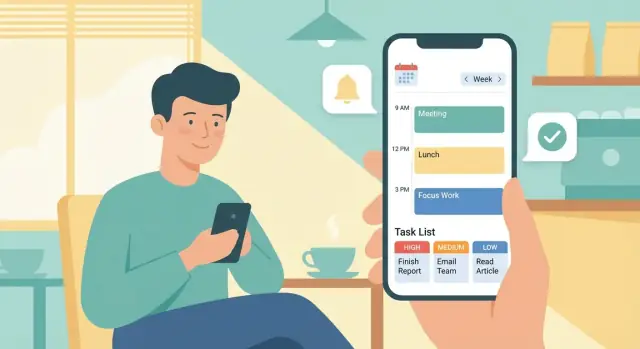
1) Clarify the problem and target users
ก่อนจะออกแบบหน้าจอหรือเลือกเทคสแตก ให้ชัดก่อนว่าคุณกำลังช่วยใครและพวกเขาต้องการทำอะไรในวันทำงานปกติ “ทุกคนที่อยากมีประสิทธิภาพ” กว้างเกินไป—การวางแผนประจำวันแตกต่างกันมากสำหรับนักเรียน, พยาบาลที่ทำงานเป็นกะ, ฟรีแลนซ์, หรือพ่อแม่ที่ต้องรับส่งลูก
Define your primary user
เลือกผู้ชมหลักหนึ่งกลุ่มสำหรับ v1 (คุณสามารถรองรับกลุ่มอื่นทีหลังได้):
- นักเรียน: กำหนดส่งงาน, ตารางเรียน, ช่วงเวลาอ่านหนังสือ, งานที่ไม่สม่ำเสมอ
- มืออาชีพ: การประชุม, บล็อกงานลึก, การเปลี่ยนแปลงลำดับความสำคัญ, งานจากอีเมล
- ผู้ดูแล: เตือนความจำ, กิจวัตร, เดินเรื่อง, ภาระผูกพันของหลายคน
- ทีมที่มีคนเดียว (solo operators): งานลูกค้า, งานเอกสาร, การสลับบริบทบ่อย
เขียนสัญญาแบบประโยคเดียวเช่น: “ช่วยให้มืออาชีพทำงานคนเดียววางแผนวันจริงได้ภายในไม่เกิน 3 นาที.” คำสัญญานี้ควรนำทางทุกการตัดสินใจฟีเจอร์
Identify the top 3 pains
แอปวางแผนหลายตัวล้มเหลวเพราะไม่แก้ส่วนที่เจ็บปวดจริง ๆ:
- ลืมงาน (ไอเดียหาย; งานอยู่ในหลายที่)
- ลำดับความสำคัญไม่ชัดเจน (ทุกอย่างรู้สึกเร่งด่วน; เลือกต่อไปยาก)
- ตารางเวลาที่ไม่สมจริง (งานเยอะเกินเวลา, งานถูกย้ายบ่อย)
คุยกับคน 8–12 คนในกลุ่มเป้าหมายแล้วฟังวลีที่ซ้ำ ๆ คำพูดเหล่านั้นจะกลายเป็นภาษาผลิตภัณฑ์ของคุณ
Pick one primary job
ตัดสินใจว่าตัวแอป หลัก ๆ จะทำอะไร:
- วางแผนวัน (การบล็อกเวลา, เทมเพลตรูทีน, โฟกัส “วันนี้”)
- จัดลำดับความสำคัญงาน (การจัดอันดับ, กฎง่าย ๆ, การตัดสินใจเร็ว)
- ทั้งสองอย่าง (ก็ต่อเมื่อคุณทำให้โฟลว์เร็วและเรียบง่ายได้)
Define success (so you can design for it)
เลือกผลลัพธ์ที่วัดได้สำหรับรุ่นแรก เช่น:
- การใช้งานรายวัน (เช่น 4+ วัน/สัปดาห์)
- งานที่เสร็จต่อวัน (หรืออัตราการเสร็จงาน)
- ลดเวลาในการวางแผน (เช่น จาก 10 นาที เหลือ 2–3 นาที)
ผู้ใช้ชัดเจน ปัญหาชัด และเมตริกชัด จะป้องกันการเพิ่มฟีเจอร์ไม่จำเป็น—และทำให้ v1 ดูมีจุดประสงค์
2) Define the core workflow (the daily planning loop)
แอปวางแผนจะติดผู้ใช้เมื่อมันทำให้นิสัยซ้ำ ๆ หนึ่งอย่างเป็นเรื่องง่าย ก่อนฟีเจอร์ ให้กำหนด “วงจร” ที่ผู้ใช้ทำทุกวัน (หรืออย่างน้อยทุกวันทำงาน) วงจรนี้จะกำหนดหน้าจอหน้าแรก การนำทาง และ north-star metric ของคุณ
Start with a few simple user stories
เขียนให้เป็นเรื่องจริงและมีขอบเขตเวลาชัดเจนเพื่อให้ทีมถกเถียงน้อยลงแล้วสร้างได้เร็วขึ้น:
- “ฉันอยากบันทึกความคิดในไม่เกิน 5 วินาทีเพื่อไม่ให้มันหาย”
- “ฉันอยากวางแผนวันใน 3 นาทีเพื่อเริ่มงานได้เร็ว”
- “ฉันอยากรู้ว่าควรทำอะไรต่อไปโดยไม่ต้องสแกนรายการยาว ๆ”
- “ฉันอยากให้แผนของฉันรอดจากการถูกรบกวน เพื่อจะวางแผนใหม่ใน 30 วินาที”
- “ฉันอยากทบทวนสิ่งที่ทำวันนี้เพื่อพัฒนาวันพรุ่งนี้”
Choose the core loop: capture → prioritize → schedule → do → review
Capture: อินพุตเดียวที่เข้าถึงได้เสมอ เพิ่มเร็วตอนนี้; ใส่รายละเอียดทีหลังเป็นทางเลือก เป้าหมายคือ摩擦เป็นศูนย์ ไม่ใช่โครงสร้างสมบูรณ์แบบ
Prioritize: เปลี่ยนงานดิบเป็นรายการสั้น ๆ อาจง่าย ๆ เป็น “Top 3” + “Later” หรือวิธีอ่อนโยนอย่างเลือกสำคัญ/เร่งด่วนตามสไตล์ Eisenhower (คุณจะเลือกวิธีที่แน่นอนทีหลัง)
Schedule: เปลี่ยนลำดับความสำคัญให้เป็นแผนที่เป็นไปได้ การบล็อกเวลาใช้งานได้ดีที่นี่: กำหนด 1–3 บล็อกสำหรับงานลึก บวกบล็อก “admin” ยืดหยุ่นสำหรับงานเล็ก
Do: แสดง “Now” และ “Next” ให้ชัด ลดการตัดสินใจ: การกระทำหลักหนึ่งอย่าง (“Start block” / “Mark done”) และการเลื่อนแบบด่วน (“Move to later today”)
Review: ปิดวันใช้เวลาประมาณ ~60 วินาที: งานที่เสร็จ งานที่ย้าย และคำถามสะท้อนตัวหนึ่งข้อ นี่คือที่แอปรู้สึกเหมือนความก้าวหน้า ไม่ใช่แรงกดดัน
Decide what the app will NOT do in v1
เขียนสิ่งที่ไม่ทำใน v1 อย่างชัดเจนเพื่อปกป้องวงจร:
- การทำงานร่วมกันแบบทีมและพื้นที่ทำงานร่วม
- การจัดการโปรเจกต์ซับซ้อน (dependencies, แผนภูมิ Gantt)
- ระบบจดบันทึกเต็มรูปแบบหรือเครื่องมือแก้ไขเอกสาร
- กฎอัตโนมัติขั้นสูง
Create a one-page product brief
เก็บให้สั้นและให้ทุกคนเห็นได้:
- ผู้ใช้เป้าหมาย + ปัญหาหลัก
- วงจรการวางแผนประจำวัน (ด้านบน) และ “north star” metric (เช่น % ของวันที่มีแผนเสร็จ)
- สิ่งที่ต้องมีใน v1 เทียบกับสิ่งที่จะไม่ทำ
- หน้าจอสำคัญ: Inbox (capture), Today (plan), Review
เอกสารสั้นนี้คือราวกันตก: ถ้าฟีเจอร์ไม่ช่วยวงจร ให้พักไว้
3) Choose MVP features for v1
v1 ควรช่วยคนทำสิ่งหนึ่งได้อย่างยอดเยี่ยม: จับงานอย่างรวดเร็ว, ตัดสินใจว่าสิ่งไหนสำคัญวันนี้, และทำให้เสร็จ หากแอปต้องมี tutorial ถึงจะใช้ได้ แปลว่า MVP ใหญ่เกินไป
Must-have features (non-negotiable)
นี่คือฟีเจอร์ที่ทำให้วงจรเป็นไปได้:
- Quick add: เพิ่มด้วยแตะเดียวจากหน้าหลัก พร้อมฟิลด์น้อยที่สุด
- Priority levels: ป้ายง่าย ๆ (เช่น High / Medium / Low) หรือป้าย “Today” เดียว
- Due dates: เป็นทางเลือก ตั้งเร็ว (วันนี้, พรุ่งนี้, เลือกวันที่)
- Reminders: การแจ้งเตือนท้องถิ่นพื้นฐานผูกกับงานและเวลา
Nice-to-have features (save for later)
คุณสมบัติเหล่านี้เพิ่มคุณค่า แต่เพิ่มความซับซ้อน UI, edge cases, และหน้าการตั้งค่า:
- ซิงก์ปฏิทิน
- งานที่ทำซ้ำ
- แท็ก/ป้าย
- เทมเพลต (เช่น “รูทีนเช้า”, “ทบทวนประจำสัปดาห์”)
MVP rules to keep scope under control
- หน้าจอน้อยลง: มุ่งเป้า 3–5 หน้าจอหลัก (Inbox, Today, Task details, Settings)
- การตั้งค่าน้อยลง: ส่งค่าเริ่มต้นที่ฉลาด; หลีกเลี่ยงความชอบที่ยืดยาว
- การใช้งานรายวันต้องเร็ว: ทุกการกระทำสำคัญควรใช้เวลาเป็นวินาที ไม่ใช่นาที
- ไม่มีฟีเจอร์สำหรับ power users โดยไม่มีหลักฐาน: เพิ่มเมื่อตรวจสอบจากผู้ใช้จริง
Simple scope table
| Area | MVP (v1) | Later |
|---|---|---|
| Capture | Quick add + basic inbox | Widgets, voice capture |
| Organize | Priority + due date | Tags, projects, templates |
| Plan | “Today” list | Time-blocking, drag-and-drop schedule |
| Remind | One reminder per task | Smart nudges, multiple reminders |
| Sync | Local/offline basics | Calendar sync, cross-device sync |
ถือเป็นสัญญา: ถ้าฟีเจอร์ไม่ได้อยู่ในคอลัมน์ MVP มันจะไม่ออกใน v1
4) Select prioritization methods that feel natural
การจัดลำดับความสำคัญควรรู้สึกเรียบง่าย คุ้นเคย และเป็นทางเลือก—ผู้ใช้ไม่ควรถูกบังคับให้ใช้ระบบที่เขาไม่เข้าใจ
Start with a default that takes 1 tap
สำหรับ v1 เลือกวิธีหนึ่งเป็นค่าเริ่มต้นและทำให้ใช้ความพยายามน้อยที่สุด ตัวเลือกสากลที่สุดคือ High / Medium / Low เพราะเข้าใจทันทีและใช้ได้ทั้งงาน, บ้าน, และโรงเรียน
เก็บป้ายสั้น ๆ (“High”), แต่ชี้ความหมายด้วย tooltip เช่น:
- High: “ต้องเสร็จวันนี้”
- Medium: “สำคัญแต่ยืดหยุ่นได้”
- Low: “ถ้ามีเวลาค่อยทำ”
Offer alternative modes for different thinking styles
บางคนคิดแบบความเร่งด่วน บางคนคิดแบบผลกระทบ การรองรับโหมดเพิ่มเติมสองสามโหมดช่วยได้โดยไม่ทำให้ UI อ้วน:
- Eisenhower (Urgent / Important): ดีในการแยกความสำคัญจริง ๆ ออกจากเสียงรบกวน
- Effort vs. Impact: ใช้เมื่อผู้ใช้ต้องการชัยชนะเร็ว ๆ (low effort, high impact) หรือต้องอธิบายงานใหญ่
รูปแบบที่แข็งแรงคือ “เปิดใช้วิธีเดียวที่ active ในทีเดียว” เลือกได้ใน Settings วิธีนี้จะไม่ให้ task มีสัญญาณลำดับความสำคัญขัดกัน
Teach the system during onboarding (with examples)
หลีกเลี่ยงคำอธิบายเชิงนามธรรม แสดง 2–3 ตัวอย่างจริงที่ตรงกับกลุ่มเป้าหมายของคุณ:
- “ยื่นค่าใช้จ่าย (Urgent + Important)”\n- “จองพบหมอฟัน (Important, not urgent)”\n- “จัดโฟลเดอร์ดาวน์โหลด (Low)”\n ใช้เวลาไม่เกินนาทีเดียว แต่ลดการใช้งานผิดประเภทได้มาก
Add a Focus view that filters the noise
View Focus ควรแสดงเฉพาะสิ่งที่ผู้ใช้ตัดสินใจว่าเป็นสิ่งสำคัญที่สุด—เช่น งานความสำคัญ High หรือมุมซ้ายบนของ Eisenhower ให้เรียบ: รายการสั้น ๆ, การกระทำถัดไปชัดเจน, และวิธีตีเครื่องหมายเสร็จเร็ว ๆ
แม้จะเพิ่มฟีเจอร์ในภายหลัง Focus view ควรยังคงเป็น “ฐานบ้าน” ที่ทำให้การจัดลำดับความสำคัญคุ้มค่า
5) Design the daily plan: time blocks, deadlines, and routines
แพลนรายวันสำเร็จเมื่อ “การทำแผน” รู้สึกเร็ว และ “การเปลี่ยนแผน” รู้สึกไม่ยุ่งยาก ตัดสินใจตั้งแต่ต้นว่ามุมมองวันของคุณจะเป็นรายการง่าย ๆ, บล็อกเวลา, หรือผสม
Pick a planning style (list, time blocks, or both)
รายการวันแบบง่าย เหมาะกับผู้ที่คิดเป็นลำดับความสำคัญ (“Top 3 วันนี้”) การบล็อกเวลา เหมาะกับคนที่คิดเป็นเวลาในปฏิทิน (“9–10 เขียนรายงาน”) แอปที่ประสบความสำเร็จมักมีทั้งสองมุมมองจากข้อมูลชุดเดียวกัน:
- List view สำหรับจับและจัดอันดับงานอย่างรวดเร็ว
- Schedule view ที่สามารถกำหนดเวลาเริ่มและระยะเวลาให้กับงาน
หากรองรับการบล็อกเวลา ให้ถือมันเป็น “ความตั้งใจที่วางแผน” ไม่ใช่สัญญาที่แข็งทื่อ—ผู้คนต้องปรับได้โดยไม่รู้สึกล้มเหลว
Model the key time concepts: Today, Upcoming, Someday
ทำให้เวลาเรียบง่ายโดยแยกเป็น:
- Today: สิ่งที่ผู้ใช้ตั้งใจทำจริง
- Upcoming: รายการที่มีวันที่ในอนาคตหรือ “วันสองวันหน้า”
- Someday/Backlog: ไอเดียและงานที่ยังไม่มีวันที่
โครงสร้างนี้ลดความรกและทำให้การ “วางแผนพรุ่งนี้” เป็นขั้นตอนเล็ก ๆ แทนการย้ายของใหญ่
Deadlines vs. scheduled time (don’t mix them)
เส้นตายตอบว่า “ต้องเสร็จเมื่อไหร่” บล็อกเวลาตอบว่า “จะทำเมื่อไหร่” ให้ task มีได้ทั้งสองอย่างหรืออย่างใดอย่างหนึ่ง และแสดงความขัดแย้งชัดเจน (เช่น เส้นตายวันนี้แต่ไม่มีบล็อกเวลาที่วางไว้)
Routines and recurring items
รองรับงานที่เกิดซ้ำสำหรับนิสัย, ค่าสาธารณะ, และรูทีนประจำสัปดาห์ เก็บความซับซ้อนให้ง่าย (รายวัน/รายสัปดาห์/รายเดือน) และอนุญาต “ข้ามครั้งเดียว” โดยไม่ทำลายชุดซ้ำ
Rescheduling should be effortless
แผนเปลี่ยนได้เสมอ เสนอ:
- ปุ่ม “Move to tomorrow” แบบแตะแบบเดียว (และตัวเลือก “Next week”)
- ลากแล้วปล่อยไปบล็อกเวลาใหม่หรือวันใหม่
การเลื่อนเวลาได้ง่ายจะทำให้ผู้ใช้กลับมาวางแผนบ่อยขึ้นแทนที่จะเลิกใช้แอป
6) UX and UI basics for a planner people actually use
UX ของแพลนเนอร์ที่ดีไม่ใช่เรื่องฟีเจอร์มาก แต่เป็นการลดการตัดสินใจต่อแตะ ทำสถานะชัด และจับกระบวนการคิดของคน: จับความคิดตอนนี้, จัดทีหลัง, ลงมือวันนี้
Draft the main screens (and keep them focused)
ออกแบบเวอร์ชันแรกรอบชุดหน้าจอเล็ก ๆ ที่แต่ละหน้าตอบคำถามเดียว:
- Inbox: “ฉันจะทิ้งงานไว้ตรงไหนอย่างรวดเร็ว?”
- Today: “ตอนนี้ฉันกำลังทำอะไรต่อ?”
- Calendar / Plan: “วันของฉันจัดกันอย่างไร?”
- Task details: “งานนี้คืออะไรจริง ๆ?”
- Review: “ฉันควรปรับอะไรพรุ่งนี้/สัปดาห์นี้?”
หลีกเลี่ยงการผสมการวางแผนกับการแก้ไขทุกที่ เช่น Today ควรมุ่งเน้นการลงมือ (start, snooze, complete) ส่วนการแก้ไขเชิงลึกอยู่ใน Task details
Make task creation frictionless
ปฏิบัติต่อการจับงานเหมือนโน้ต: พิมพ์ชื่อก่อน รายละเอียดทีหลัง. ช่องอินพุตเดียวพร้อมปุ่ม “เพิ่มรายละเอียด” เป็นพอ
ถ้ามีตัวเลือกเสริม (due date, priority, tags) ให้เก็บไว้เป็นชิพหรือ bottom sheet ไม่ใช่ฟิลด์บังคับ ผู้ที่ไม่สามารถเพิ่มงานใน 2 วินาทีจะเลื่อนแล้วเลิกเชื่อใจแอป
Visual hierarchy: priority and time without confusion
คนสแกนจอ UI ควรแยกชัด:
- ไอเท็มที่ผูกกับเวลา (บล็อกที่ตั้งเวลา, เส้นตาย)
- สัญญาณลำดับความสำคัญ (เช่น High/Medium/Low)
ใช้ สี + ข้อความ ไม่ใช่สีอย่างเดียว (“High priority” ป้าย, ไอคอน, หรือน้ำหนักตัวอักษร). ให้ความเน้นที่แรงที่สุดกับ “สิ่งที่ต้องใส่ใจตอนนี้” ไม่ใช่องค์ประกอบตกแต่งทุกอย่าง
Accessibility that boosts adoption
การเข้าถึงคือการใช้งานง่าย:
- ปุ่มแตะใหญ่ (โดยเฉพาะปุ่ม complete/reschedule)
- ตัวอักษรอ่านง่ายและความคอนทราสต์สูง
- รองรับการป้อนด้วยเสียง (จับเร็วขณะเดิน)
ออกแบบให้ใช้มือเดียวได้: การกระทำหลักอยู่ใกล้ด้านล่าง และการลบ/ทำลายอยู่หลังการยืนยัน
7) Data model: tasks, priorities, and schedules
แอปวางแผนจะดู “ฉลาด”เมื่อโมเดลข้อมูลเรียบง่าย สอดคล้อง และยืดหยุ่นพอสำหรับชีวิตจริง เก็บโครงสร้างขั้นต่ำสำหรับการวางแผน (tasks), การเตือน (reminders), และการจองเวลา (schedule blocks) โดยเผื่อที่สำหรับฟีเจอร์จัดระเบียบในอนาคต
Core objects (keep them few)
Task เป็นศูนย์กลาง: สิ่งที่ผู้ใช้อาจทำ
รอบ ๆ มัน เพิ่ม:
- List/Project: ที่ที่งานอยู่ (เช่น “Work”, “Home”, “Trip planning”)
- Tag: ป้ายข้ามหมวด (เช่น “Calls”, “Deep work”)
- Reminder: กฎการแจ้งเตือนผูกกับงาน (เวลาเป็นหลัก, อาจเพิ่ม location-based ภายหลัง)
- Schedule block: ช่องเวลาที่จองในแผนวัน เชื่อมกับงานได้เป็นทางเลือก
Required vs optional fields
ใหั title เป็นฟิลด์บังคับ; เกือบทุกอย่างอื่นเป็นทางเลือกเพื่อให้การจับงานเร็ว
ฟิลด์แนะนำ:
- Task (required): id, title, createdAt
- Task (optional): notes, dueAt (deadline), estimateMinutes, priority (low/med/high), projectId, tagIds[], reminderIds[], scheduledBlockId, recurrenceRule
Task states (reflect the planning flow)
ใช้สถานะชัดเจนเพื่อให้ UI แสดง “สิ่งถัดไป” โดยไม่ต้องเดา:
- inbox (จับแล้วแต่ยังไม่จัด)
- planned (กำหนดให้วันและ/หรือบล็อกเวลา)
- done
- skipped (ตั้งใจไม่ทำ)
- archived (ซ่อนจากมุมมองประจำวัน เก็บไว้เป็นประวัติ)
Offline-first and conflict handling
สมมติว่าผู้ใช้จะเพิ่ม/แก้ไขงานโดยไม่มีเน็ต เก็บการเปลี่ยนแปลงแบบ local เป็น operation (create/update/complete). เมื่อต่อเน็ต ให้ซิงก์และแก้ conflict อย่างคาดเดาได้:
- ใช้ last write wins สำหรับฟิลด์ง่าย ๆ (title/notes)
- ใช้ กฎรวม สำหรับชุด (tags/reminders): replay การเพิ่ม/ลบตามลำดับ
- ตรวจจับการแก้ไขซ้ำบนงานเดียวกันและแสดง prompt “Review changes” เล็ก ๆ เฉพาะเมื่อจำเป็น
8) Reminders and notifications without annoying users
การแจ้งเตือนเป็นเครื่องมือทรงพลัง: มันอาจทำให้ผู้คนกลับมาทำงานหรือทำให้ลบแอป เป้าหมายคือเป็นประโยชน์ในช่วงเวลาที่การกระทำเป็นไปได้—โดยไม่ส่งเสียงรบกวนตลอดเวลา
Pick a small set of notification types
เริ่มด้วยสามประเภทที่ชัดเจนและเข้าใจง่าย:
- Due reminders: “งานครบกำหนดใน 1 ชั่วโมง” หรือ “ครบกำหนดวันนี้ 17:00” เหมาะกับเส้นตายจริง
- Planned block start: “บล็อกเวลา: เขียนข้อเสนอ (30 นาที)” เหมาะกับการบล็อกเวลา
- Daily planning prompt: แจ้งเบา ๆ ในเวลาที่ผู้ใช้เลือก (“วางแผนวันของคุณไหม?”) เพื่อสร้างรูทีน
ถ้าบอกไม่ได้ว่าทำไมการแจ้งเตือนช่วยให้ผู้ใช้ทำสิ่งใดในตอนนี้ ควรยกไว้ก่อนใน v1
Give control from day one (frequency + quiet hours)
เพิ่มการควบคุมการแจ้งเตือนตั้งแต่ onboarding และใน Settings (ไม่ต้องซ่อนลึก) ให้ผู้ใช้ตั้ง:
- Quiet hours (รวมสุดสัปดาห์) และว่าจะให้การแจ้งเตือน “สำคัญ” ข้ามโหมดเงียบได้หรือไม่
- ระยะเวลาเตือนล่วงหน้า (เช่น 5 นาที, 1 ชั่วโมง, 1 วัน)
- ต้องการ daily prompts หรือไม่ และเลือกเวลา
ค่าเริ่มต้นควรน้อยกว่าที่คิด—คนจะเลือกเพิ่มเอง
Prevent overload with grouping and smart defaults
เมื่อมีหลายงานทริกเกอร์พร้อมกัน ให้ รวมเป็นสรุปเดียว (“3 งานครบกำหนดบ่ายนี้”) พร้อมตัวเลือกขยายในแอป ใช้ค่าเริ่มต้นเช่น:
- แจ้งเฉพาะงานที่มี เวลา (ไม่ใช่ “someday”)
- แจ้งเตือนหนึ่งครั้งต่อหนึ่งงานเป็นค่าเริ่มต้น และมีปุ่ม snooze ง่าย ๆ
Provide fallbacks when push is off
สมมติว่าผู้ใช้หลายคนจะปิด push ให้มีสัญญาณสำรอง:
- ไอคอนแบดจ์ แสดงจำนวน “ครบกำหนดวันนี้”\n- กล่องข้อความในแอป (“Notifications”) แสดงการเตือนที่พลาดและบล็อกเวลาที่จะมาถึง
แบบนี้แอปยังดูเชื่อถือได้แม้ไม่มี push
9) Integrations: calendar sync, widgets, and quick capture
การเชื่อมต่อช่วยให้แอปวางแผนรู้สึกเป็นส่วนหนึ่งของรูทีน—แต่เพิ่มความซับซ้อนมาก สำหรับ v1 เลือกสิ่งที่ลด摩擦รายวันที่สุด แล้วออกแบบให้เพิ่มได้ภายหลัง
Calendar sync (high value, easy to misunderstand)
แนวทางปฏิบัติ v1 ที่เป็นไปได้คือ one-way read จากปฏิทินอุปกรณ์: แสดงอีเวนต์ในแผนวันเพื่อให้ผู้ใช้บล็อกเวลารอบการประชุม การเขียนงานกลับไปยังปฏิทินมีพลังแต่สร้างคำถามซับซ้อน (ปฏิทินไหน, เกิดอะไรขึ้นเมื่อแก้ไข, แก้ conflict อย่างไร). ถาจะเขียนกลับให้เป็นตัวเลือกและระบุชัด
จดกรณีขอบตั้งแต่ต้น:
- อีเวนต์ซ้ำ (โดยเฉพาะเมื่อผู้ใช้เปิดหลายปฏิทิน)
- การเปลี่ยนโซนเวลาเมื่อเดินทาง
- การเปลี่ยน DST (บล็อกเวลา 9:00 ไม่ควรเลื่อนไปเอง)
Widgets and quick capture
วิดเจ็ตมักให้ผลเร็ว: widget “Today” (งานถัดไป 3 รายการ + ปุ่มเพิ่ม) และ widget “Quick add” ครอบคลุมความต้องการส่วนใหญ่โดยไม่ต้องเข้าแทบลึก
สำหรับผู้ช่วยเสียง ให้รองรับ intent เดียวใน v1 เช่น “Add task” พร้อมค่าเริ่มต้นของลิสต์และพารามิเตอร์น้อยที่สุด เป้าหมายคือการจับ ไม่ใช่การจำแนกสมบูรณ์แบบ
Import/export to reduce lock-in anxiety
แม้การ export เป็น CSV (tasks + due dates + notes) และตัวเลือกแบ็กอัพท้องถิ่น/คลาวด์พื้นฐาน จะช่วยสร้างความเชื่อมั่น การนำเข้าอาจทำทีหลัง; การส่งออกมักพอให้ผู้ใช้สบายใจ
Permissions: ask late, explain clearly
ขอสิทธิ์ปฏิทิน/การแจ้งเตือน/ไมโครโฟนเมื่อผู้ใช้เปิดฟีเจอร์นั้น ๆ ใส่ประโยคอธิบายเหตุผลสั้น ๆ (เช่น “เราต้องการเข้าถึงปฏิทินเพื่อแสดงการประชุมใน Today”) เพิ่มการยอมรับและลดปัญหาซัพพอร์ต
10) Build plan: platforms, tech choices, and architecture
แอปวางแผนชนะหรือแพ้ที่ความเร็วและความน่าเชื่อถือ แผนการสร้างควรรักษาขอบเขตให้แคบ ส่ง MVP และเผื่อที่เติบโตโดยไม่ต้องเขียนใหม่ทั้งหมด
Pick your platform path
มีสามทางเลือกปฏิบัติ:
- iOS first: ดีถ้าผู้ใช้เป้าหมายใช้ iPhone เยอะ หรือคุณอยากลดความแตกต่างของอุปกรณ์
- Android first: เหมาะถ้าต้องการครอบคลุมอุปกรณ์มากขึ้นหรือผู้ใช้ของคุณเอียงไป Android
- Cross-platform (Flutter / React Native): วิธีที่เร็วที่สุดถึงทั้งสองแพลตฟอร์มด้วยโค้ดเบสเดียว เหมาะสำหรับ MVP โดยเฉพาะแอปที่เน้น CRUD อย่าง planner
เลือกตามที่ผู้เริ่มใช้งานแรกของคุณอยู่ ไม่ใช่สิ่งที่ “ดีที่สุด” โดยทั่วไป
A simple MVP architecture
สำหรับ v1 มุ่งที่: UI → app logic → local database, โดยซิงก์เป็นตัวเลือก
- Local-first storage (SQLite, Room, Core Data, หรือฐานข้อมูลฝัง): tasks, time blocks, settings โหลดทันทีและทำงานออฟไลน์
- Sync (optional in v1): ถ้าเพิ่มบัญชี ให้ทำ sync เป็นโมดูลแยกเพื่อพฤติกรรมออฟไลน์คงเดิม
แยก data model และ app logic ออกจาก UI เพื่อเปลี่ยนหน้าจอโดยไม่ทำลายพฤติกรรมหลัก
Prototype faster (without locking yourself in)
ถ้าต้องการยืนยันเวิร์กโฟลว์เร็ว—Inbox → Today → Review—พิจารณาสร้าง clickable working MVP ก่อนแล้วทำซ้ำกับผู้ใช้จริง แพลตฟอร์มอย่าง Koder.ai ช่วยเร่งด้วยการให้คุณอธิบายหน้าจอและโฟลว์ในแชท สร้างแอปเต็มรูปแบบ (เว็บ, แบ็กเอนด์ และแม้แต่มือถือ) แล้วส่งออกซอร์สโค้ดเมื่อพร้อมย้ายไป repo แบบดั้งเดิม
แนวทางนี้มีประโยชน์เมื่อคุณยังเรียนรู้ว่า “การวางแผนใน 3 นาที” หมายถึงอะไรสำหรับกลุ่มเป้าหมาย
Plan for performance from day one
แอปเพิ่มผลผลิตถูกเปิดหลายสิบครั้งต่อวัน ปรับจูนเรื่อง:
- สตาร์ทเร็ว (แคชมุมมอง “Today”)
- เลื่อนลื่น (รายการ virtualization, ลด re-renders)
- ค้นหาเร็วทันที (ดัชนีท้องถิ่น, debounced input)
A feature checklist your team can reuse
สำหรับแต่ละฟีเจอร์ (เช่น “Add task,” “Plan my day,” “Reschedule”):
- สถานะ UI: ว่าง, กำลังโหลด, ข้อผิดพลาด, สำเร็จ
- กฎทางธุรกิจ: การเปลี่ยน priority, due dates, recurring items
- edge cases: การเปลี่ยนโซนเวลา, DST, แก้ไขออฟไลน์
- วิเคราะห์: ชื่อเหตุการณ์, funnel, ผลลัพธ์หลัก
- หมายเหตุ QA: ขั้นตอนทดสอบ + ผลลัพธ์ที่คาดหวัง
เช็คลิสต์นี้ป้องกันฟีเจอร์ที่ดูเหมือนเสร็จแต่ล้มเหลวในการใช้จริง
11) Testing: usability, reliability, and edge cases
การทดสอบแอปวางแผนไม่ได้มีแค่ “ไม่มีแครช” แต่เป็นการยืนยันนิสัย: คนจะกลับมาเฉพาะเมื่อวงจรรวดเร็ว คาดเดาได้ และเชื่อถือได้
Test the daily planning loop end-to-end
สร้างสถานการณ์จริงที่สะท้อนเช้าบ้านและบ่ายยุ่ง ครอบคลุมวงจรเต็ม (add → prioritize → plan → complete) ภายใต้เงื่อนไขต่าง ๆ
ชุดสถานการณ์ดีได้แก่:
- เพิ่มงานหลายวิธี (พิมพ์, quick add, เสียง, inbox)
- จัดลำดับความสำคัญด้วยวิธีที่เลือก (เช่น Eisenhower หรือ levels ง่าย ๆ)
- สร้างแผนวันนี้ (บล็อกเวลา, เส้นตาย, รูทีน)
- ทำเครื่องหมายเสร็จ, เลื่อน, หรือ snooze—แล้วยืนยันสถิติ/ประวัติถูกต้อง
รวม “การถูกรบกวน” (งานฉุกเฉินเข้ามากลางวัน) และ “สถานะล้มเหลว” (ผู้ใช้ทิ้งการวางแผนครึ่งทางแล้วกลับมา)
Validate reminders without annoying surprises
การแจ้งเตือนล้มเหลวในโลกจริง ไม่ใช่ในซิมูเลเตอร์ ทดสอบข้ามสถานะของอุปกรณ์:
- โหมดเงียบ / ปกติ / สั่น\n- Do Not Disturb (อนุญาตหรือไม่)\n- Low Power Mode / การเพิ่มประสิทธิภาพแบตเตอรี่\n- แอปถูกฆ่าพื้นหลัง, โทรศัพท์รีบูต\n- การเปลี่ยนโซนเวลาและ DST
ยืนยันพฤติกรรมที่ผู้ใช้เห็นตรงกับที่สัญญาไว้ (เสียง, แบนเนอร์, หน้าจอล็อก) และจัดการการพลาดการเตือนได้อย่างสุภาพ
Run small usability tests early
ชวนผู้ใช้เป้าหมาย 5–8 คน ให้ทำภารกิจบนต้นแบบคลิกได้ก่อน แล้วค่อยเป็นบิลด์ดูพฤติกรรม: พวกเขากดตรงไหนก่อน คาดหวังอะไร และอะไรที่รู้สึก “ยุ่งยากเกินไป” สำหรับการใช้งานรายวัน
Bug triage and release readiness
ตั้งกระบวนการ triage ง่าย ๆ (severity, reproducibility, owner, target release) และเก็บเช็คลิสต์การปล่อย: flow สำคัญผ่าน, ตรวจการแจ้งเตือน, พฤติกรรมออฟไลน์ตรวจแล้ว, เหตุการณ์ analytics ส่ง, และมีแผนย้อนกลับ
12) Launch, metrics, and continuous improvement
แอปวางแผนกลายเป็นของจริงเมื่อผู้คนใช้มันในวันที่งานแน่น ถือการเปิดตัวเป็นการเริ่มเรียนรู้ ไม่ใช่จุดสิ้นสุด
Soft launch: ship small, learn fast
เริ่มด้วยกลุ่มเบต้าเล็กที่ตรงกับผู้ใช้เป้าหมาย (เช่น นักเรียน, คนทำงานเป็นกะ, ผู้จัดการ) จำกัดขนาดตั้งใจ (50–200 คน) เพื่อให้คุณตอบสนองเร็ว
ตั้งวง feedback ง่าย ๆ:
- ฟีดแบ็กในแอป: ปุ่ม “ส่งความคิดเห็น” เปิดฟอร์มสั้น ๆ\n- เช็คอินรายสัปดาห์: คำถามหนึ่งข้อ (“วันนี้อะไรที่รู้สึกสับสน?”)\n- จังหวะการทำซ้ำ: ปล่อยอัปเดตตามจังหวะที่คาดเดาได้ (เช่น ทุก 1–2 สัปดาห์)
บอกผู้เข้าร่วมเบต้าให้ชัด: “ใช้ 7 วัน แล้วบอกเราว่าอะไรทำให้รูทีนคุณพัง”
Store assets: sell the “Today” moment
ภาพหน้าจอควรเน้นสัญญาหลักใน 3 วินาที:
- มุมมอง Today สะอาดพร้อมบล็อกเวลา หรือแผนสั้น ๆ\n- แสดง การเลือกความสำคัญ ชัด (เช่น “Top 3” หรือการตัดสินใจแบบ Eisenhower)\n- ตัวอย่างการจับเร็ว (“Add in 2 taps”) และตัวอย่างการแจ้งเตือนที่สงบ
ใช้คำบรรยายภาษาง่าย เช่น “วางแผนวันใน 60 วินาที” และ “รู้ว่าควรทำอะไรต่อ”
Measure what matters (and ignore vanity stats)
ติดตามเมตริกที่สะท้อนการสร้างนิสัย:
- Activation: ผู้ใช้ที่สร้างแผนวันนี้ในเซสชันแรก/วันแรก\n- Week-1 retention\n- Tasks completed ต่อผู้ใช้ที่ใช้งาน (ระวังการนับการสร้างอย่างเดียว)\n- การยอมรับการแจ้งเตือน และการมีส่วนร่วมหลังการแจ้งเตือน
Post-launch improvements to prioritize
เริ่มจากการอัปเกรดที่เพิ่มการใช้ประจำวัน:\n
- Templates (รูทีนประจำสัปดาห์, วันที่มีการประชุมเยอะ, ทริปวิ่งธุระ) — ดู /blog/productivity-templates\n- คำแนะนำอัจฉริยะ (กฎการย้ายนํา, คำเตือน “Top 3”, เคล็ดลับการบล็อกเวลา)\n- ฟลอว์ทบทวนดีขึ้น (สรุปปลายวัน, สเตรคที่ไม่ลงโทษวันที่พลาด)
ถ้ามีชั้นราคา ให้โยงข้อความอัปเกรดกับผลลัพธ์และชี้ให้ชัดใน /pricing
Bonus: accelerate iteration with content and referrals
ถ้าคุณสร้างสาธารณะ คุณสามารถเปลี่ยนบทเรียนจาก MVP เป็นการหาผู้ใช้ เช่น Koder.ai สนับสนุนโปรแกรม earn credits สำหรับการสร้างเนื้อหาเกี่ยวกับสิ่งที่คุณสร้าง และระบบ referral link — ทั้งสองมีประโยชน์ถ้าต้องการทดลองต่อไปในขณะที่ควบคุมต้นทุนระหว่างฟรี, pro, business, และ enterprise
คำถามที่พบบ่อย
How do I choose the right target user for a daily planning app?
เริ่มด้วยการเลือก กลุ่มผู้ใช้หลักหนึ่งกลุ่ม สำหรับ v1 (เช่น นักเรียน, มืออาชีพ, ผู้ดูแล, ผู้ทำงานคนเดียว) แล้วเขียนสัญญาแบบประโยคเดียว เช่น: “ช่วยให้มืออาชีพทำงานคนเดียววางแผนวันจริงได้ภายในไม่เกิน 3 นาที”
จากนั้นยืนยัน 3 ปัญหาหลัก ผ่านการสัมภาษณ์ 8–12 คน (ปัญหาที่พบบ่อยได้แก่ การลืมงาน, การไม่ชัดเจนเรื่องลำดับความสำคัญ, และตารางเวลาที่ไม่สมจริง)
What core workflow should a daily planning app be built around?
วงจรที่เชื่อถือได้คือ: capture → prioritize → schedule → do → review.
ออกแบบการนำทางและหน้าจอหลักให้สนับสนุนการทำวงจรนี้อย่างรวดเร็ว (เช่น Inbox สำหรับการจับความคิด, Today สำหรับการลงมือทำ, Review สำหรับการทบทวน). ถ้าฟีเจอร์ใดไม่ช่วยเสริมวงจรนี้ ให้เลื่อนออกไปก่อน
What features are truly “must-have” for an MVP daily planner?
โฟกัส v1 ที่สิ่งขั้นต่ำที่จำเป็นเพื่อให้วงจรทำงานได้:
- Quick add (จับงานเร็ว)
- Priority แบบง่าย (เช่น High/Medium/Low หรือป้าย Today)
- Due dates ที่เป็นทางเลือก (วันนี้/พรุ่งนี้/เลือกวันที่)
- การเตือนพื้นฐาน (local notifications)
จำกัดจำนวนหน้าจอ ~3–5 หน้า และตั้งค่าเริ่มต้นที่ฉลาดแทนที่จะมีตัวเลือกเยอะ
Which prioritization method works best for most users in v1?
เลือกค่าเริ่มต้นที่ใช้ หนึ่งแตะ และเข้าใจง่าย—High / Medium / Low มักเป็นตัวเลือกที่ปลอดภัยที่สุด.
ถ้าจะเพิ่มทางเลือกอื่น (Eisenhower, Effort vs. Impact) ให้เปิดใช้ได้ทีละวิธีผ่าน Settings เพื่อไม่ให้เกิดสัญญาณความสำคัญขัดกัน
How should I handle time blocking vs. deadlines in the app?
แยกระหว่าง deadline กับ time block:
- Deadline ตอบว่า “ต้องเสร็จเมื่อไหร่?”
- Time block ตอบว่า “จะทำเมื่อไหร่?”
ให้ task มีได้ทั้งสองอย่างหรืออย่างใดอย่างหนึ่ง และแสดงความขัดแย้งชัดเจน (เช่น deadline วันนี้แต่ไม่มีช่องเวลาที่วางไว้) เพื่อป้องกันความสับสนในปฏิทิน
What UX decisions make a planner feel fast enough for daily use?
ทำให้การจับงานรู้สึกเหมือนจดบันทึก: title ก่อน รายละเอียดทีหลัง.
ใช้คอนโทรลด่วน (chips / bottom sheet) สำหรับฟิลด์ที่เป็นทางเลือก เช่น due date และ priority. ถ้าการเพิ่มงานกลายเป็นแบบฟอร์ม ผู้ใช้จะเลื่อนแล้วหยุดเชื่อมั่นในแอป
How can I design reminders that help without annoying users?
ใช้ชุดการแจ้งเตือนที่ชัดเจนและน้อย:
- การเตือนก่อนถึงกำหนด (due reminders)
- การเตือนเมื่อเริ่มบล็อกเวลา (planned block start)
- คำเตือนวางแผนประจำวันในเวลาที่ผู้ใช้เลือก
เพิ่ม quiet hours, ค่าเริ่มต้นอนุรักษ์นิยม, การรวมการแจ้งเตือน (เช่น “3 งานครบกำหนดบ่ายนี้”), และปุ่ม snooze. นอกจากนี้ควรมีรายการการแจ้งเตือนในแอปเพื่อใช้งานเมื่อ push ปิดอยู่
What’s a practical data model for tasks, reminders, and schedules?
โมเดลข้อมูลให้เล็กและสอดคล้อง:
- Task เป็นศูนย์กลาง
- ทางเลือก: project/list, tags, reminders, schedule blocks
- สถานะชัดเจน เช่น inbox, planned, done, skipped, archived
สำหรับ offline-first ให้เก็บการเปลี่ยนแปลงไว้ lokaly แล้วซิงก์ทีหลังด้วยกฎการแก้ปัญหาที่คาดเดาได้ (เช่น last-write-wins สำหรับฟิลด์ข้อความ, การรวมแบบ operation-based สำหรับชุด tag/reminder)
What’s the safest approach to calendar sync and integrations in v1?
สำหรับ v1 การอ่านปฏิทินทางเดียว (one-way read) มักเป็นแนวทางที่ปลอดภัย: แสดงอีเวนต์เพื่อให้ผู้ใช้บล็อกเวลารอบการประชุมโดยไม่ต้องเขียนกลับ
ระบุกรณีขอบชัดเจนตั้งแต่แรก:
- อีเวนต์ซ้ำจากหลายปฏิทิน
- การเดินทางข้ามโซนเวลา
- การเปลี่ยนเวลาในฤดูร้อน
ขออนุญาตเข้าถึงปฏิทินเมื่อผู้ใช้เปิดฟีเจอร์เท่านั้น และอธิบายเหตุผลสั้น ๆ
What metrics should I track after launch to know the app is working?
วัดการสร้างนิสัยมากกว่าตัวเลขผิวเผิน:
- Activation: ผู้ใช้สร้างแผนวันนี้ภายใน session/วันแรก
- Week-1 retention
- การทำงานเสร็จ ต่อผู้ใช้ที่ใช้งาน (ระวังการนับแค่ที่ถูกสร้าง)
- การยอมรับการแจ้งเตือน และการมีส่วนร่วมหลังการแจ้งเตือน
เริ่มด้วยเบต้าเล็ก (50–200 ผู้ใช้เป้าหมาย), ใส่ปุ่ม feedback ในแอป, และทำซ้ำเป็นรอบที่สม่ำเสมอ