

วิธีสร้างแอปมือถือสำหรับรายงานเหตุการณ์ ทีละขั้นตอน
เรียนรู้การวางแผน ออกแบบ และสร้างแอปมือถือสำหรับรายงานเหตุการณ์: คุณสมบัติสำคัญ การเก็บแบบออฟไลน์ เวิร์กโฟลว์ ความปลอดภัย การทดสอบ และเคล็ดลับการเปิดตัว
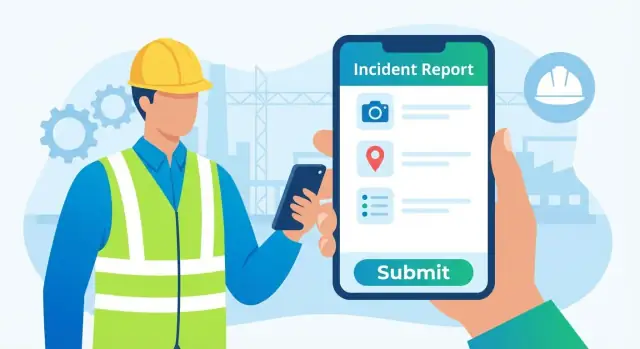
เริ่มจากเป้าหมายและผู้ใช้งานที่ชัดเจน
ก่อนจะร่างหน้าจอหรือเขียนข้อกำหนด ให้ชัดเจนว่าหน่วยงานของคุณหมายถึง “เหตุการณ์” แบบไหน ทีมต่างๆ มักใช้คำเดียวกันกับสิ่งที่ต่างกันมาก และความกำกวมนี้จะปรากฏภายหลังเป็นฟอร์มที่ยุ่งเหยิง การแจ้งเตือนที่ส่งผิด และการติดตามที่ช้า
นิยามว่า “เหตุการณ์” คืออะไร (และไม่ใช่อะไร)
เริ่มด้วยคำจำกัดความง่ายๆ และตัวอย่างที่จับต้องได้ เช่น:
- ความปลอดภัย: เกือบพลาด/เกือบเกิดเหตุ, การบาดเจ็บ, สภาพไม่ปลอดภัย
- ไอที: ระบบขัดข้อง, ปัญหาด้านความปลอดภัย, อุปกรณ์สูญหาย
- อาคารสถานที่: รั่วไหล, เครื่องจักรเสีย, ปัญหาการเข้าออก
- ทรัพยากรมนุษย์: การคุกคาม, การละเมิดนโยบาย (ถ้าเหมาะสมสำหรับการรับผ่านมือถือ)
กำหนดด้วยว่าอะไร ไม่ อยู่ในขอบเขต (เช่น คำขอบำรุงรักษาปกติหรือเบาะแสที่ไม่ระบุชื่อ) มิฉะนั้นคุณจะสร้างเครื่องมือครอบจักรวาลที่ไม่ตอบโจทย์ใคร
ระบุผู้ใช้จริงของคุณ (ไม่ใช่แค่ “พนักงาน”)
จงระบุบทบาทที่จะมีปฏิสัมพันธ์กับแอปและสิ่งที่แต่ละบทบาทต้องการ:
- พนักงาน/ผู้รับเหมา: รายงานได้เร็ว โดยไม่ต้องกลัวว่าจะ “รายงานผิด”
- หัวหน้างาน: ได้รับการแจ้งเตือน ยืนยันรายละเอียด และดำเนินการทันที
- ผู้จัดการความปลอดภัย/ไอที/อาคาร: แยกประเภท ติดตามแนวโน้ม และบันทึกผล
- แอดมิน: จัดการสถานที่ หมวดหมู่ สิทธิ์ และความต้องการการปฏิบัติตาม
ตรงจุดนี้ให้ตัดสินใจว่าคุณต้องการโหมดการรายงานหลายแบบหรือไม่ (เช่น “รายงานด่วน” แบบเบา ๆ และ “รายงานผู้จัดการ” แบบละเอียด)
เลือกตัวชี้วัดความสำเร็จที่วัดได้
ตกลงกันในผลลัพธ์ไม่กี่ข้อที่สำคัญ ตัวชี้วัดทั่วไปได้แก่:
- เวลาจากเหตุการณ์ถึงการรายงานครั้งแรก
- ลดช่องข้อมูลที่หายไป (ตำแหน่ง หมวดหมู่ ความรุนแรง)
- อัตราการติดตามผลจนเสร็จสูงขึ้น (การดำเนินการ เสร็จปิด)
ตรวจสอบให้แต่ละตัวชี้วัดผูกกับเป้าทางธุรกิจ เช่น ลดเวลาในการตอบหรือปรับปรุงความพร้อมการตรวจสอบ
ตัดสินใจกฎการกำหนดเส้นทางและขอบเขตก่อน
ระบุชัดเจนว่ารายงานควรไปที่ใด: กล่องอีเมลทีม, หมุนเวรคนรับผิดชอบ, ผู้จัดการความปลอดภัย หรือคิวแยกตามสถานที่
สุดท้าย ตั้งขอบเขตระหว่าง เฉพาะการรายงาน (จับข้อมูล + แจ้งเตือน) กับ การจัดการเคสเต็มรูปแบบ (การสืบสวน การแก้ไข การอนุมัติ) การตัดสินใจนี้ถูกต้องจะป้องกันงานทำซ้ำและช่วยให้รุ่นแรกมีขอบเขตชัดเจน
แม็ปเวิร์กโฟลว์เหตุการณ์ก่อนเริ่มสร้าง
แอปรายงานเหตุการณ์ที่ดีไม่ใช่แค่ฟอร์มดิจิทัล แต่เป็นขั้นตอนที่ชี้นำปัญหาจาก “เกิดเหตุ” ไปสู่ “ถูกจัดการแล้ว” พร้อมความรับผิดชอบชัดเจน ก่อนออกแบบหน้าจอ ให้แม็ปเวิร์กโฟลว์ที่หน่วยงานของคุณใช้จริง (หรือควรใช้) เป็นขั้นตอน
เริ่มจากโฟลว์แบบครบวงจร
เขียนลำดับทั้งหมดเป็นภาษาง่ายๆ และยืนยันกับคนที่จะใช้:
รายงาน → แยกประเภท → มอบหมาย → สืบสวน → แก้ไข → ปิด
สำหรับแต่ละขั้นตอน ให้จดว่าต้องการข้อมูลอะไร ใครเป็นผู้กระทำถัดไป และคำว่า “เสร็จ” หมายถึงอะไร นี่ช่วยป้องกันการสร้างแอปที่เก็บข้อมูลแต่ไม่รองรับการติดตามผล
กำหนดสถานะและความเป็นเจ้าของ
สถานะช่วยให้งานเดินและทำให้การรายงานวัดผลได้ เก็บให้เรียบง่ายและชัดเจน (เช่น: ใหม่, กำลังตรวจสอบ, มอบหมาย, กำลังดำเนินการ, รอ, แก้ไขแล้ว, ปิด)
สำหรับทุกสถานะ ให้กำหนด:
- เจ้าของ: ใครรับผิดชอบตอนนี้ (ผู้รายงาน หัวหน้างาน ทีมความปลอดภัย ผู้สืบสวน)
- การเปลี่ยนสถานะที่อนุญาต: จะย้ายเป็นสถานะถัดไปได้อย่างไร
- การกระทำที่ต้องทำ: ต้องทำอะไรบ้างก่อนย้าย (เพิ่มหมายเหตุ แนบหลักฐาน เลือกสาเหตุราก)
จับกฎการยกระดับตั้งแต่ต้น
การยกระดับเป็นจุดที่แอปส่วนใหญ่สำเร็จหรือล้มเหลว จงบันทึกกฎเช่น:
- เกณฑ์ความรุนแรง (เช่น “ระดับสูง” แจ้งผู้ดูแลเวรทันที)
- การกำหนดเส้นทางตามสถานที่ (ไซต์ A กับไซต์ B)
- การกำหนดเส้นทางตามประเภทเหตุการณ์ (บาดเจ็บ vs เกือบพลาด vs ความปลอดภัย)
- การจัดการนอกเวลาทำการ (ใครได้รับแจ้งและอย่างไร)
นี่จะเป็นพื้นฐานของตรรกะการแยกประเภท การแจ้งเตือน และความคาดหวังด้านเวลาบริการ
ตัดสินใจฟิลด์ที่ต้องกรอกตามประเภทเหตุการณ์ (ฟอร์มไดนามิก)
ไม่ใช่ทุกรายงานที่ต้องการทุกฟิลด์ กำหนดชุดคำถามสากลเล็กๆ (อะไร/ที่ไหน/เมื่อไหร่) แล้วเพิ่มฟิลด์ที่ต้องกรอกตามประเภท—เช่น รายงานการบาดเจ็บอาจต้องระบุส่วนของร่างกายและการรักษา ขณะที่ความเสียหายของอุปกรณ์อาจต้องมีรหัสทรัพย์สินและประมาณเวลาหยุดทำงาน
ระบุการรวมระบบตั้งแต่ตอนนี้ (อย่าเลื่อน)
จดระบบที่แอปต้องเชื่อมต่อ: อีเมล เครื่องมือจองงาน ช่องแชท ระบบ HR หรือ EHS การตัดสินใจตั้งแต่ต้นจะชี้รูปแบบ ID รูปแบบข้อมูล และใครจะเป็นแหล่งความจริงเมื่อแอปใช้งานจริง
เลือกข้อมูลที่เก็บ (โดยไม่ทำให้หนักเกิน)
ความสำเร็จหรือล้มเหลวของแอปรายงานเหตุการณ์ขึ้นกับสิ่งเดียว: คนสามารถส่งรายงานครบถ้วนในไม่กีนาทีหรือไม่ พร้อมให้หัวหน้างานมีรายละเอียดพอจะดำเนินการ เคล็ดลับคือเก็บ ข้อเท็จจริงขั้นต่ำที่จำเป็น ก่อน แล้วเสนอฟิลด์เสริมที่เป็นทางเลือกเพื่อเพิ่มคุณภาพการสืบสวน
เริ่มด้วยฟอร์มรายงานที่เป็น “สิ่งจำเป็น”
ออกแบบฟอร์มให้หน้าจอแรกจับเฉพาะสิ่งที่ต้องใช้เริ่มการแยกประเภท:
- หัวข้อ (สรุปสั้นๆ)
- คำอธิบาย (เกิดอะไรขึ้น)
- หมวดหมู่ (เช่น บาดเจ็บ เกือบพลาด ความเสียหายทรัพย์สิน)
- ความรุนแรง (สเกลเรียบง่ายแมปกับนโยบาย)
- วันที่/เวลา (ตั้งเป็นเวลาของอุปกรณ์โดยดีฟอลต์)
- ตำแหน่ง (ไซต์/พื้นที่)
- บุคคลที่เกี่ยวข้อง (ไม่บังคับหากชะลอการรายงาน; สามารถเป็น “ไม่ทราบ”)
วิธีนี้ช่วยให้การรายงานความปลอดภัยในที่ทำงานสม่ำเสมอและทำให้เวิร์กโฟลว์การจัดการเหตุการณ์อัตโนมัติได้ง่ายขึ้น
เก็บหลักฐานโดยไม่บังคับให้ต้องมี
หลักฐานช่วยความแม่นยำ แต่การบังคับอาจลดการรายงาน เสนอทางเลือกกดครั้งเดียว:
- รูปถ่ายและวิดีโอ
- บันทึกเสียง (มักเร็วกว่าการพิมพ์ในสนาม)
- ไฟล์แนบ (เอกสาร สกรีนช็อต)
ถ้าสร้างแอปสำหรับงานภาคสนาม ให้ให้ความสำคัญกับการเข้าถึงกล้องอย่างรวดเร็วและอนุญาตให้ “เพิ่มภายหลัง” เพื่อให้สามารถส่งรายงานได้อย่างปลอดภัยและรวดเร็ว
ใช้การจับอัตโนมัติเพื่อลดการพิมพ์
ค่าดีฟอลต์อัจฉริยะทำให้การรายงานมือถือแบบออฟไลน์รู้สึกง่าย:
- ตำแหน่ง GPS (พร้อมตัวเลือกให้แก้ไข)
- เวลาอุปกรณ์
- ตัวตนผู้รายงาน (หรือ โหมดไม่ระบุชื่อ หากนโยบายอนุญาต)
การจับอัตโนมัติช่วยลดข้อผิดพลาดและโฟกัสขอบเขตการพัฒนาให้เน้นความเร็ว
แยกระหว่างข้อมูล “ตอนนี้” กับ “ติดตาม”
บางข้อมูลสะดวกเก็บหลังสถานการณ์นิ่งแล้ว ให้วางไว้เป็นขั้นตอนติดตามหรือมุมมองของหัวหน้างาน:
- การดำเนินการทันทีที่ทำไป
- พยาน
- อันตรายที่สังเกตเห็น
- มาตรการแก้ไขและวันที่ครบกำหนด
โครงสร้างนี้ยังสนับสนุนการแจ้งเตือนเมื่อต้องการรายละเอียดเพิ่มเติมจากผู้จัดการ
ให้แอดมินควบคุม—อย่างระมัดระวัง
แอปควรมีฟีเจอร์แอดมินเพื่อปรับเวิร์กโฟลว์โดยไม่ต้องปล่อยเวอร์ชันบ่อยๆ:
- จัดการหมวดหมู่และ เมตริกซ์ความรุนแรง
- สร้าง เทมเพลต สำหรับเหตุการณ์ทั่วไป
- เพิ่ม ฟิลด์กำหนดเอง ต่อไซต์/ทีม (แต่จำกัดจำนวน)
ตั้งกรอบข้อจำกัด: ฟิลด์กำหนดเองมากเกินไปจะชะลอการรายงาน ลดคุณภาพข้อมูล และทำให้การตรวจสอบความปลอดภัยและการปฏิบัติตามซับซ้อน
ออกแบบประสบการณ์การรายงานที่เรียบง่ายและรวดเร็ว
ถ้าผู้คนลังเลที่จะรายงาน เหตุการณ์จะถูกพลาดหรือรายงานช้า ซึ่งกระทบต่อความปลอดภัย การปฏิบัติตาม และเวลาในการตอบสนอง เป้าหมายคือทำให้การรายงานง่ายเหมือนการส่งข้อความ—โดยเฉพาะสำหรับทีมแนวหน้าที่อาจยุ่ง เครียด หรือใส่ถุงมือ
สร้าง “รายงานด่วน” ที่ใช้เวลาไม่เกินหนึ่งนาที
ออกแบบเส้นทางสั้นสำหรับกรณีที่พบบ่อยที่สุด: “เกิดเหตุ ฉันต้องบันทึกตอนนี้” เก็บให้มีเฉพาะสิ่งจำเป็น: ประเภทเหตุการณ์ ตำแหน่ง เวลา (ตั้งเป็นปัจจุบัน) และบรรทัดสั้นๆ หนึ่งหรือสองบรรทัดว่าเกิดอะไรขึ้น
ให้ผู้ใช้แนบรูปทันทีแล้วส่ง—จากนั้นเสนอหน้าตัวเลือก “เพิ่มรายละเอียด” หลังการส่ง
รูปแบบที่ดีคือ รายงานด่วน → ส่ง → ติดตามข้อมูลเพิ่มเติม วิธีนี้ทำให้จับเหตุการณ์ขณะที่ความจำยังสด แม้ผู้รายงานจะไม่สามารถกรอกฟอร์มยาวๆ ได้ทันที
ใช้ขั้นตอนที่ชี้นำและป้ายบอกเป็นภาษาง่าย
แทนคำศัพท์ภายในด้วยคำที่เข้าใจง่าย เช่น “การจัดประเภทความรุนแรง” เปลี่ยนเป็น “มีใครบาดเจ็บไหม?” และ “อันตรายด้านสิ่งแวดล้อม” เป็น “รั่วไหล, จุดสะดุด, หรือพื้นที่ไม่ปลอดภัย”
โฟกัสแต่ละหน้าจอให้มี 1–3 คำถามต่อขั้น และแสดงความคืบหน้าเพื่อให้ผู้ใช้รู้ว่าจะไม่ใช้เวลานาน
เมื่อจำเป็นต้องมีรายละเอียดมากขึ้น (เพื่อการปฏิบัติตามหรือการสืบสวน) ให้ใช้คำถามตามเงื่อนไขที่ปรากฏเฉพาะเมื่อเกี่ยวข้อง เช่น ถ้าผู้ใช้เลือก “อุบัติเหตุยานพาหนะ” จึงถามรหัสยานพาหนะ
ลดการพิมพ์ด้วยค่าดีฟอลต์และตัวเลือกที่ชาญฉลาด
การพิมพ์บนโทรศัพท์ช้า ใช้เมนู เลือก เปิด/ปิด ตัวเลือกวันที่/เวลา และรายการเลือกแบบแตะ
ค่าดีฟอลต์ที่ช่วยได้มาก:
- เติมชื่อผู้รายงานและแผนกจากโปรไฟล์ผู้ใช้
- ตั้งเวลาดีฟอลต์เป็น “ตอนนี้” พร้อมตัวเลือกแก้ไขง่าย
- แนะนำตำแหน่งจาก GPS และไซต์ที่ใช้งานบ่อย
- เสนอคำอธิบายที่ใช้บ่อยเป็นเทมเพลต
พิจารณาฟีเจอร์แปลงเสียงเป็นข้อความสำหรับฟิลด์คำอธิบาย แต่ไม่บังคับให้ใช้
เพิ่มการตรวจสอบที่ช่วย ไม่ใช่ขัดขวาง
การตรวจสอบควรป้องกันรายงานไม่สมบูรณ์โดยไม่รู้สึกเป็นการลงโทษ ตัวอย่างที่ทำงานได้ดี:
- บังคับให้มีรูปอย่างน้อยสำหรับบางประเภท (เช่น ความเสียหายทรัพย์สิน)
- บังคับความยาวขั้นต่ำของคำอธิบาย (เช่น 20–30 ตัวอักษร) เพื่อไม่ให้ใช้ “N/A” เป็นค่าเริ่มต้น
- เตือนหากขาดตำแหน่ง (“เพิ่มตำแหน่งเพื่อให้ทีมที่ถูกต้องตอบได้เร็วขึ้น”)
ใช้คำแนะนำแบบอินไลน์ (“คุณเห็นอะไร? เกิดอะไรขึ้นต่อ?”) แทนป๊อปอัพข้อผิดพลาด
สร้างพื้นฐานการเข้าถึงตั้งแต่วันแรก
ผู้ใช้หลายคนรายงานในสภาพแสงไม่ดี เสียงดัง หรือขณะเคลื่อนไหว ให้รักษาขนาดเป้าการแตะใหญ่ คอนทราสต์ชัดเจน และป้ายกำกับทุกอินพุตสำหรับหน้าจออ่านเสียง
หลีกเลี่ยงการสื่อสถานะด้วยสีเพียงอย่างเดียว และเก็บปุ่ม “ส่ง” ให้เด่นและกดได้ด้วยมือข้างเดียว
วางแผนการใช้งานแบบออฟไลน์และการซิงค์ที่เชื่อถือได้
เหตุการณ์ไม่ค่อยเกิดใกล้ Wi‑Fi ที่สมบูรณ์แบบ หากการรายงานล้มเหลวในชั้นใต้ดิน ในไซต์ห่างไกล หรือระหว่างการขาดเชื่อมต่อ ผู้คนจะหยุดเชื่อแอป—และกลับไปใช้กระดาษหรือข้อความ
มองว่าออฟไลน์เป็นค่าดีฟอลต์
ออกแบบให้แอปจับรายงานครบถ้วนแม้ไม่มีการเชื่อมต่อใดๆ บันทึกทุกอย่างไว้ท้องถิ่นก่อน (ข้อความ ตัวเลือก รูป ตำแหน่ง เวลาบันทึก) แล้วค่อยซิงค์เมื่อเป็นไปได้
รูปแบบปฏิบัติได้คือ การเข้าคิวท้องถิ่น: ทุกการส่งกลายเป็นงาน “ซิงค์” ที่เก็บในอุปกรณ์ แอปสามารถพยายาม ซิงค์แบบแบ็กกราวด์ เมื่อเครือข่ายกลับมา โดยไม่บังคับให้ผู้ใช้เปิดแอปค้างไว้
ซิงค์อย่างปลอดภัยเมื่อสัญญาณสลับ
การเชื่อมต่ออาจหลุดระหว่างการอัปโหลด ทำให้ข้อมูลไม่ครบและสับสน สร้างกฎที่คาดเดาได้:
- นโยบายลองใหม่ (exponential backoff, จำนวนครั้งสูงสุด, และปุ่ม “ลองอีกครั้งตอนนี้”)
- แจ้งสถานะผู้ใช้ชัดเจน: “บันทึกบนอุปกรณ์”, “กำลังอัปโหลด…”, “คิว”, “ล้มเหลว—แตะเพื่อลองใหม่”
- การจัดการความขัดแย้งสำหรับการแก้ไข: ถ้ารายงานถูกแก้ไขทั้งบนอุปกรณ์และบนเซิร์ฟเวอร์ ให้เลือกกลยุทธ์เรียบง่าย (เช่น แก้อันล่าสุดเป็นหลัก) และแสดงพรอมต์เมื่อจำเป็น
เพื่อป้องกันการกดซ้ำสร้างเหตุการณ์ซ้ำ ให้ใช้ idempotency keys: แต่ละรายงานมีโทเค็นเฉพาะ เซิร์ฟเวอร์จะถือว่าการส่งซ้ำด้วยโทเค็นเดิมเป็นคำขอเดียวกัน
ทำให้อัปโหลดสื่อเชื่อถือได้ (และเคารพผู้ใช้)
รูปและวิดีโอเป็นแหล่งปัญหาการซิงค์ใหญ่ที่สุด รักษาการอัปโหลดให้เร็วและโปร่งใส:
- บีบอัดภาพโดยดีฟอลต์
- เสนอการตั้งค่า “อัปโหลดเฉพาะ Wi‑Fi” สำหรับไฟล์ใหญ่
- แสดงความคืบหน้าต่อไฟล์และให้ยกเลิก/ทำต่อได้
ร่าง: ให้ผู้ใช้กลับมาทำต่อได้
ไม่ใช่ทุกรายงานที่จะเสร็จทันที เก็บ ร่างรายงาน อัตโนมัติ (รวมไฟล์แนบ) เพื่อให้ผู้ใช้กลับมาเพิ่มรายละเอียดแล้วส่งเมื่อพร้อม
เมื่อการรายงานมือถือแบบออฟไลน์ทำงานได้ดี แอปจะรู้สึกสงบและเชื่อถือได้—สิ่งที่ผู้คนต้องการในเหตุการณ์จริง
เลือกสแตกเทคโนโลยีและสถาปัตยกรรมที่เหมาะสม
สแตกเทคโนโลยีต้องสอดคล้องกับข้อจำกัดของคุณ: ต้องออกเร็วแค่ไหน อุปกรณ์ที่ทีมใช้คืออะไร การรวมระบบที่ต้องการเป็นอย่างไร และใครจะดูแลแอป
แอปมือถือ: เนทีฟ vs ข้ามแพลตฟอร์ม
โดยทั่วไปมีสองตัวเลือกดี:
- เนทีฟ (Swift สำหรับ iOS, Kotlin สำหรับ Android): เหมาะเมื่อคุณต้องการประสิทธิภาพสูง ฟีเจอร์อุปกรณ์เชิงลึก หรือนทีมแยกสำหรับ iOS/Android อยู่แล้ว
- ข้ามแพลตฟอร์ม (โค้ดเบสเดียว): มักสร้างและดูแลได้เร็วและถูกกว่า เฟรมเวิร์กอย่าง React Native หรือ Flutter ยังรองรับกล้อง GPS และการเก็บข้อมูลออฟไลน์ได้ดี—คุณสมบัติเฉพาะสำหรับแอปภาคสนาม
ถ้าผู้ใช้ของคุณใช้เครื่องหลายประเภท (พบได้บ่อยในทีมภาคสนาม) ข้ามแพลตฟอร์มช่วยลดความซับซ้อนของรีลีสและความแตกต่างของพฤติกรรม
แบ็กเอนด์: สิ่งที่คุณมักต้องมี
แม้แอปรายงานเหตุการณ์ “เรียบง่าย” มักต้องมีแบ็กเอนด์เพื่อเก็บรายงาน กำหนดเส้นทาง และสนับสนุนแอดมิน วางแผนสำหรับ:
- API (แอปเรียกเพื่อเข้าสู่ระบบ ส่งเหตุการณ์ ซิงค์ร่างออฟไลน์)
- ฐานข้อมูล (เหตุการณ์ ผู้ใช้ สิทธิ์ ประวัติการตรวจสอบ)
- ที่เก็บสื่อ สำหรับรูป/วิดีโอ (พร้อมการปรับขนาดและกฎการเก็บ)
- การแจ้งเตือน (พุชและ/หรืออีเมล) สำหรับการมอบหมายและการอัปเดตสถานะ
- พอร์ตัลแอดมิน เพื่อให้หัวหน้างานจัดการหมวดหมู่ ผู้ใช้ และสถานะการรายงานโดยไม่ต้องพึ่งนักพัฒนา
ถ้าต้องการไปเร็วโดยไม่ต้องสร้างทุกอย่างใหม่ แพลตฟอร์มอย่าง Koder.ai สามารถช่วยสร้างต้นแบบ (และบ่อยครั้งนำไปใช้จริง) ส่วนประกอบหลัก—เว็บแอดมินแบบ React, Go API, และโมเดล PostgreSQL—จากแชทเชิงโครงสร้าง แล้วส่งออกซอร์สโค้ดเพื่อการเป็นเจ้าของภายใน
เริ่มด้วยโมเดลข้อมูลที่ชัดเจน
แบบโมเดลข้อมูลพื้นฐานที่ใช้งานได้รวม:
- Incidents (ประเภท ความรุนแรง คำอธิบาย เวลาบันทึก สถานะ)
- Users และ roles (ผู้รายงาน หัวหน้างาน แอดมินความปลอดภัย)
- Locations (ไซต์ อาคาร พิกัด GPS)
- Comments/updates (การติดตาม หมายเหตุ ไฟล์แนบ)
- Tasks (การมอบหมาย วันครบกำหนด ขั้นตอนการแก้ไข)
นี่ไม่ได้ล็อกทาง แต่ช่วยป้องกันปัญหาเมื่อคุณเพิ่มการแยกประเภทและการติดตามผล
แอดมินจะจัดการฟอร์มและหมวดหมู่ที่ไหน?
ตัดสินใจตั้งแต่ต้นว่า ฟิลด์ฟอร์ม หมวดหมู่เหตุการณ์ และระดับความรุนแรงจะจัดการ:
- ในคอนโซลเว็บ (พบบ่อยและง่ายต่อการดูแล), หรือ
- ในแอป (สะดวกสำหรับทีมเล็ก ๆ แต่ควบคุมและตรวจสอบได้ยาก)
เขียนสัญญา API ตั้งแต่เริ่ม
ก่อนสร้างหน้าจอ ให้เขียนรูปแบบคำขอ/คำตอบสำหรับการกระทำสำคัญ (สร้างเหตุการณ์ อัปโหลดสื่อ เปลี่ยนสถานะ ซิงค์การเปลี่ยนแปลงออฟไลน์) สัญญา API ง่ายๆ จะทำให้งานมือถือและแบ็กเอนด์สอดคล้อง ลดการทำซ้ำ และทำให้การทดสอบราบรื่นขึ้นมาก
ใส่ใจเรื่องความปลอดภัย ความเป็นส่วนตัว และการควบคุมการเข้าถึง
รายงานเหตุการณ์มักมีรายละเอียดส่วนบุคคล โน้ตการรักษาพยาบาล รูปถ่าย และตำแหน่งที่แน่นอน ถือว่าความปลอดภัยและการปฏิบัติตามเป็นฟีเจอร์ตั้งแต่วันแรก—ไม่ใช่สิ่งที่จะ "เพิ่มทีหลัง" การทำเช่นนี้สร้างความเชื่อถือซึ่งส่งผลโดยตรงต่ออัตราการรายงาน
การยืนยันตัวตน: เลือกวิธีที่เสี่ยงน้อยที่สุดแต่ไม่ยุ่งยากเกินไป
เลือกวิธีล็อกอินตามการใช้งาน:
- SSO: เหมาะสำหรับองค์กรขนาดใหญ่ที่มีระบบยืนยันตัวตน
- อีเมล+รหัสผ่าน: คุ้นเคย แต่ภาระสนับสนุนสูง (รีเซ็ต ล็อกเอาต์)
- ลิงก์มหัศจรรย์/โค้ดใช้งานครั้งเดียว: รวดเร็วบนมือถือและลดปัญหารหัสผ่าน
- โหมดกิโยติน/อุปกรณ์แชร์: มีประโยชน์ในโรงงานหรือยานพาหนะ—จับคู่กับเซสชันสั้นและพฤติกรรม "ออกจากระบบ" ชัดเจน
การเข้าถึงตามบทบาท: ให้คนได้เฉพาะสิ่งที่ต้องการ
แอปส่วนใหญ่ต้องมีบทบาทอย่างน้อยสี่แบบ:
- ผู้รายงาน: ส่งและดูรายงานของตนเอง (และการอัปเดต ถ้าอนุญาต)
- หัวหน้างาน: ตรวจสอบรายงานสำหรับทีม/สถานที่และดำเนินการทันที
- ผู้สืบสวน: เข้าถึงรายละเอียดเต็ม แนบผลการค้นพบ และจัดการการติดตาม
- แอดมิน: ตั้งค่าฟอร์ม สิทธิ์ การเก็บรักษา และการรวมระบบ
ทำให้สิทธิ์ละเอียดพอสมควร เช่น หัวหน้างานอาจเห็น สรุป แต่ไม่ได้เห็นไฟล์แนบด้านการแพทย์หากยังไม่ได้รับอนุญาต
ปกป้องข้อมูลที่ละเอียดอ่อน: สื่อเป็นส่วนหนึ่งของความเสี่ยง
รักษาความปลอดภัยของข้อความและไฟล์แนบ:
- การเข้ารหัสระหว่างทางและขณะเก็บ (มาตรฐาน แต่จำเป็น)
- URL สื่อที่ปลอดภัย (ลิงก์มีอายุจำกัด ตรวจสอบสิทธิ์ ไม่มีบัคเก็ตสาธารณะ)
- พิจารณา การป้องกันระดับอุปกรณ์ (PIN/ไบโอเมตริก) สำหรับสภาพแวดล้อมที่มีความเสี่ยงสูง
บันทึกตรวจสอบ: พิสูจน์ว่าเกิดอะไรขึ้นเมื่อใด
เหตุการณ์อาจกลายเป็นเรื่อง HR หรือคดีความ เก็บ ประวัติอีเวนต์ที่ไม่เปลี่ยนแปลงได้: ใครสร้าง ใครแก้ไขฟิลด์ ใครเปลี่ยนสถานะ และเมื่อใด ควรอ่านได้ในแอปและส่งออกเพื่อการปฏิบัติตาม
ทางเลือกด้านความเป็นส่วนตัว: ตัดสินใจตั้งแต่ต้น (ปรึกษากฎหมาย)
กฎความเป็นส่วนตัวแตกต่างกัน ตัวเลือกทั่วไปมี การรายงานไม่ระบุชื่อ, เครื่องมือเซ็นเซอร์ (เบลอหน้า/ป้ายทะเบียน, ซ่อนชื่อ), และ นโยบายการเก็บรักษา (ลบอัตโนมัติหลังระยะเวลาที่กำหนด) ยืนยันข้อกำหนดเหล่านี้กับกฎหมายและผู้นำด้านความปลอดภัยก่อนเปิดตัว
เพิ่มเครื่องมือแยกประเภท มอบหมาย และติดตามผล
แอปที่ดีไม่หยุดที่การ "ส่ง" เมื่อรายงานเริ่มเข้ามา ทีมต้องการวิธีที่ชัดเจนในการคัด แก้ และปิดลูป—โดยไม่หลงสิ่งที่เร่งด่วน
สร้างอินบ็อกซ์แยกประเภทที่ดูง่าย
สร้างอินบ็อกซ์กลางที่หัวหน้าทีมหรือผู้รับผิดชอบสามารถรีวิวเหตุการณ์ใหม่และที่กำลังดำเนินการได้อย่างรวดเร็ว เก็บตัวกรองให้เรียบง่ายและใช้ได้จริง: ตำแหน่ง ประเภทเหตุ ความรุนแรง สถานะ ช่วงวันที่
มุมมองแยกประเภทที่รวดเร็วมักมีสรุปสั้นๆ (ใคร/ที่ไหน/เมื่อใด) ป้ายความรุนแรง และบอกว่ามีหลักฐานเช่นรูปหรือพิกัดหรือไม่
ให้ความเป็นเจ้าของชัดเจน
เหตุการณ์ไม่ควรอยู่ในสภาพ “ใครสักคนจะจัดการ” เพิ่มเครื่องมือมอบหมายที่ให้หัวหน้างาน:
- มอบหมายให้บุคคลหรือทีม
- ตั้งวันที่ครบกำหนดสำหรับการดำเนินการถัดไป (ไม่ใช่แค่การปิดสุดท้าย)
- กระตุ้นเตือนเมื่อใกล้ครบกำหนด
มุ่งสู่ฟิลด์ “เจ้าของ” ชัดเจนและโฟลว์สถานะเรียบง่าย เพื่อให้ใครก็เห็นภาพรวมได้ทันที
แยกการทำงานร่วมกันภายในกับการอัปเดตผู้รายงาน
ส่วนใหญ่ต้องการสองเส้นทางขนานกัน:
- บันทึกภายใน สำหรับรายละเอียดการสืบสวน บริบทที่ละเอียดอ่อน และการส่งต่อ
- การอัปเดตที่ผู้รายงานเห็น เช่น “ได้รับแล้ว”, “กำลังดำเนินการ”, “แก้ไขแล้ว”
วิธีนี้ช่วยรักษาความเป็นส่วนตัวและยังคงแจ้งผู้รายงาน ซึ่งเพิ่มความเชื่อถือและการรายงานในอนาคต
เพิ่ม SLA และกฎยกระดับสำหรับกรณีความเสี่ยงสูง
กำหนด SLA เบาๆ และกฎยกระดับ: ถ้ารายงานความรุนแรงสูง ถูกแจ้งกลุ่มที่ถูกต้องทันที; หากวันครบกำหนดพลาด ให้ยกระดับไปหาผู้จัดการ การแจ้งเตือนสามารถเป็นพุชหรืออีเมล—แบบที่ทีมของคุณเช็คจริง
ทำให้การส่งออกและการรายงานง่าย
แม้การรายงานพื้นฐานก็มีประโยชน์ รองรับการส่งออก CSV และ PDF สำหรับสรุป และแดชบอร์ดเล็กๆ สำหรับจำนวนตามประเภท ตำแหน่ง ความรุนแรง และช่วงเวลา ช่วยทีมมองเห็นปัญหาซ้ำและแสดงความก้าวหน้าให้ผู้มีส่วนได้ส่วนเสีย
ทดสอบแอปในสภาพจริง
แอปอาจดูสมบูรณ์แบบในการสาธิต แต่ยังล้มเหลวในไซต์งานจริง สภาพจริง—แสง-เสียง-สัญญาณ—คือที่พิสูจน์ว่าแอปใช้งานได้จริงหรือไม่
ทดสอบฟีเจอร์ฮาร์ดแวร์ที่คนพึ่งพา
เริ่มด้วยการตรวจอุปกรณ์ที่ทีมใช้จริง ตรวจสอบการจับภาพกล้อง (รวมถึงแสงน้อย) ความแม่นยำ GPS และพฤติกรรมเมื่อสิทธิ์ถูกปฏิเสธหรือเปลี่ยนภายหลัง
ทดสอบพฤติกรรมแบ็กกราวด์ด้วย: ถ้าผู้ใช้ถ่ายรูปแล้วล็อกหน้าจอ การอัปโหลดจะต่อหรือไม่? ถ้า OS ปิดแอป ร่างฟื้นคืนเมื่อเปิดใหม่หรือไม่?
ผลักดันสถานการณ์ "วันที่แย่"
การรายงานมักเกิดเมื่ออุปกรณ์มีปัญหา รันการทดสอบกรณีขอบเช่น:
- โหมดออฟไลน์เป็นเวลานาน แล้วเชื่อมต่อใหม่
- แบตเตอรีต่ำ (รวมโหมดประหยัดพลังงาน)
- พื้นที่เก็บข้อมูลไม่พอเมื่อเพิ่มรูปจำนวนมาก
- การอัปโหลดถูกขัดจังหวะ (เปลี่ยนเครือข่าย เดินเข้าจุดอับสัญญาณ)
เป้าหมายคือให้แอปภาคสนามไม่สูญเสียรายงาน แม้มันจะส่งไม่ได้ทันที
ตรวจสอบฟอร์มและคุ้มครองคุณภาพข้อมูล
การตรวจสอบฟอร์มต้องเข้มพอป้องกันรายงานใช้งานไม่ได้ แต่ไม่เข้มจนผู้ใช้ยกเลิก ทดสอบฟิลด์ที่บังคับ ลอจิกวันที่/เวลา และอินพุตช่อง "อื่นๆ"
รันการตรวจสอบความสมบูรณ์ของข้อมูลด้วย: ยืนยันว่ารูปและตำแหน่งยังเชื่อมกับเหตุการณ์ที่ถูกต้อง และการแก้ไขไม่สร้างรายการซ้ำเมื่อซิงค์
การทดสอบความปลอดภัยพื้นฐานที่ไม่ควรข้าม
ก่อนพาไปพิลอต ยืนยันว่ากฎการเข้าถึงทำงานตามที่ตั้งใจ (ใครดู แก้ หรือส่งออกได้) ทดสอบความปลอดภัยของการอัปโหลดไฟล์ (ขนาด/ประเภท การสแกนมัลแวร์ถ้ามี) และใช้การจำกัดอัตราพื้นฐานเพื่อลดการใช้งานในทางที่ผิด
พิลอตกับผู้ใช้จริงและวัดการหลุด
พิลอตสั้นคือที่คุณจะเห็นแรงเสียดทานที่คาดไม่ถึง ดูว่าผู้คนชะงัก ตัดร่าง หรือข้ามฟิลด์ตรงไหน ปรับคำพูด ค่าดีฟอลต์ และลำดับฟิลด์ตามการหลุดเหล่านั้น แล้วทดสอบซ้ำก่อนเปิดตัววงกว้าง
เปิดตัว ฝึกอบรมผู้ใช้ และปรับปรุงต่อเนื่อง
การเปิดตัวแอปที่สำเร็จคือการสร้างนิสัย ไม่ใช่วันปล่อยครั้งใหญ่ วางแผนการเปิดตัวที่ลดความเสี่ยง สนับสนุนผู้ใช้ และแปลงข้อเสนอแนะเริ่มต้นเป็นการปรับปรุงต่อเนื่อง
เปิดตัวเป็นเฟส (และเรียนรู้อย่างรวดเร็ว)
เริ่มจากกลุ่มพิลอตที่แทนเคสการใช้งานจริง: ไม่กี่ไซต์ ผสมบทบาท (ทีมแนวหน้า หัวหน้างาน ทีมความปลอดภัย) และโทรศัพท์ประเภทต่างๆ
รักษาพิลอตให้สั้น (เช่น 2–4 สัปดาห์) พร้อมเป้าหมายชัดเจน เช่น “เพิ่มการรายงานเกือบพลาด” หรือ “ลดเวลาในการส่ง”
หลังพิลอต ย้ายเป็นการเปิดตัวเป็นเฟส—ไซต์ต่อไซต์หรือแผนกต่อแผนก—เพื่อแก้ปัญหาก่อนกระทบทุกคน
ฝึกอบรมให้เน้นความเร็ว ไม่ใช่ทฤษฎี
การฝึกควรมุ่งที่เส้นทาง 60 วินาที: เปิดแอป เลือกหมวด ใส่คำอธิบายสั้น แนบรูป/ตำแหน่งถ้าจำเป็น และส่ง
เตรียมคู่มือเริ่มต้นหนึ่งหน้าและวิดีโอสั้น ใส่คู่มือไว้ในแอป (เช่นในเมนู Help) เพื่อให้ผู้ใช้ไม่ต้องค้นหาอีเมล
แยก “ช่วยเหลือแอป” ออกจาก “การรายงานเหตุการณ์”
ผู้ใช้ต้องรู้ไปที่ไหนเมื่อตัวแอปมีปัญหา (ล็อกอินติดขัด ซิงค์ค้าง กล้องไม่ทำงาน) ตั้งเส้นทางสนับสนุนเฉพาะ—เช่น ปุ่ม Help ที่เปิดฟอร์มช่วยเหลือ หรือข้อความไปที่ /support
ชัดเจนว่า ปัญหาแอปส่งไปหาฝ่ายสนับสนุน; เหตุการณ์ความปลอดภัยผ่านฟอร์มรายงาน
วัดการยอมรับและคุณภาพการรายงาน
ติดตามตัวชี้วัดง่ายๆ:
- อัตราการเสร็จ (เริ่ม vs ส่ง)
- เวลามัธยฐานในการส่ง
- ฟิลด์ที่ขาดหรือการตรวจสอบล้มเหลวบ่อยที่สุด
- เปอร์เซ็นต์ที่แนบรูป/ตำแหน่งเมื่อเหมาะสม
ปรับปรุงพร้อมวงปิดฟีดแบ็กที่เห็นผล
ปรับหมวด ปรับคำ และพิจารณาว่าจะทำฟิลด์ใดเป็นบังคับใหม่ตามที่เรียนรู้ ปิดลูปด้วยการบอกผู้ใช้ว่ามีการเปลี่ยนแปลงอะไรและทำไม (“เราย่อคำถามคำอธิบายเพื่อให้การรายงานเร็วขึ้น”) ความโปร่งใสนี้สร้างความเชื่อถือ—และเพิ่มการรายงานเมื่อเวลาผ่านไป
หากทีมคุณทำการวนซ้ำเร็ว ให้พิจารณาเครื่องมือที่ย่นวงจร build–measure–learn ตัวอย่างเช่น Koder.ai สนับสนุนสแนปชอตและการย้อนกลับ ซึ่งมีประโยชน์เมื่อคุณทดสอบการปรับเวิร์กโฟลว์และต้องการวิธีปลอดภัยในการย้อนกลับหลังพิลอต
การปรับปรุงเสริมที่ควรพิจารณาต่อไป
เมื่อตัวเวิร์กโฟลว์หลักเสถียรแล้ว การอัปเกรดเล็กๆ น้อยๆ บางอย่างจะทำให้แอปมีประโยชน์ขึ้นอย่างชัดเจน—โดยไม่เปลี่ยนให้เป็นเครื่องมือที่ซับซ้อนเกินไป
การแจ้งเตือนที่ชาญฉลาดขึ้น (โดยไม่รบกวน)
พุชช่วยปิดลูป: ผู้รายงานได้รับการอัปเดตสถานะ หัวหน้างานได้การมอบหมาย ทุกคนเห็นการเปลี่ยนแปลงที่เร่งด่วน กำหนดกฎชัดเจนสำหรับทริกเกอร์ (เช่น “มอบหมายให้คุณ”, “ขอข้อมูลเพิ่มเติม”, “แก้ไขแล้ว”) และเพิ่ม ชั่วโมงเงียบ เพื่อไม่ให้รบกวนยามกลางคืนและพนักงานออฟฟิศ
หากรองรับหลายไซต์ ให้ผู้ใช้เลือกไซต์ที่ต้องการรับการแจ้งเตือน
การรายงานตามไซต์ด้วยการกำหนดเขต (geofencing) (ไม่บังคับ)
ถ้าเหตุการณ์เกิดที่สถานที่หรือไซต์ที่ระบุ การใช้ geofencing ช่วยลดความผิดพลาด เมื่อผู้ใช้อยู่ในขอบเขตไซต์ จะเติมชื่อไซต์โดยอัตโนมัติและแสดงตัวเลือกฟอร์มที่ถูกต้อง
เก็บไว้เป็นตัวเลือก: GPS อาจไม่แม่นในร่ม และบางองค์กรชอบเลือกด้วยมือเพื่อเหตุผลด้านความเป็นส่วนตัว
จับทรัพย์สินเร็วขึ้นด้วยบาร์โค้ด/QR
สำหรับเหตุการณ์เกี่ยวกับอุปกรณ์หรือยานพาหนะ การสแกน บาร์โค้ด/QR ช่วยประหยัดเวลาและเพิ่มความแม่นยำ สแกนดึงรหัสทรัพย์สิน รุ่น สถานะการบำรุงรักษา หรือแผนกเจ้าของ—ทำให้รายงานสมบูรณ์แม้ผู้ใช้ไม่รู้รายละเอียด
รองรับหลายภาษา
ถ้ากำลังคนของคุณพูดหลายภาษา ให้รองรับภาษาที่คนงานใช้จริง โดยแปล:
- ป้ายฟอร์มและข้อความแนะนำ
- ตัวเลือกความรุนแรงและประเภทการบาดเจ็บ
- สถานะและข้อความแจ้งเตือน
ลิงก์ผู้ใช้ไปยังทรัพยากรที่เหมาะสม
เพิ่มพื้นที่เล็กๆ “ต้องการความช่วยเหลือ?” ที่ลิงก์ไปยังแบบฟอร์มภายใน นโยบาย และการฝึกอบรม—เก็บ URL เป็น relative เพื่อให้ทำงานข้ามสภาพแวดล้อมได้ (เช่น /blog สำหรับบทความแนะนำ หรือ /pricing สำหรับรายละเอียดแผน)
การปรับปรุงเหล่านี้ควรเพิ่มทีละอย่าง วัดผลว่าช่วยลดเวลาในการรายงาน เพิ่มอัตราการเสร็จ หรือปรับปรุงความเร็วในการติดตามผลหรือไม่
คำถามที่พบบ่อย
ขั้นตอนแรกในการสร้างแอปมือถือรายงานเหตุการณ์คืออะไร?
เริ่มจากคำจำกัดความที่ทุกคนเห็นพ้องกัน (และสิ่งที่อยู่นอกขอบเขต) แล้วจึงแมปเวิร์กโฟลว์: รายงาน → แยกประเภท → มอบหมาย → สืบสวน → แก้ไข → ปิดเคส
สร้างรุ่นที่เล็กที่สุดที่สามารถจับ ข้อเท็จจริงขั้นต่ำที่จำเป็น ได้อย่างสม่ำเสมอและส่งต่อไปยังผู้รับผิดชอบที่ถูกต้อง
ในรุ่นแรกๆ ให้เน้นที่ การจับข้อมูล + การแจ้งเตือน ก่อนขยายเป็นการจัดการเคสแบบเต็มรูปแบบ
ฟอร์มรายงานเหตุการณ์ควรเก็บข้อมูลอะไรเป็นค่าเริ่มต้น?
อย่างน้อยที่สุดให้เก็บข้อมูลที่ต้องใช้เพื่อเริ่มการแยกประเภท:
- หัวข้อ และ คำอธิบาย
- ประเภท/หมวดหมู่
- ความรุนแรง (สอดคล้องกับนโยบาย)
- วันที่/เวลา (ค่าดีฟอลต์จากอุปกรณ์)
- ตำแหน่ง (ไซต์/พื้นที่; หากเป็นไปได้ช่วยด้วย GPS)
ทำให้ข้อมูลอื่นๆ เป็นแบบเลือกใส่หรือเก็บในขั้นตอนติดตามผล เพื่อให้ผู้ใช้ส่วนใหญ่ส่งรายงานได้ภายในไม่กีนาที
จะทำให้แอปทำงานแบบออฟไลน์ได้อย่างน่าเชื่อถืออย่างไร?
มองว่าออฟไลน์เป็นค่าดีฟอลต์: บันทึกในเครื่องก่อน แล้วซิงค์ทีหลัง
นำไปใช้:
- คิวท้องถิ่นสำหรับ “งานซิงค์”
- ร่าง ที่ผู้ใช้สามารถกลับมาแก้ไขได้
- สถานะชัดเจนเช่น “บันทึกบนอุปกรณ์”, “กำลังอัปโหลด”, “คิว”, “ล้มเหลว—แตะเพื่อลองใหม่”
- idempotency keys เพื่อลดการสร้างรายการซ้ำเมื่อมีการรีทไร
ควรใช้ฟอร์มเดียวสำหรับทุกอย่างหรือแยกตามประเภทเหตุการณ์?
ใช้ ฟอร์มไดนามิก: ชุดคำถามสากลเล็กๆ (อะไร/ที่ไหน/เมื่อไหร่) บวกข้อกำหนดเฉพาะตามประเภท
ตัวอย่าง:
- การบาดเจ็บ: ส่วนของร่างกาย การรักษา ข้อจำกัดการทำงาน
- ความเสียหายของอุปกรณ์: รหัสทรัพย์สิน ประมาณเวลาหยุดทำงาน
- ความปลอดภัย: รหัสอุปกรณ์ ตำแหน่งสุดท้ายที่ทราบ
วิธีนี้ช่วยปรับปรุงคุณภาพข้อมูลโดยไม่ทำให้รายงานทั่วไปช้าลง
จะทำให้การรายงานรวดเร็วพอสำหรับผู้ปฏิบัติงานแนวหน้าได้อย่างไร?
ออกแบบเป็นลำดับ รายงานด่วน → ส่ง → เพิ่มรายละเอียดภายหลัง
เก็บเส้นทางด่วนไว้ที่จำเป็นที่สุด (ประเภท ตำแหน่ง เวลา 1–2 บรรทัด) แล้วเสนอหน้าตัวเลือกเพิ่มเติมแบบสมัครใจหลังการส่ง เพื่อใส่พยาน หลักฐาน มาตรการแก้ไข ฯลฯ เมื่อสถานการณ์เอื้ออำนวย
แอปควรจัดการรูป วิดีโอ และหลักฐานอย่างไร?
ให้การจับภาพแบบกดครั้งเดียวสำหรับ รูป/วิดีโอ, บันทึกเสียง, และ ไฟล์แนบ แต่ไม่บังคับให้ใส่หลักฐานในทุกกรณี
ถ้าต้องการหลักฐานสำหรับประเภทเฉพาะ (เช่น ความเสียหายทรัพย์สิน) ให้แจ้งเหตุผลเป็นภาษาง่ายๆ และให้ตัวเลือก “เพิ่มภายหลัง” เมื่อปลอดภัย
สถานะใดบ้างที่เหตุการณ์ควรผ่าน และทำไมจึงสำคัญ?
เลือกสถานะที่เรียบง่ายชัดเจนและกำหนดความเป็นเจ้าของในแต่ละขั้นตอน
ชุดสถานะที่ใช้งานได้จริง:
- ใหม่ → กำลังตรวจสอบ → มอบหมาย → กำลังดำเนินการ → รอ → แก้ไขแล้ว → ปิด
สำหรับแต่ละสถานะ ให้บันทึก:
- ใครคือ เจ้าของ
- การ เปลี่ยนสถานะที่อนุญาต
- การกระทำที่ต้องทำ เพื่อย้ายไปขั้นต่อไป (บันทึก เพิ่มหลักฐาน ระบุสาเหตุ ฯลฯ)
จะกำหนดเส้นทางและยกระดับเหตุการณ์ไปหาคนที่ใช่ได้อย่างไร?
เริ่มจากกฎการกำหนดเส้นทางที่อธิบายและทดสอบได้:
- เกณฑ์ความรุนแรง (เช่น ระดับสูงแจ้งผู้ดูแลเวรทันที)
- คิวแยกตามตำแหน่ง (ไซต์ A กับไซต์ B)
- การกำหนดเส้นทางตามประเภท (บาดเจ็บ vs. ใกล้พลาด vs. ความปลอดภัย)
- การจัดการนอกเวลาทำการ
มองว่าการกำหนดเส้นทางเป็นส่วนของผลิตภัณฑ์ เพราะมันขับเคลื่อนการแจ้งเตือน ลำดับการตรวจสอบ และเวลาตอบสนอง
บทบาทและสิทธิ์ทั่วไปในแอปรายงานเหตุการณ์มีอะไรบ้าง?
โดยทั่วไปควรมีบทบาทอย่างน้อย:
- ผู้รายงาน: สร้างและดูรายงานของตนเอง
- หัวหน้างาน: ตรวจสอบ/มอบหมายสำหรับทีมหรือสถานที่
- ผู้สืบสวน: เข้าถึงรายละเอียดเต็มและจัดการการติดตามผล
- แอดมิน: จัดการฟอร์ม สิทธิ์ การเก็บรักษา และการรวมระบบ
เพิ่ม บันทึกตรวจสอบ (ประวัติอีเวนต์ที่ไม่เปลี่ยนแปลงได้) และปกป้องสื่อด้วยการตรวจสอบสิทธิ์และ URL แบบจำกัดเวล
จะทดสอบและเปิดตัวแอปโดยไม่รบกวนการปฏิบัติงานได้อย่างไร?
ทดลองในสภาพจริง (ถุงมือ เสียงดัง สัญญาณอ่อน) และวัดแรงเสียดทาน
ติดตาม:
- อัตราการเสร็จสิ้น (เริ่ม vs ส่ง)
- เวลาเฉลี่ยในการส่ง
- ช่องที่หายไป/ข้อผิดพลาดการตรวจสอบที่พบบ่อย
- การติดตามผลและเวลาในการตอบครั้งแรก
ใช้การเปิดตัวแบบเป็นเฟสและเส้นทางช่วยเหลือที่ชัดเจน (เช่น ปุ่ม Help ในแอปที่ลิงก์ไปที่ /support) เพื่อไม่ให้ปัญหาแอปถูกเข้าใจผิดว่าเป็นเหตุการณ์