

สร้างเว็บแอปเพื่อแทนที่อีเมลด้วยเวิร์กโฟลว์ที่มีโครงสร้าง
เรียนรู้วิธีออกแบบและสร้างเว็บแอปที่แทนที่เธรดอีเมลด้วยเวิร์กโฟลว์ที่มีโครงสร้าง—มีความเป็นเจ้าของชัดเจน การอนุมัติ การติดตามสถานะ และบันทึกการตรวจสอบ
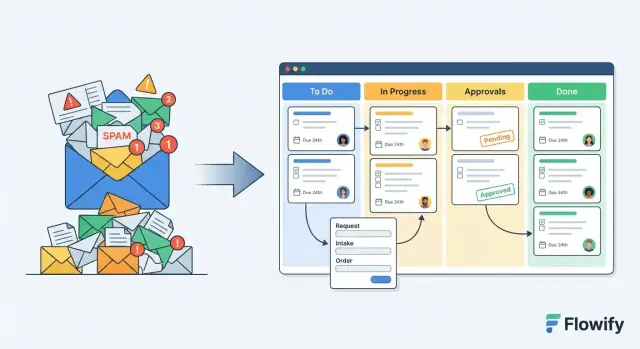
ทำไมอีเมลถึงทำให้การปฏิบัติการพัง (และควรแทนที่ด้วยอะไร)
อีเมลดีสำหรับการคุย แต่ไม่ใช่ระบบที่เหมาะกับการขับเคลื่อนการปฏิบัติการทันทีที่กระบวนการพึ่งพา “reply all” คุณกำลังขอให้เครื่องมือแชททำตัวเหมือนฐานข้อมูล เครื่องมือติดตามงาน และบันทึกการตรวจสอบ—โดยไม่มีการันตีในจุดเหล่านั้น
ปัญหาด้านการปฏิบัติการที่อีเมลสร้างขึ้น
ทีมส่วนใหญ่เจอปัญหาในจุดเดียวกัน:
- บริบทหายไป: การตัดสินใจถูกฝังในเธรดยาว ไฟล์ที่ถูกส่งต่อ หรือกล่องจดหมายส่วนบุคคล
- ความเป็นเจ้าของไม่ชัดเจน: ไม่มีใครรู้ว่าตอนนี้ใครถือ “ลูกบอล” งานเลยติดค้าง
- การอนุมัติช้า: ผู้อนุมัติมักพลาดข้อความ ขอข้อมูลซ้ำ หรือตอบกลับโดยไม่มีรายละเอียดเพียงพอ
- สับสนเรื่องเวอร์ชัน: ไฟล์แนบเพิ่มขึ้นเรื่อยๆ และ “final_final_v3” กลายเป็นความเสี่ยงจริง
- มองไม่เห็นภาพรวม: ผู้จัดการไม่เห็นสถานะข้ามคำขอโดยไม่ต้องตามอัปเดต
- การปฏิบัติตามอ่อนแอ: ยากที่จะพิสูจน์ว่าเกิดอะไรขึ้น เมื่อไหร่ และใครอนุมัติ โดยเฉพาะเดือนต่อมา
“เวิร์กโฟลว์ที่มีโครงสร้าง” หมายถึงอะไร (ในภาษาง่ายๆ)
เวิร์กโฟลว์ที่มีโครงสร้างจะแทนที่เธรดอีเมลด้วย เรคอร์ด และ ขั้นตอน:
- คำขอ (request) เป็นเรคอร์ดเดียว (เช่น “การรับผู้ขายใหม่”) ที่มีฟิลด์ที่จำเป็น
- เรคอร์ดนั้นจะสร้าง งาน (tasks) (ใครบ้างต้องทำอะไร) และ การอนุมัติ (approvals) (ใครบ้างต้องตอบตกลง/ปฏิเสธ)
- แต่ละเรคอร์ดมี การติดตามสถานะ (Submitted → In Review → Approved/Rejected → Done) และเจ้าของปัจจุบันที่ชัดเจน
- ความคิดเห็น ไฟล์ และการตัดสินใจทั้งหมดอยู่ในที่เดียว—แหล่งข้อมูลเดียวที่เชื่อถือได้
กำหนดเป้าหมายให้ชัดก่อนจะสร้าง
นิยามความสำเร็จเป็นตัวชี้วัดการปฏิบัติการ: เวลาตอบกลับเร็วขึ้น ข้อผิดพลาดและการทำซ้ำลดลง การมองเห็นดีขึ้น และการตรวจสอบที่แข็งแกร่งขึ้น
เริ่มเล็ก: เลือก 1–2 กระบวนการที่มีปริมาณมาก
อย่าพยายามแก้ทุกอย่างพร้อมกัน เริ่มจากกระบวนการที่สร้างอีเมลจำนวนมากและเกิดซ้ำบ่อย—การอนุมัติการซื้อ คำขอสิทธิ์การเข้าถึง การตรวจเนื้อหา การยกระดับปัญหาลูกค้า การทำเวิร์กโฟลว์หนึ่งงานให้ถูกต้องจะสร้างความเชื่อมั่นและรูปแบบที่นำกลับมาใช้ได้เมื่อขยายต่อ
เลือกกระบวนการที่เหมาะสมสำหรับแอปเวิร์กโฟลว์ตัวแรกของคุณ
แอปเวิร์กโฟลว์ตัวแรกของคุณไม่ควรพยายาม “แก้อีเมล” ให้ทั่วองค์กร เลือกกระบวนการปฏิบัติการหนึ่งที่โครงสร้างชัดเจนชนะเธรด และที่แอปเล็กๆ ช่วยลดความฝืดในทุกวันได้โดยไม่ต้องเปลี่ยนทั้งบริษัททันที
เริ่มจากผู้สมัครที่แข็งแรง
มองหางานที่มีรูปแบบซ้ำได้ มีการส่งต่อหลายครั้ง และต้องการการมองเห็น ตัวอย่างกระบวนการเริ่มต้นที่มักชนะได้แก่:
- การรับพนักงานใหม่ (งาน เจ้าของ กำหนดวัน เช็คลิสต์มาตรฐาน)
- คำขอซื้อ (การอนุมัติ งบประมาณ รายละเอียดผู้ขาย)
- การอนุมัติเนื้อหา (เวอร์ชัน ข้อเสนอแนะ การเซ็นรับสุดท้าย)
- การยกระดับการซัพพอร์ต (ลำดับความสำคัญ SLA การส่งต่อ ความรับผิดชอบ)
ถ้ากระบวนการมีคำถามว่า “ตอนนี้อยู่ตรงไหน?” เกิดขึ้นมากกว่าหนึ่งครั้งต่อวัน นั่นเป็นสัญญาณที่ดี
ให้คะแนนกระบวนการก่อนตัดสินใจ
สร้างบัตรคะแนนง่ายๆ เพื่อไม่ให้ผู้มีอำนาจเสียงดังสุดชนะโดยอัตโนมัติ ให้ให้คะแนนแต่ละกระบวนการ (เช่น 1–5) ในด้าน:
- ปริมาณ: เกิดขึ้นบ่อยแค่ไหน
- ความเสี่ยง: จะเกิดอะไรขึ้นเมื่อขาดหาย (เงิน ภาระผูกพัน การส่งผลต่อผู้ใช้)
- ความซับซ้อน: จำนวนขั้นตอน ข้อยกเว้น ทีมที่เกี่ยวข้อง
- ความเจ็บปวดของผู้มีส่วนได้ส่วนเสีย: เวลาที่เสียไปในการตามอัปเดตหรือปรับข้อมูลที่ขัดกัน
ตัวเลือกแรกที่ดีมักเป็น ปริมาณสูง + ปัญหาสูง โดยมี ความซับซ้อนปานกลาง
กำหนดคำว่า “เสร็จ” สำหรับการออกแบบรุ่นแรก
ตั้งขอบเขต MVP เพื่อให้แอปเปิดใช้งานได้เร็วและสร้างความเชื่อถือ ตัดสินใจว่าคุณจะไม่ทำอะไรในรอบแรก (การรายงานขั้นสูง ข้อยกเว้นทุกกรณี ออโตเมชันข้ามห้าเครื่องมือ) MVP ควรครอบคลุมเส้นทางหลักและข้อยกเว้นยอดนิยมสองสามกรณี
เขียนปัญหาและเกณฑ์ความสำเร็จ
สำหรับกระบวนการที่เลือก ให้เขียนย่อหน้าเดียว:
- ปัญหา: สิ่งที่อีเมลทำให้ยาก (คำขอหาย ความเป็นเจ้าของไม่ชัด ไม่มีการติดตามสถานะ)
- เกณฑ์ความสำเร็จ: ผลลัพธ์ที่วัดได้ (เช่น เวลาการอนุมัติลดลง 30% ไม่มีฟิลด์ที่ขาดหาย ทุกคำขอมีเจ้าของและสถานะ)
สิ่งนี้จะทำให้การพัฒนาเน้นจุด และให้วิธีชัดเจนในการพิสูจน์ว่าแอปเวิร์กโฟลว์ทำงานหรือไม่
แม็ปกระบวนการอีเมลปัจจุบันก่อนจะออโตเมชัน
การออโตเมชันมักล้มเหลวเมื่อมัน “ทันสมัย” กระบวนการที่ไม่มีใครเขียนลงจริงๆ ก่อนเปิดตัวตัวสร้างเวิร์กโฟลว์หรือสเปกเว็บแอป ให้ใช้เวลาหนึ่งสัปดาห์ในการแม็ปว่าการทำงานไหลผ่านอีเมลอย่างไรจริงๆ — ไม่ใช่ว่าคาดหวังว่าจะเป็นอย่างไร
สัมภาษณ์ผู้คนในห่วงโซ่
เริ่มด้วยการสัมภาษณ์สั้นๆ กับบทบาทต่างๆ: ผู้ขอ (คนที่ขอให้ทำงาน) ผู้อนุมัติ (คนที่บอกว่าใช่/ไม่) ผู้ปฏิบัติ (คนที่ทำงาน) และแอดมิน (คนที่จัดการเข้าถึง เอกสาร และนโยบาย)
ขอกรณีตัวอย่างจริง: “โชว์เธรดอีเมล 3 ฉบับล่าสุดที่คุณจัดการ” คุณกำลังมองหารูปแบบ: ข้อมูลอะไรที่มักถูกขอ อะไรที่ถกเถียง และอะไรที่หายไป
แม็ปการไหลเป็นขั้นตอน
เขียนกระบวนการเป็นไทม์ไลน์ที่มีผู้กระทำชัดเจน สำหรับแต่ละขั้น ให้จับ:
- ใครส่งอะไร (ผู้ขอ → กล่องจดหมายร่วม ผู้จัดการ → ฝ่ายการเงิน ฯลฯ)
- เกิดเมื่อไหร่ (ทันที หลังการตรวจประจำสัปดาห์ เฉพาะหลังสร้างตั๋ว)
- ทำไมถึงเกิด (ข้อกำหนดนโยบาย การตรวจความเสี่ยง การควบคุมงบประมาณ สำเนาเพื่อความสุภาพ)
นี่แหละที่งานที่มองไม่เห็นจะโผล่ขึ้นมา: “เรามักส่งต่อให้แซมเพราะเขารู้ผู้ติดต่อผู้ขาย” หรือ “การอนุมัติถือว่าเป็นไปหากไม่มีใครคัดค้านภายใน 24 ชั่วโมง” กฎไม่เป็นทางการเหล่านั้นจะพังในแอปถ้าคุณไม่ทำให้มันชัดเจน
จับข้อมูลและข้อยกเว้น
ลิสต์ฟิลด์ที่จำเป็นจากอีเมลและไฟล์แนบ: ชื่อ วันที่ จำนวน สถานที่ หมายเลขประจำตัว ภาพหน้าจอ เงื่อนไขสัญญา แล้วจดข้อยกเว้นที่กระตุ้นการโต้ตอบ: ข้อมูลหาย ความเป็นเจ้าของไม่ชัด คำขอเร่งด่วน การเปลี่ยนแปลงหลังอนุมัติ ซ้ำซ้อน และ “ความสับสน reply-all”
เอกสารการส่งต่อ กฎการอนุมัติ และจุดล้มเหลว
จบด้วยการทำเครื่องหมาย:
- การส่งต่อ (ที่ซึ่งความเป็นเจ้าของเปลี่ยน)
- ตรรกะการอนุมัติ (ใครอนุมัติอะไร ตามเงื่อนไขใด)
- จุดล้มเหลว (ติดค้าง บริบทหาย คำตอบขัดแย้ง ไม่มีบันทึกการตรวจสอบ)
แผนที่นี้จะกลายเป็นเช็คลิสต์การสร้างและเป็นเอกสารอ้างอิงร่วมที่ป้องกันไม่ให้แอปใหม่สร้างความโกลาหลแบบเดิมใน UI ใหม่
ออกแบบโมเดลข้อมูล: จากเธรดอีเมลสู่เรคอร์ด
เธรดอีเมลผสมการตัดสินใจ ไฟล์ และอัปเดตสถานะเข้าเป็นสตรีมยาว แอปเวิร์กโฟลว์ทำงานเพราะมันแปลงความยุ่งเหยิงนั้นเป็น เรคอร์ด ที่ค้นหา ส่งต่อ และตรวจสอบได้
เริ่มจากเอนทิตีหลัก
การดำเนินงานที่พึ่งพาอีเมลส่วนใหญ่สามารถอธิบายด้วยบล็อกก่อสร้างไม่กี่อย่าง:
- Request: สิ่งที่ถูกขอ (คำขอซื้อ การเปลี่ยนแปลงเนื้อหา ข้อยกเว้นให้ลูกค้า)
- Task: งานที่ต้องทำเพื่อเสร็จคำขอ (เก็บข้อมูล ทบทวน ดำเนินการ)
- Approval: จุดตัดสินใจที่ผูกกับบทบาทหรือบุคคล (อนุมัติ/ปฏิเสธ พร้อมเหตุผล)
- Comment: การสนทนาที่ผูกติดกับเรคอร์ด (ไม่กระจัดกระจายตามกล่องจดหมาย)
- Attachment: ไฟล์ที่เชื่อมโยงกับคำขอหรืองานเฉพาะ
- User และ Team: ใครทำ ใครเป็นเจ้าของ และใครเห็นได้บ้าง
ฟิลด์ที่ต้องการกับไม่ต้องการ: ทำฟอร์มให้สั้น
เวอร์ชันแรกควรเก็บเฉพาะสิ่งที่จำเป็นในการเส้นทางและทำให้เสร็จ ส่วนที่เหลือให้เป็นทางเลือก
กฎง่ายๆ: ถ้าฟิลด์ไม่ได้ใช้สำหรับ การส่งต่อ, การตรวจสอบความถูกต้อง, หรืองานรายงาน อย่าทำให้เป็นฟิลด์บังคับ ฟอร์มสั้นเพิ่มอัตราการกรอกและลดการตอบกลับกลับไปกลับมา
การติดตามย้อนกลับ: ไอดี ตราประทับเวลา การเป็นเจ้าของ
ใส่ฟิลด์ที่น่าเบื่อแต่จำเป็นตั้งแต่วันแรก:
- ไอดี ID ที่คงที่ (รูปแบบอ่านง่ายเช่น REQ-1042 ช่วยการสนทนาสนับสนุน)
- CreatedAt / UpdatedAt และตราประทับเวลา “กิจกรรมล่าสุด”
- CreatedBy, CurrentOwner (บุคคล/ทีม) และอาจรวม Requester
ฟิลด์เหล่านี้สนับสนุนการติดตามสถานะ รายงาน SLA และบันทึกการตรวจสอบในภายหลัง
ออกแบบความสัมพันธ์ให้ชัดเจน
รูปแบบทั่วไปคือ หนึ่ง Request → หลาย Tasks และ Approvals การอนุมัติมักอยู่กับขั้นตอน (เช่น “การอนุมัติฝ่ายการเงิน”) และควรบันทึก:
- ผู้อนุมัติ (ผู้ใช้หรือบทบาท), การตัดสินใจ, ตราประทับเวลา และเหตุผล
สุดท้าย ออกแบบสิทธิ์การเข้าถึง: การมองเห็นและสิทธิ์แก้ไขมักขึ้นกับ บทบาท + ความเป็นเจ้าของคำขอ ไม่ใช่แค่ผู้ที่เคยได้รับอีเมลเดิม
กำหนดสถานะเวิร์กโฟลว์ กฎ และข้อยกเว้น
ความสำเร็จของแอปเวิร์กโฟลว์ขึ้นอยู่กับสิ่งเดียว: ทุกคนสามารถมองคำขอแล้วรู้ทันทีว่าเกิดอะไรขึ้นต่อไป ความชัดเจนนี้มาจากชุดสถานะเล็กๆ กฎการย้ายสถานะที่ชัดเจน และเส้นทางข้อยกเว้นที่วางแผนไว้ไม่กี่ทาง
เริ่มจากเครื่องจักรสถานะขั้นต่ำ
ต้านทานความอยากที่จะจำลองทุกรายละเอียดในวันแรก แบบฐานง่ายๆ จะตอบโจทย์คำขอปฏิบัติการส่วนใหญ่:
- Draft → Submitted → In Review → Approved/Rejected → Completed
“Draft” คือการทำงานส่วนตัว “Submitted” หมายถึงคำขอถูกส่งเข้าสู่กระบวนการ “In Review” บอกว่างานกำลังถูกจัดการ “Approved/Rejected” บันทึกการตัดสินใจ “Completed” ยืนยันว่างานเสร็จสิ้น (หรือส่งมอบแล้ว)
กำหนดการย้ายสถานะ (ใครสามารถย้ายอะไร และเมื่อไหร่)
แต่ละลูกศรระหว่างสถานะควรมีเจ้าของและกฎตัวอย่างเช่น:
- ผู้ขอเท่านั้นสามารถย้าย Draft → Submitted
- ผู้ทบทวนที่กำหนดเท่านั้นที่ย้าย Submitted/In Review → Approved/Rejected
- ผู้ปฏิบัติ (หรือระบบอัตโนมัติ) เท่านั้นที่ย้าย Approved → Completed
เก็บกฎการย้ายอ่านง่ายใน UI: แสดงการกระทำที่อนุญาตเป็นปุ่ม และซ่อนหรือปิดการใช้งานสิ่งที่เหลือ วิธีนี้ป้องกัน “การล่องลอยสถานะ” และหยุดการอนุมัติหลังบ้าน
เพิ่มกำหนดส่งโดยไม่กลายเป็นการจัดการโครงการเต็มรูปแบบ
ใช้ เป้าหมาย SLA เมื่อจำเป็น—มักนับจาก Submitted (หรือ In Review) ถึงการตัดสินใจ เก็บ:
- Due date (หรือเส้นตาย SLA),
- ธง Overdue, และ
- กฎการยกระดับง่ายๆ (เช่น แจ้งผู้จัดการหลังเกินเวลา 48 ชั่วโมง)
วางเส้นทางข้อยกเว้นตั้งแต่ต้น
กระบวนการที่พึ่งพาอีเมลอยู่ได้ด้วยข้อยกเว้น ดังนั้นแอปของคุณต้องมีทางออกปลอดภัยไม่กี่ทาง:
- Rework: ส่ง In Review → Draft พร้อมคอมเมนต์ที่จำเป็น
- ยกเลิก: อนุญาต Draft/Submitted → Cancelled (พร้อมเหตุผล)
- ยกระดับ: นำทาง In Review → Escalated เมื่อมีการติดขัด พร้อมมอบหมายใหม่
ถ้าข้อยกเว้นเกิดบ่อย เก็บเป็นสถานะระดับหลัก—อย่าให้มันเป็นแค่ “ส่งข้อความมา”
สร้าง UX ง่ายๆ: ฟอร์ม คิว และแหล่งข้อมูลเดียวที่เชื่อถือได้
แอปเวิร์กโฟลว์ได้ผลเมื่อคนสามารถขับเคลื่อนงานไปข้างหน้าได้ในไม่กี่วินาที เป้าหมายไม่ใช่ UI หรู แต่เป็นหน้าจอชุดเล็กๆ ที่แทนที่นิสัย “ค้นหา เลื่อน ตอบกลับทั้งหมด” ด้วยการกระทำชัดเจนและที่เชื่อถือได้ในการตรวจสอบสถานะ
สี่หน้าจอที่ทำงานส่วนใหญ่ได้ดี
เริ่มด้วยรูปแบบ UI ที่คาดเดาได้และใช้ซ้ำข้ามเวิร์กโฟลว์:
- สร้างคำขอ (ฟอร์ม): จุดเริ่มต้นที่มีคำแนะนำเพื่อเก็บฟิลด์ที่คุณเคยขอทางอีเมล
- รายละเอียดคำขอ: หน้ารายละเอียดเรคอร์ดที่เก็บทุกอย่างเกี่ยวกับคำขอเดียว
- กล่องจดหมาย/คิว: ที่ที่ผู้รับมอบหมายเห็นสิ่งที่ตนเป็นเจ้าของและสิ่งที่ต้องการความสนใจ
- แดชบอร์ด: ภาพรวมเบาๆ สำหรับผู้จัดการ (ปริมาณ รายการค้าง ก้อนคอขวด)
ถ้าคุณสร้างหน้าจอเหล่านี้ดี ทีมส่วนใหญ่จะไม่ต้องการหน้าจอเพิ่มเติมในรุ่นแรก
ทำให้ความเป็นเจ้าของและการกระทำถัดไปเด่นชัดสุด
ทุกหน้ารายละเอียดคำขอควรตอบสองคำถามทันที:
- ใครเป็นเจ้าของตอนนี้? (บุคคลหรือบทบาทเดียว พร้อม fallback ถ้าไม่ถูกมอบหมาย)
- ต้องทำอะไรต่อ? (สถานะปัจจุบัน การกระทำที่ต้องทำ และอะไรที่จะกระตุ้นให้ย้ายสถานะต่อไป)
คำแนะนำ UI ที่ใช้ได้จริงช่วยได้: ป้ายสถานะเด่นๆ ฟิลด์ “Assigned to” ที่ด้านบน และปุ่มการกระทำหลักเช่น อนุมัติ, ขอแก้ไข, เสร็จสิ้น, หรือ ส่งไปฝั่งการเงิน เก็บการกระทำรอง (แก้ไขฟิลด์ เพิ่มผู้ติดตาม ลิงก์เรคอร์ด) นอกเส้นทางหลักเพื่อไม่ให้คนลังเล
ใช้เทมเพลตเปลี่ยนงานซ้ำให้เป็นคลิกเดียว
งานที่พึ่งพาอีเมลมักเกิดซ้ำด้วยรายละเอียดต่างกันเล็กน้อย เทมเพลตกำจัดการพิมพ์ซ้ำและปัญหา “ฉันลืมอะไรไปรึเปล่า?”
เทมเพลตอาจรวม:
- ฟิลด์เติมไว้ล่วงหน้า (หมวดหมู่ ความสำคัญ แผนก ผู้ขาย)
- เช็คลิสต์มาตรฐาน (สิ่งที่ต้องยืนยันก่อนอนุมัติ)
- เส้นทางเริ่มต้น (เริ่มในคิวที่ถูกต้อง มอบหมายให้บทบาทที่ถูกต้อง)
เมื่อเวลาผ่านไป เทมเพลตยังเผยให้เห็นสิ่งที่องค์กรของคุณทำจริง—เป็นประโยชน์ในการทำความสะอาดนโยบายและลดข้อยกเว้นครั้งเดียว
เก็บการสนทนาและไฟล์ไว้ในเรคอร์ดเดียว
เมื่อการสนทนาแบ่งระหว่างแอปและอีเมล คุณจะสูญเสียแหล่งข้อมูลเดียวที่เชื่อถือได้ ให้หน้ารายละเอียดคำขอเป็นไทม์ไลน์มาตรฐาน:
- คอมเมนต์ สำหรับบริบทและการตัดสินใจ
- การกล่าวถึง (mentions) เพื่อดึงคนเฉพาะเข้ามาโดยไม่ต้องส่งต่อเธรด
- ไฟล์แนบ เก็บกับคำขอ (ใบเสนอราคา ภาพหน้าจอ PDF)
ด้วยวิธีนี้ คนใหม่สามารถเปิดคำขอและเข้าใจเรื่องราวเต็มได้—สิ่งที่ถูกถาม สิ่งที่ตัดสินใจ และสิ่งที่ต้องทำต่อไป—โดยไม่ต้องค้นหาในกล่องจดหมาย
การแจ้งเตือนโดยไม่สร้างความวุ่นวายแบบอีเมลซ้ำ
อีเมลล้มเหลวในการปฏิบัติการเพราะมองทุกการอัปเดตเป็นการกระจายข่าว แอปเวิร์กโฟลว์ของคุณควรทำตรงกันข้าม: แจ้งเฉพาะคนที่ถูกต้อง เฉพาะเมื่อมีเหตุการณ์สำคัญ และชี้ให้เห็นการกระทำถัดไปเสมอ
แทนที่ความสับสนของ CC ด้วยการแจ้งเตือนตามเหตุการณ์
เริ่มจากกำหนดชุดเหตุการณ์การแจ้งเตือนเล็กๆ ที่สอดคล้องกับช่วงเวลาจริงของเวิร์กโฟลว์:
- Submitted: แจ้งเจ้าของคิว (หรือทีม) ว่ามีรายการใหม่มาถึง
- Assigned: แจ้งผู้รับมอบหมายว่าตอนนี้เขาเป็นเจ้าของขั้นตอนต่อไป
- Needs changes: แจ้งผู้ขอว่าต้องแก้ไขอะไรบ้างให้ชัดเจน
- Approved: แจ้งผู้มีส่วนได้ส่วนเสียว่าการตัดสินใจสุดท้ายแล้ว (และจะเกิดอะไรต่อไป)
- Overdue: ยกระดับไปหาผู้รับมอบหมายก่อน แล้วจึงผู้จัดการถ้ายังคงเกินเวลา
กฎง่ายๆ: ถ้าคนไม่สามารถลงมือทำได้ (หรือไม่จำเป็นต้องรับรู้เพื่อการปฏิบัติตาม) เขาไม่ควรได้รับการแจ้งเตือน
ให้ในแอปเป็นค่าเริ่มต้น และอีเมลเป็นตัวเลือก
ตั้งค่า การแจ้งเตือนในแอป เป็นค่าเริ่มต้น (ไอคอนระฆัง รายการ “Assigned to me” มุมมองคิว) อีเมลยังช่วยได้ แต่ให้เป็นช่องทางส่ง ไม่ใช่ระบบบันทึกหลัก
เสนอการควบคุมให้ผู้ใช้เมื่อสมเหตุสมผล:
- ทันที สำหรับการมอบหมายและ “ต้องแก้ไข”
- สรุปรายวัน/รายสัปดาห์ สำหรับการอัปเดตระดับ FYI และการอนุมัติที่เสร็จแล้ว
วิธีนี้ลดการรบกวนโดยไม่ซ่อนงานเร่งด่วน
การแจ้งเตือนทุกฉบับต้องเชื่อมโยงไปยังงานนั้นโดยตรง
การแจ้งเตือนแต่ละรายการควรประกอบด้วย:
- ชื่อ/ID ของเรคอร์ดและสถานะปัจจุบัน
- เหตุผลที่ผู้ใช้ได้รับมัน (“คุณคือผู้อนุมัติ”)
- ปุ่มการกระทำหลักหนึ่งปุ่ม (Approve, Request changes, Reassign)
- ลิงก์กลับไปยังรายการนั้นโดยตรง (เช่น
/requests/123)
ถ้าการแจ้งเตือนไม่ตอบคำถาม “เกิดอะไรขึ้น ทำไมเป็นฉัน ต้องทำอะไรต่อ?” เพียงในหนึ่งสายตา มันจะกลายเป็นเธรดอีเมลอีกครั้ง
สิทธิ์การเข้าถึง ความปลอดภัย และบันทึกการตรวจสอบ
อีเมลดู “เรียบง่าย” เพราะทุกคนสามารถส่งต่อ คัดลอก และค้นหาได้ แอปเวิร์กโฟลว์ต้องให้ความเข้าถึงแบบเดียวกันโดยไม่ทำให้เป็นพื้นที่เสรี หามุมมองสิทธิ์เป็นส่วนหนึ่งของการออกแบบผลิตภัณฑ์ ไม่ใช่เรื่องที่คิดทีหลัง
กำหนดประเภทบทบาทให้ชัดเจน
เริ่มจากชุดบทบาทเล็กๆ และทำให้สอดคล้องข้ามเวิร์กโฟลว์:
- Requester: สร้างคำขอ อัปโหลดไฟล์ ตอบคำถามติดตาม
- Approver: ทบทวน อนุมัติ/ปฏิเสธ ขอการเปลี่ยนแปลง
- Operator: ดำเนินการ (เช่น ทำงานเมื่ออนุมัติแล้ว) อัปเดตผลลัพธ์
- Admin: จัดการการกำหนดค่าเวิร์กโฟลว์ บทบาท เทมเพลต และการตั้งค่าระบบ
ผูกบทบาทกับการกระทำที่คนเข้าใจ (“อนุมัติ”, “ดำเนินการ”) แทนชื่อหน้าที่ที่แต่ละทีมอาจใช้ต่างกัน
ใช้แนวทางสิทธิ์ขั้นต่ำ (least-privilege)
ตัดสินใจ—อย่างชัดเจน—ว่าใครสามารถ ดู แก้ไข อนุมัติ ส่งออก และบริหารข้อมูล รูปแบบที่เป็นประโยชน์ได้แก่:
- ผู้ขอสามารถดู/แก้ไข คำขอของตัวเอง ที่เปิดอยู่ แต่ไม่ใช่ของคนอื่น
- ผู้อนุมัติสามารถดูทุกอย่างในคิวการอนุมัติของตน แต่แก้ไขฟิลด์ที่ผู้ขอป้อนไม่ได้ (แค่คอมเมนต์หรือขอการเปลี่ยนแปลง)
- ผู้ปฏิบัติสามารถแก้ไขฟิลด์การดำเนินการ แต่ไม่สามารถเปลี่ยนการตัดสินใจการอนุมัติได้
- การส่งออกมักมีความเสี่ยงสูงสุด: จำกัดให้แอดมิน (หรือบทบาทการปฏิบัติตามเฉพาะ) และบันทึกกิจกรรมการส่งออก
นอกจากนี้ กำหนดการเข้าถึงไฟล์แยกต่างหาก ไฟล์แนบมักมีข้อมูลอ่อนไหว ให้แน่ใจว่าสิทธิ์ใช้กับไฟล์ ไม่ใช่แค่เรคอร์ด
วางบันทึกการตรวจสอบที่ตอบคำถามจริง
บันทึกการตรวจสอบควรจับว่าใครทำอะไรและเมื่อไหร่ รวมถึง:
- การเปลี่ยนสถานะ (จาก/ถึง)
- การอนุมัติ/การปฏิเสธ (พร้อมเหตุผล)
- การแก้ไขฟิลด์สำคัญ (ค่าเก่า/ค่าใหม่)
- การเข้าถึงและดาวน์โหลดไฟล์
ทำให้บันทึกค้นหาได้และตรวจจับการปลอมแปลง แม้ว่าเฉพาะแอดมินจะเห็นก็เถอะ
การเก็บข้อมูลและความต้องการทางกฎหมาย
ตั้งกฎการเก็บรักษาตั้งแต่เนิ่นๆ: เก็บคำขอ ความคิดเห็น และไฟล์นานเท่าไหร่ ความหมายของ “ลบ” คืออะไร และต้องรองรับการระงับทางกฎหมายหรือไม่ หลีกเลี่ยงคำมั่นอย่าง “เราลบทั้งหมดทันที” เว้นแต่คุณจะบังคับใช้ได้ในทุกสำเนาสำรองและการรวมระบบ
การเชื่อมต่อ: รวมเวิร์กโฟลว์เข้ากับเครื่องมือที่เหลือของคุณ
แอปเวิร์กโฟลว์แทนอีเมล แต่ไม่ควรบังคับให้คนพิมพ์ข้อมูลซ้ำในห้าแห่ง การรวมระบบคือสิ่งที่ทำให้เครื่องมือภายในกลายเป็นระบบที่ทีมเชื่อถือได้จริงๆ
เริ่มจากการรวมที่ฆ่าการคัดลอก/วาง
เริ่มจากเครื่องมือที่ขับเคลื่อนตัวตน ตารางเวลา และ “ที่ที่งานอยู่”:
- Directory / SSO (Okta, Google Workspace, Microsoft Entra ID): รู้โดยอัตโนมัติว่าใครเป็นผู้ขอ แผนกของพวกเขา และสิ่งที่เขาเห็นได้ ช่วยลดความสับสนว่าใครอนุมัติ
- Calendar: สร้างหรืออัปเดตเหตุการณ์เมื่อต้องการขั้นตอนการนัดหมาย (เช่น วันเริ่มงาน onboarding ยืนยันแล้ว)
- Ticketing (Jira, ServiceNow, Zendesk): สร้างตั๋วเมื่องานต้องย้ายไปทีมอื่น และดึงสถานะตั๋วกลับมาแสดงในเรคอร์ดเวิร์กโฟลว์
- Docs and storage (Google Drive, SharePoint): แนบเทมเพลตที่ถูกต้อง เก็บ PDF ที่สร้างขึ้น และเก็บลิงก์ไปยังแหล่งความจริงเดียว
ใช้เว็บฮุกและ API สำหรับเหตุการณ์สำคัญ
วางแผนชุด endpoint ขาเข้า เล็กๆ (ระบบอื่นแจ้งแอปของคุณได้) และ webhooks ขาออก (แอปของคุณแจ้งระบบอื่นได้) จำกัดให้อยู่กับเหตุการณ์ที่สำคัญ: สร้างเรคอร์ด การเปลี่ยนสถานะ การเปลี่ยนการมอบหมาย การอนุมัติให้/ปฏิเสธ
ออกแบบให้เป็นการอัปเดตแบบขับเคลื่อนด้วยเหตุการณ์
มองว่า การเปลี่ยนสถานะเป็นทริกเกอร์ เมื่เรคอร์ดย้ายไป “Approved” ให้อัตโนมัติ:
- สร้างงาน downstream
- แจ้งช่องทางที่เหมาะสม
- อัปเดตตั๋ว และ
- เขียนบันทึกการตรวจสอบ
วิธีนี้ช่วยให้มนุษย์ออกจากวงจรการส่งต่อแบบอีเมล
ให้มีแผนสำรองเสมอ
การรวมระบบล้มเหลวได้: สิทธิ์หมดอายุ API ถูกจำกัด ออกรองช้าหรือผู้ขายล่ม รองรับ การกรอกด้วยมือ (และการไกล่เกลี่ยภายหลัง) เพื่อให้เวิร์กโฟลว์ดำเนินต่อได้ โดยมีธงชัดเจนเช่น “เพิ่มด้วยมือ” เพื่อรักษาความเชื่อถือ
วิธีการนำไปใช้งานและตัวเลือกสถาปัตยกรรม
แอปเวิร์กโฟลว์ตัวแรกของคุณจะสำเร็จหรือล้มเหลวจากสองอย่าง: ความเร็วในการส่งสิ่งที่ใช้งานได้ และความปลอดภัยเมื่อมีคนพึ่งพามันจริงๆ
สร้างเอง vs low-code vs ไฮบริด
- สร้างเอง (custom code): ดีเมื่อกระบวนการของคุณเฉพาะตัว ต้องกฎซับซ้อน หรือจำเป็นต้องรวมลึกกับระบบภายใน คาดเวลาเริ่มต้นมากกว่า แต่ได้การควบคุมระยะยาวมากกว่า
- Low-code: ดีเมื่อต้องการความเร็ว กระบวนการค่อนข้างปกติ และทีมของคุณยอมรับข้อจำกัดของแพลตฟอร์ม เหมาะกับการพิสูจน์คุณค่า
- Hybr id: มักเป็นจุดลงตัว ใช้ตัวสร้างสำหรับ UI และเวิร์กโฟลว์พื้นฐาน และบริการแบบกำหนดเองสำหรับตรรกะ ซิงก์ และการปฏิบัติตามข้อกำหนดที่ซับซ้อน
กฎตัดสินใจที่ใช้ได้จริง: ถ้าคุณอธิบายขีดจำกัดของแพลตฟอร์มไม่ได้ชัดเจน ให้เริ่ม low-code; ถ้าคุณรู้ว่าขีดจำกัดเหล่านั้นเป็นจุดตัดสินใจ ให้สร้างหรือไปไฮบริด
แพลตฟอร์มอย่าง Koder.ai อยู่ตรงไหน
ถ้าเป้าหมายคือการแทนอีเมลด้วยแอปเวิร์กโฟลว์อย่างรวดเร็ว แพลตฟอร์ม vibe-coding อย่าง Koder.ai อาจเป็นทางเลือกที่เป็นจริง: คุณอธิบายกระบวนการในแชท ปรับฟอร์ม/คิว/สถานะ แล้วปล่อยเว็บแอปที่ใช้งานได้ โดยไม่ต้องเริ่มจากรีโพโล่เปล่า ด้วยสแตกสมัยใหม่ (React frontend, Go backend, PostgreSQL) มันแม็ปได้ดีกับสถาปัตยกรรมที่อธิบายไว้ข้างต้น—และคุณสามารถส่งออกซอร์สโค้ดเมื่อจำเป็นต้องปรับแต่งลึกขึ้น
เชิงปฏิบัติ ฟีเจอร์อย่าง planning mode, snapshots and rollback, และการ ดีพลอย/โฮสติ้ง ในตัว ลดความเสี่ยงจากการเปลี่ยนเวิร์กโฟลว์ขณะที่ทีมกำลังใช้งาน สำหรับองค์กรที่ต้องการความเข้มงวดมากขึ้น ตัวเลือกโฮสติ้งบน AWS แบบทั่วโลกและการรองรับการรันแอปในภูมิภาคต่างๆ ช่วยให้สอดคล้องกับข้อกำหนดการอยู่อาศัยของข้อมูลและการโอนข้อมูลข้ามพรมแดนได้
สถาปัตยกรรมเชิงปฏิบัติ (เรียบง่าย ไม่เปราะบาง)
แอปเวิร์กโฟลว์ที่เชื่อถือได้มักมีสี่ส่วนหลัก:
- ฐานข้อมูล: เก็บเรคอร์ด (คำขอ การอนุมัติ เมทาดาต้าไฟล์แนบ คอมเมนต์ ตราประทับเวลา)
- Backend API: ตรวจสอบค่าขาเข้า บังคับสิทธิ์ ใช้กฎเวิร์กโฟลว์ และเปิดเผยเอนด์พอยต์ให้ frontend
- Frontend: ฟอร์มสำหรับส่งงาน คิว/กล่องจดหมายสำหรับผู้ทบทวน และหน้ารายละเอียดที่แสดงประวัติทั้งหมด
- งานแบ็กกราวด์: ส่งการแจ้งเตือน รันการตรวจสอบตามกำหนด ซิงก์ข้อมูลกับเครื่องมืออื่น และประมวลผลการลองใหม่
พื้นฐานความน่าเชื่อถือที่ควรวางแผนตั้งแต่วันแรก
มองความล้มเหลวว่าเป็นเรื่องปกติ:
- Retries สำหรับปัญชั่วคราว (ผู้ให้บริการอีเมล/SMS, API ภายนอก)
- Idempotency เพื่อให้คำขอซ้ำไม่สร้างการอนุมัติหรืองานซ้ำ
- การจัดการข้อผิดพลาด + dead-letter queues เพื่อไม่ให้ข้อมูลหายไปโดยเงียบๆ
- แบ็กอัพและทดสอบการกู้คืน ไม่ใช่แค่สำรองข้อมูล
คาดหวังด้านประสิทธิภาพและมอนิเตอร์เบื้องต้น
ตั้งความคาดหวังตั้งแต่ต้น: หน้าส่วนใหญ่ควรโหลดใน ~1–2 วินาที และการกระทำหลัก (ส่ง/อนุมัติ) ควรรู้สึกทันที ประมาณการการใช้งานยอดสูงสุด (เช่น “50 คนเวลา 9 โมงเช้า”) และติดตั้งมอนิเตอร์พื้นฐาน: ความหน่วง อัตราข้อผิดพลาด และคิวงานค้าง มอนิเตอร์ไม่ใช่แค่สิ่งที่ดี แต่เป็นวิธีรักษาความเชื่อถือเมื่ออีเมลไม่ใช่ทางหนีอีกต่อไป
แผนการเปิดตัว: ไพล็อต การยอมรับ และการจัดการการเปลี่ยนแปลง
แอปเวิร์กโฟลว์ไม่ได้ “เปิดตัว” เหมือนฟีเจอร์เดียว แทนที่จะเปลี่ยนนิสัย แผนการเปิดตัวที่ดีให้ความสำคัญกับการช่วยคนเลิกส่งคำขอปฏิบัติการทางอีเมลมากกว่าแค่การส่งมอบฟีเจอร์
1) เริ่มด้วยไพล็อตที่เข้มงวด
เลือกทีมหนึ่งและประเภทเวิร์กโฟลว์หนึ่ง (เช่น การอนุมัติการซื้อ ข้อยกเว้นลูกค้า หรือคำขอภายใน) จำกัดขอบเขตให้พอที่คุณจะสนับสนุนผู้ใช้ทุกคนในสัปดาห์แรก
กำหนดเมตริกความสำเร็จก่อนเริ่ม ตัวอย่างที่มีประโยชน์ได้แก่:
- เวลาจากคำขอถึงการเสร็จสิ้น
- จำนวนข้อความย้อนกลับต่อคำขอ (ควรลดลง)
- เปอร์เซ็นต์คำขอที่ส่งผ่านแอปเทียบกับอีเมล
- อัตราการทำซ้ำ (ข้อมูลขาด หยิบผิดเส้นทาง)
รันไพล็อต 2–4 สัปดาห์ เป้าหมายไม่ใช่ความสมบูรณ์แบบ แต่เป็นการยืนยันว่าเวิร์กโฟลว์รองรับปริมาณจริงได้โดยไม่ย้อนกลับไปหา inbox
2) ย้ายเฉพาะสิ่งที่จำเป็น
หลีกเลี่ยงการย้ายครั้งใหญ่ของทุกเธรดอีเมล ให้ย้ายคำขอที่กำลังดำเนินการก่อน เพื่อให้ทีมเห็นประโยชน์ทันที
ถ้าข้อมูลประวัติสำคัญ (การปฏิบัติตาม การรายงาน บริบทลูกค้า) ให้ย้ายแบบมีเงื่อนไข:
- รายการล่าสุด (เช่น 30–90 วันที่ผ่านมา)
- หมวดหมู่มูลค่าสูงหรือความเสี่ยงสูง
- เอกสารที่จำเป็นสำหรับการตรวจสอบ
ส่วนที่เหลือสามารถคงอยู่ในคลังอีเมลจนกว่าคุณจะมีเวลาหรือความจำเป็นชัดเจนในการนำเข้าต่อไป
3) ฝึกอบรมให้เสร็จในไม่กี่นาที ไม่ใช่หลายชั่วโมง
สร้างการฝึกอบรมสั้นๆ ที่คนจะยอมใช้:
- การเดินผ่าน 10 นาที (สดหรือบันทึก)
- แผ่นสรุปหนึ่งหน้า: “วิธีส่ง” “วิธีตรวจสถานะ” “วิธียกระดับ”
ทำให้การฝึกเป็นแบบภารกิจ: แสดงว่ามันแทนที่อีเมลที่พวกเขาเคยส่งอย่างไร
4) สร้างนิสัย “ส่งเข้าระบบเวิร์กโฟลว์”
การยอมรับดีขึ้นเมื่อเส้นทางใหม่เป็นคลิกเดียว:
- แทนที่ “ส่งคำขอทางอีเมลถึงเรา” ด้วยลิงก์เดียวไปยังฟอร์ม/คิว
- เพิ่มลิงก์ในเทมเพลต บุ๊กมาร์ก และเอกสารภายใน
- เมื่อ有人ส่งคำขอทางอีเมล ตอบกลับครั้งเดียวพร้อมลิงก์ไปยังเวิร์กโฟลว์ แล้วไปต่อ
เมื่อเวลาผ่านไป แอปจะกลายเป็นทางเข้ามาตรฐาน และอีเมลเป็นช่องทางการแจ้งเตือน—ไม่ใช่ระบบบันทึกหลัก
วัดผลและปรับปรุงสู่การปฏิบัติการแบบเวิร์กโฟลว์เป็นหลัก
การเปิดตัวแอปเวิร์กโฟลว์เป็นจุดเริ่มต้นไม่ใช่เส้นชัย เพื่อรักษาโมเมนตัมและพิสูจน์คุณค่า ให้วัดสิ่งที่เปลี่ยน ฟังผู้ทำงานจริง และปรับปรุงเป็นชุดเล็กๆ ที่มีความเสี่ยงต่ำ
ติดตามเมตริกที่สะท้อนสุขภาพการปฏิบัติการ
เลือกเมตริกไม่กี่ตัวที่วัดได้จากเรคอร์ดในแอป (ไม่ใช่คำเล่าลือ) ตัวเลือกสัญญาณสูงที่ใช้บ่อยได้แก่:
- เวลาในการทำงาน (Cycle time): จากการส่งถึงการเสร็จสิ้น
- ขนาดคงค้าง (Backlog): รายการเปิดตามคิว/ทีม
- อัตราการทำซ้ำ (Rework rate): ไอเท็มที่ส่งกลับเพราะข้อมูลหายหรือแก้ไข
- เวลาอนุมัติ: เวลาที่รอผู้ตัดสินใจ
- การละเมิด SLA: รายการที่พลาดเส้นตายหรือเป้าบริการ
ถ้าเป็นไปได้ ตั้งฐานข้อมูลจากสัปดาห์ก่อนหน้าในระบบอีเมล แล้วเทียบหลังการเปิดตัว ภาพสแน็ปช็อตรายสัปดาห์ก็เพียงพอเริ่มต้น
เก็บข้อเสนอเชิงคุณภาพโดยไม่กลายเป็นกล่องจดหมายอีกกล่อง
ตัวเลขอธิบาย อะไร เปลี่ยน; ข้อเสนอเล่า ทำไม ใช้พรอมต์สั้น ๆ ในแอป (หรือฟอร์มสั้น) เพื่อเก็บ:
- ส่วนที่เวิร์กโฟลว์ใหม่ ช้ากว่า อีเมล
- สิ่งที่ สับสน (ชื่อฟิลด์ สถานะ ความเป็นเจ้าของ)
- สิ่งที่ ขาด (ข้อยกเว้น กรณีขอบ เส้นทางการส่งต่อ)
เก็บข้อเสนอเกี่ยวกับเรคอร์ดเมื่อเป็นไปได้ (“ประเภทคำขอนี้ต้องการ X”) เพื่อให้สามารถลงมือทำได้
ปรับปรุงอย่างปลอดภัย: จัดการเวิร์กโฟลว์เหมือนการปล่อยผลิตภัณฑ์
การแก้ไขเวิร์กโฟลว์อาจทำให้งานพังได้ถ้าไม่มีการจัดการ ปกป้องการปฏิบัติงานด้วย:
- การจัดเวอร์ชันของเวิร์กโฟลว์ (เพื่อให้ไอเท็มที่กำลังดำเนินการยังคงสอดคล้อง)
- ทดสอบการเปลี่ยนแปลง กับกลุ่มไพล็อตขนาดเล็กก่อนปล่อยทั่วบริเวณ
- บันทึกการเปลี่ยนแปลงสั้นๆ (อะไรเปลี่ยน ใครได้รับผลกระทบ)
ขยายด้วยรูปแบบที่ทำซ้ำได้
เมื่อเวิร์กโฟลว์แรกเสถียร เลือกงานต่อไปตามปริมาณ ความเสี่ยง และความเจ็บปวด นำแบบเดียวกันมาใช้—การรับเข้าที่ชัดเจน สถานะ ความเป็นเจ้าของ และการรายงาน—เพื่อให้เวิร์กโฟลว์ใหม่แต่ละตัวรู้สึกคุ้นเคยและการยอมรับสูงขึ้น
ถ้าคุณสร้างแบบสาธารณะ พิจารณาทำเป็นซีรีส์ “build in the open” แพลตฟอร์มอย่าง Koder.ai ยังเสนอวิธีรับเครดิตสำหรับการสร้างเนื้อหาเกี่ยวกับสิ่งที่คุณสร้าง และการแนะนำเพื่อนสามารถชดเชยค่าใช้จ่ายเมื่อทีมอื่นนำไปใช้ต่อ
คำถามที่พบบ่อย
ทำไมอีเมลจึงไม่เหมาะกับการจัดการกระบวนการปฏิบัติการ?
อีเมลเป็นเธรดที่ไม่ได้ให้ ความรับประกัน ที่จำเป็นสำหรับการดำเนินงาน: ความเป็นเจ้าของที่ชัดเจน ฟิลด์ที่มีโครงสร้าง สถานะที่สม่ำเสมอ และบันทึกการตรวจสอบที่เชื่อถือได้ แอปเวิร์กโฟลว์จึงเปลี่ยนแต่ละคำขอให้เป็น เรคอร์ด ที่มีข้อมูลจำเป็น ขั้นตอนที่ชัดเจน และเจ้าของปัจจุบันที่มองเห็นได้ ทำให้งานไม่ติดค้างในกล่องจดหมาย
คำว่า “เวิร์กโฟลว์ที่มีโครงสร้าง” หมายถึงอะไรในภาษาธรรมดา?
เวิร์กโฟลว์ที่มีโครงสร้างจะเปลี่ยนเธรดให้เป็น เรคอร์ด + ขั้นตอน:
- เรคอร์ดคำขอเดียวพร้อมฟิลด์ที่จำเป็น
- งานและการอนุมัติที่สร้างขึ้นโดยมีเจ้าของระบุชื่อ
- การติดตามสถานะ (เช่น Submitted → In Review → Approved/Rejected → Completed)
- ไทม์ไลน์เดียวสำหรับคอมเมนต์ การตัดสินใจ และไฟล์
ผลลัพธ์คือการตอบกลับน้อยลงและการดำเนินงานที่คาดการณ์ได้มากขึ้น
กระบวนการแรกที่ควรย้ายจากอีเมลไปยังแอปเวิร์กโฟลว์ควรเป็นแบบไหน?
เลือก 1–2 กระบวนการที่มี ปริมาณมาก และก่อให้เกิดความลำบากในแต่ละวัน ผู้สมัครที่ดีเริ่มต้นได้แก่ การอนุมัติการซื้อ การรับพนักงานใหม่ คำขอสิทธิ์การเข้าถึง การอนุมัติเนื้อหา หรือการยกระดับปัญหาลูกค้า
การทดสอบง่ายๆ: ถ้าคนถามว่า “ตอนนี้อยู่ตรงไหน?” มากกว่าหนึ่งครั้งต่อวัน นั่นคือเป้าหมายเวิร์กโฟลว์ที่ดี
ฉันจะตัดสินใจว่าอัตโนมัติกระบวนการไหนเป็นขั้นแรกได้อย่างไร?
ใช้บัตรคะแนนสั้นๆ (1–5) ประเมิน:\n\n- ปริมาณ (เกิดขึ้นบ่อยแค่ไหน)\n- ความเสี่ยง (ความเสียหายเมื่อผิดพลาดหรือช้า)\n- ความซับซ้อน (การส่งต่อ ข้อยกเว้น ทีมที่เกี่ยวข้อง)\n- ความเจ็บปวดของผู้มีส่วนได้ส่วนเสีย (เวลาที่เสียไปในการตามข้อมูล/สถานะ)
ตัวเลือกแรกที่ดีมักเป็น ปริมาณสูง + ปัญหาสูง พร้อม ความซับซ้อนปานกลาง
MVP ควรรวมอะไรบ้าง—และควรเลี่ยงอะไร?
กำหนดขอบเขต MVP ให้ครอบคลุมเส้นทางหลัก (happy path) และข้อยกเว้นทั่วไปสองสามอย่าง เลี่ยงการใส่ฟีเจอร์อย่างการรายงานขั้นสูง ข้อยกเว้นหายาก และการเชื่อมต่อข้ามหลายเครื่องมือในรอบแรก
นิยาม “เสร็จ” ด้วยผลลัพธ์ที่วัดได้ เช่น:\n\n- เวลาการอนุมัติลดลง 30%\n- ไม่มีฟิลด์จำเป็นที่ขาดหาย\n- ทุกคำขอมีสถานะและเจ้าของปัจจุบัน
ฉันจะวาดแผนกระบวนการอีเมลปัจจุบันก่อนจะสร้างอะไรไหม?
สัมภาษณ์ผู้คนในห่วงโซ่และขอเอกสารตัวอย่างจริง: “โชว์เธรดอีเมล 3 ฉบับล่าสุดของคุณ” แล้วแม็ปกระบวนการทีละขั้น:\n\n- ใครทำอะไร\n- เกิดเมื่อใด\n- ทำไปทำไม (นโยบาย ความเสี่ยง งบประมาณ)
จับข้อยกเว้น (คำขอเร่งด่วน ข้อมูลขาดแคลน การอนุมัติที่ถือว่าเงียบ) เพื่อไม่ให้คุณสร้างความสับสนเดิมใน UI ใหม่
ฉันต้องออกแบบข้อมูลแบบไหนเพื่อแทนที่เธรดอีเมลด้วยเรคอร์ด?
เริ่มด้วยเอนทิตีหลักไม่กี่ตัว:\n\n- Request (สิ่งที่ขอ)
- Task (งานเพื่อทำให้เสร็จ)
- Approval (จุดตัดสินใจพร้อมเหตุผลและเวลา)
- Comment และ Attachment (บริบทและไฟล์ในที่เดียว)
- User/Team (ความเป็นเจ้าของและสิทธิ์)
ใส่ฟิลด์พื้นฐานตั้งแต่วันแรก: ID คงที่ ตราประทับเวลา (timestamps) ผู้สร้าง และเจ้าของปัจจุบัน เพื่อการตรวจสอบและรายงาน