

คนสร้างไซต์ แดชบอร์ด และฟอร์มโดยไม่ต้องตั้งค่าอย่างไร
สำรวจวิธีที่ทีมสร้างเว็บไซต์ แดชบอร์ด และฟอร์มโดยไม่ต้องใช้เซิร์ฟเวอร์หรือโค้ด—เครื่องมือและเวิร์กโฟลว์ทั่วไป ข้อจำกัด และแนวปฏิบัติที่เป็นประโยชน์
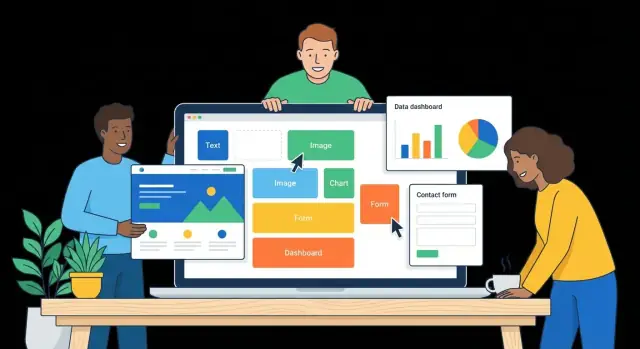
ความหมายของ “ไม่ต้องตั้งค่าทางเทคนิค” ในทางปฏิบัติ
เมื่อคนพูดว่าพวกเขาสร้างไซต์ แดชบอร์ด หรือฟอร์ม “โดยไม่ต้องตั้งค่าทางเทคนิค” พวกเขามักหมายความว่าไม่ต้องเตรียมโครงสร้างพื้นฐานที่ปกติจะอยู่เบื้องหลัง
ในทางปฏิบัติ “ไม่ต้องตั้งค่า” ไม่ได้หมายถึง “ไม่ต้องคิดเชิงเทคนิค” แต่มันหมายความว่าเครื่องมือซ่อน (หรืออัตโนมัติ) ส่วนที่มักทำให้ทีมช้าลง: การจัดเตรียม การดีพลอย การต่อระบบยืนยันตัวตน และการดูแลฐานข้อมูล
สิ่งที่เครื่องมือนั้นจัดการให้คุณ
เครื่องมือแบบไม่ต้องตั้งค่าส่วนใหญ่รวมส่วนที่ยากในการเริ่มต้นไว้ในผลิตภัณฑ์:
- โฮสติ้งและการเผยแพร่: หน้าและแอปของคุณถูกเสิร์ฟจากแพลตฟอร์มของผู้ให้บริการ ดังนั้นคุณไม่ต้องเช่าซื้อเซิร์ฟเวอร์ กำหนด DNS หรือจัดการการดีพลอย
- การเข้าสู่ระบบและสิทธิ์: บัญชีผู้ใช้ การรีเซ็ตรหัสผ่าน และการควบคุมการเข้าถึงพื้นฐานมักมีมาให้ โดยมักมีสวิตช์ง่าย ๆ เช่น “สาธารณะ” “ทีมเท่านั้น” หรือ “เชิญเท่านั้น”
- ที่เก็บข้อมูลและฐานข้อมูล: ข้อมูลถูกเก็บในตารางของเครื่องมือเองหรือเชื่อมต่อผ่านการผสานแบบมีคำแนะนำ แทนที่คุณต้องติดตั้งและดูแลฐานข้อมูล
- สำรองข้อมูล อัพเดต และความพร้อมใช้งาน: ผู้ให้บริการดูแลระบบ ใช้แพตช์ และมอนิเตอร์สถานะการให้บริการ
ประสบการณ์ “ไม่ต้องตั้งค่า” แบบนี้เป็นที่นิยมกับ ทีมขนาดเล็กและหน่วยงานที่งานแน่น เพราะลดการส่งต่อกันระหว่างฝ่าย การตลาดสามารถเผยแพร่หน้าแลนดิ้งโดยไม่ต้องรอ IT การปฏิบัติการสามารถติดตาม KPI โดยไม่ต้องยื่นคำขอหาวิศวกรรมข้อมูล HR สามารถเปิดฟอร์มภายในได้ภายในบ่ายเดียว
รูปแบบในชีวิตจริง
ตัวอย่างทั่วไป:
- เว็บไซต์การตลาดง่าย ๆ: เลือกเทมเพลต แก้ไขส่วนด้วยการลากแล้วปล่อย เชื่อมต่อโดเมนที่กำหนดเองถ้าต้องการ แล้วกดเผยแพร่
- แดชบอร์ด KPI: เชื่อมต่อกับสเปรดชีตหรือแหล่งวิเคราะห์ เลือกเมตริก และแชร์ลิงก์พร้อมการเข้าถึงตามบทบาท
- ฟอร์มรับคำขอ: สร้างฟิลด์ เพิ่มกฎพื้นฐาน (คำถามที่ต้องตอบ/เงื่อนไข) นำส่งไปยังอีเมล สเปรดชีต หรือเวิร์กโฟลว์
สิ่งที่โพสต์นี้จะและจะไม่ครอบคลุม
โพสต์นี้อธิบาย รูปแบบ เบื้องหลังการสร้างแบบไม่ต้องตั้งค่า—วิธีที่คนวางแผน เชื่อมต่อข้อมูล ออกแบบ และเผยแพร่
จะไม่สัญญาว่าเครื่องมือใดเครื่องมือหนึ่งทำทุกอย่างได้ หรือว่าคุณจะไม่ต้องการความช่วยเหลือทางเทคนิคเมื่อความต้องการซับซ้อนขึ้น
ใครเป็นผู้สร้างเครื่องมือเหล่านี้ (และทำไม)
ผลิตภัณฑ์ “ไม่ต้องตั้งค่า” ส่วนใหญ่ไม่ได้สร้างโดยงานอดิเรก แต่สร้างโดยทีมที่เคยเจ็บปวดจากการรอการเปลี่ยนแปลงเล็ก ๆ เป็นสัปดาห์
ผู้สร้างมักเป็นการผสมระหว่างวิศวกรผลิตภัณฑ์ นักออกแบบ และทีมเติบโตที่ต้องการลดแรงเสียดทานสำหรับงานประจำวัน ไม่ใช่การแทนที่นักพัฒนา
ผู้สร้างเบื้องหลังแพลตฟอร์มแบบไม่ต้องตั้งค่า
บริษัท SaaS สร้างเครื่องมือยอดนิยมหลายตัวที่คุณคุ้นเคย เช่น ตัวสร้างเว็บไซต์แบบไม่ต้องเขียนโค้ด ตัวสร้างฟอร์มออนไลน์ หรือวิธีสร้างแดชบอร์ดโดยไม่ต้องเขียนโค้ด เป้าหมายคือทำให้การเผยแพร่ การเก็บข้อมูล และการแชร์ข้อมูลเชิงลึกเป็นไปได้โดยไม่ต้องมีเซิร์ฟเวอร์ pipeline การดีพลอย หรือผู้เชี่ยวชาญคอยประจำ
ทีมแพลตฟอร์มภายใน ในบริษัทขนาดใหญ่ก็สร้างชุด “เซลฟ์เซิร์ฟ” ด้วยเทมเพลต องค์ประกอบ และตัวเชื่อมข้อมูลที่อนุมัติไว้ เพื่อให้พนักงานสร้างสิ่งที่ต้องการได้อย่างปลอดภัย มักเป็นแนวคิดของ citizen development: เปิดให้คนที่ไม่ใช่นักพัฒนาส่งมอบเครื่องมือเล็ก ๆ ที่มีคุณค่าได้เร็ว
เหตุผลที่สร้างนอกจาก “ใช้ง่าย”
แรงผลักดันที่แข็งแรงที่สุดคือ ความเร็วควบคู่กับความสอดคล้อง ทีมต้องการให้ใครก็ได้ประกอบหน้าหรือเวิร์กโฟลว์ แต่ยังคงรักษาแบรนด์ สิทธิ์ และกฎข้อมูลไว้
กรณีใช้งานทั่วไปผลักดันการออกแบบเครื่องมือไปในทิศทางเฉพาะ:
- นักการตลาดเปิดหน้าแลนดิ้งและฮับเนื้อหา
- ทีมปฏิบัติการและ HR เก็บคำขอและการอนุมัติ
- ทีมขายสร้างการจับลูกค้าเป้าหมายและมุมมองบัญชี
- ฝ่ายสนับสนุนลูกค้าสร้างฟอร์มรับและแดชบอร์ดภายใน
- ผู้ก่อตั้งทดสอบไอเดียอย่างรวดเร็ว
อีกแรงขับคือ ต้นทุนและการเป็นเจ้าของ: ทีมต้องการเผยแพร่โดยไม่ต้องมีเซิร์ฟเวอร์และลดการส่งต่อ หากฟอร์มแคมเปญต้องการฟิลด์ใหม่ ทีมการตลาดสามารถแก้ไขเองได้วันนี้โดยไม่ต้องยื่นคำขอ
ถ้าคุณกำลังมองความต้องการของตัวเอง เริ่มจากงานที่ต้องทำ (หน้า แดชบอร์ด หรือฟอร์ม) แล้วประเมินเครื่องมือตามผู้ที่จะดูแลในวัน-ต่อ-วัน เช็คลิสต์สั้น ๆ สามารถอยู่ข้างเทมเพลตของคุณที่ /blog/tool-selection-checklist
หมวดเครื่องมือหลักที่คนใช้
โปรเจกต์ “ไม่ต้องตั้งค่า” ส่วนใหญ่ตกอยู่ในครอบครัวเครื่องมือไม่กี่ประเภท พวกมันมักทับซ้อนกัน แต่องค์ประกอบแต่ละประเภทถูกปรับให้เหมาะกับงานต่างกัน—การเผยแพร่หน้า การเก็บอินพุต หรือการเปลี่ยนข้อมูลเป็นการตัดสินใจ
ตัวสร้างเว็บไซต์
ตัวสร้างเว็บไซต์แบบไม่ต้องเขียนโค้ดเน้นที่หน้าและการเผยแพร่ คุณเริ่มจากเทมเพลต ลากแล้วปล่อยส่วนต่าง ๆ และมีแผงปรับสไตล์สำหรับฟอนต์และสี
ฟีเจอร์ใช้งานจริงที่คนพึ่งพาคือพื้นฐานอย่างการนำทาง เลย์เอาต์สำหรับมือถือ การตั้งค่า SEO ง่าย ๆ (ชื่อ คำอธิบาย และ URL ที่สะอาด) และโฮสติ้งในตัวเพื่อให้คุณกด “เผยแพร่” ได้โดยไม่ต้องแตะเซิร์ฟเวอร์
ตัวสร้างฟอร์ม
ตัวสร้างฟอร์มออนไลน์เน้นการเก็บข้อมูลเชิงโครงสร้างโดยสะดวก ส่วนสำคัญได้แก่ ตรรกะเงื่อนไข (แสดง/ซ่อนคำถามตามคำตอบ) การตรวจสอบ การอัปโหลดไฟล์ และการแจ้งเตือน (อีเมล/Slack) เมื่อมีการส่ง
หลายเครื่องมือรองรับการกระทำหลังการส่ง เช่น สร้างงาน เพิ่มแถวในสเปรดชีต หรือทริกเกอร์ขั้นตอนการอนุมัติ
เครื่องมือแดชบอร์ด/BI
ถ้าคุณต้องการสร้างแดชบอร์ดโดยไม่เขียนโค้ด เครื่องมือสไตล์ BI เชี่ยวชาญด้านชาร์ต ตัวกรอง และการแชร์ เวิร์กโฟลว์ปกติรวมการเชื่อมต่อแหล่งข้อมูล เลือกเมตริก เพิ่มตัวกรองโต้ตอบ (ช่วงวันที่ เซ็กเมนต์) และเผยแพร่วิวให้คนในทีม
สิทธิ์มีความสำคัญที่นี่: ผู้บริหารอาจเห็นสรุป ในขณะที่ผู้ปฏิบัติงานเห็นรายละเอียดระดับแถว
แพลตฟอร์ม “vibe-coding” (ทางหนีทีไล่ยุคใหม่)
ยังมีหมวดใหม่ที่นั่งระหว่าง no-code ดั้งเดิมกับการพัฒนาที่ปรับแต่งได้เต็มรูปแบบ: แพลตฟอร์ม vibe-coding
ตัวอย่างเช่น Koder.ai ให้คุณอธิบายสิ่งที่ต้องการในอินเตอร์เฟซแชทและสร้างแอปจริง (เว็บ backend หรือมือถือ) โดยมีโค้ดทำงานเบื้องหลัง ซึ่งเป็นประโยชน์เมื่อเครื่องมือลากแล้วปล่อยถึงขีดจำกัด แต่คุณยังไม่อยากตั้งค่าโครงสร้างพื้นฐานจากศูนย์
ในทางปฏิบัติ หมวดนี้ช่วยได้เมื่อคุณต้องการ:
- ทางลัดไปยัง UI แบบกำหนดเองที่เร็วกว่าการพึ่งเทมเพลตจำนวนมาก
- backend ที่มีโครงสร้างมากขึ้น (เช่น PostgreSQL) มากกว่า “ตารางในเครื่องมือ”
- หรือทางเลือกในการ ส่งออกซอร์สโค้ด หากคุณโตเกินแพลตฟอร์ม
แบบรวมทุกอย่าง vs เครื่องมือเฉพาะทาง
แพลตฟอร์มรวมทุกอย่างรวบรวมหน้า ฟอร์ม และแดชบอร์ดไว้ที่เดียว—การตั้งค่ารวดเร็ว การเชื่อมต่อจำนวนน้อยลง และการล็อกอินที่สม่ำเสมอ สแตกแบบ best-of-breed ให้คุณเลือกเครื่องมือที่แข็งแกร่งที่สุดสำหรับแต่ละงาน ซึ่งยืดหยุ่นกว่าแต่ต้องมีคอนเนคเตอร์และการกำกับดูแลมากขึ้น
ความเร็วเทียบกับการปรับแต่งเป็นการแลกเปลี่ยนซ้ำ ๆ: ยิ่งเริ่มได้เร็วเท่าไร คุณอาจต้องปรับกระบวนการให้สอดคล้องกับข้อจำกัดของเครื่องมือมากขึ้นเท่านั้น
เวิร์กโฟลว์การวางแผนง่าย ๆ ที่ป้องกันการทำซ้ำ
เครื่องมือแบบไม่ต้องตั้งค้ารู้สึกทันที—จนกว่าคุณจะต้องสร้างหน้าเดียวกันซ้ำสามครั้งเพราะเป้าหมายไม่ชัด
การวางแผนนิดเดียวตั้งแต่แรกช่วยให้เว็บไซต์ แดชบอร์ด หรือฟอร์มของคุณเรียบง่ายพอที่จะส่งมอบ และมีโครงสร้างพอที่จะเติบโต
1) เริ่มจากเวอร์ชันใช้งานได้เล็กที่สุด
เขียนประโยคเดียวที่กำหนดผลลัพธ์: “เก็บลูกค้าที่มีคุณสมบัติ” “ติดตามรายได้รายสัปดาห์เทียบเป้า” หรือ “ให้พนักงานร้องขอวันหยุดได้” แล้วกำหนดเวอร์ชันเล็กที่สุดที่คุณเผยแพร่ได้แล้วยังส่งมอบผลลัพธ์นั้น
กฎที่ใช้ได้: ถ้าคุณไม่สามารถเปิดตัวในวันเดียว มันอาจจะไม่ใช่เวอร์ชันเล็กที่สุด
2) ระบุอินพุตและเอาต์พุตอย่างชัดเจน
การทำงานซ้ำมักเกิดจากฟิลด์ที่หายไปหรือผู้ชมไม่ชัด ให้ทำรายการอย่างรวดเร็ว:
- อินพุต (สิ่งที่คุณเก็บ): ฟิลด์ การอัปโหลดไฟล์ ประเภท ข้อบังคับกับไม่บังคับ
- เอาต์พุต (สิ่งที่คุณแสดง): เมตริก ชาร์ต ตาราง ข้อความยืนยัน อีเมลแจ้งเตือน
- ผู้ชม: ใครส่ง ใครตรวจ ใครอนุมัติ
ระบุให้ชัด: “ขนาดบริษัท (1–10, 11–50, 51–200, 200+)” ดีกว่าแค่ “ขนาด”
3) สเก็ตช์ฟลูว์ผู้ใช้ (ก่อนออกแบบ)
บนกระดาษหรือในแอปจดโน้ต วางแผนเส้นทางทีละคลิก:
- ผู้ใช้เริ่มที่ไหน
- พวกเขาทำอะไร (ดู กรอง ส่ง)
- ความสำเร็จคืออะไร (หน้ายืนยัน ใบเสร็จอีเมล ลิงก์ขั้นตอนถัดไป)
จะช่วยป้องกันการสร้างหน้าสวยแต่ไม่ช่วยนำทางให้คนเสร็จงาน
4) ตัดสินใจตั้งแต่ต้นว่าอะไรสาธารณะหรือส่วนตัว
ทำเครื่องหมายแต่ละหน้าและชุดข้อมูลเป็น สาธารณะ ภายในเท่านั้น หรือ จำกัดตามบทบาท
การเปลี่ยนกฎการเข้าถึงหลังจากแชร์ลิงก์อาจหมายถึงการสร้างสิทธิ์ มุมมอง และแม้แต่ URL ใหม่
5) กำหนดเมตริกความสำเร็จที่วัดได้จริง
เลือก 1–3 ตัวชี้วัดที่ผูกกับเป้าหมาย: อัตราการสำเร็จ เวลาเฉลี่ยที่ประหยัดต่อคำขอ จำนวนสมัครต่อสัปดาห์ หรือ “% ของแดชบอร์ดที่มีการดูทุกสัปดาห์” ถ้าวัดไม่ได้ จะปรับปรุงไม่ได้
การเชื่อมต่อข้อมูลโดยไม่ต้องใช้เดเวลอปเปอร์
เครื่องมือแบบไม่ต้องตั้งค่ายังต้องการข้อมูล ความแตกต่างคือคุณเชื่อมต่อผ่านขั้นตอนมีคำแนะนำ—ไม่มีเซิร์ฟเวอร์ ไม่มีไฟล์คีย์รับรอง ไม่มีหน้าจอแอดมินฐานข้อมูล
แหล่งข้อมูลทั่วไปที่เชื่อมต่อได้
สำหรับหลายทีม ชุดข้อมูลแรกมักอยู่ในสเปรดชีตแล้ว (Google Sheets, Excel). หลังจากนั้น แหล่งยอดนิยมได้แก่ CRM (เช่น HubSpot หรือ Salesforce), เครื่องมือชำระเงิน (Stripe), แพลตฟอร์มซัพพอร์ต (Zendesk, Intercom)
ผลิตภัณฑ์ no-code หลายตัวมีแกลเลอรีคอนเนคเตอร์ที่คุณให้สิทธิ์เข้าถึงแล้วเลือกตาราง รายการ หรือออบเจ็กต์ที่ต้องการ
วิธีการทำงานของคอนเนคเตอร์และการนำเข้า
มีสองรูปแบบทั่วไป:
- Sync (อัพเดตอัตโนมัติ): เครื่องมือรีเฟรชตามตารางเวลาหรือเกือบเรียลไทม์ เหมาะกับแดชบอร์ดและรายการสด
- การนำเข้าแมนนวล (ครั้งเดียวหรือไม่บ่อย): คุณอัปโหลดไฟล์หรือดึงสแนปช็อตเมื่อต้องการ เหมาะสำหรับการตรวจสอบรายไตรมาสหรือการต้นแบบ
ถ้าคุณกำลังสร้างหน้าสาธารณะหรือเวิร์กโฟลว์ฟอร์ม ให้สนใจช่วงเวลาการรีเฟรช—การซิงค์ทุกชั่วโมงอาจรู้สึก “พัง” หากคนคาดหวังอัปเดตทันที
พื้นฐานการทำความสะอาดข้อมูลที่ช่วยประหยัดเวลา
เครื่องมือ no-code อดทน แต่ข้อมูลรกก็ให้ผลลัพธ์รกอยู่ดี วิธีลดปัญหาเร็ว ๆ:
- การตั้งชื่อสม่ำเสมอ: “Customer ID” ไม่ควรกลายเป็น “CustId” ที่อื่น
- รูปแบบมาตรฐาน: วันที่ (YYYY-MM-DD), เบอร์โทรศัพท์, สกุลเงิน
- จัดการค่าที่ขาด: ตกลงว่าจะให้ค่าว่างเป็น “Unknown” ศูนย์ หรือยกเว้น
สิทธิ์: ดู แก้ไข ส่งออก
แพลตฟอร์มส่วนใหญ่ให้คุณควบคุมการเข้าถึงในสามระดับ: ใครสามารถ ดู ใครสามารถ แก้ไข และใครสามารถ ส่งออก/ดาวน์โหลด
ให้ระวังสิทธิ์ส่งออก—การส่งออกมักจะข้ามข้อจำกัดในแอป
เมื่อใดควรขอความช่วยเหลือทางเทคนิค
เรียกนักพัฒนาหรือผู้เชี่ยวชาญข้อมูลเมื่อคุณเจอ การเชื่อมตารางซับซ้อนจากหลายแหล่ง ต้องการ API แบบกำหนดเอง หรือจำเป็นต้องมีกฎข้อมูลเข้มงวด (การลบซ้ำ การตรวจสอบ การเก็บบันทึก) ที่คอนเนคเตอร์ในตัวจัดการไม่สะอาดพอ
การออกแบบหน้า แดชบอร์ด และฟอร์มที่คนทำจนเสร็จ
ผลลัพธ์ที่ดีจากการเซลฟ์เซิร์ฟเริ่มจากความจริงง่าย ๆ: คนไม่ได้ “ใช้เครื่องมือ” พวกเขาพยายามทำงานให้เสร็จ
ไม่ว่าคุณจะใช้ตัวสร้างเว็บไซต์แบบไม่ต้องเขียนโค้ด ตัวสร้างฟอร์มออนไลน์ หรือเครื่องมือลากแล้วปล่อยสำหรับรายงาน การตัดสินใจด้านการออกแบบควรลดแรงและความไม่แน่นอน
เริ่มจากเทมเพลต แล้วแก้ไขอย่างเด็ดขาด
เทมเพลตช่วยให้คุณได้ร่างที่ใช้งานได้อย่างรวดเร็ว—โดยเฉพาะเมื่อสร้างไซต์ แดชบอร์ด และฟอร์มโดยไม่ต้องตั้งค่า
จงถือเทมเพลตเป็นนั่งร้าน ไม่ใช่คำตอบสุดท้าย
ทำให้นำทางเรียบง่าย: ตั้งเป้าหมายให้มีการกระทำหลักหนึ่งอย่างต่อหน้า (เช่น “จองการโทร” “ส่งคำขอ” หรือ “ดูรายงาน”). ลิงก์รองสามารถมีได้ แต่ไม่ควรแข่งกับขั้นตอนถัดไปหลัก
ฟอร์มที่คนยอมกรอกจริง ๆ
ฟอร์มล้มเหลวเมื่อถามมากเกินไปเร็วเกินไป
ลดฟิลด์เหลือสิ่งที่จำเป็นจริง ๆ ถ้าฟิลด์ไม่เปลี่ยนสิ่งที่จะเกิดขึ้นถัดไป ให้พิจารณาลบมัน
ใช้ค่าเริ่มต้นอัจฉริยะ (เช่น วันที่วันนี้ ประเทศจากตำแหน่ง หรือ “เหมือนกับที่อยู่บิล”) สำหรับฟอร์มยาว ให้แสดงความคืบหน้า (“ขั้นตอนที่ 2 จาก 4”) และกลุ่มคำถามที่เกี่ยวข้องเพื่อไม่ให้ผู้ใช้รู้สึกว่าต้องเลื่อนยาวไม่รู้จบ
แดชบอร์ดที่ตอบคำถามเดียวได้ดี
เมื่อคนพยายามสร้างแดชบอร์ดโดยไม่เขียนโค้ด มักอยากใส่ทุกชาร์ตที่มี
เลือกเมตริกหลัก 5–10 ตัวที่เกี่ยวกับการตัดสินใจที่คนสามารถทำได้สัปดาห์นี้
เพิ่มตัวกรองอย่างระมัดระวัง ทุกตัวเพิ่มความซับซ้อนและโอกาสตีความผิด เริ่มจาก 1–2 ตัว (ช่วงวันที่ ภูมิภาค) แล้วขยายเมื่อผู้ใช้ร้องขอ
ตรวจสอบความเป็นมิตรกับมือถือ (ไม่ต่อรอง)
ก่อนแชร์ ทดสอบบนหน้าจอขนาดโทรศัพท์:
- ผู้ใช้หาได้ทันทีไหมว่าการกระทำหลักอยู่ที่ไหน?
- ฟิลด์ฟอร์มเรียงกันดีไหมโดยไม่มีเป้ากดเล็ก ๆ?
- ชาร์ตและตารางยังอ่านได้ไหมโดยไม่ต้องเลื่อนด้านข้าง?
ตัวเลือกเล็ก ๆ เหล่านี้คือสิ่งที่เปลี่ยนแอปธุรกิจแบบเซลฟ์เซิร์ฟจาก “ไอเดียดี” เป็นเครื่องมือที่คนเชื่อถือและใช้จนเสร็จ
พื้นฐานความเป็นส่วนตัว ความปลอดภัย และการควบคุมการเข้าถึง
เครื่องมือแบบไม่ต้องตั้งค่าทำให้เผยแพร่ฟอร์มหรือแชร์แดชบอร์ดได้ในไม่กี่นาที—ซึ่งเป็นเหตุผลว่าทำไมความเป็นส่วนตัวและการควบคุมการเข้าถึงจึงสำคัญ
กฎง่าย ๆ ช่วยได้: ปฏิบัติต่อหน้า ฟอร์ม หรือการเชื่อมต่อข้อมูลใหม่ทุกชิ้นเสมือนว่าคุณต้องอธิบายมันให้ลูกค้า หัวหน้า และหน่วยงานกำกับดูแลฟัง
เริ่มจากการลดข้อมูลที่เก็บ
เก็บเฉพาะสิ่งที่จำเป็นเพื่อส่งมอบผลลัพธ์ ถ้าฟอร์มติดต่อเพื่อตอบกลับ คุณมักไม่จำเป็นต้องเก็บที่อยู่บ้าน วันเกิด หรือข้อมูลเสริมอื่น ๆ ข้อมูลน้อยลงลดความเสี่ยง ง่ายต่อการปฏิบัติตาม และทำให้คนเต็มใจกรอกฟอร์มมากขึ้น
ใช้ข้อความยินยอมและบันทึกความเป็นส่วนตัวที่เข้าใจง่าย
หากเก็บข้อมูลส่วนบุคคล ให้เพิ่มข้อความสั้น ๆ ใกล้ปุ่มส่ง อธิบาย:
- สิ่งที่คุณเก็บ
- ทำไมคุณถึงเก็บ
- จะเก็บนานเท่าไร
- ติดต่อใครเพื่อขอลบหรือแก้ไข
หลีกเลี่ยงศัพท์กฎหมาย คนควรเข้าใจได้โดยไม่ต้องคลิกไปอ่านนโยบาย (แม้การเชื่อมโยงไปยัง /privacy จะยังเป็นความคิดที่ดีเมื่อจำเป็น)
การควบคุมการเข้าถึงพื้นฐานที่ใช้งานได้จริง
หลายเหตุการณ์เกิดจากลิงก์แชร์ชั่วคราวกลายเป็นถาวร ให้ใช้การเข้าถึงที่มีโครงสร้าง:
- บทบาท: ผู้ดู vs ผู้แก้ไข vs ผู้ดูแล (จำกัดสิทธิ์แก้ไข)
- ลิงก์แชร์: ใช้การป้องกันด้วยรหัสผ่านเมื่อมี
- วันหมดอายุ: ตั้งวันสิ้นสุดสำหรับลิงก์แชร์และการเข้าถึงของแขก
ถ้าเครื่องมือรองรับ ให้เปิด สองชั้นยืนยันตัวตน และใช้การเข้าสู่ระบบของบริษัท (SSO) เพื่อให้การเข้าถึงสิ้นสุดอัตโนมัติเมื่อคนออกจากองค์กร
ระวังสเปรดชีตและการส่งออก
สเปรดชีตสะดวก แต่ก็ง่ายต่อการส่งต่อ คัดลอก และเก็บผิดที่ หลีกเลี่ยงการใส่ข้อมูลละเอียดอ่อน (สุขภาพ การเงิน เลขประจำตัวราชการ รหัสผ่าน) ลงในสเปรดชีตเว้นแต่จะป้องกันและควบคุมการเข้าถึง เมื่อส่งออกข้อมูล ให้ปฏิบัติกับไฟล์เหมือนเอกสารลับ
จดสิทธิ์ความเป็นเจ้าของและที่เก็บ
เขียนลงในเช็คลิสต์ง่าย ๆ:
- ที่เก็บข้อมูลอยู่ที่ไหน (เครื่องมือ/บัญชี/เวิร์กสเปซ)
- ใครเป็นเจ้าของ (บุคคลและทีม)
- ใครเข้าถึงได้และการอนุญาตเข้าถึงได้อย่างไร
นิสัยเล็ก ๆ นี้ช่วยให้ง่ายขึ้นในงานตรวจสอบ การส่งต่อ และการตอบเหตุการณ์ในภายหลัง
การควบคุมคุณภาพและการกำกับดูแลสำหรับการสร้างแบบเซลฟ์เซิร์ฟ
เครื่องมือเซลฟ์เซิร์ฟทำให้การเผยแพร่ง่าย—ซึ่งคือเหตุผลว่าทำไมการกำกับดูแลเล็ก ๆ จึงจำเป็น
เป้าหมายไม่ใช่การชะลอคน แต่เพื่อป้องกันข้อผิดพลาดที่ “เงียบ” (ตัวเลขผิด ฟอร์มพัง หน้าสาธารณะที่มีข้อมูลล้าสมัย) และทำให้การเปลี่ยนแปลงคาดเดาได้
เริ่มจากแหล่งความจริงเดียว
เลือกที่เดียวที่ฟิลด์และเมตริกสำคัญอยู่จริง: สเปรดชีตหลัก ตารางฐานข้อมูล หรือออบเจ็กต์ใน CRM
จดด้วยภาษาง่าย ๆ (เช่น: “รายได้ = ดีลที่ปิดชนะจาก CRM ไม่ใช่ใบแจ้งหนี้”)
เมื่อทีมดึงตัวเลขเดียวกันจากแหล่งต่างกัน แดชบอร์ดจะขัดแย้งกันอย่างรวดเร็ว แหล่งความจริงเดียวช่วยลดการโต้วาที การทำซ้ำ และการแก้ไขฉุกเฉิน
ใช้การเวอร์ชันเหมือนเอกสาร
จัดการการสร้างเป็น ฉบับร่าง vs เผยแพร่
ฉบับร่างคือที่คุณแก้ ทดสอบ และขอคำติชม เผยแพร่คือสิ่งที่ผู้ใช้จริงเห็น
ตรวจสอบให้แน่ใจว่าเครื่องมือของคุณให้คุณ:
- เผยแพร่อย่างตั้งใจ (ไม่ใช่โดยอัตโนมัติ)
- ย้อนกลับไปยังเวอร์ชันก่อนหน้าหากมีปัญหา
- ทิ้งบันทึกการปล่อยสั้น ๆ (“อัปเดตฟิลด์ราคา; เปลี่ยนตรรกะฟอร์มสำหรับภูมิภาค”) เพื่อให้คนอื่นเข้าใจการเปลี่ยนแปลง
แพลตฟอร์มบางตัวเน้นฟีเจอร์นี้ด้วย “สแนปช็อต” และการย้อนกลับในคลิกเดียว ถ้าคุณสร้างสิ่งที่สำคัญต่อธุรกิจ ฟีเจอร์เหล่านี้สำคัญกว่าที่ดูแรก
เพิ่มการอนุมัติเบา ๆ สำหรับการเปลี่ยนแปลงที่เสี่ยง
ไม่ใช่ทุกการเปลี่ยนต้องมีประชุม แต่หน้าสาธารณะและฟอร์มสำคัญควรมีผู้อนุมัติชัดเจน (มักเป็นการตลาด ปฏิบัติการ หรือการเงิน)
กฎง่าย ๆ ใช้ได้ดี: แดชบอร์ดภายในเป็นแบบเซลฟ์เซิร์ฟ; หน้าสาธารณะ/ฟอร์มภายนอกต้องทบทวน
เก็บเช็คลิสต์การทดสอบที่ใช้งานได้
ก่อนเผยแพร่ ให้ทดสอบอย่างรวดเร็ว:
- ลิงก์: การนำทาง ปุ่ม และลิงก์ออกไปภายนอก
- ตรรกะฟอร์ม: ฟิลด์ที่ต้องกรอก คำถามตามเงื่อนไข ข้อความยืนยัน
- การคำนวณ: ผลรวม ตัวกรอง ช่วงวันที่ การปัดเศษ
- สิทธิ์: ใครดู/แก้ไขได้ และผู้ใช้แบบนิรนามเข้าถึงอะไรได้บ้าง
สร้างมินิสไตล์ไกด์
ความสอดคล้องเป็นคุณภาพรูปแบบหนึ่ง
เขียนไกด์สั้น ๆ ที่ครอบคลุมฟอนต์ สี สไตล์ปุ่ม ป้ายฟิลด์ฟอร์ม และวิธีตั้งชื่อแดชบอร์ดและเมตริก
จะช่วยป้องกันอาการ “ทุกหน้าดูต่างกัน” และทำให้การส่งต่อระหว่างคนหลายคนที่สร้างในเวิร์กสเปซเดียวกันง่ายขึ้น
การเผยแพร่ การแชร์ และการติดตามผลลัพธ์
เมื่อหน้าของคุณ แดชบอร์ด หรือฟอร์มพร้อมใช้งาน ขั้นตอนต่อไปคือทำให้คนอื่นเข้าถึงง่าย—และตรวจดูว่ามันช่วยได้หรือไม่
ตัวเลือกการเผยแพร่ (โดยไม่ต้องตั้งค่าเซิร์ฟเวอร์)
เครื่องมือแบบไม่ต้องตั้งค่าส่วนใหญ่ให้คุณเผยแพร่ได้สามวิธี:
- โดเมนที่กำหนดเอง (เช่น yourcompany.com) สำหรับหน้าสาธารณะหรือแคมเปญ
- หน้าในไซต์ที่มีอยู่ (เช่น /support/intake-form) เมื่อการตลาดต้องการนำทางที่สอดคล้อง
- ฝัง/วิดเจ็ต ใส่ในไซต์หรือพอร์ทัลอื่น ๆ เหมาะสำหรับฟอร์ม เครื่องคิดเลข หรือแดชบอร์ดเล็ก ๆ
ก่อนกด “เผยแพร่” ให้ตัดสินใจว่าใครควรเห็น: สาธารณะ ใครก็ได้ที่มีลิงก์ หรือเฉพาะเพื่อนร่วมงานที่ลงชื่อเข้าใช้
พื้นฐาน SEO ที่สำคัญจริง ๆ
ถ้าหน้านี้ควรค้นพบได้ อย่าข้ามพื้นฐาน:
- ตั้ง ชื่อหน้า ให้ชัดเจนและ H1 เดียว ที่ตรงกับสิ่งคนค้นหา
- เขียน meta description สั้น ๆ อธิบายคุณค่าเป็นภาษาธรรมดา
- ตรวจสอบ การตั้งค่า index: บางหน้าควรเป็น “noindex” (แดชบอร์ดภายใน รุ่นทดสอบ ฟอร์มสำหรับพาร์ทเนอร์)
การติดตามการใช้งานและการแปลง
มองหาการวิเคราะห์ในตัวหรือการติดตามเหตุการณ์ง่าย ๆ เพื่อให้ตอบคำถามว่า: “มีการใช้งานไหม?”
ติดตามจุดที่มีความหมายไม่กี่จุด:
- การแปลงฟอร์ม (เริ่ม vs ส่ง)
- การใช้แดชบอร์ด (ผู้ชมที่ไม่ซ้ำ ตัวกรองสำคัญที่เลือก การส่งออก)
- ประสิทธิภาพเนื้อหา (คลิกปุ่มหลัก ระดับการเลื่อนถ้ามี)
รักษาการตั้งชื่อนิยม (เช่น Form_Submit_LeadIntake) เพื่อให้รายงานอ่านง่าย
การแจ้งเตือนและการส่งต่อ
เครื่องมือเซลฟ์เซิร์ฟมักเชื่อมการกระทำกับผลลัพธ์: ส่งอีเมลตอบรับ โพสต์ไปที่แชท สร้างลีดใน CRM หรืออัปเดตสเปรดชีต
ใช้การส่งต่อเหล่านี้เพื่อป้องกันงานแบบ “ใครสักคนควรเช็คแดชบอร์ด”
ลดการพังเมื่อข้อมูลเปลี่ยน
แหล่งข้อมูลพัฒนาอยู่เสมอ เพื่อหลีกเลี่ยงความประหลาดใจ เลือก ตัวระบุที่เสถียร (ID แทนชื่อ), หลีกเลี่ยงการกำหนดตำแหน่งคอลัมน์โดยตรง และใช้ มุมมองที่บันทึกไว้ หรือ สกีมา เมื่อมีให้ใช้งาน
ถ้าเครื่องมือรองรับ ให้เพิ่มการแจ้งเตือนเมื่อซิงค์ล้มเหลว และเก็บ “เรคคอร์ดทดสอบ” เล็ก ๆ เพื่อเตือนฟิลด์ที่ขาดหายตั้งแต่ต้น
จุดที่เครื่องมือแบบไม่ต้องตั้งค่าพบปัญหา (และควรทำอย่างไร)
เครื่องมือแบบไม่ต้องตั้งค่าดีสำหรับการเอาไซต์ แดชบอร์ด หรือฟอร์มขึ้นอย่างรวดเร็ว—แต่ปัญหาบางอย่างจะปรากฏเมื่อมีผู้ใช้จริงและข้อมูลจริง
การรู้รูปแบบความล้มเหลวที่พบบ่อยช่วยให้คุณรักษา “เร็ว” ให้ไม่กลายเป็น “เปราะบาง”
ขีดจำกัดที่แก้ไม่ได้ด้วยการลากแล้วปล่อย
เครื่องมือส่วนใหญ่มีเพดานในการปรับแต่งขั้นสูง: ตรรกะเงื่อนไขซับซ้อน การคำนวณพิเศษ คอมโพเนนต์ UI ที่ไม่ปกติ หรืองานแบรนดิ้งที่ละเอียดมาก
ประสิทธิภาพอาจกลายเป็นปัญหาเมื่อต้องสเกลข้อมูลจำนวนมาก ทราฟฟิกสูง หรือผู้แก้ไขพร้อมกันจำนวนมาก
ควรทำอย่างไร: กำหนดรายการ “ต้องมี” กับ “nice-to-have” ตั้งแต่ต้น หากคุณรู้ว่าต้องการตรรกะกำหนดเองหรือปริมาณข้อมูลมาก ให้เลือกเครื่องมือที่มีทางออก (API ปลั๊กอิน หรือทางเลือก low-code) หรือวางแผนแบบเป็นขั้นตอน: เปิดตัวแบบเซลฟ์เซิร์ฟก่อน แล้วสร้างส่วนที่สำคัญขึ้นใหม่ทีหลัง
ต้นทุนแอบแฝง: การกระจาย การทำซ้ำ และความไม่ชัดเจนเรื่องเจ้าของ
ทีมมักจบลงด้วยตัวสร้างฟอร์มหลายตัว แดชบอร์ดหลายชิ้น และรายชื่อลูกค้าที่คัดลอกไปสามที่
เมื่อเวลาผ่านไป ไม่มีใครรู้ว่าเวอร์ชันใดเป็นแหล่งความจริง และการเปลี่ยนเล็ก ๆ กลายเป็นความเสี่ยง
ควรทำอย่างไร: ตั้งกฎความเป็นเจ้าของง่าย ๆ (เจ้าของแอปหนึ่งคน เจ้าของข้อมูลหนึ่งคน). เก็บ inventory เบา ๆ (ชื่อ จุดประสงค์ เจ้าของ แหล่งข้อมูล วันที่รีวิวล่าสุด). ชอบเชื่อมต่อกับแหล่งข้อมูลกลางมากกว่าการนำเข้า CSV
ช่องว่างเรื่องการเข้าถึงที่ควรจับตา
เทมเพลตเริ่มต้นอาจพลาดพื้นฐานอย่างความเปรียบต่างเพียงพอ ป้ายฟิลด์ที่ชัดเจน ข้อความผิดพลาดที่ผูกกับฟิลด์ และการนำทางด้วยคีย์บอร์ดครบถ้วน
ปัญหาเหล่านี้ลดอัตราการกรอกฟอร์มและอาจสร้างความเสี่ยงทางกฎหมาย
ควรทำอย่างไร: ทดสอบด้วยคีย์บอร์ดเท่านั้น ตรวจสอบความเปรียบต่าง และยืนยันว่าทุกอินพุตมีป้ายแสดงอย่างชัดเจน ถ้าเครื่องมือรองรับ ให้ใช้การตรวจสอบการเข้าถึงในตัว
ทริกเกอร์การปฏิบัติตามกฎระเบียบและการทบทวน
ถ้าคุณจัดการข้อมูลที่มีการกำกับดูแล (สุขภาพ การเงิน การศึกษา ข้อมูลเด็ก) คุณอาจต้องการการทบทวนอย่างเป็นทางการสำหรับที่เก็บ ข้อกําหนดการเก็บบันทึก บันทึกการตรวจสอบ และข้อตกลงผู้ให้บริการ
ควรทำอย่างไร: ให้ฝ่ายความปลอดภัย/ความเป็นส่วนตัวเข้าร่วมตั้งแต่ต้น จดว่าคุณเก็บข้อมูลอะไร และจำกัดการเข้าถึงตามบทบาท เมื่อต้องสงสัย ให้เพิ่มขั้นตอนการอนุมัติก่อนเผยแพร่
การเลือกทางที่เหมาะสม: No-Code Low-Code หรือแบบกำหนดเอง
เครื่องมือ no-code เหมาะเมื่อความเร็วและความเรียบง่ายสำคัญ แต่การเลือกที่ถูกต้องขึ้นกับเวิร์กโฟลว์ที่เป็นเอกลักษณ์ ข้อมูลที่อ่อนไหว และการคาดการณ์การเติบโตของโปรเจกต์
เมื่อไหร่ no-code เพียงพอ
ถ้าเป้าหมายคือเว็บไซต์การตลาด แดชบอร์ดภายในง่าย ๆ หรือเวิร์กโฟลว์ฟอร์มตรงไปตรงมา no-code มักเป็นคำตอบ: เปิดตัวเร็ว ปรับปรุงร่วมกับทีม และหลีกเลี่ยงการดูแลเซิร์ฟเวอร์ต่อเนื่อง
สัญญาณว่าคุณพร้อมสำหรับการพัฒนาที่กำหนดเอง
พิจารณา low-code หรือการพัฒนาที่กำหนดเองหากคุณต้องการ:
- เวิร์กโฟลว์ที่เป็นเอกลักษณ์จริง ๆ ที่ไม่ตรงกับเทมเพลตทั่วไป (การอนุมัติหลายขั้น การคิดค่าราคาแบบซับซ้อน สิทธิ์แบบไม่ปกติ)
- ความต้องการความปลอดภัย/การปฏิบัติตามเข้มงวด (บันทึกการตรวจสอบละเอียด ที่เก็บข้อมูลตามภูมิภาค การเข้ารหัสแบบกำหนดเอง)
- ความต้องการสเกลและประสิทธิภาพ (ข้อมูลปริมาณมาก ทราฟฟิกหนัก รายงานที่ซับซ้อนข้ามระบบหลายแห่ง)
แนวทางไฮบริดที่ปฏิบัติได้
เส้นทางที่พบบ่อยคือ: เริ่มด้วย no-code เพื่อตรวจสอบกระบวนการ แล้วค่อย ๆ แทนที่ชิ้นส่วนเมื่อจำเป็น
ตัวอย่าง: เก็บ front-end แบบ no-code แล้วสลับเป็นชั้นข้อมูลแบบกำหนดเอง; หรือเก็บตัวสร้างฟอร์มแล้วย้ายการออโตเมชันไปที่บริการเวิร์กโฟลว์ที่บริหารจัดการ
รูปแบบสมัยใหม่ของแนวทางไฮบริดคือการใช้แพลตฟอร์ม vibe-coding อย่าง Koder.ai เป็น “สะพาน”: คุณขยับเกินข้อจำกัดของลากแล้วปล่อยในขณะที่ยังหลีกเลี่ยง pipeline การตั้งค่าแบบดั้งเดิม มันเหมาะอย่างยิ่งถ้าคุณต้องการส่งมอบเว็บแอป React พร้อม backend Go + PostgreSQL และยังคงตัวเลือกส่งออกซอร์สโค้ดภายหลัง
วิธีเขียนบรีฟส่งมอบที่ชัดเจน
เมื่อคุณเกี่ยวข้องนักพัฒนาหรือเอเจนซี ให้เขียนบรีฟสั้น ๆ พร้อม:
- ผู้ใช้และบทบาท (ใครดู/แก้ไข/เผยแพร่)
- เวิร์กโฟลว์ที่ชัดเจน (ทีละขั้น รวมข้อยกเว้น)
- แหล่งข้อมูล (ระบบใด อัปเดตบ่อยแค่ไหน)
- ตัวชี้วัดความสำเร็จ (เวลาที่ประหยัด ความผิดพลาดที่ลดลง การแปลง)
- ภาพหน้าจอ/ไวร์เฟรมของเวอร์ชัน no-code ปัจจุบัน
คำถามที่ควรถามผู้ให้บริการก่อนตัดสินใจ
ถามเกี่ยวกับตัวเลือกการส่งออก ขีดจำกัด API การควบคุมสิทธิ์ การคิดราคาเมื่อใช้งานเพิ่มขึ้น และจะเกิดอะไรขึ้นถ้าคุณต้องย้ายออก
ถ้าเป็นกรณีใช้งานสำคัญต่อธุรกิจ ให้ถามถึงฟีเจอร์ปฏิบัติการจริง: โดเมนที่กำหนดเอง ตัวเลือกการโฮสต์/ดีพลอย สแนปช็อตและการย้อนกลับ และความสามารถของผู้ให้บริการในการรันงานในภูมิภาคเฉพาะเพื่อรองรับข้อกำหนดความเป็นส่วนตัวและการโอนข้อมูลข้ามพรมแดน
ขั้นตอนถัดไป
ทำรายการความต้องการง่าย ๆ แล้วเทียบตัวเลือกกับรายการนั้น ถ้าต้องการจุดเริ่มต้น ดูที่ /pricing หรือเรียกดู /blog สำหรับไกด์เฉพาะเครื่องมือ
คำถามที่พบบ่อย
คำว่า “ไม่ต้องตั้งค่าทางเทคนิค” หมายถึงอะไรจริงๆ?
โดยทั่วไปหมายความว่าคุณไม่ต้องตั้งค่าหรือจัดการโครงสร้างพื้นฐานที่อยู่เบื้องหลัง (เซิร์ฟเวอร์ การดีพลอย ฐานข้อมูล ระบบยืนยันตัวตน) ผู้ให้บริการโฮสต์แอป ดูแลการอัพเดต และมีบล็อกสำเร็จรูป (เทมเพลต คอนเนคเตอร์ การควบคุมสิทธิ์) ให้คุณเผยแพร่ได้เร็วขึ้น
ส่วนไหนที่เครื่องมือแบบไม่ต้องตั้งค่ามักจะจัดการให้?
โดยทั่วไปคือ:
- โฮสติ้ง การเผยแพร่ และการดีพลอยพื้นฐาน
- การลงชื่อเข้าใช้ผู้ใช้ คำเชิญ และการเข้าถึงตามบทบาท
- ที่เก็บข้อมูล/ตารางในตัวหรือการเชื่อมต่อฐานข้อมูลแบบมีคำแนะนำ
- การสำรองข้อมูล การอัพเดต การมอนิเตอร์ และความพร้อมใช้งาน
คุณยังต้องตัดสินใจว่าอะไรจะสร้าง ข้อมูลใดที่จะใช้ และใครเข้าถึงได้
ใครได้ประโยชน์ที่สุดจากการสร้างโดยไม่ต้องตั้งค่า?
เหมาะกับเป้าหมายที่ต้องการความเร็วและการเปลี่ยนแปลงบ่อย:
- หน้าแลนดิ้งและฮับเนื้อหาของการตลาด
- ฟอร์มรับคำขอสำหรับ Ops/HR/Support
- แดชบอร์ด KPI ง่ายๆ ที่แชร์กับทีม
ถ้าต้องการตรรกะซับซ้อน ควบคุมความปลอดภัยเข้มงวด หรือต้องจัดการข้อมูลจำนวนมาก ให้วางแผนจะใช้ low-code/การพัฒนาที่กำหนดเองแต่เนิ่นๆ
ความแตกต่างระหว่างตัวสร้างเว็บไซต์ ตัวสร้างฟอร์ม และเครื่องมือแดชบอร์ดคืออะไร?
ตัวสร้างเว็บไซต์มุ่งที่หน้าและการเผยแพร่ (เทมเพลต เมนู เลย์เอาต์ตอบสนอง SEO พื้นฐาน และโฮสติ้ง). ตัวสร้างฟอร์มมุ่งที่การรับข้อมูลเชิงโครงสร้าง (การตรวจสอบ ตรรกะเงื่อนไข การแจ้งเตือน และการกำหนดเส้นทาง). เครื่องมือแดชบอร์ด/BI มุ่งที่การวิเคราะห์ (ชาร์ต ตัวกรอง สิทธิ์ และการแชร์).
ฉันควรเลือกแพลตฟอร์มแบบรวมทุกอย่างหรือสแตกแบบแยกเครื่องมือ?
All-in-one เหมาะเมื่อคุณต้องการการเชื่อมต่อให้น้อยลง การล็อกอินครั้งเดียว และเวิร์กโฟลว์ที่สอดคล้อง (หน้า + ฟอร์ม + รายงานง่ายๆ). Best-of-breed เหมาะเมื่อคุณต้องการเครื่องมือที่ดีที่สุดในแต่ละหมวด แต่คุณจะเสียเวลามากขึ้นกับคอนเนคเตอร์ การกำกับดูแล และสิทธิ์ข้ามเครื่องมือ
ฉันจะหลีกเลี่ยงการทำงานซ้ำเมื่อสร้างหน้า ฟอร์ม หรือแดชบอร์ดได้อย่างไร?
ใช้ฟลอว์วางแผนง่ายๆ:
- เขียนประโยคเดียวสำหรับผลลัพธ์ (job-to-be-done)
- กำหนดเวอร์ชันเล็กที่สุดที่เปิดได้ภายในวันเดียว
- ระบุอินพุตที่แน่นอน (ฟิลด์) และเอาต์พุต (เมตริก/การแจ้งเตือน)
- สเก็ตช์เส้นทางการคลิกของผู้ใช้ก่อนออกแบบ
จะช่วยหลีกเลี่ยงการสร้างสิ่งสวยงามที่ไม่ทำให้เสร็จ
ทีมเชื่อมต่อข้อมูลโดยไม่ต้องใช้เดเวลอปเปอร์ได้อย่างไร?
เริ่มโดยตัดสินใจ:
- Sync (รีเฟรชอัตโนมัติเป็นช่วง/เกือบเรียลไทม์) สำหรับแดชบอร์ดและรายการสด
- การนำเข้าแบบแมนนวล (สแนปช็อต) สำหรับการตรวจสอบ ไตรมาส หรือการทดลอง
จากนั้นทำความสะอาดอย่างรวดเร็ว: ชื่อฟิลด์สม่ำเสมอ รูปแบบวันที่/สกุลเงินที่เป็นมาตรฐาน และแผนจัดการค่าว่าง
ฉันควรตั้งค่าการอนุญาตแบบใดสำหรับการสร้างแบบ self-serve?
ตั้งค่าการเข้าถึงในสามระดับ:
- ใครสามารถ ดู ข้อมูล/หน้า
- ใครสามารถ แก้ไข หรือตั้งตรรกะ
- ใครสามารถ ส่งออก/ดาวน์โหลด (มักเป็นความเสี่ยงสูงสุด)
ใช้การเข้าถึงตามบทบาทและลิงก์ผู้เยี่ยมชมที่หมดอายุ หากเป็นไปได้ ให้เปิด SSO และการยืนยันสองปัจจัยเพื่อให้การเข้าถึงยุติโดยอัตโนมัติเมื่อคนออกจากองค์กร
การออกแบบแบบใดช่วยเพิ่มอัตราการกรอกฟอร์มและการใช้แดชบอร์ด?
โฟกัสที่งาน:
- มีการกระทำหลักหนึ่งอย่างต่อหน้า (อย่าให้ลิงก์อื่นแย่งความสนใจ)
- ลดฟิลด์ฟอร์มให้เฉพาะที่จำเป็น; ใช้ค่าเริ่มต้นและแสดงความคืบหน้าสำหรับฟอร์มยาว
- สำหรับแดชบอร์ด ให้เลือก 5–10 เมตริกที่เกี่ยวข้องกับการตัดสินใจ และเริ่มด้วย 1–2 ตัวกรอง
ทดสอบบนมือถือก่อนแชร์เสมอเพื่อจับชาร์ตที่อ่านไม่ได้หรือฟิลด์ที่แตะยาก
เมื่อไหร่ที่เครื่องมือแบบไม่ต้องตั้งค่าจะล้มเหลวและต้องใช้ความช่วยเหลือทางเทคนิค?
จุดที่มักทำให้ต้องใช้ความช่วยเหลือทางเทคนิครวมถึง:
- การรวมตารางจากหลายแหล่งหรือการลบซ้ำที่ซับซ้อน
- API แบบกำหนดเองหรือการเชื่อมต่อที่ลึกเกินกว่าคอนเนคเตอร์มาตรฐาน
- ความต้องการด้านการปฏิบัติตามเข้มงวด (บันทึกการตรวจสอบ ที่เก็บข้อมูลตามภูมิภาค)
- ความต้องการด้านประสิทธิภาพ/สเกล (ข้อมูลขนาดใหญ่ การจราจรสูง)
แนวทางปฏิบัติที่ใช้ได้จริงคือเปิดตัวด้วย no-code ก่อน แล้วค่อยเปลี่ยนเฉพาะชั้นที่เป็นคอขวดเมื่อเวิร์กโฟลว์ผ่านการพิสูจน์