

วิธีสร้างเว็บไซต์สำหรับคำอธิบายและบทเรียนเครื่องมือ AI
วางแผน ออกแบบ และเปิดตัวเว็บไซต์คำอธิบายและบทเรียนเครื่องมือ AI ที่ชัดเจน ด้วยโครงสร้างที่เหมาะสม พื้นฐาน SEO รูปแบบ UX และการดูแลรักษาต่อเนื่อง
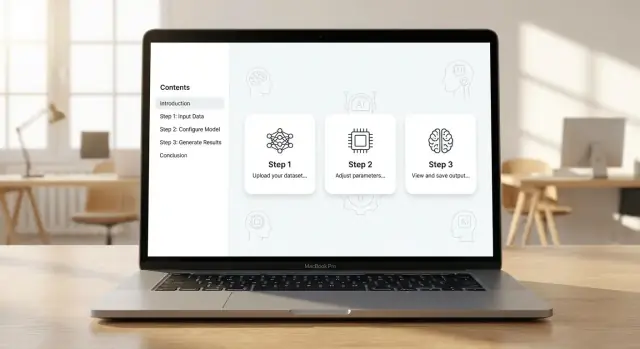
ชัดเจนเรื่องเป้าหมาย ผู้ชม และเกณฑ์ความสำเร็จ
ก่อนจะเลือกธีมหรือเขียนบทเรียนแรก ให้ตัดสินใจว่าไซต์นี้ เพื่ออะไร และมุ่งหวังจะให้ใครใช้ เป้าหมายชัดเจนจะทำให้เนื้อหามีสมาธิ การนำทางเรียบง่าย และ CTA เป็นธรรมชาติ
กำหนดผู้ชมของคุณ (และจุดเริ่มต้นของพวกเขา)
ไซต์บทเรียนเครื่องมือ AI มักมีผู้ชมหลายกลุ่ม จงชัดเจนว่าคุณให้ความสำคัญกับกลุ่มใดก่อน:
- ผู้เริ่มต้น ที่ต้องการคำอธิบายเป็นภาษาธรรมดาและขั้นตอน “คลิกที่ไหน”
- ทีม ที่สนใจเวิร์กโฟลว์ สิทธิ์การเข้าถึง และการทำซ้ำได้
- นักพัฒนา ที่ต้องการตัวอย่าง API กรณีขอบเขต และเอกสารอ้างอิงด่วน
จดคำถามหลัก 2–3 ข้อที่ผู้อ่านระดับหลักควรได้รับคำตอบอย่างรวดเร็ว (เช่น “เครื่องมือนี้เหมาะกับฉันไหม?”, “จะได้ผลลัพธ์แรกอย่างไร?”, “จะหลีกเลี่ยงข้อผิดพลาดทั่วไปได้อย่างไร?”). คำถามเหล่านี้จะเป็นดาวเหนือของเนื้อหา
ระบุผลลัพธ์ที่คุณต้องการ
การมีผู้เข้าชมบทเรียนมีค่าเฉพาะเมื่อพาไปยังจุดที่ต้องการ เลือก 1–2 ผลลัพธ์หลักแล้วสนับสนุนอย่างสม่ำเสมอในทุกหน้า:
- อธิบายเครื่องมืออย่างชัดเจน (ลดความสับสนและลดคำขอความช่วยเหลือ)
- สอนการใช้งานจริง (ช่วยให้ผู้ใช้ประสบความสำเร็จและคงอยู่ต่อ)
- กระตุ้นการสมัคร (เปลี่ยนผู้อ่านเป็นการทดลอง เดโม หรือลงทะเบียนรับจดหมายข่าว)
ถ้าการสมัครสำคัญ ให้ตัดสินใจว่า “การแปลง” หมายถึงอะไรสำหรับคุณ: สมัครรับจดหมายข่าว ทดลองฟรี ขอเดโม หรือคลิกไปยังหน้า Pricing
เลือกเกณฑ์ความสำเร็จที่วัดได้จริง
หลีกเลี่ยงเป้าหมายคลุมเครืออย่าง “เพิ่มการรับรู้” ใช้สัญญาณที่วัดได้แทน:
- การสมัครรับจดหมายข่าว คลิกทดลองฟรี คำขอเดโม
- เวลาในบทเรียน ความลึกการเลื่อน อัตราการทำจบ
- การกลับมาเยี่ยมชมหน้า series ของบทเรียน
เลือกน้ำเสียงและระดับการอ่านที่สม่ำเสมอ
ตั้งระดับการอ่านเริ่มต้น (มักเป็น “เพื่อนฉลาด ไม่ใช่ตำรา”) กำหนดกฎสไตล์บางอย่าง: ประโยคสั้น อธิบายคำศัพท์ครั้งเดียว และรวมส่วน “คุณจะได้เรียนรู้อะไร” สั้น ๆ ที่จุดเริ่มต้น พร้อม “ขั้นตอนถัดไป” ชัดเจนตอนท้าย
วางแผนโครงสร้างเว็บไซต์และการนำทาง
ไซต์บทเรียน AI ที่ดีให้ความรู้สึกคาดเดาได้: ผู้อ่านรู้เสมอว่าตอนนี้อยู่ตรงไหน ควรอ่านอะไรต่อ และจะขอความช่วยเหลือได้อย่างไร เริ่มจากการตัดสินใจเมนูระดับบน แล้วสร้างหมวดหมู่และลิงก์ภายในที่คอยนำผู้อ่านจาก “เครื่องมือนี้คืออะไร?” ไปยัง “ฉันจะใช้งานมันได้อย่างไร?”
หน้าระดับบนหลัก
เก็บเมนูหลักให้โฟกัสบนเส้นทางที่ผู้คนเดินจริง:
- Home: คำสัญญาของคุณและจุดเริ่มต้นที่ดีที่สุด
- Tutorials: คู่มือทีละขั้นตอนที่มีผลลัพธ์ชัดเจน
- Tool Explainers: ภาพรวมเป็นภาษาง่าย ฟีเจอร์ ข้อจำกัด และตัวอย่าง
- Blog: ข่าวสาร ความเห็น การเปรียบเทียบ และเนื้อหาเบาๆ
- Pricing (ถ้าจำเป็น): เก็บให้ตรงประเด็น
- About และ Contact: สร้างความน่าเชื่อถือและช่องทางติดต่อที่ง่าย
ถ้าต้องการลดความรก ให้จัดรายการรองไว้ภายใต้ “Company” หรือลงท้ายหน้า
หน้าความเชื่อถือและการสนับสนุน (มักอยู่ในส่วนท้าย)
ไซต์บทเรียนสร้างความมั่นใจเมื่อผู้อ่านตรวจสอบได้อย่างรวดเร็วว่าเกิดอะไรขึ้นและจะขอคำตอบได้ที่ไหน:
- FAQ
- Changelog
- Status
- Terms และ Privacy
เลือกโครงสร้างหมวดหมู่ที่สอดคล้องกับเจตนา
เลือกแกนจัดหมวดหมู่หลักหนึ่งแกนเพื่อไม่ให้หน้าเหมือนกันซ้ำกัน:
- ตามกรณีการใช้งาน (เช่น “สรุป PDF”, “เขียนตอบอีเมล”)
- ตามระดับทักษะ (ผู้เริ่มต้น → ขั้นสูง)
- ตามฟีเจอร์/เวิร์กโฟลว์ (Prompting, Integrations, Automation)
คุณยังสามารถกรองด้วยแกนอื่นได้ แต่ให้ URL และ breadcrumbs คงที่
วางแผนลิงก์ภายในอย่างตั้งใจ
แต่ละ Tool Explainer ควรลิงก์ไปยังบทเรียน “ขั้นตอนถัดไป” (เช่น “ลองเลย”) และแต่ละ Tutorial ควรลิงก์กลับไปยัง explainer ที่เกี่ยวข้อง (“เข้าใจฟีเจอร์”) เพิ่มส่วน “Related tutorials” และ “Works with” เพื่อสร้างวงจรที่คอยนำผู้อ่านไปข้างหน้าโดยไม่ทำให้หลงทาง
ออกแบบเทมเพลตหน้าที่นำกลับมาใช้ซ้ำได้
เมื่อไซต์ของคุณเผยแพร่ explainer และบทเรียนจำนวนมาก ความสม่ำเสมอคือคุณสมบัติ เทมเพลตซ้ำได้ลดเวลาเขียน ทำให้หน้าสแกนง่ายขึ้น และช่วยให้ผู้อ่านเชื่อถือสิ่งที่อ่าน
เทมเพลตหลักสองแบบ: Explainer กับ Tutorial
เทมเพลตหน้า Explainer (สำหรับ “X คืออะไร?”):
- มันทำอะไร: ย่อหน้าเดียวสรุปโดยหลีกเลี่ยงคำโอ้อวด
- ใครควรใช้: ผู้ใช้ที่เหมาะสมและข้อสังเกต “ไม่เหมาะสำหรับคุณถ้า…”
- ข้อจำกัด: ปัญหาความแม่นยำ ข้อจำกัดข้อมูล/ความเป็นส่วนตัว เงื่อนไขราคา หรือโหมดล้มเหลวที่พบบ่อย
- ตัวอย่าง: กรณีการใช้งานสั้น ๆ (ใส่ prompt หรืออินพุตที่ชัดเจนเมื่อเกี่ยวข้อง)
เทมเพลตหน้า Tutorial (สำหรับ “วิธีทำ Y ด้วย X”):
- ข้อกำหนดเบื้องต้น: บัญชี ไฟล์ ทักษะ ค่าใช้จ่าย และเวลาที่คาดการณ์
- ขั้นตอน: การกระทำเป็นหมายเลข แต่ละขั้นตอนมีผลลัพธ์ชัดเจน
- ภาพหน้าจอ: ใช้เมื่อช่วยลดความกำกวม (ปุ่ม การตั้งค่า ผลลัพธ์)
- ผลลัพธ์ที่คาดหวัง: “สำเร็จ” เป็นอย่างไรและตรวจสอบยังไง
บล็อกนำกลับมาใช้ซ้ำที่ทำให้หน้าอ่านง่าย
สร้างคอมโพเนนต์มาตรฐานที่ผู้เขียนสามารถวางได้ทันที:
- Callouts: กล่อง “แนวคิดสำคัญ” หรือ “สรุปด่วน”
- Tips: แนวปฏิบัติที่ช่วยให้ผลลัพธ์เร็วขึ้น
- Warnings: ความเสี่ยง (ความเป็นส่วนตัว, hallucination, การกระทำที่ไม่ย้อนกลับ)
- Glossary terms: คำจำกัดความเพื่อการอ่านสำหรับผู้เริ่มต้น
กฎเนื้อหาเพื่อความสม่ำเสมอ
เขียนกฎน้ำหนักเบาแล้วบังคับใช้ใน CMS:
- โทนเสียง: ช่วยเหลือ ตรงไปตรงมา และซื่อสัตย์เรื่องความไม่แน่นอน
- หัวข้อ: โครงสร้างที่คาดเดาได้ (H2 เช่น “Steps,” “Troubleshooting,” “FAQ”)
- การตั้งชื่อ: ชื่อเครื่องมือ ฉลากฟีเจอร์ และบันทึกเวอร์ชัน/วันที่ต้องสอดคล้อง
เมื่อคุณมีเทมเพลต หน้าใหม่ทุกหน้าจะให้ความรู้สึกคุ้นเคย—ผู้อ่านจะมุ่งเรียนรู้ มากกว่าจะพยายามเข้าใจการทำงานของไซต์
เลือกแพลตฟอร์มและ CMS ที่เหมาะสม
การเลือกแพลตฟอร์มส่งผลต่อความเร็วในการเผยแพร่ ลักษณะเนื้อหา และความเจ็บปวดเมื่ออัปเดตในอนาคต สำหรับไซต์บทเรียน AI มักจะเลือกระหว่าง CMS แบบดั้งเดิมกับ static site
CMS vs static site: แลกอะไรบ้าง
CMS เช่น WordPress (หรือ headless CMS อย่าง Contentful/Sanity) เหมาะเมื่อผู้ร่วมเขียนที่ไม่ใช่นักพัฒนาต้องร่าง แก้ไข และตั้งเวลาโพสต์โดยไม่ต้องแตะโค้ด คุณจะได้บทบาท การแก้ไขเวอร์ชัน และ UI บรรณาธิการทันที
การตั้งค่า static (เช่น Next.js กับ Markdown/MDX) มักเร็วกว่า, โฮสต์ถูกกว่า, และง่ายต่อการทำให้คงที่ด้วยคอมโพเนนต์นำกลับมาใช้ซ้ำได้ (callouts, step cards, ปุ่มคัดลอกสำหรับ prompt) ข้อแลกคือต้องใช้ Git workflow เมื่อเผยแพร่ เว้นแต่จะเพิ่มชั้น CMS
ถ้าคุณต้องการส่งทั้งไซต์บทเรียน และ ประสบการณ์ “ลองใช้งาน” แบบโต้ตอบอย่างรวดเร็ว แพลตฟอร์ม vibe-coding อย่าง Koder.ai ก็เหมาะ: คุณสามารถทำซ้ำ front end ด้วย React, เพิ่ม back end Go + PostgreSQL เมื่อจำเป็น (เช่น บัญชี ผู้บันทึกเทมเพลต หรือคลัง prompt) และคงการ deploy/hosting ไว้ในที่เดียว
ทำให้อินเทอร์เฟซการแก้ไขง่ายสำหรับผู้เขียนที่ไม่ถนัดเทคนิค
ถ้ามีหลายคนจะเผยแพร่เนื้อหา ให้ให้ความสำคัญกับ:
- ตัวแก้ไขที่สะอาดพร้อมพรีวิว (รวมพรีวิวมือถือ)
- ประวัติการแก้ไขและการอนุมัติ
- “บล็อกเนื้อหา” ง่าย ๆ (ขั้นตอน คำเตือน FAQ) เพื่อให้บทเรียนสม่ำเสมอ
ถ้าไป static ให้พิจารณาจับคู่กับ headless CMS เพื่อให้ผู้เขียนแก้ไขผ่านเว็บ UI ขณะที่นักพัฒนารักษา front end ให้เสถียร
รองรับเนื้อหาบทเรียนที่หลากหลาย
คำอธิบาย AI มักต้องการมากกว่าข้อความธรรมดา ตรวจสอบว่าแพลตฟอร์มของคุณรองรับ:
- ตารางสำหรับการเปรียบเทียบและรายการพารามิเตอร์
- บล็อกโค้ดแบบ fenced และ inline code สำหรับ prompt/CLI
- ฝังตัวอย่างเดโมสั้น ๆ (หรือทางเลือกที่เบา)
- คำบรรยายภาพและ alt text ที่เข้าถึงได้
สเตจ การผลิต และสำรองข้อมูล
ตั้งค่าสภาพแวดล้อม staging สำหรับบทเรียนใหม่และการเปลี่ยนแปลงการออกแบบ แล้วโปรโมทไปยัง production เมื่อทดสอบแล้ว อัตโนมัติสำรองข้อมูล (ฐานข้อมูล + อัพโหลดสำหรับ CMS; repo + export เนื้อหาสำหรับ headless/static) และทดสอบการกู้คืนอย่างน้อยครั้งหนึ่ง นิสัยนี้ป้องกัน “เราสูญห้องสมุดบทเรียน” ที่จะเกิดขึ้น
ถ้าผลิตภัณฑ์หรือไซต์ของคุณมีการเปลี่ยนแปลงบ่อย ฟีเจอร์เช่น snapshots และ rollback (ที่มีในแพลตฟอร์มอย่าง Koder.ai) จะลดความเสี่ยงจาก release ผิดพลาด—โดยเฉพาะเมื่อมีผู้เขียนและบรรณาธิการหลายคนเผยแพร่เป็นประจำ
รูปแบบ UX ที่ทำให้บทเรียนง่ายขึ้น
UX ของบทเรียนที่ดีส่วนใหญ่เกี่ยวกับการลดความรู้สึก “ฉันอยู่ที่ไหน?” และ “ฉันต้องทำอะไรต่อ?” หากผู้อ่านรักษาตำแหน่งได้ สแกนได้อย่างมั่นใจ และหาทางกลับได้ง่าย พวกเขาจะจบคู่มือมากขึ้น—และเชื่อถือไซต์ของคุณเพิ่มขึ้น
อ่านแบบมือถือเป็นหลัก ไม่ใช่แค่รองรับมือถือ
สมมติว่าผู้คนส่วนใหญ่จะเริ่มบทเรียนบนโทรศัพท์แล้วจบบนแล็ปท็อป (หรือกลับกัน) ใช้ตัวอักษรอ่านง่าย: ระยะบรรทัดกว้างพอเหมาะ ลำดับหัวข้อชัดเจน และความกว้างของย่อหน้าที่สบายตา ปุ่มและลิงก์ควรกดง่าย โค้ดสแนิปต์ควรเลื่อนแนวนอนได้โดยไม่ทำให้เลย์เอาต์พัง
ทำให้บทเรียนยาวนำทางได้ง่าย
เพิ่มสารบัญแบบติดหรือฝังสำหรับไกด์ที่ใช้เวลามากกว่าไม่กี่นาที ผู้อ่านใช้มันเป็นตัวติดตามความคืบหน้า ไม่ใช่แค่เมนู跳
รูปแบบง่าย ๆ ที่ใช้ได้:
- แสดง TOC ใกล้จุดเริ่มต้น
- เน้นส่วนที่กำลังอ่านขณะเลื่อน
- เพิ่มลิงก์ “กลับขึ้นบน” หลังช่วงสำคัญ
ช่วยให้คนหา tutorial ที่เหมาะได้เร็ว
ไซต์บทเรียนเติบโตเร็ว เพิ่มการค้นหาที่ให้ความสำคัญกับชื่อเรื่อง งาน และชื่อเครื่องมือ แล้วเพิ่มตัวกรองเช่นระดับความยาก (Beginner/Intermediate/Advanced), ประเภทงาน (เช่น “สรุป”, “วิเคราะห์”, “สร้าง”), และพื้นที่ฟีเจอร์
ถ้ามีฮับบทเรียน ให้เก็บหมวดหมู่ให้สอดคล้องและคาดเดาได้ (ฉลากเดียวกันทุกที่) ลิงก์ไปยังฮับจากเมนูหลักเพื่อให้ผู้คนเข้าถึงได้ง่าย
พื้นฐานความเร็วและการเข้าถึง
หน้าเร็วช่วยให้ผู้อ่านอยู่ใน flow บีบภาพให้เล็กที่สุด, lazy-load สื่อหนัก และหลีกเลี่ยง embed ออโต้เล่นที่ดันเนื้อหา การเข้าถึงให้พื้นฐาน: ความคอนทราสต์สีเพียงพอ หัวข้อซ้อนกันอย่างถูกต้อง (H2/H3) ข้อความลิงก์ที่บอกได้ และ alt text สำหรับภาพที่มีความหมาย การเลือกเหล่านี้ยังช่วยให้สแกนได้ง่ายสำหรับทุกคน
การตั้งค่า SEO สำหรับ Explainers และ How-To
SEO สำหรับไซต์บทเรียนส่วนใหญ่เกี่ยวกับความชัดเจน: ทำให้ชัดเจนว่าหน้าแต่ละหน้าสอนอะไร และทำให้ง่ายสำหรับผู้อ่านและเครื่องมือค้นหาในการตามเส้นทางจากพื้นฐานไปยังขั้นสูง
On-page SEO ที่เหมาะกับบทเรียน
เริ่มจากลำดับหน้าที่สะอาด ใช้ H1 เดียวที่เฉพาะเจาะจงซึ่งสอดคล้องกับคำสัญญาหลักของหน้า (เช่น “How to Create a Resume with Tool X”) แล้วใช้ H2 เป็นจุดตรวจที่ผู้อ่านจะสแกนจริง: prerequisites, steps, common mistakes, next actions
เก็บ URL ให้สั้นและบอกได้ หากคุณอ่าน URL ออกเสียงและยังเข้าใจ ก็น่าจะโอเค
- ดี:
/tutorials/tool-x/create-resume - ไม่ดี:
/post?id=1847&ref=nav
เขียน meta title และ description เหมือนโฆษณาสั้นสำหรับบทเรียน โฟกัสผลลัพธ์ (“สร้างเรซูเม่”) และใครที่เหมาะ (“ผู้เริ่มต้น,” “นักศึกษา,” “ผู้สมัครงาน”) ไม่ใช่คำฮิต
การแมปคีย์เวิร์ด: หัวข้อหลักหนึ่งหน้า
ไซต์บทเรียนมักเสียอันดับเพราะพยายามให้หน้าเดียวขึ้นอันดับสำหรับสิบคำค้น “how to” แทน ให้แมป หนึ่งคีย์เวิร์ด/หัวข้อหลักต่อหน้า แล้วสนับสนุนด้วยหัวข้อย่อยที่เกี่ยวข้อง
ตัวอย่างแมป:
- หน้า: “How to summarize a PDF with Tool X” (หลัก)
- ส่วนสนับสนุน: “best settings,” “privacy notes,” “common errors” (รอง)
ถ้าสองหน้ามีเจตนาเดียวกัน ให้รวมกันหรือแยกความแตกต่างอย่างชัดเจน (เช่น “Tool X vs Tool Y for PDF summaries”) เพื่อลดการแย่งกันเองและปรับปรุง internal linking
ไอเดีย Schema (ใช้เมื่อเหมาะสม)
ข้อมูลโครงสร้างช่วยให้เครื่องมือค้นหาเข้าใจประเภทเนื้อหา:
- Article: ดีเป็นค่าเริ่มต้นสำหรับ explainers, การเปรียบเทียบ และอัปเดตข่าว
- HowTo: ใช้กับคำแนะนำทีละขั้นตอนที่มีการกระทำชัดเจน
- BreadcrumbList: ช่วยสะท้อนลำดับชั้นบทเรียนในผลการค้นหา
หลีกเลี่ยงการบังคับใช้ HowTo กับหน้าที่เป็นความคิดเห็นหรือทฤษฎีส่วนใหญ่—การไม่สอดคล้องอาจทำให้ผลลัพธ์เสียหาย
ลิงก์ภายในที่ป้องกันหน้าหายไป
ปฏิบัติต่อ internal links เหมือน “บทเรียนถัดไป”:
แต่ละบทเรียนควรลิงก์ไปยัง:
- prerequisite (ถ้ามี)
- บทเรียนถัดไปที่เหมาะสม
- explainer ที่เกี่ยวข้องหนึ่งหน้า
สร้าง hub pages เช่น tutorials/tool-x ที่สรุปบทเรียนที่ดีที่สุดและนำผู้อ่านลึกลงไป วิธีนี้จะป้องกันโพสต์ใหม่จากการเป็นหน้าโดดเดี่ยวและทำให้สถาปัตยกรรมข้อมูลมองเห็นได้
XML sitemap และ robots.txt ขั้นพื้นฐาน
สร้าง XML sitemap ที่รวมเฉพาะหน้าที่เป็น canonical และ indexable (ไม่รวมหน้าป้าย tag, ผลการค้นหาภายใน, หรือพารามิเตอร์ URL) ส่งใน Google Search Console
เก็บ robots.txt ให้เรียบง่าย: บล็อกพื้นที่แอดมินและพาธที่ซ้ำซ้อน/คุณค่าน้อย ไม่ใช่บทเรียนจริงของคุณ เมื่อสงสัย อย่าบล็อก—ใช้ noindex อย่างตั้งใจกับหน้าที่ไม่ควรปรากฏในค้นหา
เขียนบทเรียนที่ได้ผลจริง
บทเรียน AI ที่ดีอ่านเหมือนสูตรในแลบ: อินพุตชัดเจน ขั้นตอนแม่นยำ และช่วง “เสร็จ” ที่ชัดเจน หากผู้อ่านทำซ้ำผลลัพธ์ไม่ได้ตั้งแต่ครั้งแรก พวกเขาจะไม่เชื่อถือไซต์ต่อไป
เริ่มด้วยคำสัญญาที่กระชับและข้อกำหนดเบื้องต้น
เปิดด้วยผลลัพธ์หนึ่งประโยค (“เมื่อจบ คุณจะสร้างการตอบอีเมลฝ่ายสนับสนุนในน้ำเสียงแบรนด์”) และระบุเฉพาะข้อกำหนดเบื้องต้นที่สำคัญจริง ๆ (บัญชี ระดับแผน การเข้าถึงโมเดล ตัวอย่างข้อความ) ระบุสมมติฐานอย่างชัดเจน: คุณใช้เครื่องมือใด รุ่นไหน และการตั้งค่าอะไร
ให้ prompt คัดลอกได้และผลลัพธ์ที่คาดหวัง
ผู้อ่านไม่ควรต้องประดิษฐ์ prompt ให้ ให้บล็อกที่คัดลอกได้ แล้วแสดงตัวอย่างผลลัพธ์ที่ “ดี” เพื่อให้พวกเขาเปรียบเทียบ
Prompt (copy/paste)
You are a customer support agent. Write a friendly reply to this complaint:
"My order arrived late and the box was damaged."
Constraints:
- Apologize once
- Offer two resolution options
- Keep it under 120 words
Expected response (example): 80–120 words, includes two options (refund/replacement), no extra policy text.
(บล็อกโค้ดด้านบนต้องยังคงคัดลอกได้และไม่ถูกแปลหรือแก้ไข)
ใช้บล็อกโค้ดสำหรับสิ่งที่ต้องแม่นยำ
เมื่อรวม JSON, คำสั่ง CLI, หรือสแนิปต์ API ให้ใส่ใน fenced code blocks พร้อมไฮไลท์ไวยากรณ์ (เช่น ```json). บนไซต์ ให้เพิ่มปุ่มคัดลอกที่มองเห็นได้สำหรับแต่ละบล็อกและระบุสิ่งที่ผู้ใช้ควรเปลี่ยน (เช่น API key, path ไฟล์, หรือชื่อโมเดล)
เพิ่มบันทึกเวอร์ชันเพื่อไม่ให้ขั้นตอน “พังโดยไม่ทราบสาเหตุ”
เครื่องมือ AI เปลี่ยนเร็ว ใส่บรรทัดเล็กๆ “Tested with” ใกล้ขั้นตอนแรก:
- เวอร์ชันเครื่องมือ / โมเดล: (เช่น GPT-4.1)
- วันที่ทดสอบ
- การตั้งค่าที่สำคัญ (temperature, system prompt, retrieval on/off)
เมื่ออัปเดต ให้เก็บ changelog สั้นๆ เพื่อให้ผู้อ่านเก่ารู้ว่ามีอะไรเปลี่ยน
Troubleshooting: ทำให้ความล้มเหลวดูเป็นปกติ
รวมส่วน “ข้อผิดพลาดที่พบบ่อย” พร้อมวิธีแก้แบบภาษาธรรมดา:
- ผลลัพธ์ยาวเกินไป → ลดขอบเขตคำ เพิ่มโครงสร้าง (“3 bullet”) ลด temperature
- สร้างข้อมูลเท็จ → ขออ้างอิง แสดงข้อความต้นทาง หรือให้มันตอบว่า “ผมไม่ทราบ”
- ปฏิเสธคำขอ → พูดใหม่ ลบเนื้อหาที่จำกัด หรือลดขอบเขตเจตนา (เช่น “สำหรับการฝึกภายใน”)
เสนอไฟล์ตัวอย่างดาวน์โหลดเมื่อช่วยประหยัดเวลา
ถ้าบทเรียนใช้แอสเซ็ตที่นำกลับมาใช้ได้ (prompt packs, CSV ตัวอย่าง, แนวทางสไตล์) ให้ดาวน์โหลด ชื่อไฟล์ควรบอกความหมายและอ้างอิงในขั้นตอน (เช่น brand-voice-examples.csv). สำหรับเทมเพลตที่เกี่ยวข้อง ให้รวมไว้ในหน้ากลางเดียวเช่น templates เพื่อหลีกเลี่ยงการกระจัดกระจายลิงก์
ใช้ภาพและเดโมโดยไม่ทำให้ไซต์ช้าลง
ภาพช่วยการเรียนรู้ แต่สื่อหนักทำให้ความเร็วหน้าตก (และส่งผลต่อ SEO และความอดทนของผู้อ่าน) เป้าหมายคือแสดงช่วง “การเรียนรู้” ไม่ใช่อัปโหลดไฟล์ใหญ่ที่สุดเท่าที่จะทำได้
สร้างไกด์สไตล์สกรีนช็อตขนาดเล็ก
ความสม่ำเสมอช่วยให้ผู้อ่านสแกนได้
ให้สกรีนช็อตมีความกว้างเท่ากันทั่วไซต์ ใช้เฟรมเบราว์เซอร์แบบเดียวกัน (หรือไม่มี) และมาตรฐาน callout (สีเน้นเดียว ลูกศรสไตล์เดียว) ใส่คำบรรยายสั้นๆ ที่อธิบาย ว่าทำไมขั้นตอนนี้สำคัญ ไม่ใช่แค่ว่าอะไรอยู่บนหน้าจอ
กฎง่าย ๆ: หนึ่งสกรีนช็อต = หนึ่งไอเดีย
ใช้โมชั่นสั้นเมื่อช่วยลดความกำกวม
สำหรับขั้นตอนที่ซับซ้อน เช่น การตั้งค่าเทมเพลต prompt, สลับการตั้งค่า, หรือการเดินทางของหลายขั้นตอน ให้ใช้วิดีโอสั้นหรือ GIF 5–12 วินาที ครอบตัดเฉพาะบริเวณ UI และทำให้ loop เริ่มตรงกับจบ หากใช้วิดีโอ ให้พิจารณาเล่นแบบปิดเสียงอัตโนมัติพร้อม poster frame เพื่อให้หน้ายังคงอ่านง่าย
เขียน alt text ที่สอน
alt text ไม่ควรเป็น “screenshot of dashboard.” ให้บรรยายจุดการเรียนรู้:
“แผงการตั้งค่าแสดง ‘Model: GPT-4o mini’ ถูกเลือก และ ‘Temperature’ ตั้งค่าเป็น 0.2 เพื่อผลลัพธ์ที่คงที่ขึ้น”
ช่วยการเข้าถึงและทำให้ explainer ค้นหาได้ง่ายขึ้น
ปรับสื่อให้หน้าเร็ว
ส่งออกสกรีนช็อตเป็น WebP (หรือ AVIF ถ้า stack รองรับ) และบีบอัดอย่างมาก—สกรีนช็อต UI มักบีบได้ดี ใช้ responsive images (ขนาดต่างกันสำหรับมือถือ/เดสก์ท็อป) และ lazy-load สื่อที่อยู่นอกหน้าจอ
ถ้าคุณโฮสต์บทเรียนจำนวนมาก ให้พิจารณาท่อส่งสื่อเฉพาะสำหรับ /blog หรือ /learn เพื่อไม่ต้องปรับแต่งแอสเซ็ตทุกชิ้นด้วยมือ
เพิ่มเดโมโต้ตอบเมื่อคุ้มค่า
ถ้าเป็นไปได้ ฝัง sandbox เล็ก ๆ: playground prompt, สไลเดอร์พารามิเตอร์, หรือ “ลองเลย” ตัวอย่างที่รันในเบราว์เซอร์ ให้เป็นทางเลือกและเบา มี fallback ชัดเจน (“ดูตัวอย่างแบบสแตติก”) สำหรับอุปกรณ์ช้ากว่า
ถ้าสร้างหน้าทดลองโต้ตอบ ให้ปฏิบัติต่อเป็นพื้นผิวผลิตภัณฑ์: ตัวอย่างที่บันทึกได้, snapshots, และ rollback ช่วยให้คุณวนปรับปรุงโดยไม่เสี่ยงต่อเนื้อหา ทีมงานบางแพลตฟอร์มเช่น Koder.ai (ที่มีการสร้างแอปด้วยแชทพร้อม snapshots/rollback และการ deploy) อาจเหมาะสำหรับต้นแบบเดโมเหล่านี้โดยไม่ทำให้ทีมคอนเทนต์ช้าลง
เปลี่ยนผู้อ่านเป็นผู้ใช้ (โดยไม่กดดัน)
ผู้อ่านบทเรียนมักมุ่งหวังผลลัพธ์: การแปลงที่ดีที่สุดคือช่วยให้พวกเขาสำเร็จ—แล้วเสนอขั้นตอนถัดไปที่สอดคล้องกับสิ่งที่เพิ่งเรียนรู้
วาง CTA หลัง มอบคุณค่า
ถ้าหน้าจอแรกเป็น “ซื้อเลย” ใหญ่ ๆ คุณกำลังขอความไว้วางใจก่อนจะได้รับมัน รูปแบบที่ดีกว่าคือ:
- ให้ชัยชนะเล็ก ๆ (ขั้นตอนที่ชัดเจน ตัวอย่างที่ใช้ได้)
- CTA เล็ก ๆ สำหรับ “ขั้นตอนถัดไป” ใกล้กับผลลัพธ์สำคัญ
- CTA แรงขึ้นใกล้จบสำหรับผู้ที่ต้องการก้าวต่อ
ตัวอย่าง: หลังผู้ใช้ทำ workflow prompt เสร็จ ให้บล็อกสั้นว่า “ต้องการแปลงเป็นเทมเพลตที่ใช้ซ้ำได้ไหม? ลองในเครื่องมือของเรา.” ถ้าขั้นตอนถัดไปคือ “สร้างเวิร์กโฟลว์เป็นแอป” ให้ CTA ชัดเจน: “เปลี่ยนเป็นเว็บทูลง่าย ๆ” แพลตฟอร์มอย่าง Koder.ai สามารถเป็นทางเลือกที่เหมาะ เพราะผู้อ่านไปจาก tutorial → chat → แอป React + Go + PostgreSQL ที่ใช้งานได้จริง ส่งออกโค้ด และ deploy ด้วยโดเมนของตัวเอง
ใช้หน้า “เริ่มที่นี่” ที่เข้าถึงได้ตลอด
ผู้เยี่ยมชมใหม่มักไม่รู้ว่าจะเริ่มจากบทเรียนไหน เพิ่มลิงก์ “Start here” ใน header หรือ sidebar ชี้ไปยังหน้า onboarding คัดสรร (เช่น /start-here) ให้สั้น: 3–7 บทเรียน เรียงตามความยาก พร้อมคำอธิบายสั้น ๆ ว่าเหมาะกับใคร
การเก็บอีเมลที่มีประโยชน์ ไม่ขัดจังหวะ
เสนอสมัคร “รับบทเรียนใหม่” แบบไม่บังคับบนหน้าที่เกี่ยวข้อง—โดยเฉพาะตอนท้ายของบทเรียนหรือใน sidebar ให้สัญญาแคบ ๆ:
- สิ่งที่จะได้รับ (บทเรียนใหม่ เทมเพลต อัปเดต)
- ความถี่ (เช่น รายสัปดาห์)
- ฟิลด์เดียวถ้าเป็นไปได้ (อีเมล)
หลีกเลี่ยงป๊อปอัพที่บังเนื้อหา โดยเฉพาะบนมือถือ
ทำให้หน้า Pricing และ Contact เข้าถึงง่าย
ผู้อ่านบางคนพร้อมแล้ว—พวกเขาแค่ต้องการข้อมูลลอจิสติกส์ ให้แน่ใจว่ามีทางชัดเจนไปยัง Pricing และ Contact ในเมนูหลักและส่วนท้าย เพิ่มบรรทัด “มีคำถาม?” เล็ก ๆ ตอนท้ายของบทเรียนขั้นสูงที่ลิงก์ไปยัง Contact
ถ้าคุณมีหลายระดับ ให้เชื่อมความแตกต่างกับความต้องการจริงของผู้อ่าน (เช่น สิทธิ์ทีม การทำงานร่วมกัน โฮสติ้ง). ตัวอย่างเช่น Koder.ai ใช้ระดับชัดเจน (free, pro, business, enterprise) ซึ่งสอดคล้องกับ “เรียนรู้คนเดียว” → “ส่งมอบกับทีม”
หน้าเปรียบเทียบ: ทำเมื่อยุติธรรม
หน้าการเปรียบเทียบสามารถแปลงได้ดี แต่ก็ทำลายความน่าเชื่อถือได้ถ้าดูลำเอียง เผยแพร่เมื่อสามารถแม่นยำ, ระบุข้อแลกเปลี่ยน, และอธิบายว่าแต่ละตัวเลือกเหมาะกับใคร ลิงก์ไปยังพวกมันจากบทเรียนที่เกี่ยวข้องอย่างเป็นธรรมชาติมากกว่าบังคับใช้ทุกหน้า
การวิเคราะห์และวงจรข้อเสนอแนะ
การวิเคราะห์สำหรับไซต์บทเรียนไม่ใช่แค่ตัวเลขบันเทิง—แต่เพื่อตรวจหาว่าผู้อ่านติดตรงไหนและหน้ายังพาไปสู่การสมัครหรือการใช้งานผลิตภัณฑ์
ติดตั้งเหตุการณ์สำคัญ
เริ่มจากการตั้งค่าการวิเคราะห์น้ำหนักเบา แล้วเพิ่ม event ที่ให้สัญญาณสูง:
- Scroll depth (25/50/75/100%) เพื่อดูว่าบทเรียนยาวเกินไปหรือเปล่า
- คลิก TOC เพื่อเรียนรู้ว่าผู้อ่านกระโดดไปส่วนไหน (บ่อยครั้งเป็นเบาะแสเพื่อปรับปรุงบทนำ หัวข้อ หรือการจัดเรียงขั้นตอน)
- คลิก CTA (ลองเครื่องมือ, เริ่มฟรี, สมัคร) เพื่อเชื่อมเนื้อหากับผลลัพธ์
ถ้ามีองค์ประกอบโต้ตอบ—ปุ่มคัดลอก คำสั่ง “แสดงเพิ่มเติม” สำหรับโค้ด หรือ FAQ แบบ accordion—ติดตามพวกนั้นด้วย พวกมันมักเผยจุดสับสน
ติดตามคำค้นหาภายในไซต์
ถ้าเพิ่มการค้นหาในไซต์ ให้บันทึกคำค้นหาแบบนิรนามและคำที่ไม่มีผลลัพธ์ นี่จะเป็น backlog เนื้อหาพร้อมใช้: บทเรียนที่ขาด ชื่อเรียกไม่ชัด หรือคำพ้องความหมายที่ผู้ชมใช้
ใช้ UTM สำหรับแคมเปญ (และเก็บให้สม่ำเสมอ)
สำหรับจดหมายข่าว โพสต์โซเชียล และพาร์ทเนอร์ ให้ใช้ลิงก์ติด UTM เพื่อตรวจสอบการเข้าชมที่เด้งกลับกับการเข้าชมที่ทำเป้าหมายให้สำเร็จ เก็บกฎการตั้งชื่อเรียบง่าย (source, medium, campaign) และจดไว้ในบันทึกทีม
ถ้าคุณมีโปรแกรมแบบ affiliate หรือรหัสแนะนำ (เช่น “รับเครดิตสำหรับเนื้อหา”) UTM + รหัสแนะนำช่วยให้ attribution ชัดเจนขึ้นและรักษาแรงจูงใจให้สอดคล้องกับบทเรียนที่มีประโยชน์จริง
สร้างแดชบอร์ดรายสัปดาห์ที่คุณจะเปิดดูจริง ๆ
มุมมองรายสัปดาห์ที่ใช้ได้จริงอาจรวม:
- หน้าบทเรียนยอดนิยมตามการเข้า
- เวลาถึงการคลิก CTA แรก
- คำค้นหา “no results” ในการค้นหา
- อัตราการแปลงตามแหล่งที่มาของทราฟฟิก (ผ่าน UTM)
เคารพความเป็นส่วนตัวและเปิดเผยการติดตาม
เก็บเฉพาะข้อมูลที่ต้องการ เผยแพร่ข้อความชี้แจงการติดตามในส่วนท้าย (เช่นหน้า Privacy) ปฏิบัติตามข้อกำหนดความยินยอมเมื่อจำเป็น และหลีกเลี่ยงการบันทึกอินพุตที่ละเอียดอ่อนจากฟอร์มหรือการค้นหา
รักษาและอัปเดตเนื้อหาเมื่อเวลาเปลี่ยนไป
ไซต์บทเรียนจะล้มเหลวเมื่อหยุดนิ่ง เครื่องมือ AI เพิ่มฟีเจอร์ใหม่ทุกสัปดาห์ UI เปลี่ยน และเวิร์กโฟลว์ที่เคยใช้งานได้อาจเงียบ ๆ พัง จงถือว่าการบำรุงรักษาเป็นส่วนหนึ่งของ workflow การเผยแพร่ ไม่ใช่ภารกิจทำความสะอาด
สร้างปฏิทินบรรณาธิการ (และผสมระดับเนื้อหา)
วางแผนเนื้อหาเป็นจังหวะเพื่อให้ผู้อ่านรู้ว่าจะคาดหวังอะไร—และทีมของคุณสามารถทำงานเป็นกลุ่มได้
การผสมรายเดือนง่าย ๆ ที่ได้ผลคือ:
- Explainers: “X คืออะไร และควรใช้เมื่อไร?” (ดีสำหรับการค้นหาและ onboarding)
- คู่มือผู้เริ่มต้น: ความสำเร็จแรกใน 10–15 นาที
- เวิร์กโฟลว์ขั้นสูง: หลายขั้นตอน สถานการณ์จริง (ทีม ออโตเมชัน การผสานงาน)
ผูกปฏิทินเข้ากับการปล่อยฟีเจอร์: เมื่อเครื่องมือเพิ่มฟีเจอร์ ให้วางแผน (1) อัปเดต explainer และ (2) อย่างน้อยหนึ่งบทเรียนที่ใช้ฟีเจอร์นั้น
สร้างแผนการบำรุงรักษาสำหรับบทเรียนล้าสมัย
เพิ่มเช็คลิสต์ “สุขภาพ” เล็ก ๆ ให้ทุกหน้าบทเรียน:
- วันที่ตรวจสอบล่าสุด (เช่น “Tested on version 2.6 / Dec 2025”)
- ข้อกำหนดเบื้องต้นที่ต้องมี (บัญชี สิทธิ์ การเข้าถึงโมเดล)
- จุดที่อาจพัง (ป้าย UI, ตัวเลือกถูกเลิกใช้)
เมื่อมีสิ่งใดเสียหาย ให้ตัดสินใจเร็ว: แก้, เลิกใช้ (ประกาศชัดเจนที่ด้านบน), หรือ แทนที่ ถา้เลิกใช้ ให้กล่าวไว้ชัดเจนที่ด้านบนและลิงก์ไปยังเส้นทางปัจจุบัน
กำหนดเจ้าของและความถี่ในการตรวจทาน
ทุกส่วนควรมีเจ้าของ (ชื่อหรือทีม) และตารางการทบทวน:
- บทเรียนผู้เริ่มต้น: ทุก 60–90 วัน
- เวิร์กโฟลว์ขั้นสูง: ทุก 30–60 วัน (การผสานมาก = การเปลี่ยนแปลงมาก)
- Explainers ที่คงทน: ทุก 90–180 วัน
ความเป็นเจ้าของช่วยป้องกันปัญหา “ทุกคนคิดว่าอีกคนทำแล้ว”
เพิ่ม changelog ที่เชื่อมกับเนื้อหา
เผยแพร่ /changelog สาธารณะที่ลิงก์ไปยังเอกสาร/บทเรียนที่อัปเดต ผู้อ่านไม่ควรต้องตามหาเอง—โดยเฉพาะถ้าพวกเขาอยู่ระหว่างโครงการ
ใช้ redirects เมื่อเปลี่ยน URL
ถ้าคุณเปลี่ยนชื่องานหรือจัดระเบียบหน้าใหม่ ใช้ 301 redirects เพื่อให้ลิงก์เก่ายังใช้งานได้ (และ SEO ไม่รีเซ็ต) เก็บบันทึก redirect ง่าย ๆ (old URL → new URL) และหลีกเลี่ยงการต่อ chain redirects มากกว่าหนึ่งครั้ง
เช็คลิสต์ก่อนเปิดตัวและการปรับปรุงต่อเนื่อง
ไซต์บทเรียนจะรู้สึก “เสร็จ” เมื่อผู้อ่านหาหน้าได้ อ่านตาม และจบคู่มืออย่างน่าเชื่อถือ ก่อนประกาศเปิดตัว ให้รันเช็คลิสต์สั้น ๆ ที่ทำซ้ำได้—และตั้งนิสัยที่รักษาคุณภาพเมื่อเนื้อหาเติบโต
เช็คลิสต์ก่อนเปิดตัว (เรื่องไม่หวือหวาแต่สำคัญ)
เริ่มจากพื้นฐาน:
- ความปลอดภัย: HTTPS ทุกหน้า, อัปเดตแพลตฟอร์ม/ปลั๊กอินอัตโนมัติเมื่อเป็นไปได้, และบัญชีระดับสิทธิ์ที่น้อยที่สุด (ผู้เขียนไม่สามารถเปลี่ยนการเรียกเก็บเงิน; ผู้ดูแลเปิดใช้งาน 2FA). ลบผู้ใช้ทดสอบเก่า
- QA การนำทาง: คลิกทุกเมนู รายการส่วนท้าย หน้า category และลิงก์ “next/previous tutorial.” ลิงก์ภายในพังทำลายความเชื่อถืออย่างเงียบ ๆ
- ฟอร์มและ CTA: ทดสอบฟอร์มติดต่อ การสมัครรับจดหมาย และฟลows “ขอบทเรียน” ครบจบ (รวมอีเมลยืนยัน)
- เมตาแท็กและการแชร์: ตรวจสอบ title/description ของหน้าสำคัญ รวมถึง Open Graph/Twitter cards ให้ลิงก์ดูดีเวลาถูกแชร์
การตรวจเชิงประสิทธิภาพที่ทำซ้ำได้เป็นประจำ
ผู้อ่านบทเรียนจะเด้งเมื่อหน้าใหญ่เกินไป ตรวจสอบ Core Web Vitals และทำการ audit รูปภาพ:
- บีบภาพใหญ่ ใช้รูปแบบสมัยใหม่เมื่อรองรับ และ lazy-load สื่อที่อยู่นอกหน้าจอ
- หาเพจที่ LCP/INP ช้าและแก้ไขตัวการอันดับแรก (มักเป็น hero images, embeds, หรือสคริปต์มากเกินไป)
การค้นหาที่เข้าใจวิธีคนถาม
เพิ่มการค้นหาในไซต์ที่รองรับ คำพ้องความหมายและการพิมพ์ผิด (เช่น “prompting” vs “prompt engineering,” การสะกดชื่อ ChatGPT ผิด) ถ้าการค้นหา CMS อ่อน ให้พิจารณาเครื่องมือค้นหาเฉพาะและปรับจูนจากคิวรีจริง
วางแผนสำหรับหลายภาษาแต่เนิ่น ๆ (แม้เริ่มภาษาเดียว)
ถ้าคาดว่าจะมีผู้อ่านทั่วโลก ให้ตัดสินใจตอนนี้: หน้าไหนจะแปล โครงสร้าง URL ภาษา (เช่น /es/…) และวิธีสลับภาษาโดยไม่ทำให้เกิดความซ้ำซ้อนของเนื้อหา
การปรับปรุงต่อเนื่อง
ติดตามสิ่งที่ผู้คนติดขัด (หน้าที่ออกมาก่อน, การค้นหาล้มเหลว, คำถามซ้ำจากฝ่ายช่วยเหลือ) แล้วจัดตารางอัปเดตเล็ก ๆ ทุกสัปดาห์ จังหวะสม่ำเสมอชนะการเปลี่ยนโฉมครั้งใหญ่
คำถามที่พบบ่อย
What should I define before choosing a theme or writing my first tutorial?
เริ่มโดยการเขียน:
- ผู้ชมหลัก (ผู้เริ่มต้น, ทีม, หรือนักพัฒนา) และระดับทักษะเริ่มต้นของพวกเขา
- ผลลัพธ์ 1–2 อย่าง ที่ต้องการให้เกิด (เช่น ลดคำถามฝ่ายช่วยเหลือ, กระตุ้นทดลอง/สมัครรับข่าวสาร)
- เมตริกความสำเร็จ ที่ติดตามได้จริง (การคลิก CTA, อัตราการจบ, การกลับมาของผู้เยี่ยมชม)
การตัดสินใจเหล่านี้ควรเป็นตัวกำหนดเมนูนำทาง เทมเพลตหน้า และ CTA เพื่อให้ทั้งไซต์มีความสอดคล้องกัน
How do I choose a category structure that won’t get messy as the site grows?
เลือก แกนจัดหมวดหมู่หลักหนึ่งอย่าง สำหรับ URL และ breadcrumbs แล้วเพิ่มตัวกรองถ้าจำเป็น:
- ตามกรณีการใช้งาน (เหมาะกับเจตนาแบบทำงานให้เสร็จ)
- ตามระดับทักษะ (เหมาะกับการเริ่มต้นและคอร์ส)
- ตามเวิร์กโฟลว์/ฟีเจอร์ (เหมาะกับเอกสารขับเคลื่อนด้วยผลิตภัณฑ์)
ผูกมัดกับโครงสร้างหลักแบบเดียวเพื่อหลีกเลี่ยงการเผยแพร่หน้าซ้ำซ้อนที่แข่งขันกันเอง
What pages should be in the main navigation for an AI tutorial site?
ชุดเมนูระดับบนที่ใช้ได้จริงคือ:
- Home (คำสัญญา + จุดเริ่มต้นที่ดีที่สุด)
- Tutorials (คู่มือทีละขั้นตอน)
- Tool Explainers (มันคืออะไร ใครควรใช้ ข้อจำกัด)
- Blog (อัปเดต, การเปรียบเทียบ, ความเห็น)
- Pricing (ถ้ามี)
- About + Contact
เก็บหน้าสร้างความเชื่อถือ/สนับสนุนไว้ในส่วนท้าย เช่น FAQ, Changelog, Status, Terms, Privacy
What’s the difference between a tool explainer page and a tutorial page?
ใช้เทมเพลตที่สามารถนำกลับมาใช้ซ้ำได้สองแบบ:
- Explainer (“What is X?”): อธิบายว่าทำอะไรได้ ใครควรใช้ ข้อจำกัด และตัวอย่างที่เป็นรูปธรรม (รวม prompt/อินพุตที่ชัดเจนเมื่อช่วยได้)
- Tutorial (“How to do Y”): จําเป็นต้องมีอะไรบ้าง ขั้นตอนเป็นลำดับ ผลลัพธ์ที่คาดหวัง วิธีตรวจสอบ และวิธีแก้ปัญหา
ความสม่ำเสมอช่วยลดเวลาเขียนและทำให้ผู้อ่านสแกนข้อมูลได้ง่ายขึ้น โดยเฉพาะเมื่อเผยแพร่จำนวนมาก
How should I plan internal linking so readers always know what to do next?
คิดว่า internal links เป็น บทเรียนถัดไป:
- จากแต่ละ Explainer: ลิงก์ไปยังบทเรียน “ลองทำเลย” 1–3 หน้า
- จากแต่ละ Tutorial: ลิงก์กลับไปยัง explainer ที่เกี่ยวข้อง และไปยังบทเรียนถัดไป
- เพิ่มส่วน Related tutorials และ hub pages เช่น tutorials/tool-x
เป้าหมายคือป้องกันหน้าโดดเดี่ยวและทำให้ผู้อ่านก้าวต่อไปอย่างเป็นธรรมชาติ
Should I use WordPress (CMS) or a static site setup for tutorials?
เลือกตามว่าใครเผยแพร่และต้องการส่งมอบเร็วแค่ไหน:
- CMS ดั้งเดิม (เช่น WordPress): เหมาะสำหรับบรรณาธิการที่ไม่ถนัดเทคนิค ต้องการบทบาท การแก้ไขเวอร์ชัน และ UI สำหรับการตั้งเวลาโพสต์
- Static (เช่น Next.js + Markdown/MDX): เร็ว คงที่ และโฮสต์ถูกกว่า; มักต้องมี Git workflow ในการเผยแพร่เว้นแต่จะติดตั้งชั้น CMS
ถ้ามีหลายคนเขียน ควรพิจารณา headless CMS + frontend แบบ static เป็นทางเลือกกลางที่ดี
What UX elements make long tutorials easier to follow?
ใช้รูปแบบ UX ที่ลดความรู้สึก “ผมอยู่ตรงไหน?”:
- สารบัญ สำหรับไกด์ยาว (ควรเน้นส่วนที่กำลังอ่านอยู่)
- แบบอักษรอ่านง่ายและเลย์เอาต์ที่เริ่มจากมือถือเป็นหลัก (บล็อกโค้ดควรเลื่อนขวา-ซ้ายได้อย่างสะอาด)
- การค้นหาที่ให้ความสำคัญกับ งาน/คำสั่ง และชื่อเครื่องมือ รวมถึงตัวกรองตามระดับความยาก
สัญญาณนำทางเล็ก ๆ มักช่วยให้อัตราการจบงานดีขึ้นมากกว่าการออกแบบใหม่ทั้งหมด
What SEO setup matters most for explainer and how-to pages?
ทำพื้นฐานให้สม่ำเสมอ:
- H1 ชัดเจนที่ตรงกับผลลัพธ์ (“How to…”) หนึ่งอัน
- URLs สั้นและบรรยายได้ (เช่น /tutorials/tool-x/summarize-pdf)
- หนึ่งหัวข้อคีย์เวิร์ด/เรื่องต่อหน้า เพื่อหลีกเลี่ยงการแย่งอันดับ
- ใช้ schema เมื่อเข้ากัน: HowTo, Article, BreadcrumbList
และให้แต่ละบทช่วยสื่อถึง prerequisite, next step, และ explainer ที่เกี่ยวข้อง
What analytics should I track to improve tutorials (without vanity metrics)?
ติดตามเหตุการณ์ที่ให้สัญญาณชัดเจน:
- Scroll depth เพื่อดูว่าผู้อ่านเลิกที่ไหน
- TOC clicks เพื่อทราบว่าผู้อ่านกระโดดไปส่วนไหน
- CTA clicks เพื่อเชื่อมเนื้อหากับผลลัพธ์ (ทดลอง, เดโม, สมัคร)
- คิวรีการค้นหาในไซต์ โดยเฉพาะคำที่ไม่มีผลลัพธ์
ใช้ข้อมูลนี้ในการจัดลำดับความสำคัญของการเขียนซ้ำ เพิ่มบทเรียนที่ขาด และปรับปรุงบทนำ/การแก้ปัญหาเมื่อผู้อ่านติดค้าง
How do I keep AI tool tutorials from going out of date?
ถือว่าการบำรุงรักษาเป็นส่วนหนึ่งของการเผยแพร่:
- เพิ่มบรรทัด “Tested with” (เครื่องมือ/โมเดล, วันที่, การตั้งค่าที่สำคัญ)
- กำหนดเจ้าของและความถี่ในการทบทวน (บ่อยขึ้นสำหรับการผสานรวม)
- เมื่อบทเรียนเสียหาย: แก้ไข, ปิดประกาศด้วยแบนเนอร์, หรือ แทนที่ แล้วทำการ redirect
- ใช้ 301 redirects เมื่อเปลี่ยน URL และเก็บบันทึก redirect ง่าย ๆ
บันทึกการเปลี่ยนแปลงสาธารณะ (/changelog) ที่ลิงก์ไปยังบทเรียนที่อัปเดตช่วยให้ผู้อ่านที่กลับมารู้ว่าอะไรเปลี่ยนไป