

วิธีสร้างเว็บไซต์สำหรับพอร์ทัลช่วยเหลือลูกค้า (SaaS Enablement Portal)
เรียนรู้วิธีวางแผน ออกแบบ และสร้างเว็บไซต์พอร์ทัลช่วยเหลือลูกค้า SaaS — ตั้งแต่เนื้อหา UX ไปจนถึงการยืนยันตัวตน ความปลอดภัย และการวิเคราะห์
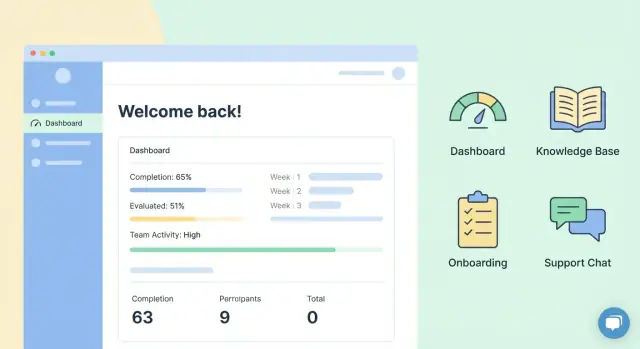
สิ่งที่พอร์ทัลช่วยเหลือลูกค้า SaaS ควรทำ
พอร์ทัลช่วยเหลือลูกค้าเป็นที่ที่ลูกค้ามาเพื่อใช้งานผลิตภัณฑ์ของคุณได้สำเร็จ—โดยไม่ต้องรอทีมของคุณ คำว่า “enablement” มักผสมผสานความต้องการ 3 อย่าง: การเริ่มต้นใช้งาน (การตั้งค่าและการเปิดใช้งาน), การฝึกอบรม (เรียนรู้เวิร์กโฟลว์และฟีเจอร์) และการสนับสนุน (แก้ปัญหาและหาคำตอบ)
นิยามคำว่า “enablement” สำหรับผลิตภัณฑ์ของคุณ
เริ่มจากการเขียนประโยคสั้น ๆ ว่าความสำเร็จสำหรับลูกค้าใหม่หน้าตาเป็นอย่างไร ตัวอย่าง: “ผู้ดูแลระบบสามารถเชื่อมแหล่งข้อมูล เชิญเพื่อนร่วมทีม และเผยแพร่รายงานแรกภายใน 30 นาที.” คำนิยามนี้ชี้นำว่าพอร์ทัลควรมีอะไรบ้าง: คู่มือการตั้งค่า เช็คลิสต์ตามบทบาท การนำทางฟีเจอร์ การแก้ปัญหา และตัวอย่างแนวปฏิบัติที่ดี
ผลลัพธ์ที่พอร์ทัลควรขับเคลื่อน
พอร์ทัลที่ดีไม่ใช่แค่ “มีเนื้อหาเพิ่มขึ้น” แต่มันควรสร้างผลลัพธ์ที่วัดได้:
- เร่งเวลาไปสู่คุณค่า (ลูกค้าได้ผลลัพธ์ที่มีความหมายเร็วขึ้น)
- ลดตั๋วการสนับสนุน (คำถามได้รับคำตอบผ่านบริการตนเอง)
- เพิ่มการยอมรับใช้งาน (ลูกค้าใช้ฟีเจอร์สำคัญอย่างสม่ำเสมอ)
เพื่อสนับสนุนผลลัพธ์เหล่านี้ พอร์ทัลควรทำให้ขั้นตอนถัดไปชัดเจน ลดการค้นหา และรักษาข้อมูลให้ทันสมัย
พอร์ทัลสำหรับใคร
ผลิตภัณฑ์ SaaS ส่วนใหญ่มีผู้ชมหลายกลุ่ม และพอร์ทัลควรยอมรับสิ่งนั้น:
- Admin: การตั้งค่า, สิทธิ์, การเรียกเก็บเงิน, การเชื่อมต่อ, การกำกับดูแล
- End users: งานประจำวัน, เคล็ดลับ, คู่มือการทำ, เทมเพลต
- Partners/resellers: ชุด enablement, ทรัพยากรการขายร่วม, การรับรอง
- ทีมภายใน: playbook การสนับสนุน หรือ release notes (หากคุณเลือกใส่)
เมตริกความสำเร็จที่ควรติดตาม
เลือกชุดเมตริกเล็ก ๆ ที่คุณจะทบทวนทุกเดือน เช่น:
- อัตราการเปิดใช้งานและเวลาไปสู่คุณค่าแรก
- การใช้งานฟีเจอร์ “หลัก” (เป้าหมายการยอมรับ)
- การลดตั๋ว (จำนวนการดู/การค้นหา เทียบกับตั๋วที่สร้าง)
- ประสิทธิผลของเนื้อหา (โหวตว่ามีประโยชน์ อัตราตีกลับ การปรับการค้นหา)
เมื่อกำหนดสิ่งเหล่านี้ไว้ล่วงหน้า การตัดสินใจทุกอย่าง—เนื้อหา UX และการเข้าถึง—จะโฟกัสที่การช่วยให้ลูกค้าประสบความสำเร็จ
เริ่มจากผู้ใช้ งาน และเส้นทางลูกค้า
พอร์ทัล enablement ที่ดีไม่ใช่หอสมุด แต่มันคือทางลัด ก่อนเลือกหน้า เครื่องมือ หรือเทมเพลต ให้ชัดว่าพอร์ทัลสำหรับ ใคร พวกเขาต้องการทำ อะไร และพวกเขาต้องการความช่วยเหลือ เมื่อใด
กำหนด personas 3–5 รายการ (และงานสำคัญของพวกเขา)
ทำให้ personas เป็นไปได้จริง: มุ่งที่เป้าหมาย บริบท และอำนาจตัดสินใจ—ไม่ใช่ประชากรศาสตร์ สำหรับพอร์ทัล SaaS ทั่วไปคุณมักจะเห็นเวอร์ชันหนึ่งของ:
- Admin/Owner (ตั้งค่าบัญชี): เชื่อมการผสาน, เชิญเพื่อนร่วมทีม, ตั้งสิทธิ์, ตั้งการเรียกเก็บเงิน
- End user (ใช้ผลิตภัณฑ์ประจำวัน): ทำเวิร์กโฟลว์หลัก แก้ข้อผิดพลาด เรียนรู้ “ทำอย่างไร…?”
- Champion/Power user (ผลักดันการยอมรับ): แบ่งปันแนวปฏิบัติที่ดี ขยายฟีเจอร์ ฝึกผู้อื่น
- IT/Security (อนุมัติเครื่องมือ): ตรวจเอกสารความสอดคล้อง ตั้งค่า SSO นโยบายการเก็บข้อมูล ประเมินความเสี่ยงผู้ขาย
- Executive/Manager (วัดมูลค่า): แดชบอร์ด คำแนะนำ ROI ความพร้อมต่อการต่ออายุ
สำหรับแต่ละ persona ให้เขียน 5 งานสำคัญ เป็นคำกริยา (“เชิญผู้ใช้”, “ส่งออกข้อมูล”, “ตั้งค่า SSO”) งานเหล่านี้จะกลายเป็นตัวเลือกนำทางหลักของพอร์ทัล
แผนผังขั้นตอนการเดินทางที่ต้องสนับสนุน
จัดระเบียบความต้องการตามขั้นตอนเพื่อพอร์ทัลจะตอบคำถามที่ถูกต้องในเวลาที่เหมาะสม:
- Pre-signup: ภาพรวมผลิตภัณฑ์, ค่าบริการเบื้องต้น, สรุปความปลอดภัย, FAQs
- Onboarding: quickstart, เช็คลิสต์การตั้งค่า, ไมล์สโตนความสำเร็จครั้งแรก
- Adoption: คู่มือฟีเจอร์, เทมเพลต, เวิร์กโฟลว์ทั่วไป, การแก้ปัญหา
- Expansion: กรณีการใช้งานขั้นสูง, integrations, ชุดการจัดทีม
- Renewal: สรุปมูลค่า คำแนะนำรายงาน แผนการสนับสนุน โน้ต roadmap
รวบรวมคำถามจริงจากทีม (ไม่ใช่การเดา)
ดึงคำถามที่พบบ่อยและมีต้นทุนสูงจาก ตั๋วสนับสนุน, บทสนทนาแชท, การโทรขาย, และบันทึก CSM มองหาลวดลายเช่น “การตั้งค่า integration”, “ความสับสนเรื่องสิทธิ์”, “ทำไมถึงล้มเหลว?” กลุ่มเหล่านี้มักจะกำหนดหมวดหมู่ฐานความรู้แรกของคุณ
ตัดสินใจว่าสิ่งใดควรอยู่ในพอร์ทัล vs. ในผลิตภัณฑ์ vs. อีเมล
ใช้กฎง่าย ๆ:
- หากจำเป็นระหว่างการทำงาน ให้ใส่ ในผลิตภัณฑ์ (tooltips, inline setup)
- หากเป็นวัสดุอ้างอิง ให้ใส่ ในพอร์ทัล (how‑tos, นโยบาย, วิดีโอ)
- หากเป็นเรื่องตามเวลา ให้ใช้ อีเมล (เตือนการเปิดใช้งาน, เตือนต่ออายุ) และลิงก์กลับไปยังพอร์ทัลสำหรับรายละเอียด
วางแผนโครงสร้างพอร์ทัลและประเภทเนื้อหา
พอร์ทัล enablement ที่ดีรู้สึกชัดเจน: ผู้คนมาถึง เลือกเส้นทางที่ถูกต้อง และทำงานให้เสร็จอย่างรวดเร็ว สิ่งนี้เริ่มจากโครงสร้างที่ชัดเจนและชุดประเภทเนื้อหาที่ทำซ้ำได้เล็ก ๆ — เพื่อให้คุณขยายได้โดยไม่เปลี่ยนพอร์ทัลเป็นตู้เอกสารที่รก
เลือกส่วนหลัก (และรักษาให้คงที่)
พอร์ทัล SaaS ส่วนใหญ่ทำงานได้ดีที่สุดเมื่อมี 4–6 พื้นที่ระดับบนที่ไม่ค่อยเปลี่ยน ชุดที่ใช้ได้ผลบ่อยคือ:
- Getting Started: การตั้งค่าอย่างรวดเร็ว คุณค่าครั้งแรก เช็คลิสต์วันแรก
- Guides: บทความแบบ how‑to จัดกลุ่มตามฟีเจอร์หรืองาน
- Academy: คอร์ส การรับรอง เซสชันบันทึก
- Release Notes: มีอะไรเปลี่ยนบ้าง ต้องทำอะไรต่อ ลิงก์ไปยังเอกสาร
- Support: การแก้ปัญหา ปัญหาที่ทราบ และช่องทางติดต่อ
ชื่อเหล่านี้ควรตรงกับคำที่ลูกค้าใช้แล้ว หากผลิตภัณฑ์คุณใช้คำว่า “Workspaces” อย่าใช้คำว่า “Projects” สำหรับเอกสาร
วางการนำทางสำหรับผู้ใช้ใหม่และขั้นสูง
ใช้สองชั้นของการนำทาง:
- Top navigation สำหรับส่วนคงที่ด้านบน
- Within‑section navigation ที่รองรับทั้งระดับทักษะ: “Basics” vs “Advanced” หรือ “Quick wins” vs “Deep dives”
ใส่ “Recommended next step” ที่ท้ายหน้าหลัก (เช่น “ตั้งค่า SSO”, “เชิญเพื่อนร่วมทีม”, “ติดตามการใช้งาน”) เพื่อลดทางตันโดยไม่บังคับเส้นทางการเรียนรู้ที่เข้มงวด
กำหนดประเภทเนื้อหาที่คุณสามารถรักษาได้
เลือกชุดเครื่องมือขนาดเล็กและใช้มันอย่างสม่ำเสมอ:
- Articles (ทำงานเดียวต่อหน้า)
- Checklists (ขั้นตอนการตั้งค่าหรือการเปิดใช้งาน)
- Videos (สั้น เฉพาะหัวข้อ)
- Templates (อีเมล แผนการเปิดตัว แผนความสำเร็จ)
- FAQs (เฉพาะคำถามที่ซ้ำจริงๆ)
มอบหมายความเป็นเจ้าของและกฎการทบทวน
ทุกพื้นที่ต้องมีเจ้าของที่ชัดเจนและรอบการทบทวนระบุ ใส่กฎง่าย ๆ บนแต่ละหน้า: Owner, Last reviewed, และ Next review date วิธีนี้ป้องกันเนื้อหาไร้วิญญาณและทำให้อัปเดตเป็นกิจวัตรไม่ใช่การล้างข้อมูลปีละครั้ง
ออกแบบ UX พอร์ทัลเพื่อการบริการตนเองที่รวดเร็ว
พอร์ทัล enablement ที่ดีรู้สึกชัดเจนตั้งแต่ครั้งแรกที่ผู้ใช้เข้ามา เป้าหมาย UX คือความเร็ว: ช่วยลูกค้าหาคำตอบหรือขั้นตอนถัดไปในไม่กี่วินาที ไม่ใช่นาที
หน้าแรกที่ตอบคำถาม “เริ่มจากตรงไหน?”
ปฏิบัติต่อหน้าแรกเหมือนแผงควบคุม ไม่ใช่เพจการตลาด ประกอบด้วย:
- แถบค้นหาเด่นชัด (ตรงกลางบน) พร้อมข้อความแนะนำ เช่น “ค้นหาการตั้งค่า การเรียกเก็บเงิน การเชื่อมต่อ…”
- ลิงก์ด่วนไปยังงานที่พบบ่อย (เช่น “เชิญเพื่อนร่วมทีม”, “เชื่อม Salesforce”, “ส่งออกรายงาน”)
- เช็คลิสต์การเริ่มต้นใช้งานที่แสดงความคืบหน้า (3–7 ขั้นตอนพอ)
- การอัปเดตล่าสุด: release notes การเปลี่ยนแปลงสำคัญ และเว็บบินาร์ที่กำลังจะมาถึง — สั้นและอ่านผ่านได้ง่าย
หากคุณมีหลายผลิตภัณฑ์หรือหลายแพลน ให้เพิ่มสวิตช์ “เลือกผลิตภัณฑ์/เวิร์กสเปซ” เพื่อให้ลูกค้าไม่ต้องตามหาพื้นที่ที่ถูกต้อง
ใช้ภาษาง่ายและเลย์เอาต์ที่คาดเดาได้
ป้ายคำควรตรงกับภาษาที่ลูกค้าใช้ ไม่ใช่ศัพท์ภายในทีม ตัวอย่างเช่น “เพิ่มผู้ใช้” มักดีกว่า “Provisioning” และ “เชื่อมการผสาน” ดีกว่า “Ecosystem”
รักษาเลย์เอาต์หน้าให้สม่ำเสมอ:
- ตำแหน่ง navigation ทางซ้ายแบบเดียวกัน
- ตำแหน่งเดียวกันสำหรับ “Last updated,” “Estimated time,” และ “Next step”
- สไตล์เดียวกันสำหรับ callouts (Tip / Warning / Required)
ความสม่ำเสมอนี้ลดภาระความคิดและทำให้พอร์ทัลเรียนรู้ได้ง่ายขึ้น
ออกแบบเพื่อการสแกน ไม่ใช่การอ่านเต็มหน้า
ผู้เข้าชมส่วนใหญ่จะสแกน สนับสนุนพฤติกรรมนั้นด้วย:
- หัวข้อสั้นและมีคำอธิบาย (“ขั้นตอนที่ 2: เพิ่มโดเมนของคุณ”) แทนหัวข้อคลุมเครือ (“Configuration”)
- ขั้นตอนที่มีหมายเลขสำหรับวิธีทำงาน โดยมีการกระทำหนึ่งอย่างต่อขั้นตอน
- callouts เล็ก ๆ สำหรับข้อกำหนดเบื้องต้นและจุดที่มักเกิดปัญหา
เมื่อหน้ามีความยาว ให้เพิ่มสารบัญแบบ sticky เพื่อให้ลูกค้ากระโดดไปยังส่วนที่ต้องการได้ทันที
พื้นฐานการเข้าถึงที่ห้ามข้าม
ประสบการณ์บริการตนเองที่รวดเร็วต้องใช้งานได้สำหรับทุกคน:
- คอนทราสต์เพียงพอสำหรับข้อความและปุ่ม
- การนำทางด้วยคีย์บอร์ดครบถ้วน (visible focus states, ลำดับ tab ที่เป็นตรรกะ)
- ขนาดฟอนต์และระยะบรรทัดที่อ่านง่าย (หลีกเลี่ยงผนังข้อความแน่น)
พื้นฐานเหล่านี้ยังช่วยการใช้งานบนมือถือ ในสภาพแสงจ้า และสำหรับผู้ใช้ที่เหนื่อย—ช่วงเวลาที่การบริการตนเองต้องง่ายที่สุด
สร้างฐานความรู้ที่รักษาง่าย
ฐานความรู้ทำงานได้ต่อเมื่อมันทันสมัย เป้าหมายคือทำให้การสร้าง อัปเดต และปิดเนื้อหาเป็นเรื่องประจำ—เพื่อทีมของคุณจะไม่ละเลยจนกลายเป็นความยุ่งเหยิง
สร้างโมเดลเนื้อหาง่าย ๆ
เริ่มจากชุดหมวดหมู่เล็ก ๆ ที่ตรงกับเป้าหมายของลูกค้า (ไม่ใช่โครงสร้างองค์กรของคุณ) แล้วเพิ่มแท็กเพื่อการกรองที่ยืดหยุ่น
กำหนดเทมเพลตบทความที่นำซ้ำได้ไม่กี่แบบเพื่อให้แต่ละหน้ารู้สึกคุ้นเคย:
- How‑to (ขั้นตอน + ผลลัพธ์ที่คาดหวัง)
- Troubleshooting (อาการ → สาเหตุ → การแก้ไข)
- Concept/FAQ (คืออะไร เมื่อใดควรใช้ คำถามที่พบบ่อย)
เทมเพลตช่วยลดเวลาแก้ไขและทำให้ผู้อ่านสแกนได้ง่ายขึ้น
ตั้งกฎการเขียนที่ทีมทั้งหมดยึดตามได้
ความสม่ำเสมอดีกว่าการเขียนที่ “สมบูรณ์แบบ” เผยแพร่มาตรฐานสั้น ๆ และลิงก์ไว้ในตัวแก้ไข
กฎที่มีประโยชน์สำหรับเนื้อหา enablement:
- ทำให้ขั้นตอนสั้น (การกระทำหนึ่งอย่างต่อขั้นตอน)
- ใช้ภาพหน้าจอที่มีคำอธิบายเท่าที่จะช่วยให้ชัดเจนเท่านั้น
- ใส่บันทึกสั้น ๆ “ทำไมถึงสำคัญ” เมื่อขั้นตอนมีผลต่อผลลัพธ์ (การเรียกเก็บเงิน ความปลอดภัย ความสมบูรณ์ของข้อมูล)
- รวมข้อกำหนดเบื้องต้น (บทบาทที่ต้องการ การตั้งค่าที่ต้องเปิด) ไว้ด้านบน
เพิ่มลิงก์ “การกระทำที่ดีที่สุดถัดไป”
ทุกบทความควรช่วยผู้อ่านก้าวต่อไป จบด้วย 2–4 ลิงก์ที่เกี่ยวข้อง เช่น:
- Continue setup: /onboarding/next-steps
- Related feature: /kb/feature-overview
- Troubleshooting: /kb/common-errors
- Contact support (if needed): /support
ลิงก์เหล่านี้ลดทางตันและทำให้ลูกค้าพึ่งพาบริการตนเองต่อได้
เก็บข้อเสนอแนะและปัญหาในขณะที่ยังสด
เพิ่มพรอมท์น้ำหนักเบาที่ด้านล่าง:
- “Was this helpful?” (Yes/No)
- กล่องคอมเมนต์แบบเลือกได้ และการกระทำ “Report an issue”
ส่งรายงานไปยังเจ้าของที่ชัดเจน (docs, support ops, หรือ PM) พร้อม SLA เพื่อให้การแก้ไขเกิดขึ้นก่อนที่บทความจะกลายเป็นความเสี่ยง
สร้างการเริ่มต้นใช้งานแบบแนะนำและเส้นทางการเรียนรู้
พอร์ทัล enablement ที่ดีไม่ใช่แค่ที่เก็บบทความ—มันชี้นำลูกค้าไปสู่คุณค่า เป้าหมายคือช่วยคนที่เพิ่งเริ่มจาก “ฉันเข้าสู่ระบบแล้ว” ไปสู่ “ฉันตั้งค่าและใช้ผลิตภัณฑ์สำเร็จ” โดยมีความสับสนน้อยที่สุดและตั๋วน้อยที่สุด
สร้างเส้นทางตามบทบาทและเป้าหมาย
เริ่มด้วยแทร็กตามบทบาท เพราะสัปดาห์แรกของผู้ดูแลระบบต่างจากผู้ใช้ปลายทาง
- Admins: การตั้งค่า, integrations, สิทธิ์, นำเข้าข้อมูล, พื้นฐานความปลอดภัย
- End users: เวิร์กโฟลว์ประจำวัน, การสร้างเนื้อหา, การรันรายงาน, การทำงานร่วมกัน
จากนั้นวางชั้นเส้นทางตามกรณีใช้งาน (เช่น “อัตโนมัติการอนุมัติ” vs “สร้างรายงานประจำสัปดาห์”) เพื่อให้ลูกค้าเลือกสิ่งที่ตรงกับความตั้งใจ
ใช้เช็คลิสต์ ไมล์สโตน และการประเมินเวลา
แต่ละเส้นทางควรรู้สึกว่าเป็นชุดที่สิ้นสุดได้ เพิ่มเช็คลิสต์สั้น ๆ พร้อมไมล์สโตน เช่น “เชื่อมแหล่งข้อมูลของคุณ” หรือ “เชิญเพื่อนร่วมทีม” ใส่การประเมินเวลา (5 นาที, 20 นาที) เพื่อลดความลังเลและช่วยให้วางแผนได้
ทำให้ขั้นตอนสั้นและอ่านผ่านได้ เมื่อเป็นไปได้ ลิงก์แต่ละขั้นไปยังคู่มือมุ่งเป้าเดียวที่ชัดเจน (แทนบทความรวมยาว) หากคุณมีอีเมล onboarding หรือตัวกระตุ้นในแอป ให้ชี้ไปยังไมล์สโตนเดียวกันเพื่อเสริมความคืบหน้า
รวมคู่มือการตั้งค่าและ “ชัยชนะรวดเร็ว”
ชัยชนะรวดเร็วช่วยลดการละทิ้ง ตรวจสอบให้แน่ใจว่าแต่ละแทร็กมี:
- คู่มือการตั้งค่าผลิตภัณฑ์: integrations, สิทธิ์/บทบาท, พื้นฐาน SSO, เทมเพลตนำเข้าข้อมูล
- ชัยชนะรวดเร็ว: โครงการแรก, รายงานแรก, ออโตเมชันแรก, แชร์/ส่งออกสำเร็จครั้งแรก
จบแต่ละชัยชนะด้วย “What’s next?” ที่นำผู้ใช้ไปยังขั้นตอนถัดไปหรือคอร์สเชิงลึกใน /help-center
การรับรองตัวตน บทบาท และการควบคุมการเข้าถึง
พอร์ทัลของคุณอยู่หรือดับด้วยความไว้ใจ: ลูกค้าต้องเข้าถึงเนื้อหาที่ถูกต้องอย่างรวดเร็ว ขณะเดียวกันคุณต้องมั่นใจว่าเอกสารส่วนตัว การฝึกอบรม และข้อมูลบัญชีไม่ถูกเปิดเผย
เลือกรูปแบบการล็อกอินที่เหมาะกับเนื้อหาของคุณ
เริ่มจากการตัดสินว่าสิ่งใดควรเป็นสาธารณะกับสิ่งใดควรเป็นส่วนตัว
- Public + private areas เหมาะเมื่อคุณต้องการบทความช่วยเหลือที่เป็นมิตรต่อ SEO, release notes และหน้าการเริ่มต้นพื้นฐาน ในขณะที่คู่มือเฉพาะบัญชี ชุดพาร์ทเนอร์ หรือการฝึกอบรมพรีเมียมถูกล็อกไว้
- Fully gated portal เหมาะเมื่อเนื้อหาส่วนใหญ่เป็นข้อมูลเฉพาะลูกค้า (หรือตามสัญญา) หรือต้องแจกจ่ายให้กลุ่มผู้ใช้ที่กำหนดเท่านั้น
ถ้าคุณไม่แน่ใจ ให้เริ่มจากพื้นฐานที่เป็นสาธารณะ (ภาพรวม, พื้นฐานการเริ่มต้น) และล็อกสิ่งที่เกี่ยวข้องกับการกำหนดค่า, ระดับราคา, หรือข้อมูลลูกค้า
รองรับ SSO (SAML/OIDC) และกำหนดฟิลด์ตัวตนผู้ใช้
ลูกค้าองค์กรมักคาดหวัง single sign-on
- วางแผนรองรับ SAML 2.0 และ/หรือ OIDC ขึ้นกับกลุ่มลูกค้าที่คุณขายให้
- ตัดสินใจว่าต้องเก็บฟิลด์ใดเพื่อแมปตัวตนอย่างน่าเชื่อถือ: โดยปกติ email, full name, company/account ID, และเลือกได้ role, region, หรือ plan tier
กำหนดวิธีจัดการกรณีขอบเขตด้วย: ผู้ใช้เปลี่ยนอีเมล บัญชีซ้ำข้ามบริษัทย่อย และผู้ถูกเชิญที่ยังไม่ได้เปิดใช้งาน
บทบาทและสิทธิ์: ทำให้เรียบง่ายแต่ชัดเจน
แมปสิทธิ์กับเวิร์กโฟลว์จริง ไม่ใช่โครงสร้างองค์กร แนวทางพื้นฐานที่ปฏิบัติได้:
- Viewer: เข้าถึงเนื้อหาและเส้นทางการเรียนรู้แบบอ่านอย่างเดียว
- Editor: สร้าง/อัปเดตบทความและคอนเทนต์คอร์ส (มีการอนุมัติถ้าจำเป็น)
- Admin: จัดการผู้ใช้ บทบาท การเชื่อมต่อ และการตั้งค่า
- Partner: จำกัดการเข้าถึงเนื้อหาสำหรับพาร์ทเนอร์เท่านั้น
เมื่อทำได้ ให้เพิ่มมิติที่สองเช่น การเข้าถึงตามบัญชี (เห็นเฉพาะเนื้อหาของบริษัทคุณ) และ การเข้าถึงตามระดับแพลน (เห็นเฉพาะฟีเจอร์ของแพลนคุณ)
พื้นฐานความปลอดภัยที่ผู้ใช้สังเกตได้
ตั้งค่าเริ่มต้นที่ชัดเจน: กฎรหัสผ่าน, session timeout, และการกู้คืนบัญชี
ทำให้กระบวนการกู้คืนเป็นเรื่องง่าย (magic link หรือรีเซ็ตรหัสผ่านทางอีเมล), บันทึกเหตุการณ์การยืนยันตัวตนที่สำคัญ และให้หน้าสั้น ๆ “มีปัญหาในการล็อกอิน?” ที่ชี้ผู้ใช้ไปยัง /support พร้อมบริบทที่เหมาะสม
ความปลอดภัยและการปฏิบัติตามข้อกำหนดพื้นฐาน
พอร์ทัล enablement มักเก็บการสนทนาสนับสนุน รายละเอียดบัญชี ความคืบหน้าการฝึกอบรม และบางครั้งไฟล์แนบที่ละเอียดอ่อน ให้ถือความปลอดภัยเป็นส่วนหนึ่งของ UX หลัก: ลูกค้าต้องรู้สึกปลอดภัย และทีมของคุณต้องมีการควบคุมที่ชัดเจน
การเข้าถึงแบบสิทธิ์น้อยที่สุด (secure by default)
เริ่มจาก “ปฏิเสธโดยค่าเริ่มต้น” และเปิดสิทธิ์เมื่อจำเป็นเท่านั้น กำหนดบทบาทที่ตรงกับทีมลูกค้าจริง (เช่น Owner, Admin, Member, Read‑only) และเข้มงวดในสิ่งที่แต่ละบทบาทดูและทำได้
ค่าเริ่มต้นที่ดีช่วยลดความผิดพลาด:
- ผู้ใช้ใหม่ควรมีสิทธิ์น้อยที่สุดจนกว่าจะได้รับเพิ่ม
- เนื้อหาควรเป็นส่วนตัวเว้นแต่ตั้งใจเป็นเอกสารสาธารณะ
- การกระทำของแอดมิน (เปลี่ยนบทบาท เชิญผู้ใช้ ส่งออกข้อมูล) ควรจำกัดเฉพาะบทบาทที่เชื่อถือได้
พร้อมด้านการปฏิบัติตามข้อกำหนดโดยไม่สัญญาเกินจริง
ผู้ซื้อ SaaS หลายรายจะถามถึง SOC 2, GDPR, และการจัดการข้อมูล คุณสามารถเตรียมตัวได้แม้ยังไม่ได้รับการรับรอง—โดยการจัดเอกสารแนวปฏิบัติและใช้เครื่องมือที่เน้นความปลอดภัย
หลีกเลี่ยงการอ้างว่า “SOC 2 compliant” เว้นแต่คุณมีรายงานจริง แทนที่จะกล่าวสิ่งที่ทำจริง: การเข้ารหัสในระหว่างการส่งข้อมูล, การควบคุมการเข้าถึง, นโยบายการเก็บรักษา, และการจัดการคำขอข้อมูล
บันทึกการตรวจสอบที่คุณจะใช้จริง
บันทึกการตรวจสอบคือความแตกต่างระหว่างการเดาและการรู้ บันทึกการกระทำสำคัญพร้อมเวลาจริงและผู้กระทำ:
- การล็อกอินและการพยายามล็อกอินล้มเหลว
- การเชิญผู้ใช้และการเปลี่ยนบทบาท
- การสร้าง/แก้ไข/เผยแพร่เนื้อหา
- การส่งออกข้อมูลและการเปลี่ยนแปลงสิทธิ์
ทำให้บันทึกค้นหาได้และส่งออกได้สำหรับการตรวจสอบภายใน
เผยแพร่หน้าความปลอดภัยแบบสั้น ๆ
สร้างหน้าความปลอดภัยสั้น ๆ เป็นภาษาธรรมดาและลิงก์ไว้ใน footer (เช่น /security) ใส่:
- ที่เก็บข้อมูลและวิธีปกป้อง
- วิธีที่ลูกค้ารายงานปัญหาความปลอดภัย
- วิธีการของคุณต่อความเป็นส่วนตัวและคำขอข้อมูล
- สรุประดับสูงของการควบคุม (ไม่ใส่รายละเอียดที่อ่อนไหว)
การเชื่อมต่อกับผลิตภัณฑ์ การสนับสนุน และข้อมูลลูกค้า
พอร์ทัลจะรู้สึกชาญฉลาดเมื่อเชื่อมต่อกับระบบที่ลูกค้าใช้จริง เป้าหมายไม่ใช่เชื่อมต่อทุกอย่าง แต่เพื่อลดทางตันและทำให้ขั้นตอนถัดไปชัดเจน
เชื่อมต่อเอกสาร คู่มือ API และสถานะระบบ
ถ้าศูนย์ช่วยเหลือ เอกสารผลิตภัณฑ์ และเอกสาร API ของคุณอยู่คนละที่ ลูกค้าจะสลับแท็บและเสียบริบท
เชื่อมการนำทางพอร์ทัลไปยังแหล่งข้อมูลหลัก (รักษา URL ให้คงที่): เอกสารผลิตภัณฑ์, เอกสาร API, release notes, และ status page หากทรัพย์สินเหล่านี้เป็นเว็บไซต์แยก ให้รักษาประสบการณ์ที่สอดคล้องกันด้วยการตั้งชื่อที่เหมือนกัน breadcrumbs และลิงก์ “กลับไปยังพอร์ทัล” ที่ชัดเจน (เช่น /docs, /api, /status)
วางแผนการส่งต่อไปยังการสนับสนุน (โดยไม่ทำลาย flow)
บริการตนเองทำงานจนกว่าจะไม่ได้ผล—เมื่อถึงตอนนั้นลูกค้าต้องการความช่วยเหลือเร็วๆ
ออกแบบเส้นทางการเลื่อนระดับที่ชัดเจน:
- บทความ → พรอมท์ “ยังติดอยู่?” พร้อมบทความที่แนะนำ
- ถ้าไม่แก้ไข → ฟอร์มส่งตั๋วที่มีบทความเลือกไว้ล่วงหน้า
- ถ้าด่วน → ตัวเลือกแชทสดในเวลาทำการ
กรอกข้อมูลให้มากที่สุดเท่าที่จะทำได้: URL หน้า, ID บทความ, พื้นที่ผลิตภัณฑ์, และช่อง “สิ่งที่คุณลองทำแล้ว” สั้น ๆ ลดการถามกลับและช่วยทีมสนับสนุนจัดลำดับเหตุได้เร็วขึ้น จุดติดต่อเหล่านี้สามารถอยู่ที่ /contact หรือ /support
ซิงค์บริบทลูกค้าเพื่อปรับให้เป็นส่วนตัวสิ่งที่สำคัญ
ถ้าเป็นไปได้ ส่งบริบทบัญชีเข้าไปในพอร์ทัล: ระดับแพลน ฟีเจอร์ที่เปิดใช้งาน ภูมิภาค และขั้นตอนการต่ออายุ ด้วยข้อมูลนี้คุณสามารถ:
- แสดงเฉพาะคู่มือที่เกี่ยวข้อง (เช่น เอกสาร SSO สำหรับแพลนองค์กร)
- ซ่อน integrations ที่ลูกค้าเข้าถึงไม่ได้
- แนะนำเช็คลิสต์ onboarding ที่ตรงกับฟีเจอร์ที่เปิดใช้งาน
เริ่มจากเล็ก ๆ: แม้แค่ flag ระดับแพลนก็ช่วยเพิ่มความเกี่ยวข้องอย่างมากในขณะที่รักษาความเรียบง่ายของการดำเนินงาน
การค้นหา การค้นพบ และการปรับให้เป็นส่วนตัว
พอร์ทัล enablement ใช้งานได้เมื่อคนหาคำตอบได้ในไม่กี่วินาที แม้ฐานความรู้ที่ดีที่สุดก็ล้มเหลวถ้าผู้ใช้ต้องเรียกดูเหมือนเป็นตู้เอกสาร ให้พิจารณาการค้นหาและการค้นพบเป็นฟีเจอร์หลักของเว็บไซต์พอร์ทัล ไม่ใช่ฟีเจอร์เสริม
ทำให้การค้นหาเป็นค่าเริ่มต้น
ใส่แถบค้นหาเด่นชัดในทุกหน้า (โดยเฉพาะหน้าแรก หน้าบทความ และจุดเข้า onboarding ของลูกค้า) ปรับให้รองรับความตั้งใจเร็ว ๆ:
- เติมข้อความอัตโนมัติด้วยคำค้นหายอดนิยม ชื่อบทความ และงานที่พบบ่อย (“รีเซ็ตรหัส API”, “เชิญเพื่อนร่วมทีม”)
- ตัวกรองที่ตรงกับวิธีคิดของลูกค้า: พื้นที่ผลิตภัณฑ์ บทบาท แพลตฟอร์ม และประเภทเนื้อหา (how‑to, troubleshooting, training)
- คำพ้องความหมายและตัวย่อให้ “SSO”, “single sign‑on”, และ “SAML” คืนผลเดียวกัน
ใช้ผลการค้นหา “ไม่มีผลลัพธ์” เป็นโร้ดแมปเนื้อหา
รายงาน “ไม่มีผลลัพธ์” เป็นหนึ่งในวิธีที่เร็วที่สุดในการปรับปรุงคลังการบริการตนเอง ติดตาม:
- คำค้นยอดนิยมที่ไม่มีผลลัพธ์
- คำค้นที่นำไปสู่การเด้งออกเร็ว
- คำค้นที่มักจบด้วยการสร้างตั๋ว
เปลี่ยนสิ่งเหล่านี้เป็นงาน: สร้างบทความที่ขาดหาย ขยายหน้าที่มีอยู่ด้วยหัวข้อที่ชัดเจนขึ้น หรือเพิ่มส่วน FAQ สั้น ๆ ในหน้าที่มีผู้เข้าชมสูง
ทำให้ผลลัพธ์อ่านง่ายและสร้างความมั่นใจ
ผลการค้นหาควรลดความไม่แน่นอน เป้าหมาย:
- ชื่อเรื่องที่มุ่งไปที่งานชัดเจน (หลีกเลี่ยงศัพท์ภายใน)
- สรุปสั้น ๆ ที่แสดงว่าบทความตอบอะไร
- เมตาดาต้าแสดงเมื่อมีประโยชน์ (วันที่อัปเดต พื้นที่ผลิตภัณฑ์ “Beginner/Advanced”)
ถ้าผู้ใช้ไม่รู้จะคลิกผลไหน พวกเขามักจะส่งตั๋ว
ปรับการค้นพบให้เป็นส่วนตัวโดยไม่ซ่อนเนื้อหา
การปรับให้เป็นส่วนตัวควรช่วยให้ผู้ใช้เดินหน้ารวดเร็ว ไม่ใช่ทำให้พอร์ทัลแยกกันออกไป เพิ่มคำแนะนำแบบน้ำหนักเบาเช่น:
- บทความที่แนะนำตามเพจยอดนิยมและบทบาทของผู้ใช้ (admin vs. end user)
- โมดูลการฝึกที่แนะนำเป็นลำดับ (เช็คลิสต์ onboarding → การเจาะลึกฟีเจอร์)
รักษาทางเลือกให้เรียกดูเนื้อหาทั้งหมดได้ง่ายเพื่อให้ผู้ใช้ระดับสูงสำรวจเพิ่มเติม
การวิเคราะห์และการปรับปรุงอย่างต่อเนื่อง
พอร์ทัล enablement ไม่เสร็จเมื่อเปิดตัว พอร์ทัลที่พัฒนาเร็วที่สุดคือพอร์ทัลที่ถือเนื้อหาเป็นผลิตภัณฑ์: วัดสิ่งที่เกิดขึ้น เรียนรู้ว่าทำไม แล้วทำการเปลี่ยนแปลงเล็ก ๆ เป็นประจำ
ติดตามเหตุการณ์ที่แสดงความคืบหน้าจริง
เริ่มจากชุดเหตุการณ์เล็ก ๆ ที่แมปกับความสำเร็จของลูกค้า ไม่ใช่เมตริกที่ดูดีแต่ไร้ความหมาย:
- Article view (พร้อม article ID, category, และการตอบว่า “บทความนี้มีประโยชน์หรือไม่”)
- Completion ของคู่มือ แบบทดสอบ หรือโมดูลคอร์ส
- Checklist done (เช่น รายการเช็คลิสต์ onboarding เสร็จ)
- Support contact ที่เริ่มจากพอร์ทัล (เปิดแชท, สร้างตั๋ว, คลิก “ติดต่อสนับสนุน”)
ถ้าได้ ให้เพิ่มบริบทในแต่ละเหตุการณ์: ระดับบัญชี บทบาท แพลน และที่มาของผู้ใช้ (in-app, อีเมล, การค้นหา)
สร้างแดชบอร์ดที่ตอบคำถามว่า “ลูกค้าได้คุณค่ารวดเร็วขึ้นหรือไม่?”
แดชบอร์ดไม่กี่ชุดครอบคลุมการตัดสินใจประจำวันได้มาก:
- การยอมรับและเนื้อหาท็อป: หน้าอะไรที่ลูกค้าใหม่ vs เก่าใช้มากที่สุด
- จุดที่หลุด: ที่ไหนคนละทิ้งเส้นทางการเรียนรู้หรือเช็คลิสต์
- เวลาไปสู่คุณค่า: เวลาเริ่มจากการเข้าชมพอร์ทัลครั้งแรกจนถึงไมล์สโตนที่มีความหมาย
- ตัวชี้วัดการลดตั๋ว: บทความไหนลดการติดต่อสนับสนุน และหน้าไหนสร้างตั๋ว
ทำให้แดชบอร์ดเหล่านี้มองเห็นได้ทั้งทีม Support และ Customer Success เพื่อไม่ให้การปรับปรุงแยกกัน
ทดลองเล็ก ๆ แบบควบคุม
ใช้ข้อมูลเชิงลึกเพื่อทดลองเปลี่ยนทีละอย่างแล้ววัดผลใน 1–2 สัปดาห์:
- เผยแพร่ เส้นทาง onboarding ใหม่ สำหรับ persona เฉพาะ
- เพิ่มหรือปรับ CTA (“เริ่มการตั้งค่า,” “จองการอบรม,” “ลองเทมเพลต”)
- ปรับ หัวข้อ และโครงสร้างหน้าให้ตรงกับสิ่งที่ผู้คนค้นหา
บันทึกสิ่งที่เปลี่ยนและสิ่งที่เปลี่ยนแปลง (อัตราการเสร็จ อัตราหลุด จำนวนติดต่อสนับสนุน) เพื่อให้การเรียนรู้สะสม
ใช้ข้อมูลในการปรับปรุง—และลบ—เนื้อหา
ตั้งกิจวัตรเบา ๆ รายเดือน: อัปเดตไม่กี่หน้าที่มีทราฟิกสูงแต่ให้คะแนนความช่วยเหลือต่ำ และลบหน้าที่ล้าสมัยที่ทำให้ผู้ใช้สับสนหรืออ้างถึง UI เก่า พอร์ทัลที่เล็กกว่าแต่ทันสมัยมักทำงานได้ดีกว่าพอร์ทัลใหญ่ที่ล้าสมัย
ตัวเลือกเทคสแตก เช็กลิสต์ก่อนเปิดตัว และโร้ดแมป
พอร์ทัลของคุณไม่ต้องการเทคสแตกที่สมบูรณ์แบบ—แต่ต้องการสแตกที่เหมาะกับความเร็วการส่งมอบ ใครจะดูแลเนื้อหา และต้องการการเชื่อมต่อกับผลิตภัณฑ์และข้อมูลลูกค้าลึกแค่ไหน
เลือกแนวทางการสร้าง
CMS-first (เช่น headless หรือ CMS แบบดั้งเดิม): เหมาะเมื่อพอร์ทัลหนักด้วยเนื้อหา (บทความ, คู่มือ, release notes) และทีมไม่เชิงเทคนิคเผยแพร่บ่อย คู่กับระบบ auth/SSO และเลเยอร์ค้นหา
Portal platform (แพลตฟอร์มพอร์ทัลสำเร็จรูป): ดีสำหรับทีมที่ต้องการฟีเจอร์พื้นฐานเช่น knowledge base, หมวดหมู่, เส้นทางการเรียนรู้, widget ลดตั๋ว, การวิเคราะห์พื้นฐาน ออกมาให้ใช้ได้รวดเร็ว ข้อแลกคือยืดหยุ่น UI และเวิร์กโฟลว์น้อยลง
Custom app (framework + APIs): เหมาะเมื่อคุณต้องการ personalization ลึก บทบาทซับซ้อน หรือประสบการณ์ในผลิตภัณฑ์ที่แน่น ให้วางแผนเวลาสร้างและการบำรุงรักษาสูงกว่า และชัดเจนว่าส่วนไหนต้องทำเองและส่วนไหนซื้อได้
หากคุณต้องการตรวจสอบ UX และสถาปัตยกรรมข้อมูลอย่างรวดเร็วก่อนจะผูกมัดกับการสร้างเต็มรูปแบบ คุณสามารถทำต้นแบบโดยใช้ Koder.ai ได้ เพราะ Koder.ai สร้างแอปเต็มรูปแบบจาก workflow แบบแชท (มักเป็น React บนเว็บ, Go + PostgreSQL บนแบ็กเอนด์, และ Flutter บนมือถือ) ทีมสามารถสปินพอร์ทัลโครงร่างที่ใช้งานได้—การนำทาง หน้าตามบทบาท โฟลว์การค้นหา และหน้าจอแก้ไขแอดมิน—แล้ววนปรับใน “โหมดวางแผน” แล้วส่งออกซอร์สโค้ดเมื่อพร้อมนำไปผลิต
เช็กลิสต์ก่อนเปิดตัว (ขั้นต่ำที่ “พร้อมปล่อย”)
ก่อนประกาศพอร์ทัล ให้รัน QA โฟกัส:
- Content QA: ความถูกต้อง ภาพหน้าจอตรงกับ UI ปัจจุบัน สัญญาณ “last updated” ชัดเจน
- Broken links: การนำทางภายในและการอ้างอิงภายนอกใด ๆ
- Mobile checks: โฟลว์สำคัญ (ค้นหา อ่าน การล็อกอิน) บนหน้าจอเล็ก
- Permissions: ยืนยันว่าทุกบทบาทเห็นเฉพาะสิ่งที่ควรเห็น (รวมถึงการพรีวิวและเนื้อหาแบบร่าง)
- Search sanity: 20 ค้นหาอันดับต้นคืนผลสมเหตุสมผล ไม่มีสถานะว่างโดยไม่มีคำแนะนำ
- Performance: หน้าโหลดเร็ว ไม่มีภาพหรือสคริปต์ขนาดใหญ่เกินไป
ถ้าต้องการเกตง่าย ๆ ให้ทำเช็คลิสต์หนึ่งหน้าให้ทีมเซ็นรับและเก็บไว้ใน /blog หรือวิกิภายในของคุณ
วางแผนการกำกับดูแลไม่ให้พัง
มอบเจ้าของให้แต่ละพื้นที่เนื้อหา กำหนดวันที่ทบทวน (เช่น ทุก 90 วัน) และติดตามเวอร์ชันสำคัญสำหรับคู่มือใหญ่ ปฏิทินเนื้อหาเบา ๆ (อะไรใหม่ อะไรอัปเดต อะไรจะเลิกใช้) ป้องกันบทความล้าสมัยสะสม
โร้ดแมป 30/60/90 วันที่ปฏิบัติได้
30 วัน: ปล่อย IA แกนหลัก คู่มือ onboarding ชั้นนำ และบทความที่ถูกถามมากสุด; ติดตั้งการวิเคราะห์พื้นฐาน
60 วัน: ปรับปรุงการค้นหา เพิ่มเทมเพลต/เพลย์บุ๊ก เพิ่มหน้าลงจอดตามบทบาท และเชื่อมต่อกับเวิร์กโฟลว์สนับสนุน
90 วัน: ขยายเส้นทางการเรียนรู้ เพิ่ม personalization ทดสอบ A/B การนำทาง และตั้งการตรวจสอบเนื้อหาเป็นประจำตามข้อมูลการค้นหาและตั๋ว
คำถามที่พบบ่อย
What is a SaaS customer enablement portal (and how is it different from a help center)?
พอร์ทัล enablement ช่วยให้ลูกค้าประสบความสำเร็จ โดยไม่ต้องรอทีมของคุณ โดยรวมสิ่งต่อไปนี้ไว้ด้วยกัน:
- การเริ่มต้นใช้งาน: การตั้งค่าและการเปิดใช้งานครั้งแรก
- การฝึกอบรม: เรียนรู้เวิร์กโฟลว์และฟีเจอร์
- การสนับสนุน: การแก้ปัญหาและคำตอบ
ควรออกแบบรอบผลลัพธ์ เช่น ลดเวลาถึงคุณค่าที่เห็นได้ชัดเจน (time-to-value) ลดจำนวนตั๋ว และเพิ่มการใช้งาน ไม่ใช่แค่ทำให้มีเนื้อหามากขึ้นเท่านั้น。
How do I define “enablement” for my specific product?
เขียนประโยคสั้น ๆ ที่นิยามความสำเร็จของลูกค้าใหม่ แล้วสร้างเนื้อหาในพอร์ทัลรอบคำจำกัดความนั้น
ตัวอย่าง: “ผู้ดูแลระบบสามารถเชื่อมแหล่งข้อมูล เชิญเพื่อนร่วมทีม และเผยแพร่รายงานแรกภายใน 30 นาที”
จากนั้นสกัดความจำเป็นหลัก: คู่มือการตั้งค่า เช็คลิสต์ตามบทบาท การเดินนำใช้งาน การแก้ปัญหา และตัวอย่างแนวปฏิบัติที่ดี
What metrics should I track to know if the portal is working?
เลือกชุดตัวชี้วัดเล็ก ๆ ที่คุณจะทบทวนเป็นรายเดือน และผูกกับผลลัพธ์ของลูกค้า:
- อัตราการเปิดใช้งานและ เวลาไปสู่คุณค่าแรก
- การใช้งานของ การกระทำหลัก (เป้าหมายการยอมรับ)
- การลดจำนวนตั๋ว (การดู/การค้นหา เทียบกับตั๋วที่สร้างขึ้น)
- ประสิทธิผลของเนื้อหา (โหวตว่ามีประโยชน์ อัตราตีกลับ การปรับค้นหา)
ติดตั้งการวัดพวกนี้ตั้งแต่แรกเพื่อให้พอร์ทัลพัฒนาโดยมีหลักฐาน ไม่ใช่ความเห็น
Which personas should a SaaS enablement portal support?
เริ่มจาก 3–5 personas ที่ใช้งานได้จริง และจดงานหลักของพวกเขาเป็นคำกริยา (เช่น “เชิญผู้ใช้”, “ส่งออกข้อมูล”, “ตั้งค่า SSO”) บุคคลทั่วไปที่มักพบคือ:
- Admin/Owner
- End user
- Champion/Power user
- IT/Security
- Executive/Manager
งานเหล่านี้จะกลายเป็นตัวเลือกนำทางหลักและโร้ดแมปเนื้อหา
How should I map portal content to the customer journey?
จัดเนื้อหาพอร์ทัลตามขั้นตอนการเดินทางของลูกค้าเพื่อให้คำตอบที่ถูกต้องในเวลาที่เหมาะสม:
- Pre-signup
- Onboarding
- Adoption
- Expansion
- Renewal
แล้วทำให้แต่ละขั้นมีขั้นตอนถัดไปที่ชัดเจน (เช็คลิสต์ ไมล์สโตน และลิงก์ “แนะนำถัดไป”) เพื่อลดทางตัน
What should go in the portal vs. in-product vs. email?
กฎโดยย่อ:
- In-product: สิ่งที่ต้องการระหว่างทำงาน (ทิป, การตั้งค่าแบบฝัง)
- Portal: วัสดุอ้างอิง (how-tos, นโยบาย, วิดีโอ, เทมเพลต)
- Email: การแจ้งเตือนตามเวลา (เตือนเปิดใช้งาน, เตือนต่ออายุ) ที่ลิงก์กลับไปยังพอร์ทัล
วิธีนี้ทำให้พอร์ทัลมีประโยชน์โดยไม่บังคับให้ลูกค้าออกจากเวิร์กโฟลว์สำคัญกลางทาง
What’s a good structure for an enablement portal website?
พอร์ทัลที่ดีมักมี 4–6 ส่วนหลักที่คงที่ เช่น:
- Getting Started
- Guides
- Academy
- Release Notes
- Support
ใช้คำที่ลูกค้าใช้จริง (ไม่ใช่ศัพท์ภายใน) และเพิ่มการนำทางภายในส่วน เช่น “Basics” กับ “Advanced” ลงท้ายหน้าสำคัญด้วย “Recommended next step”
How do I design the portal UX for fast self-service?
ทำให้ความเร็วเป็นค่าเริ่มต้น:
- วาง แถบค้นหา เด่นชัดบนหน้าแรกและหน้าสำคัญ
- เพิ่มลิงก์ด่วนไปยังงานที่พบบ่อย (เช่น integrations, invites, exports)
- ใช้เลย์เอาต์สม่ำเสมอและป้ายคำที่เป็นภาษาธรรมดา
- เขียนให้รองรับการสแกน: ขั้นตอนที่มีหมายเลข หัวข้อสั้น ๆ ข้อกำหนดอยู่ด้านบน
สำหรับบทความยาว ให้เพิ่มสารบัญที่ยึดติดเพื่อให้ผู้ใช้กระโดดไปยังส่วนที่ต้องการได้
How do I keep portal content up-to-date and maintainable over time?
รักษาฐานความรู้ให้ง่ายต่อการดูแลด้วยการกำกับดูแลแบบเบา ๆ:
- ใช้ โมเดลเนื้อหา เล็ก ๆ (หมวดหมู่ + แท็ก)
- มาตรฐานเทมเพลต (How-to, Troubleshooting, Concept/FAQ)
- ใส่เมตาดาต้าในหน้า เช่น Owner, Last reviewed, Next review date
- รวมการขอความคิดเห็น (“Was this helpful?” + รายงานปัญหา)
วิธีนี้ป้องกันเนื้อหาเก่าและทำให้การอัปเดตเป็นงานประจำ
What authentication, roles, and access controls should an enablement portal include?
ตัดสินใจว่าส่วนไหนเป็นสาธารณะและส่วนไหนต้องล็อกไว้ จากนั้นทำให้บทบาทชัดเจนและเรียบง่าย:
- เลือกระหว่าง public + private หรือ fully gated ขึ้นกับเนื้อหา
- รองรับ SAML/OIDC SSO หากขายให้กับองค์กร
- กำหนดบทบาทพื้นฐาน (Viewer, Editor, Admin, Partner) และพิจารณาการเข้าถึงตามบัญชี/แพลน
- ตั้งค่าพื้นฐานที่ผู้ใช้สังเกตได้: กฎรหัสผ่าน, session timeout, กระบวนการกู้คืนที่เข้าใจง่าย
ปฏิบัติต่อความปลอดภัยเป็นส่วนหนึ่งของ UX: ลูกค้าต้องเข้าถึงเนื้อหาที่ถูกต้องอย่างรวดเร็วโดยไม่เปิดเผยข้อมูลส่วนตัว