

สร้างเว็บไซต์พอร์ตโฟลิโอโดยไม่ต้องเขียนโค้ด: คู่มือทีละขั้นตอน
เรียนรู้วิธีสร้างเว็บไซต์พอร์ตโฟลิโอที่เรียบหรูโดยไม่ต้องเขียนโค้ด ตั้งแต่การเลือกตัวสร้างแบบโน‑โค้ด เทมเพลต เนื้อหา SEO จนถึงการเผยแพร่เว็บไซต์ของคุณ
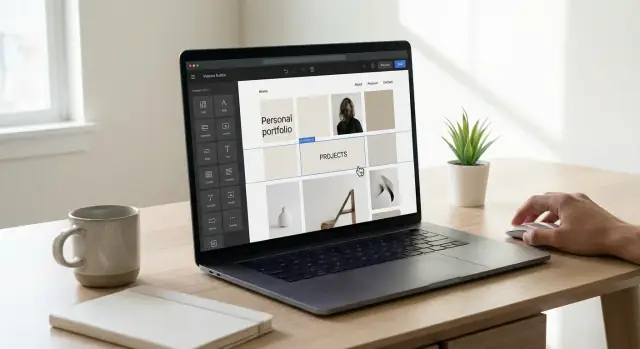
สิ่งที่คุณจะสร้างและทำไมมันสำคัญ
เว็บไซต์ผลงานคือบ้านมืออาชีพที่เรียบง่ายสำหรับงานของคุณ—ลิงก์เดียวที่คุณแชร์ได้ทุกที่. ถ้าทำได้ดี มันทำงานสามอย่างในคราวเดียว: สร้างความน่าเชื่อถือ แสดงหลักฐานที่เป็นรูปธรรม และทำให้คนติดต่อคุณได้ง่าย.
สิ่งที่เว็บไซต์พอร์ตโฟลิโอควรทำให้ได้
ความน่าเชื่อถือ: เมื่อคนค้นหาชื่อคุณหรือคลิกลิงก์ พวกเขาควรเห็นการนำเสนอที่สะอาดและสม่ำเสมอซึ่งให้ความรู้สึกว่า “ของจริง” เว็บไซต์ส่วนตัวบอกว่า คุณให้ความสำคัญกับงานของตัวเอง.
โอกาส (Lead): เว็บไซต์ควรชวนให้ผู้เข้าชมทำขั้นตอนถัดไปอย่างชัดเจน—ส่งอีเมล นัดคอลล์ ขอใบเสนอราคา หรือดาวน์โหลดเรซูเม่ ถ้าคนชอบงานของคุณแต่ไม่รู้จะติดต่อยังไง เว็บไซต์ก็ไม่ได้ทำงาน.
หลักฐานผลงาน: ฟีดโซเชียลและมาร์เก็ตเพลซมีประโยชน์ แต่ไม่เสมอที่จะแสดงผลงานของคุณในบริบทที่ชัดเจน. พอร์ตโฟลิโอออนไลน์ให้คุณอธิบายเป้าหมาย บทบาทของคุณ และผลลัพธ์—เพื่อให้ผู้ชมเข้าใจว่าคุณทำอะไรได้จริง.
ใครควรใช้คู่มือนี้
แนวทางทีละขั้นตอนนี้ออกแบบมาสำหรับคนที่ต้องการ เว็บไซต์พอร์ตโฟลิโอแบบไม่ต้องเขียนโค้ด ที่เผยแพร่ได้เร็ว:
- นักออกแบบและช่างภาพที่ต้องการ พอร์ตโฟลิโอออนไลน์ ที่เน้นภาพ
- นักเขียนและนักการตลาดที่ต้องการโชว์ตัวอย่างงานและกรณีศึกษา
- นักศึกษาและผู้หางานที่ต้องการเว็บไซต์ส่วนตัวที่ดูเรียบร้อย
- ฟรีแลนซ์ที่ต้องการรับคำถามโดยไม่ต้องพึ่ง DM
ถ้าคุณลาก วาง และแก้ไขข้อความได้ คุณสามารถใช้ ตัวสร้างเว็บไซต์พอร์ตโฟลิโอ หรือเครื่องมือ ลากแล้ววาง เพื่อทำงานนี้ให้เสร็จ.
หมายเหตุ: ถ้าคุณต้องการตัวเลือกที่ยืดหยุ่นกว่าโนโค้ดแบบคลาสสิก (แต่ยังไม่อยากเขียนโค้ดด้วยมือ) แพลตฟอร์มแบบ “คุยแล้วสร้าง” เช่น Koder.ai ก็เป็นตัวเลือกที่ดี คุณอธิบายสิ่งที่ต้องการในแชท แล้วมันสร้างเว็บแอปจริงให้คุณเผยแพร่—มีประโยชน์ถ้าพอร์ตโฟลิโอของคุณต้องการหน้าที่กำหนดเอง ฟอร์ม หรือส่วนเชิงโต้ตอบนอกเหนือจากเทมเพลตปกติ.
สิ่งที่คุณจะมีเมื่อเสร็จ
เมื่อทำครบทุกส่วน คุณจะมี:
- เว็บไซต์พอร์ตโฟลิโอใช้งานได้จริง (โฮมเพจ หน้าผลงาน หน้าประวัติ และหน้าติดต่อ)
- โครงสร้างชัดเจนที่ขยายได้โดยไม่ต้องทำใหม่ทั้งหมด
- รูทีนการอัปเดตน้ำหนักเบาเพื่อให้ไซต์คุณทันสมัย (โปรเจกต์ใหม่ ชีวประวัติปรับปรุง ลิงก์อัปเดต)
เวลาที่ต้องใช้และงบประมาณ
คนส่วนใหญ่สามารถเผยแพร่รุ่นแรกได้ภายใน สุดสัปดาห์ (หรือไม่กี่เย็นที่มุ่งมั่น) ถ้าคอนเทนต์พร้อม.
งบประมาณขึ้นกับตัวเลือกของคุณ:
- แผนฟรี: เหมาะสำหรับการทดสอบ เทมเพลตพอร์ตโฟลิโอ และเรียนรู้ตัวสร้าง แต่คุณอาจได้โดเมนที่มีแบรนด์ของแพลตฟอร์มและฟีเจอร์จำกัด.
- แผนเสียค่าใช้จ่าย: มักจำเป็นสำหรับโดเมนกำหนดเองและการนำเสนอที่มีความเป็นมืออาชีพมากขึ้น.
- ค่าโดเมน: คาดการณ์ประมาณ $10–$20/ปี สำหรับโดเมนมาตรฐาน (เช่น
yourname.com). บางตัวสร้างรวมโดเมนและโฮสติ้งในแผน ซึ่งช่วยให้ง่ายขึ้น.
เป้าหมายไม่ใช่ความสมบูรณ์แบบ—แต่เป็นการปล่อยไซต์ที่สะอาดและชัดเจนที่คุณจะปรับปรุงต่อได้ตามเวลา.
ตั้งเป้าหมายและกำหนดผู้ชมก่อนเริ่ม
ก่อนแตะตัวสร้างเว็บไซต์หรือดูเทมเพลต พึงชัดสองอย่าง: คุณต้องการให้ไซต์นี้ ทำอะไร ให้คุณ และใครที่คุณต้องโน้มน้าวใน 30 วินาทีแรก.
เว็บไซต์พอร์ตโฟลิโอแบบไม่ต้องเขียนโค้ดสร้างได้ง่ายที่สุดเมื่อทุกการตัดสินใจ (เลย์เอาต์ โปรเจกต์ ข้อความ ปุ่ม) มีตัวกรองเดียว: “สิ่งนี้ช่วยให้ผู้เข้าชมที่เป็นลูกค้าตัวจริงทำขั้นตอนถัดไปไหม?”
เลือกเป้าหมายหลักเพียงหนึ่งอย่าง
เลือกรายการผลลัพธ์หลักที่คุณให้ความสำคัญตอนนี้:
- หางาน (งานประจำหรือสัญญา)
- หาลูกค้า (ขายบริการ)
- โชว์โปรเจกต์ (สร้างความน่าเชื่อถือ ดึงการร่วมงาน)
เป้าหมายรองทำได้ แต่ให้ความสำคัญกับเป้าหมายเดียวเพื่อไม่ให้หน้าโฮมรู้สึกเป็นเมนูที่กระจัดกระจาย.
ระบุกลุ่มเป้าหมาย (และสิ่งที่พวกเขาต้องเห็นก่อน)
ผู้ชมของคุณอาจเป็นผู้สรรหา ผู้จัดการว่าจ้าง ลูกค้าที่คาดหวัง หรือผู้ร่วมงาน แต่ละกลุ่มมองหาหลักฐานต่างกัน.
ถามตัวเอง:
- พวกเขาพยายามตอบคำถามอะไร? (“คนนี้ทำงานได้ไหม?” “ไว้ใจให้เงินงบประมาณได้ไหม?”)
- หลักฐานแบบไหนสำคัญที่สุด: ผลลัพธ์ กระบวนการ ภาพ รีวิว ใบรับรอง?
- พวกเขาควรเห็นอะไรเป็นอันดับแรกในพอร์ตโฟลิโอของคุณ: 2–3 โปรเจกต์เด่น รายการบริการที่ชัดเจน หรือคำบอกตำแหน่งสั้น ๆ?
จัดโฟกัส: 1–2 บทบาทหรือบริการ
การบอกว่า “รับทุกอย่าง” ทำให้เว็บไซต์คุณไม่น่าจดจำ. เลือก หนึ่งบทบาทเป้าหมาย (เช่น “Junior UX Designer”) หรือ หนึ่งบริการหลัก (เช่น “Brand identity สำหรับสตาร์ทอัพ”) และถ้าต้องการอาจมีตัวเลือกที่สองที่เกี่ยวข้องใกล้เคียง.
ตัดสินใจเกี่ยวกับการเรียกร้องให้ดำเนินการ (CTA)
เว็บไซต์ลากแล้ววางของคุณควรชวนผู้เข้าชมสู่ขั้นตอนถัดไปที่ชัดเจน:
- ลิงก์อีเมล (เร็วที่สุด)
- ฟอร์มติดต่อ (เป็นระบบ)
- ลิงก์จอง (เหมาะสำหรับคอลล์กับลูกค้า)
วาง CTA นั้นในส่วนหัวและทำซ้ำใกล้ส่วนท้ายของหน้าโฮม (ตัวอย่างเช่น อ้างอิงไปยัง /contact).
วางโครงสร้างไซต์ (หน้าและการนำทาง)
ก่อนแตะเทมเพลต ให้ตัดสินใจว่าไซต์ของคุณ ต้องทำอะไร: ช่วยให้คนเข้าใจว่าใครคือคุณ คุณทำอะไรได้ และจะติดต่อคุณยังไง—อย่างรวดเร็ว. โครงสร้างเรียบง่ายทำให้ตัวสร้างโน‑โค้ดใช้งานง่ายขึ้น และช่วยไม่ให้ผู้เข้าชมหลงบนมือถือ.
เริ่มจากหน้าที่จำเป็น
เว็บไซต์พอร์ตโฟลิโอส่วนใหญ่ทำงานได้ดีที่สุดด้วยชุด “คอร์” เล็ก ๆ ที่พอดีในแถบนำทางด้านบนเดียว:
- Home: สรุปสั้น ๆ และขั้นตอนถัดไปที่ชัดเจน (ดูงาน ติดต่อ ดาวน์โหลดเรซูเม่).
- Work / Projects: แกลเลอรีหรือรายการโปรเจกต์หลักของคุณ.
- About: เรื่องราว ทักษะ และสิ่งที่คุณกำลังมองหา.
- Contact: ฟอร์มหรือเหรืออีเมลและลิงก์โซเชียล.
ถ้าคุณไม่แน่ใจ ให้เริ่มด้วยสี่อันนี้ คุณสามารถเพิ่มทีหลังโดยไม่ต้องทำใหม่ทั้งหมด.
เพิ่มหน้าตัวเลือกเมื่อช่วยเป้าหมายของคุณ
หน้าตัวเลือกอาจช่วยได้ แต่เฉพาะเมื่อมันทำให้การตัดสินใจของผู้เข้าชมง่ายขึ้น:
- Services (ถ้าคุณเป็นฟรีแลนซ์): สิ่งที่คุณเสนอ แพ็กเกจทั่วไป วิธีเริ่มต้น.
- Resume / CV: หน้าเฉพาะหรือไฟล์ PDF ให้ดาวน์โหลด.
- Blog: มีประโยชน์ถ้าคุณจะโพสต์ต่อเนื่อง.
- Case studies: บทความเชิงลึกสำหรับโปรเจกต์ที่แข็งแกร่งที่สุดของคุณ.
เลือกป้ายเมนูและลำดับการคลิก
ใช้ป้ายที่ตรงตามความคาดหวังของผู้คน: “Work” หรือ “Projects,” อย่าใช้ชื่อแปลก ๆ. วางลิงก์ที่สำคัญก่อน (มักเป็น Work) และลิงก์เปลี่ยนผู้ใช้งานไว้ท้ายสุด (Contact). ลำดับที่พบบ่อย:
Home → Projects → About → Contact
ทำให้เรียบง่ายบนมือถือ
บนโทรศัพท์ เมนูจะกลายเป็นไอคอนเล็ก ๆ ดังนั้นจำกัดเมนูระดับบนสุดไว้ที่ 4–6 รายการ. ถ้ามีเนื้อหาเพิ่ม ให้รวมไว้ภายใต้หนึ่งเมนู (เช่น “More” หรือ “Resources”) หรือวางลิงก์ไว้ที่ฟุตเตอร์.
เลือกเครื่องมือโน‑โค้ดที่เหมาะกับความต้องการ
ก่อนแตะเทมเพลตหรือสี เลือกเครื่องมือที่คุณจะสร้างในนั้น. “เครื่องมือที่ดีที่สุด” คืออันที่คุณจะคอยอัปเดต—ดังนั้นเน้นความเรียบง่ายและความเหมาะสม ไม่ใช่ฟีเจอร์ที่คุณจะไม่ใช้.
ประเภทหลักของตัวเลือกโน‑โค้ด
Website builders (ยืดหยุ่นที่สุด): Wix, Squarespace, Webflow, Framer, WordPress.com. เหล่านี้คือเว็บไซต์เต็มรูปแบบที่มีหน้า เมนู และการเผยแพร่ในตัว.
Portfolio platforms (เริ่มเร็วสุด): Behance, Dribbble, Adobe Portfolio. ดีถ้าคุณต้องการโพสต์งานเร็วและได้ประโยชน์จากชุมชนในตัว แต่การควบคุมโครงสร้างและแบรนด์จะน้อยกว่า.
All‑in‑one tools (มินิมอล เหมาะกับพอร์ตโฟลิโอเรียบง่าย): เว็บไซต์ที่ทำจาก Notion, Carrd, หรือเครื่องมือแบบหน้าเดียว. เหมาะสำหรับการมีตัวตนที่เรียบเบาบาง โดยเฉพาะช่วงแรก.
Chat-to-app builders (เร็วและปรับได้มากกวาเทมเพลต): ถ้าคุณต้องการพอร์ตโฟลิโอที่ทำงานเหมือนเว็บแอปเล็ก ๆ (ฟอร์มกำหนดเอง หน้าผลงานไดนามิก กรณีศึกษาแบบล็อกไว้ เลย์เอาต์พิเศษ) ให้พิจารณาแพลตฟอร์มคุยแล้วสร้างเช่น Koder.ai คุณอธิบายสิ่งที่ต้องการ ทดลองในบทสนทนา และเผยแพร่—โดยไม่ต้องเริ่มจากตัวแก้ไขภาพแบบลากแล้ววางทั้งหมด.
เกณฑ์การเลือกที่ควรใส่ใจ
มองหาพื้นฐานเหล่านี้ (สำคัญกว่าฟีเจอร์หรู ๆ):
- ความง่ายในการแก้ไข: คุณแก้ข้อความและเปลี่ยนภาพได้ในไม่กี่นาทีไหม?
- เทมเพลตที่คุณชอบ: ถ้าดีไซน์เริ่มต้นใกล้เคียงสไตล์คุณ คุณจะเสร็จเร็วขึ้น.
- การออกแบบบนมือถือ: มันดูดีอัตโนมัติบนโทรศัพท์ไหม และคุณแก้ไขเลย์เอาต์มือถือได้หรือไม่?
- การควบคุม SEO: ตั้งชื่อหน้า meta description URL ที่สะอาด และ alt text ของภาพง่ายไหม?
- ฟอร์มและตัวเลือกติดต่อ: ฟอร์มติดต่อในตัวหรือการเชื่อมต่อที่เรียบง่าย (อีเมล ลิงก์ปฏิทิน).
เข้าใจขีดจำกัดแผนฟรี
แผนฟรีมีประโยชน์สำหรับการทดสอบ แต่บ่อยครั้งจะมี:
- แบรนด์ของตัวสร้างในหน้า (โลโก้หรือแบนเนอร์ของแพลตฟอร์ม)
- ไม่มีโดเมนกำหนดเอง (คุณได้ซับโดเมน เช่น yourname.builder.com)
- พื้นที่เก็บหรือจำนวนหน้าจำกัด
- ตัวเลือก SEO และการเชื่อมต่อน้อยกว่า
ถ้าคุณสมัครงานหรือยื่นเสนอให้ลูกค้า แผนที่เสียเงินพร้อมโดเมนกำหนดเองมักคุ้มค่า.
ทำรายการสั้น ๆ แล้วเลือก
เลือก 2–3 เครื่องมือ สร้างหน้าโฮมร่าง ๆ สั้น ๆ ในแต่ละอัน แล้วตัดสินใจตามเป้าหมาย:
- พอร์ตโฟลิโอเน้นการจ้างงาน: เลือกตัวแก้ไขที่ง่าย + เทมเพลตที่แข็งแกร่ง.
- งานที่เน้นการออกแบบ: ให้ความสำคัญกับการควบคุมเลย์เอาต์และแบบอักษร.
- ไซต์ “มีตัวตน” เรียบง่าย: เลือกตัวเลือกหน้าเดียวที่เร็วสุด.
เมื่อเลือกแล้ว ตัดสินใจทำต่อ—การเปลี่ยนเครื่องมือกลางทางเป็นวิธีที่ทำให้ติดขัดเร็วที่สุด.
เลือกเทมเพลตที่ปรับแต่งได้เร็ว
เทมเพลตเป็นทางลัดให้พอร์ตโฟลิโอดูมีเจตนาตั้งแต่วันแรก. เป้าหมายไม่ใช่การหาดีไซน์ที่ “สมบูรณ์แบบ” แต่คือเริ่มจากเลย์เอาต์ที่คนในสายงานของคุณคุ้นเคย—แล้วปรับให้เป็นของคุณ.
เริ่มจากเทมเพลตที่ออกแบบมาสำหรับสาขาของคุณ
ตัวสร้างโน‑โค้ดส่วนใหญ่จัดเทมเพลตตามกรณีใช้งาน ฟิลเตอร์นั้นช่วยประหยัดเวลาเพราะส่วนและประเภทหน้าตรงกับที่คุณต้องการ.
- สร้างสรรค์ (ออกแบบ ถ่ายภาพ วิดีโอ): ภาพขนาดใหญ่ การนำทางเรียบง่าย โฮมเพจเน้นโปรเจกต์
- ธุรกิจ (ที่ปรึกษา การตลาด ฟรีแลนซ์): บริการชัดเจน รีวิว การนำเสนอเน้นการติดต่อ
- เทค (นักพัฒนา ผลิตภัณฑ์ ข้อมูล): กรณีศึกษา ความชัดเจนบทบาท ลิงก์ไปยัง GitHub/LinkedIn โครงสร้างเรียบง่าย
- นักศึกษา / ระดับเริ่มต้น: โปรเจกต์ + ทักษะ + About ที่แข็งแรง โดยไม่สมมติว่ามีประสบการณ์ลูกค้าจำนวนมาก
สิ่งที่ตรวจก่อนตัดสินใจ
เปิดตัวอย่างเทมเพลตและประเมินเหมือนผู้เข้าชม:
มองหา:
- แบบอักษรแข็งแรง: หัวเรื่องต่างจากเนื้อหาอย่างชัดเจน และทุกอย่างอ่านง่าย
- กริดโปรเจกต์ชัดเจน: งานของคุณควรเห็นได้ภายในสกอลล์แรกด้วยภาพประจำที่สอดคล้องและชื่อเรื่อง
- เลย์เอาต์มือถืออ่านได้: พื้นที่กดไม่เล็กเกินไป ข้อความไม่อัดแน่น และกริดโปรเจกต์ยุบตัวอย่างเรียบร้อย
ถ้าเป็นไปได้ ลองพรีวิวบนมือถือ (หรือย่อหน้าต่างเบราว์เซอร์) ก่อนเลือก.
สิ่งที่ควรหลีกเลี่ยง (แม้มันจะดูน่าประทับใจ)
เทมเพลตบางอันสร้างมาเพื่อโชว์เอฟเฟกต์ ไม่ใช่ผลงานของคุณ.
ข้ามเทมเพลตที่มี อนิเมชันวุ่นวาย, เมนูซ่อน, วิดีโอเล่นอัตโนมัติ, หรือข้อความสีเทาอ่อนบนพื้นหลังสีขาว. ถ้าผู้เข้าชมต้อง “คิด” ว่าจะอ่านเว็บยังไง พวกเขาจะออก—โดยเฉพาะบนมือถือ.
ยืนยันว่าการปรับแต่งทำได้ง่าย
ก่อนลงทุนเวลาเติมเนื้อหา ให้แน่ใจว่าตัวสร้างให้คุณปรับองค์ประกอบสำคัญที่จะสร้างแบรนด์ส่วนตัวอย่างเป็นหนึ่งเดียวได้อย่างรวดเร็ว:
- สี: เปลี่ยนสีหลักและนำไปใช้กับปุ่ม/ลิงก์ได้ไหม?
- ฟอนต์: เปลี่ยนหัวเรื่องและฟอนต์ตัวอ่านได้โดยไม่ต้องแก้ทุกบล็อก?
- ส่วนต่าง ๆ: ย้าย ลบ หรือเพิ่มส่วนได้โดยไม่ทำให้เลย์เอาต์พัง?
กฎที่ดี: ถ้าคุณทำให้เทมเพลตรู้สึกเป็นของคุณไม่ได้ใน 15–20 นาที (สี ฟอนต์ ระยะห่าง และการสลับส่วน) ให้เลือกเทมเพลตที่เรียบง่ายกว่า. พอร์ตโฟลิโอของคุณควรเน้นผลงาน ไม่ใช่เทมเพลต.
เตรียมเนื้อหา: ข้อความ รูปภาพ และแบรนด์ส่วนตัว
ก่อนเข้าไปในตัวสร้าง ให้รวบรวมสิ่งที่จะใส่จริง ๆ ไว้ก่อน ขั้นตอนนี้ประหยัดชั่วโมงเพราะคุณจะไม่หยุดทุกห้านาทีเพื่อหาภาพ รีไรท์ชีวประวัติ หรือปรับขนาดสกรีนช็อต.
เขียนหัวข้อชัดเจนหนึ่งบรรทัด (และให้เป็นกันเอง)
หัวข้อคือสิ่งแรกที่คนอ่าน—ทำให้เข้าใจได้ทันที. ตั้งเป้าเป็นหนึ่งประโยคที่บอก คุณทำอะไร และ ช่วยใคร.
ตัวอย่างให้ปรับใช้:
- “UX designer ช่วยสตาร์ทอัพเปลี่ยนไอเดียรก ๆ ให้เป็นฟลูว์ที่ชัดเจน.”
- “ช่างภาพฟรีแลนซ์สำหรับงานแต่ง แบรนด์ และงานบรรณาธิการ.”
- “นักพัฒนา front-end สร้างเว็บไซต์การตลาดที่เร็วสำหรับธุรกิจขนาดเล็ก.”
ถ้าคุณมีหลายทักษะ อย่าใส่ทุกอย่าง เลือกบริการที่คุณอยากได้มากขึ้นตอนนี้.
รวบรวมทรัพยากรหลักไว้ในโฟลเดอร์เดียว
สร้างโฟลเดอร์เดียว (และโฟลเดอร์ย่อย) เพื่อให้การสร้างรู้สึกเหมือนการประกอบ ไม่ใช่การค้นหา.
สิ่งที่ควรรวบรวม:
- โลโก้ (ไม่บังคับ): wordmark ก็พอ อย่าติดขัดตรงนี้.
- รูปโปรไฟล์: เป็นมิตร ให้แสงดี และครอปให้พอดีทั้งแบบสี่เหลี่ยมและกว้าง.
- รูปโปรเจกต์: สกรีนช็อต ภาพถ่าย ม็อคอัพ—อะไรก็ตามที่แสดงผลลัพธ์.
- คำรับรอง: แม้ 1–2 ข้อสั้น ๆ ก็ช่วยได้ ใส่ชื่อ ตำแหน่ง และบริษัทถ้ามี.
เคล็ดลับ: ส่งออกภาพเป็นฟอร์แมตที่เหมาะกับเว็บ (JPG/PNG; WebP ถ้าตัวสร้างรองรับ) และตั้งชื่อไฟล์ให้บอกความหมาย (เช่น brand-redesign-homepage.jpg).
เตรียม 3–6 โปรเจกต์ดีที่สุด (คุณภาพดีกว่าปริมาณ)
ชุดเล็กของโปรเจกต์แข็งแรงน่าเชื่อถือกว่าไล่รายการยาวของงาน “พอใช้” สำหรับแต่ละโปรเจกต์เขียน 3–5 ข้อเป็นภาษาง่าย ๆ:
- เป้าหมายคืออะไร?
- คุณทำอะไร (บทบาทของคุณ)?
- ใช้เครื่องมือ/ทักษะอะไรบ้าง?
- อะไรเปลี่ยนไปเพราะงานของคุณ (ผลลัพธ์)?
ถ้าคุณเป็นผู้เริ่มต้น ใช้:
- โปรเจกต์ส่วนตัวที่มีบรีฟชัดเจน
- คอนเซ็ปต์รีดีไซน์ (ก่อน/หลัง)
- งานอาสาหรือโครงการในโรงเรียน
สร้างสไตล์แบรนด์ง่าย ๆ (ให้ทุกอย่างดูมีเจตนา)
คุณไม่จำเป็นต้องมีไกด์แบรนด์เต็มรูปแบบ แต่ต้องมีความสม่ำเสมอ.
- ฟอนต์: เลือก 1–2 แบบ (หนึ่งสำหรับหัวเรื่อง หนึ่งสำหรับเนื้อหา) จากที่ตัวสร้างมีให้.
- สี: เลือก 2–3 สี (สีหลัก สีกลาง สีเน้น). ใช้สีเน้นอย่างประหยัดสำหรับปุ่ม/ลิงก์.
- ระยะห่าง: ตัดสินใจเรื่องระยะห่างมาตรฐาน (เช่น Padding พอเหมาะและช่องว่างชัดเจน) และยึดตามนั้น.
เมื่อคอนเทนต์พร้อม การสร้างในโน‑โค้ดจะเป็นการลากแล้ววาง—เพราะงานหนักจริง (ความชัดเจน) ทำเสร็จแล้ว.
สร้างหน้าโฮมที่ทำให้คนคลิก
หน้าโฮมมีหน้าที่เดียว: ให้คนเข้าใจว่าคุณเป็นใคร คุณทำอะไร และต้องทำอะไรต่อ—ภายในไม่กี่วินาที. ถ้าผู้เข้าชมต้อง “ตีความ” คุณ พวกเขามักจะออก.
เริ่มจากส่วนฮีโร่ที่คมชัด
เปิดด้วยคำนำเรียบง่ายที่รวม บทบาท + ความเชี่ยวชาญ + ผลลัพธ์. ตั้งเป้าหนึ่งประโยคที่เหมือนสิ่งที่ลูกค้าหรือผู้จัดการจะค้นหา.
ตัวอย่าง:
“Product Designer เชี่ยวชาญ B2B SaaS—ช่วยทีมส่งมอบฟลูว์ที่ชัดขึ้นและเพิ่ม activation.”
เพิ่มบรรทัดที่สองอธิบายซ้ำ (กลุ่มเป้าหมาย เครื่องมือ หรือประเภทโปรเจกต์). รักษาให้กระชับ.
โชว์โปรเจกต์เด่น (มีป้ายชัดเจน)
อย่าให้คนต้องตามหางานของคุณ เพิ่มพื้นที่ “Featured Projects” เล็ก ๆ บนหน้าโฮม.
ให้การ์ดแต่ละงานอ่านง่าย:
- ชื่อโปรเจกต์ + ป้ายประเภท (เช่น “UX Case Study,” “Brand Identity,” “Web Redesign”)
- ประโยคสั้น ๆ บอกผลลัพธ์หรือจุดโฟกัส (เช่น “เพิ่มอัตราการใช้งานขณะเริ่มต้น”)
- ลิงก์ชัดเจนไปยังหน้ารายละเอียดโครงการ
ถ้าคุณยังเริ่มต้น ให้โชว์โปรเจกต์ส่วนตัว งานอาสา คอนเซ็ปต์รีดีไซน์ หรือผลงานชั้นเรียน—ความชัดเจนและการนำเสนอสำคัญกว่าตราสินค้า.
ใช้ CTA หลักหนึ่งอย่าง (และให้เด่นชัด)
เลือกปุ่มหลักเพียงปุ่มเดียวและทำซ้ำใน 1–2 ตำแหน่ง (บนสุดและใกล้ท้าย): Contact หรือ Book a call. เชื่อมโยงไปยัง /contact.
หลีกเลี่ยงปุ่มแข่งขันเช่น “ดาวน์โหลด CV,” “อีเมลฉัน,” “ติดตามฉัน,” และ “จอง” พร้อมกัน—เลือกการกระทำหลักหนึ่งอย่างและทำสิ่งอื่นเป็นรอง.
ทำให้สแกนง่าย
ใช้ส่วนสั้น หัวข้อชัดเจน และพื้นที่ว่าง. โครงสร้างโฮมเพจที่เรียบง่ายมักเพียงพอ:
Intro → Featured Projects → ข้อความสั้น About → คำรับรอง/ลูกค้า (ถ้ามี) → CTA
สร้างหน้าจังหวัดโครงการ (แม้คุณจะเป็นมือใหม่)
หน้ารายละเอียดโครงการคือที่ที่พอร์ตโฟลิโอของคุณสร้างความเชื่อมั่น รูปแบบที่เรียบง่ายและทำซ้ำได้ช่วยให้ผู้เข้าชมเข้าใจว่าคุณทำอะไรโดยไม่ต้องอ่านยาว.
ใช้เลย์เอาต์ที่ทำซ้ำได้ (เพื่อเผยแพร่เร็วขึ้น)
สร้าง “เทมเพลตหน้าโครงการ” หนึ่งแบบในตัวสร้าง แล้วก็อปปี้สำหรับโปรเจกต์แต่ละชิ้น. มุ่งหวังลำดับที่ชัดเจน:
- ภาพรวม: โปรเจกต์คืออะไรและสำหรับใคร (แม้จะเป็น “โปรเจกต์ส่วนตัว”)
- บทบาทของคุณ: คุณรับผิดชอบอะไร (วิจัย ออกแบบ เขียนภาพถ่าย ฯลฯ)
- เครื่องมือ: แอป วัสดุ หรือวิธีการที่ใช้
- ขั้นตอน: สิ่งที่คุณทำตามลำดับ
- ผลลัพธ์: สิ่งที่เปลี่ยนไป สิ่งที่ส่งมอบ หรือสิ่งที่คุณจะปรับปรุงต่อ
แสดงกระบวนการ ไม่ใช่แค่ผลลัพธ์สุดท้าย
ผู้เริ่มต้นมักคิดว่า “ฉันไม่มีอะไรพอจะโชว์” กระบวนการเติมช่องว่างนั้นและบ่งบอกทักษะจริง รวมภาพกระบวนการคิด—สเกตช์ ร่าง การตัดสินใจสำคัญ หรือการเปรียบเทียบก่อน/หลัง.
กฎดี ๆ: ถ้ามีคนถามว่า “คุณไปจากไอเดียไปยังผลลัพธ์ยังไง?” หน้าของคุณควรตอบได้.
ใส่บริบทที่ทำให้จำได้
สักสองสามบรรทัดของบริบทช่วยให้โปรเจกต์เล็ก ๆ ดูสำคัญขึ้น:
- ข้อจำกัด (เวลาเข้ม งบจำกัด กฎแบรนด์)
- ไทม์ไลน์ (แม้แค่ว่า “สปรินต์สุดสัปดาห์”)
- การร่วมงาน (ใครทำงานด้วยและอย่างไร)
- สิ่งที่เรียนรู้ (ข้อคิดจริงใจหนึ่งข้อ)
ถ้าแชร์รายละเอียดไม่ได้ ให้แชร์สิ่งที่ทำได้
สำหรับงานลูกค้าหรือที่ทำในที่ทำงาน ให้เขียนกรณีศึกษาที่ “ปลอดภัย”: อธิบายเป้าหมาย ความรับผิดชอบ วิธีการ และผลกระทบโดยรวม คุณยังสามารถแทนภาพที่ละเอียดอ่อนด้วยเวอร์ชันเรียบง่าย (วายร์เฟรม สกรีนช็อตเซ็นเซอร์ หรือภาพที่สร้างใหม่) และระบุว่าอะไรถูกลบออก.
ปิดท้ายแต่ละโปรเจกต์ด้วย CTA เล็ก ๆ: “อยากได้แบบนี้ไหม? ติดต่อฉันผ่าน /contact.”
เขียนหน้า About และตัวเลือกการติดต่อที่ชัดเจน
หน้า About คือที่ผู้เข้าชมจะตัดสินใจว่าคุณเป็นคนที่พวกเขาต้องการไหม รักษาให้อบอุ่น เฉพาะเจาะจง และอ่านง่าย—โดยเฉพาะถ้าดูบนมือถือ.
ชีวประวัติที่ฟังแล้วเหมือนคุณ (4–6 ประโยค)
เขียนย่อสั้น ๆ ที่ตอบ: คุณทำอะไร ช่วยใคร และคุณมุ่งหวังผลลัพธ์แบบไหน เพิ่มรายละเอียดหนึ่งข้อที่ทำให้คุณจำได้ (เฉพาะทาง วิธีการ หรือตัวตนที่คุณให้ความสำคัญ).
โครงตัวอย่าง: “ผม/ฉันเป็น [บทบาท] ที่ช่วย [กลุ่มเป้าหมาย] ด้วย [ประเภทงาน]. ผม/ฉันเชี่ยวชาญ [จุดเน้น]. เมื่อเร็ว ๆ นี้ ทำงานเกี่ยวกับ [ประเภทโปรเจกต์/ผลลัพธ์]. ผม/ฉันอยู่ที่ [สถานที่/โซนเวลา] และพร้อมรับ [งานประจำ/ฟรีแลนซ์/ความร่วมมือ].”
เพิ่มความน่าเชื่อถือโดยไม่ทำเป็นเรซูเม่
เลือกสัญญาณความน่าเชื่อถือ 3–6 อย่างที่สำคัญสำหรับงานของคุณ:
- ทักษะหลัก (ที่โปรเจกต์ของคุณแสดง)
- ลูกค้าหรือบริษัท (แม้เล็กก็ใส่)
- การศึกษา ใบรับรอง หรือการฝึกอบรมที่เกี่ยวข้อง
- รางวัล สิ่งตีพิมพ์ หรือการพูด
ถ้าคุณยังเริ่มต้น ใช้สิ่งที่คุณมีจริง: โปรเจกต์ในชั้นเรียน งานอาสา การฝึกงาน หรือกระบวนการที่ชัดเจนที่คุณทำตาม.
ถ้าคุณเป็นฟรีแลนซ์: ระบุบริการอย่างชัดเจน
รายการบริการสั้น ๆ ช่วยลดการคุยกลับไปกลับมา ให้เป็นรูปธรรมและบอกสิ่งที่มักรวมอยู่ (และไม่ได้รวม):
- ชื่อบริการ (เช่น “Brand Design”)
- สิ่งที่รวม (deliverables รอบการแก้ไข ช่วงเวลา)
- ราคาเริ่มต้นหรือ “เริ่มต้นที่…” (ไม่บังคับ)
ทำให้การติดต่อคุณง่ายที่สุด
เสนอหลายวิธีติดต่อและตั้งความคาดหวัง:
- อีเมล (คลิกได้)
- ฟอร์มติดต่อสั้น ๆ (ชื่อ อีเมล ข้อความ)
- ลิงก์โซเชียลที่คุณตอบจริง
เพิ่มบรรทัดหนึ่งว่า: “ตอบภายใน 1–2 วันทำการ” พร้อมบอกว่าคุณเปิดรับอะไร (“โปรเจกต์ฟรีแลนซ์ งานประจำ ความร่วมมือ”). รายละเอียดเล็ก ๆ นี้สร้างความเชื่อใจและประหยัดเวลาให้ทั้งสองฝ่าย.
เพิ่มพื้นฐาน SEO และการเข้าถึง (ไม่ยาก)
คุณไม่จำเป็นต้อง “ทำ SEO” เหมือนนักการตลาดเพื่อให้พอร์ตโฟลิโอของคุณค้นหาได้ง่าย การตั้งค่าง่าย ๆ ช่วยให้เสิร์ชเอนจินเข้าใจว่าคุณเสนออะไร—และช่วยให้ผู้ใช้จริงใช้งานไซต์ได้สะดวก.
ชื่อหน้า + meta descriptions (ชัยชนะเร็ว)
แต่ละหน้าควรมี page title และ meta description ของตัวเอง คิดชื่อหน้าเป็นพาดหัวที่ปรากฏใน Google และ meta description เป็นคำโปรยสั้น ๆ.
- Title: วางบทบาท + ความเชี่ยวชาญไว้ก่อน (เช่น “UX Designer for Mobile Apps | Sam Lee”).
- Meta description: หนึ่งประโยคบอกว่าคุณช่วยใครและสร้างอะไร (เช่น “Portfolio of Sam Lee, UX designer focused on onboarding flows, prototypes, and usability testing.”).
ถ้าตัวสร้างมีการตั้งค่า SEO ต่อหน้า นั่นคือที่ใส่ค่าเหล่านี้.
หัวเรื่อง + URL ที่มีความหมาย
ใช้หัวเรื่องเพื่อสร้างโครงร่างที่ชัดเจน:
- ใช้ H1 ครั้งเดียว ต่อหน้า (มักเป็นหัวข้อหลักของหน้า).
- ใช้ H2/H3 สำหรับส่วนเช่น “Selected Work,” “Process,” หรือ “Results.”
เก็บ URL ให้อ่านง่ายและสม่ำเสมอ เช่น:
/(หน้าโฮม)/about/work/project-name/contact
หลีกเลี่ยงสลักอัตโนมัติที่รกเช่น /page123.
รูปภาพ: โหลดเร็วและเข้าถึงได้
พอร์ตโฟลิโอมักใช้รูปจำนวนมาก ดังนั้นรักษาหน้าให้โหลดเร็ว:
- บีบอัดรูปก่อนอัปโหลด (หลายตัวสร้างก็ออปติไมซ์ให้อัตโนมัติ).
- ใส่ alt text ที่อธิบายในสิ่งที่สำคัญ: “รีดีไซน์หน้าชำระเงิน ก่อน/หลัง” ดีกว่า “image1.”
alt text ช่วยผู้อ่านหน้าจอและยังช่วยให้เสิร์ชเอนจินเข้าใจผลงานของคุณ.
ฟุตเตอร์: รายละเอียดเล็ก ๆ ที่เพิ่มความชัดเจน
เพิ่มฟุตเตอร์เรียบ ๆ ในทุกหน้าโดยมี:
- การนำทางด่วน (Home, Work, About, /contact)
- วิธีติดต่อที่ชัดเจน (อีเมลหรือฟอร์ม)
- ตัวเลือก: พื้นที่/โซนเวลา และลิงก์โซเชียลที่เกี่ยวข้อง
สิ่งนี้ช่วยการใช้งานและทำให้ลูกค้าหรือผู้ร่วมงานติดต่อคุณได้ง่ายจากทุกหน้าบนไซต์.
ตั้งค่าโดเมนและเผยแพร่อย่างมั่นใจ
โดเมนกำหนดเอง (เช่น yourname.com) ทำให้พอร์ตโฟลิโอคุณดูมืออาชีพและพิมพ์ง่ายเมื่อนำไปใส่ในเรซูเม่ LinkedIn และลายเซ็นอีเมล เป้าหมายที่นี่ง่าย: เลือกชื่อที่คนพิมพ์ถูก เชื่อมต่อกับตัวสร้าง แล้วเผยแพร่หลังการตรวจสอบคุณภาพสั้น ๆ.
เลือกโดเมนที่จำได้ง่าย
เลือกอะไรที่ผ่านการทดสอบ “พูดออกเสียง” ถ้าคนได้ยินครั้งเดียว พวกเขาพิมพ์มันได้ไหม?
ตัวเลือกที่ดี:
firstnamelastname.com(พบบ่อยสุด)lastname.design/lastname.dev/lastname.photo(ถ้าเหมาะกับงานของคุณ)firstnamecreates.com(ถ้าชื่อถูกจองแล้ว)
พยายามหลีกเลี่ยงขีดกลาง ตัวอักษรซ้ำที่ทำให้พิมพ์ผิด และสำนวนที่เล่นคำมากเกินไป.
เชื่อมต่อกับตัวสร้าง (DNS อธิบายง่าย ๆ)
เมื่อคุณซื้อโดเมน มันจะอยู่กับผู้จดทะเบียน โพร์ทโฟลิโอของคุณอยู่ในตัวสร้างเว็บไซต์ (Squarespace, Wix, Webflow, Framer, Carrd ฯลฯ).
DNS คือชุด “ป้ายบอกทาง” ที่บอกอินเทอร์เน็ตว่าจะส่งผู้เข้าชมไปที่ไหน ในทางปฏิบัติ คุณจะวางค่าบางอย่างจากตัวสร้างลงในผู้จดทะเบียนโดเมน:
- A record: ชี้โดเมนไปยังที่อยู่ IP
- CNAME: ชี้ซับโดเมนเช่น
wwwไปยังไซต์ของคุณ
ตัวสร้างส่วนใหญ่มีหน้าช่วยเชื่อมโดเมนแบบทีละขั้นตอนและยืนยันเมื่อการเชื่อมต่อทำงาน. การเปลี่ยนอาจใช้เวลาตั้งแต่ไม่กี่นาทีถึงหลายชั่วโมงเพื่ออัปเดตทั้งหมด.
ถ้าคุณสร้างบนแพลตฟอร์มที่รวมโฮสติ้งและการปรับใช้ (เช่น Koder.ai รองรับการปรับใช้/โฮสติ้งและโดเมนกำหนดเอง) การเผยแพร่อาจง่ายขึ้น—โดยเฉพาะถ้าคุณต้องการตัวเลือกส่งออกซอร์สโค้ดทีหลัง.
พรีวิวทุกที่ก่อนกดเผยแพร่
ก่อนเผยแพร่ ตรวจดู:
- เลย์เอาต์มือถือ แท็บเล็ต และเดสก์ท็อป
- การนำทางและปุ่ม (กดง่ายบนมือถือ)
- ขนาดตัวอักษรและระยะบรรทัด (อ่านได้โดยไม่ต้องซูม)
รันเช็คลิสต์ก่อนปล่อยจริง
ตรวจครั้งสุดท้ายสำหรับ:
- ลิงก์เสีย (โดยเฉพาะปุ่มโปรเจกต์และไอคอนโซเชียล)
- ตัวสะกดผิดและการใช้ตัวพิมพ์ใหญ่ไม่สม่ำเสมอ
- ฟอร์มติดต่อทำงาน (ทดสอบการส่ง + ข้อความยืนยัน)
- คุณภาพรูปภาพ (ไม่เบลอ ไม่ยืดเกินไป ขนาดไฟล์สมเหตุสมผล)
เมื่อผ่านแล้ว เผยแพร่—แล้วแชร์โดเมนของคุณทุกที่ที่คุณต้องการคนเห็น.
ดูแล วัดผล และปรับปรุงตามเวลา
การเผยแพร่พอร์ตโฟลิโอไม่ใช่เส้นชัย—แต่เป็นจุดเริ่มต้นที่มันจะเริ่มทำงานให้คุณ การบำรุงรักษาเล็กน้อยทำให้มันอัปเดตง่าย ใช้งานง่าย และมุ่งไปยังผลลัพธ์ที่คุณต้องการ (ข้อความ คอลล์ การจอง สัมภาษณ์).
เพิ่มการวิเคราะห์น้ำหนักเบา (เพื่อรู้ว่าเกิดอะไรขึ้น)
ตัวสร้างโน‑โค้ดส่วนใหญ่มีสถิติในตัวหรือการเชื่อมต่อเรียบง่าย เปิดการวิเคราะห์พื้นฐานเพื่อคุณจะตอบได้ว่า:
- หน้าไหนถูกเข้าชมมากที่สุด (โฮม อะบาวท์ โปรเจกต์ใด)?
- ผู้เข้าชมมาจากไหน (LinkedIn การค้นหา อ้างอิง)?
- ผู้เข้าชมไปถึงส่วนติดต่อไหม—หรือออกก่อนถึงจุดนั้น?
ถ้าต้องการ ผสาน Google Analytics หรือทางเลือกที่เป็นมิตรกับความเป็นส่วนตัว เก็บมันเรียบง่าย: ตรวจเดือนละครั้ง มองหาแนวโน้ม ไม่ใช่เสียงรายวัน.
ติดตามการแปลง ไม่ใช่แค่การดูหน้า
ยอดวิวอ่านสบายตา แต่การแปลงแสดงคุณค่า เลือก 1–3 การกระทำที่สำคัญและติดตามอย่างสม่ำเสมอ:
- การส่งฟอร์มติดต่อ
- คลิกที่อีเมล (mailto)
- คลิกลิงก์จอง (Calendly หรือคล้ายกัน)
สร้างบันทึกสั้น ๆ ในสเปรดชีต: วันที่ การเปลี่ยนแปลง และผลลัพธ์หลังสองสามสัปดาห์ นั่นเพียงพอที่จะเรียนรู้ว่าอะไรเพิ่มการตอบรับ.
ตั้งรอบการอัปเดตง่าย ๆ
การบำรุงรักษาทำได้ง่ายเมื่อมีตาราง:
- รายเดือน (15 นาที): แก้ข้อมูลล้าสมัย ตรวจลิงก์ เพิ่มคำรับรองหรือเมตริกหนึ่งรายการ.
- รายไตรมาส (30–60 นาที): สลับโปรเจกต์ให้แข็งแกร่งขึ้น ปรับข้อความบนโฮมเพจ รีเฟรชงานเด่น.
ตั้งเป้าให้ “ทันสมัยและชัดเจน” มากกว่า “สมบูรณ์แบบ”.
โปรโมตที่ที่คนมองอยู่แล้ว
ทำให้พอร์ตโฟลิโอของคุณยากที่จะพลาด:
- ใส่มันในโปรไฟล์ LinkedIn ของคุณ (ส่วน featured + ลิงก์ในหัวเรื่อง)
- ใส่ในลายเซ็นอีเมล
- รวมในใบสมัครงานเป็นลิงก์แรก
- ถ้าคุณโพสต์ต่อเนื่อง ลองพิจารณา /blog ง่าย ๆ เพื่อแชร์อัปเดต กรณีศึกษา หรือโน้ตกระบวนการ
ความปรับปรุงเล็ก ๆ สะสม—โดยเฉพาะเมื่อคุณวัด ปรับ และลงมือทำต่อเนื่อง.
คำถามที่พบบ่อย
What is the main purpose of a portfolio website?
เว็บไซต์ผลงานควรทำ 3 อย่าง:
- สร้างความน่าเชื่อถือ ด้วยการแสดงผลที่สะอาดและสม่ำเสมอ.
- แสดงผลงานเป็นหลักฐาน โดยเลือกไม่กี่โปรเจกต์ที่อธิบายบริบท (วัตถุประสงค์ บทบาท ผลลัพธ์).
- ผลักดันให้เกิดขั้นตอนถัดไป ด้วย CTA ที่ชัดเจน เช่น ลิงก์อีเมล ฟอร์ม หรือลิงก์จอง.
ถ้าผู้เข้าชมชอบงานของคุณแต่ติดต่อคุณไม่ได้อย่างรวดเร็ว แปลว่าเว็บไซต์ยังไม่ทำงานอย่างที่ควรจะเป็น.
How long does it usually take to build a no-code portfolio site?
คนส่วนใหญ่สามารถเผยแพร่รุ่นแรกที่ใช้งานได้ใน สุดสัปดาห์เดียว (หรือช่วงเย็นที่มุ่งมั่นไม่กี่ครั้ง) ถ้าคอนเทนต์เตรียมพร้อมแล้ว.
แผนปฏิบัติได้:
- วันที่ 1: เลือกเป้าหมาย หน้า เครื่องมือ เทมเพลต
- วันที่ 2: เพิ่มโปรเจกต์ About Contact แล้วเผยแพร่
เริ่มจากของเรียบง่าย; ปรับปรุงได้หลังเผยแพร่.
How much does it cost to launch a portfolio website?
เตรียมสำหรับ:
- โดเมน: ประมาณ $10–$20/ปี สำหรับชื่ออย่าง
yourname.com. - แผนของผู้สร้างเว็บไซต์: แผนฟรีเหมาะสำหรับร่างงาน แต่แผนที่มีค่าใช้จ่ายมักจำเป็นสำหรับ โดเมนที่กำหนดเอง และการนำเสนอที่ดูดีกว่า.
ถ้าคุณสมัครงานหรือเสนองานให้ลูกค้า การอัปเกรดเพื่อโดเมนที่กำหนดเองมักคุ้มค่า.
How do I choose the right goal and CTA for my portfolio?
เลือก หนึ่งเป้าหมายหลัก เพื่อไม่ให้หน้าโฮมรู้สึกเหมือนเมนูกระจัดกระจาย:
- หางาน (Get hired)
- หาลูกค้า (Get clients)
- แสดงผลงานเพื่อสร้างความน่าเชื่อถือ/หาการร่วมงาน (Showcase projects)
จากนั้นตั้ง CTA หลักหนึ่งอย่าง ที่สอดคล้องกับเป้าหมายนั้น (เช่น “ติดต่อ”, “จองคอลล์”, หรือ “ดาวน์โหลดเรซูเม่”) และวางซ้ำในฮีดเดอร์และท้ายหน้าโฮม.
What pages should a portfolio website include?
เริ่มด้วยสี่หน้าหลัก:
- Home (คุณทำอะไร + งานเด่น + CTA)
- Work/Projects (กริด/รายการผลงานของคุณ)
- About (ชีวประวัติ + ความน่าเชื่อถือ)
- Contact (ฟอร์ม/อีเมล + ลิงก์โซเชียล)
เพิ่มหน้าพิเศษต่อเมื่อสนับสนุนเป้าหมายของคุณ (เช่น Services สำหรับฟรีแลนซ์, Resume สำหรับการสมัครงาน).
Which no-code builder should I use for my portfolio?
เลือกตามสิ่งที่คุณจะอัปเดตจริง ๆ:
- Website builders (Wix, Squarespace, Webflow, Framer, WordPress.com): เหมาะสำหรับเว็บไซต์เต็มรูปแบบที่ปรับแต่งได้.
- Portfolio platforms (Behance, Dribbble, Adobe Portfolio): เริ่มโพสต์งานได้เร็วที่สุด แต่ควบคุมได้จำกัด.
- One-page tools (Carrd, Notion-based sites): ง่ายที่สุดสำหรับการมีตัวตนออนไลน์เบื้องต้น.
ทำรายการสั้น ๆ 2–3 แพลตฟอร์ม สร้างหน้าโฮมร่าง ๆ ในแต่ละอัน แล้วตัดสินใจ.
How do I pick a template that won’t slow me down?
หลีกเลี่ยงเทมเพลตที่เน้นเอฟเฟกต์มากกว่างานของคุณ.
เช็กว่า:
- รูปแบบอักษรอ่านง่าย และมีลำดับชั้นที่ชัดเจน
- กริดโปรเจกต์ มองเห็นได้ทันทีหลังสกอลล์ครั้งแรก
- เป็นมิตรกับมือถือ (พื้นที่กดพอดี ระยะห่างดี)
ข้ามเทมเพลตที่มีอนิเมชันมาก การซ่อนเมนู วิดีโอเล่นอัตโนมัติ หรือข้อความความคอนทราสต์ต่ำ. ถ้าคุณไม่สามารถทำให้มันเป็นของคุณได้ภายใน 15–20 นาที ให้เลือกเทมเพลตที่เรียบง่ายกว่า.
What content do I need before I start building?
เตรียมสิ่งสำคัญไว้ล่วงหน้า:
- เขียน หัวข้อหนึ่งบรรทัดที่ชัดเจน: คุณทำอะไร + ช่วยใคร.
- เก็บ 3–6 โปรเจกต์ที่ดีที่สุด (คุณภาพสำคัญกว่าปริมาณ).
- สำหรับแต่ละโปรเจกต์ เตรียม 3–5 ข้อสั้น: เป้าหมาย บทบาทของคุณ เครื่องมือ ขั้นตอน ผลลัพธ์.
- รวบรวมไฟล์ในโฟลเดอร์เดียว: รูปหน้าใบหน้า รูปโปรเจกต์ คำรับรอง.
การเตรียมนี้ช่วยให้การสร้างเหมือนการประกอบบล็อก แทนการค้นหาคอนเทนต์ไปมา.
How should I format project pages (especially as a beginner)?
ใช้โครงสร้างที่ทำซ้ำได้เพื่อเผยแพร่เร็วขึ้น:
- ภาพรวม (โครงการคืออะไร ใครเป็นผู้ว่าจ้าง)
- บทบาทของคุณ (คุณรับผิดชอบอะไร)
- เครื่องมือ (ใช้เครื่องมืออะไร)
- ขั้นตอน/กระบวนการ (คุณทำอย่างไร)
- ผลลัพธ์ (ผลกระทบ สิ่งที่ส่งมอบ หรือสิ่งที่จะปรับปรุง)
ถ้าคุณยังใหม่ กระบวนการเป็นข้อได้เปรียบ—ใส่สเกตช์ ร่าง หรือการเปรียบเทียบก่อน/หลัง.
What are the simplest SEO and accessibility steps for a portfolio site?
ทำพื้นฐานที่ช่วยให้ค้นหาและใช้งานได้ง่าย:
- ตั้ง page titles และ meta descriptions สำหรับแต่ละหน้า.
- ใช้ URL ที่อ่านได้ เช่น
/about,/work/project-name,/contact. - เพิ่ม alt text ที่อธิบายในสิ่งสำคัญ (ไม่ใช้ “image1”).
- บีบอัดรูปภาพเพื่อให้หน้าโหลดเร็ว.
ก่อนเผยแพร่ ตรวจเช็ก: รูปแบบมือถือ ลิงก์เสีย ฟอร์มทำงาน ไวยากรณ์ และคุณภาพรูปภาพ.