

วิธีสร้างเว็บไซต์ผลิตภัณฑ์สำหรับผู้ใช้ที่ไม่เชี่ยวชาญด้านเทคนิค
เรียนรู้วิธีสร้างเว็บไซต์ผลิตภัณฑ์ที่ชัดเจนและง่ายสำหรับผู้ใช้ที่ไม่เชี่ยวชาญด้านเทคนิค: ข้อความหลัก โครงหน้า การเริ่มใช้งาน หน้าแสดงราคา สัญญาณความเชื่อใจ และเคล็ดลับการปล่อยใช้งาน
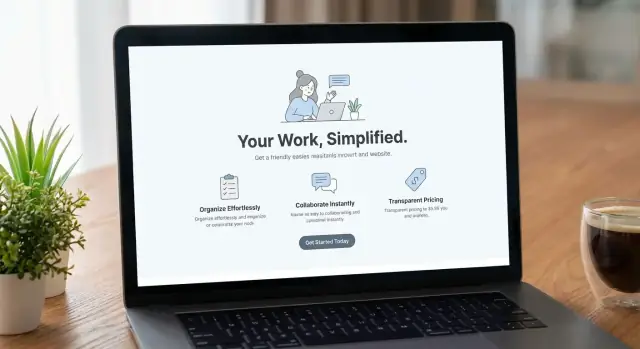
เริ่มจากผู้ใช้: เป้าหมาย ความกลัว และตัวชี้วัดความสำเร็จ
ก่อนจะเขียนหัวข้อหรือออกแบบเลย์เอาต์ ให้ระบุให้ชัดว่า “ไม่เชี่ยวชาญด้านเทคนิค” หมายถึงใครสำหรับผลิตภัณฑ์ของคุณ มันไม่ใช่กลุ่มเดียวแต่เป็นชุดของบทบาทที่มีแรงจูงใจและความกังวลต่างกัน
กำหนดกลุ่มเป้าหมายที่ชัดเจน (บทบาท เป้าหมาย ความกังวล)
จด 2–3 บทบาทหลักที่คุณคาดว่าจะซื้อหรือใช้ผลิตภัณฑ์ (เช่น ผู้จัดการสำนักงาน เจ้าของธุรกิจขนาดเล็ก เจ้าหน้าที่ HR นักการตลาดทั่วไป) สำหรับแต่ละบทบาท ให้ระบุ:
- เป้าหมาย: สิ่งที่พวกเขาต้องการบรรลุด้วยคำง่าย ๆ (ประหยัดเวลา ลดความผิดพลาด ดูเป็นมืออาชีพ รักษาการปฏิบัติตามกฎ)
- ความกลัว: สิ่งที่อาจทำให้พวกเขาหยุด (ทำพัง ค่าใช้จ่ายแอบแฝง การตั้งค่าที่ยาวนาน ต้องขออนุญาต IT ดูน่าอายต่อทีม)
- บริบท: จะใช้ที่ไหน (ในวันที่งานยุ่ง บนมือถือ ภายใต้กำหนดเวลา)
ระบุ 3 งานสำคัญที่สุด (jobs-to-be-done)
เลือกสาม “งาน” ที่พบบ่อยที่สุดที่ผลิตภัณฑ์ช่วยได้ พูดเป็นผลลัพธ์ ไม่ใช่ฟีเจอร์:
- “สร้าง X ในไม่เกิน 10 นาที”
- “เก็บ Y ให้เป็นระเบียบเพื่อไม่ให้พลาดอะไร”
- “แชร์ผลลัพธ์กับทีมโดยไม่สับสน”
งานเหล่านี้จะเป็นทิศทางหลักสำหรับสิ่งที่หน้าควรเน้น
เลือกการกระทำหลักหนึ่งอย่าง
ตัดสินใจว่าการกระทำหลักเดียวที่หน้าต้องการผลักดันคืออะไร: เริ่มทดลองใช้ฟรี, จองเดโม หรือ สมัคร หากพยายามผลักทั้งหมดเท่า ๆ กัน หน้าเว็บจะรู้สึกไม่เด็ดขาด—และความไม่เด็ดขาดทำให้ไม่น่าเชื่อถือ
กำหนดตัวชี้วัดความสำเร็จ
กำหนดว่า “สำเร็จ” หมายถึงอะไรสำหรับหน้านี้ก่อนเริ่มปรับข้อความ
- เลือกตัวชี้วัดหลักหนึ่งตัว (สมัคร, คำขอเดโม, การซื้อ)
- เพิ่มตัวชี้วัดรอง 1–2 ตัว (เช่น จากทดลองสู่การเปิดใช้งาน การทำ onboarding ให้เสร็จ คลิกไปหน้าราคา)
สิ่งนี้ช่วยให้การตัดสินใจมีเหตุผลเมื่อคุณแก้ไขข้อความและดีไซน์ต่อไป
สร้างข้อความง่าย ๆ ที่อธิบายผลิตภัณฑ์ได้เร็ว
ผู้เยี่ยมชมที่ไม่เชี่ยวชาญด้านเทคนิคส่วนใหญ่ตัดสินใจว่าจะอ่านต่อในไม่กี่วินาที งานของคุณคือเอาความสงสัยออก: บอกว่ามันคืออะไร สำหรับใคร และจะเกิดอะไรขึ้นหลังใช้—โดยไม่ต้องให้พวกเขาแปลศัพท์เทคนิค
เริ่มด้วยประโยคคุณค่า 1 ประโยค (ไม่ใช้ศัพท์เทคนิค)
เขียนประโยคเดียวที่ตอบ: มันคืออะไร + ผลลัพธ์ + สำหรับใคร
ตัวอย่าง:
- “แอปออกใบแจ้งหนี้เรียบง่ายที่ช่วยฟรีแลนซ์ได้รับเงินเร็วขึ้น”
- “เครื่องมือตรวจเช็กลิสต์ทีมที่ช่วยให้โครงการเป็นไปตามแผน—ไม่ต้องพึ่งสเปรดชีต”
ถ้าพูดไม่ครบในประโยคเดียว อาจกำลังบรรยายฟีเจอร์แทนผลลัพธ์
ชัดเจนว่าผลิตภัณฑ์คืออะไร (ไม่ใช่แค่ทำอะไร)
หลายหน้าจะเริ่มด้วยคำกริยา (“อัตโนมัติ,” “เพิ่มประสิทธิภาพ”) ให้เพิ่มคำนาม ผู้คนต้องการมีหมวดหมู่เพื่อยึดความเข้าใจ
ลองรูปแบบนี้:
- “มันคือ [ประเภทของผลิตภัณฑ์] ที่ [ทำงานสำคัญ], เพื่อให้คุณ [ประโยชน์].”
ตัวอย่าง: “มันคือกล่องจดหมายฝ่ายสนับสนุนลูกค้าที่รวบรวมข้อความจากอีเมลและแชทไว้ที่เดียว เพื่อให้ลูกค้าได้รับคำตอบเร็วขึ้น”
อธิบายผลลัพธ์ด้วยภาษาง่าย ๆ และตัวอย่างที่จับต้องได้
ผลลัพธ์รู้สึกจริงเมื่อเฉพาะเจาะจงและคุ้นเคย แทนที่จะพูดว่า “ปรับปรุงประสิทธิภาพ” ให้บอกการเปลี่ยนแปลงในวันทำงาน
- ก่อน: “คุณไล่ตามอัปเดตในห้าเครื่องมือ”
- หลัง: “คุณเห็นว่าใครกำลังทำอะไรและอะไรติดขัดในมุมมองเดียว”
เพิ่มตัวอย่างการใช้งาน 1–2 กรณีใกล้บนสุดของหน้า (อย่าแอบไว้ข้างล่าง): “ส่งใบเสนอราคา ได้รับการอนุมัติ แล้วแปลงเป็นใบแจ้งหนี้ในไม่ถึงหนึ่งนาที”
ใส่ข้อความสั้น ๆ ว่า “สำหรับ” และ “ไม่ใช่สำหรับ”
สิ่งนี้สร้างความเชื่อใจและลดความกังวลว่าพวกเขาเลือกผิดผลิตภัณฑ์
- สำหรับใคร: “เจ้าของธุรกิจเดี่ยวที่ต้องการวิธีเรียบง่ายในการติดตามใบแจ้งหนี้และการชำระเงิน”
- ไม่ใช่สำหรับ: “ทีมการเงินขนาดใหญ่ที่ต้องการเวิร์กโฟลว์อนุมัติซับซ้อน”
เมื่อผู้เยี่ยมชมรู้สึกว่าคุณเข้าใจพวกเขา พวกเขาจะเลื่อนดูต่อและมั่นใจกว่าเมื่อมาถึง CTA
วางโครงหน้าที่อ่านได้ง่าย
ผู้เยี่ยมชมส่วนใหญ่จะไม่อ่านหน้าผลิตภัณฑ์ตั้งแต่หัวจรดท้าย พวกเขาจะสแกน มองหาสัญญาณที่คุ้นเคย และตัดสินใจเร็ว โครงที่สแกนได้ช่วยให้ค้นหาคำตอบในไม่กี่วินาที—โดยไม่ต้องใช้ความรู้เชิงเทคนิค
เริ่มด้วยฮีโร่ที่ชัดเจน
พื้นที่ฮีโร่ควรทำหน้าที่สี่อย่างทันที:
- หัวข้อ: บอกสิ่งที่ผลิตภัณฑ์ช่วยให้บรรลุ (ประโยคเดียว)
- ซับเฮด: ระบุว่ามันสำหรับใครและผลลัพธ์หลัก (บรรทัดสั้น ๆ)
- CTA หลัก: การกระทำที่ชัดเจนหนึ่งอย่าง (เช่น “ลองใช้ฟรี” หรือ “ดูเดโม”)\n- ภาพประกอบสนับสนุน: สกรีนช็อตหรือแผนภาพเรียบง่ายที่ยืนยันคำสัญญา (ไม่รก)
เพิ่ม 3–5 ประโยชน์สำคัญ (อย่าไล่ฟีเจอร์)
หลังฮีโร่ ให้เริ่มด้วยประโยชน์ที่คนจะรู้จักจากงานประจำวัน เก็บแต่ละประโยชน์ไว้ 2–3 บรรทัด:
- ประหยัดเวลาในงานประจำ: อัตโนมัติขั้นตอนที่มักต้องคัดลอก ไล่ตาม หรือตรวจซ้ำ
- จัดระเบียบโดยไม่ต้องพยายาม: ทุกเรื่องสำคัญอยู่ที่เดียว พร้อมการกระทำถัดไปที่ชัดเจน
- หลีกเลี่ยงความผิดพลาดและการทำซ้ำ: การตรวจสอบในตัวลดเหตุ “อุ๊บ” ที่พบบ่อย
- แชร์ความคืบหน้าได้ง่าย: เพื่อนร่วมงานเข้าใจสิ่งที่เกิดขึ้นในแวบเดียว
อธิบาย “วิธีการทำงาน” ใน 3 ขั้นตอน
ลำดับสั้นที่คาดเดาได้ช่วยลดความกังวล:
- เชื่อมต่อหรือตั้งค่า: ตอบคำถาม “ฉันต้องเตรียมอะไรบ้างเพื่อเริ่ม?”
- ทำงานหลัก: แสดงเวิร์กโฟลว์หลักด้วยภาษาง่าย ๆ
- รับผลลัพธ์: ทำให้ผลตอบแทนจับต้องได้ (พวกเขาเห็นอะไร ได้รับอะไร หรือเสร็จอะไร)
จบด้วย CTA สุดท้ายที่แข็งแรงและสรุป
จบด้วยสรุปสั้น ๆ ของคำสัญญา (1–2 ประโยค) และทำซ้ำ CTA หลักเดียว นี่คือ “ช่วงตัดสินใจ” — เอาตัวเลือกพิเศษออกและย้ำผลลัพธ์ที่พวกเขาจะได้ถ้าคลิก
สร้างได้เร็วโดยไม่เสียความชัดเจน
ถ้าคุณทำเวอร์ชันเร็ว คุณก็ยังรักษาโครงสร้างได้เป็นระบบ ตัวอย่างเช่น ทีมที่ใช้ Koder.ai มักสร้างหน้าแลนดิ้งแบบ React ที่สะอาดจากการสั่งงานด้วยข้อความ แล้วปรับฮีโร่ ประโยชน์ และขั้นตอน “วิธีการทำงาน” ในโหมดวางแผนก่อนปล่อย เพราะ Koder.ai รองรับการ deploy/hosting โดเมนแบบกำหนดเอง และการส่งออกซอร์สโค้ด คุณจึงเริ่มได้เร็วโดยไม่ผูกมัดตัวเองในอนาคต
เขียนข้อความสำหรับผู้อ่านที่ไม่เชี่ยวชาญด้านเทคนิค
ผู้อ่านที่ไม่เชี่ยวชาญด้านเทคนิคไม่ได้ “รู้น้อยกว่า” — แต่พวกเขายุ่ง งานของคุณคือช่วยให้พวกเขาตัดสินใจเร็วขึ้น: “มันสำหรับฉันไหม และมันจะง่ายไหม?”
แทนคำศัพท์ศัพท์เทคนิคด้วยคำทุกวัน
เริ่มจากจดคำที่ใช้บ่อย (ฟีเจอร์ ย่อคำ การเชื่อมต่อ) สำหรับแต่ละคำ ให้เขียนเวอร์ชันภาษาเรียบและใช้เป็นค่าเริ่มต้น
- “API access” → “เชื่อมต่อกับเครื่องมืออื่น ๆ ของคุณ”
- “Role-based permissions” → “เลือกคนที่สามารถดูหรือเปลี่ยนแปลงได้”
- “Data sync” → “เก็บข้อมูลให้ทันสมัติ”
ถ้าจำเป็นต้องเก็บคำเทคนิคไว้ (สำหรับผู้ซื้อที่เปรียบเทียบ) ให้ใส่คำอธิบายสั้นครั้งแรกที่ปรากฏ หรือมีพจนานุกรมเล็ก ๆ ที่ท้ายหน้า
ทำประโยคสั้น—และปุ่มให้เฉพาะเจาะจง
ใช้ประโยคสั้น ๆ และหัวข้อที่ตอบคำถามจริง หลีกเลี่ยงป้ายเรียกความคิดสร้างสรรค์
- “Get started” → “สร้างบัญชีของฉัน”
- “Submit” → “ส่งคำขอของฉัน”
- “Learn more” → “ดูวิธีการตั้งค่า”
ตอบคำถามใช้งานจริงไว้ในบรรทัดเดียว
อย่าให้ผู้เยี่ยมชมต้องค้นหาพื้นฐาน ใส่คำตอบชัดใกล้กับการกล่าวถึงฟีเจอร์ครั้งแรก:
- เวลาตั้งค่า: “ทีมส่วนใหญ่ใช้งานได้ภายใน 30 นาที”
- ต้องเตรียมอะไร: “คุณต้องมีอีเมลและชื่อบริษัท”
- ใครจัดการ: “แอดมินเชิญเพื่อนร่วมทีมและควบคุมการเข้าถึงได้”
แสดงภาพก่อน vs หลัง แบบง่าย
ยกตัวอย่างสถานการณ์ประจำวัน
ก่อน: “อัปเดตอยู่ในสเปรดชีตและไม่มีใครรู้ว่ามีอะไรเปลี่ยน”
หลัง: “อัปเดตอยู่ที่เดียว มีเจ้าของชัดเจนและเตือนอัตโนมัติ”
การเทียบแบบนี้สอนคุณค่าดีกว่ารายการฟีเจอร์ และทำให้ข้อความอ่านง่ายขึ้นสำหรับทุกคน
ใช้ภาพที่สอนโดยไม่ทำให้ล้น
ภาพไม่ใช่แค่ทำให้หน้าดูสวย แต่สำหรับผู้ใช้ที่ไม่เชี่ยวชาญด้านเทคนิค ภาพช่วยลดความพยายามในการอ่านและเอาความสงสัยออก: มันทำอะไร จุดที่ต้องคลิกอยู่ไหน จะเกิดอะไรขึ้นต่อไป?
ใช้สกรีนช็อตและคลิปสั้นพร้อมคำบรรยายชัดเจน
เลือกภาพที่ตอบคำถามเชิงปฏิบัติทีละข้อ สกรีนช็อตแสดงสิ่งที่ผู้ใช้จะเห็น วิดีโอ 10–20 วินาทีแสดงการเคลื่อนไหว (เช่น การสร้าง การส่ง หรือการได้ผลลัพธ์)
เพิ่มคำบรรยายใต้ภาพทุกภาพที่อธิบายสิ่งที่ควรมองหาเป็นภาษาง่าย คำบรรยายที่ดีชี้ไปยังผลลัพธ์ ไม่ใช่รายละเอียดอินเทอร์เฟซ
ชอบภาพที่มีคำอธิบายทับมากกว่าข้อความยาว
ถ้าต้องอธิบายขั้นตอน ให้ใส่คำอธิบายบนภาพแทนเขียนย่อหน้าที่ยาว ๆ ใช้ป้ายเรียบง่ายเช่น “1, 2, 3” และติดป้ายเฉพาะองค์ประกอบที่สำคัญ
รักษาคำอธิบายสั้น:
- เน้นพื้นที่หนึ่งจุด (ปุ่ม ฟิลด์ เมนู)
- ใช้ป้ายสั้น (“เลือกเทมเพลต,” “พรีวิวผลลัพธ์”)
- หลีกเลี่ยงการตั้งชื่อฟีเจอร์ภายในที่ผู้ใช้ไม่ต้องรู้
แสดงเวิร์กโฟลว์หลักจากต้นจนจบ (เริ่ม → ผล)
เลือกเวิร์กโฟลว์ “ฮีโร่” หนึ่งอย่างที่ตรงกับเหตุผลหลักที่คนซื้อ แสดงตั้งแต่คลิกแรกจนถึงผลลัพธ์สุดท้าย
ลำดับที่ช่วยได้:
-
เริ่ม: สิ่งที่ผู้ใช้มีไว้เริ่มต้น
-
การทำงาน: ขั้นตอนสำคัญที่เขาทำ
-
ผลลัพธ์: ผลลัพธ์สำเร็จ การยืนยัน หรือประโยชน์ที่ได้
สิ่งนี้สร้างความมั่นใจ: ผู้ใช้มองเห็นภาพตัวเองประสบความสำเร็จ
หลีกเลี่ยงความรก: หนึ่งข้อความต่อภาพ
อย่ายัดหลายฟีเจอร์ในสกรีนช็อตเดียว หากภาพพยายามอธิบายสามไอเดีย มันมักจะอธิบายไม่ชัดเลย
ใช้ช่องว่าง ขนาดที่สม่ำเสมอ และจังหวะที่คาดเดาได้ (ภาพ → คำบรรยาย → ถัดไป) เพื่อให้การสแกนเป็นเรื่องง่าย
ออกแบบ CTA ให้รู้สึกปลอดภัยและชัดเจน
CTA คือคำสัญญา: “ถ้าคลิก จะเกิดอะไรขึ้นต่อไป” สำหรับผู้ใช้ที่ไม่เชี่ยวชาญด้านเทคนิค ความไม่แน่นอนคือสิ่งที่ทำให้ไม่ยอมลงมือ—ดังนั้นงานของคุณคือต้องทำให้ขั้นตอนต่อไปรู้สึกคาดเดาได้ ความเสี่ยงต่ำ และย้อนกลับได้ง่าย
รักษา CTA หลักเดียวให้คงที่
เลือกการกระทำหลักเดียวสำหรับหน้า (เช่น “เริ่มทดลองใช้ฟรี” หรือ “สร้างบัญชี”) แล้วใช้ข้อความเดียวกันทุกที่บนหน้า ความสม่ำเสมอลดความเหนื่อยล้าจากการตัดสินใจและยืนยันว่าพวกเขาอยู่บนเส้นทางที่ถูกต้อง
กฎง่าย ๆ: ถ้าปุ่มบนเฮดเดอร์ว่า “เริ่มทดลองใช้ฟรี,” อย่าเปลี่ยนเป็น “เริ่มเลย,” “สมัคร,” และ “ลองเลย” ในส่วนอื่น ๆ คำต่างกันอาจให้ความรู้สึกว่ามันเป็นความมุ่งมั่นที่ต่างกัน
เพิ่ม CTA รองสำหรับผู้ระมัดระวัง
ผู้เยี่ยมชมหลายคนยังไม่พร้อมลงมือ โดยเฉพาะเมื่อยังไม่เข้าใจผลิตภัณฑ์ ให้ทางเลือกปลอดภัยที่ยังนำทางต่อไป เช่น:
- ดูเดโม (บอกเวลาชัดเจน)
- ดูตัวอย่าง (แสดงผลลัพธ์ ไม่ใช่ฟีเจอร์)
- สำรวจเทมเพลต (ให้จินตนาการการใช้งาน)
วาง CTA รองใกล้ CTA หลัก แต่ทำให้ดูสม่ำเสมอน้อยกว่าเพื่อให้ยังมีเส้นทางหลักชัดเจน
ลดฟิลด์แบบฟอร์ม—และชี้แจงสิ่งที่ขอ
ถ้า CTA นำไปสู่แบบฟอร์ม ให้ถามเฉพาะสิ่งที่จำเป็น ทุกฟิลด์เพิ่มโอกาสที่จะหยุด ให้ขอแค่สิ่งที่ต้องใช้เพื่อขั้นตอนถัดไป
เมื่อขอข้อมูลละเอียดอ่อน (เช่น เบอร์โทร) ให้ระบุเหตุผลข้างฟิลด์เป็นภาษาง่าย:
- “เบอร์โทร (ใช้สำหรับกู้บัญชีเท่านั้น—จะไม่มีการโทรขาย)”\n- “ชื่อบริษัท (ใช้เพื่อปรับแต่งพื้นที่ทำงาน)”\n สิ่งนี้เปลี่ยนความสงสัยเป็นความโปร่งใส
ใช้ไมโครคัดลอกเพื่อตั้งความคาดหวังหลังคลิก
บรรทัดเล็ก ๆ รอบ CTA สามารถเอาความไม่แน่นอนออกได้โดยตอบ: ใช้เวลานานแค่ไหน? จะเกิดอะไรต่อ? จะถูกสแปมหรือเปล่า?
ตัวอย่าง:
- “ใช้เวลาประมาณ 2 นาที. ไม่ต้องใช้บัตรเครดิต.”\n- “ถัดไป: เลือกเทมเพลต แล้วเพิ่มโปรเจกต์แรก.”\n- “เราจะส่งลิงก์ลงชื่อเข้าใช้ให้—ไม่ต้องจำรหัสผ่าน.”\n เป้าหมายคือทำให้การคลิกเป็นขั้นตอนที่ปลอดภัยและชัดเจน ไม่ใช่การโดดลงไปในความไม่รู้
ทำให้ราคาชัดเจนและเข้าใจง่าย
ราคามักเป็นจุดที่ผู้ซื้อที่ไม่เชี่ยวชาญด้านเทคนิคลังเล—ไม่ใช่เพราะแพง แต่เพราะไม่ชัดเจน งานของคุณคือต้องทำให้ค่าใช้จ่ายและความมุ่งมั่นรู้สึกคาดเดาได้
บอกว่าคิดราคาอย่างไร ด้วยภาษาธรรมดา
เริ่มด้วยประโยคเดียวที่ตอบ: “คิดราคาอย่างไร?” ตัวอย่าง: ต่อผู้ใช้ต่อเดือน, ต่อโปรเจกต์, หรือ ค่ารายเดือนแบบคงที่ ถ้ามีค่าตั้งต้นหรือลูกค้าขั้นต่ำ ให้บอกตั้งแต่ต้น
ถ้าคุณมีหน้าราคาจริง ๆ (มักตั้งชื่อ /pricing) ให้แน่ใจว่าหัวข้อและบรรทัดแรกเอาความคลุมเครือออกก่อนที่ใครจะเลื่อนลง
แสดงว่าแต่ละแผนมีอะไรบ้าง (และไม่มีอะไรบ้าง)
ใช้รายการหัวข้อสั้น ๆ ใต้แต่ละแผน โฟกัสที่ผลลัพธ์และขีดจำกัดที่ผู้คนรู้สึกจริง:
- จำนวนผู้ใช้ที่รวมอยู่\n- โปรเจกต์หรือภารกิจที่อนุญาต\n- พื้นที่เก็บหรือขีดจำกัดการใช้งาน\n- ฟีเจอร์สำคัญที่คนเปรียบเทียบ (การส่งออก, การอนุญาต, ออโตเมชัน)\n- ระดับการสนับสนุน (อีเมลเท่านั้น, แชท, ช่วยตั้งค่า)
หลีกเลี่ยงชื่อตัวฟีเจอร์ที่ต้องอธิบาย หากจำเป็นให้ใส่คำอธิบายห้าคำข้าง ๆ คำศัพท์นั้น
ตอบข้อกังวลที่ซ่อนอยู่โดยตรง
ผู้ซื้อที่ไม่เชี่ยวชาญด้านเทคนิคกังวลเรื่องความประหลาดใจ เพิ่มส่วนสั้น ๆ ที่ตอบ:
- ถ้าฉันถึงขีดจำกัดจะเกิดอะไรขึ้น?\n- มีค่าบริการเกินไหม? คิดอย่างไร?\n- ยกเลิกได้ตลอดไหม? ข้อมูลจะเป็นอย่างไร?\n- แผนต่ออายุอัตโนมัติหรือไม่?\n- เปลี่ยนแผนกลางเดือนได้ไหม?
เพิ่ม FAQ ราคาที่ตรงกับข้อโต้แย้งจริง
เขียน FAQ จากอีเมลขายและตั๋วซัพพอร์ตจริง ๆ (ไม่ใช่การเดา) คำตอบสั้น ชัดเจน และปราศจากภาษาเชิงกฎหมาย—เก็บตัวอักษรเล็ก ๆ ไว้ที่หน้าเงื่อนไข
สร้างความเชื่อใจด้วยหลักฐาน การสนับสนุน และความคาดหวังที่ชัดเจน
ผู้เยี่ยมชมที่ไม่เชี่ยวชาญด้านเทคนิคมักถามว่า: “มันจะใช้งานได้กับฉันโดยไม่มีเรื่องเซอร์ไพรส์ไหม?” ความเชื่อใจไม่ได้แปะไว้ตอนท้าย—มันคือความรู้สึกที่หน้านั้นสร้างเมื่อทุกอย่างตรวจสอบได้ หาเจอได้ และอธิบายชัดเจน
หลักฐานที่ผู้คนตรวจสอบได้
ใช้ social proof แต่ต้องเป็นของจริงและมีแหล่งที่มาชัดเจน\n\n- คำรับรอง: ระบุชื่อ ตำแหน่ง และบริบท (“ใช้สำหรับออกใบแจ้งหนี้ในสตูดิโอ 3 คน”) หลีกเลี่ยงคำชมคลุมเครือ\n- รีวิวหรือคะแนน: อ้างตัวเลขและแหล่งถ้ามีสิทธิ์\n- โลโก้ลูกค้า: แสดงเฉพาะโลโก้จากลูกค้าที่ยืนยัน และเก็บรายการสั้นและเป็นที่รู้จัก\n ถ้าสตาร์ทอัพระยะแรก สามารถโชว์ ผลลัพธ์เฉพาะ จากพาไilot (“ลดเวลา onboarding จาก 2 ชั่วโมงเหลือ 20 นาที”) ตราบเท่าที่คุณยืนยันได้
การสนับสนุนที่เข้าถึงได้
ให้ตัวเลือกความช่วยเหลือมองเห็นได้ในหน้า ไม่ใช่ซ่อนในฟุตเตอร์ ระบุ:\n\n- ช่องทางช่วยเหลือ (อีเมล, แชท, ศูนย์ช่วยเหลือ)\n- เวลาตอบโดยประมาณ (หากทำได้อย่างสม่ำเสมอ)\n- ชั่วโมง/โซนเวลา ถ้าไม่ให้บริการ 24/7
ตัวอย่างภาษาธรรมดา: “อีเมลหาเราได้ตลอด เราตอบภายใน 1 วันทำการ”
ความปลอดภัยและความเป็นส่วนตัว—แค่ที่คุณยืนยันได้
พูดเฉพาะสิ่งที่ทำจริง: การเข้ารหัส การควบคุมการเข้าถึง พื้นฐานการเก็บรักษาข้อมูล และการจัดการข้อมูลส่วนบุคคล หลีกเลี่ยงคำกล่าวอ้างใหญ่ถ้าไม่มีเอกสารรองรับ
“จะเกิดอะไรขึ้นหลังสมัคร?”
เพิ่มส่วนสั้น ๆ ที่เอาความกังวลออก:
- สร้างบัญชี (ไม่ต้อง/ต้องใช้บัตรเครดิต—ให้ชัดเจน)\n2. เช็คลิสต์ตั้งค่า (สิ่งที่ต้องเตรียม)\n3. ความสำเร็จแรก (สิ่งที่จะทำได้ใน 5–10 นาที)\n4. วิธีขอความช่วยเหลือระหว่างตั้งค่า
ความคาดหวังที่ชัดเจนลดการลังเลและลดคำขอซัพพอร์ตหลังจากนั้น
การเข้าถึงและมือถือ: เอา摩擦ทั่วไปออก
การเข้าถึงและการใช้งานบนมือถือไม่ใช่แค่ของเสริมสำหรับผู้ใช้ที่ไม่เชี่ยวชาญด้านเทคนิค—มันคือความแตกต่างระหว่าง “เข้าใจแล้ว” กับ “ติดขัด” ถ้าต้องเพ่งจ้องหรือหาข้อมูล พวกเขาจะออกไป
ทำให้อ่านได้สบาย
เริ่มจาก typography และคอนทราสต์ ใช้ขนาดฟอนต์ใหญ่พอ ระยะบรรทัดกว้าง หัวข้อชัดเจน ข้อความหลักอ่านได้โดยไม่ต้องซูม โดยเฉพาะบนมือถือ
ใช้คอนทราสต์สีที่ชัดสำหรับข้อความ ปุ่ม และป้ายแบบฟอร์ม หากใช้สีเพื่อสื่อความหมาย (เช่น แดงกับเขียว) ให้เพิ่มสัญลักษณ์ที่สอง เช่น ไอคอนหรือป้ายสั้นๆ
ทำให้ข้อความลิงก์ชัดเจน “ดาวน์โหลดเทมเพลตใบแจ้งหนี้” ดีกว่า “คลิกที่นี่” เพราะผู้ใช้คาดเดาได้ว่าจะเกิดอะไร
รองรับคีย์บอร์ด เครื่องอ่านหน้าจอ และแบบฟอร์ม
ผู้ใช้หลายคนนำทางด้วยคีย์บอร์ดหรือเครื่องมือช่วย หน้าคุณควรทำงานได้โดยไม่ต้องใช้เมาส์
- ให้ผู้ใช้สามารถกดแท็บผ่านเมนู ปุ่ม และฟิลด์แบบมีลำดับที่เหมาะสม\n- ใส่ alt text ให้ภาพที่มีความหมาย (และข้ามสำหรับภาพตกแต่ง)\n- ติดป้ายทุกฟิลด์แบบฟอร์มชัดเจนและแสดงข้อผิดพลาดเป็นภาษาง่าย (เกิดอะไรขึ้นและจะแก้อย่างไร)
ถ้าใช้ placeholder ในช่อง อย่าให้มันแทนที่ป้ายชื่อ—placeholder หายไปเมื่อพิมพ์
ลดสิ่งรบกวนและให้ทางเลือก
หลีกเลี่ยงการเคลื่อนไหวที่ดึงความสนใจ โดยเฉพาะอนิเมชันที่เล่นอัตโนมัติ ถ้ามีวิดีโอ ให้มีคำบรรยายและอย่าให้ข้อมูลสำคัญออกมาเฉพาะการพูด
มองมือถือเป็นค่าพื้นฐาน
ออกแบบและทดสอบบนมือถือก่อน ตั้งเป้าส่วนสั้น หัวข้อชัด และช่องว่างเพียงพอ
- ใช้ CTA หลักแบบติดหน้าจอเมื่อช่วยได้ (และไม่บดบังเนื้อหา)\n- ทำขนาดพื้นที่แตะให้ใหญ่พอและเว้นระยะระหว่างปุ่ม\n- เก็บข้อมูลสำคัญไว้เหนือพับ: มันคืออะไร ใครใช้ และขั้นตอนถัดไป
หน้าที่เป็นมิตรกับมือถือและเข้าถึงได้ให้ความรู้สึกเรียบและช่วยเพิ่มการแปลง
SEO สำหรับหน้าผลิตภัณฑ์ที่ใช้ภาษาง่าย
SEO ทำงานดีที่สุดเมื่อมันสอดคล้องกับสิ่งที่ผู้คนพยายามเข้าใจ สำหรับผู้ใช้ที่ไม่เชี่ยวชาญด้านเทคนิค นั่นหมายถึงหน้าคุณต้องตอบคำถามง่าย ๆ ว่า “นี่ช่วยฉันได้ไหม?” โดยใช้คำที่พวกเขาใช้จริง
เลือกเจตนาการค้นหาที่ชัดเจนไม่กี่อย่าง
เลือก 2–4 เจตนาต่อหน้าและทำให้ชัดในหัวข้อและข้อความ ตัวอย่าง:
- “วิธี [ได้ผลลัพธ์]” (มุ่งเน้นงาน)\n- “[หมวดผลิตภัณฑ์] สำหรับผู้เริ่มต้น” (สร้างความมั่นใจ)\n- “วิธีที่ดีที่สุดในการ [ทำงาน] โดยไม่ต้อง [ความเจ็บปวด]” (ตอบข้อโต้แย้ง)
อย่าไล่ตามคำค้นหาจำนวนมาก ชุดเจตนาเล็ก ๆ ทำให้หน้าชัดเจนและช่วยให้เสิร์ชเข้าใจสิ่งที่คุณสัญญา
ให้โครงสร้างและ Metadata สอดคล้องกับคำสัญญา
ใช้ H2 ที่บอกคำถามผู้เข้าเยี่ยม (“ทำอะไรได้ภายใน 10 นาที”, “ต้องเตรียมอะไรบ้าง”, “ปลอดภัยไหม?”) และให้ URL สั้นและมนุษย์อ่านได้ (หมวดหมู่ + ผลลัพธ์ เหมาะกว่าชื่อฟีเจอร์)
สำหรับ meta title และ description อย่าเล่นมุก—ให้ชัดเจน:
- ระบุว่ามันสำหรับใคร (ผู้เริ่มต้น, ทีมเล็ก, ผู้ใช้ที่ไม่เชี่ยวชาญด้านเทคนิค)\n- ระบุผลลัพธ์ (ประหยัดเวลา, จัดไฟล์, ส่งใบแจ้งหนี้)\n- ลดความกังวล (ไม่มีปัญหาการตั้งค่า, มีขั้นตอนนำทาง)
เขียน FAQ จากการสนทนาจริง
เนื้อหา FAQ ที่ดีที่สุดมีอยู่แล้วในตั๋วซัพพอร์ต อีเมลขาย แชทสด และจุดที่ผู้ใช้หลุดในการเริ่มต้น เพิ่ม 6–10 คำถามที่ตอบ:
- “ต้องมีทักษะ/เครื่องมือไหม?”\n- “ตั้งค่าใช้เวลานานแค่ไหน?”\n- “ถ้าติดจะทำยังไง?”\n- “จะทำงานกับของที่ผมใช้แล้วไหม?”
ตอบด้วยภาษาง่ายก่อน แล้วเพิ่มรายละเอียดด้านล่าง
ใช้ลิงก์ภายในเป็นขั้นตอนถัดไปที่ชัดเจน
เมื่ออ้างถึงแนวคิด (“เทมเพลต,” “การนำเข้า,” “ความปลอดภัย”), ชี้ไปยังโพสต์บล็อกหรือบทความช่วยเหลือที่เกี่ยวข้องด้วย URL แบบสัมพัทธ์ วิธีนี้ช่วย SEO และช่วยให้ผู้ใช้ไม่ต้องค้นหาต่อไป
ประสิทธิภาพ การนำทาง และพื้นฐานการวัดผล
เว็บไซต์ที่รู้สึก “เรียบง่าย” มักเกิดจากงานเบื้องหลัง: โหลดเร็ว การนำทางที่คาดเดาได้ และการวัดผลที่บอกว่าต้องแก้อะไร สำหรับผู้ใช้ที่ไม่เชี่ยวชาญด้านเทคนิค สิ่งพื้นฐานเหล่านี้ลดความลังเลและช่วยให้พวกเขาอยู่บนหน้า
ทำให้หน้านี้เร็ว (โดยเฉพาะบนมือถือ)
ความเร็วคือส่วนหนึ่งของการใช้งาน หากหน้าโหลดช้า ผู้คนจะคิดว่าผลิตภัณฑ์ก็ช้าเช่นกัน
ปรับขนาดรูปก่อนอัปโหลด (ขนาดที่เหมาะสม รูปแบบสมัยใหม่ถ้าเป็นไปได้) และหลีกเลี่ยงการวางรูปฮีโร่ขนาดใหญ่หลายภาพหรือสื่อที่เล่นอัตโนมัติ ระวังสคริปต์หนักและวิดเจ็ตบุคคลที่สาม—แต่ละตัวเพิ่มความหน่วงอย่างเห็นได้ชัด
กฎปฏิบัติ: ถ้าฟีเจอร์ไม่ช่วยให้ใครเข้าใจผลิตภัณฑ์หรือทำขั้นตอนถัดไป ให้พิจารณาถอดออกจากหน้าการตลาด
ทำให้การนำทางคาดเดาได้และธรรมดา (ในความหมายดี)
ผู้เยี่ยมชมที่ไม่เชี่ยวชาญด้านเทคนิคไม่ควรต้อง “สำรวจ” เพื่อหาเพจสำคัญ ใช้ป้ายชื่อชัดเจนมาตรฐานและเก็บเมนูด้านบนให้เน้น:
- Product\n- Pricing\n- Demo\n- Support\n- Login
เก็บเมนูให้คงที่ข้ามหน้า และหลีกเลี่ยงชื่อเฉพาะที่ต้องตีความ หากมีหลายกลุ่มเป้าหมาย หน้า “Solutions” แบบเรียบง่ายช่วยได้—แต่อย่าเอา Pricing หรือ Support ไปซ่อนในนั้น
วัดการกระทำที่ถูกต้อง (โดยไม่ละเมิดความเป็นส่วนตัว)
คุณไม่จำเป็นต้องมีแอนะลิติกส์ซับซ้อนเพื่อทำการตัดสินใจที่ฉลาด เริ่มด้วยการติดตามพื้นฐานที่ตอบ: “ผู้คนเจอสิ่งที่ต้องการไหม และพวกเขาหยุดที่ไหน?”
ติดตาม:
- คลิก CTA (เช่น: “จองเดโม,” “เริ่มใช้ฟรี,” “ติดต่อฝ่ายขาย”)\n- การส่งแบบฟอร์ม (และข้อผิดพลาดของฟอร์มถ้าเป็นไปได้)\n- ความลึกการเลื่อนบนหน้าสำคัญ (ดูว่าผู้คนถึงส่วนหลักฐาน FAQ และรายละเอียดราคาไหม)
เลือกตัวเลือกวิเคราะห์ที่เป็นมิตรกับความเป็นส่วนตัวและสื่อสารสิ่งที่เก็บในภาษาง่าย ๆ การวัดผลที่ดีเคารพผู้ใช้และยังให้สัญญาณที่คุณต้องการเพื่อปรับปรุง
ปล่อย ทดสอบกับผู้ใช้จริง และปรับปรุงทีละรอบ
เว็บไซต์ผลิตภัณฑ์ไม่มีวันที่จะ “เสร็จ” สำหรับผู้ใช้ที่ไม่เชี่ยวชาญด้านเทคนิค จุดสับสนเล็ก ๆ สามารถฆ่าการสมัครได้ แป Treat launch as the start of a learning loop: publish, watch what people do, fix the friction, and repeat.
เช็คลิสต์ก่อนปล่อยใช้งานจริง
ก่อนประกาศอะไร ให้ทำรอบรวดเร็วที่มุ่งไปที่ความชัดเจนและข้อผิดพลาดที่หลีกเลี่ยงได้:
- ตรวจเนื้อหา: ยืนยันว่าหัวข้อสอดคล้องกับสิ่งที่ผลิตภัณฑ์ทำจริง และตัดคำศัพท์หรือคำอ้างที่คลุมเครือออก\n- ลิงก์เสีย: คลิกทุกเมนูนำทาง ลิงก์ฟุตเตอร์ และปุ่มสำคัญ\n- QA บนมือถือ: ทดสอบบนหน้าจอโทรศัพท์เล็กหนึ่งเครื่องและโทรศัพท์ใหญ่หนึ่งเครื่อง; ตรวจพื้นที่แตะ ฟิลด์แบบฟอร์ม และหัวข้อที่ติดอยู่
ยืนยันพื้นฐาน: CTA หลักมองเห็นโดยไม่ต้องเลื่อน แบบฟอร์มส่งได้ ข้อความยืนยันชัดเจน และสถานะข้อผิดพลาดอธิบายวิธีแก้
ทดสอบกับผู้ใช้ที่ไม่เชี่ยวชาญด้านเทคนิค (เร็วและเผยข้อมูล)
ทำการทดสอบการใช้งานเล็ก ๆ กับ 5–8 ผู้ใช้ที่ไม่เชี่ยวชาญ ให้พวกเขาทำงานจริง (เช่น “ดูว่ามันเหมาะกับคุณไหม,” “หาข้อมูลราคา,” “เริ่มทดลองใช้ฟรี”) แล้วเงียบและสังเกต
เก็บคำพูดตามคำพูด โดยเฉพาะ:
- สิ่งที่พวกเขา คิด ว่าผลิตภัณฑ์ทำได้หลัง 10 วินาที\n- สิ่งที่ทำให้พวกเขาลังเลหรือถอยกลับ\n- คำศัพท์ไหนที่รู้สึกสับสนหรือ “เทคนิคเกินไป”\n คำพูดเหล่านี้มักเป็นแหล่งที่ดีที่สุดในการปรับปรุงข้อความและหัวข้อ
ปรับปรุงทีละอย่าง
A/B ทดสอบทีละองค์ประกอบเพื่อเรียนรู้ว่าสิ่งไหนช่วยได้จริง: หัวข้อ ข้อความ CTA หรือภาพฮีโร่ เก็บบันทึกง่าย ๆ ว่ามีอะไรเปลี่ยน เมื่อไหร่ และทำไม
ถ้าทีมส่งการเปลี่ยนแปลงเร็ว ให้มีแผนรับความปลอดภัยสำหรับการทดลอง เช่น Koder.ai รองรับ snapshots และ rollback ทำให้ทดลองข้อความหรือเลย์เอาต์ใหม่ได้โดยไม่ต้องเสี่ยงกับการปล่อยจริงทั้งหมด
สุดท้าย วางแผนอัปเดตหลังปล่อยตามตั๋วซัพพอร์ตและคำถามจากฝ่ายขาย ถ้าผู้คนยังถามเรื่องเดิม ๆ แปลว่าเว็บไซต์ยังตอบไม่ชัดพอ
คำถามที่พบบ่อย
How do I define “non-technical users” for my product website?
กำหนดความหมายของ “ไม่เชี่ยวชาญด้านเทคนิค” ตามบทบาท ไม่ใช่ระดับทักษะ เลือก 2–3 บทบาทหลักแล้วจดสำหรับแต่ละบทบาท:
- ผลลัพธ์ที่พวกเขาต้องการ (อธิบายด้วยคำง่าย ๆ)
- ความกังวลที่จะทำให้พวกเขาหยุด (เวลา, ค่าใช้จ่าย, เสียหายบางอย่าง)
- บริบทที่ใช้งาน (วันงานยุ่ง, มือถือ, กำหนดเวลา)
วิธีนี้ช่วยให้ข้อความไม่คลุมเครือและช่วยออกแบบหน้าให้ตอบข้อกังวลจริง ๆ ได้ทันที。
What’s the fastest way to explain my product without jargon?
ใช้ประโยคคุณค่า 1 ประโยค: มันคืออะไร + ผลลัพธ์ + เพื่อใคร。
รูปแบบตัวอย่าง: “มันคือ [ประเภทของผลิตภัณฑ์] ที่ [ทำงานสำคัญ], ดังนั้น [ผู้ใช้] จะ [ประโยชน์].”
ถ้าพูดไม่ครบในประโยคเดียว แสดงว่าคุณอาจกำลังบรรยายฟีเจอร์ แทนที่จะเป็นผลลัพธ์。
Should my page push a trial, a demo, and sign-up all at once?
เลือก หนึ่ง การกระทำหลัก (เช่น เริ่มทดลองใช้ฟรี หรือ จองเดโม หรือ สมัคร) แล้วใช้ข้อความ CTA เดียวกันซ้ำทั่วหน้า。
CTA หลักหลายแบบพร้อมกันจะสร้างความไม่แน่ใจและทำให้ผู้เยี่ยมชมระแวง。
How do I choose the right “jobs-to-be-done” to highlight?
ยึดหน้าไว้รอบ ๆ 3 “งานที่ต้องทำ” เขียนเป็นผลลัพธ์ ไม่ใช่ฟีเจอร์ เช่น:
- “สร้าง X ในไม่เกิน 10 นาที”
- “เก็บ Y ให้เป็นระเบียบเพื่อไม่ให้พลาดอะไร”
- “แชร์ผลลัพธ์กับทีมโดยไม่สับสน”
งานเหล่านี้ควรกำหนดหัวข้อฮีโร่ ประโยชน์ และส่วน “วิธีการทำงาน”.
What page structure works best for non-technical visitors who skim?
โครงสร้างที่อ่านได้เร็วมักเป็น:
- ฮีโร่: หัวข้อ, ซับเฮด, CTA หลักหนึ่งปุ่ม, ภาพประกอบเรียบง่าย
- 3–5 ประโยชน์ (แต่ละข้อ 2–3 บรรทัด)
- “วิธีการทำงาน” ใน 3 ขั้นตอน
- หลักฐาน + การสนับสนุน + ข้อกังวลสำคัญ (ราคา, การตั้งค่า, ความปลอดภัย)
- สรุปสั้น ๆ + CTA เดิม
ออกแบบให้คนที่อ่านเฉพาะส่วนตัวหนา ๆ เข้าใจข้อเสนอได้ทันที。
How do I remove jargon without oversimplifying the product?
แทนคำศัพท์ภายในด้วยวลีประจำวันแล้วเก็บรายการแปลไว้อย่างง่าย:
ตัวอย่าง:
- “API access” → “เชื่อมต่อกับเครื่องมืออื่น ๆ ของคุณ”
- “Role-based permissions” → “เลือกคนที่สามารถดูหรือแก้ไขได้”
- “Data sync” → “เก็บข้อมูลให้ทันสมัยโดยอัตโนมัติ”
ถ้าต้องใช้คำเทคนิค ให้กำหนดความหมายครั้งแรกที่ปรากฏหรือมีคำอธิบายสั้น ๆ ไว้ข้างล่าง。
What should I say around CTAs to make them feel “safe”?
ใช้ไมโครคัดลอกข้าง CTA และแบบฟอร์มเพื่อตอบ:
- ใช้เวลาประมาณเท่าไร
- ต้องใช้บัตรเครดิตหรือไม่
- เกิดอะไรขึ้นหลังคลิก
- จะมีใครติดต่อมาหรือไม่
ตัวอย่าง: “ใช้เวลาประมาณ 2 นาที. ไม่ต้องใช้บัตรเครดิต. ถัดไป: เลือกเทมเพลตแล้วเพิ่มโปรเจกต์แรกของคุณ.”
How do I present pricing so non-technical buyers don’t hesitate?
ทำให้ราคาคาดเดาได้ด้วยภาษาธรรมดา:
- ระบุหน่วยการคิดราคาอย่างชัดเจน (ต่อผู้ใช้/เดือน, ต่อโปรเจกต์, ค่ารายเดือนคงที่)
- แสดงสิ่งที่แต่ละแผนรวมและไม่รวมด้วยหัวข้อย่อยสั้น ๆ
- ตอบคำถามเรื่องความกังวลที่ซ่อนอยู่ (ขีดจำกัด, ค่าบริการเกิน, ยกเลิก, ข้อมูล)
ความชัดเจนสำคัญกว่าการโน้มน้าวใจ—ความสับสนคือสิ่งที่ฆ่าอัตราแปลง
What builds trust fastest on a product page for non-technical users?
แสดงหลักฐานที่ตรวจสอบได้และการสนับสนุนที่เข้าถึงได้:
- คำรับรอง: ระบุชื่อ ตำแหน่ง และบริบท (“ใช้สำหรับออกใบแจ้งหนี้ในสตูดิโอ 3 คน”)
- เมตริกจริงจากการทดสอบพล็อตถ้ามี (เช่น ลดเวลา onboarding จาก 2 ชั่วโมงเหลือ 20 นาที)
- ตัวเลือกช่วยเหลือที่มองเห็นได้ (อีเมล/แชท/ศูนย์ช่วยเหลือ) พร้อมเวลาตอบที่เป็นจริง
เพิ่มส่วนสั้น ๆ “จะเกิดอะไรขึ้นหลังสมัคร” เพื่อเอาความกังวลออกไป。
What accessibility and mobile details matter most for non-technical users?
ปฏิบัติต่อมือถือและการเข้าถึงเป็นพื้นฐานของการแปลง:
- แบบอักษรอ่านง่ายและคอนทราสต์ชัดเจน
- ข้อความลิงก์บอกสิ่งที่จะเกิดขึ้น (ไม่ใช้ “คลิกที่นี่”)
- การนำทางด้วยคีย์บอร์ดและป้ายกำกับฟอร์มชัดเจน
- ข้อความผิดพลาดเป็นภาษาธรรมดา
- หลีกเลี่ยงการเคลื่อนไหวอัตโนมัติที่รบกวน และใส่คำบรรยายในวิดีโอ
ประสบการณ์ที่สงบและคาดเดาได้ช่วยให้ผู้ใช้ไม่หลงทางและทำต่อได้