

วิธีสร้างเว็บไซต์สำหรับศูนย์เรียนรู้สาธารณะของผลิตภัณฑ์
เรียนรู้วิธีวางแผน สร้าง และเปิดตัวเว็บไซต์ศูนย์เรียนรู้สาธารณะ: โครงสร้าง, CMS, ประเภทเนื้อหา, การค้นหา, SEO, การวิเคราะห์ และการดูแลรักษา
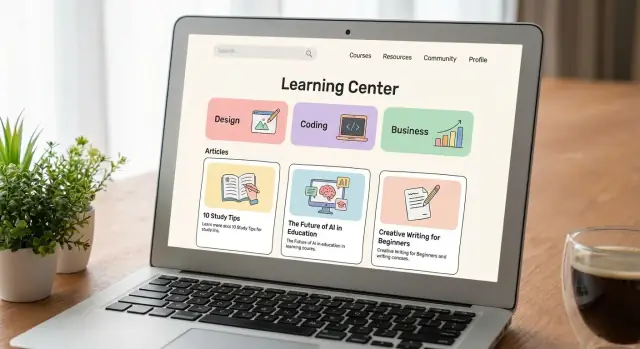
ตั้งเป้าหมาย ผู้ชม และเกณฑ์ความสำเร็จ
“ศูนย์เรียนรู้สาธารณะ” มากกว่าหน้าบทความเพียงหน้าเดียว มันคือประตูหน้าให้คนเข้าใจ ยอมรับ และประสบความสำเร็จกับผลิตภัณฑ์ของคุณ—โดยไม่ต้องล็อกอินหรือเปิดตั๋วซัพพอร์ต
นิยามว่า “ศูนย์เรียนรู้สาธารณะ” หมายถึงอะไรสำหรับผลิตภัณฑ์ของคุณ
เริ่มจากเลือกวัตถุประสงค์หลัก:
- ให้ความรู้ (ก่อนและหลังการซื้อ): อธิบายแนวคิด กรณีใช้งาน แนวปฏิบัติที่ดี และการนำผลิตภัณฑ์ไปใช้ในเวิร์กโฟลว์จริงๆ
- การช่วยเหลือตนเอง (self-serve): แก้ปัญหาอย่างรวดเร็วด้วยการตั้งค่า การแก้ปัญหา และคำถามที่พบบ่อย
ทีมส่วนใหญ่ต้องการทั้งสอง แต่คุณควรกำหนดว่าข้อใดมีความสำคัญกว่าเมื่อเกิดข้อแลกเปลี่ยน (เช่น คำอธิบายยาว vs วิธีแก้เร็ว)
ระบุผู้ชมหลัก
จดรายการกลุ่มที่คุณคาดว่าจะให้บริการ และระบุว่า “ความสำเร็จ” สำหรับแต่ละกลุ่มคืออะไร:
- ผู้มีแนวโน้มซื้อ: เข้าใจคุณค่าและขีดความสามารถ; ลดความไม่แน่นอน
- ผู้ใช้ใหม่: เสร็จขั้นตอนการตั้งค่าและงานสำคัญครั้งแรก
- ผู้ใช้ขั้นสูง: เปิดฟีเจอร์ขั้นสูงและขยายการใช้งาน
- แอดมิน: จัดการสิทธิ์ การเรียกเก็บเงิน ความปลอดภัย และการเปิดใช้งาน
- พาร์ทเนอร์: นำไปใช้งาน ปรับค่า และสนับสนุนลูกค้าที่ใช้ร่วมกัน
แมปคำถามยอดนิยมไปยังผลลัพธ์
รวบรวมคำถามที่พบบ่อยที่สุด (จากการคุยขาย, เซสชันการเริ่มต้น, ตั๋วซัพพอร์ต, และผู้เชี่ยวชาญภายใน) และติดแท็กแต่ละคำถามกับผลลัพธ์:
- เรียนรู้ (แนวคิด คำศัพท์ การเปรียบเทียบ)
- ตั้งค่า (เริ่มต้น ข้อกำหนดล่วงหน้า เช็คลิสต์)
- แก้ปัญหา (ข้อผิดพลาด ปัญหาที่ทราบ วิธีแก้ชั่วคราว)
- ขยายการใช้งาน (ไกด์ขั้นสูง การรวมระบบ แนวปฏิบัติที่ดี)
ตัดสินใจขอบเขตตอนนี้ vs ทีหลัง—และวัดผล
กำหนดว่าคุณจะเผยแพร่อะไรในการเปิดตัวครั้งแรก และอะไรที่รออยู่
เกณฑ์ความสำเร็จควรวัดได้ เช่น:
- ลดปริมาณตั๋ว “ทำอย่างไร…?”
- เร่งเวลาไปสู่ความสำเร็จครั้งแรกของผู้ใช้ใหม่
- คะแนนความเป็นประโยชน์ของบทความสูงขึ้น
- เพิ่มการทำขั้นตอนสำคัญของการเริ่มต้นให้เสร็จ
เลือกสถาปัตยกรรมข้อมูลที่เติบโตได้
สถาปัตยกรรมข้อมูล (IA) คือแผนที่ที่ช่วยให้ผู้คนค้นหาคำตอบได้เร็ว—และช่วยทีมของคุณเพิ่มเนื้อหาใหม่โดยไม่สร้างเขาวงกต IA ที่เติบโตได้เริ่มจากสิ่งที่คุณมีอยู่ แล้วจัดเป็นโครงสร้างที่ชัดเจนเมื่อศูนย์เรียนรู้ขยายตัว
เริ่มจากการสำรวจ ไม่ใช่สมมติฐาน
ก่อนสร้างหมวดหมู่ รวบรวมวัสดุที่มีอยู่ทั้งหมดเป็นรายการเดียว: หน้าดokumentation, โพสต์บล็อกที่ทำหน้าที่เป็นไกด์, เว็บบินาร์ (และการบันทึก/ทรานสคริปต์), หมายเหตุการออก, FAQ, สคริปต์ซัพพอร์ต, และอีเมล onboarding จดวัตถุประสงค์ของแต่ละชิ้น (สอนแนวคิด, แก้ภารกิจ, ประกาศการเปลี่ยนแปลง) และผู้ที่ได้รับประโยชน์ (ผู้ใช้ใหม่, แอดมิน, นักพัฒนา, ผู้ใช้ขั้นสูง) วิธีนี้จะเห็นช่องว่างและความซ้ำซ้อนได้ชัดเจน
จัดกลุ่มหัวข้อเป็นหมวดที่ผู้คนคุ้นเคย
ใช้ถังเรียบง่ายที่ผู้ใช้คิดเป็น:
- Getting started (การตั้งค่า, ขั้นตอนแรก, ชัยชนะอย่างรวดเร็ว)
- How-to (ไกด์ตามงาน)
- Concepts (คำอธิบาย, คำศัพท์, “มันทำงานอย่างไร”)
- FAQs (คำตอบสั้น ๆ, การแก้ปัญหา, ข้อจำกัด)
ถ้าคุณมีหลายผลิตภัณฑ์หรือโมดูล ให้เพิ่มชั้นบน (Product A / Product B) และเก็บหมวดย่อยเดียวกันไว้ใต้แต่ละตัว ความสม่ำเสมอคือสิ่งที่ทำให้การขยายเป็นไปได้
ออกแบบเส้นทางสำหรับระดับทักษะต่างกัน
ผู้เริ่มต้นได้ประโยชน์จากลำดับนำทาง: เริ่มที่นี่ → ตั้งค่า → งานแรก → ขั้นตอนต่อไป ผู้ใช้ขั้นสูงต้องการการเข้าถึงตรงตามพื้นที่ฟีเจอร์ และหน้าลงลึกของแนวคิด เก็บเป็นจุดเข้าต่างกันเพื่อให้ไม่มีฝ่ายใดต้องผ่านเนื้อหาที่ไม่เกี่ยวข้อง
ตัดสินใจโครงสร้าง URL และกฎการตั้งชื่อตั้งแต่เนิ่นๆ
เลือกรูปแบบเรียบง่ายและยึดตาม เช่น:
/getting-started/สำหรับเนื้อหา onboarding/how-to/สำหรับไกด์ตามงาน/concepts/สำหรับคำอธิบาย
กำหนดกฎการตั้งชื่อ (ชื่อเรื่องแบบประโยค, คำกริยาที่สอดคล้อง, หนึ่งหัวข้อต่อหน้า) เพื่อให้หน้าที่สร้างใหม่เข้ากับระบบโดยไม่ต้องเปลี่ยนชื่อทีหลัง
ออกแบบประเภทเนื้อหาและเทมเพลต
ศูนย์เรียนรู้จะรู้สึก "ง่าย" เมื่อผู้เยี่ยมชมคาดเดาได้ว่าจะเจออะไรก่อนคลิก ความคาดเดานั้นมาจากชุดประเภทเนื้อหาเล็กๆ และเทมเพลตที่สม่ำเสมอสำหรับแต่ละประเภท
กำหนดประเภทหน้าหลัก
เริ่มจากไม่กี่ประเภทที่สอดคล้องกับวิธีการเรียนรู้และแก้ปัญหาของคน:
- Guides สำหรับงานแบบครบวงจร (การตั้งค่า, การกำหนดค่า, แนวปฏิบัติ)
- Tutorials สำหรับผลลัพธ์ทีละขั้นตอนพร้อมจุดตรวจชัดเจน
- Reference สำหรับค้นหาข้อเท็จจริง (ฟิลด์, ขีดจำกัด, APIs, ตัวเลือก UI)
- Troubleshooting สำหรับอาการ → สาเหตุ → การแก้ไข
- Videos สำหรับการสาธิตด้วยภาพ พร้อมสรุปสั้นเป็นข้อความ
เก็บรายการให้กระชับ จำนวนประเภทมากเกินไปจะสร้างความสับสนและชะลอการเผยแพร่
สร้างเทมเพลตที่สแกนได้ง่าย
แต่ละประเภทควรมีโครงสร้างที่จดจำได้ ตัวอย่าง:
- Intro: คุณจะบรรลุอะไรและใครเป็นผู้เหมาะสม
- Prerequisites: สิทธิ์ เครื่องมือ หรือความรู้ที่ต้องมี
- Steps: การกระทำเป็นหมายเลขโดยใช้คำกริยาชัดเจน; ใส่ภาพหน้าจอเฉพาะเมื่อช่วยชี้ชัดการตัดสินใจหรือการเปลี่ยนแปลง UI
- Expected result: หน้าตาเมื่อทำเสร็จ
- Next steps: ลิงก์ไปยังการกระทำที่เกี่ยวข้องหรือเส้นทางการเรียนรู้เชิงลึก (เช่น "ลองการตั้งค่าขั้นสูง")
ตั้งมาตรฐานแบบน้ำหนักเบา
มาตรฐานเล็กๆ ป้องกันเนื้อหาเละเทะโดยไม่ทำให้ผู้เขียนต้องเป็นบรรณาธิการเต็มเวลา:
- Titles: เน้นงาน (“เชื่อมต่อ X กับ Y”) ไม่ใช้คลุมเครือ (“Integration overview”)\n- Reading time: ให้ประมาณเวลาการอ่านเพื่อกำหนดความคาดหวัง\n- Prerequisites: ระบุเสมอ; อย่าซ่อนสิทธิ์ที่ต้องมี\n- Last updated date: แสดงใกล้หัวข้อเพื่อให้ผู้ใช้เชื่อมั่นในความสดใหม่
บทความสั้น vs ไกด์ยาว
ใช้ บทความสั้น สำหรับคำถามหรือการแก้ปัญหาเดียว (เจตนาเดียว ผลลัพธ์เดียว) ใช้ ไกด์ยาว เมื่อผู้ใช้ต้องตัดสินใจ เข้าใจการชนะแบบแลกเปลี่ยน หรือทำเวิร์กโฟลว์หลายขั้นตอน หากไกด์ยาวขยายตัว ให้แยก reference และ troubleshooting เป็นหน้าต่างหากจำเป็น และเก็บไกด์ให้มุ่งที่การเดินทาง
เลือก CMS และเวิร์กโฟลว์การเผยแพร่
ศูนย์เรียนรู้ขึ้นหรือลงอยู่กับความเร็วที่คุณเผยแพร่อัปเดตที่ถูกต้อง เลือก CMS และเวิร์กโฟลว์ที่ให้ SME มีส่วนร่วมโดยไม่ทำให้ไซต์พัง และยังคงคุมคุณภาพได้
ความสามารถของ CMS ที่ไม่ต่อรองได้
เริ่มจากยืนยันพื้นฐาน:
- การแก้ไขที่ง่าย (WYSIWYG ที่สะอาดหรือ editor แบบ Markdown) เพื่อให้การอัปเดตไม่ต้องพึ่งนักพัฒนา
- Versioning และประวัติการเปลี่ยนแปลง เพื่อย้อนกลับข้อผิดพลาดและตรวจสอบผู้แก้ไข
- บทบาทและสิทธิ์ (ผู้เขียน บรรณาธิการ ผู้อนุมัติ แอดมิน) เพื่อป้องกันการเผยแพร่โดยไม่ตั้งใจ
- สเตจ/พรีวิว เพื่อให้ผู้ตรวจสอบเห็นการเปลี่ยนแปลงก่อนเผยแพร่
ถ้าศูนย์เรียนรู้ของคุณมีเอกสารเชิงเทคนิค ให้ยืนยันด้วยว่า CMS จัดการโค้ดสแนิปต์ได้อย่างไร (ไฮไลต์ซินแท็กซ์ ปุ่มคัดลอก และการจัดรูปแบบที่ปลอดภัย)
แนวทาง CMS ที่พบบ่อย
Headless CMS + static site generator: เหมาะสำหรับประสิทธิภาพสูงและออกแบบยืดหยุ่น เนื้อหาจัดการใน CMS แล้ว build & deploy เป็น static site ดีเมื่อมีนักพัฒนาสนับสนุนและต้องการควบคุมเทมเพลตและโครงสร้าง
แพลตฟอร์มเอกสาร: มักมีนำทางในตัว, docs เวอร์ชันต่าง ๆ, และการผสานการค้นหา เหมาะกับศูนย์เรียนรู้ที่เนื้อหาเอกสารหนักและโครงสร้างสำคัญกว่าการออกแบบเฉพาะ
ส่วน CMS ของเว็บไซต์: เหมาะเมื่อศูนย์เรียนรู้เป็นส่วนของไซต์การตลาดและทีมใช้ CMS เดียวกันอยู่แล้ว ตรวจสอบให้แน่ใจว่าไม่บังคับเทมเพลตที่ทำให้การนำทางอึดอัดเมื่อเนื้อหาเพิ่มขึ้น
ถ้าคุณกำลังพัฒนาผลิตภัณฑ์และศูนย์เรียนรู้ควบคู่กัน ให้พิจารณาเครื่องมือที่ลดเวลาจาก “ฟีเจอร์ปล่อย” ถึง “เอกสารปล่อย” เช่น ทีมที่ใช้ Koder.ai (แพลตฟอร์ม vibe-coding ที่สร้างเว็บ, backend, และแอปมือถือจากแชท) มักจับคู่โหมดวางแผนและ snapshots/rollback กับเวิร์กโฟลว์เอกสารน้ำหนักเบา เพื่อให้การเปลี่ยนแปลงผลิตภัณฑ์และศูนย์เรียนรู้สอดคล้องกัน
การแปลและเวิร์กโฟลว์สื่อ
หากคุณวางแผนรองรับหลายภาษา ให้ตัดสินใจตั้งแต่ต้นว่าการแปลจะทำอย่างไร: ป้อนมือแยกต่อโลเคล, ใช้การผสานระบบจัดการการแปล, หรือส่งออก/นำเข้าไฟล์ ยืนยันการสลับโลเคล โครงสร้าง URL ต่อภาษา และผู้ที่อนุมัติอัปเดตที่แปลแล้ว
สุดท้าย วางแผนการจัดการมีเดีย: การตั้งชื่อที่สม่ำเสมอ, ฟิลด์ alt text, การฝังที่รองรับ, และกระบวนการง่ายๆ สำหรับการอัปเดตสกรีนช็อตเมื่อ UI ของผลิตภัณฑ์เปลี่ยน
สร้างโครงสร้างเว็บไซต์และ UI ที่เป็นมิตร
ศูนย์เรียนรู้สำเร็จเมื่อผู้คนรู้ว่าตัวเองอยู่ที่ไหน เห็นว่าจะทำอะไรต่อ และเข้าถึงคำตอบที่ถูกต้องด้วยความพยายามน้อยที่สุด UI ที่ดีไม่ใช่ของตกแต่ง—มันคือชุดของรูปแบบที่คาดเดาได้เพื่อลดความสับสน
การนำทางที่ช่วยให้ผู้คนรู้ทิศทาง
ใช้การนำทางหมวดหมู่ที่ชัดเจนและสะท้อนการคิดของผู้ใช้ (งาน ปัญหา ฟีเจอร์) มากกว่ากราฟองค์กร เพิ่ม breadcrumbs บนหน้าหมวดหมู่และบทความเพื่อให้ผู้เยี่ยมชมย้อนกลับโดยไม่หลงบริบท
ลิงก์ “บทความที่เกี่ยวข้อง” ใช้ได้ผลดีที่สุดเมื่อเลือกอย่างมีเจตนา: แสดง 3–6 รายการที่ต่อการทำงานเดียวกัน อธิบายข้อกำหนดล่วงหน้า หรือครอบคลุมการติดตามที่พบบ่อย (ตั้งค่า → แก้ปัญหา → ตัวเลือกขั้นสูง) หลีกเลี่ยงการแสดงรายการยาวไร้ทิศทาง
หน้าแรกที่ชี้ไปยังผลลัพธ์
ออกแบบหน้าแรกรอบเส้นทางสู่คุณค่าเร็วที่สุด:
- เส้นทาง "Getting started" ที่แนะนำ (ลำดับสั้นของบทความ)
- หมวดหมู่ยอดนิยมด้วยป้ายภาษาง่ายๆ
- หัวข้อยอดนิยมตามความต้องการจริง (ตั๋วซัพพอร์ต คำค้น การวิเคราะห์)
เก็บส่วนบนให้เน้น ไม่ให้ตัวเลือกมากเกินไปชะลอผู้ใช้
หน้าบทความที่สแกนง่าย
ผู้อ่านส่วนใหญ่สแกนก่อนตัดสินใจ อ่านให้ง่าย:
- สารบัญสำหรับบทความยาว พร้อม anchor ที่กระโดดไปยังส่วนต่าง ๆ
- callouts ที่สม่ำเสมอ (Tip, Note, Warning) สำหรับคำแนะนำและความเสี่ยง
- ปุ่มคัดลอกเพื่อคัดลอกคำสั่ง URL และสแนิปต์การตั้งค่า เพื่อลดความผิดพลาด
เขียนหัวข้อให้บอกการกระทำหรือคำตอบ (เช่น “Reset your API key”) ไม่ใช่ป้ายกำกับคลุมเครือ (เช่น “API keys”)
พื้นฐานการเข้าถึงที่ข้ามไม่ได้
มุ่งหวังให้ได้:
- คอนทราสต์สีเพียงพอสำหรับตัวอักษรและองค์ประกอบโต้ตอบ
- ลำดับหัวเรื่องที่เป็นตรรกะ (H2 → H3 → H4) เพื่อรองรับการสแกนและ screen reader
- การนำทางด้วยคีย์บอร์ดครบถ้วนพร้อมสเตตัสโฟกัสที่เห็นได้ชัด
- alt text สำหรับภาพที่มีความหมาย (และไม่ต้องใส่สำหรับภาพตกแต่ง)
การปรับปรุงการเข้าถึงยังช่วยให้ UI ชัดเจนขึ้นสำหรับทุกคน
นำการค้นหาและการค้นพบมาทำอย่างจริงจัง
การค้นหาที่ยอดเยี่ยมคือตัวสร้างความรู้สึกว่า "ทันที" ของศูนย์เรียนรู้ ควรทำหน้าที่เป็นฟีเจอร์ผลิตภัณฑ์: ตอบคำถามได้เร็ว ทนต่อคำที่พิมพ์ผิด และแนะนำผู้ใช้เมื่อไม่พบผลลัพธ์ตรงกัน
ตัดสินใจว่าจะจัดทำดัชนีอะไร
เริ่มจากกำหนดสิ่งที่ผู้ใช้ควรค้นหาได้ อย่างน้อยจัดทำดัชนีชื่อหน้าและเนื้อหาทั้งหมดของบทความ ถ้าศูนย์เรียนรู้มี metadata ให้จัดทำดัชนีแท็กและสรุปสั้นด้วย
ถ้าคุณเผยแพร่อสัชชนะแหล่งดาวน์โหลด (PDFs, release notes, เทมเพลต) ให้ตัดสินใจว่าภาคผนวกเหล่านั้นควรค้นหาได้หรือไม่ หากจัดทำดัชนีเนื้อหาแนบไม่ได้อย่างเชื่อถือ ให้แน่ใจว่าสิ่งที่แนบมีชื่อและคำอธิบายชัดเจนเพื่อให้ยังค้นเจอได้
ปรับปรุงความเกี่ยวข้องด้วยฟิลเตอร์และคำพ้อง
ผู้ใช้มักเข้ามาด้วยเจตนาตามบทบาท (“admin setup,” “student view,” “billing owner”) เพิ่มฟิลเตอร์ที่สอดคล้องกับความคิดของผู้ใช้:
- หมวดหมู่ (getting started, troubleshooting, billing)
- บทบาท (admin, contributor, viewer)
- พื้นที่ผลิตภัณฑ์ (integrations, permissions, reporting)
จากนั้นเพิ่มคำพ้องสำหรับคำศัพท์ที่ใช้จริง เช่น “login” vs. “sign in,” “invoice” vs. “bill,” “workspace” vs. “project” และตัวย่อที่ผู้ใช้อาจพิมพ์ รวมถึงการสะกดต่างกันและการพหูพจน์
วางแผนหน้า “ไม่มีผลลัพธ์” ให้เป็นช่วงช่วยเหลือ
ผลลัพธ์ศูนย์ไม่ควรเป็นทางตัน สร้างประสบการณ์ "no results" ที่เสนอ:
- คำแนะนำการสะกดและการขยายคำค้น
- ลิงก์ยอดนิยมบางรายการ (บทความยอดนิยม, getting started)
- เส้นทางชัดเจนสำหรับการขอความช่วยเหลือ (ติดต่อ, ชุมชน, หรือขอบทความ)
นี่เปลี่ยนความล้มเหลวให้เป็นการกู้คืน และบอกคุณได้ว่าขาดเนื้อหาอะไร
วัดคุณภาพการค้นหา (และลงมือทำ)
ติดตามคำค้นยอดนิยม อัตรา zero-result และคลิกจากผลลัพธ์ไปหน้าบทความ จับคู่กับ “ค้นซ้ำ” (เมื่อผู้ใช้ค้นหาอีกครั้งทันที) เพื่อระบุปัญหาความเกี่ยวข้อง ใช้สัญญาณเหล่านี้ในการเพิ่มคำพ้อง ปรับชื่อเรื่อง สร้างบทความที่ขาด และปรับสรุปเพื่อให้ผลลัพธ์ที่ถูกต้องดูเหมือนคำตอบที่ถูกต้อง
สร้างเพื่อ SEO โดยไม่เสียความชัดเจน
SEO ควรทำให้ศูนย์เรียนรู้ของคุณหาง่ายขึ้น ไม่ใช่ทำให้ใช้ยาก กฎนำทาง: เขียนให้คนอ่านก่อน แล้วช่วยเครื่องมือค้นหาเข้าใจสิ่งที่คุณเขียน
SEO บนหน้าให้อ่านง่าย
ใช้ชื่อหน้าและหัวข้อที่ชัดเจนและเฉพาะเจาะจงตรงกับสิ่งที่ผู้ใช้พยายามแก้ ชื่อที่ดีคือ “Reset your password” มากกว่า “Account Management” เก็บ H1 หนึ่งอันต่อหน้า และใช้ H2/H3 เพื่อแบ่งขั้นตอนให้อ่านง่าย
Meta description ไม่ได้ทำให้หน้าขึ้นอันดับโดยตรง แต่มีผลต่อการคลิก เขียนเป็นคำสัญญาสั้น ๆ ว่าหน้านี้ช่วยใครทำอะไร
การลิงก์ภายในคือจุดที่ความชัดเจนและ SEO มาบรรจบกัน เมื่อคุณกล่าวถึงข้อกำหนดล่วงหน้าหรืองานที่เกี่ยวข้อง ให้ลิงก์ด้วยภาษาธรรมดา (เช่น “Set up SSO”) แทนที่จะใช้ “คลิกที่นี่” จำกัดจำนวนลิงก์พอสมควรเพื่อให้เส้นทางหลักยังชัดเจน
ป้องกันเนื้อหาซ้ำก่อนมันแพร่
ศูนย์เรียนรู้มักมีเนื้อหาซ้ำผ่านแท็ก หน้าหลายเวอร์ชัน หรือบทความคัดลอก เลือก slug ที่อ่านได้และคงที่ และยึดตามมัน เมื่อจำเป็นต้องมีสอง URL ให้ใช้ canonical เพื่อบอกเครื่องมือค้นหาว่าเพจใดเป็นหน้าหลัก หลีกเลี่ยงการเผยแพร่ “SEO variants” ที่คล้ายกัน—รวมเป็นหน้าที่ดีกว่า
เพิ่ม structured data เมื่อเหมาะสม
สำหรับหน้าคำถามที่แท้จริง ให้เพิ่ม FAQ structured data เพื่อให้เครื่องมือค้นหาเข้าใจรูปแบบคำถาม-คำตอบ อย่าบังคับใช้กับเนื้อหาอื่น ๆ เพราะอาจได้ผลย้อน
Sitemap และการอนุญาตให้จัดทำดัชนี
สร้าง XML sitemap และอัปเดตเมื่อเปิดตัวบทความใหม่ ตรวจสอบให้แน่ใจว่าหน้าตั้งใจให้จัดทำดัชนีได้ (ไม่มีการตั้งค่า noindex โดยไม่ตั้งใจ) และเก็บร่าง โน้ตภายใน และหน้าบางเบาให้ออกจากการค้นหา
วางแผนและผลิตชุดเนื้อหาเปิดตัวแรก
การเปิดตัวครั้งแรกควรพิสูจน์ว่าศูนย์เรียนรู้มีประโยชน์ ไม่ใช่ครอบคลุมทุกอย่าง มุ่งเป้าไปที่ชุดเนื้อหาขั้นต่ำที่ใช้งานได้ซึ่งแก้ปัญหาความถี่สูงและลดภาระซัพพอร์ตทันที
เริ่มด้วยไลบรารี “ขั้นต่ำที่ใช้งานได้”
ชุดเริ่มต้นที่ใช้งานได้จริงคือ:
- สิ่งจำเป็นสำหรับการเริ่มต้น: getting started, การตั้งค่าบัญชี, ผลลัพธ์แรกที่สำเร็จ
- 20 คำถามยอดนิยม: ปัญหาที่คนถามบ่อยที่สุดในทีมขาย ซัพพอร์ต หรือตามคำค้น
ใช้ข้อมูลจริง: ตั๋วซัพพอร์ต, บทสนทนาแชท, บันทึกการโทร, และการวิเคราะห์ผลิตภัณฑ์ (เช่น ฟีเจอร์ที่ใช้มากที่สุด จุดที่ผู้ใช้หลุด) จัดลำดับความสำคัญหัวข้อตามผลกระทบ (กี่คนได้รับผล) และความเร่งด่วน (ขัดขวางการนำไปใช้หรือทำให้ churn)
เขียนสำหรับการสแกนและความสำเร็จ
ให้แต่ละบทความมุ่งที่งานเดียว เขียนภาษาง่าย ๆ แบ่งเป็นส่วนสั้น ๆ และขั้นตอนทีละข้อ รวมถึง:
- ข้อกำหนดล่วงหน้า (ถ้ามี)
- ขั้นตอนที่มีหมายเลขตรงกับสิ่งที่ผู้ใช้เห็นในผลิตภัณฑ์
- จุดตรวจ “สิ่งที่คุณควรเห็น” เพื่อให้ผู้อ่านรู้ว่ากำลังไปถูกทาง
- ตัวอย่างจริงหนึ่งตัวอย่าง (ไม่ใช่สถานการณ์สาธิตสมบูรณ์แบบ)
หลีกเลี่ยงศัพท์ภายใน หากต้องใช้ ให้คำนิยามครั้งเดียวแล้วใช้อย่างสม่ำเสมอ
ใช้ภาพอย่างพินิจ
เพิ่มภาพเมื่อช่วยลดความสับสนเท่านั้น:
- สกรีนช็อตที่มีคำอธิบายสำหรับหน้าตั้งค่าที่หนาแน่น
- คลิปสั้นสำหรับโฟลว์หลายขั้นตอน (กระชับ)
- แผนภาพง่าย ๆ สำหรับแนวคิด (บทบาท สิทธิ์ การไหลของข้อมูล)
ทำให้ภาพคงทนโดยหลีกเลี่ยงวันที่ ข้อมูลส่วนบุคคล และองค์ประกอบ UI ที่เปลี่ยนบ่อย
เพิ่มขั้นตอนถัดไปที่ชัดเจน
จบแต่ละชิ้นด้วยส่วน “ขั้นตอนถัดไป” ที่ชี้ไปยังการกระทำถัดไปที่เป็นไปได้ เช่น ลองฟีเจอร์ เปรียบเทียบแผน หรือแก้ปัญหา คุณสามารถอ้างถึงเส้นทางภายในเช่น /pricing หรือภารกิจ onboarding ถัดไป เพื่อให้เนื้อหาเชื่อมโยงกับการตัดสินใจและความก้าวหน้าในผลิตภัณฑ์
ตั้งธรรมาภิบาลเพื่อให้เนื้อหาถูกต้อง
ศูนย์เรียนรู้สาธารณะขึ้นหรือลงอยู่กับความน่าเชื่อถือ ธรรมาภิบาลคือระบบปฏิบัติการที่ทำให้บทความเป็นปัจจุบัน สอดคล้อง และปลอดภัยในการปฏิบัติตาม โดยเฉพาะเมื่อผลิตภัณฑ์เปลี่ยนเร็วกว่าการอัปเดตเนื้อหา
กำหนดบทบาทที่ชัดเจน (และตั้งผู้รับผิดชอบสำรอง)
หลีกเลี่ยง “ใครๆ ก็เป็นเจ้าของ” ซึ่งมักแปลว่าไม่มีใครเป็นเจ้าของ กำหนดบทบาทเล็กๆ และแสดงให้ทีมเห็น
- เจ้าของเนื้อหา: รับผิดชอบความถูกต้องและการจัดลำดับความสำคัญของการอัปเดต
- Subject-matter experts (SMEs): ยืนยันความถูกต้องทางเทคนิคและกรณีขอบ
- บรรณาธิการ: ตรวจความชัดเจน โครงสร้าง และความสอดคล้องกับไกด์สไตล์
- ผู้ตรวจสอบ/ผู้อนุมัติ: อนุมัติขั้นสุดท้าย (มักเป็นฝ่ายผลิตภัณฑ์, ซัพพอร์ต, หรือตามหัวข้ออาจมีฝ่ายกฎหมาย)
ยังต้องมี เจ้าของสำรอง เพื่อให้เนื้อหาไม่ติดขัดในช่วงลาหยุดหรือตอนทีมเปลี่ยนแปลง
กำหนดรอบการทบทวนและตัวกระตุ้นการอัปเดต
ไม่ใช่ทุกหน้าต้องมีตารางเวลาเดียวกัน หัวข้อความเสี่ยงสูงหรือเปลี่ยนบ่อย (การเรียกเก็บเงิน ความปลอดภัย onboarding) ควรตรวจบ่อยกว่าหัวข้อที่คงที่
ตั้งรอบ (เช่น: ไตรมาสสำหรับหน้าปกติ, รายเดือนสำหรับหัวข้อสำคัญ) และเพิ่ม ตัวกระตุ้นอัตโนมัติ เช่น:
- การออกฟีเจอร์ใหม่หรือการยกเลิก
- การอัปเดต UI ที่เปลี่ยนขั้นตอนหรือสกรีนช็อต
- การเปลี่ยนแปลงนโยบายหรือราคา
- ตั๋วซ้ำที่บ่งชี้ความสับสน
กฎง่ายๆ ช่วย: ถ้าผลิตภัณฑ์เปลี่ยน เนื้อหาต้องถูกตรวจก่อนหรือพร้อมกับการปล่อย
สร้างไกด์สไตล์เพื่อป้องกัน “documentation drift”
ไกด์สไตล์น้ำหนักเบาช่วยลดการแก้ใหม่และทำให้ผู้เขียนหลายคนดูเหมือนเป็นทีมเดียว รวมประเด็นเช่น:
- โทนเสียง (ช่วยเหลือ ตรงไปตรงมา ครอบคลุม)
- คำศัพท์ที่อนุญาต (ชื่อฟีเจอร์ ป้ายเมนู; หลีกเลี่ยงคำพ้องความหมายสำหรับสิ่งเดียวกัน)
- กฎการใช้ตัวพิมพ์ใหญ่และการจัดรูปแบบ
- มาตรฐานสกรีนช็อต (เมื่อใช้ วิธีใส่คำอธิบาย ความถี่ที่อัปเดต)
แจ้งผู้อ่านด้วยบันทึกการเปลี่ยนแปลงหรือหมายเหตุอัปเดต
เพิ่มวันที่ “Last updated” และบันทึกการอัปเดตสั้นๆ บนหน้าสำคัญ นี่ส่งสัญญาณความสดใหม่และกำหนดความคาดหวัง โดยเฉพาะเมื่อคำแนะนำเปลี่ยน ในระบบภายใน ให้เก็บ change log เพื่อให้ซัพพอร์ตและทีมผลิตภัณฑ์ดูได้อย่างรวดเร็วว่าอะไรอัปเดต เมื่อไร และเพราะเหตุใด
เพิ่มฟีดแบ็ก เส้นทางสนับสนุน และเส้นทางการเรียนรู้
ศูนย์เรียนรู้ทำงานได้ดีที่สุดเมื่อเป็นถนนสองทาง: ผู้เยี่ยมชมหาคำตอบ และคุณเรียนรู้ว่าเนื้อหายังขาดที่ไหน ส่วนนี้เกี่ยวกับการสร้างวงป้อนกลับโดยไม่ทำให้ทุกหน้ารก
เพิ่มการควบคุมฟีดแบ็กแบบเบา
วางปุ่ม “Was this helpful?” แบบเรียบง่ายที่ท้ายบทความ (หรือหลังขั้นตอนสำคัญในไกด์ยาว) ให้เร็ว: ใช่/ไม่ เป็นขั้นแรก พร้อมตัวเลือกเพิ่มเติมแบบสมัครใจ
ถ้าใครตอบ “ไม่” เสนอสองตัวเลือกด่วน:
- ช่องความเห็นสั้นๆ ("คุณพยายามจะทำอะไร?")
- ปุ่ม “รายงานปัญหา” สำหรับปัญหาข้อเท็จจริง (คำแนะนำล้าสมัย ป้าย UI หายไป สกรีนช็อตไม่ตรง)
ส่งรายงานปัญหาไปยังคิวที่เจ้าของเนื้อหาดูจริง ถ้าฟีดแบ็กหายไปในกล่องจดหมาย ผู้ใช้จะเลิกใช้
ทำให้เส้นทางการยกระดับชัดเจน (และไม่กระวนกระวาย)
เมื่อการช่วยเหลือตนเองไม่พอ ผู้คนต้องการขั้นตอนถัดไปที่ชัดเจน ให้บล็อกเล็กๆ “Need more help?” ที่อาจรวม:
- ฟอร์มติดต่อสำหรับคำถามทั่วไป
- เส้นทางไปยังพอร์ทัลซัพพอร์ตสำหรับปัญหาเฉพาะบัญชีหรือต้องการความเร่งด่วน
- ตัวเลือกชุมชนสำหรับคำถามวิธีใช้และเคล็ดลับจากเพื่อนผู้ใช้
ใช้ภาษาธรรมดาในการตั้งความคาดหวัง (เวลาตอบ ความจำเป็นของข้อมูลที่ต้องแนบ) เป้าหมายคือ ลดความหงุดหงิดและป้องกันตั๋วซ้ำ
ออกแบบเส้นทางการเรียนรู้: ฮับที่ตรงกับเจตนา
สร้างสองฮับที่มีทราฟฟิกสูงเป็นจุดเริ่มต้น:
- Getting started: เส้นทางนำจากการตั้งค่า → ความสำเร็จครั้งแรก → ฟีเจอร์ถัดไป พร้อมเช็คลิสต์สั้นและคำแนะนำลำดับ
- Troubleshooting: นำทางตามอาการ (“เข้าสู่ระบบไม่ได้,” “การรวมล้มเหลว,” “คำถามการเรียกเก็บเงิน”) พร้อมโฟลว์สไตล์ต้นไม้ตัดสินใจ
ใช้ CTA เชิงบริบทอย่างระมัดระวัง
เพิ่ม CTA ที่ช่วยให้ผู้ใช้ทำงานให้เสร็จ—ดาวน์โหลดเทมเพลต ตรวจสอบข้อกำหนดล่วงหน้า หรือดู how-to ที่เกี่ยวข้อง หลีกเลี่ยงข้อความขายหนักในบทความแก้ปัญหา; เมื่อคนติดขัด ความชัดเจนและการแก้ปัญหาควรนำ
ตั้ง Analytics เพื่อปรับปรุงศูนย์เรียนรู้
การวิเคราะห์สำหรับศูนย์เรียนรู้ควรตอบสองคำถาม: ผู้คนหาคำตอบที่ต้องการไหม? และ เนื้อหาช่วยลด摩擦และขับเคลื่อนให้พวกเขาก้าวหน้าหรือไม่? ตั้งค่าตั้งแต่ต้นเพื่อเรียนรู้จากพฤติกรรมจริงแทนการเดา
วัดประสิทธิภาพเนื้อหา (การบริโภคหน้า)
เริ่มด้วยเมตริกเล็ก ๆ ที่อ่านง่ายและเปรียบเทียบได้ตลอดเวลา:
- ยอดดูหน้าและผู้เยี่ยมชมไม่ซ้ำ เพื่อดูว่าหน้าไหนเป็นที่นิยมหรือถูกละเลย
- เวลาในหน้า เป็นสัญญาณคร่าวๆ ของการมีส่วนร่วม (สังเกต outliers—เวลายาวมากอาจแปลว่าผู้ใช้สับสน)
- ความลึกการเลื่อน (scroll depth) เพื่อดูว่าผู้อ่านไปถึงขั้นตอนหรือส่วนการแก้ปัญหาหรือไม่
เคล็ดลับ: ติดตามตามประเภทเนื้อหา (เช่น “How-to,” “Troubleshooting,” “Concepts”) เพื่อหาแพทเทิร์น เช่น “หน้าการแก้ปัญหามีความลึกการเลื่อนต่ำ” ซึ่งอาจหมายความว่าคำตอบฝังลึกเกินไป
ติดตามผลลัพธ์ (เกิดอะไรขึ้นหลังการเรียนรู้)
ศูนย์เรียนรู้สำเร็จเมื่อช่วยผู้ใช้ทำงานให้เสร็จ กำหนด "ขั้นตอนต่อไป" ไม่กี่รายการและติดตามการคลิกหรือการเสร็จสิ้น เช่น:
- คลิกไปยัง การกระทำสำคัญในผลิตภัณฑ์ หรือขั้นตอนตั้งค่า
- การสมัครใช้งาน, การเปิดใช้งานทดลอง, หรือ “ติดต่อฝ่ายขาย/ซัพพอร์ต” (เมื่อเกี่ยวข้อง)
- การดาวน์โหลด การใช้เทมเพลต หรือการคลิก “คัดลอก” สำหรับสคริปต์โค้ด (ถ้ามี)
เกาะติดการติดตามผลลัพธ์ไว้ 3–5 รายการหลักเพื่อหลีกเลี่ยงรายงานที่รก
สร้างแดชบอร์ดที่เน้นปัญหาและช่องว่าง
แดชบอร์ดควรถูกออกแบบเพื่อตัดสินใจ ไม่ใช่ตัวเลขสวยๆ สร้างมุมมองที่ตอบ:
- ผู้คนค้นหาอะไร? (คำค้นยอดนิยม, คำค้นที่กำลังขึ้น, คำค้นที่ไม่มีผลลัพธ์)
- ปัญหาหลักคืออะไร? (หน้าที่มีการออกสูง, ความลึกการเลื่อนต่ำ, ค้นซ้ำบ่อย)
- ช่องว่างเนื้อหาอยู่ที่ไหน? (คำค้นบ่อยที่ไม่มีหน้าชัดเจน; หัวข้อซัพพอร์ตยอดนิยมแต่ไม่มีบทความแข็งแรง)
จับคู่ข้อมูลการค้นหากับประสิทธิภาพหน้าเพื่อหา“ความตั้งใจสูง ความพึงพอใจต่ำ” อย่างรวดเร็ว
ทดลองเล็กๆ แล้วเก็บสิ่งที่ได้ผล
ใช้การวิเคราะห์ทดสอบการเปลี่ยนแปลงทีละอย่างแล้วเปรียบเทียบผลก่อน/หลัง:
- เปลี่ยนป้ายเมนูเพื่อให้ตรงภาษาผู้ใช้
- ปรับหน้า no-results ด้วยหัวข้อแนะนำ คำพ้อง และลิงก์ยอดนิยม
- ปรับโครงสร้างหน้าจากการย้ายคำตอบขึ้นด้านบน เพิ่มสรุปสั้น ๆ แล้วดูความลึกการเลื่อนและการออก
กำหนดรอบเรียบง่าย—ทบทวนรายเดือนและทดลองหนึ่งถึงสองอย่าง—เพื่อให้การปรับปรุงเป็นกิจวัตรไม่ใช่โปรเจ็กต์ใหญ่
เช็คลิสต์การเปิดตัวและแผนการปรับปรุงต่อเนื่อง
การเปิดตัวศูนย์เรียนรู้คือจุดเริ่มต้นของวงจรปรับปรุง ไม่ใช่จบการแสดง ช่วยลดความประหลาดใจ: หน้าชำรุด นำทางสับสน ช่องทางสนับสนุนหาย และโหลดช้า ถือวันเปิดตัวเป็นจุดเริ่มต้นของการปรับปรุงต่อเนื่อง
เช็คลิสต์เชิงเทคนิค (ก่อนประกาศ)
- ประสิทธิภาพ: ยืนยันว่าหน้าสำคัญโหลดเร็วบนการเชื่อมต่อมือถือปกติ; บีบอัดภาพและเก็บหน้าให้เบา
- มือถือ: ทดสอบการนำทาง ตาราง accordions และโค้ดบล็อกบนหน้าจอเล็ก
- ลิงก์เสีย: สแกนไซต์และแก้ 404; ให้ความสนใจพิเศษกับองค์ประกอบเทมเพลต (header/footer) ที่ซ้ำทั่วหน้า
- การเปลี่ยนเส้นทาง: ตั้ง 301 redirects สำหรับหน้าที่ย้ายและตรวจสอบ URL เก่าที่เข้าชมมากที่สุด
เช็คลิสต์เนื้อหา (คุณภาพและความสม่ำเสมอ)
- ความถูกต้อง: ตรวจสอบแบบ spot-check บทความ how-to และ troubleshooting สำคัญทั้งหมดตั้งแต่ต้นจนจบ
- เทมเพลตสม่ำเสมอ: ยืนยันว่าชื่อเรื่อง สรุป ข้อกำหนด ขั้นตอน และขั้นตอนถัดไปเป็นโครงสร้างเดียวกัน
- การตรวจการเข้าถึง: หัวเรื่องเรียงลำดับ ลิงก์คำอธิบาย คอนทราสต์ที่อ่านได้ และ alt text ที่เป็นประโยชน์เมื่อต้องใช้
แผนการเปิดตัว (ลดความเสี่ยง)
เริ่มด้วยการปล่อยเป็นขั้น: เผยแพร่ชุดแกนกลางก่อน (งานยอดนิยม + ปัญหายอดนิยม) แล้วค่อยขยาย ประกาศผ่านบล็อกของคุณ และถ้ามี ให้ในผลิตภัณฑ์ (ทิป, แบนเนอร์, เมนูช่วยเหลือ) เพื่อให้ผู้ใช้ค้นพบศูนย์เรียนรู้เมื่อพวกเขาต้องการ
การปรับปรุงหลังเปิดตัว (ทำให้ดีขึ้นทุกเดือน)
กำหนดตรวจเนื้อหารายเดือน: อัปเดตสิ่งที่ผูกกับการเปลี่ยนแปลงผลิตภัณฑ์ล่าสุด รวมบทความที่ซ้ำและเลิกใช้งานหน้าล้าสมัย เก็บ backlog ที่มองเห็นได้และจัดลำดับตามสัญญาณจริง: คำค้นยอดนิยมที่ไม่มีผลลัพธ์ หน้าออกสูง และคำถามซ้ำจากซัพพอร์ต เมื่อเวลาผ่านไป ศูนย์เรียนรู้ของคุณจะกลายเป็นระบบมีชีวิต ไม่ใช่โปรเจ็กต์เผยแพร่ครั้งเดียว
คำถามที่พบบ่อย
What should a public product learning center do first: educate or support?
เริ่มโดยเลือกจุดประสงค์หลัก:
- การให้ความรู้: แนวคิด กรณีใช้งาน แนวปฏิบัติที่ดี และเหตุผลว่าทำไมผลิตภัณฑ์ของคุณจึงเหมาะ
- การช่วยเหลือตนเอง: ช่วยตั้งค่าและแก้ปัญหาได้อย่างรวดเร็ว
ตัดสินใจว่าจุดประสงค์ใดชนะเมื่อเกิดข้อสับสน (เช่น คำอธิบายยาว vs วิธีแก้ปัญหาเร็ว) แล้วตั้งเกณฑ์ความสำเร็จที่วัดได้ (เช่น ลดจำนวนคำถาม “ทำอย่างไร…?”, เร่งเวลาไปสู่ความสำเร็จครั้งแรกของผู้ใช้)
Which audiences should I design the learning center for?
- ผู้มีแนวโน้มซื้อ: ลดความไม่แน่นอนและชี้ชัดคุณค่า
- ผู้ใช้ใหม่: เสร็จการตั้งค่าและทำงานสำคัญครั้งแรกให้สำเร็จ
- ผู้ใช้ขั้นสูง: เรียนรู้ฟีเจอร์ขั้นสูงและขยายการใช้งาน
- แอดมิน: จัดการสิทธิ์ ความปลอดภัย การเรียกเก็บเงิน และการเปิดใช้
- พาร์ทเนอร์: นำไปใช้งานและสนับสนุนลูกค้าที่ใช้ร่วมกัน
ใช้คำจำกัดความเหล่านี้เพื่อจัดลำดับความสำคัญของสิ่งที่จะเผยแพร่ก่อนและวิธีจัดการนำทาง
How do I decide what content to publish in the first release?
รวบรวม backlog เดียวจากแหล่งจริง เช่น:
- ตั๋ว support และบันทึกการแชท
- บันทึกการโทรขาย
- เซสชันการฝึกสอน/Onboarding
- ผู้เชี่ยวชาญภายใน (SMEs)
แท็กแต่ละคำถามด้วยผลลัพธ์ เช่น เรียนรู้, ตั้งค่า, แก้ปัญหา, หรือ ขยายการใช้งาน จากนั้นเผยแพร่หัวข้อที่มีความถี่สูงและเป็นอุปสรรคสูงก่อน (เรื่องที่หยุดการนำไปใช้หรือสร้างตั๋วซ้ำๆ)
What’s a scalable information architecture for a learning center?
เริ่มจากสำรวจสิ่งที่มีอยู่ (docs, คู่มือ, เว็บบินาร์/ทรานสคริปต์, FAQ, สคริปต์ support, อีเมล onboarding) แล้วจัดกลุ่มเป็นถังที่ผู้ใช้คุ้นเคย:
- Getting started
- How-to
- Concepts
- FAQs
ถ้ามีหลายผลิตภัณฑ์หรือโมดูล ให้ใส่ชั้นบน (เช่น Product A / Product B) แล้วใช้หมวดย่อยเดียวกันภายใต้แต่ละตัวเพื่อความสม่ำเสมอ
Which content types and templates work best for public help content?
จำกัดประเภทหน้าและทำให้คาดเดาได้ เพื่อให้ผู้เข้าชมรู้ว่าจะได้อะไร ตัวอย่างประเภทหลัก:
- Guides: งานแบบ end-to-end
- Tutorials: ทีละขั้นตอนพร้อมจุดตรวจ
- Reference: ข้อมูลอ้างอิง (ฟิลด์ ขีดจำกัด ตัวเลือก)
- Troubleshooting: อาการ → สาเหตุ → วิธีแก้
ใช้เทมเพลตซ้ำได้: บทนำ, ข้อกำหนดเบื้องต้น, ขั้นตอนที่มีหมายเลข, ผลลัพธ์ที่คาดหวัง, และ “ขั้นตอนถัดไป”
What CMS capabilities matter most for a public learning center?
ยืนยันความสามารถที่ไม่ต่อรองได้:
- การแก้ไขที่ง่าย (Markdown หรือ WYSIWYG ที่สะอาด)
- ประวัติการเปลี่ยนแปลงและการย้อนกลับ
- บทบาท/สิทธิ์ (ผู้เขียน บรรณาธิการ ผู้อนุมัติ)
- สเตจ/พรีวิว
เลือกโมเดลที่ตรงกับทีม:
- Headless CMS + static site: ประสิทธิภาพดีและควบคุมเทมเพลตได้ (ต้องการนักพัฒนา)
- แพลตฟอร์มเอกสาร: มีนำทางและค้นหาที่แข็งแรงสำหรับเนื้อหาหนัก
- ส่วน CMS ของเว็บไซต์: สะดวกถ้าทีมการตลาดใช้แล้ว—แต่ต้องแน่ใจว่าจะไม่จำกัดการนำทางเมื่อขยาย
How should I handle localization and screenshots as the product changes?
ตัดสินใจตั้งแต่ต้น:
- จะแปลด้วยมือในแต่ละโลเคล, ใช้ระบบจัดการการแปล, หรือส่งออก/นำเข้าไฟล์หรือไม่
- วิธีสลับโลเคลและรูปแบบ URL ต่อภาษา
- ใครเป็นผู้อนุมัติการอัปเดตแปล
วางแผนการจัดการมีเดีย: การตั้งชื่อนสม่ำเสมอ, ฟิลด์ alt text ชัดเจน, และกระบวนการสำหรับอัปเดตสกรีนช็อตเมื่อ UI เปลี่ยน
What makes learning center search actually useful?
จัดทำดัชนีอย่างน้อย: ชื่อหน้าและเนื้อหาทั้งหมด หากมี metadata ให้จัดทำดัชนีแท็กและสรุปสั้นๆ ด้วย
เพิ่มความเกี่ยวข้องด้วย:
- ฟิลเตอร์ตามเจตนา (หมวดหมู่ บทบาท พื้นที่ผลิตภัณฑ์)
- คำพ้องความหมายสำหรับคำที่ผู้ใช้ใช้จริง (เช่น “sign in” vs “login”)
ออกแบบหน้า “ไม่มีผลลัพธ์” ให้ช่วยได้ พร้อมคำแนะนำ ลิงก์ยอดนิยม และเส้นทางให้ขอความช่วยเหลือ ติดตามคำค้นที่ไม่มีผลลัพธ์เพื่อขับเคลื่อนแผนเนื้อหา
How do I make the learning center SEO-friendly without hurting clarity?
เขียนเพื่อมนุษย์ก่อน แล้วช่วยให้เครื่องมือค้นหาเข้าใจ:
- ใช้หัวเรื่องที่ชัดเจนและเจาะจงตามงาน (“Reset your password”)
- หนึ่ง H1 ต่อหน้า และ H2/H3 เพื่อแบ่งส่วนให้อ่านง่าย
ป้องกันเนื้อหาซ้ำโดยใช้ slug ที่คงที่และใช้ canonical เมื่อจำเป็น เก็บ XML sitemap ให้เป็นปัจจุบัน และแน่ใจว่าหน้าที่ต้องการให้ค้นหาได้ไม่ได้ถูกตั้งค่า noindex โดยไม่ตั้งใจ
How do I keep a public learning center accurate after launch?
ตั้งระบบเบาๆ ที่เห็นผล:
- กำหนดบทบาท: เจ้าของเนื้อหา, SMEs, บรรณาธิการ, ผู้อนุมัติขั้นสุดท้าย พร้อมผู้รับผิดชอบสำรอง
- กำหนดรอบการทบทวน (เช่น รายเดือนสำหรับหัวข้อสำคัญ; ไตรมาสสำหรับหัวข้อทั่วไป)
- ตั้งตัวกระตุ้นการอัปเดต tied to การออกฟีเจอร์, การเปลี่ยนแปลง UI, การเปลี่ยนนโยบาย/ราคา, และตั๋วซ้ำๆ
ปิดวงจรด้วย:
- ควบคุม “Was this helpful?” แบบเรียบง่าย และเส้นทางรายงานปัญหา
- การวิเคราะห์สำหรับคำค้น การออกจากหน้า ความลึกการเลื่อน และการคลิก “ขั้นตอนถัดไป”
- การตรวจเนื้อหารายเดือนที่ขับเคลื่อนด้วยสัญญาณจริง ไม่ใช่การเดา
How do I add feedback and escalation paths without creating noise?
วางคอนโทรลแค่นิดเดียวที่ได้ข้อมูลกลับมา:
- ใส่ปุ่ม “ช่วยได้ไหม?” ที่ท้ายบทความ (ใช่/ไม่) พร้อมตัวเลือกเพิ่มเติมแบบสั้นถ้าเลือก “ไม่”
- ถ้าไม่ช่วย ให้มีช่องข้อความสั้น ("คุณพยายามจะทำอะไร?") และปุ่ม “รายงานปัญหา” สำหรับข้อผิดพลาดจริงๆ
ส่งรายงานไปยังคิวที่เจ้าของเนื้อหาดูจริง ถ้าข้อเสนอแนะหายไปในกล่องจดหมาย ผู้ใช้จะหยุดใช้มัน