

สร้างเว็บไซต์สตาร์ทอัพโดยไม่ต้องจ้างดีไซเนอร์หรือโปรแกรมเมอร์
คู่มือทีละขั้นตอนในการสร้างเว็บไซต์สตาร์ทอัพด้วยเครื่องมือ no-code: เลือกตัวสร้าง เลือกเทมเพลต เขียนคอนเทนต์ เพิ่ม SEO ตั้งค่าแอนาลิติกส์ และเปิดตัวอย่างรวดเร็ว
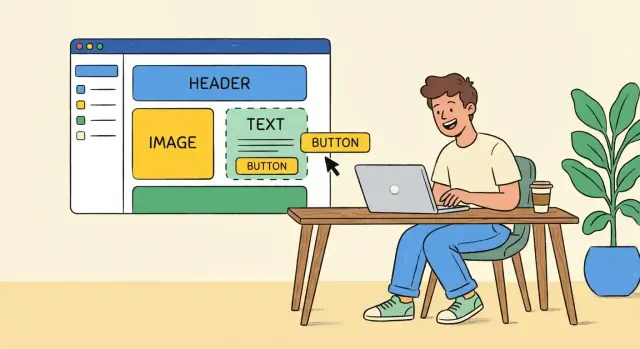
เริ่มจากเป้าหมายที่ชัดเจนและขอบเขตที่เรียบง่าย
ก่อนจะเลือกเครื่องมือหรือเทมเพลต ให้ตัดสินใจก่อนว่าเว็บไซต์นี้มีไว้เพื่ออะไร เว็บไซต์สตาร์ทอัพล้มเหลวบ่อยเมื่อพยายามทำทุกอย่างตั้งแต่วันแรก—อธิบายผลิตภัณฑ์ เล่าเรื่อง รับสมัครงาน เขียนบล็อก ขาย และให้บริการพร้อมกัน
กำหนดเป้าหมายหลักเพียงอย่างเดียว
เลือกการกระทำเดียวที่คุณอยากให้ผู้เข้าชมส่วนใหญ่ทำ:\n
- จองเดโม\n- เข้าร่วมรายชื่อรอ\n- เริ่มทดลองใช้ / ซื้อ\n- สมัครจดหมายข่าว\n ทุกอย่างบนหน้าแรกควรสนับสนุนการกระทำนั้น (พาดหัว หลักฐาน คำถามที่พบบ่อย และปุ่ม CTA หลัก)
รู้ว่าคุณกำลังพูดกับใคร (และเขากังวลอะไร)
เขียนกลุ่มเป้าหมายเป็นหนึ่งประโยค (เช่น “ผู้จัดการปฏิบัติการที่บริษัทโลจิสติกส์ขนาดเล็ก”) แล้วจดคำถาม 3 ข้อที่พวกเขาต้องการคำตอบอย่างรวดเร็ว:\n
- คุณทำอะไร (อธิบายแบบง่าย)?\n2. สำหรับใคร (และไม่สำหรับใคร)?\n3. ทำไมฉันควรเชื่อคุณ (หลักฐาน ผลลัพธ์ หรือความน่าเชื่อถือ)?\n ถ้าเว็บไซต์ของคุณตอบคำถามเหล่านี้ชัดเจน คุณจะชนะเว็บไซต์สตาร์ทอัพระยะแรกถึง 80% ได้
กำหนด “ความสำเร็จ” ในสัปดาห์ที่ 1
ตั้งเป้าหมายที่เรียบง่ายและวัดผลได้ เพื่อให้คุณตัดสินใจได้โดยไม่เดา:\n
- ผู้เข้าชมจากช่องทางเฉพาะ (LinkedIn, Product Hunt, พันธมิตร)\n- การลงชื่อสมัคร (รายชื่อรอหรือจดหมายข่าว)\n- การจองสายสนทนา\n ตั้งเป้าให้เล็กพอที่คุณจะทบทวนได้หลัง 7 วันจริงๆ
ทำขอบเขตให้เป็นจริง: เริ่มด้วย 3–5 หน้าจำเป็น
เวอร์ชันแรกที่เรียบง่ายทำให้เสร็จและปรับปรุงง่ายกว่า ชุดเริ่มต้นที่แนะนำคือ:\n
- หน้าแรก\n- ผลิตภัณฑ์ / วิธีใช้งาน\n- ราคา (แม้จะเป็น “คุยกับเรา”)\n- About (หรือ “ทำไมต้องเรา”)\n- ติดต่อ / จองเดโม\n คุณสามารถเพิ่มหน้าอื่นๆ ได้เมื่อตัวข้อความหลักเริ่มแปลงได้
เลือกเครื่องมือสร้างเว็บไซต์แบบไม่ต้องโค้ดที่เหมาะกับคุณ
การเลือกเครื่องมือสำคัญน้อยกว่าความสามารถในการเผยแพร่เร็วและอัปเดตต่อเนื่อง เลือกตัวสร้างที่ตรงกับสิ่งที่คุณตั้งใจจะส่งมอบในไม่กี่สัปดาห์หน้า ไม่ใช่สิ่งที่ “อาจจะ” ต้องการในอนาคต
ตัวสร้างแบบครบวงจร vs CMS vs เครื่องมือหน้าแลนดิ้ง
ตัวสร้างเว็บไซต์แบบครบวงจร (โฮสต์ และใช้เทมเพลต) มักเป็นเส้นทางที่เร็วที่สุดสำหรับเว็บไซต์สตาร์ทอัพที่ดูดี พวกมันดูแลโฮสติ้ง การอัปเดต และความปลอดภัยให้คุณ\n CMS ยืดหยุ่น แต่บ่อยครั้งต้องตั้งค่า ปลั๊กอิน และการบำรุงรักษามากขึ้น เหมาะเมื่อคาดว่าจะมีเนื้อหามากและหลายผู้ร่วมแต่ง แต่ช้ากว่าถ้าคุณต้องการเว็บไซต์การตลาดที่คม\n เครื่องมือหน้าแลนดิ้ง เหมาะสำหรับหน้าเดียวและการทดสอบ A/B อย่างรวดเร็ว ถ้าคุณต้องการหน้าเดียวเพื่อทดสอบความต้องการ เริ่มจากที่นี่—แล้วย้ายไปยังไซต์ที่สมบูรณ์เมื่อเรื่องราวผลิตภัณฑ์ชัดเจนขึ้น
ถ้าคุณมองหาทางที่ไปไกลกว่าคลาสสิก “no-code” (โดยเฉพาะเมื่อคุณต้องการแอปจริง ไม่ใช่แค่หน้า) ให้พิจารณาแพลตฟอร์มแบบ vibe-coding อย่าง Koder.ai คุณสามารถบรรยายสิ่งที่ต้องการผ่านแชทแล้วสร้างเว็บแอปที่ทำงานได้ (React), backend (Go + PostgreSQL), หรือแม้แต่แอปมือถือ (Flutter) พร้อมตัวเลือกเช่นการส่งออกซอร์สโค้ด โฮสติ้ง/ดีพลอย โดเมนกำหนดเอง สแนปช็อต และการย้อนกลับ นี่เป็นหนทางที่ใช้งานได้จริงเมื่อคุณต้องการไปเร็วตอนนี้โดยไม่ขังตัวเองในทางตัน
ฟีเจอร์ที่ควรให้ความสำคัญ (ละเลยที่เหลือไปก่อน)
มองหา:\n
- เทมเพลตที่คุณชอบจริงๆ และนำกลับมาใช้ข้ามหน้าได้\n- การแก้ไข/ดูตัวอย่างบนมือถือ ที่ไม่ทำให้เลย์เอาต์เสีย\n- ฟอร์ม (ติดต่อ รายชื่อรอ คำขอเดโม) พร้อมการป้องกันสแปมพื้นฐาน\n- การควบคุม SEO ง่ายๆ: ชื่อเพจ meta description URL ที่สะอาด alt text ของภาพ\n ถ้าตัวสร้างทำให้สิ่งเหล่านี้ยาก คุณจะหยุดอัพเดตไซต์
ราคาและข้อจำกัด: อ่านรายละเอียดก่อนตัดสินใจ
ก่อนผูกมัด ตรวจสอบข้อจำกัด: จำนวนหน้า แบนด์วิดท์/จำนวนการเยี่ยมชม การส่งฟอร์ม จำนวนผู้ใช้ในทีม และว่ารวมโดเมนกำหนดเองและ SSL หรือไม่ ถ้าคุณเปรียบเทียบแผน ให้จดหน้าแผนของผู้ขายไว้ (และถ้าประเมินของเรา ให้ดู /pricing)
ผูกมัดอย่างน้อย 30 วันเพื่อลดการเปลี่ยนเครื่องมือบ่อย
เลือกเครื่องมือหนึ่งตัวและใช้งานมันเป็นเดือน เป้าหมายคือแรงกระทำ: เผยแพร่เวอร์ชัน 1 ที่ดี เรียนรู้ว่าผู้เยี่ยมชมทำอะไร แล้วปรับปรุง—ดีกว่าการเริ่มใหม่กับแพลตฟอร์มใหม่ทุกสุดสัปดาห์
จัดการโดเมน SSL และอีเมลพื้นฐาน
ก่อนแตะหน้าแรก ให้ล็อกพื้นฐานที่ทำให้ไซต์ดูน่าเชื่อถือ: โดเมนที่พูดออกเสียงได้ SSL (ล็อกเล็กๆ) และที่อยู่อีเมลที่ตรงกับโดเมน
เลือกชื่อโดเมนที่คนจำได้
เลือกโดเมนที่ง่ายต่อการ สะกด พูด และจดจำ หลังได้ยินครั้งเดียว หากต้องอธิบายเครื่องหมายขีดกลาง ตัวสะกดแปลก หรือคำพ่วง (“with”, “app”, “get”) คาดว่าจะเสียการเข้าชมและอีเมลส่งผิดที่\n ถ้าชื่อแบรนด์ตรงๆ ถูกใช้แล้ว ให้ลองปรับเล็กน้อยที่ยังฟังเป็นธรรมชาติ (เช่น เพิ่มคำบอกว่าผลิตภัณฑ์เป็นอะไร) หลีกเลี่ยงเทรนด์ที่จะตกยุคเร็ว
เลือกนามสกุลที่เหมาะกับกลุ่มผู้ใช้
ถ้าได้ .com ให้เอา—หลายคนพิมพ์ .com โดยอัตโนมัติ ถ้า .com ไม่ว่างหรือแพงเกินไป ให้เลือกนามสกุลที่ตรงกับตลาด:\n
- โดเมนประเทศสำหรับธุรกิจท้องถิ่น (เช่น .co.uk)\n- ตัวเลือกเฉพาะอุตสาหกรรมเมื่อมันอ่านออก (เช่น .io สำหรับเครื่องมือสำหรับนักพัฒนา)\n กุญแจคือความเชื่อมั่น: โดเมนของคุณควรดูตั้งใจ ไม่ใช่ “ตัวเลือกสำรอง”
ตัดสินใจว่าใครควบคุม DNS และ SSL
มีสองทางเลือกที่ชัดเจน:\n
- โฮสต์โดยตัวสร้าง (ง่ายสุด): ซื้อโดเมนภายในตัวสร้างเว็บไซต์แบบไม่ต้องโค้ด (หรือย้ายโดเมนไปยังนั้น) DNS และ SSL จะจัดการอัตโนมัติส่วนใหญ่\n
- ผู้จดทะเบียนภายนอก (ควบคุมมากกว่า): ซื้อโดเมนที่ผู้จดทะเบียน แล้วชี้ DNS ไปยังตัวสร้าง นี่ยังคงง่าย แต่คุณต้องคัดลอกระเบียนอย่างระมัดระวัง\n ไม่ว่าจะทางไหน ให้ยืนยันว่า SSL เปิดใช้งานและทำงานบน ทั้งสอง:\n
https://yourdomain.com\n-https://www.yourdomain.com\n และตั้งค่าหนึ่งเวอร์ชันเป็น canonical (โดยปกติตัวสร้างจะทำให้โดยอัตโนมัติ)
ตั้งค่าอีเมลร่วมใช้งานอย่างรวดเร็ว
สร้างที่อยู่อีเมลง่ายๆ เช่น hello@, support@, หรือ founders@ ถ้าคุณรีบ ให้เริ่มด้วยการส่งต่อไปยังอีเมลส่วนตัว แล้วค่อยอัปเกรดเป็นกล่องจดหมายจริง (Google Workspace หรือ Microsoft 365) เมื่อจำเป็น\n การตรวจสอบขั้นต่ำ: ทดสอบส่ง/รับ เพิ่มลายเซ็น และแน่ใจว่าการตอบกลับไม่มาจาก Gmail ส่วนตัว
วางโครงสร้างไซต์ก่อนแตะเทมเพลต
เทมเพลตให้ความรู้สึกว่าคืบหน้า แต่ก็อาจล็อกเลย์เอาต์ก่อนที่คุณจะตัดสินใจว่าไซต์ต้อง ทำอะไร ใช้เวลา 20–30 นาทีวางโครงสร้างก่อน และการสร้างจะเร็วยิ่งขึ้น ดูสะอาดขึ้น และแปลงได้ดีขึ้น
เขียนแผนการเดินทางของผู้เยี่ยมชม (เข้ามา → กระทำ)
เริ่มจากจุดเข้าที่พบบ่อย: การค้นหา Google โพสต์โซเชียล ลิงก์พันธมิตร หรือโฆษณาจ่ายเงิน สำหรับแต่ละช่องทาง ให้กำหนดการกระทำเดียวที่คุณอยากให้ผู้เข้าชมทำ (ขอเดโม เริ่มทดลอง เข้าร่วมรายชื่อรอ)\n จากนั้นร่างเส้นทางสั้นที่สุดจากหน้าที่เข้ามาถึง CTA นั้น:\n
- พวกเขาต้องเข้าใจอะไรเป็นอันดับแรก?\n- หลักฐานอะไรช่วยลดความสงสัย (โลโก้ คำรับรอง ผลลัพธ์ หมายเหตุด้านความปลอดภัย)?\n- ปุ่ม “ขั้นตอนถัดไป” ควรอยู่ในทุกหน้าสำคัญหรือไม่?\n
เก็บเมนูนำทางให้เรียบง่าย (4–6 รายการ)
เมนูนำทางของคุณไม่ใช่แผนผังเว็บไซต์—มันคือเมนูตัดสินใจ ถ้าเป็นไปได้ให้เก็บไว้ 4–6 ลิงก์ เพื่อไม่ให้คนสับสนกับการเปรียบเทียบตัวเลือก\n ชุดเริ่มต้นทั่วไป:\n
- Product\n- Pricing\n- About\n- Contact\n- (ไม่บังคับ) Blog หรือ Resources\n ถ้าคุณมีหลายกลุ่มผู้ใช้ (เช่น “For Teams” และ “For Creators”) ให้พิจารณาหน้าสำหรับกลุ่มภายใต้ Product แทนการเพิ่มเมนูระดับบนหลายรายการ
ตัดสินใจหน้าหลัก (และแต่ละหน้ามีไว้ทำอะไร)
ตั้งเป้าหมายให้เป็นชุดเล็กๆ ชัดเจนของหน้า:\n
- Home: ตำแหน่งและภาพรวมที่เร็วที่สุด\n- Product: วิธีใช้งาน + ประโยชน์หลัก\n- Pricing: ตัวเลือกแผน + สิ่งที่รวม + คำถามที่พบบ่อย\n- About: ความน่าเชื่อถือ ทีม ภารกิจ (สั้น)\n- Contact: หนทางเดียวชัดเจน (ฟอร์ม อีเมล หรือปฏิทิน)\n
ใช้หน้าแลนดิ้งแคมเปญแทนการยัดทุกอย่างลง Home
เมื่อรันแคมเปญ ให้สร้างหน้าแลนดิ้งที่โฟกัสข้อความเดียวและ CTA เดียว ปล่อยให้หน้า Home เป็นจุดเข้าทั่วไป และให้หน้าแลนดิ้งแบกรับงานหนักสำหรับกลุ่มผู้ชมเฉพาะหรือข้อเสนอพิเศษ
เลือกเทมเพลตและสร้างระบบแบรนด์เล็กๆ
เทมเพลตที่ดีไม่ใช่แค่ “สวย”—มันให้โครงสร้างหน้าที่พิสูจน์แล้ว เพื่อให้คุณโฟกัสที่ข้อความและข้อเสนอ งานของคุณคือต้องเลือกเทมเพลตที่ตรงกับสิ่งที่เว็บไซต์ต้อง ทำ ในวันแรก แล้วใช้กฎแบรนด์ง่ายๆ ให้ทุกอย่างรู้สึกเป็นหนึ่งเดียว
เลือกเทมเพลตที่สอดคล้องกับเป้าหมาย
เริ่มจากเลือกหมวดเทมเพลตตามผลลัพธ์หลักของคุณ:\n
- Lead generation (สตาร์ทอัพส่วนใหญ่): เทมเพลตสไตล์หน้าแลนดิ้งที่โฟกัสพร้อมส่วนฮีโรที่ชัดเจน ประโยชน์ หลักฐานสังคม และฟอร์มสั้น\n- Ecommerce: เทมเพลตที่มีการจัดแสดงสินค้าและหน้าแยกรายการสินค้า กระบวนการตะกร้า/เช็คเอาต์ชัดเจน และองค์ประกอบความน่าเชื่อถือ (การจัดส่ง/การคืนสินค้า)\n- Content / SEO: เทมเพลตที่เน้นรูปแบบบล็อกที่อ่านง่าย หมวดหมู่/แท็ก และการนำทางที่เรียบร้อย\n เมื่อเปรียบเทียบเทมเพลต ให้มองหา:\n
- ส่วนฮีโรที่รองรับพาดหัวชัดเจน + CTA\n- หลายส่วนที่สร้างไว้ล่วงหน้าซึ่งสลับตำแหน่งได้ (FAQ คำรับรอง ราคา บล็อกฟีเจอร์)\n- ตัวอย่างบนมือถือที่ดูสะอาด (ไม่มีตัวหนังสือเล็กเกินไป ไม่มีเลย์เอาต์แน่น)
สร้างระบบแบรนด์ “จิ๋ว” (ใน 20 นาที)
คุณไม่ต้องมีหนังสือแบรนด์ครบถ้วน แค่กฎไม่กี่ข้อที่คุณจะทำตามจริง:\n
- แบบตัวอักษร: เลือก 1–2 ฟอนต์ (มักหนึ่งสำหรับหัวข้อ หนึ่งสำหรับเนื้อหา) ใช้งานง่ายและอ่านได้\n- สี: เลือก 2–3 สี: สีหลัก (สำหรับปุ่ม/ลิงก์), สีข้อความเข้ม, และพื้นหลังสว่าง ถ้ามีสีเน้น ให้ใช้น้อย\n- ปุ่ม: กำหนดสไตล์ปุ่มหลัก (สี มุมโค้ง ขนาด) และใช้ป้าย CTA เดียวกันเสมอ (เช่น “Request a demo” หรือ “Start free”)
เขียนตัวเลือกเหล่านี้ลงบันทึกเพื่อไม่ให้คุณเปลี่ยนสไตล์เองเรื่อยๆ
ทำให้ดูออกแบบมาโดยใช้การทำซ้ำอย่างมีแบบแผน
หลายไซต์ดูสมัครเล่นเพราะแต่ละส่วนเหมือนมาจากคนละคน ใช้การทำซ้ำอย่างตั้งใจ:\n
- ใช้ รูปแบบส่วน เดิมซ้ำ (หัวข้อ → ย่อหน้าสั้น → 3 ประเด็น/การ์ด)\n- รักษา ช่องว่าง ให้สม่ำเสมอ: padding เท่ากันเหนือ/ใต้ส่วน และความกว้างข้อความจัดให้ตรง\n- จำกัดชุดคอมโพเนนต์ (สไตล์คำรับรองเดียว การ์ดฟีเจอร์เดียว แถบ CTA เดียว)
หลีกเลี่ยงแอนิเมชันที่ปรับแต่งมาก parallax วิดีโอพื้นหลัง และเอฟเฟกต์หนักๆ จนกว่าจะหลังเปิดตัว พวกนี้เพิ่มเวลาและอาจทำให้โหลดช้าลงโดยไม่ช่วยการแปลง
เขียนคัดลอกเว็บไซต์ให้เข้าใจผลิตภัณฑ์ได้เร็ว
คัดลอกเว็บไซต์มีหน้าที่เดียว: ช่วยผู้เข้าชมเข้าใจว่าคุณขายอะไรในไม่กี่วินาที แล้วทำให้ขั้นตอนต่อไปชัดเจน คุณไม่ต้องการสโลแกนเก๋ไก๋ แต่ต้องการความชัดเจน
เริ่มด้วยคุณค่าที่อธิบายเป็นภาษาธรรมดา
เขียนประโยคสั้นๆ ที่ตอบสามคำถาม:\n
- สำหรับใคร: “สำหรับนักบัญชีอิสระ…”\n- ทำอะไร: “…เครื่องมือการออกใบแจ้งหนี้นี้…”\n- ดีกว่าอย่างไร: “…สร้างใบแจ้งหนี้ที่ถูกต้องตามกฎหมายใน 60 วินาทีและติดตามการชำระเงินให้โดยอัตโนมัติ.”\n ถ้าพูดไม่ได้โดยไม่ใช้ศัพท์เฉพาะ แสดงว่าคุณยังไม่เข้าใจดีพอ จงระบุให้ชัด: ตัวเลข เวลาที่ประหยัด ขั้นตอนที่ลดลง หรือข้อผิดพลาดที่ลดลง
ใช้ลำดับส่วนที่ทำซ้ำได้ (เพื่อไม่ให้มองไม่ออกเมื่อเจอหน้าว่าง)
โฟลว์ง่ายและได้ผลสำหรับหน้าแลนดิ้งสตาร์ทอัพ:\n
- ปัญหา: ระบุสถานการณ์ที่ลูกค้าเห็นแล้วรู้สึกหงุดหงิด\n2. ทางแก้: แสดงว่าผลิตภัณฑ์แก้ได้อย่างไร (ในย่อหน้าเดียว)\n3. ประโยชน์: 3–5 ผลลัพธ์ที่เป็นรูปธรรม (ไม่ใช่ฟีเจอร์)\n4. หลักฐาน: คำรับรอง โลโก้ สถิติ ผลลัพธ์สั้นๆ\n5. CTA: การกระทำหลักเดียว (Start trial / Book demo / Join waitlist)\n เขียนแต่ละส่วนเสมือนว่าคุณตอบคำถามของเพื่อนว่า “แล้วฉันได้อะไรบ้าง?”
เก็บประโยคสั้นและลบคำกล่าวอ้างฟุ้งเฟ้อ
ทำการตรวจสอบ “ล้างคำโฆษณา” อย่างรวดเร็ว แทนที่:\n
- “แพลตฟอร์มออลอินวัน” → “ติดตามงาน ไฟล์ และการอนุมัติในที่เดียว”\n- “ประสบการณ์ไร้รอยต่อ” → “สร้างบัญชีใน 30 วินาที ไม่ต้องบัตรเครดิต”\n- “ข้อมูลเชิงลึกทรงพลัง” → “ดู churn ตาม cohort และส่งออกเป็น CSV”\n ถ้าประโยคไม่เพิ่มความหมาย ให้ลบมันออก
ร่างพาดหัว 3 แบบแล้วเลือกสิ่งที่ชัดที่สุด
สร้าางสามเวอร์ชันแล้วอ่านข้อความออกเสียง:\n
- เน้นผลลัพธ์: “ส่งใบแจ้งหนี้ใน 60 วินาทีและได้รับเงินเร็วขึ้น.”\n- เน้นกลุ่ม: “การออกใบแจ้งหนี้สำหรับนักบัญชีอิสระ.”\n- เน้นความเจ็บปวด: “เลิกไล่ทวงเงินด้วยตัวเอง.”\n เลือกอันที่คนแปลกหน้าฟังแล้วเข้าใจทันที แล้วทดสอบต่อด้วยการตั้งค่าการวัดผลและการทดลอง—แต่เริ่มจากความเรียบง่ายแล้วปล่อยให้มันขึ้นสู่สาธารณะ
ออกแบบภาพโดยไม่ต้องเป็นนักออกแบบ
คุณไม่จำเป็นต้องมีทีมออกแบบเต็มตัวเพื่อให้เว็บไซต์สตาร์ทอัพดูน่าเชื่อถือ คุณต้องความสม่ำเสมอ กฎซ้ำๆ เล็กน้อย—ตัวพิมพ์ สี ช่องวาง และภาพ—จะช่วยได้มากกว่าการปรับแต่งหลายชั่วโมง
ใช้ภาพ “จริง” แทนภาพสต็อกทั่วไป
สำหรับสตาร์ทอัพ ภาพสต็อกทั่วๆ ไปมักทำให้ผู้เข้าชมสงสัย ใช้:\n
- สกรีนช็อตของผลิตภัณฑ์ (แม้จะเป็นโปรโตไทป์)\n- แผนภาพง่ายๆ (วิธีการทำงานใน 3 ขั้นตอน)\n- ภาพประกอบหรือตัวไอคอนน้ำหนักเบา ที่เข้ากับสไตล์\n ค่าดีฟอลต์ที่ดี: สกรีนช็อตผลิตภัณฑ์ชัดเจนหนึ่งภาพใกล้ส่วนบนของหน้า แล้วสกรีนช็อตเล็กลงรองรับแต่ละประโยชน์หลัก
มาตรฐานขนาดและฟอร์แมตรูปภาพ
ขนาดภาพไม่สม่ำเสมอเป็นหนึ่งในวิธีที่ทำให้ไซต์ดูสมัครเล่นเร็วที่สุด\n
- ใช้ PNG หรือ SVG สำหรับโลโก้ (SVG ดีที่สุดเมื่อมี)\n- ใช้ WebP สำหรับภาพถ่ายและสกรีนช็อต เมื่อเป็นไปได้ (ไฟล์เล็ก โหลดเร็ว)\n- รักษาอัตราส่วนให้สอดคล้องกัน (เช่น สกรีนช็อตฟีเจอร์ทุกชิ้นอยู่ในกรอบเดียวกัน)\n
สร้างโฟลเดอร์เล็กๆ เช่น
logo/,screenshots/,icons/เพื่อไม่ต้องอัปโหลดซ้ำ
เพิ่ม alt text เชิงบรรยายระหว่างทาง
Alt text ช่วยการเข้าถึงและทำให้ไซต์เข้าใจง่ายขึ้นสำหรับเครื่องมืออ่านหน้าจอ\n เขียน alt text ที่บรรยายสิ่งที่สำคัญ ไม่ใช่สิ่งที่ชัดเจน:\n
- ดี: “แดชบอร์ดแสดงผู้ใช้ประจำสัปดาห์และอัตรา churn”\n- ไม่ดี: “สกรีนช็อต”\n ถ้าไอคอนเป็นเพียงของตกแต่ง สามารถเว้นว่างให้ตัวสร้างข้ามได้เพื่อช่วยผู้ใช้ที่ใช้เครื่องมือเสริม
สร้างหน้าจำเป็น (และแต่ละหน้าต้องมีอะไร)
คุณสามารถเปิดตัวด้วย 5 หน้าและยังดูน่าเชื่อถือ เป้าหมายไม่ใช่เล่าให้หมด—แต่ช่วยผู้เข้าชมตอบคำถามอย่างรวดเร็ว: นี่คืออะไร เหมาะกับฉันไหม และฉันต้องทำอะไรต่อ?
หน้าแรก
หน้า Home ควรเป็นตัวกรองแบบเร็ว “ใช่/ไม่ใช่”\n
- ข้อความเดียว CTA เดียว: พาดหัวชัดเจน (คุณทำอะไร + สำหรับใคร) และปุ่มหลักเดียว (เช่น “Start free”, “Book a demo”, “Join the waitlist”)\n- หลักฐานเร็วที่สุด: ใส่สัญญาณความน่าเชื่อถือที่เร็วที่สุดที่มี—โลโก้ลูกค้า คำรับรองสั้นๆ หนึ่งชิ้น ตัวเลข หรือ “Backed by ___” (เฉพาะเมื่อเป็นจริง)\n- ลดแรงเสียดทาน: ให้เมนูนำทางเรียบและวาง CTA ซ้ำบริเวณท้ายหน้าด้วย
ผลิตภัณฑ์ / ฟีเจอร์
นำด้วย ประโยชน์ แล้วรองรับด้วย ฟีเจอร์\n เขียน 3–5 ส่วนของประโยชน์ (แต่ละส่วนมีตัวอย่างจริง) เช่น: “ตอบลูกค้าใน 2 นาที” + สกรีนช็อตของเวิร์กโฟลว์ + ประโยคอธิบายสั้นๆ ว่าทำงานอย่างไร ถ้าได้ ให้เพิ่มแถบ “วิธีใช้งาน” 3 ขั้นตอนสั้นๆ
ราคา
ทำให้การเปรียบเทียบแผนง่ายที่สุดเท่าที่จะทำได้\n ใช้ 2–3 แผนสูงสุด เน้นตัวเลือก “ที่คนใช้บ่อยที่สุด” และให้แต่ละแผนมี 5–7 หัวข้อสั้นๆ เพิ่มคำถามที่พบบ่อยเล็กๆ ใต้ส่วนราคาตัวอย่างเช่น ยกเลิก การทดลอง สิ่งที่รวม ใบแจ้งหนี้ พื้นฐานความปลอดภัย
About
อธิบายภารกิจและเหตุผลที่คุณมีความน่าเชื่อถือ\n ใส่เรื่องราวการเริ่มต้นสั้นๆ สิ่งที่คุณเชื่อ และหลักฐาน (ประสบการณ์ ผลลัพธ์ พันธมิตร) เพิ่มจุดติดต่อแบบมนุษย์—คนมีชื่อ รูป หรือบรรทัดลายเซ็น—เพื่อให้ผู้เยี่ยมชมรู้ว่ามีคนรับผิดชอบจริง
ติดต่อ
ทำให้เรียบและตั้งความคาดหวังให้ชัดเจน\n ใช้ฟอร์มสั้น (ชื่อ อีเมล ข้อความ) พร้อมคำมั่นสั้นๆ เช่น “เราตอบกลับภายใน 1 วันทำการ” เสนอทางเลือก: อีเมลตรง และลิงก์ปฏิทินสำหรับการนัดหมาย
ทำ SEO พื้นฐานโดยไม่ต้องคิดมาก
คุณไม่จำเป็นต้องมีชุดเครื่องมือ SEO เพื่อให้เว็บไซต์สตาร์ทอัพของคุณถูกค้นหา หลักการพื้นฐานไม่กี่ข้อทำสม่ำเสมอจะได้ผลดีกว่าเทคนิคขั้นสูงที่ทำครั้งเดียวแล้วลืม
1) เขียนชื่อเพจและ meta description สำหรับคนอ่าน
แต่ละหน้าควรมี ชื่อเพจ ที่ไม่ซ้ำกัน (ลิงก์สีน้ำเงินใน Google) และ meta description (สั้นๆ) ให้ตรงกับคำที่คนค้นหา\n
- ชื่อ: ใส่หมวดหมู่ผลิตภัณฑ์ + ประโยชน์ (เช่น “Invoice Automation for Freelancers | Acme”)\n- meta description: 1–2 ประโยคอธิบายว่าใครใช้และทำอะไรจบด้วยผลลัพธ์ที่ชัดเจน
ถ้าคุณมีแค่ 3–5 หน้า ทำทีละหน้าด้วยการตั้งค่า SEO ในตัวสร้างเว็บไซต์
2) ใช้หัวเรื่องที่เรียบง่าย: หนึ่ง H1 และ H2 ที่ชัด
ใช้ H1 หนึ่งอันต่อหน้า (คำสัญญาหลัก) แล้วแบ่งส่วนด้วย H2 ที่ตอบคำถามถัดไปของผู้เข้าชม—ฟีเจอร์ กรณีใช้งาน ราคา FAQ\n นี่ช่วยให้เครื่องมือค้นหาเข้าใจหัวข้อ แต่ก็ช่วยให้หน้าดูสแกนง่ายขึ้นด้วย
3) ใช้ URL ที่สะอาดและสร้างนิสัยเชื่อมโยงภายในเล็กๆ
URL ที่ดีกระชับและคาดเดาได้:\n
- /pricing (ไม่ใช่ /page-12)\n- /features\n- /about\n เมื่อจำเป็น ให้เชื่อมโยงระหว่างหน้าภายในคำคัดลอก เช่น หน้าแรกและหน้าฟีเจอร์ควรชี้ไปยัง /pricing และ CTA หลัก
4) ตรวจสอบให้แน่ใจว่าเว็บไซต์ถูกทำดัชนีได้
ในการตั้งค่าตัวสร้างหรือโฮสติ้ง:\n
- สร้างและส่ง sitemap (โดยปกติเป็น /sitemap.xml)\n- ตรวจสอบว่าหน้าไม่ได้ตั้งเป็น “noindex” โดยไม่ได้ตั้งใจ\n- เชื่อม Google Search Console เพื่อยืนยันว่า Google สามารถครอลไซต์ของคุณได้
นั่นพอสำหรับการปล่อย: ตั้งเจตนาให้ชัด โครงสร้างชัด และหน้าที่ Google เห็นจริง
เพิ่มฟอร์ม แอนาลิติกส์ และการเชื่อมต่อสำคัญ
เว็บไซต์สตาร์ทอัพไม่ได้ “เสร็จ” เมื่อมันดูดี แต่เมื่อมันจับความสนใจและบอกคุณว่าอะไรได้ผล คุณสามารถเพิ่มสิ่งจำเป็นได้ในบ่ายเดียวโดยไม่ต้องโค้ด
ตั้งค่าแอนาลิติกส์รอบการกระทำหลักหนึ่งอย่าง
เลือกการกระทำหลักเดียวสำหรับไซต์ของคุณ (ลงชื่อสมัคร ซื้อ จองเดโม รายชื่อรอ ติดต่อ) แล้วตั้งค่าแอนาลิติกส์เพื่อให้ตอบคำถาม: “มีผู้เข้าชมกี่คนเปลี่ยนเป็นผลลัพธ์นั้นสัปดาห์นี้?”\n ตัวสร้างเว็บไซต์แบบไม่ต้องโค้ดส่วนใหญ่ให้คุณวาง measurement ID สำหรับเครื่องมืออย่าง Google Analytics หรือทางเลือกที่เน้นความเป็นส่วนตัว เก็บให้เรียบ: ติดตามแหล่งที่มาของทราฟฟิกและอัตราการแปลง
ติดตามการคลิก CTA หลัก (ถ้ารองรับ)
ถ้าเครื่องมือรองรับอีเวนต์การคลิก ให้เพิ่มอีเวนต์เดียวสำหรับปุ่มหลักของคุณ (เช่น: “Join waitlist” หรือ “Book a demo”) ตั้งชื่อให้ชัดเจนเพื่อให้คุณในอนาคตเข้าใจ:\n
- Event:
cta_click\n- Label:hero_primary\n นั่นมักพอให้รู้ว่าพาดหัวและส่วนฮีโรทำงานดีแค่ไหน
เชื่อมฟอร์มเข้ากับอีเมล + แผ่นงานหรือ CRM
อย่าปล่อยให้ฟอร์มทิ้งลูกค้าเป้าหมายไว้ในสุญญากาศ อย่างน้อยให้ตั้งค่า:\n
- อีเมลแจ้งเตือนถึงทีม\n- ตอบกลับอัตโนมัติยืนยันว่าได้รับข้อความแล้ว\n- จุดสำรองเช่นสเปรดชีต (ง่ายตรวจสอบ)\n ถ้าคุณมี CRM อยู่แล้ว (HubSpot, Airtable, Notion ฯลฯ) ให้เชื่อมผ่านการรวมในตัวของตัวสร้างหรือเครื่องมือออโตเมชันง่ายๆ
ถ้าคุณกำลังสร้างผลิตภัณฑ์จริงควบคู่กับไซต์การตลาด ให้รักษาโฟลว์ “lead → app access” ให้สอดคล้อง ตัวอย่าง ผู้ใช้ Koder.ai มักเริ่มด้วยฟอร์มรายชื่อรอหรือเดโม แล้วพัฒนาต่อเป็นทางเข้า onboarding จริง (บัญชี อีเมล และโครงสร้างแอปเริ่มต้น) โดยไม่ต้องสร้างใหม่ทั้งหมด
เพิ่มการนัดหมาย + เวิร์กโฟลว์การสนับสนุนพื้นฐาน
ถ้าคุณขายสิ่งที่ได้ประโยชน์จากการคุย ให้ฝังลิงก์นัดหมายในกระบวนการ “Book a demo” เพื่อให้ผู้มุ่งหวังนัดหมายเองได้\n สำหรับการสนับสนุน/ติดต่อ ให้ส่งข้อความไปที่ที่เดียว (กล่องจดหมายร่วม หรือ helpdesk) และตั้งความคาดหวังชัดเจนเช่น: “เราตอบภายใน 1 วันทำการ”
ทำให้เร็ว เป็นมิตรกับมือถือ และเข้าถึงได้
เว็บไซต์มีเวลาไม่กี่วินาทีในการสร้างความไว้วางใจ ความเร็ว ความเรียบร้อยบนมือถือ และการเข้าถึงพื้นฐานเป็นการปรับปรุงที่ง่ายที่สุดที่ทำให้คุณดูมืออาชีพขึ้นโดยไม่เปลี่ยนข้อความหลัก
ให้มือถือเป็นค่าดีฟอลต์ (ไม่ใช่สิ่งที่คิดทีหลัง)
อย่าดูหน้าแรกบนมือถือคร่าวๆ แล้วบอกว่าตกลง ตรวจสอบเลย์เอาต์บนมือถือ ทีละส่วน: ฮีโร หลักฐานสังคม ฟีเจอร์ ราคา FAQ ฟุตเตอร์\n มองหาจุดที่มักเสียบนมือถือ:\n
- ปุ่มเล็กหรือชิดกันเกินไป\n- ตัวหนังสือที่ห่อเป็นบรรทัดยากอ่าน\n- ป็อปอัพที่บังหน้าจอหรือปิดไม่ได้\n กฎง่ายๆ: ให้ปุ่มหลักใหญ่พอแตะสบาย และตัวหนังสืออ่านได้โดยไม่ต้องซูม
ความเร็ว: เอาน้ำหนักออกก่อนจะไป “ปรับแต่ง"\n
ไซต์ no-code ส่วนใหญ่ช้าจากเหตุผลง่ายๆ: รูปใหญ่ ส่วนเกิน และปลั๊กอินมากเกินไป เริ่มจากนี่:\n
- บีบอัดรูป ก่อนอัปโหลด (โดยเฉพาะภาพพื้นหลังฮีโร) ถ้าตัวสร้างรองรับฟอร์แมตใหม่เช่น WebP ให้ใช้\n- ลบส่วนที่ไม่ได้ใช้ ออกจากเทมเพลต (คาร์ูเซล ตัวนับแอนิเมต คำรับรองเกินจำเป็น) ทุก “สิ่งที่ไม่จำเป็น” เพิ่มเวลาโหลดและการสกอลล์\n- จำกัดเอฟเฟกต์หรู (วิดีโอพื้นหลัง, parallax, แอนิเมชันหนัก) ไว้ที่จุดเดียว—หรือข้ามมันไป
ถ้าตัวสร้างมีแผงประสิทธิภาพ ให้เปิดการปรับแต่งในตัวและ lazy-loading รูปภาพ
ตรวจเข้าถึงอย่างรวดเร็ว (30 นาที)
การเข้าถึงช่วยให้คนใช้ไซต์ได้มากขึ้น—และมักช่วย SEO และการแปลง\n ทำการตรวจสอบพื้นฐาน:\n
- คอนทราสต์: ให้แน่ใจว่าตัวอักษรอ่านได้บนพื้นหลังสี (โดยเฉพาะปุ่ม และตัวหนังสือเทาอ่อน)\n- หัวเรื่อง: ใช้หัวเรื่องตามลำดับ (H1 แล้ว H2/H3) เพื่อให้อ่านสแกนง่าย\n- alt text: เพิ่ม alt ให้ภาพสำคัญ (โลโก้ สกรีนช็อตผลิตภัณฑ์) ถ้ารูปเป็นเพียงตกแต่ง ให้เว้นว่างถ้าตัวสร้างรองรับ\n- สถานะโฟกัส: กด tab ผ่านหน้าเพื่อยืนยันว่าคุณเห็นตำแหน่งโฟกัส และเข้าถึงลิงก์และฟิลด์ฟอร์มได้
เมื่อไม่แน่ใจ ให้ทำให้เรียบ: ส่วนจำนวนน้อยขึ้น ตัวพิมพ์ชัดเจน และ CTA หลักต่อหน้ามักชนะ
เปิดตัวด้วยเช็คลิสต์ แล้วปรับปรุงสัปดาห์ต่อสัปดาห์
การเปิดตัวไม่ใช่เส้นชัย—มันเป็นจุดเริ่มต้นของการเรียนรู้ การเปิดตัวที่เรียบร้อยและมั่นใจพร้อมจังหวะปรับปรุงสั้นๆ จะชนะเดือนของ “เกือบเสร็จ"
เช็คลิสต์ก่อนเปิดตัว (15–30 นาที)
ก่อนเผยแพร่ ให้ตรวจสอบจุดแตกหักชัดๆ:\n
- ลิงก์: คลิกทุกปุ่ม เมนู โลโก้ และลิงก์ฟุตเตอร์ (โดยเฉพาะ pricing และ contact)\n- ฟอร์ม: กรอกทุกฟอร์มและยืนยันว่ามันถึงกล่องจดหมายที่ถูกต้อง\n- คำผิดและความชัดเจน: อ่านส่วนสำคัญออกเสียง (ฮีโร ราคา CTA)\n- เมทาดาต้าเบื้องต้น: ชื่อเพจ + meta description สำหรับหน้าแรกและหน้าแลนดิ้งหลัก\n- favicon: เพิ่ม favicon เพื่อให้ไซต์ดูน่าเชื่อถือในแท็บและบุ๊กมาร์ก
ทดสอบฟันน์ทั้งหมดแบบ end-to-end
อย่าทดสอบแค่หน้า—ทดสอบการเดินทาง:\n ad/link → landing page → form → confirmation/thank-you → confirmation email\n ใช้เครื่องจริง (มือถือ) และเบราว์เซอร์ใหม่ (incognito) เพื่อสัมผัสแบบผู้เยี่ยมชมใหม่ ถ้ามีความสับสนหรือความล่าช้า แก้ไขตอนนี้—นี่คือปัญหาที่ให้ผลกระทบสูงสุด
72 ชั่วโมงแรก: เฝ้าดูแต่ไม่ตื่นตระหนก
หลังเผยแพร่ ให้จับตา:\n
- ข้อผิดพลาด: ลิงก์เสีย รูปหาย ฟอร์มล้มเหลว\n- อัตราการแปลง: ผู้เข้าชมเป็นสมัครกี่คน (แม้เป็นข้อมูลพื้นฐานก็มีประโยชน์)\n ทำเฉพาะการแก้ไขเร่งด่วนในสามวันแรก เก็บการเปลี่ยนแปลงใหญ่ไว้สำหรับรอบสัปดาห์
การปรับปรุงหนึ่งอย่างต่อสัปดาห์ (ตามข้อมูล)
สร้างรายการปรับปรุงสั้นๆ แล้วปล่อย การเปลี่ยนแปลงหนึ่งครั้งต่อสัปดาห์ — เช่น: เขียนฮีโรใหม่ ให้ฟอร์มสั้นลง เพิ่ม FAQ หนึ่งข้อ หรือชัดเจนในเรื่องราคา
ถ้าต้องการ: ร่างโพสต์สนับสนุนแรกของคุณ และเมื่อบล็อกพร้อม ให้ลิงก์จาก /blog เพื่อเริ่มสร้างความน่าเชื่อถือและการค้นหาแบบออร์แกนิก
คำถามที่พบบ่อย
What’s the first decision I should make before building my startup website?
เริ่มจากการเลือก เป้าหมายหลักหนึ่งอย่าง (เช่น จองเดโม เข้าร่วมรายชื่อรอ ทดลองใช้ หรือสมัครจดหมายข่าว) แล้วออกแบบองค์ประกอบสำคัญบนหน้าแรกให้รองรับการกระทำนั้น: พาดหัวชัดเจน ปุ่ม CTA หลักเพียงปุ่มเดียว หลักฐานสั้นๆ และคำถามที่พบบ่อยเพื่อช่วยลบข้อกังวล
How many pages should an early-stage startup website have?
เก็บให้เรียบ: 3–5 หน้า พื้นฐานเพียงพอที่จะดูน่าเชื่อถือและแปลงผู้ใช้ได้
ชุดเริ่มต้นที่แนะนำคือ:
- Home
- Product / How it works
- Pricing (แม้จะเป็น “ติดต่อเรา” ก็ได้)
- About (หรือ “ทำไมต้องเรา”)
- Contact / Book a demo
Should I use an all-in-one builder, a CMS, or a landing page tool?
เลือกจากสิ่งที่คุณต้องการส่งมอบในอีกไม่กี่สัปดาห์ข้างหน้า:
- All-in-one builders: เร็วที่สุดในการเผยแพร่ โฮสต์/SSL/ความปลอดภัยรวมอยู่แล้ว
- CMS: ยืดหยุ่น เหมาะเมื่อคาดว่าจะมีเนื้อหามากและหลายคนร่วมกันดูแล แต่ต้องตั้งค่า/บำรุงรักษามากกว่า
- Landing page tools: เหมาะกับหน้าเดียวเพื่อทดสอบความต้องการและทำ A/B ได้เร็ว
What features matter most in a no-code website builder?
ให้ความสำคัญกับสิ่งที่คุณจะใช้งานทุกสัปดาห์:
- เทมเพลตที่คุณชอบและนำกลับมาใช้ได้
- การแก้ไข/ดูตัวอย่างบนมือถือที่ใช้งานได้จริง
- ฟอร์มพร้อมการป้องกันสแปมพื้นฐาน
- การตั้งค่า SEO ง่ายๆ (title, meta description, URL ที่สะอาด, alt text)
ถ้าส่วนใดใช้งานยาก คุณมีแนวโน้มจะเลิกอัพเดตไซต์
How do I choose a domain name that won’t hurt conversions?
เลือกโดเมนที่สะกด พูด และจดจำได้ง่าย หากต้องอธิบายเครื่องหมายขีดกลาง หรือตัวสะกดแปลกๆ คุณจะสูญเสียการเข้าชมและอีเมลจะส่งผิดที่
ถ้าชื่อแบรนด์ของคุณถูกใช้แล้ว ให้ปรับเล็กน้อยที่ยังฟังเป็นธรรมชาติ (เช่น เพิ่มคำนิยามของผลิตภัณฑ์) แต่อย่าตามเทรนด์ที่จะล้าสมัยเร็ว
What’s the simplest way to handle SSL and the www vs non-www version?
ตรวจสอบให้แน่ใจว่า SSL ทำงานทั้งสองเวอร์ชัน:
https://yourdomain.comhttps://www.yourdomain.com
จากนั้นกำหนดหนึ่งเวอร์ชันเป็น canonical (โดยปกติเจ้าของตัวสร้างเว็บไซต์จะจัดการให้อัตโนมัติ) เพื่อหลีกเลี่ยงเวอร์ชันซ้ำซ้อนและปัญหาการไว้วางใจ
What should my site navigation include (and how many links is too many)?
เก็บเมนูนำทางให้ 4–6 รายการ เพื่อให้มันเป็นเมนูตัดสินใจ ไม่ใช่แผนผังเว็บไซต์
เมนูเริ่มต้นทั่วไป:
- Product
- Pricing
- About
- Contact
- (ถ้ามี) Blog/Resources
How do I write a clear value proposition without marketing jargon?
เขียนประโยคชัดเจนที่บอก:
- ใครคือกลุ่มเป้าหมาย
- ทำอะไรได้
- ดีกว่าอย่างไร (ถ้าเป็นไปได้ ระบุผลลัพธ์ที่ชัดเจน)
รูปแบบตัวอย่าง: “สำหรับ [กลุ่ม], [ผลิตภัณฑ์] ช่วยให้คุณ [ผลลัพธ์] โดย [วิธีการ], ทำให้คุณได้ [ประโยชน์].”
What visuals should I use if I’m not a designer?
ใช้ภาพที่จริงกว่าเพื่อลดความสงสัย:
- สกรีนช็อตของผลิตภัณฑ์ (แม้เป็นโปรโตไทป์)
- แผนภาพง่ายๆ (วิธีการทำงานใน 3 ขั้นตอน)
- ไอคอน/ภาพประกอบน้ำหนักเบาที่เข้ากับสไตล์
หลีกเลี่ยงภาพสต็อกทั่วไป และมาตรฐานขนาดรูป ใช้ฟอร์แมตร่วมสมัย (เช่น WebP สำหรับภาพหน้าจอ/รูปถ่าย; SVG สำหรับโลโก้)
What’s the minimum SEO I should do before launch?
โฟกัสที่สิ่งพื้นฐานที่ทำได้เร็ว:
- เขียน page title และ meta description ที่แตกต่างกันสำหรับแต่ละหน้า
- ใช้ หนึ่ง H1 ต่อหน้า และ H2 ที่ชัดเจน
- ใช้ URL ที่กระชับ (เช่น
/pricing,/features) - ตรวจสอบให้แน่ใจว่าหน้าไม่ถูกตั้งเป็น “noindex”, สร้าง/ส่ง
/sitemap.xmlและเชื่อม Google Search Console
สิ่งนี้เพียงพอที่จะเผยแพร่และเริ่มถูกค้นหาโดยไม่ต้องมีชุดเครื่องมือ SEO ใหญ่ๆ