

วิธีสร้างเว็บไซต์สำหรับไมโครไซต์การเริ่มต้นใช้งานผลิตภัณฑ์
เรียนรู้วิธีวางแผน ออกแบบ และเปิดตัวไมโครไซต์การเริ่มต้นใช้งานผลิตภัณฑ์: โครงสร้าง เนื้อหา UX การวัดผล SEO และเช็คลิสต์การเปิดตัวเชิงปฏิบัติ
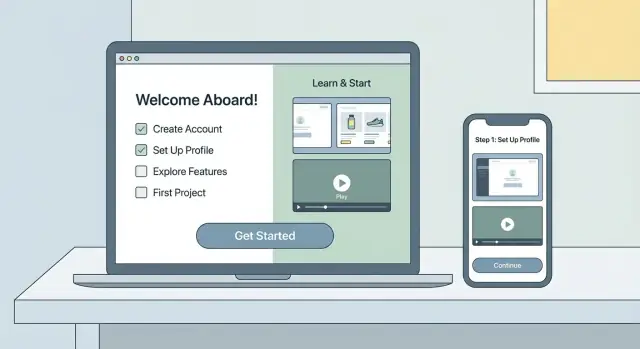
ไมโครไซต์การเริ่มต้นใช้งานผลิตภัณฑ์คืออะไร (และเมื่อใดควรใช้)
"ไมโครไซต์การเริ่มต้นใช้งาน" เป็นเว็บไซต์ขนาดเล็กและมีจุดโฟกัส (มักเป็นไม่กี่หน้า) ที่ออกแบบมาเพื่อช่วยให้ผู้ใช้ใหม่บรรลุ “ความสำเร็จครั้งแรก” กับผลิตภัณฑ์ได้อย่างรวดเร็ว มันไม่ใช่ไซต์การตลาดเต็มรูปแบบ และไม่ใช่พอร์ทัลเอกสารที่กว้างใหญ่ คิดว่าเป็นเส้นทางที่มีไกด์: เนื้อหาสั้น ๆ เน้นงานที่ใช้จริง ช่วยให้ใครสักคนตั้งค่า ลองใช้ฟีเจอร์สำคัญ และรู้ว่าต้องทำอะไรต่อ
มันคืออะไร (และไม่ใช่อะไร)
ไมโครไซต์ คือ:
- จุดหมายเฉพาะสำหรับการเริ่มต้นใช้งานที่คุณสามารถแชร์จากอีเมล การส่งมอบงาน การสแกน QR หรือในแอป
- โครงสร้างรอบงานสำคัญ (การตั้งค่า การเชื่อมต่อ เชิญ ผ่าพับ ติดตาม ฯลฯ)
- สร้างมาเพื่อลดความสับสนและลดตั๋วซัพพอร์ตในวันแรก
ไมโครไซต์ ไม่ใช่:
- ศูนย์ช่วยเหลือเต็มรูปแบบที่ครอบคลุมทุกกรณีขอบและบันทึกการออก
- ตัวแทนที่มาทดแทน UX ภายในแอปที่ดี
- หน้า "ต้อนรับ" แบบครั้งเดียวที่มีข้อความทั่วไปและไม่มีขั้นตอนต่อไป
เมื่อไหร่ควรใช้ไมโครไซต์ เทียบกับการเริ่มต้นในแอป หรือศูนย์ช่วยเหลือ
ใช้ไมโครไซต์เมื่อ:
- การเริ่มต้นมีขั้นตอนที่เกิด นอกผลิตภัณฑ์ (เช่น การขอสิทธิ์ การเชื่อมต่อ การจัดซื้อ)
- หลายบทบาทต้องการคำแนะนำ (ผู้ดูแล vs ผู้ใช้ปลายทาง) และลิงก์ต้องแชร์ได้
- คุณต้องการ แหล่งข้อมูลเดียวที่เชื่อถือได้ สำหรับการเริ่มต้นที่ทีมขาย/ซัพพอร์ตส่งให้ได้อย่างสม่ำเสมอ
ให้ความสำคัญกับ การเริ่มต้นในแอป เมื่อผู้ใช้สามารถทำทุกอย่างได้ขณะล็อกอิน และคุณสามารถแนะนำด้วยพรอมท์ UI เช็คลิสต์ และทูลทิป
เลือก ศูนย์ช่วยเหลือ เมื่อเป้าหมายหลักคือเนื้อหาอ้างอิงที่ค้นหาได้สำหรับการใช้งานต่อเนื่อง ไม่ใช่เส้นทางสั้นจากเริ่มถึงจบ
คาดหวังอะไรจากแนวทางนี้
ไมโครไซต์การเริ่มต้นที่ดีต้องสแกนเร็ว มีแนวคิดชัดเจน และเน้นการปฏิบัติจริง มันควรตอบคำถาม: “ฉันควรทำอะไรเป็นอย่างแรก?” และ “ฉันจะรู้ได้อย่างไรว่ามันสำเร็จแล้ว?”
เมื่อจบคู่มือนี้ คุณจะสามารถ:
- เลือกช่องทางการเริ่มต้นที่ถูกต้อง (ไมโครไซต์ vs ในแอป vs ศูนย์ช่วยเหลือ)
- วางแผนโครงสร้างเว็บไซต์การเริ่มต้นที่ตรงกับงานจริงของผู้ใช้
- เขียนเนื้อหาการเริ่มต้นที่มีคนใช้งานและนำไปสู่โมเมนต์คุณค่าครั้งแรก
- ตั้ง CTA และการวัดผลที่ชัดเจน เพื่อให้ไมโครไซต์พัฒนาขึ้นตามเวลา
ตั้งเป้าหมาย ผู้ชม และเมตริกความสำเร็จ
ก่อนที่จะร่างหน้า หรือลงมือเขียนข้อความ ให้ชัดเจนว่าไมโครไซต์นี้มีไว้ทำไมและช่วยใคร ไมโครไซต์การเริ่มต้นใช้งานจะทำงานได้ดีที่สุดเมื่อมีผลลัพธ์หลักอันเดียวและวิธีการวัดความคืบหน้าอย่างง่าย
เลือกเป้าหมายหลักเพียงอันเดียว
เลือกรับผิดชอบหลักที่ไมโครไซต์ต้องทำ ตัวเลือกทั่วไป:
- กระตุ้นให้เริ่มใช้งาน: ช่วยให้ผู้ใช้ทำการตั้งค่ากุญแจแรกและไปถึง “first value”
- ให้ความรู้: อธิบายแนวคิดหลักเพื่อให้ผู้ใช้รู้ว่าควรทำอะไรต่อ
- เปลี่ยนเป็นจ่ายเงิน: รองรับการตัดสินใจจากทดลองเป็นจ่าย โดยมักชี้ไปที่หน้าราคา
- ลดงานซัพพอร์ต: ป้องกันคำถามซ้ำด้วยส่วนแก้ปัญหาและ FAQ ที่ชัดเจน
ถ้าพยายามทำทั้งหมดพร้อมกัน ไซต์จะกลายเป็นที่ทิ้งข้อมูล จงเลือกเป้าหมายเดียวเป็นหลักและถืออีกเป้าหมายเป็นรอง
กำหนดเซ็กเมนต์ผู้ชม (และจุดเริ่มต้นของพวกเขา)
เนื้อหาการเริ่มต้นทำงานดีกว่าเมื่อสอดคล้องกับบทบาทและบริบทของผู้ใช้ ระบุเซ็กเมนต์หลัก เช่น:
- ผู้ใช้ใหม่ ที่ต้องการความสำเร็จอย่างรวดเร็วและความมั่นใจ
- ผู้ดูแลระบบ ที่ต้องการการตั้งค่า สิทธิ์ และรายละเอียดความปลอดภัย
- เพื่อนร่วมทีม ที่ถูกเชิญเข้ามาในพื้นที่ทำงานที่มีอยู่แล้ว
- ผู้ทดลอง ที่กำลังประเมินความเหมาะสมและขีดจำกัด
จดสิ่งที่แต่ละเซ็กเมนต์มีอยู่แล้ว (สร้างบัญชี? ได้รับคำเชิญ?) และสิ่งที่ต้องทำต่อไป
ตั้งเมตริกความสำเร็จที่วัดได้
เชื่อมเมตริกกับเป้าหมายหลัก เมตริกที่มีประโยชน์ได้แก่ อัตราการเปิดใช้งาน, เวลาไปถึงคุณค่า, อัตราสำเร็จงาน (เช่น “สร้างโปรเจกต์แรก”) และ การสมัคร/คลิกอัพเกรด
เขียนคำสัญญาคุณค่าเป็นประโยคเดียว
ประโยคนี้ช่วยให้ไมโครไซต์มีโฟกัสและทำให้การอนุมัติข้อความง่ายขึ้น
เทมเพลต:
“ในเวลาต่ำกว่า [เวลา], [กลุ่มผู้ใช้] จะสามารถ [ผลลัพธ์คุณค่าแรก] โดยใช้ [ผลิตภัณฑ์], โดยไม่ต้อง [อุปสรรคที่พบบ่อย].”
ตัวอย่าง: “ภายใน 10 นาที ผู้ดูแลทีมใหม่สามารถตั้งค่า workspace และเชิญเพื่อนร่วมทีมได้ โดยไม่ต้องเดาว่าการตั้งค่าใดสำคัญก่อน”
แม็ปการเดินทางของผู้ใช้ไปยังโมเมนต์ “First Value”
การสร้างไมโครไซต์จะง่ายขึ้นเมื่อคุณรู้ชัดเจนว่า “first value” สำหรับผู้ใช้ใหม่คืออะไร นั่นคือโมเมนต์ที่ผู้ใช้เลิกประเมินและเริ่มได้รับประโยชน์—เช่น ส่งคำเชิญครั้งแรก, นำเข้าไฟล์แรก, เปิดแคมเปญแรก, เผยแพร่หน้าแรก
1) กำหนดงานในเซสชันแรก (ไม่เกิน 3–5)
รายการงานจำนวนน้อยที่ผู้ใช้ต้องทำในวันแรก จงทำให้เป็นการกระทำและวัดผลได้
ตัวอย่าง:
- สร้างบัญชีและยืนยันอีเมล
- เชื่อมต่อการรวมที่จำเป็น (Google, Slack, CRM)
- เพิ่มข้อมูลเริ่มต้น (นำเข้า วาง หรือซิงค์)
- ตั้งค่าหนึ่งการตั้งค่าหลัก (สิทธิ์ workspace แบรนด์)
- ทำการกระทำจริงครั้งแรก (ส่ง เผยแพร่ อัตโนมัติ แชร์)
2) แม็ปเส้นทางที่เหมาะสมไปยังโมเมนต์ "aha"
เขียนเส้นทางเป็นเรื่องสั้นจากมุมมองผู้ใช้:
มาถึง → เข้าใจ → ตั้งค่า → ทำการกระทำที่มีความหมายครั้งแรก → เห็นผลลัพธ์.
สำหรับแต่ละขั้นตอน ให้จด:
- การตัดสินใจที่เขาต้องทำ (เช่น “เทมเพลตไหนเหมาะกับฉัน?”)
- ป้อนข้อมูลขั้นต่ำที่ต้องใส่
- ความหมายของความสำเร็จ (ผลลัพธ์หรือข้อความยืนยันที่ชัดเจน)
3) จับจุดติดขัดก่อนจะกลายเป็นตั๋วซัพพอร์ต
จุดเสียดทานทั่วไปที่ควรบันทึกในแผนการเดินทาง:
- สิทธิ์: การเข้าถึงผู้ดูแล, SSO, การอนุมัติโดเมน
- การรวม: คีย์ API, OAuth, ฟิลด์ที่ขาดหาย
- การตั้งค่า: รูปแบบข้อมูล, การตั้งค่าบังคับ, บทบาททีม
- เวลาไปถึงคุณค่า: ขั้นตอนที่ดูเป็นตัวเลือกแต่จริงๆ บังคับ
4) เปลี่ยนการเดินทางให้เป็นการนำทาง
แปลงเส้นทางเป็นเช็คลิสต์สั้นๆ ที่จะเป็นเมนูของไมโครไซต์:
- เริ่มที่นี่ (คุณจะบรรลุอะไร)
- เชื่อมต่อ / ติดตั้ง
- ตั้งค่าจำเป็น
- ทำความสำเร็จครั้งแรก
- แก้ปัญหา / คำถามที่พบบ่อย
สิ่งนี้ทำให้แต่ละหน้ามีโฟกัส ป้องกันการหลงทาง และทำให้ชัดเจนว่าจะทำอะไรต่อ
เลือกโครงสร้างไมโครไซต์และรายการหน้า
โครงสร้างควรทำให้ผู้ใช้ใหม่ไปจาก “ฉันเพิ่งสมัคร” ถึง “ฉันใช้งานได้แล้ว” ด้วยคลิกและการตัดสินใจให้น้อยที่สุด ก่อนเขียนเนื้อหา ให้ล็อกรายการหน้าและกฎการนำทางไว้ก่อน—จะช่วยป้องกันไม่ให้ไมโครไซต์ค่อย ๆ กลายเป็นศูนย์ช่วยเหลือเล็กๆ
หน้าเดียวกับหลายหน้าตัดสินอย่างไร
เลือกตัวเลือกที่ง่ายที่สุดแต่ยังรองรับวิธีการเรียนรู้และการค้นหา:
- หน้าเดียว เหมาะเมื่อการเริ่มต้นสั้น (ไม่กี่ขั้นตอน), ผลิตภัณฑ์ตั้งค่าง่าย และผู้เข้าชมมาจากในแอปหรืออีเมล มันสแกนเร็วและยากจะหลง
- หลายหน้า เหมาะเมื่อการตั้งค่ามีสาขา (บทบาท แพลน หรือการเชื่อมต่อแตกต่างกัน) หรือเมื่อคุณต้องการหน้าเหมาะกับการค้นหา (ผู้ใช้ค้นหา “เชื่อม X”, “สิทธิ์”, หรือ “ข้อผิดพลาด Y”) นอกจากนี้ยังช่วยเมื่อทีมแชร์ขั้นตอนเฉพาะ
กฎปฏิบัติ: ถ้าการเริ่มต้นมีมากกว่า ~7 งาน แยกเป็นหลายหน้าดีกว่า
เก็บการนำทางให้ตื้น
ตั้งเป้าไม่เกิน สองระดับ ในเมนู ผู้ใช้ควรรู้เสมอ:
- อยู่ที่ไหน และ 2) ต้องทำอะไรต่อ
ถ้ารู้สึกอยากเพิ่มระดับที่สาม มักเป็นสัญญาณว่าควรรวมหน้าหรือย้ายรายละเอียดเข้าไปในส่วนที่ขยายได้
รายการหน้าหลัก (ค่าดีฟอลต์ที่แนะนำ)
เริ่มจากชุดหน้าเล็ก ๆ และเชื่อถือได้:
- Start Here (ไมโครไซต์นี้คืออะไร ใครเหมาะกับมัน เวลาประมาณ CTA หลัก)
- Setup (บัญชี สิทธิ์ การเชื่อมต่อ)
- First Project (เส้นทางที่เร็วที่สุดสู่ผลลัพธ์ที่มีความหมาย)
- Templates (จุดเริ่มต้นพร้อมใช้)
- Troubleshooting (อุปสรรคและการแก้ไขที่พบบ่อย)
- FAQ (คำตอบสั้นๆ; เชื่อมโยงไปยังเอกสารลึกเมื่อจำเป็น)
ถ้าคุณมีเอกสารช่วยเหลืออยู่แล้ว ให้ลิงก์ออกอย่างประหยัด—อย่าซ้ำทั้งหมด
วาง CTA หลักต่อหน้าหนึ่งปุ่ม
แต่ละหน้าต้องมีปุ่ม “ขั้นตอนถัดไป” ที่ชัดเจนเหนือส่วนพับ และทำซ้ำใกล้ส่วนท้าย เช่น:
- Start setup
- Create account
- Book demo
เก็บการกระทำรอง (เช่น “อ่านเพิ่มเติม” หรือ “ติดต่อซัพพอร์ต”) ให้มีน้ำหนักทางสายตาน้อยกว่า เพื่อให้เส้นทางข้างหน้าชัดเจน
สร้างไมโครไซต์อย่างรวดเร็ว (โดยไม่กลายเป็นโปรเจกต์ใหญ่)
ถ้าไมโครไซต์ขัดขวางการเปิดตัว ให้มองมันเป็นพื้นผิวของผลิตภัณฑ์: เริ่มเล็ก ส่ง แล้วปรับปรุง หนึ่งวิธีคือสร้างไมโครไซต์ React ที่สะอาดด้วยชุดคอมโพเนนต์ที่สม่ำเสมอ (การ์ดขั้นตอน, โคลเอาท์, บล็อก FAQ) แล้วเติมเนื้อหาเป็นรอบๆ
ถ้าต้องการย่นระยะเวลาในการสร้าง แพลตฟอร์ม vibe-coding อย่าง Koder.ai สามารถช่วยให้คุณเริ่มเว็บแอปจากบรีฟแชท รักษา UX ผ่านคอมโพเนนต์ที่ใช้ซ้ำได้ และทำซ้ำอย่างปลอดภัยด้วย snapshot และ rollback ซึ่งมีประโยชน์เมื่อไมโครไซต์ต้องพัฒนาไปพร้อมกับผลิตภัณฑ์โดยไม่ดึงวิศวกรเข้าไปติดในงานเอกสารไม่จบไม่สิ้น
เขียนเนื้อหาหลักการเริ่มต้น (ข้อความที่คนจะทำตาม)
ข้อความการเริ่มต้นที่ดีคือข้อความที่ผู้ใช้สามารถสแกน ทำตาม และเสร็จงานได้ งานของคุณคือการตัดการตัดสินใจ: บอกพวกเขาว่าต้องทำอะไรต่อ ทำไมสำคัญ และใช้เวลากี่นาที
เริ่มด้วยฮีโร่ที่ทำให้เสร็จได้
ที่ส่วนฮีโร่ ให้ตอบสามคำถามด้วยภาษาธรรมดา:
- สำหรับใคร: “สำหรับผู้ดูแล workspace ใหม่ที่ตั้งค่าโปรเจกต์แรก”
- จะทำอะไร: “เชื่อมข้อมูล เชิญเพื่อนร่วมทีม และรันรายงานแรก”
- ใช้เวลาเท่าไร: “ใช้เวลาประมาณ 10 นาที”
เพิ่มปุ่ม CTA หลักที่ตรงกับก้าวแรก (เช่น “Start setup”) และลิงก์รองสำหรับคนที่ต้องการบริบท (“อ่านเอกสาร” – เอกสารอ้างอิง)
เขียนโฟลว์ Getting Started ทีละขั้น
ทำให้เส้นทางหลักเป็นลำดับหมายเลขสั้น ๆ แต่ละขั้นควรมี:
- คำกริยาที่ชัดเจน
- ผลลัพธ์ที่คาดหวัง (“คุณจะเห็นข้อความยืนยัน”)
- ประมาณเวลาเมื่อจำเป็น (“~2 นาที”)
ตัวอย่างโครงสร้าง:
- สร้าง workspace ของคุณ (ตั้งชื่อและเลือกภูมิภาค)
- เชื่อมบัญชีของคุณ (อนุญาตการเข้าถึง; ยกเลิกได้เสมอ)
- เพิ่มเพื่อนร่วมทีมคนแรก (ไม่จำเป็นแต่แนะนำ)
- ทำการตรวจสอบสั้นๆ (ยืนยันว่าข้อมูลเริ่มไหล)
ทำให้สแกนง่าย (และไม่ให้เข้าใจผิด)
ใช้ย่อหน้าสั้น หัวข้อเฉพาะ (“เชื่อมบัญชีของคุณ”) และเช็คลิสต์เล็กๆ ต่อท้ายแต่ละขั้น:
- เสร็จ: อนุญาตเรียบร้อย
- เสร็จ: เริ่มการซิงค์ครั้งแรก
- ถัดไป: เชิญเพื่อนร่วมทีม
เพิ่มตัวเสริมความเชื่อมั่นที่ตรวจสอบได้
อย่าโอ้อวด—เชื่อมโยงไปยังหลักฐาน:
- ความปลอดภัยและการจัดการข้อมูล: หน้าเกี่ยวกับความปลอดภัย
- เอกสารฉบับเต็ม: หน้าเอกสาร
- ความพร้อมของระบบ: สถานะระบบ
ลิงก์เหล่านี้ลดความกังวลโดยไม่ขัดขวางโฟลว์หลัก
ใช้ภาพและตัวอย่างโดยไม่ทำให้ผู้ใช้ล้นข้อมูล
ภาพเป็นวิธีที่เร็วที่สุดในการลดความสับสน แต่ถ้ามีมากเกินไปจะทำให้การสแกนคราบช้าและรู้สึกว่าการเริ่มต้นยาว เป้าหมายคือแสดงเฉพาะสิ่งที่ช่วยให้ผู้ใช้ทำขั้นตอนถัดไปเสร็จ ไม่ใช่อธิบายทุกพิกเซล
เลือกสื่อให้เหมาะกับงาน
กฎง่ายๆ: ยิ่งขั้นตอนต้องการการเคลื่อนไหวหรือบริบทมากเท่าไร ให้ใช้สื่อที่สมบูรณ์ขึ้น
- สกรีนช็อตมีคำอธิบาย สำหรับการตัดสินใจเดี่ยว (ปุ่มไหน ช่องไหน และผลลัพธ์)
- GIF สั้น สำหรับการโต้ตอบเล็กๆ ที่อธิบายยากเป็นข้อความ
- วิดีโอ 60–120 วินาที สำหรับโฟลว์แบบ end-to-end ที่ผู้ใช้ได้เห็นจังหวะและลำดับ
เก็บวิดีโอให้เข้มข้น: หนึ่งผลลัพธ์ต่อคลิป พร้อมชื่อชัดเจน เช่น “เชิญเพื่อนร่วมทีม (1 นาที)”
มาตรฐานสกรีนช็อตเพื่อให้สอน ไม่ใช่รบกวน
สร้างมาตรฐานก่อนเก็บภาพ:
- ใช้ ข้อมูลตัวอย่างสม่ำเสมอ (ชื่อ วันที่ จำนวน)
- ไฮไลต์แค่หนึ่งหรือสององค์ประกอบต่อภาพ (กล่อง ลูกศร เบลอส่วนอื่น)
- เพิ่ม alt text ที่อธิบายผลลัพธ์ ไม่ใช่ UI: “ข้อความยืนยันการบันทึกการตั้งค่าการเรียกเก็บเงิน”
สิ่งนี้ทำให้ภาพใช้ซ้ำได้ง่ายและดูแลรักษาง่ายขึ้น
ใช้เทมเพลตสำหรับรูปแบบซ้ำได้
ผู้อ่านเรียนรู้เร็วขึ้นเมื่อหน้าให้ความรู้สึกคาดเดาได้ ใช้บล็อกเล็กๆ ที่นำกลับมาใช้ซ้ำ เช่น:
- Steps (มีหมายเลข 3–7 รายการ)
- Tips (แนวทางปฏิบัติที่ดีที่สุด)
- Warnings (สิ่งที่อาจทำให้ขัดข้อง)
- Examples (ค่าตัวอย่างให้คัดลอก/วาง สถานการณ์สั้นๆ)
วางแผนสำหรับการเปลี่ยนแปลง UI โดยไม่ต้องเขียนใหม่บ่อย
ผลิตภัณฑ์เปลี่ยน ไมโครไซต์ควรตามให้ทัน รักษากระบวนการอัปเดตที่เบา: เก็บภาพในโฟลเดอร์เดียว ติดป้ายตามฟีเจอร์ และเพิ่มวันที่ “ตรวจสอบล่าสุด” ต่อหน้า เมื่อ UI เปลี่ยน ให้ปรับสกรีนช็อตก่อน แล้วแก้คำบรรยายและขั้นตอน—เทมเพลตจะช่วยรักษาโครงสร้างหน้าให้คงที่
แนวทางการออกแบบและ UX สำหรับการเริ่มต้นที่เร็ว
การออกแบบการเริ่มต้นที่ดีเกี่ยวกับการลดการตัดสินใจ ผู้ใช้ควรรู้เสมอว่าอยู่ที่ไหน จะทำอะไรต่อ และใช้เวลากี่นาที
วาดไวร์เฟรมเพื่อความชัดเจน
เริ่มจากไวร์เฟรมเรียบง่ายและเคร่งครัด: แนวคิดเดียวต่อหนึ่งส่วน ระยะห่างเพียงพอ และคอมโพเนนต์ที่ใช้ซ้ำได้ (การ์ดขั้นตอน สไตล์โคลเอาท์ ตำแหน่งปุ่มซ้ำกัน) ความสม่ำเสมอช่วยลดการเรียนรู้ซ้ำเมื่อผู้ใช้เคลื่อนผ่านไมโครไซต์
กฎปฏิบัติ: ถ้าส่วนหนึ่งต้องอธิบายมากกว่าหนึ่งหน้าจอ ให้แยกมันออกเป็นส่วนสั้น ๆ จะทำให้ง่ายต่อการรักษา
พื้นฐานการเข้าถึง (ที่ช่วยให้เร็วขึ้นด้วย)
การปรับปรุงการเข้าถึงมักทำให้การเริ่มต้นเร็วขึ้นสำหรับทุกคน:
- ใช้ความคอนทราสต์สูงสำหรับข้อความและองค์ประกอบโต้ตอบ (โดยเฉพาะ CTA)
- รองรับการนำทางด้วยคีย์บอร์ด: สถานะโฟกัสมองเห็นได้และลำดับแท็บเป็นตรรกะ
- เขียนลิงก์และปุ่มให้บรรยายสิ่งที่จะเกิดขึ้น (เช่น “เชื่อม workspace ของคุณ” แทน “คลิกที่นี่”)
- เพิ่มคำบรรยายหรือทรานสคริปต์สำหรับวิดีโอเพื่อให้ผู้ใช้สแกนหรือดูแบบปิดเสียงได้
อย่าใช้สีเพียงอย่างเดียวในการสื่อสถานะ ให้จับคู่กับไอคอนและภาษาที่ชัดเจน
พิจารณามือถือก่อน
ผู้ใช้หลายคนจะเปิดการเริ่มต้นจากอีเมลหรือแชทบนมือถือ ออกแบบสำหรับจอเล็กก่อน:
- ใช้ CTA ติดหน้าจอสำหรับขั้นตอนหลัก (เช่น “Create account”, “Install”, “Start setup”)
- ทำเนื้อหาแบบขั้นตอนพับได้ (แอคคอร์เดียน หรือเช็คลิสต์ที่ขยายได้) เพื่อลดการเลื่อน
- รักษาขนาดตัวอักษรให้อ่านได้ ความยาวบรรทัดสบายตา และไฮเออราร์คีที่ชัดเจน
กฎไมโครคัดตี้สำหรับการกระทำไม่สะดุด
ไมโครคัดตี้เป็นส่วนหนึ่งของ UX ป้ายทุกปุ่มควรตอบว่า: “จะเกิดอะไรเมื่อคลิก?”
หลีกเลี่ยงปุ่มกำกวมเช่น “Submit” หรือ “Next” ให้ใช้ผลลัพธ์ที่ชัดเจน: “ส่งรหัสยืนยัน”, “บันทึกข้อมูลการชำระเงิน”, “รันทดสอบการนำเข้า” หากมีความเสี่ยง ให้บอก (“ลบฉบับร่าง”, “ยกเลิกการเชื่อมต่อ”) และให้ทางยกเลิกชัดเจน
เก็บข้อความผิดพลาดให้ปฏิบัติได้: อธิบายปัญหาและวิธีแก้ในหนึ่งประโยค
ปุ่มเรียกร้องให้ทำสิ่งที่ช่วยผู้ใช้ก้าวไปข้างหน้า
ไมโครไซต์การเริ่มต้นใช้งานทำงานได้ก็ต่อเมื่อช่วยให้คนก้าวต่อไปโดยไม่คิดมาก นั่นคือหน้าที่ของ CTA: ลดความลังเล อธิบายสิ่งที่จะเกิดขึ้น และรักษาโมเมนตัม
เลือก CTA หลักหนึ่งตัว (และสำรองหนึ่งตัว)
ตัดสินใจเลือกการกระทำเดียวที่แสดงถึง “ความก้าวหน้า” สำหรับผู้ใช้ส่วนใหญ่—ทำให้โดดเด่นและคงที่ทั่วไมโครไซต์
ตัวเลือก CTA รองที่เหมาะสม เช่น “ดูเดโม 2 นาที” หรือ “ดูราคา” มากกว่าสองตัวมักทำให้คนชะลอ
เพิ่ม CTA ภายในขั้นตอน (ตามบริบท ไม่ใช่ทั่วไป)
อย่ารอจนจบหน้าที่ยาว วาง CTA ทันทีหลังคำอธิบายสิ่งที่ผู้ใช้จะทำได้
ตัวอย่าง: หลังอธิบายเหตุผลว่าต้องการเชื่อมปฏิทิน ให้ปุ่ม “เชื่อม Google Calendar” หลังบันทึกสิทธิ์ให้ปุ่ม “ต่อ”
สิ่งนี้เปลี่ยนไมโครไซต์ให้เป็นฟลอว์ “อ่าน → ทำ → ยืนยัน” แทนที่จะเป็นโบรชัวร์
เพิ่มการยืนยันใกล้ปุ่มเสมอ
รายละเอียดเล็ก ๆ ใกล้ CTA ช่วยลดความกลัว:
- เวลาที่ใช้: “ใช้เวลาประมาณ 3 นาที”
- ความต้องการ: “ต้องการสิทธิ์ผู้ดูแล”
- สิ่งที่จะเกิดขึ้นหลังคลิก: “จะเปิดหน้าการเชื่อมต่อที่ปลอดภัย”
- ความปลอดภัย: “จะไม่มีการเปลี่ยนแปลงจนกว่าคุณยืนยัน”
เก็บบรรทัดนี้สั้น ๆ ใต้ปุ่ม—ให้เห็นในจุดตัดสินใจ
ให้ทางออกเพื่อติดต่อช่วยเหลือเสมอ
ผู้ใช้บางคนอาจยังไม่พร้อมให้ดำเนินการ ทำให้การขอความช่วยเหลือหาได้ง่ายโดยไม่แข่งกับ CTA หลัก
ใส่ลิงก์เล็ก ๆ ใกล้ CTA เช่น "ต้องการความช่วยเหลือ?" ชี้ไปยังหน้าช่วยเหลือ ฟอร์มซัพพอร์ต หรือแชท เพื่อป้องกันการหลุดออกจากกระบวนการ ส่วนนี้ต้องไม่ดึงความสนใจจากเส้นทางหลัก
การวิเคราะห์และฟีดแบ็กเพื่อปรับปรุงอย่างต่อเนื่อง
ไมโครไซต์การเริ่มต้นใช้งานไม่จบเมื่อปล่อย การปรับปรุงเร็วที่สุดคือดูพฤติกรรมผู้ใช้จริง แล้วปรับทีละเล็กน้อย (แก้ข้อความ ปรับ CTA ลดการรบกวน) อย่างสม่ำเสมอ
ติดตามการกระทำที่แสดงความคืบหน้า
เริ่มด้วยรายการเหตุการณ์สั้น ๆ ที่แม็ปกับความคืบหน้าจริง—ไม่ใช่เมตริกความสวยงาม
- การคลิก CTA (เช่น “สร้างโปรเจกต์แรก”, “เชื่อมบัญชีของคุณ”)
- การทำขั้นตอนในเช็คลิสต์
- การเล่นวิดีโอ (และการดูถึง 25%/50%/75%)
- การคลิกออกไปยังแอป, เอกสาร, หรือหน้าช่วยเหลือ
ตั้งชื่อตัวเหตุการณ์ให้อ่านง่ายและสอดคล้อง (เช่น onboarding_cta_click, checklist_step_complete) หากใช้ tag manager ให้เอกสารตัวเลือกหรือตัวกระตุ้นที่ชัดเจนเพื่อไม่ให้การตั้งค่าพังเมื่อรีดีไซน์
ใช้มาตรฐาน UTM เพื่อแยกแคมเปญให้ชัด
ถ้าคุณส่งอีเมลการเริ่มต้นใช้งานหรือรันโฆษณา ให้กำหนดมาตรฐาน UTM ง่าย ๆ และยึดตามมัน:
utm_source: ที่มาจากไหน (newsletter, lifecycle_email, linkedin)utm_medium: ประเภท (email, cpc)utm_campaign: ชื่อซีเควนซ์หรือการเปิดตัวutm_content: เวอร์ชันตัวเลือก (button_a, hero_link)
แบบนี้จะเปรียบเทียบได้ว่าแหล่งไหนนำผู้ใช้ไปถึง first value ไม่ใช่แค่มาเยี่ยมชม
สร้างแดชบอร์ดง่าย ๆ ที่จะตรวจสอบเป็นประจำ
คุณไม่จำเป็นต้องมี BI ซับซ้อน สร้างแดชบอร์ดน้ำหนักเบาที่มี:
- ทราฟฟิก (ตามแหล่ง/UTM)
- ตัวชี้วัดการเปิดใช้งานอย่างคร่าว (เช่น อัตราการคลิก CTA ไปยังแอป, อัตราการทำเช็คลิสต์สำเร็จ)
- หน้าท็อปที่มีการออกจากเพจและ จุดที่ผู้ใช้หลุด ระหว่างขั้นตอน
ถ้าหน้าใดมีการชมมากแต่คลิกขั้นตอนถัดไปน้อย นั่นคือหน้าที่ควรแก้ข้อความ เลย์เอาต์ หรือ CTA
เก็บฟีดแบ็กเมื่อผู้ใช้สับสนทันที
เพิ่มเครื่องมือรับข้อเสนอแนะที่ไม่ฝืด:
- แบบสำรวจคำถามเดียว (“วันนี้คุณพยายามทำอะไร?”)
- ปุ่ม “มีประโยชน์ไหม?” บนหน้าสำคัญ
- ลิงก์รายงานปัญหาที่กรอก URL ของหน้าปัจจุบันให้โดยอัตโนมัติ (ตัวอย่าง: ลิงก์รายงานปัญหา)
ทบทวนฟีดแบ็กควบคู่กับการวิเคราะห์เพื่อเข้าใจ ทำไม ผู้ใช้ติดค้าง ไม่ใช่แค่จุดที่ติดค้าง
SEO และการค้นพบสำหรับหน้าการเริ่มต้นใช้งาน
เนื้อหาการเริ่มต้นมักเขียนสำหรับผู้ใช้ที่มีอยู่ แต่หลายคนมาถึงจากการค้นหาเมื่อพยายามทำการตั้งค่าให้เสร็จ หากไมโครไซต์ตอบคำถามแบบ “ฉันจะ…?” ได้ดี จะช่วยลดตั๋วซัพพอร์ตและนำผู้ใช้ไปสู่ first value เร็วขึ้น
ตรงกับความตั้งใจจริงของการตั้งค่า
ให้ความสำคัญกับหน้าที่ตรงกับคำค้นหาจริงเมื่อผู้ใช้ติดขัด:
- “วิธีตั้งค่า …” และ “เชื่อม …” (การเชื่อมต่อ, สิทธิ์, SSO)
- “สร้างโปรเจกต์แรก” / “นำเข้าข้อมูล” / “เชิญเพื่อนร่วมทีม”
- “การแก้ปัญหา …” (ข้อผิดพลาด ข้อมูลขาด webhook ผิดพลาด)
ตั้งชื่อหน้าและหัวข้อให้ตรงกับภาษาที่ผู้ใช้ใช้ เช่น H2 ที่ชัดว่า “เชื่อม Slack (2 นาที)” มักได้ผลดีกว่า “Integrations” ที่กว้างเกินไป
พื้นฐาน SEO บนหน้าเดียวที่ช่วยผู้ใช้ด้วย
ใช้ H1 เดียวชัดต่อหน้า พร้อม H2 ที่สแกนได้สำหรับขั้นตอนและกรณีขอบ Keep URLs อธิบายได้และคงที่ (เช่น /onboarding/connect-slack แทน /page?id=12)
ใส่ลิงก์ภายในที่ลดแรงเสียดทาน เช่น:
- จาก “First project” ไปยัง “Invite teammates”
- จาก troubleshooting ไปยังไกด์การตั้งค่าที่เกี่ยวข้อง
- ไปยังหน้าราคาเมื่อเป็นขั้นตอนถัดไปจริงๆ
เขียน meta title ที่สะท้อนงาน: “เชื่อม Slack | Product Name Onboarding.”
พื้นฐานทางเทคนิค
ความเร็วในการโหลดสำคัญสำหรับเนื้อหาช่วยเหลือ บีบอัดรูป (โดยเฉพาะสกรีนช็อต), หลีกเลี่ยงสคริปต์หนัก และตรวจสอบให้แน่ใจว่าหน้าเร็นเดอร์ได้ดีบนมือถือ ถ้าคุณเปลี่ยนชื่อหรือจัดระเบียบหน้า ให้ตั้งรีไดเร็กต์เพื่อให้ลิงก์เก่าจากเอกสาร อีเมล และผลการค้นหายังใช้งานได้
เนื้อหาเชิงโครงสร้าง: FAQ และพจนานุกรมศัพท์
เพิ่มส่วน FAQ สั้น ๆ สำหรับคำถามซ้ำ (“ทำไมฉันไม่เห็นข้อมูล?”) และพจนานุกรมศัพท์เล็กๆ สำหรับคำเฉพาะของผลิตภัณฑ์ สิ่งนี้ช่วยให้สแกนง่าย สนับสนุนสแน็ปช็อตการค้นหา และรักษาความหมายสม่ำเสมอในไมโครไซต์
ความสอดคล้องด้านการปฏิบัติตามกฎ ความปลอดภัย และความเป็นเจ้าของเนื้อหา
ไมโครไซต์การเริ่มต้นอาจให้ความรู้สึกว่าเบา แต่ยังต้องมีพื้นฐานเหมือนไซต์สาธารณะอื่นๆ: นโยบายชัดเจน ตัวอย่างปลอดภัย และแผนการรักษาความถูกต้องเมื่อผลิตภัณฑ์เปลี่ยน
พื้นฐานความปลอดภัยและความเป็นส่วนตัว (อย่าซ่อนรายละเอียด)
ใส่ลิงก์มองเห็นได้ในฟุตเตอร์ (และทุกที่ที่เก็บข้อมูล) ไปยังหน้าความเป็นส่วนตัวและข้อกำหนดการใช้ ให้คำอธิบายง่ายๆ: คุณเก็บอะไร ทำไม เก็บนานเท่าไร และติดต่อได้อย่างไร
ถ้าคุณใช้คุกกี้หรือการวิเคราะห์ ให้แน่ใจว่าการยินยอมจัดการตามกฎของคุณ (เช่น แบนเนอร์การยินยอม กฎตามภูมิภาค หรือลิงก์ยกเลิกการติดตาม) สิ่งสำคัญคือความสอดคล้อง—อย่าเปิดการติดตามบนหน้าการเริ่มต้นถ้าโฟลว์การยินยอมของคุณบอกว่าไม่ควร
อย่าเปิดเผยข้อมูลที่ละเอียดอ่อนในตัวอย่าง
เนื้อหาการเริ่มต้นมักมีสกรีนช็อต ตัวอย่างบัญชี หรือค่าที่ให้คัดลอก วาง ถือว่าตัวอย่างทั้งหมดเป็นสาธารณะ:
- ใช้องค์กรปลอม อีเมลตัวอย่าง และคีย์ API ตัวอย่าง
- เบลอหรือลบ ID โทเคน URL ภายใน และชื่อลูกค้า
- หลีกเลี่ยงสกรีนช็อตของแดชบอร์ดจริง ตั๋วซัพพอร์ต หรือบันทึกโปรดักชัน
กฎง่าย: ถ้าตัวอย่างไม่เหมาะใช้ในกรณีศึกษาการตลาด มันก็ไม่เหมาะในการเริ่มต้นด้วย
ความเป็นเจ้าของเนื้อหา: ใครอัปเดตอะไร และเมื่อไหร่
ไมโครไซต์จะล้าสมัยเมื่อผลิตภัณฑ์เปลี่ยนเร็วกว่าหน้า กำหนดเจ้าของให้ชัด:
- แต่งตั้งเจ้าของหลัก (มักเป็น Product Marketing หรือ Documentation) และผู้ตรวจสอบทางเทคนิค (มักเป็น Product หรือ Support)
- กำหนดรอบการทบทวน (รายเดือนหรือเมื่อมีการปล่อย) และกระบวนการฉุกเฉินสำหรับการอัปเดตด่วน
- เก็บบันทึกการเปลี่ยนแปลงสั้น ๆ เพื่อให้เพื่อนร่วมงานทราบว่าอัปเดตเมื่อไรและทำไม
ถ้าโฟลว์การเริ่มต้นพึ่งพาป้าย UI หรือขั้นตอน (“คลิก Settings → Billing”) ให้ตกลงเงื่อนไข: ทุกการเปลี่ยน UI ที่ส่งผลต่อการเริ่มต้นต้องรวมการอัปเดตไมโครไซต์เป็นส่วนหนึ่งของเช็คลิสต์การปล่อย
เช็คลิสต์ก่อนเปิดตัวและแผนการบำรุงรักษาต่อเนื่อง
ไมโครไซต์การเริ่มต้นไม่มีวันเสร็จเป๊ะ เป้าหมายในการเปิดตัวคือส่งสิ่งที่ถูกต้อง เร็ว และปรับปรุงได้ง่าย—แล้วคอยอัปเดตเมื่อผลิตภัณฑ์เปลี่ยน
QA ก่อนเปิดตัว (อย่าข้ามขั้นตอนนี้)
ก่อนประกาศ ให้ตรวจคุณภาพอย่างรวดเร็วแต่รอบด้าน:
- ลิงก์: คลิกทุกปุ่มหลักและลิงก์ภายในหน้า (เฮดเดอร์/ฟุตเตอร์ และลิงก์ "ย้อนกลับ")
- ฟอร์ม: ทดสอบการส่งท้ายถึงท้าย (ข้อความยืนยัน อีเมล ยอดใน CRM/ระบบช่วยเหลือถ้ามี)
- มุมมองมือถือ: สแกนหน้าหลักบนโทรศัพท์จริง มองหาข้อความถูกตัด ปุ่มแตะยาก และตารางยาว
- การเข้าถึง: ตรวจสอบลำดับหัวข้อ (H2 แล้ว H3), เพิ่ม alt text ตามต้องการ, และตรวจสอบสถานะโฟกัส
- การสะกดและการตั้งชื่อ: ตรวจสอบคำศัพท์ผลิตภัณฑ์ ป้าย UI และชื่อแพลนให้ตรงกับแอป
การตรวจสอบประสิทธิภาพ (ผลชนะง่ายๆ)
หน้าการเริ่มต้นที่เร็วช่วยลดการหลุด ทำสิ่งพื้นฐานเหล่านี้:
- บีบอัดและปรับขนาดรูป ลดการอัปโหลดสกรีนช็อตขนาดใหญ่เกินความจำเป็น
- ใช้ lazy loading สำหรับสื่อที่อยู่เบื้องล่างหน้าจอ
- เปิดใช้งาน caching ในการตั้งค่าโฮสติ้ง/ CMS เมื่อมี และหลีกเลี่ยงสคริปต์ภายนอกหนักบนหน้าการเริ่มต้น
แผนการเปิดตัว (ผู้ใช้จะหามันเจอจากที่ไหน)
เผยแพร่ แล้วเพิ่มการกระจายทันที:
- ลิงก์จากชุดอีเมลการเริ่มต้นใช้งาน
- เพิ่มลิงก์ในแอปในประสบการณ์ครั้งแรก (และเมนูช่วยเหลือ)
- อ้างอิงข้ามจากเอกสารและ FAQ
จังหวะการบำรุงรักษาต่อเนื่อง
มองการบำรุงรักษาเป็นงานผลิตภัณฑ์:
- รายสัปดาห์ (30 นาที): ตรวจหน้าท็อป จุดหลุด และลิงก์เสียจากการวิเคราะห์
- รายเดือน: ปล่อยการปรับปรุงเล็กๆ (แก้ข้อความ ปรับ CTA เพิ่ม FAQ ใหม่จากตั๋วซัพพอร์ต)
- รายไตรมาส: รีเฟรชสกรีนช็อต ตรวจสอบขั้นตอนอีกครั้ง และเกษียณหน้าที่ล้าสมัยเพื่อรักษาความน่าเชื่อถือ
ถ้าคุณส่งไมโครไซต์เป็นเว็บแอปเล็ก ๆ ให้แน่ใจว่าเวิร์กโฟลว์รองรับการทำซ้ำอย่างปลอดภัย—รีลีสมีเวอร์ชัน, rollback ง่าย, และ deploy การเปลี่ยนแปลงโดยไม่ต้องรอคิววิศวกรยาว Platforms เช่น Koder.ai มี snapshot และ rollback ในตัว ซึ่งช่วยให้การบำรุงรักษาไมโครไซต์ทำนายได้ง่ายขึ้นเมื่อขั้นตอนการเริ่มต้นเปลี่ยนตามผลิตภัณฑ์
คำถามที่พบบ่อย
ไมโครไซต์การเริ่มต้นใช้งานคืออะไร?
ไมโครไซต์การเริ่มต้นใช้งานเป็นเว็บไซต์ขนาดเล็กที่มุ่งเน้นงานเฉพาะ เพื่อช่วยให้ผู้ใช้ใหม่ได้ “ความสำเร็จครั้งแรก” อย่างรวดเร็ว ออกแบบเป็นเส้นทางแนะนำ (ตั้งค่า → ทำการกระทำแรก → ยืนยันผล) ไม่ใช่เว็บไซต์การตลาดเต็มรูปแบบหรือพอร์ทัลเอกสารฉบับสมบูรณ์
เมื่อไหร่ควรใช้ไมโครไซต์แทนการเริ่มต้นใช้งานภายในแอปหรือศูนย์ช่วยเหลือ?
ใช้ไมโครไซต์เมื่อขั้นตอนการเริ่มต้นมีสิ่งที่เกิดขึ้นนอกผลิตภัณฑ์ (เช่น การอนุญาต การเชื่อมต่อ การจัดซื้อ), เมื่อหลายบทบาทต้องการคำแนะนำที่แชร์ได้ (ผู้ดูแล vs ผู้ใช้ปลายทาง), หรือเมื่อทีมขาย/ซัพพอร์ตต้องการ “แหล่งข้อมูลเดียวที่เชื่อถือได้” เพื่อส่งให้ทางอีเมล, QR code หรือเมื่อส่งมอบงาน
ฉันจะเลือกเป้าหมายหลักสำหรับไมโครไซต์การเริ่มต้นใช้งานอย่างไร?
เริ่มจากการเลือกระบุ เป้าหมายหลักหนึ่งอย่าง เช่น:
- Activate: ให้ผู้ใช้ไปถึง first value
- Educate: อธิบายแนวคิดหลักเพื่อให้รู้ว่าควรทำอะไรต่อ
- Convert to paid: ช่วยตัดสินใจจากทดลองเป็นจ่ายเงิน (มักชี้ไปที่หน้าแพลน/ราคา)
- Reduce support: ป้องกันคำถามซ้ำด้วยการแก้ปัญหาและ FAQ ที่ชัดเจน
จัดให้เป้าหมายอื่นเป็นรอง เพื่อไม่ให้ไซต์กลายเป็นที่ทิ้งข้อมูลทุกอย่าง
ฉันจะกำหนดเซ็กเมนต์ผู้ชมและปรับเนื้อหาอย่างไร?
ระบุเซ็กเมนต์หลักของผู้ใช้ (เช่น ผู้ใช้ใหม่, ผู้ดูแลระบบ, เพื่อนร่วมทีมที่ถูกเชิญ, ผู้ทดลอง) แล้วจดว่า:
- สิ่งที่พวกเขามีอยู่แล้ว (สร้างบัญชีแล้ว? ได้รับคำเชิญ?)
- สิ่งที่ต้องทำต่อไป
- สิ่งที่มักขัดขวาง (การอนุญาต, SSO, ฟิลด์ที่หายไป)
จากนั้นปรับเมนูและ CTA ให้แต่ละบทบาทหาเส้นทางที่ถูกต้องได้เร็วโดยไม่ต้องอ่านทุกอย่าง
ฉันควรติดตามเมตริกความสำเร็จใดสำหรับไมโครไซต์การเริ่มต้นใช้งาน?
เลือกเมตริกที่สอดคล้องกับเป้าหมายหลักและติดตามได้ เช่น:
- Activation rate (ผู้ใช้ที่ทำการตั้งค่าหรือการกระทำสำคัญเสร็จ)
- Time-to-value (เวลาจากการเยี่ยมแรกถึงความสำเร็จครั้งแรก)
- Task completion rate (เช่น “สร้างโปรเจกต์แรก”)
- CTA-to-app click-through (เป็นตัวชี้วัดเชิงประมาณการของการเปิดใช้งาน)
หลีกเลี่ยงการพึ่งแต่ยอดดูหน้าอย่างเดียว เพราะไม่แสดงความคืบหน้า
ฉันจะแม็ปการเดินทางของผู้ใช้ไปยัง "first value" ได้อย่างไร?
แม็ปเส้นทางสั้นๆ ของ “เซสชันแรก” (งาน 3–5 รายการ) ให้ชัดเจน สำหรับแต่ละขั้นตอนให้กำหนด:
- การตัดสินใจของผู้ใช้
- ข้อมูลขั้นต่ำที่ต้องใส่
- ความหมายของความสำเร็จ (ข้อความยืนยันหรือผลลัพธ์)
แล้วเปลี่ยนเส้นทางนั้นเป็นเมนูเช่น: Start here → Connect/Install → Set up essentials → First success → Troubleshooting/FAQ
ควรใช้ไมโครไซต์แบบหน้าเดียวหรือหลายหน้าดี?
ใช้ single-page เมื่อการเริ่มต้นสั้นและเป็นเส้นตรง ส่วนมากมาจากอีเมลหรือในแอป (สแกนเร็วและยากจะหลง)
ใช้ multi-page เมื่อการตั้งค่ามีการแยกสาขาตามบทบาท/แพลน/การเชื่อมต่อ หรือเมื่อคุณต้องการเพจที่ค้นหาได้ดีสำหรับงานอย่าง “เชื่อม X” หรือ “ข้อผิดพลาด Y”
แนวทางปฏิบัติ: ถ้าคุณมีงานแยกต่างหากมากกว่า ~7 รายการ ให้เลือก multi-page
ควรมีหน้าประเภทใดบ้างในไมโครไซต์การเริ่มต้นใช้งาน?
เริ่มจากชุดหน้าพื้นฐานและรักษาเมนูให้ตื้น (ไม่เกินสองระดับ):
- Start Here (สำหรับใคร, จะทำอะไร, เวลาประมาณ, CTA หลัก)
- Setup (บัญชี, สิทธิ์, การเชื่อมต่อ)
- First Project (เส้นทางที่เร็วที่สุดสู่ผลลัพธ์ที่มีความหมาย)
- Templates (จุดเริ่มต้นพร้อมใช้)
- Troubleshooting (อุปสรรคที่พบบ่อยและการแก้ไข)
- FAQ (คำตอบสั้นๆ; ลิงก์ไปยังเอกสารเพิ่มเติมเฉพาะเมื่อจำเป็น)
โครงสร้างนี้ช่วยป้องกันไม่ให้ไมโครไซต์กลายเป็นศูนย์ช่วยเหลือเล็กๆ
ฉันจะเขียนเนื้อหาการเริ่มต้นใช้งานให้คนติดตามได้อย่างไร?
ใช้โครงสร้างที่สแกนง่ายและทำให้เสร็จได้:
- ฮีโร่ที่ระบุ สำหรับใคร, จะทำอะไร, และ ใช้เวลานานเท่าไร
- โฟลว์ Getting Started แบบมีหมายเลขที่ใช้คำกริยาชัดเจน ระบุผลลัพธ์ที่คาดหวัง และเวลาประมาณ
- เช็คลิสต์ “Done / Next” สั้นๆ ต่อแต่ละขั้นตอน
ตัดสินใจแทนผู้ใช้ด้วยการบอกว่าต้องทำอะไรต่อและจะรู้ได้อย่างไรว่าทำสำเร็จ
ฉันควรตั้งค่า CTA, การวิเคราะห์ และกลไกรับข้อเสนอแนะอย่างไรเพื่อปรับปรุงไมโครไซต์?
เลือก CTA หลักเพียงอย่างเดียวต่อหน้า (และ CTA สำรองหนึ่งอย่าง) แล้วทำให้โดดเด่นและสม่ำเสมอ
ตัวอย่าง CTA หลักที่พบบ่อย:
- "Start setup" (เหมาะกับการแนะนำแบบมีไกด์)
- "Create account" (เมื่อจำเป็นต้องสมัคร)
- "Connect integration" (เมื่อเครื่องมือต้องการการเข้าถึงข้อมูล)
ติดตั้งการติดตามเหตุการณ์ที่สื่อถึงความคืบหน้า เช่น:
- คลิก CTA
- การทำขั้นตอนในเช็คลิสต์
- การเล่นวิดีโอ (และเปอร์เซ็นต์การดูถ้ามี)
- คลิกออกไปยังหน้าของแอป เอกสาร หรือหน้าช่วยเหลือ
ใช้ UTM ในแคมเปญเพื่อเปรียบเทียบช่องทางที่นำผู้ใช้ไปถึง first value จริงๆ