

วิธีสร้างเว็บไซต์พอร์ตโฟลิโอใน 30 นาที (ไม่ต้องเขียนโค้ด)
สร้างเว็บไซต์พอร์ตโฟลิโอที่เรียบง่ายได้ในประมาณ 30 นาที—ไม่ต้องเขียนโค้ด ทำตามเช็คลิสต์ง่าย ๆ: เลือกเทมเพลต เพิ่มงาน เชื่อมโดเมน และเผยแพร่
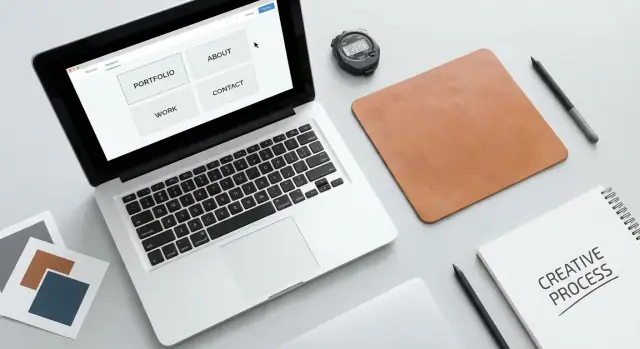
สิ่งที่คุณจะสร้างภายใน 30 นาที
เมื่อจบบิลด์แบบเร็วนี้ คุณจะได้เว็บไซต์พอร์ตโฟลิโอหน้าเดียวที่เรียบสะอาดและทำงานได้ดีตามเป้าหมายสามข้อ: แสดงงานของคุณ อธิบายว่าคุณเป็นใคร และทำให้ติดต่อคุณได้ง่าย
สิ่งที่จะอยู่บนไซต์เมื่อคุณกด “Publish”
หน้าเรียบง่ายที่มี:
- ส่วนบนสุด (ชื่อของคุณ + สิ่งที่คุณทำ + CTA ชัดเจน)
- ส่วนโปรเจกต์ที่มีงาน 3–6 ชิ้น แต่ละชิ้นมีคำอธิบายสั้น ๆ
- ส่วน About ที่อ่านจบได้ภายในเวลาน้อยกว่าหนึ่งนาที
- ส่วน Contact ที่มีลิงก์ที่เหมาะสม (อีเมล โซเชียล ลิงก์จอง หรือฟอร์ม)
นี่ตั้งใจให้เรียบง่าย หน้าพอร์ตโฟลิโอหน้าเดียวสร้างได้เร็วกว่า แก้ไขง่ายกว่า และมักจะมีอัตราการเปลี่ยนใจที่ดีกว่าไซต์หลายหน้าเมื่อคนสแกนผลงานของคุณ
ใครที่เหมาะกับวิธีนี้
วิธีนี้เหมาะกับฟรีแลนซ์ นักเรียน คนสร้างสรรค์ และผู้หางานที่ต้องการสิ่งที่ดูมืออาชีพอย่างรวดเร็ว—โดยเฉพาะถ้าคุณกำลังสมัครงาน เสนองานกับลูกค้า หรือต้องการแชร์งานบนโซเชียล
สิ่งที่ควรเตรียมก่อนเริ่ม
เพื่อให้เสร็จภายใน 30 นาที ให้เตรียมสิ่งเหล่านี้ล่วงหน้า:
- 3–6 โปรเจกต์ (ภาพ ลิงก์ หรือหมายเหตุกรณีศึกษาแบบสั้น)
- รูปหัวหนึ่งรูป (หรือโลโก้/อวาตาร์เรียบ ๆ)
- ชีวประวัติสั้น 2–4 ประโยค
- ลิงก์ที่ต้องการให้ผู้เยี่ยมชมคลิก (อีเมล, LinkedIn, Behance, GitHub, Dribbble ฯลฯ)
แผนเวลา 30 นาที
- ตั้งค่า (5 นาที): เลือกบิลเดอร์ เริ่มไซต์ เลือกดีไซน์เริ่มต้น
- เนื้อหา (15 นาที): ใส่โปรเจกต์ เขียนหัวข้อและ About เพิ่มลิงก์ติดต่อ
- ขัดเกลา (10 นาที): ระยะห่าง การอ่านได้ ตรวจมือถือ และทบทวนคำผิดครั้งสุดท้าย
วางแผนไซต์ก่อนเริ่ม
การสร้างภายใน 30 นาทีจะได้ผลก็ต่อเมื่อคุณใช้ 3–5 นาทีตัดสินใจว่า "เสร็จ" คืออะไร มิฉะนั้นคุณจะเสียเวลาไปกับการปรับฟอนต์ ย้ายส่วน และคิดซ้ำว่าควรใส่อะไร
1) ตั้งเป้าหมายเดียวให้ชัด
เลือกผลลัพธ์หลักของพอร์ตโฟลิโอคุณ:
- หางาน (สำหรับผู้สรรหาและผู้จัดการจ้างงาน)
- หาลูกค้า (คนที่พร้อมจ่ายสำหรับบริการของคุณ)
- โชว์ความเชี่ยวชาญเฉพาะทาง (เช่น “UX สำหรับแอปฟินเทค” หรือ “ถ่ายภาพอาหาร”)
เป้าหมายนี้จะกำหนดว่าคุณควรเน้นอะไรเป็นอันดับแรก: บทบาทและผลลัพธ์สำหรับการสมัครงาน ข้อเสนอและกระบวนการสำหรับลูกค้า หรือผลงานเฉพาะทางสำหรับความเชี่ยวชาญ
2) เลือกโครงสร้างง่าย ๆ
ตัดสินใจว่าคุณจะสร้างแบบ:
- ไซต์หน้าเดียว: เร็วที่สุด เหมาะกับครีเอทีฟและฟรีแลนซ์ส่วนใหญ่ ผู้เยี่ยมชมเลื่อน ดูเข้าใจ และติดต่อคุณได้
- ไซต์หลายหน้า: มีประโยชน์ถ้าคุณมีกรณีศึกษาจำนวนมาก บทความ หรือบริการหลายอย่าง
ถ้าคุณรีบ ให้เริ่มด้วยหน้าเดียวก่อน—คุณสามารถแยกเป็นหลายหน้าได้ทีหลัง
3) เลือก CTA 1–2 อย่าง
เลือก CTA หลักหนึ่งอย่าง และ (ถ้าต้องการ) CTA รองหนึ่งอย่าง ตัวอย่าง:
- “อีเมลถึงฉัน”
- “จองการคุย”
- “ดาวน์โหลดเรซูเม่”
ทุกอย่างบนหน้าควรสนับสนุนการกระทำนั้น
4) เขียนประโยควางตำแหน่งหนึ่งประโยค
ก่อนแตะเทมเพลต ให้ร่างบรรทัดง่าย ๆ:
I help [who] with [what], so they can [result].
ตัวอย่าง: “I help SaaS startups design onboarding flows that reduce churn and improve activation.”
เก็บประโยคนี้ไว้ให้เห็นตลอดการสร้าง—มันจะเป็นตัวกรองว่าอะไรควรใส่หรือคัดออก
เลือกบิลเดอร์ (ควรมองหาอะไร)
บิลเดอร์จะกำหนดว่าการทำโปรเจกต์ "30 นาที" นี้จะรู้สึกเร็วแค่ไหน เลือกเครื่องมือที่ให้คุณเผยแพร่โดยไม่ต้องสู้กับเมนู
ตัวเลือกทั่วไป (และใครที่เหมาะ)
- Website builders (บิลเดอร์ทั่วไป): ดีถ้าคุณต้องการไซต์หลายหน้าและพื้นที่เติบโตต่อ
- เครื่องมือเฉพาะพอร์ตโฟลิโอ: เหมาะกับแกลเลอรี่ โปรเจกต์ และกรณีศึกษา—ดีสำหรับนักออกแบบ ช่างภาพ และครีเอทีฟเชิงภาพ
- เครื่องมือหน้าแลนดิ้ง: เหมาะกับพอร์ตโฟลิโอหน้าเดียวที่มี CTA เด่น (เช่น “จองการคุย” หรือ “อีเมลถึงฉัน”)
ถ้าคุณต้องการผลลัพธ์ที่ปรับแต่งได้มากขึ้นโดยไม่ต้องผ่านวงจรพัฒนาทั่วไป Koder.ai เป็นอีกทาง: มันเป็นแพลตฟอร์มที่คุณบรรยายพอร์ตโฟลิโอในแชทแล้วสร้างเว็บแอป React จริง (มี Go + PostgreSQL ให้ถ้าคุณต้องการฟีเจอร์ backend ทีหลัง) คุณสามารถส่งออกซอร์ส โฮสต์/ดีพลอย เชื่อมโดเมนแบบกำหนดเอง และใช้สแนปช็อต/ย้อนสถานะ—มีประโยชน์ถ้าคุณต้องการความยืดหยุ่นแต่ยังต้องการความเร็ว
สิ่งที่ควรมองหา (เพื่อไม่เสียเวลา)
เริ่มจากสิ่งจำเป็นเหล่านี้:
- เทมเพลตที่แก้ไขได้จริง: เลย์เอาต์เรียบง่าย ย้ายส่วนได้ง่าย และค่าเริ่มต้นของตัวอักษรที่เหมาะสม
- การจัดการภาพ: บีบอัดอัตโนมัติ แกลเลอรี่ดูดี และโหลดเร็วโดยไม่ต้องย่อภาพเอง
- การแก้ไขและดูตัวอย่างบนมือถือ: ปรับระยะห่าง ขนาดฟอนต์ และคร็อปภาพสำหรับมือถือได้
- รองรับโดเมนแบบกำหนดเอง: เผยแพร่เป็น yourname.com (ไม่ใช่ซับโดเมนยาว ๆ)
ตรวจข้อจำกัดก่อนสมัคร
หลายเครื่องมือดูถูกแต่ใช้งานได้จนกว่าจะเจอเพย์วอลล์ มองหาสิ่งต่อไปนี้:
- จำกัดจำนวนหน้า (1 หน้า vs. 5+ หน้า)
- พื้นที่เก็บและแบนด์วิดท์ (สำคัญสำหรับพอร์ตโฟลิโอที่มีภาพเยอะ)
- ฟอร์ม (รวมฟอร์มติดต่อไหม? แจ้งทางอีเมลไหม? ป้องกันสแปมไหม?)
- การวิเคราะห์ (สถิติผู้เข้าชมพื้นฐาน หรือรองรับเครื่องมือแทร็กที่คุณต้องการ)
- การลบแบรนด์ (ลบโลโก้/ฟุตเตอร์ของบิลเดอร์ได้ไหม)
ถ้าราคาเป็นเรื่องสำคัญ ให้เปรียบเทียบชั้นราคาใน /pricing และเลือกแผนขั้นต่ำที่รองรับโดเมนแบบกำหนดเองและฟีเจอร์ข้างต้น คุณสามารถอัปเกรดทีหลังเมื่อพอร์ตโฟลิโอขยาย
เลือกเทมเพลตที่ไม่ขัดใจคุณ
เทมเพลตที่ดีควรรู้สึกเหมือนจุดเริ่มต้นที่ช่วยได้ ไม่ใช่ปริศนาที่ต้องแก้ก่อนจะเผยแพร่ เมื่อคุณตั้งใจจะสร้างใน 30 นาที เทมเพลตที่ผิดเป็นวิธีที่ทำให้เสียเวลาที่สุด
เริ่มจากเทมเพลตพอร์ตโฟลิโอ (หรือเทมเพลตส่วนตัว)
เลือกเทมเพลตที่ออกแบบมาเพื่อโชว์งาน: ส่วนฮีโร่ชัดเจน กริดโปรเจกต์ พื้นที่ About สั้น ๆ และส่วน Contact ที่มองเห็นได้ ถ้าเริ่มจากเทมเพลตหน้าแลนดิ้งธุรกิจหรืออีเวนต์ คุณจะต้องเสียเวลาไปกับการลบและจัดเรียงแทนที่จะเผยแพร่
เลือกความสะอาดมากกว่าความคิดสร้างสรรค์
ให้ความสำคัญกับตัวอักษรที่อ่านง่าย ระยะห่างที่เหมาะสม และช่องว่าง เอฟเฟกต์เคลื่อนไหวหรูหรา การเลื่อนแบบสร้างสรรค์ และการนำทางที่แปลกตาอาจดูดีในเดโม—แต่บ่อยครั้งทำให้เนื้อหาอ่านยากและแก้ยาก
พอร์ตโฟลิโอคือผลิตภัณฑ์ เทมเพลตควรถอยออกมาและให้เนื้อหาโดดเด่น
ยืนยันว่าเทมเพลตรองรับส่วนที่คุณต้องการ
ก่อนยืนยัน ให้แน่ใจว่าเทมเพลตรองรับพื้นฐานโดยไม่ต้องใช้ทริค:
- ส่วนโปรเจกต์ (กริดหรือรายการที่มีภาพ ชื่อ และคำอธิบายสั้น)
- ส่วนติดต่อ (ปุ่ม ลิงก์อีเมล หรือฟอร์มง่าย ๆ)
- เลย์เอาต์ตอบสนอง (จัดเรียงใหม่ได้ดีบนมือถือ)
ถ้าเทมเพลตไม่รวมสิ่งเหล่านี้โดยธรรมชาติ คุณจะต้องยัดมันเข้าไป—และนั่นคือจุดที่บิลเดอร์เริ่มทำให้คุณหงุดหงิด
ดูตัวอย่างบนมือถือก่อนตกหลุมรัก
เปิดโหมดพรีวิวมือถือแล้วสังเกตสามอย่าง:
- ข้อความอ่านได้โดยไม่ต้องขยายหรือไม่
- ภาพตัวอย่างโปรเจกต์ถูกคร็อปไม่สวยหรือไม่
- เมนูทำงานเรียบง่ายหรือสับสน
ถ้ามุมมองมือถือยุ่งเหยิงตอนนี้ มันจะไม่หายไปเอง เลือกเทมเพลตที่เรียบง่ายกว่าแล้วเดินหน้าต่อ—คุณสามารถอัปเกรดลุคได้เมื่อพอร์ตโฟลิโอออนไลน์แล้ว
ตั้งค่าสีและแบรนด์ใน 5 นาที
พอร์ตโฟลิโอของคุณไม่ต้องมีไกด์แบรนด์เต็มรูปแบบเพื่อดูเป็นมืออาชีพ คุณต้องการการเลือกที่สอดคล้องกันไม่กี่อย่างเพื่อให้ทุกองค์ประกอบดูเป็นหนึ่งเดียว
1) โลโก้หรือคำเป็นโลโก้ (ไม่จำเป็น) + สีเน้นเดียว
ถ้ามีโลโก้อยู่แล้ว ให้โหลดขึ้นและใช้ใน header และ footer เท่านั้น ถ้าไม่มี ชื่อของคุณในฟอนต์ที่ดีทำหน้าที่ได้ดีมาก—โดยเฉพาะสำหรับฟรีแลนซ์และครีเอทีฟ
เลือก สีเน้นหนึ่งสี สำหรับลิงก์ ปุ่ม และไฮไลต์เล็ก ๆ (ไม่ใช่บล็อกข้อความขนาดใหญ่) วิธีง่าย ๆ เลือกสีจากภาพโปรเจกต์ที่ดีที่สุดของคุณ
2) เลือกฟอนต์ 1–2 แบบ (อ่านง่ายสำคัญ)
จำกัดเป็น ฟอนต์หัวเรื่องหนึ่งแบบ และ ฟอนต์เนื้อหาหนึ่งแบบ หลายเทมเพลตดู “รก” เพราะผสมสไตล์ตัวอักษรมากเกินไป
ให้ความสำคัญกับการอ่าน:
- ข้อความเนื้อหาควรอ่านสบายตา (หลีกเลี่ยงฟอนต์บางมากหรือสไตล์เยอะเกิน)
- ใช้ลำดับขนาดที่ชัดเจน: หัวเรื่องใหญ่ เนื้อหาปกติ คำบรรยายเล็กลง
ถ้าไม่แน่ใจ ให้ใช้ค่าดีฟอลต์ของเทมเพลตแล้วเปลี่ยนแค่สีเน้น
3) กำหนดระยะห่าง ปุ่ม และมุมภาพ
ความสม่ำเสมอคือสิ่งที่ทำให้เว็บไซต์พอร์ตโฟลิโอแบบไม่ต้องเขียนโค้ดดูเหมือนงานปรับแต่ง
การตั้งค่าด่วนที่ควรทำให้เหมือนกัน:
- ระยะห่าง: ใช้ระยะห่างแนวตั้งเดียวกันระหว่างส่วน (เช่น “Large” padding ทุกที่)
- ปุ่ม: เลือกรูปแบบเดียว (เติมหรือขอบ) และใช้ทั่วไซต์
- มุมภาพ: เลือกมุมแหลมหรือรัศมีมุมเดียวและคงให้เหมือนกันในธัมบ์เนลทั้งหมด
สิ่งนี้สำคัญกว่าสิ่งที่ดูฟุ่มเฟือย และทำให้เทมเพลตรู้สึกเรียบร้อยแทนที่จะดูเป็นเทมเพลต
4) ตรวจการเข้าถึง: คอนทราสต์และการอ่าน
สแกน 10 วินาที: อ่านข้อความได้สบายบนพื้นหลังทุกส่วนหรือไม่
- หลีกเลี่ยงข้อความเทาอ่อนบนพื้นขาว
- ถ้าใช้ภาพเป็นพื้นหลังให้ข้อความ ให้เพิ่มออเวอร์เลย์แบบเบา ๆ หรือวางข้อความบนบล็อกทึบ
ไซต์ที่เป็นมิตรกับมือถือมักจะเผยปัญหาคอนทราสต์ก่อน ดังนั้นดูตัวอย่างบนมือถือก่อนข้ามไปขั้นต่อไป
สร้างโครงหน้าด้วยความเร็วและเรียบง่าย
คุณไม่ต้องมีแผนผังไซต์ซับซ้อนเพื่อส่งพอร์ตโฟลิโอที่ดี หน้าชัด ๆ หนึ่งหน้ามักเพียงพอ—โดยเฉพาะเมื่อเป้าหมายคือทำให้เสร็จใน 30 นาที
ส่วนขั้นต่ำที่ใช้ได้
ใช้โฟลว์จากบนลงล่างแบบง่าย ส่วนเหล่านี้ครอบคลุมสิ่งที่ผู้เยี่ยมชมอยากเห็นในหนึ่งนาที:
- Hero (ส่วนบนสุด)
- Work (โปรเจกต์ของคุณ)
- About (สั้น เป็นมนุษย์และชัดเจน)
- Testimonials (ไม่บังคับ)
- Contact (ทำให้ไร้แรงเสียดทาน)
ถ้าเทมเพลตเริ่มมาพร้อมบล็อกเพิ่ม (บล็อก, จดหมายข่าว, แผนราคา, กริดฟีเจอร์ยาว ๆ) ให้ลบออกตอนนี้ คุณสามารถเพิ่มทีหลังได้
สร้าง Hero ที่ทำหน้าที่ได้
Hero คือส่วนที่ตอบคำถาม "ทำไมฉันต้องสนใจ?" ใช้เช็คลิสต์สั้น ๆ นี้:
- คุณเป็นใคร (ชื่อ + บทบาท)
- คุณทำอะไร (หนึ่งประโยค)
- ข้อพิสูจน์ (ชื่อลูกค้า ประสบการณ์เป็นปี รางวัล หรือความเชี่ยวชาญเฉพาะทาง)
- CTA (เช่น “ดูผลงาน” หรือ “ติดต่อฉัน”)
เก็บให้สแกนง่าย: ประโยคสั้น ๆ หัวข้อชัดเจน และพื้นที่ว่างเพียงพอ
เมนูนำทาง: ใส่เฉพาะถ้าจำเป็น
เพิ่มแถบนำทาง ก็ต่อเมื่อหน้าเรียวยาว ถ้าหน้าอยู่ในไม่กี่การเลื่อน ให้ข้ามเมนูและปล่อยให้เลย์เอาต์นำทางคนเอง
รักษาโครงสร้างให้สม่ำเสมอ
ใช้รูปแบบเดียวกันในแต่ละส่วน: หัวเรื่อง บรรทัดแนะนำสั้น ๆ แล้วคอนเทนต์ ความสม่ำเสมอทำให้พอร์ตโฟลิโอของคุณดูตั้งใจ แม้จะสร้างเร็ว
เพิ่มโปรเจกต์ที่แสดงทักษะชัดเจน
โปรเจกต์คือจุดประสงค์ของพอร์ตโฟลิโอ เลือก 3–6 ชิ้นงานที่แข็งแรง ที่พิสูจน์ว่าคุณทำได้มากกว่าการใส่ผลงานทั้งหมดที่เคยทำ
เลือก 3–6 โปรเจกต์ที่เหมาะ
เลือกงานที่ตรงกับชนิดงานที่คุณต้องการต่อไป หากคุณเป็นนักออกแบบ ให้โชว์งานออกแบบ ถ้าคุณเป็นช่างภาพ ให้นำชุดภาพที่ดีที่สุดมา หากเป็น generalist เลือกผลงานหลากหลายแต่ยังคงความสอดคล้อง
ตัวกรองง่าย ๆ: ตัดงานที่คุณอธิบายด้วยความมั่นใจไม่ได้ ถ้าโปรเจกต์ต้องมีคำชี้แจงยาว ๆ (“ฉันไม่ได้ทำเท่าไร”) มันจะทำให้ไซต์ทั้งหมดอ่อนลง
ใช้รูปแบบโปรเจกต์ซ้ำได้และเรียบง่าย
สำหรับแต่ละโปรเจกต์ ให้ใส่รายละเอียดหลักเดียวกันเพื่อให้คนอ่านสแกนได้เร็ว:
- ปัญหา: ต้องแก้อะไร
- บทบาทของคุณ: คุณรับผิดชอบอะไร (และไม่รับผิดชอบอะไร)
- สิ่งที่ส่งมอบ: ผลงานที่จับต้องได้ (สกรีน ชุดแบรนด์ ถ่ายภาพ แก้ไข คัดลอก ฯลฯ)
- ผลลัพธ์: ผลหรือบทเรียน (ถ้าพูดได้)
สั้นและกระชับ—ปกติ 2–5 ประโยคก็พอ
นำด้วยภาพที่ดีที่สุด
ใช้ 3–6 ภาพ ต่อโปรเจกต์ หรือวิดีโอสั้นถ้างานเป็นโมชั่น วางภาพที่เด่นที่สุดไว้แรกเพราะเป็นภาพที่จะถูกคลิก
ถ้าเป็นไปได้ ให้ใส่ภาพ “กระบวนการ” หนึ่งภาพ (wireframe, สเก็ตช์, ก่อน/หลัง, contact sheet) เพื่อโชว์การคิดแบบไม่ต้องยืดเป็นกรณีศึกษายาว
ทำให้แต่ละโปรเจกต์สแกนง่าย
ใช้ชื่อและป้ายชัดเจน (เช่น “Brand identity,” “Web redesign,” “Editorial shoot”) ถ้ามีลิงก์โปรเจกต์ ให้ทำให้เด่นและชัดเจน: “View live site” หรือ “Watch the final cut.”
เขียน About ให้คนอ่านจริง ๆ
About ของคุณมีหน้าที่หนึ่งอย่าง: ช่วยให้คนตัดสินใจได้เร็วว่าควรติดต่อคุณหรือไม่
เริ่มด้วยรูปง่าย ๆ (หรืออวาตาร์)
ใช้หัวถ่ายที่เป็นมิตรหรือภาพประกอบเรียบ ๆ พื้นหลังเรียบและแสงธรรมชาติ ภาพงานปาร์ตี้หรือฟิลเตอร์หนักจะทำให้คนอ่านต้องใช้ความพยายามมากขึ้น
ใช้ชีวประวัติ 3 ส่วนที่อ่านง่าย
ตั้งเป้า 4–6 บรรทัด:
- สิ่งที่ทำตอนนี้: ทำอะไรให้ใคร ("I design landing pages for SaaS teams")
- ไฮไลท์ในอดีต: หนึ่งหรือสองจุดยืนยันความน่าเชื่อถือ (ลูกค้าประเภท ผลลัพธ์ โปรเจกต์ที่รู้จัก)
- สิ่งที่ต้องการต่อไป: ประเภทงานที่มองหา ("Open to contract product design, 2–3 days/week")
ตัวอย่าง:
I’m a freelance UI designer focused on clean, conversion-friendly landing pages for early-stage SaaS. Previously, I helped a fintech startup ship a new onboarding flow and improved activation by 18%. I’m looking for 1–2 new client projects this month.
เพิ่มความน่าเชื่อถือ (ถ้าเป็นจริง)
พูดถึงเครื่องมือที่คุณใช้จริง (Figma, Webflow, Notion), อุตสาหกรรมที่คุ้นเคย (health, fintech, education), และรางวัล/ใบรับรองเมื่อเกี่ยวข้องและถูกต้อง
ทำให้ก้าวถัดไปง่ายที่สุด
ถ้าเข้ากับสาขาคุณ ให้เพิ่มบรรทัดสั้น ๆ พร้อมลิงก์ PDF ชื่อชัดเจน:
“Download resume (PDF)”
วางใกล้ปุ่มติดต่อ เพื่อให้คนอ่านเรื่องราว สร้างความเชื่อใจ และทำการกระทำได้ภายในการเลื่อนเดียว
ทำให้การติดต่อเป็นเรื่องง่าย
พอร์ตโฟลิโอสวยแค่ไหนก็ไม่สำคัญถ้าติดต่อคุณยาก ส่วนติดต่อควรชัดเจน สั้น และไร้แรงเสียดทาน—ไม่ให้คนต้องตามหา
เสนอ 2–3 วิธีติดต่อที่ชัดเจน
ตั้งเป้าไว้สองทางเลือก สามได้ไม่เกิน:
- ฟอร์มติดต่อ (ดีที่สุดสำหรับผู้เยี่ยมชมส่วนใหญ่)
- ลิงก์อีเมลตรง (สำหรับคนที่ชอบใช้กล่องจดหมายของตัวเอง)
- ลิงก์โซเชียลเดียว (เลือกอันที่คุณตรวจบ่อยจริง ๆ)
ถ้าคุณใส่มากกว่านี้ ผู้คนมักลังเล เลือกให้ง่ายและ (ถ้ามีเมนู) ติดป้ายว่า “Contact.”
ตั้งความคาดหวัง (และสร้างความเชื่อมั่น)
ประโยคสั้น ๆ หนึ่งบรรทัดช่วยลดการคุยกลับไปกลับมาและดึงคำถามที่ดีกว่า ตัวอย่าง:
“ฉันว่างสำหรับโปรเจกต์แบรนด์อย่างต่อเนื่องเริ่มเดือนหน้า ระยะเวลาตอบกลับโดยปกติ: 1–2 วันทำการ.”
พูดเฉพาะสิ่งที่เป็นจริง ถ้าคุณไม่รับงาน ให้บอกว่าคุณเปิดรับอะไรแทน (ร่วมงาน พนักงานประจำ พูดงาน ฯลฯ)
ลิงก์จอง: ใส่ก็ต่อเมื่อคุณดูแลมันได้
ลิงก์จองมีประโยชน์สำหรับงานให้บริการ แต่ใส่เมื่อคุณอัปเดตตารางและสะดวกให้คนจองช่องเวลาได้ทันที ถ้าตารางเปลี่ยนบ่อย ให้ใช้แค่ฟอร์มอีเมล
ระบุที่ตั้งหรือโซนเวลา
ถ้าคุณทำงานกับลูกค้า ให้ใส่สั้น ๆ เช่น “Based in Berlin (CET)” หรือ “Working globally (UTC-5).” ช่วยให้คนเสนอเวลาพบและแสดงความเป็นมืออาชีพ โดยเฉพาะงานระยะไกล
ซ้ำลิงก์ติดต่อใน footer ด้วย ผู้คนเลื่อนอ่าน ตัดสินใจ แล้วคลิกจากตรงนั้นได้
มือถือ ความเร็ว และการตรวจคุณภาพสุดท้าย
คุณอาจมีพอร์ตโฟลิโอสวย แต่ก็เสียคนถ้ามันใช้งานบนมือถือไม่ดีหรือโหลดช้า ใช้เวลาไม่กี่นาทีในจุดนี้แล้วไซต์จะดูเนี๊ยบโดยไม่ต้องเพิ่มหน้า
ตรวจมือถือก่อน (แล้วค่อยตรวจอุปกรณ์อื่น)
ผู้เยี่ยมชมส่วนใหญ่จะเห็นพอร์ตโฟลิโอบนมือถือ เปิดดูตัวอย่างมือถือแล้วเลื่อนจากบนลงล่าง
ดูหลายขนาดหน้าจอ (มือถือ แท็บเล็ต เดสก์ท็อป) และสังเกต:
- ข้อความเล็กหรือกว้างเกินไปหรือไม่
- โปรเจกต์เรียงซ้อนผิดลำดับหรือไม่
- ส่วนมีช่องว่างแปลก ๆ หรือชิ้นแตะขอบไหม
- ปุ่มแตะยากไหม
การแก้ไขโดยทั่วไปง่าย: ลด padding ตั้งค่าระยะห่างให้สม่ำเสมอ หรือสลับบล็อกหลายคอลัมน์เป็นคอลัมน์เดียวบนมือถือ
ความเร็ว: ตัดของหนัก ๆ ออก
ไซต์เร็วทำให้ดูมืออาชีพ ส่วนที่ทำให้ช้าคือภาพขนาดใหญ่และมีสื่อพื้นหลังหนัก ๆ
บีบอัดภาพใหญ่ (โดยเฉพาะสกรีนช็อตโปรเจกต์) โดยทั่วไปภาพพอร์ตโฟลิโอมักไม่ต้องกว้างกว่า ~2000px ถ้าบิลเดอร์มีตัวเลือก “optimize” ให้เปิดมัน
หลีกเลี่ยงวิดีโอพื้นหลังขนาดใหญ่ ถ้าต้องการโมชั่นจริง ๆ ให้ใช้ลูปน้ำหนักเบาหรือคลิปฝังขนาดเล็ก—ผลงานของคุณควรเป็นจุดสนใจ ไม่ใช่เฮดเดอร์
ปุ่มและลิงก์: การทดสอบความเชื่อถือ
คลิกทุกปุ่มและลิงก์ รวมไอคอนโซเชียล การ์ดโปรเจกต์ และปุ่มอีเมล/ติดต่อ
ตรวจว่า:
- ลิงก์ไปถูกที่ (และเปิดแท็บใหม่สำหรับไซต์ภายนอก)
- ป้ายชัดเจน (“View case study” ดีกว่า “Click here”)
- ขนาดแตะพอสำหรับมือถือ (ไม่มีไอคอนจิ๋วที่แตะยาก)
เช็คลิสต์ขัดเกลา 2 นาที
ก่อนเผยแพร่ ตรวจเร็ว ๆ:
- การสะกดและวรรคตอน (โดยเฉพาะชื่อโปรเจกต์และหัวข้อ)
- ชื่อเรื่องสอดคล้องกัน (สไตล์ตัวพิมพ์ใหญ่เท่ากันทั่วทั้งไซต์)
- ไม่มีบล็อกว่าง (placeholder, “Lorem ipsum”)
- แนวจัดเรียงสะอาด (การ์ดตรงกัน; padding ดูตั้งใจ)
เมื่อพอร์ตโฟลิโอเป็นมิตรกับมือถือ โหลดเร็ว และปราศจากข้อผิดพลาดเล็ก ๆ มันจะดูน่าเชื่อถือขึ้นทันที แม้ว่าคุณจะสร้างมันภายใน 30 นาทีก็ตาม
เผยแพร่และเชื่อมโดเมนแบบกำหนดเอง
โดเมนแบบกำหนดเองทำให้พอร์ตโฟลิโอดูเสร็จสมบูรณ์—และแชร์บนเรซูเม่ ลายเซ็นอีเมล และโปรไฟล์โซเชียลได้ง่ายขึ้น การเผยแพร่โดยทั่วไปกดปุ่มครั้งเดียว การเชื่อมโดเมนต้องใช้เวลาอีกไม่กี่นาทีแต่ก็ตรงไปตรงมา
เลือกชื่อโดเมนที่ไม่เสียใจทีหลัง
เก็บให้เรียบและเป็นมืออาชีพ:
- ใช้โดเมนง่าย ๆ: yourname.com หรือ yourname.design ถ้าว่าง
ถ้าชื่อคุณถูกจองแล้ว ลองปรับเล็กน้อย (ชื่อตรงกลาง, “studio”, หรือตำแหน่ง) หลีกเลี่ยงขีดกลางและวลียาว ๆ—คนพิมพ์ผิดง่าย
เชื่อมโดเมนในบิลเดอร์ของคุณ
บิลเดอร์ส่วนใหญ่จะแนะวิธีเชื่อมด้วยเช็คลิสต์
เชื่อมโดเมนในการตั้งค่าของบิลเดอร์แล้วทำตามคำแนะนำ DNS อย่างระมัดระวัง
โดยทั่วไปคุณจะคัดลอกเร็กคอร์ด DNS หนึ่งหรือสองรายการ (มักเป็น A record และ/หรือ CNAME) ไปยังผู้ให้บริการจดทะเบียนโดเมนของคุณ ตรวจทานการสะกด จุดวรรค และว่าเร็กคอร์ดชี้ไปยัง root domain (yourname.com) หรือ “www” หรือไม่
ตรวจให้แน่ใจว่าปลอดภัยและดูถูกต้อง
- เปิดใช้งาน SSL/HTTPS ถ้าแพลตฟอร์มรองรับ (ส่วนใหญ่ทำให้อัตโนมัติ)
- เพิ่ม favicon และตั้งชื่อไซต์ที่ชัดเจนสำหรับแท็บเบราว์เซอร์
หลังเปลี่ยน DNS ให้รอเวลา บางโดเมนเชื่อมได้ภายในไม่กี่นาที บางโดเมนใช้เวลาหลายชั่วโมง เมื่อเชื่อมแล้ว เปิดไซต์ทั้ง yourname.com และ www.yourname.com และยืนยันว่าโหลดได้โดยไม่มีคำเตือนด้านความปลอดภัย
สุดท้าย ตั้งค่าเวอร์ชันที่ต้องการ (มักเป็น non-www หรือ www) เป็นโดเมนหลักเพื่อให้คุณแชร์ URL เดียวที่สะอาด
การตั้งค่า SEO พื้นฐานที่ทำได้ในไม่กี่นาที
SEO ฟังดูเทคนิค แต่พื้นฐานสำหรับพอร์ตโฟลิโอแบบไม่เขียนโค้ดส่วนใหญ่คือช่องกรอกคำและการใช้คำที่ชัดเจน ใช้เวลาสองสามนาทีตรงนี้แล้วไซต์ของคุณจะเข้าใจง่ายขึ้นทั้งสำหรับคนและเครื่องมือค้นหา
ตั้งชื่อหน้าและ meta description
ในการตั้งค่า SEO ของบิลเดอร์ ให้หาช่อง Page Title และ Meta Description
เก็บชื่อหน้าให้อ่านได้และชัดเจน รูปแบบที่ดีคือ:
Your Name — Role | Portfolio
ตัวอย่าง: Jordan Lee — Product Designer | Portfolio
สำหรับ meta description เขียนประโยคสั้น ๆ ที่อธิบายว่าคุณทำอะไรและผู้เยี่ยมชมจะพบอะไร
ตัวอย่าง: “Product designer specializing in mobile apps and design systems. View selected projects, process, and contact details.”
ใช้ H1 ชัดเจนและหัวข้อส่วนที่สะอาด
โฮมเพจควรมี H1 ชัดเจนหนึ่งอันบนสุด—มักเป็นชื่อของคุณและบทบาท นี่ช่วยให้ผู้เยี่ยมชมเข้าใจทันทีด้วย
ตัวอย่าง H1 ที่ดี:
- “Jordan Lee — UX/UI Designer”
- “Sam Patel — Brand Photographer”
แล้วใช้หัวข้อส่วนที่บอกชัดเจนเช่น “Selected Work,” “About,” และ “Contact.” หลีกเลี่ยงป้ายกำกับคลุมเครืออย่าง “Welcome” หรือ “Stuff I’ve Done.” หัวข้อที่ชัดเจนทำให้พอร์ตโฟลิโออ่านง่ายและถูกจัดทำดัชนีได้ดีขึ้น
เพิ่ม alt text ให้ภาพสำคัญ
ไซต์พอร์ตโฟลิโอมักมีภาพจำนวนมาก ให้ใส่ alt text ในจุดที่สำคัญ: ธัมบ์โปรเจกต์ ภาพฮีโร่ และภาพที่สื่อความหมาย
Alt text ควรบอกสิ่งที่คนต้องรู้ ไม่ใช่บอกทุกพิกเซล ตัวอย่าง:
- “Before-and-after redesign of checkout screen”
- “Logo and packaging for cold brew brand”
สิ่งนี้ช่วยการเข้าถึงและให้บริบทกับเครื่องมือค้นหา
ส่งหรือแชร์ลิงก์ไซต์ของคุณ
บางบิลเดอร์พอร์ตโฟลิโอให้คุณเชื่อมกับเครื่องมือค้นหาหรือสร้าง sitemap อัตโนมัติได้ ถ้าแพลตฟอร์มคุณรองรับ ให้ส่งไป
ถ้าไม่ ก็อย่าชะลอการเปิดตัว: เผยแพร่แล้วแชร์ลิงก์ตรง ๆ บนที่ที่มีผู้คนอยู่แล้ว—โปรไฟล์ LinkedIn, โปรไฟล์ Instagram, และไดเรกทอรีหรือชุมชนที่คุณใช้งาน
เช็คลิสต์ก่อนเปิดตัวและการโปรโมท
ก่อนแชร์พอร์ตโฟลิโอ ให้ตรวจอย่างรวดเร็วว่าทุกอย่างใช้งานได้และดูเป็นมืออาชีพ ไซต์ที่สะอาดและใช้งานได้ดีกว่าที่แฟลชแต่เสียหาย
เช็คลิสต์เปิดตัว 5 นาที
- คลิกทุกลิงก์ (ปุ่มโปรเจกต์ ไอคอนโซเชียล ลิงก์อีเมล) ให้แน่ใจไม่มี 404
- ทดสอบการติดต่อของคุณ: ส่งฟอร์มหรือคลิกลิงก์อีเมลและยืนยันว่าคุณได้รับจริง
- สแกนหาเนื้อหาตัวอย่าง: lorem ipsum, “Project Name,” รีวิวเริ่มต้น เป็นต้น
- พิสูจน์อักษรหัวข้อและชื่อโปรเจกต์: แก้คำผิด รูปแบบตัวพิมพ์ใหญ่ไม่สม่ำเสมอ
- เช็คบนมือถือ: เปิดบนโทรศัพท์และยืนยันเมนู ปุ่ม และภาพแตะได้ง่าย
- ยืนยันเรื่องราวบนหน้าแรก: ภายใน 10 วินาที ผู้เยี่ยมชมควรเข้าใจว่าคุณทำอะไรและควรกดอะไรต่อ
วิธีโปรโมทแบบไม่สแปม
- แชร์บน LinkedIn และเพิ่มลิงก์พอร์ตโฟลิโอในโปรไฟล์ (ส่วน Featured + ข้อมูลติดต่อ)
- ใส่ลิงก์ในลายเซ็นอีเมลและไบโอโซเชียล เพื่อให้มันทำงานตลอดเวลา
- สร้างโพสต์ “featured project” สั้น ๆ อธิบายปัญหา บทบาทของคุณ และผลลัพธ์ แล้วลิงก์ไปยังกรณีศึกษาเต็มบนพอร์ตโฟลิโอ
ติดตามผลว่าอะไรได้ผล
ใช้การวิเคราะห์พื้นฐานเพื่อตรวจ ผู้เข้าชม, การคลิกโปรเจกต์, และ การส่งแบบฟอร์มติดต่อ หลังอาทิตย์แรก เน้นโปรเจกต์ที่ได้คลิกมากที่สุด แล้วปรับชื่อโปรเจกต์ที่คนไม่สนใจ
คำถามที่พบบ่อย
Is a one-page portfolio really enough to get hired or win clients?
ใช่ หนึ่งหน้าพอร์ตโฟลิโอมักจะ ดีกว่า ในการตัดสินใจเร็ว ๆ เพราะอ่านง่ายและสแกนได้เร็ว
ตั้งเป้าเป็นโฟลว์ที่ชัดเจน: Hero → Work → About → Contact คุณสามารถแยกโปรเจกต์เป็นหน้ากรณีศึกษาแยกทีหลังเมื่อไซต์ออนไลน์แล้ว
What should I prepare before starting the 30-minute build?
เตรียมของแบบมินิมอลเพื่อให้เสร็จเร็ว:
- 3–6 โปรเจกต์ (ภาพ + ลิงก์ + คำอธิบายสั้น ๆ 2–5 ประโยค)
- รูปหัวหรืออวาตาร์หนึ่งรูป
- ชีวประวัติสั้น 2–4 ประโยค
- 2–3 ลิงก์ติดต่อ (อีเมล + โซเชียลอย่างน้อยหนึ่ง + แบบฟอร์ม/การจองถ้าต้องการ)
ถ้าไม่มี 3 โปรเจกต์ ให้เริ่มด้วย 1–2 ชิ้นที่แข็งแรงแล้วเติมเพิ่มทีหลัง
How do I choose the right goal for my portfolio?
เลือก เป้าหมายหลักหนึ่งข้อ แล้วให้มันกำหนดสิ่งที่ต้องโชว์:
- หางาน: เน้นบทบาท ความรับผิดชอบ และผลลัพธ์
- หาลูกค้า: เน้นข้อเสนอ กระบวนการ ความพร้อม และ CTA
- โชว์ความเชี่ยวชาญเฉพาะทาง: เน้นโปรเจกต์เฉพาะทางและหลักฐานว่าคุณเข้าใจสาขานั้น
เมื่อไม่แน่ใจ ให้เลือกเฉพาะสิ่งที่ช่วยสนับสนุนเป้าหมายนั้น
Which no-code builder should I use for the fastest setup?
เลือกบิลเดอร์ที่ลดแรงเสียดทานให้เยอะที่สุด:
- บิลเดอร์เว็บไซต์ทั่วไป: ดีถ้าคุณคิดจะเพิ่มหน้าในอนาคต
- เครื่องมือเน้นพอร์ตโฟลิโอ: ดีสำหรับการแสดงผลงานและแกลเลอรี่
- เครื่องมือหน้าแลนดิ้ง: เหมาะกับหน้าเดียวที่มี CTA ชัดเจน
ก่อนตัดสินใจ ดูว่ามีเพย์วอลล์ในเรื่อง โดเมนแบบกำหนดเอง, ฟอร์ม, พื้นที่เก็บ/แบนด์วิดท์, การวิเคราะห์, การลบแบรนด์ หรือไม่ (มักจะระบุที่ /pricing)
What makes a template “good” for a 30-minute portfolio build?
เลือกเทมเพลตที่มีส่วนที่คุณต้องการอยู่แล้ว (hero, projects grid, about, contact) แล้วดูตัวอย่างบนมือถือ ก่อนจะปรับแต่ง
หลีกเลี่ยงเทมเพลตที่พึ่งการเคลื่อนไหวมาก ๆ นำทางแปลก ๆ หรือเลย์เอาต์ซับซ้อน — คุณจะเสียเวลาแก้ปัญหาความตอบสนองและการอ่าน
How do I make a quick template look professional without redesigning it?
จำกัดองค์ประกอบแบรนด์ให้ไม่เยอะ จะทำให้เทมเพลตดูเป็นมืออาชีพ:
- สีเน้นเดียวสำหรับปุ่ม/ลิงก์
- ฟอนต์หัวเรื่องหนึ่งแบบ + ฟอนต์เนื้อหาหนึ่งแบบ (หรือใช้ค่าเริ่มต้น)
- ระยะห่างระหว่างส่วนสม่ำเสมอ
- สไตล์ปุ่มเดียว (เติมหรือขอบ)
- มุมภาพแบบเดียว
ความสม่ำเสมอให้ความรู้สึกว่าเป็นงานออกแบบจริง แม้จะใช้เทมเพลตก็ตาม
How should I write project descriptions so they’re easy to scan?
ใช้รูปแบบที่ทำซ้ำได้และสั้นสำหรับแต่ละโปรเจกต์:
- ปัญหา: ต้องแก้เรื่องอะไร
- บทบาทของคุณ: คุณรับผิดชอบอะไร (และไม่รับผิดชอบอะไร)
- สิ่งที่ส่งมอบ: สิ่งที่คุณสร้าง
- ผลลัพธ์: ผลหรือบทเรียนถ้าสามารถแชร์ได้
สั้นและชัดเจน (2–5 ประโยค) และนำด้วยภาพที่แข็งแรงที่สุด
What should I include in my About section (and what should I skip)?
โครง About ง่าย ๆ ที่ตอบคำถาม "ควรติดต่อคุณไหม" ได้เร็ว:
- ทำอะไรตอนนี้ + ให้กับใคร
- 1–2 จุดยืนยันความน่าเชื่อถือ (ลูกค้า อุตสาหกรรม ผลลัพธ์ เครื่องมือที่ใช้จริง)
- อยากได้งานแบบไหนต่อไป (บทบาท ประเภทโปรเจกต์ ความพร้อม)
อ่านไม่เกินหนึ่งนาที และวางปุ่มติดต่อหรือลิงก์ "Download resume (PDF)" ไว้ใกล้ ๆ
What’s the best contact setup for a portfolio site?
เสนอวิธีติดต่อ 2 วิธี (3 ได้แต่ไม่ควรเกิน):
- แบบฟอร์มติดต่อ (ดีที่สุดสำหรับผู้เยี่ยมชมส่วนใหญ่)
- ลิงก์อีเมลตรง
- โซเชียลหนึ่งลิงก์ที่คุณตรวจสอบบ่อยจริง ๆ
เพิ่มบรรทัดสั้น ๆ เพื่อบอกความคาดหวัง เช่น ระยะเวลาตอบกลับ หรือโซนเวลา หากทำงานกับลูกค้าต่างประเทศ ให้ระบุเมือง/โซนเวลา ตัวอย่าง: "Based in Berlin (CET)" หรือ "Working globally (UTC-5)"
What are the most important final checks before publishing and sharing?
ตรวจสอบบนมือถือก่อนเป็นอันดับแรก แล้วตรวจข้ามขนาดหน้าจออื่น ๆ:
- ข้อความเล็กหรือกว้างเกินไปหรือไม่
- โปรเจกต์เรียงซ้อนผิดลำดับหรือไม่
- ส่วนที่มีช่องว่างแปลก ๆ หรือชิ้นส่วนชนขอบหรือเปล่า
- ปุ่มแตะยากหรือไม่
แก้ไขโดยลด padding, ตั้งระยะห่างให้สม่ำเสมอ, หรือเปลี่ยนบล็อกหลายคอลัมน์เป็นคอลัมน์เดียวบนมือถือ
What are the most important final checks before publishing and sharing?
ทำการตรวจสั้น ๆ ก่อนเผยแพร่:
- คลิกทุกลิงก์ (โปรเจกต์ ไอคอนโซเชียล ปุ่มอีเมล) ให้แน่ใจว่าไม่มี 404
- ทดสอบวิธีติดต่อ: ส่งฟอร์มหรือคลิกอีเมลและยืนยันว่าคุณได้รับจริง
- ลบข้อความตัวอย่าง: lorem ipsum, "Project Name" ฯลฯ
- ตรวจสอบการสะกดและรูปแบบหัวเรื่อง
- เปิดบนมือถือและยืนยันเมนู ปุ่ม และภาพแตะได้ง่าย
หลังเผยแพร่ แชร์ลิงก์บน LinkedIn, ใส่ในลายเซ็นอีเมล และโปรไฟล์โซเชียล แล้วดูว่าโปรเจกต์ใดคนคลิกมากที่สุด แล้วปรับหน้าแรกตามข้อมูล