

วิธีสร้างเว็บไซต์สำหรับศูนย์ความรู้กรณีใช้งาน AI
เรียนรู้วิธีวางแผน ออกแบบ และเปิดตัวเว็บไซต์ที่จัดระเบียบกรณีใช้งาน AI ด้วยโครงสร้างชัดเจน การค้นหาที่ใช้งานได้ และการกำกับดูแลเพื่อการเติบโต
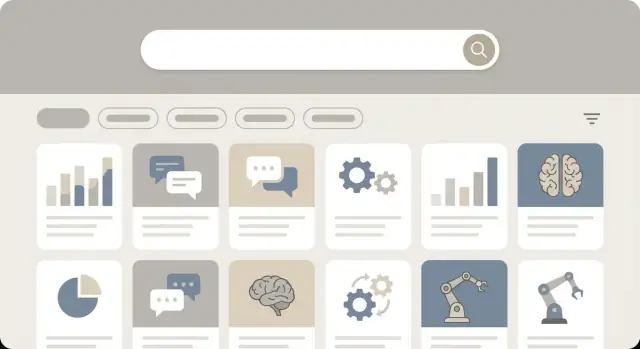
กำหนดเป้าหมายและนิยามผู้ชม
ก่อนจะออกแบบหน้าเพจหรือเลือก CMS ให้ชัดเจนสองเรื่อง: ใครคือผู้ใช้ศูนย์ความรู้ และคุณต้องการให้มันบรรลุผลอะไร นี่ช่วยป้องกันการสร้าง “ห้องสมุดสวยๆ” ที่ไม่มีใครใช้—และช่วยให้คุณตัดสินใจเชิงกลยุทธ์ได้ดีขึ้นในภายหลัง (จะเผยแพร่เรื่องไหนก่อน ความลึกของแต่ละบทความควรเป็นอย่างไร และเมนูใดสำคัญที่สุด)
กำหนดว่ามอบบริการให้ใคร
ศูนย์ความรู้กรณีใช้งาน AI มักให้บริการหลายกลุ่ม แต่ควรมีหนึ่งกลุ่มเป็นหลัก กลุ่มทั่วไปได้แก่:
- ผู้ซื้อและผู้ตัดสินใจ ที่ต้องการความมั่นใจ ข้อมูลพิสูจน์ และความชัดเจนเรื่องความเสี่ยง
- ผู้ปฏิบัติงานและผู้ใช้จริง ที่มองหาคู่มือปฏิบัติและตัวอย่าง
- พาร์ทเนอร์ ที่ต้องการสินทรัพย์นำกลับไปใช้ซ้ำเพื่อร่วมขายหรือดำเนินการ
- ทีมภายใน (ฝ่ายขาย, วิศวกรโซลูชัน, ความสำเร็จลูกค้า) ที่ต้องการคำตอบอย่างรวดเร็ว
เขียนสัญญาสั้นๆ หนึ่งประโยคสำหรับแต่ละกลุ่ม ตัวอย่าง: “สำหรับผู้จัดการปฏิบัติการ เราอธิบายว่า AI ลดเวลารอบงานอย่างไร พร้อมเวิร์กโฟลว์จริงและผลลัพธ์ที่วัดได้”
จดผลลัพธ์หลัก
ตัดสินใจว่า “ดี” สำหรับคุณคืออะไร สัญญาณผลลัพธ์ทั่วไปคือ:
- ให้ความรู้ ผู้อ่านเกี่ยวกับสิ่งที่เป็นไปได้และสิ่งที่สมเหตุสมผล
- สร้างแรงบันดาลใจ ด้วยตัวอย่างที่น่าเชื่อถือและผลลัพธ์ก่อน/หลัง
- ช่วยการประเมิน (ข้อกำหนด ข้อจำกัด หมายเหตุการรวม ระบบสมมติฐาน ROI)
- ลดคำถามซ้ำ จากลูกค้าและผู้มุ่งหวัง
ถ้าคุณมุ่งเน้นการสนับสนุนการประเมิน จะต้องการรายละเอียดต่อกรณีใช้งานมากขึ้น หากมุ่งเน้นแรงบันดาลใจ บทสรุปสั้นๆ ที่อ่านได้รวดเร็วอาจเพียงพอ
นิยามว่า “กรณีใช้งาน” หมายถึงอะไรสำหรับคุณ
“กรณีใช้งาน” อาจจัดเรียงตาม อุตสาหกรรม (เช่น สุขภาพ), หน้าที่ (การเงิน) หรือ เวิร์กโฟลว์ (การประมวลผลใบแจ้งหนี้) เลือกความหมายหลักเพื่อให้เนื้อหามีความสอดคล้อง
เทมเพลตที่ใช้งานได้จริงคือ: ปัญหา → เวิร์กโฟลว์ → แนวทาง AI → ข้อมูลเข้า/ออก → คุณค่า → ข้อจำกัด ซึ่งทำให้บทความเปรียบเทียบกันได้ง่าย
ตั้งตัวชี้วัดความสำเร็จตั้งแต่ต้น
เลือกสัญญาณวัดเล็กๆ ที่จับต้องได้:
- อัตราความสำเร็จจากการค้นหา (ผู้ใช้พบสิ่งที่มีประโยชน์หรือไม่?)
- เวลาจนถึงคลิกแรกที่มีประโยชน์ นับตั้งแต่เข้ามายังไซต์
- ลีดหรือคำขอเดโมที่ได้รับอิทธิพล จากการเยี่ยมชมศูนย์ความรู้
- การลดงานฝ่ายสนับสนุน (ตั๋วน้อยลงหรือคำถามซ้ำลดลง)
เมื่อมีเป้าหมาย ผู้ชม และเมตริก เขียนลงไว้ ทุกการตัดสินใจในภายหลังก็จะทำได้ง่ายขึ้นและชี้แจงได้ง่ายขึ้น
เลือกโครงสร้างไซต์และสถาปัตยกรรมข้อมูล
ศูนย์ความรู้ทำงานได้เมื่อผู้เยี่ยมชมคาดเดาได้ว่าสิ่งต่างๆ อยู่ที่ไหน ก่อนออกแบบหน้า ให้ตัดสินใจเกี่ยวกับ “รูปร่าง” ของไซต์: เมนูหลัก ประเภทหน้าหลัก และเส้นทางสั้นที่สุดไปยังงานที่พบบ่อยที่สุด
เลือกเมนูนำทางหลักที่สอดคล้องกับความตั้งใจ
สำหรับศูนย์ความรู้กรณีใช้งาน AI เมนูบนสุดที่เรียบง่ายมักดีกว่าเมนูซับซ้อน ค่าเริ่มต้นที่ดีคือ:
- Use Cases: ไลบรารีหลัก (เรียกดูและกรอง)
- Industries: จุดเข้าแบบคัดสรรตามแนวดิ่ง
- Resources: เทมเพลต เช็คลิสต์ เว็บบินาร์ กรณีศึกษา
- FAQs: คำถามการซื้อและการใช้งานแบบภาษาเข้าใจง่าย
- About: แนวทาง ทีม สัญญาณความน่าเชื่อถือ ช่องทางติดต่อ
รักษาเมนูให้คงที่ ผู้เยี่ยมชมยอมรับข้อผิดพลาดได้มาก แต่ไม่ชอบเมนูที่ความหมายเปลี่ยนไปตามหน้า
กำหนดประเภทหน้าหลัก (และจุดประสงค์ของแต่ละหน้า)
ใช้ชุดประเภทหน้าที่ทำซ้ำได้เล็กๆ เพื่อให้ไซต์มีความสอดคล้องเมื่อเติบโต:
- Hub pages (เช่น Use Cases, Industries): ภาพรวม + ชุดคัดสรรเด่น + ฟิลเตอร์
- Use-case detail pages: หน้า “คำตอบ” มีบทสรุป ใครควรใช้ ข้อมูลที่ต้องใช้ ขั้นตอน ตัวอย่าง ข้อจำกัด และการกระทำถัดไป
- Collections: ชุดคัดสรรเฉพาะเช่น “กรณีใช้งานยอดนิยมสำหรับบริการลูกค้า” หรือ “เหมาะสำหรับทีมขนาดเล็ก”
- Comparison pages: “กรณีใช้งาน A vs B” หรือ “Rule-based vs AI” เพื่อช่วยให้ผู้อ่านตัดสินใจได้เร็วขึ้น
เป้าหมายคือการลดความเหนื่อยล้าจากการตัดสินใจ: ผู้เยี่ยมชมควรจะรู้จักประเภทหน้าภายในไม่กี่วินาที
วางแผนเส้นทางคลิกแรกสำหรับงานทั่วไป
ทดสอบโครงสร้างกับคลิกแรกจริง:
- ค้นหาตัวอย่าง → Use Cases → กรองตามอุตสาหกรรม/หน้าที่ → เปิดกรณีใช้งาน → ไปยัง “Example outputs”
- ค้นหาข้อกำหนด → หน้ารายละเอียดกรณีใช้งาน → “Data you need” + “Implementation notes”
- ขอเดโม → หน้ารายละเอียดกรณีใช้งาน → “Talk to an expert” (CTA รอง) พร้อมลิงก์ถาวรเล็กๆ ในส่วนหัว
ถ้าเส้นทางเหล่านี้ใช้มากกว่า 2–3 คลิก ให้ทำเมนูให้เรียบง่ายขึ้นหรือเพิ่มลิงก์ข้ามที่ดีกว่า
ตัดสินใจว่าอะไรควรอยู่ในศูนย์ความรู้ เทียบกับบล็อก หรือเอกสาร
กำหนดขอบเขตชัดเจน:
- ศูนย์ความรู้: คู่มือที่คงทน มีโครงสร้าง (กรณีใช้งาน ข้อกำหนด ความช่วยเหลือในการตัดสินใจ)
- บล็อก: บทความความเห็น ข่าว การเปิดตัว เชื่อมโยงไปยังศูนย์ความรู้แทนการทำซ้ำเนื้อหา
- เอกสาร/พอร์ทัลเอกสาร: ขั้นตอนการตั้งค่าผลิตภัณฑ์เฉพาะ, เอกสารอ้างอิง API, หมายเหตุการออกเวอร์ชัน
การแยกส่วนนี้จะทำให้คลังกรณีใช้งานสะอาดและการบำรุงรักษาง่ายขึ้นเมื่อเนื้อหาเพิ่มขึ้น
ออกแบบโมเดลเนื้อหากรณีใช้งานที่ทำซ้ำได้
ศูนย์ความรู้จะขยายตัวได้เมื่อแต่ละกรณีใช้งานอธิบายด้วยรูปแบบเดียวกัน โมเดลเนื้อหาที่ทำซ้ำได้จะให้ผู้ร่วมเขียนมีเทมเพลตชัดเจน ทำให้หน้าอ่านง่ายขึ้น และมั่นใจได้ว่าการกรองและการค้นหาขึ้นอยู่กับฟิลด์ที่สอดคล้องกัน
เริ่มจากฟิลด์ที่ “จำเป็น” ของกรณีใช้งาน
กำหนดชุดฟิลด์เล็กๆ ที่ต้องมีในทุกหน้ากรณีใช้งาน ให้เป็นภาษาที่เข้าใจง่ายและมุ่งผลลัพธ์:
- Problem: ความเจ็บปวดทางธุรกิจหรือคอขวด (เขียนเป็นประโยค ไม่ใช่คำศัพท์ฟุ่มเฟือย)
- Solution: สิ่งที่ระบบ AI ทำในทางปฏิบัติ
- Inputs: ข้อมูลที่ต้องใช้ (และมาจากที่ไหน)
- Outputs: สิ่งที่ผู้ใช้ได้รับ (สกอร์ ป้ายกำกับ สรุป คำแนะนำ การแจ้งเตือน)
- Value: ผลกระทบที่วัดได้ (เวลาที่ประหยัด ต้นทุนที่ลด ความเสี่ยงที่ลดลง)
- Example: สถานการณ์สั้นๆ ที่สมจริงแสดงการทำงานตั้งแต่ต้นถึงท้าย
ถ้าหน้าใดกรอกฟิลด์เหล่านี้ไม่ได้ มักหมายความว่ายังไม่พร้อมเผยแพร่—ซึ่งเป็นสัญญาณที่มีประโยชน์
เพิ่มเมทาดาต้าที่ช่วยในการเรียกดูและนำกลับใช้ใหม่
เพิ่มฟิลด์โครงสร้างที่สนับสนุนการกรองและการค้นพบข้ามทีม ฟิลด์ทั่วไปได้แก่:
- Industry (เช่น ค้าปลีก สุขภาพ)
- Team/owner (ผู้ดูแลรักษา)
- Data sources ( CRM, ตั๋ว, IoT, เอกสาร)
- Model type (LLM, classifier, forecasting)
- Maturity level (idea, prototype, in production)
ทำให้ฟิลด์เหล่านี้เป็นตัวเลือกที่ควบคุมได้ (picklists) ไม่ใช่ข้อความอิสระ เพื่อป้องกันตัวแปรเช่น “Customer Support” ที่กลายเป็น “Support” หรือ “CS.”
รวมฟิลด์ความน่าเชื่อถือและการกำกับดูแล
ผู้อ่านที่ไม่เชิงเทคนิคอยากรู้ว่า เมื่อใดไม่ควรใช้ เพิ่มส่วนความน่าเชื่อถือเฉพาะ:
- Limitations และ assumptions
- Risks (bias, privacy, safety)
- Human review (จุดที่ต้องมีการอนุมัติหรือยกเลิกโดยคน)
- Compliance notes (นโยบาย การเก็บข้อมูล ข้อมูลควบคุม)
เปลี่ยนเป็นเทมเพลตที่นำกลับมาใช้ได้
นำโมเดลไปใช้เป็นเทมเพลตหน้า (หรือชนิดเนื้อหาใน CMS) พร้อมหัวข้อและป้ายฟิลด์ที่สอดคล้องกัน การทดสอบที่ดีคือ: หากนำสามกรณีใช้งานมาเรียงข้างๆ ผู้ใช้ควรเปรียบเทียบ Inputs/Outputs/Value ได้ในไม่กี่วินาที
สร้าง taxonomy ที่สนับสนุนการเรียกดูและการกรอง
taxonomy ที่ดีทำให้ผู้อ่านพบกรณีที่เกี่ยวข้องได้เร็ว—โดยไม่ต้องเข้าใจโครงสร้างองค์กรภายในหรือศัพท์เทคนิคของคุณ ตั้งเป้าสำหรับชุดป้ายชื่อเล็กๆ ที่คาดเดาได้และใช้ได้ข้ามอุตสาหกรรมและบทบาทงาน
เริ่มจาก categories แล้วเพิ่ม tags และ filters
ใช้ categories สำหรับ “ถังใหญ่” ไม่กี่รายการที่กำหนดจุดประสงค์หลักของกรณีใช้งาน (เช่น Customer Support, Sales, Operations) ชื่อหมวดหมู่ให้เรียบง่ายและพยายามไม่ทับซ้อน
เพิ่ม tags สำหรับคุณลักษณะรองที่ผู้คนมักเรียกดู เช่น:
- อุตสาหกรรม (ค้าปลีก สุขภาพ)
- ประเภทข้อมูล (ข้อความ, เสียง, รูปภาพ)
- ผลลัพธ์ (ลดต้นทุน, ปรับปรุงคุณภาพ)
- ระดับความพร้อม (Pilot, Production)
สุดท้าย เปลี่ยนแท็กสำคัญเป็น ฟิลเตอร์ ใน UI บางแท็กไม่จำเป็นต้องเป็นฟิลเตอร์—ตัวเลือกเยอะเกินไปทำให้ตัดสินใจยาก
กำหนดกฎการตั้งแท็กเพื่อไม่ให้ระบบล่มเมื่อเวลาผ่านไป
taxonomy ล้มเหลวเมื่อใครก็ได้สร้างแท็กใหม่ได้อย่างอิสระ กำหนดการกำกับดูแลแบบเบาๆ:
- ใครสร้างแท็กได้: มักเป็นกลุ่มบรรณาธิการเล็กๆ
- หลักการตั้งชื่อ: คำนามเอกพจน์ กรณีตัวอักษรสอดคล้อง หลีกเลี่ยงตัวย่อเว้นแต่เป็นที่รู้จักอย่างกว้างขวาง
- กฎการรวม: รวบรวมซ้ำ (เช่น “Call Center” → “Contact Center”) และเปลี่ยนเส้นทางหน้าของแท็กเก่า
- เมื่อเพิ่มแท็ก: เพิ่มเฉพาะเมื่อคาดว่าจะนำกลับมาใช้ในกรณีใช้งานหลายรายการ
สร้างหน้าคอลเล็กชันสำหรับเส้นทางการเรียกดูที่พบบ่อย
นอกเหนือจากหน้าหมวดหมู่และแท็ก ให้ออกแบบ collection pages ที่จัดกลุ่มกรณีใช้งานตามธีม เช่น “ผลลัพธ์เร็วจากข้อมูลที่มีอยู่” หรือ “การอัตโนมัติสำหรับทีมปฏิบัติตามกฎ” หน้าเหล่านี้ให้บริบท การจัดลำดับที่คัดสรร และจุดเริ่มต้นที่ชัดเจนสำหรับผู้เริ่มต้น
วางแผนลิงก์ข้ามที่ชี้นำการสำรวจ
แต่ละกรณีใช้งานควรมีลิงก์ข้ามที่มีจุดประสงค์ชัดเจน:
- Related use cases (ผลลัพธ์หรืออุตสาหกรรมเดียวกัน)
- Related resources (เทมเพลต เช็คลิสต์ บทสรุปสั้นๆ)
- Next steps (คู่มือการติดตั้ง ฟอร์มติดต่อ หรือ หน้าราคา หากเหมาะสม)
เมื่อทำได้ดี taxonomy และการลิงก์ข้ามจะเปลี่ยนไลบรารีให้เป็นประสบการณ์ที่ผู้อ่านท่องได้อย่างมั่นใจ
วางแผนการค้นหา ฟิลเตอร์ และการค้นพบ
หากศูนย์ความรู้มีกรณีใช้งานมากกว่าจำนวนเล็กน้อย เมนูนำทางจะไม่เพียงพอ การค้นหาและการกรองจะกลายเป็น “สารบัญ” สำคัญ โดยเฉพาะสำหรับผู้เยี่ยมชมที่ไม่รู้คำศัพท์ที่ถูกต้อง
การค้นหา: ทำให้ยืดหยุ่น
เริ่มจากการค้นหาข้อความเต็ม แต่ไม่หยุดแค่นั้น ผู้ใช้ที่ไม่เชิงเทคนิคมักค้นหาด้วยผลลัพธ์ (“ลด churn”) ขณะที่เนื้อหาอาจเขียนด้วยวิธีการ (“propensity modeling”) วางแผนสำหรับ:
- Autosuggest ที่แสดงกรณีใช้งาน อุตสาหกรรม และวลีพบบ่อยขณะที่พิมพ์
- คำพ้อง (เช่น “call center” ↔ “contact center”, “fraud” ↔ “AML” เมื่อเหมาะสม)
- ทนต่อการพิมพ์ผิด เพื่อไม่ให้การสะกดผิดจบการใช้งาน
ตัดสินใจแต่แรกว่าผลลัพธ์ควรให้ความสำคัญกับ ชื่อหน้า, สรุปสั้น หรือ การจับคู่แท็ก สำหรับไลบรารีกรณีใช้งาน ชื่อ + สรุปมักมีประโยชน์มากกว่าการแมตช์เนื้อหาลึกๆ
ฟิลเตอร์ (facets): นำการเรียกดูโดยไม่ล้น
ฟิลเตอร์แบบ faceted ช่วยให้ผู้คนจำกัดผลลัพธ์ได้เร็ว เก็บฟาซิตส์ให้สอดคล้องในไลบรารีและหลีกเลี่ยงตัวเลือกมากเกินไปต่อฟาซิต
ฟาซิตทั่วไปสำหรับกรณีใช้งาน AI ได้แก่:
- Industry (ค้าปลีก สุขภาพ ฟินเทค)
- Function (การตลาด ปฏิบัติการ ฝ่ายสนับสนุน)
- Data type (ข้อความ รูปภาพ เซ็นเซอร์ ธุรกรรม)
- Complexity (เริ่มต้น ระดับกลาง ขั้นสูง)
- Stage (idea, pilot, production)
ออกแบบ UI ให้ผู้ใช้สามารถรวมหลายฟิลเตอร์และยังเข้าใจได้ว่า “อยู่ที่ไหน” (เช่น แสดงฟิลเตอร์ที่เลือกเป็นชิปที่ลบออกได้)
“ไม่มีผลลัพธ์” คือช่วงสำคัญของผลิตภัณฑ์
ผลลัพธ์เป็นศูนย์ไม่ควรเป็นทางตัน กำหนดพฤติกรรมเช่น:
- แนะนำคำค้นและการแก้คำสะกด
- แสดง use cases ยอดนิยม หรือ รายการอัปเดตล่าสุด
- ทางเลือกชัดเจนเพื่อขอความช่วยเหลือหรือร้องขอเนื้อหา (เช่น “ไม่พบสิ่งที่ต้องการ? ติดต่อเรา” โดยนำไปยังหน้าติดต่อ)
วัดสิ่งที่ผู้คนหาไม่พบ
ถือว่าการวิเคราะห์การค้นหาเป็น backlog เนื้อหา ติดตาม:
- คำค้นยอดนิยม
- คำค้นที่ไม่มีผลลัพธ์
- คลิกหลังการค้นหา (ผลลัพธ์ใดถูกเลือก)
ทบทวนเป็นประจำเพื่อเพิ่มคำพ้อง ปรับปรุงชื่อ/สรุป และจัดลำดับความสำคัญของกรณีใช้งานที่ผู้คนกำลังค้นหาอยู่จริง
ออกแบบประสบการณ์ผู้ใช้สำหรับผู้อ่านที่ไม่เชิงเทคนิค
ศูนย์ความรู้ใช้ได้ก็ต่อเมื่อคนที่สงสัย (ไม่ใช่ผู้เชี่ยวชาญ) เข้าใจสิ่งที่เห็นภายในไม่กี่วินาที ออกแบบทุกหน้าตอบคำถามสามข้ออย่างรวดเร็ว: “นี่คืออะไร?”, “เกี่ยวกับฉันไหม?”, และ “ฉันทำอะไรต่อได้?”
ทำให้หน้า hubs และรายละเอียดคาดเดาได้
ใช้เลย์เอาต์ที่ทำซ้ำได้เพื่อให้ผู้อ่านไม่ต้องเรียนรู้ส่วนติดต่อซ้ำแล้วซ้ำอีก
Hub pages (หน้าหมวดหมู่) ควรสแกนได้ง่าย:
- เกริ่นสั้นๆ (2–3 บรรทัด) อธิบายว่าหมวดนี้ครอบคลุมอะไร
- บล็อก “เริ่มที่นี่” สำหรับผู้เริ่มต้น
- รายการกรณีใช้งานด้วยการ์ดที่สอดคล้องกัน (ชื่อ ผลลัพธ์สั้นๆ ระดับความยาก อุตสาหกรรม)
Detail pages (หน้ารายละเอียดกรณีใช้งาน) ควรตามรูปแบบง่ายๆ:
-
สรุป (ผลลัพธ์เป็นภาษาง่าย)
-
ใครควรใช้ (บทบาท + เงื่อนไขเบื้องต้น)
-
ทำงานอย่างไร (ขั้นตอน)
-
ตัวอย่าง (พรอมต์ ตัวอย่างเวิร์กโฟลว์ หรือเดโมสั้น)
-
จะลองอะไรต่อ (กรณีใช้งานที่เกี่ยวข้อง + CTA)
เก็บ CTA ให้เป็นประโยชน์และแรงกดดันต่ำ เช่น “ดาวน์โหลดเทมเพลต”, “ลองพรอมต์ตัวอย่าง”, หรือ “ดูกรณีใช้งานที่เกี่ยวข้อง”
ใช้คำศัพท์สอดคล้องกัน (และพจนานุกรม)
ผู้อ่านที่ไม่เชิงเทคนิคสับสนเมื่อแนวคิดเดียวกันเรียกชื่อสามแบบ (“agent,” “assistant,” “workflow”) เลือกคำเดียว นิยามครั้งเดียว และใช้ซ้ำทั่วหน้า
ถ้าจำเป็นต้องใช้คำเฉพาะ ให้เพิ่มพจนานุกรมเบาๆ และลิงก์ตามบริบท (เช่น หน้า คำศัพท์) คำอธิบายสั้นๆ ในหน้ารายละเอียดก็ช่วยได้
แสดงอย่าแค่บอก
เมื่อเป็นไปได้ ให้รวมตัวอย่างจริงอย่างน้อยหนึ่งชิ้นต่อกรณีใช้งาน:
- พรอมต์ตัวอย่างพร้อมผลลัพธ์ที่คาดหวัง
- ชิ้นตัวอย่างก่อน/หลังของเวิร์กโฟลว์
- เดโมสั้นฝังหน้า (หรือคำอธิบายทีละขั้นถ้าไม่สามารถใช้วิดีโอ)
ตัวอย่างช่วยลดความกำกวมและสร้างความมั่นใจ
ครอบคลุมพื้นฐานการเข้าถึงตั้งแต่วันแรก
ออกแบบเพื่อการอ่านและการนำทาง:
- ลำดับหัวข้อชัดเจน (H2/H3) และระยะบรรทัดกว้างพอสมควร
- คอนทราสต์สีเพียงพอและตัวอักษรอ่านง่าย
- การนำทางด้วยคีย์บอร์ด (สถานะ focus ลำดับการ tab โลจิคัล)
- ข้อความ alt ที่มีความหมายสำหรับภาพ/แผนภาพที่อาจเพิ่มในอนาคต
การปรับปรุงการเข้าถึงมักทำให้ประสบการณ์ดีขึ้นสำหรับทุกคน ไม่ใช่เฉพาะกลุ่มเดียว
เลือก CMS และสแตกเทคโนโลยีที่เหมาะกับเวิร์กโฟลว์
อย่าเลือก CMS แค่เพราะเป็นที่นิยม—เลือกเพราะมันสนับสนุนการเผยแพร่และการบำรุงรักษากรณีใช้งานได้ดี ศูนย์ความรู้กรณีใช้งานเหมือนห้องสมุด: เพจมีโครงสร้างเยอะ อัปเดตบ่อย และมีผู้ร่วมเขียนหลายคน
เริ่มจากความสามารถของ CMS ที่คุณต้องการจริงๆ
มองหา CMS ที่จัดการเนื้อหาเชิงโครงสร้างได้สะอาด อย่างน้อยควรมี:
- ฟิลด์กำหนดเอง (ให้แต่ละหน้ากรณีใช้งานมีส่วนเช่น “Problem,” “Data needed,” “Model approach,” “Risks,” และ “KPIs”)
- การติดแท็กและหมวดหมู่ (เพื่อขับเคลื่อนการเรียกดู ฟิลเตอร์ และเนื้อหาเกี่ยวข้อง)
- เวิร์กโฟลว์บรรณาธิการ (ร่าง ขั้นตอนทบทวน เผยแพร่ตามตาราง)
- การเก็บเวอร์ชันและประวัติ (ดูการเปลี่ยนแปลงและย้อนกลับได้)
- บทบาทและสิทธิ์ (ผู้เขียน ผู้ตรวจ ท่านผู้ดูแล—โดยไม่ให้สิทธิ์เต็มแก่ทุกคน)
หากฟีเจอร์เหล่านี้ยากจะใช้งานหรือรู้สึกว่าเป็นการต่อเติม คุณจะจ่ายค่าซ่อมบำรุงในรูปแบบของเนื้อหาที่ยุ่งเหยิงและหน้าไม่สอดคล้องในภายหลัง
เลือกแนวทางการสร้าง: headless หรือดั้งเดิม
CMS แบบดั้งเดิมพร้อมธีม มักจะเปิดตัวได้เร็วกว่และง่ายสำหรับทีมเล็ก
Headless CMS + frontend เหมาะเมื่อคุณต้องการประสบการณ์การค้นหาที่ปรับแต่งสูง ฟิลเตอร์ขั้นสูง หรือแชร์เนื้อหาไปยังพื้นผิวนอก (เช่น พอร์ทัลเอกสาร) ข้อแลกเปลี่ยนคือการตั้งค่าและการบำรุงรักษาต้องใช้ทีมพัฒนาเพิ่มขึ้น
ถ้าต้องการเดินหน้าเร็วขึ้น—โดยเฉพาะสำหรับศูนย์ความรู้ภายในหรือ MVP—เครื่องมืออย่าง Koder.ai สามารถช่วยสร้างต้นแบบประสบการณ์หลัก (React frontend, Go backend, PostgreSQL) ผ่านเวิร์กโฟลว์แบบแชท แล้วปรับปรุง taxonomy ฟิลเตอร์ และเทมเพลตด้วยสแน็ปช็อตและการย้อนกลับเมื่อเรียนรู้ว่าผู้อ่านใช้จริงอย่างไร
วางแผนการเชื่อมต่อตั้งแต่ต้น
แม้ศูนย์ความรู้แบบเรียนรู้ก่อนจะต้องมีการเชื่อมต่อบางอย่าง:
- การวิเคราะห์ เพื่อเข้าใจว่ากรณีใช้งานใดขับเคลื่อนการมีส่วนร่วม
- ฟอร์ม CRM/จดหมายข่าว เพื่อเก็บความสนใจโดยไม่ขัดจังหวะการอ่าน
- ลิงก์ไปยังพอร์ทัลสนับสนุน/เอกสาร เพื่อให้ผู้อ่านลงลึกเมื่อพร้อม
กำหนดสภาพแวดล้อมและเวิร์กโฟลว์การเผยแพร่
ตั้งขั้นตอนที่ชัดเจน (และจับคู่กับสภาพแวดล้อม): Draft → Review → Publish → Update วิธีนี้ช่วยรักษาคุณภาพและทำให้การอัปเดตเป็นกิจวัตร—สำคัญเมื่อกรณีใช้งานเปลี่ยนตามโมเดล ข้อมูล หรือแนวทางปฏิบัติ
กำหนดการกำกับดูแลและเวิร์กโฟลว์บรรณาธิการ
ศูนย์ความรู้จะคงประโยชน์ได้เมื่อมีคนรับผิดชอบชัดเจนว่าอะไรเผยแพร่ อย่างไรทบทวน และเมื่อใดจะรีเฟรช การกำกับดูแลไม่จำเป็นต้องหนักแต่ต้องชัดเจน
สร้างแนวทางบรรณาธิการที่เรียบง่าย
เขียนคู่มือสไตล์หนึ่งหน้าให้ผู้ร่วมเขียนปฏิบัติตาม เก็บให้ปฏิบัติได้จริง:
- น้ำเสียง: ภาษาเรียบง่าย หลีกเลี่ยงการคุยโว กำหนดวิธีอธิบายคำศัพท์ AI
- โครงสร้าง: เทมเพลตที่ทำซ้ำได้ (เช่น “Problem → Solution → Data → Implementation notes → Risks → References”)
- ช่วงความยาว: กำหนดความคาดหวัง (เช่น 300–600 คำสำหรับภาพรวม, 800–1,500 คำสำหรับการวิเคราะห์เชิงลึก)
- หัวข้อที่ต้องมี: รวม “Last updated,” “Owner,” และ “Where this works / doesn’t work” เพื่อป้องกันการโอ้อวด
ใส่เทมเพลตไว้ใน CMS และตั้งเป็นค่าเริ่มต้นสำหรับกรณีใช้งานใหม่
กำหนดขั้นตอนการทบทวนและผู้ที่ให้การอนุมัติ
แม้สำหรับผู้ชมไม่เชิงเทคนิค กรณีใช้งาน AI มักแตะเรื่องละเอียดอ่อน โซ่การทบทวนแบบเบาช่วยป้องกันการแก้ซ้ำและความเสี่ยง:
- การทบทวนด้านผลิตภัณฑ์/โดเมน: ยืนยันว่ากรณีใช้งานสอดคล้องกับความจริงและตัวอย่างถูกต้อง
- การทบทวนด้านกฎหมาย/การปฏิบัติตาม: ตรวจสอบข้อเรียกร้อง อุตสาหกรรมที่ถูกควบคุม และภาษาการจัดการข้อมูล
- การทบทวนความปลอดภัย/ความเป็นส่วนตัว: ตรวจสอบสิ่งที่เกี่ยวข้องกับข้อมูลลูกค้า การเข้าถึง หรือการรวมระบบ
- การทบทวนแบรนด์/บรรณาธิการ: ตรวจสอบความชัดเจน น้ำเสียง และความสอดคล้อง
ใช้ขั้นตอน “อนุมัติ / ขอเปลี่ยนแปลง” ชัดเจนเพื่อไม่ให้ร่างค้างในคอมเมนต์
กำหนดความเป็นเจ้าของและรอบการอัปเดต
มอบ เจ้าของต่อหน้า (บทบาทหรือทีม แทนคนเดียวถ้าเป็นไปได้) กำหนดกฎการรีเฟรชเช่น:
- ทบทวนทุก 90–180 วัน หรือหลังการเปลี่ยนแปลงผลิตภัณฑ์ครั้งใหญ่
- เรียกให้ปรับปรุงเมื่อฟีเจอร์ นโยบาย หรือเกณฑ์อ้างอิงที่ลิงก์เปลี่ยน
วางแผนการเลิกใช้งานโดยไม่ทำให้ลิงก์เสีย
เมื่อกรณีใช้งานล้าสมัย อย่าลบ แทนที่จะ:
- ทำเครื่องหมายว่า Deprecated พร้อมเหตุผลสั้นๆ และวันที่
- แนะนำ หน้าทดแทน และลิงก์ไปยังหน้านั้น
- เก็บ URL ให้คงที่หรือ 301 redirect ไปยังเพจที่ใกล้เคียงที่สุด
วิธีนี้รักษาค่า SEO และป้องกันผู้ใช้จากการเจอทางตันเมื่อลิงก์เก่าแพร่กระจายอยู่ในเอกสาร อีเมล และตั๋วสนับสนุน
ปรับแต่ง SEO และการลิงก์ภายใน
SEO สำหรับศูนย์ความรู้เป็นเรื่องความสอดคล้อง เมื่อกรณีใช้งานแต่ละหน้าใช้เทมเพลตและรูปแบบ URL เดียวกัน เครื่องมือค้นหา (และผู้อ่าน) จะเข้าใจไลบรารีของคุณได้เร็วขึ้น
ตั้งกฎ SEO ในเทมเพลตของคุณ
กำหนด “ค่าเริ่มต้น” ครั้งเดียว แล้วนำกลับมาใช้ทุกที่:
- ชื่อหน้า: เริ่มด้วยชื่อกรณีใช้งาน ตามด้วยผลลัพธ์หลัก (เช่น “Invoice Processing Automation (AP) — AI Use Case”). ทำให้อ่านง่ายและพยายามไม่เกิน ~60 อักขระ
- meta description: 1–2 ประโยคที่ตรงกับความตั้งใจ: ปัญหา + ใครได้ประโยชน์ + ผลประโยชน์ที่คาดหวัง
- หัวข้อ: H1 เดียวต่อหน้า แล้ว H2 ที่คงที่เช่น Overview, When to use it, Data needed, Implementation notes, Risks & compliance, Examples
- Schema: ใส่ structured data ในเทมเพลตหลัก (เช่น
BreadcrumbList; อาจใช้Articleสำหรับบล็อกและไกด์เชิงลึก) เพื่อช่วยความชัดเจนในการค้นหา
สร้างระบบลิงก์ที่สอนผู้ใช้
วางแผนการลิงก์เหมือนหลักสูตร:
- Hub pages → use cases: แต่ละหมวดลิงก์ไปยังกรณีใช้งานที่ดีและพบบ่อย
- Use case → related use cases: ส่วน “workflows ที่คล้ายกัน” และ “ขั้นตอนถัดไป” ป้องกันทางตัน
- Use case → บล็อก: ลิงก์ไปยังบทความอธิบายเชิงลึก (การประเมิน ความพร้อมของข้อมูล ROI การจัดการเปลี่ยนแปลง) และจากบล็อกกลับไปยังกรณีใช้งานที่เกี่ยวข้อง
ใช้ anchor text ที่อธิบาย (เช่น “fraud detection in claims” ดีกว่า “คลิกที่นี่”)
URL breadcrumbs และกฎการจัดทำดัชนี
ใช้รูปแบบ URL ที่คาดเดาได้ ตัวอย่างเช่น:
/use-cases/<category>/<use-case-slug>//industries/<industry>/(ถ้าคุณเผยแพร่คอลเล็กชันตามอุตสาหกรรม)
เพิ่ม breadcrumbs ที่สะท้อนโครงสร้างเพื่อให้ผู้ใช้เลื่อนไปยังระดับบนได้โดยไม่ต้องค้นหา
สร้าง XML sitemap ที่รวมเฉพาะหน้าที่จะถูกจัดทำดัชนี ตั้ง canonical URLs สำหรับหน้าที่มีหลายรูปแบบ (ฟิลเตอร์ พารามิเตอร์ติดตาม) เก็บหน้าร่างและสเตจจิ้งเป็น noindex จนกว่าจะอนุมัติและลิงก์จากภายใน
เพิ่มเส้นทางการแปลงโดยไม่รบกวนการเรียนรู้
ศูนย์ความรู้ทำงานได้ดีที่สุดเมื่อให้ความรู้ก่อนแล้วค่อยขาย กลเม็ดคือกำหนดว่า “การแปลง” หมายถึงอะไรสำหรับองค์กร แล้วนำเสนอเป็นขั้นตอนถัดไปที่สมเหตุสมผล ไม่ใช่การเบี่ยงทาง
ตัดสินใจว่า “การแปลง” คืออะไร (และจับคู่กับความตั้งใจ)
ไม่ใช่ทุกคนพร้อมคุยฝ่ายขาย เลือก 2–4 การกระทำหลักและจับคู่กับจุดที่ผู้ใช้อยู่:
- จดหมายข่าว หรือการแจ้งเตือนกรณีใช้งานใหม่ สำหรับการเรียนรู้ขั้นต้น
- ดาวน์โหลด (เช็คลิสต์ เทมเพลต ไกด์ประเมิน) สำหรับการประเมินที่กำลังทำงาน
- ติดต่อ / ขอเดโม สำหรับผู้ที่พร้อมซื้อ
- ถามคำถาม สำหรับผู้ที่อยู่ตรงกลาง
วาง CTA ในจุดที่รู้สึกได้มาซึ่งกันและกัน
วาง CTA หลังจากผู้อ่านได้รับคุณค่าแล้ว:
- หลังสรุปสั้นๆ ของ “สิ่งที่คุณจะได้รับ” ในหน้ากรณีใช้งาน
- หลังตัวอย่างที่จับต้องได้ (พรอมต์ตัวอย่าง เวิร์กโฟลว์ ก่อน/หลัง)
- หลังส่วนข้อจำกัดหรือ “เมื่อไม่ควรใช้” (สิ่งนี้สร้างความน่าเชื่อถือ)
ให้ข้อความ CTA เฉพาะ: “ดูเดโมการจำแนกเอกสาร” ดีกว่า “ขอเดโม”
เพิ่มความน่าเชื่อถือโดยไม่เปลี่ยนหน้าให้เป็นโฆษณา
องค์ประกอบความน่าเชื่อถือแบบเบาช่วยลดความกังวลโดยยังคงน้ำเสียงเชิงสอน:
- คำถามที่พบบ่อยเน้นจุด (“ต้องใช้ข้อมูลอะไรบ้าง?”, “ตั้งค่าใช้เวลานานเท่าไร?”)
- ชี้ไปยังหน้าความปลอดภัยหรือหน้าความน่าเชื่อถือ
- เรื่องราวลูกค้าเมื่อให้ข้อมูลเชิงข้อเท็จจริง (ผลลัพธ์ ขอบเขต ระยะเวลา)
เก็บฟอร์มสั้นและให้ตัวเลือกความฝืดต่ำ
ถ้าใช้ฟอร์ม ขอขั้นต่ำ (ชื่อ อีเมลงาน ฟิลด์หนึ่งแบบไม่บังคับ) เสนอทางเลือกเช่น “ถามคำถาม” ที่เปิดฟอร์มสั้นหรือชี้ไปยังหน้าติดต่อ—เพื่อให้ผู้อ่านที่อยากรู้อยากเห็นมีทางเข้าที่ไม่ต้องผูกพันเต็มที่
วัดผลและปรับปรุงอย่างต่อเนื่อง
ศูนย์ความรู้ไม่เคยเสร็จ งานที่ดีที่สุดทำให้การค้นหา การเรียกดู และความน่าเชื่อถือดีขึ้นอย่างต่อเนื่องเพราะทีมปฏิบัติต่อไซต์เหมือนสินค้า: วัดสิ่งที่ผู้คนพยายามทำ หาแหล่งติดขัด และส่งการปรับปรุงเล็กๆ เป็นระยะ
ติดตามช่วงเวลาที่สำคัญ
เริ่มด้วยแผนการวิเคราะห์น้ำหนักเบาที่เน้นความตั้งใจและแรงต้าน มากกว่าตัวชี้วัดความฟุ่มเฟือย
ตั้งเหตุการณ์วิเคราะห์สำหรับ:
- การค้นหา (คำค้น รายการคำค้นที่เป็นศูนย์ การปรับการค้นหา)
- การใช้ฟิลเตอร์ (ฟิลเตอร์ใดถูกใช้ ลำดับการใช้ และการละทิ้งหลังการกรอง)
- ความลึกการเลื่อนหน้า (ดูว่าหน้ายาวสูญเสียความสนใจที่จุดใด)
- คลิก CTA (เช่น “คุยกับผู้เชี่ยวชาญ”, “ดาวน์โหลดเทมเพลต”, “ขอเดโม”)
เลเยอร์เหตุการณ์นี้คือสิ่งที่ทำให้คุณตอบคำถามเชิงปฏิบัติได้ เช่น: “ผู้ใช้พบกรณีใช้งานผ่านเมนูหรือการค้นหา?” และ “บุคลิกต่างกันทำพฤติกรรมต่างกันหรือไม่?”
สร้างแดชบอร์ดที่คุณจะใช้จริง
สร้างชุดแดชบอร์ดเล็กๆ ที่เชื่อมโยงกับการตัดสินใจ:
- ประสิทธิภาพเนื้อหาตามหมวดหมู่ (เช่น อุตสาหกรรม หน้าที่ ประเภทโมเดล)
- ประสิทธิภาพเนื้อหาตามบุคลิก (ผู้นำธุรกิจ vs ผู้ปฏิบัติงาน)
ใส่ตัวชี้นำล่วงหน้า (การออกจากการค้นหา, เวลาถึงคลิกแรก, อัตราการกรองไปสู่การดู) ประกอบกับผลลัพธ์ (การสมัครจดหมายข่าว คำขอการติดต่อ) เพื่อเห็นทั้งความสำเร็จด้านการเรียนรู้และผลกระทบทางธุรกิจ
ตรวจสอบด้วยการทดสอบการใช้งานอย่างรวดเร็ว
ก่อนเปิดตัว—และหลังการเปลี่ยนแปลงเมเจอร์ในเมนูหรือ taxonomy—รันการทดสอบการใช้งานกับผู้ใช้เป้าหมาย 5–8 คน ให้ภารกิจสมจริง (“หา use case ที่ลดปริมาณตั๋วสนับสนุน” หรือ “เปรียบเทียบสองโซลูชันที่คล้ายกัน”) และสังเกตจุดที่พวกเขาหยุดชะงัก เป้าหมายคือจับป้ายชื่อที่สับสน ฟิลเตอร์ที่หายไป และโครงสร้างหน้าที่ไม่ชัดเจนตั้งแต่ต้น
สร้างวงจรปิดความเห็นตอบรับ
เพิ่มฟีดแบ็คง่ายๆ ในแต่ละหน้า:
- การให้คะแนนหน้าหรือ “หน้านี้ช่วยได้ไหม?”
- ฟอร์มสั้น “ขอกรณีใช้งาน”
ทบทวนข้อเสนอแนะรายสัปดาห์ ติดแท็ก (เนื้อหาขาด หัวข้อไม่ชัด ตัวอย่างล้าสมัย) และจัดลำดับความสำคัญเข้ากับ backlog เนื้อหา การปรับปรุงอย่างต่อเนื่องคือการคัดแยกงานอย่างมีวินัย
แผนการเปิดตัวและโรดแมปเนื้อหา
ศูนย์ความรู้จะพัฒนาเมื่อเวลาผ่านไป แต่การเปิดตัวครั้งแรกกำหนดความคาดหวัง ตั้งเป้าการเปิดตัวที่รู้สึกครบถ้วนสำหรับผู้มาเยือนครั้งแรก: มีความกว้างพอให้สำรวจ ลึกพอให้เชื่อถือ และขัดเกลาเพียงพอให้ใช้งานบนอุปกรณ์ใดก็ได้
เช็คลิสต์ก่อนเปิดตัว (งานที่ไม่หวือหวาแต่ป้องกันการสูญเสีย)
ก่อนประกาศ ตรวจงานพื้นฐาน:
- การเปลี่ยนเส้นทาง: หากย้ายจากพื้นที่เอกสารหรือทรัพยากรเดิม ให้แมป URL เก่าไปยัง URL ใหม่และทดสอบเส้นทางที่เยี่ยมชมบ่อยที่สุด
- ลิงก์เสีย: สแกนไซต์และแก้ลิงก์ภายในที่ขาดไป PDF หาย และเอกสารอ้างอิงล้าสมัย
- QA บนอุปกรณ์เคลื่อนที่: ตรวจเมนู ตาราง และหน้าที่ยาวบนหน้าจอเล็ก โดยเฉพาะฟิลเตอร์และผลลัพธ์การค้นหา
- ความเร็วหน้า: บีบอัดภาพเมื่อจำเป็น หลีกเลี่ยงสคริปต์หนัก และยืนยันว่าหน้าแกนหลักโหลดเร็วบนเครือข่ายมือถือ
เนื้อหาเริ่มต้น: เริ่มด้วย 15–30 กรณีใช้งานที่มีผลกระทบสูง
สำหรับการเปิดตัว ให้เน้นคุณภาพมากกว่าจำนวน เลือก 15–30 กรณีใช้งาน ที่เป็นคำถามหลักของผู้ซื้อและแอปพลิเคชันที่มีมูลค่าสูง ชุดเริ่มต้นที่แข็งแกร่งมักมี:
- กรณีเริ่มต้นบางรายการที่ชัดเจนและมีตัวอย่างง่ายๆ
- กรณีเฉพาะอุตสาหกรรมบางรายการ (เพื่อให้ผู้เยี่ยมชมระบุตัวเองได้)
- หัวข้อขั้นสูงสองสามหัวข้อที่มีหมายเหตุการติดตั้งเชิงลึก
ตรวจให้แน่ใจว่าทุกหน้ามีโครงสร้างสอดคล้องและ “ขั้นตอนถัดไป” ชัดเจน (เช่น กรณีที่เกี่ยวข้อง, คำขอเดโม, หรือดาวน์โหลดเทมเพลต)
แผนโปรโมชัน: นำผู้อ่านมาจากที่ที่พวกเขาอยู่แล้ว
อย่าเชื่อแต่การค้นหาในวันแรก เพิ่มจุดเข้าจาก:
- หน้าผลิตภัณฑ์ (เช่น “ดูกรณีใช้งาน” ลิงก์ไปยัง Use Cases)
- บทความบล็อกที่สนับสนุน อธิบายผลลัพธ์และลิงก์ไปยังกรณีใช้งานเฉพาะ
- จดหมายข่าวและลำดับการต้อนรับ
- โพสต์โซเชียลและสรุปจากพาร์ทเนอร์ที่ชี้ไปยังคอลเล็กชันคัดสรร
ถ้าคุณสร้างสาธารณะ พิจารณากระตุ้นการมีส่วนร่วม เช่น โปรแกรมให้เครดิตสำหรับการสร้างเนื้อหา หรือโปรแกรมแนะนำ—กลไกที่สามารถเป็นแรงจูงใจให้ชุมชนศูนย์ความรู้ของคุณเติบโตได้ ตัวอย่างเช่น Koder.ai มีโปรแกรมรับเครดิตสำหรับการสร้างเนื้อหาและระบบแนะนำผ่านลิงก์อ้างอิง
โรดแมปรายไตรมาส: ปรับปรุงตามความตั้งใจ
ตั้งแผนที่จะหลีกเลี่ยงการเพิ่มสิ่งสุ่มๆ ทุกไตรมาส เลือกจุดโฟกัส เช่น:
- หมวดหมู่ใหม่ (อิงจากสิ่งที่ฝ่ายขายและสนับสนุนได้ยินซ้ำ)
- ฟิลเตอร์ที่ดีกว่า (จากสิ่งที่ผู้คนพยายามกรอง)
- ตัวอย่างที่เข้มขึ้น (พรอมต์ตัวอย่าง ชิ้นกรณีสั้น หมายเหตุ ROI)
ปฏิบัติต่อโรดแมปเป็นสัญญากับผู้ใช้: ความชัดเจนมากขึ้น การค้นพบที่ดีขึ้น และคำแนะนำเชิงปฏิบัติยิ่งขึ้นเมื่อเวลาผ่านไป
คำถามที่พบบ่อย
What should I define before building an AI use-case knowledge center website?
เริ่มจากการเขียน:
- กลุ่มผู้ชมหลัก (กลุ่มเดียวที่คุณจะปรับแต่งก่อน)
- ผลลัพธ์หลัก 2–4 ข้อ (การให้ความรู้, แรงบันดาลใจ, ช่วยการประเมิน, ลดคำถามซ้ำ)
- คำนิยามชัดเจนว่า “กรณีใช้งาน” หมายถึงอะไรสำหรับไลบรารีของคุณ (แยกตามอุตสาหกรรม vs ฟังก์ชัน vs เวิร์กโฟลว์)
การตัดสินใจเหล่านี้ช่วยป้องกันไม่ให้คุณสร้าง “ห้องสมุดสวยๆ” ที่ไม่มีใครใช้ และทำให้การตัดสินใจต่อไป (ความลึกของเนื้อหา การนำทาง ลำดับการเผยแพร่) ง่ายขึ้น
How do I choose the primary audience if the knowledge center serves multiple groups?
เลือกผู้ชมหลักเพียงกลุ่มเดียว (แม้ว่าจะให้บริการหลายกลุ่ม) เพื่อให้ไซต์มีน้ำเสียง ความลึก และเมนูเริ่มต้นที่ชัดเจน
วิธีปฏิบัติ: เขียนสัญญาหนึ่งประโยคสำหรับแต่ละกลุ่มผู้ชม แล้วออกแบบเนื้อหาและ CTA รอบสัญญาของผู้ชมหลักเป็นอันดับแรก
What’s a good site navigation for an AI use-case knowledge center?
เมนูบนสุดที่เรียบง่ายและคาดเดาได้มักจะได้ผลดี:
- Use Cases (ไลบรารีหลัก)
- Industries (ทางเข้าจัดหมวดตามอุตสาหกรรม)
- Resources (เทมเพลต เช็คลิสต์ เว็บบินาร์)
- FAQs (คำถามการซื้อ/การใช้งานแบบภาษาเข้าใจง่าย)
- About (แนวทาง ทีม ความน่าเชื่อถือ ช่องทางติดต่อ)
รักษาป้ายชื่อให้คงที่ตลอดไซต์เพื่อให้ผู้เข้าชมคาดเดาได้ว่าสิ่งต่างๆ อยู่ที่ไหน
Which page types should I include to make the knowledge center scalable?
ใช้ชุดประเภทหน้าที่ทำซ้ำได้เล็กๆ เพื่อให้ไซต์เติบโตอย่างสอดคล้อง:
- Hub pages (ภาพรวม + รายการที่คัดสรร + ฟิลเตอร์)
- Use-case detail pages (หน้าตอบคำถามที่มีโครงสร้าง)
- Collections (ชุดคัดสรร เช่น “ผลลัพธ์เร็วจากข้อมูลที่มีอยู่”)
- Comparison pages (A กับ B หรือ rule-based vs AI)
ประเภทหน้าที่ทำซ้ำได้ช่วยให้ผู้ใช้สแกนและบำรุงรักษาได้ง่ายขึ้นเมื่อจำนวนเนื้อหาเพิ่มขึ้น
What should every AI use-case detail page include?
ใช้เทมเพลตเดียวกัน เช่น:
- Problem → workflow → AI approach → inputs/outputs → value → constraints
อย่างน้อย ต้องมีช่องภาษาเข้าใจง่ายสำหรับ Problem, Solution, Inputs, Outputs, Value, และ Example หากหน้าใดเติมช่องเหล่านี้ไม่ได้ มักหมายความว่ายังไม่พร้อมเผยแพร่
How do I add trust, risk, and governance into use-case content without overwhelming readers?
เพิ่มส่วนเฉพาะที่ชัดเจนเพื่อแสดงข้อจำกัด:
- Limitations และ assumptions
- Risks (bias, privacy, safety)
- จุดที่ต้องมี การทบทวนโดยมนุษย์
- ข้อสังเกตด้านการปฏิบัติตามข้อกำหนด (นโยบาย การเก็บข้อมูล ข้อมูลที่อยู่ภายใต้การควบคุม)
ส่วนเหล่านี้ช่วยให้ผู้อ่านที่ไม่เชิงเทคนิคเข้าใจว่า เมื่อใดที่ไม่ควรใช้ กรณีใช้งานและลดการโอ้อวด
How should I structure categories, tags, and filters for browsing?
เริ่มจากไม่กี่ categories ที่เข้าใจง่าย (เช่น Support, Sales, Operations) แล้วเพิ่ม tags สำหรับคุณลักษณะรอง (อุตสาหกรรม, ประเภทข้อมูล, ผลลัพธ์, ระดับความพร้อม)
เพื่อป้องกันการล้นของ taxonomy ให้จำกัดการสร้างแท็กไว้ที่กลุ่มบรรณาธิการ กำหนดข้อบังคับการตั้งชื่อ และรวมแท็กที่ซ้ำกันพร้อมเปลี่ยนเส้นทางเมื่อจำเป็น
What search features matter most for non-technical visitors?
ทำให้การค้นหาให้อภัยข้อผิดพลาดและตรงกับความตั้งใจของผู้ใช้:
- Autosuggest สำหรับ use cases, อุตสาหกรรม และวลีที่พบบ่อย
- Synonyms (เช่น “call center” ↔ “contact center”)
- ทนต่อการพิมพ์ผิด
สำหรับการจัดอันดับ ให้ให้น้ำหนักกับ ชื่อหน้า + สรุปสั้นๆ (มักมีประโยชน์กว่าแมตช์ลึกๆ ในเนื้อหา) ในไลบรารีกรณีใช้งาน
How should the knowledge center handle “no search results”?
มองว่าเป็นโอกาสผลิตภัณฑ์ ไม่ใช่ข้อผิดพลาด:
- แนะนำคำค้นที่ถูกต้องและคำที่เกี่ยวข้อง
- แสดง use cases ยอดนิยมหรือที่อัปเดตเมื่อเร็วๆ นี้
- เสนอทางเลือกถัดไปเช่น “ไม่เจอสิ่งที่ต้องการ? ติดต่อเรา” โดยนำไปยังหน้าติดต่อ
ติดตามคำค้นที่ไม่มีผลลัพธ์—พวกนี้คือ backlog โดยตรงสำหรับเนื้อหาใหม่หรือการเพิ่มคำพ้องความหมาย
What CMS capabilities should I prioritize for an AI use-case knowledge center?
เลือก CMS ที่รองรับเนื้อหาเชิงโครงสร้างและการกำกับดูแล:
- ฟิลด์กำหนดเอง (Problem, Inputs, Risks, KPIs ฯลฯ)
- หมวดหมู่/แท็กสำหรับฟิลเตอร์และเนื้อหาเกี่ยวข้อง
- เวิร์กโฟลว์บรรณาธิการ (Draft → Review → Publish)
- การเก็บเวอร์ชัน/ประวัติการแก้ไข
- บทบาทและสิทธิ์การเข้าถึง
CMS แบบดั้งเดิมมักจะเปิดตัวได้เร็วกว่า สำหรับทีมเล็ก; headless เหมาะเมื่อคุณต้องการประสบการณ์ค้นหาที่ปรับแต่งสูงและฟิลเตอร์ขั้นสูง แต่ต้องการการพัฒนาและบำรุงรักษามากขึ้น