

วิธีสร้างแอปมือถือสำหรับรายการปฏิบัติการในการประชุม
เรียนรู้วิธีวางแผน ออกแบบ และสร้างแอปมือถือที่จับรายการปฏิบัติการจากการประชุม มอบหมายเจ้าของ ตั้งวันครบกำหนด และติดตามการเสร็จสิ้นตั้งแต่ต้นจนจบ
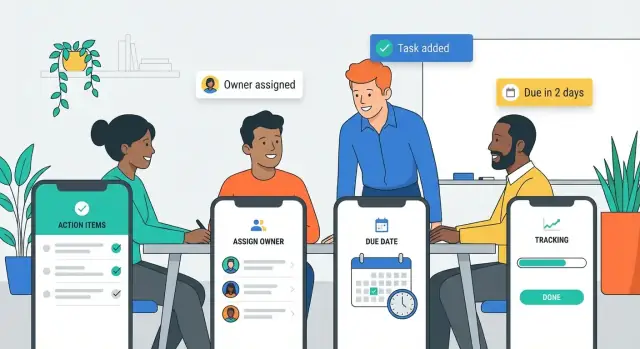
กำหนดปัญหาและผู้ใช้งาน
แอปสำหรับรายการปฏิบัติการในการประชุมไม่ใช่แค่รายการสิ่งที่ต้องทำที่ใช้ชื่อใหม่เท่านั้น รายการปฏิบัติการคือข้อผูกมัดที่เกิดขึ้นในบริบทกลุ่ม—มักจะเกี่ยวข้องกับการตัดสินใจ ขั้นตอนถัดไป หรือความเสี่ยง—โดยที่ความรวดเร็วและความชัดเจนมีความสำคัญกว่าการจัดรูปแบบที่สมบูรณ์แบบ
“รายการปฏิบัติการ” คืออะไร (และทำไมมันถึงหายไป)
รายการปฏิบัติการควรตอบคำถามสี่ข้อ: ต้องทำอะไร? ใครเป็นเจ้าของ? กำหนดส่งเมื่อไหร่? บริบทคืออะไร? มักจะหายไปหลังการประชุมเพราะบันทึกกระจัดกระจาย (กระดาษ แชท อีเมล) รายละเอียดคลุมเครือ (“ติดตามกับผู้ขาย”) และการเป็นเจ้าของที่ถูกสันนิษฐานมากกว่าการมอบหมาย เมื่อทุกคนออกจากห้อง ความเร่งด่วนลดลงและงานก็จมอยู่ในระบบส่วนบุคคล
ปัญหาที่แอปต้องแก้
คิดเกี่ยวกับผลิตภัณฑ์เป็นเวิร์กโฟลว์ที่เปลี่ยนข้อผูกมัดที่พูดในที่ประชุมให้เป็นงานที่ติดตามได้:
- จับข้อมูล: บันทึกรายการปฏิบัติการภายในไม่กี่วินาทีขณะการสนทนากำลังเกิดขึ้น
- ความชัดเจน: สนับสนุนการเขียนที่ชัดเจน (คำกริยา + ผลลัพธ์) และแนบบริบทเบา ๆ (ชื่องานประชุม การตัดสินใจ ลิงก์)
- การมอบหมาย: ทำให้การมอบหมายชัดเจน โดยมีเจ้าของที่รับผิดชอบหนึ่งคน (แม้ว่าคนอื่นจะเป็นผู้ร่วมทำงาน)
- กำหนดส่ง: เพิ่มวันครบกำหนดที่สอดคล้องกับวิธีการทำงานของทีม (เช่น “ศุกร์หน้า” ในที่ประชุม แล้วปรับภายหลัง)
- ตามติด: มีวิธีง่าย ๆ ในการทบทวนสิ่งที่ยังเปิดอยู่ กระตุ้นเจ้าของ และยืนยันการเสร็จสิ้น
ถ้าคุณไม่แก้ปัญหาการจับข้อมูลและความชัดเจน คุณจะได้ “แอปบันทึกการประชุม” ที่สร้างบันทึกยาวแต่ความรับผิดชอบแย่
แอปนี้สำหรับใคร
กำหนดผู้ใช้งานหลักหนึ่งกลุ่มก่อน แล้วค่อยรองรับผู้อื่น:
- ผู้จัดการและหัวหน้าโครงการ: ต้องการความรับผิดชอบของทีมและการตรวจเช็คสถานะแบบรวดเร็ว
- ผู้ช่วยและผู้อำนวยความสะดวก: ต้องการการกรอกข้อมูลเร็วและสรุปที่เรียบร้อย
- ทีมข้ามสายงาน: ต้องการการมองเห็นร่วมกันโดยไม่ต้องเพิ่มการประชุม
นอกจากนี้ให้พิจารณาสถานที่ที่จะใช้: การประชุมแบบพบหน้า การโทรวิดีโอ การคุยในทางเดิน—แต่ละแบบมีข้อจำกัดต่างกัน
กำหนดตัวชี้วัดความสำเร็จตั้งแต่แรก
เลือกตัวชี้วัดไม่กี่ตัวที่จะบอกว่าคุณปรับปรุงการติดตามหลังการประชุมได้จริงหรือไม่:
- อัตราการเสร็จสิ้น ของรายการปฏิบัติการภายในช่วงวันครบกำหนด
- เวลาในการมอบหมาย: ว่ารายการได้รับเจ้าของเร็วแค่ไหนหลังสร้าง
- การยอมรับ: ผู้ใช้แอประดับสัปดาห์และ “การประชุมที่มีการบันทึกอย่างน้อยหนึ่งรายการปฏิบัติการ”
ตัวชี้วัดเหล่านี้จะนำทางการตัดสินใจในเวิร์กโฟลว์ของคุณต่อไป
แยกฟีเจอร์ที่ต้องมีกับฟีเจอร์เสริม
แอปรายการปฏิบัติการจะสำเร็จหรือพังที่ช่วงสำคัญไม่กี่อย่าง: การจับรายการอย่างรวดเร็ว ทำให้การเป็นเจ้าของชัดเจน และทำให้เกิดการติดตาม ก่อนออกแบบหน้าจอหรือเลือกเครื่องมือ แยกสิ่งที่ต้องปล่อยในเวอร์ชัน 1 กับสิ่งที่รอได้
ฟีเจอร์ที่ต้องมี (MVP)
เริ่มจากเรื่องราวผู้ใช้ที่แม็ปกับเวิร์กโฟลว์รายการปฏิบัติการที่เรียบง่ายที่สุด:
- สร้างรายการในไม่กี่วินาที (หัวข้อ + บันทึกเพิ่มเติมได้)
- มอบหมายเจ้าของ (คนเดียวที่รับผิดชอบ)
- ตั้งวันครบกำหนด (หรือเลือก “ไม่มีวันครบกำหนด” อย่างชัดเจน)
- ทำเครื่องหมายเสร็จ / เปิดใหม่ พร้อมสถานะที่มองเห็นได้
เพิ่มโครงสร้างขั้นต่ำที่จำเป็นสำหรับการติดตามงานจากการประชุม: วิธีจัดกลุ่มรายการตามการประชุม (หรือโปรเจ็กต์) พร้อมมุมมองรายการพื้นฐานสำหรับ “รายการของฉัน” กับ “รายการทั้งหมด” ถ้าแอปของคุณทำสิ่งเหล่านี้ไม่ได้อย่างเชื่อถือ ฟีเจอร์เพิ่ม ๆ จะไม่ช่วย
ฟีเจอร์เสริม (ฟีเจอร์พลัง)
สิ่งเหล่านี้ช่วยปรับปรุงการจัดการรายการอย่างมาก แต่ไม่จำเป็นสำหรับการทดสอบเริ่มต้น:
- รายการซ้ำ (การเช็คอินประจำสัปดาห์)
- ขึ้นต่อกัน (ถูกบล็อกโดยงานอื่น)
- เช็คลิสต์ (ขั้นตอนย่อย)
- ไฟล์แนบ (รูป เอกสาร ลิงก์)
ถือเป็นการทดลองแต่ละอย่าง: ควรมีผลลัพธ์ที่วัดได้ (เช่น อัตราการเสร็จเพิ่มขึ้นหรืองานค้างน้อยลง)
ตัดสินใจเรื่องออฟไลน์ vs ออนไลน์ตั้งแต่ต้น
สำหรับแอปมือถือในการประชุม พฤติกรรมออฟไลน์สำคัญเพราะ Wi‑Fi อาจไม่เสถียรในห้องประชุม
กฎ MVP ที่ใช้งานได้จริง: การจับและแก้ไขควรทำงานแบบออฟไลน์ได้ แล้วซิงค์โดยอัตโนมัติ ฟีเจอร์การทำงานร่วมกันแบบเห็นการเปลี่ยนแปลงของคนอื่นทันทีสามารถเป็น ออนไลน์-เฟิร์ส ที่เปิดตัวได้ ถ้าผู้ใช้ไม่เคยเสียข้อมูลที่ป้อน
ออกแบบแบบจำลองข้อมูลสำหรับรายการปฏิบัติการ
แอปที่ดีจะดู “ฉลาด” เพราะเก็บรายละเอียดที่ถูกต้องอย่างสม่ำเสมอ แบบจำลองข้อมูลคือชุดฟิลด์ที่คุณบันทึกสำหรับแต่ละรายการปฏิบัติการ—และความสัมพันธ์ที่ทำให้การติดตามง่ายขึ้น
รายการปฏิบัติการมาจากไหน
โดยทั่วไปมาจากแหล่งที่คาดเดาได้ไม่กี่แห่ง:
- หัวข้อวาระการประชุม (“ทบทวนงบประมาณ” → “ส่งตัวเลขแก้ไข”)
- การตัดสินใจ (“เราตกลงที่จะ…” → “ร่างประกาศ”)
- ข้อความแชท ระหว่างการประชุม (“@แซม คุณช่วย…?”)
จับ แหล่งที่มา เพื่อให้คนสามารถย้อนกลับบริบทของรายการได้ แม้ฟิลด์ง่าย ๆ อย่าง Origin ที่มีค่า (Agenda / Decision / Chat / Other) ก็ช่วยลดความสับสนภายหลัง
วิธีการจับข้อมูลที่ควรรองรับ
วางแผนให้รองรับหลายวิธีการสร้างรายการเดียวกัน:
- กรอกด้วยมือ (พิมพ์เร็ว ออโต้คอมพลีทชื่อเจ้าของ)
- ถอดเสียงด้วยเสียง (เปลี่ยนคำพูดเป็นหัวข้อ + บันทึก)
- เทมเพลต (รายการทั่วไปเช่น “ส่งสรุป” “แชร์สไลด์” “จองการประชุมถัดไป”)
ไม่ว่าเช่นไร ข้อมูลควรลงในฟิลด์มาตรฐานเดียวกัน
ฟิลด์มาตรฐาน (ความชัดเจนขั้นพื้นฐาน)
รวมฟิลด์หลักเหล่านี้:
- หัวข้อ (จะทำอะไร)
- เจ้าของ (คนเดียวที่รับผิดชอบ)
- วันครบกำหนด (หรือ “ไม่มีวันครบกำหนด” อย่างชัดเจน)
- ความสำคัญ (ต่ำ/ปานกลาง/สูง)
- บันทึก (รายละเอียด ลิงก์ เกณฑ์ยอมรับ)
- ลิงก์การประชุม (เชื่อมกับการประชุม คำเชิญ หรือบันทึก)
ป้องกันความไม่ชัดเจนด้วยคำแนะนำและตัวอย่าง
รายการปฏิบัติการส่วนใหญ่ล้มเหลวเพราะคลุมเครือ เพิ่มการป้องกันแบบเบา ๆ:
- คำแนะนำหัวข้อ: “เริ่มด้วยคำกริยา (เช่น ‘ส่งร่าง Q1 ให้ฝ่ายการเงิน’)”
- คำแนะนำเจ้าของ: “มีเจ้าของคนเดียว; เพิ่มคนอื่นเป็นผู้ติดตามในบันทึก”
- คำแนะนำวันครบกำหนด: “เลือกวันที่หรือเลือก ‘ไม่มี’—อย่าเว้นว่าง”
พรอมท์เหล่านี้ทำให้ข้อมูลสะอาดโดยไม่ทำให้การกรอกเคร่งครัด
แม็ปการไหลของผู้ใช้ (จับ ทบทวน ติดตาม)
การไหลของผู้ใช้คือ “เส้นทางสุขใจ” ที่ผู้คนทำซ้ำทุกสัปดาห์ ถ้าสิ่งเหล่านี้ลื่นไหล แอปของคุณจะรู้สึกไม่ยาก—ถ้าคลุมเครือ ฟีเจอร์ดี ๆ ก็จะไม่ได้ใช้งาน
1) การจับ (ระหว่างการประชุม)
ออกแบบการจับให้รวดเร็วและคิดน้อย หน้าจอหลักควรเปิดตรงไปที่รายการสำหรับการประชุมปัจจุบันพร้อมปุ่ม เพิ่ม ที่เด่นชัดหนึ่งครั้ง
ใช้ค่าตั้งต้นอัจฉริยะเพื่อให้แต่ละรายการใหม่เกือบเสร็จในตอนสร้าง: ผู้รับผิดชอบเริ่มต้น (ผู้ใช้ล่าสุดหรือผู้เป็นโฮสต์การประชุม) วันครบกำหนดเริ่มต้น (เช่น “วันทำการถัดไป”) และสถานะเบา ๆ (Open) ให้ การมอบหมายด่วน เข้าถึงได้โดยไม่ต้องออกจากคีย์บอร์ด: พิมพ์ชื่อ แตะคำแนะนำ เสร็จ
การจับที่ดีจะจบด้วยรายการถูกสร้างภายในไม่กี่วินาทีแต่ละรายการ—ไม่มีฟิลด์บังคับเกินความจำเป็นนอกจากข้อความของงาน
2) การทบทวน (หลังการประชุม)
หลังการประชุม ให้เปลี่ยนจาก “ความเร็ว” เป็น “ความถูกต้อง” แสดง รายการตรวจสอบการทบทวน สั้น ๆ: ยืนยันเจ้าของ วันครบกำหนด และการตั้งคำสำหรับแต่ละรายการ
นี่คือจุดที่แอปของคุณควรลดรายการคลุมเครือ กระตุ้นผู้ใช้ให้เขียนใหม่จาก “ติดตาม” เป็นสิ่งที่วัดผลได้ (“ส่งตัวเลือกข้อเสนอผู้ขายให้แอเล็กซ์”) ก็ต่อเมื่อผ่านการทบทวนแล้วแอปจะส่งการแจ้งเตือนหรือแชร์สรุป เพื่อไม่ให้คนได้รับสแปมด้วยรายการครึ่งทำ
3) การติดตาม (การทำตามในชีวิตประจำวัน)
การติดตามต้องการสองมุมมอง:
- มุมมองส่วนบุคคลรายวัน: “รายการของฉัน” จัดเรียงอัตโนมัติตามวันครบกำหนด โดยงานค้างจะแสดงด้านบน
- มุมมองทีม: กรองตามการประชุม เจ้าของ สถานะ และงานค้าง เพื่อให้ผู้จัดการและผู้อำนวยความสะดวกเห็นอุปสรรคได้เร็ว
ทำให้การกระทำเรียบง่าย: ทำเครื่องหมายเสร็จ เปลี่ยนวันครบกำหนด มอบหมายใหม่ เพิ่มความคิดเห็น ทุกอย่างอื่นเป็นทางเลือก
วางแผน UI: หน้าจอสำคัญและการนำทาง
แอปรายการปฏิบัติการล้มเหลวหรือสำเร็จที่ความรวดเร็วในการค้นหาการประชุมที่ถูกต้อง จับงาน และยืนยันเจ้าของ UI ควรรู้สึกคุ้นเคยในไม่กี่วินาที—โดยเฉพาะตอนผู้ใช้กำลังเดินไปยังการโทรครั้งถัดไป
เลือกการนำทางที่เรียบง่ายสม่ำเสมอ
สำหรับแอปส่วนใหญ่ แถบนำทางด้านล่างเป็นวิธีที่ง่ายที่สุดในการเรียนรู้และใช้งานมือเดียว เก็บไว้ 3–5 จุดหมายและให้ป้ายชื่อชัดเจน
โครงสร้างที่พบบ่อย:
- Meetings (แหล่งข้อมูลหลัก)
- Action Items (งานทั้งหมดข้ามการประชุม)
- Inbox/Review (ทางเลือก: รายการที่ต้องจัดการ)
- Profile/Settings
หลีกเลี่ยงการซ่อนส่วนสำคัญไว้ในเมนูซ้อน หากต้องการการกรอง ให้เพิ่มภายในหน้าจอ (แท็บ ชิป หรือลิ้นชักกรองแบบเบา) แทนที่จะเป็นระดับการนำทางแยก
ร่างหน้าจอสำคัญ (เรียบ ๆ แต่ดี)
เริ่มจากสี่หน้าจอและทำให้ยอดเยี่ยม:
- รายการการประชุม: การประชุมที่กำลังจะมาถึงและล่าสุด พร้อมค้นหาเร็ว
- รายละเอียดการประชุม: หัวข้อ วันที่ ผู้เข้าร่วม และปุ่ม “เพิ่มรายการปฏิบัติการ” ที่เด่น
- รายการรายการปฏิบัติการ: จัดเรียงได้ตามวันครบกำหนด เจ้าของ สถานะ และ “งานค้าง”
- รายละเอียดรายการ + สร้าง/แก้ไข: เจ้าของ วันครบกำหนด สถานะ บันทึก และปุ่มบันทึก/เสร็จชัดเจน
เก็บชื่อหน้าจอให้สอดคล้อง (“Action Items” เสมอ อย่าใช้ “Tasks” ที่อื่นและ “To-dos” อีกที่หนึ่ง)
ออกแบบเพื่ออ่านง่ายระหว่างทาง
ใช้ตัวอักษรอ่านง่าย ระยะบรรทัดกว้าง และเป้าทัชใหญ่สำหรับการกระทำทั่วไป (เพิ่ม เสร็จ มอบหมายใหม่) สถานะควรสแกนได้: ใช้ ชิปสถานะ (เช่น Open, In progress, Done, Blocked) และสีเน้นเดียวสำหรับความเร่งด่วน (เช่น งานค้าง)
สร้างระบบออกแบบน้ำหนักเบาตั้งแต่ต้น
กำหนดชุดคอมโพเนนต์ที่นำกลับมาใช้ได้เล็ก ๆ—ปุ่ม อินพุต ชิป แถวรายการ สเตตัสว่าง—เพื่อให้หน้าจอใหม่ไม่หลุดสไตล์ ระบบออกแบบเล็ก ๆ ช่วยให้การทดลองเร็วและแอปยังคงความเป็นหนึ่งเมื่อฟีเจอร์เติบโต
ทำให้การกรอกข้อมูลเร็วและไม่ติดขัด
ถ้าการเพิ่มรายการปฏิบัติการช้ากว่าการจดลงกระดาษ ผู้คนจะหยุดใช้แอป ให้การกรอกข้อมูลเป็นเหมือน “โหมดจับ”: ฟิลด์น้อย ค่าตั้งต้นอัจฉริยะ และไม่ต้องค้นเมนู
แตะน้อยลง ค่าตั้งต้นฉลาดขึ้น
ตั้งเป้าว่าผู้ใช้สร้างรายการที่สมบูรณ์ได้ภายใน 10 วินาที
ลดขั้นตอนด้วยการทำตัวเลือกทั่วไปให้เป็นทันที:
- ผู้รับผิดชอบ: แสดงผู้เข้าร่วมล่าสุดก่อนและให้แตะครั้งเดียวเพื่อมอบหมาย
- วันครบกำหนด: เสนอทางเลือกเริ่มต้นเช่น “พรุ่งนี้” “สิ้นสัปดาห์” หรือ “การประชุมถัดไป” ตามปกติของทีม
- ความสำคัญ: เบา ๆ (ต่ำ/ปานกลาง/สูง) และตั้งเป็นค่าที่ใช้บ่อยที่สุด
กฎที่ดี: ซ่อนสิ่งที่เป็นทางเลือกจนกว่าหลังบันทึกรายการ
การแนะนำอัตโนมัติที่เรียนรู้
การพิมพ์ชื่อและโครงการซ้ำ ๆ น่าเบื่อ เพิ่มการแนะนำที่จำเป็น:
- ขณะที่ผู้ใช้พิมพ์ชื่อผู้รับ ให้แนะนำจากรายชื่อผู้เข้าร่วมก่อน แล้วค่อยจากไดเรกทอรีองค์กร
- แนะนำโครงการ/แท็กตามการเลือกล่าสุดและชื่องานประชุม
- จำตัวเลือกล่าสุด (เช่น “Project: Q1 Launch”) เพื่อให้รายการถัดไปเร็วขึ้น
ทำให้การแนะนำแก้ไขได้—เติมอัตโนมัติไม่ควรรู้สึกถูกล็อก
เทมเพลตสำหรับการประชุมประจำ
การประชุมที่เกิดขึ้นซ้ำมักสร้างรายการที่คาดเดาได้ เสนอเทมเพลตที่เติมฟิลด์ที่ใช้บ่อย:
- เทมเพลตระดับการประชุม (ผู้เข้าร่วมเริ่มต้น โครงการ กฎวันครบกำหนดมาตรฐาน)
- เทมเพลตประเภทรายการ (“ส่งสรุป” “จองการโทรกับผู้ขาย” “เตรียมสไลด์”) พร้อมหัวข้อที่เขียนไว้ล่วงหน้าให้ผู้ใช้ปรับ
สิ่งนี้ยังช่วยความสอดคล้องสำหรับการรายงานภายหลัง
รองรับคีย์บอร์ดและเสียง
รองรับสไตล์ป้อนข้อมูลที่เร็ว:
- คีย์บอร์ด: พฤติกรรมปุ่ม “ถัดไป” ลำดับแท็บที่สมเหตุสมผล และการเลือกวันที่ที่เร็ว
- เสียง: โน้ตเสียงหรือตัวถอดเสียงสำหรับหัวข้อ แล้วยืนยันเร็ว (“มอบหมายให้แอเล็กซ์ กำหนดส่งวันศุกร์?”)
ถ้าคุณทำหน้าจอหนึ่งให้ยอดเยี่ยม ให้เป็นชีต “เพิ่มรายการปฏิบัติการ”—นั่นคือช่วงเวลาที่แอปของคุณจะได้ความเชื่อถือหรือสร้างแรงเสียดทาน
การแจ้งเตือนและเตือนความจำที่ผู้ใช้จะไม่ปิด
เตือนความจำคือความต่างระหว่าง “เราเห็นด้วยที่จะทำ” กับ “เราทำจริง” แต่ทางลัดสู่การเสียผู้ใช้คือการรบกวนมากเกินไป ออกแบบการแจ้งเตือนเป็นตาข่ายความช่วยเหลือ ไม่ใช่ลำโพงประกาศ
เลือกช่องผสม: push, email, และ in-app
ใช้ push สำหรับการกระตุ้นที่ต้องเวลา อีเมลสำหรับสรุป และแจ้งเตือนในแอปสำหรับช่วงที่ผู้ใช้กำลังใช้งาน
แนวทางพื้นฐาน:
- Push: ใกล้ครบกำหนด งานค้าง หรือถูกกล่าวถึง/มอบหมาย
- Email: สรุปรายวันหรือรายสัปดาห์ (เลือกได้)
- In-app: ไอคอนหรือมุมมอง “Today” เมื่อผู้ใช้เปิดแอป
กฎการแจ้งเตือนที่ดูฉลาด
กฎที่ดีต้องสอดคล้องกับการติดตามหลังการประชุม:
- ใกล้ครบกำหนด: เช่น 24 ชั่วโมงก่อนวันครบกำหนด (และเลือกเป็น 2 ชั่วโมงก่อนได้)
- งานค้าง: เตือนอ่อน ๆ เช้าวันถัดไปที่งานล่าช้า แล้วกระจายการเตือนต่อไป
- มอบหมายใหม่: แจ้งเจ้าของใหม่ทันที; แจ้งเจ้าของเดิมครั้งเดียว (เพื่อปิดวง)
- ถูกกล่าวถึง: หากมีคน @mention ในบันทึกหรือความคิดเห็น ให้แจ้งทันที
ให้เนื้อหาการแจ้งเตือนเฉพาะเจาะจง: รวมหัวข้อรายการ วันครบกำหนด และชื่อการประชุม เพื่อให้ผู้ใช้ไม่ต้องเปิดแอปเพื่อเข้าใจคำขอ
ให้ผู้ใช้ควบคุม (จะได้ไม่ปิดเสียง)
เพิ่มการควบคุมง่าย ๆ ในการตั้งค่า: ความถี่ ชั่วโมงเงียบ โหมดวันหยุดสุดสัปดาห์ และช่องทางที่ต้องการ (push vs email) ให้ผู้ใช้เลื่อนพักรายการได้หนึ่งวันหรือจนกว่าจะถึงวันที่เลือก—การ Snooze มักดีกว่าการปิดทั้งหมด
สรุปรายสัปดาห์: ผลสูง เสียงรบกวนต่ำ
สรุปรายสัปดาห์ช่วยผลักดันการเสร็จโดยไม่ต้องเด้งบ่อย รวม:
- รายการที่ครบกำหนดสัปดาห์นี้
- รายการค้าง
- รายการที่เพิ่งถูกมอบหมาย
เชื่อมแต่ละรายการไปยังหน้าจอที่สามารถอัปเดตหรือทำให้เสร็จได้เพื่อลดแรงเสียดทานและทำให้แอปมีประโยชน์แทนที่จะรบกวน
การทำงานร่วมกันและการเชื่อมต่อกับเครื่องมืออื่น
รายการปฏิบัติการไม่ค่อยอยู่ในแอปเดียว คนต้องการแชร์ผลลัพธ์อย่างรวดเร็ว ให้ทุกคนสอดคล้อง และหลีกเลี่ยงการคัดลอกงานซ้ำ ๆ การออกแบบการทำงานร่วมกันตั้งแต่ต้นป้องกันไม่ให้แอปของคุณกลายเป็นสมุดบันทึกที่แยกจากกัน
การแชร์ที่สอดคล้องกับวิธีการทำงานของทีม
รองรับหลายสไตล์การแชร์เพื่อให้ผู้ใช้เลือกตามการประชุม:
- มอบหมายเป็นรายบุคคล: ส่งเฉพาะรายการที่เจ้าต้องรับผิดชอบให้แต่ละคน (เหมาะสำหรับความรับผิดชอบ)
- สรุปทีม: สรุปที่เรียบร้อยของรายการทั้งหมด เจ้าของ และวันครบกำหนดสำหรับกลุ่ม
- ตัวเลือกส่งออก: PDF/CSV สำหรับทีมที่ต้องการปฏิบัติตามกฎเกณฑ์ และ “คัดลอกไปยังอีเมล” สำหรับการติดตามอย่างรวดเร็ว
รายละเอียดเล็ก ๆ ที่สำคัญ: ทำให้สรุปที่แชร์ลิงก์กลับไปยังการประชุมและรายการที่เกี่ยวข้องเพื่อให้การอัปเดตไม่แยกเป็นหลายเวอร์ชัน
การเชื่อมต่อที่ควรให้ความสำคัญ
มุ่งไปที่การเชื่อมต่อที่ลดงานซ้ำในการติดตาม:
- ปฏิทิน (Google/Microsoft): แนบรายการกับเหตุการณ์การประชุม ดึงรายชื่อผู้เข้าร่วม และแสดงการประชุมที่กำลังจะมาภายในแอป
- Slack/Teams: โพสต์สรุปการประชุมไปยังช่อง และอนุญาตให้ “ทำเครื่องหมายเสร็จ” หรือ “เลื่อน” จากข้อความ
- Email: อีเมลติดตามด้วยคลิกเดียวถึงเจ้าของ พร้อมบริบทและวันครบกำหนด
- เครื่องมือจัดการงาน (Asana/Trello/Jira/Todoist): ดันรายการออกไปเมื่อทีมทำงานอยู่ที่นั่นแล้ว
ถ้าการเชื่อมต่อเป็นแพ็กเกจแบบเสียเงิน ให้ชัดเจนและกล่าวถึง /pricing (ข้อความธรรมดา)
การวางแผนสิทธิ์อย่างเบา ๆ (โดยไม่ชะลอทีม)
แม้ก่อนการจัดการบทบาทเต็มรูปแบบ ให้กำหนดพื้นฐาน: ใครดู แก้ไข มอบหมายใหม่ และคอมเมนต์บนรายการ สำหรับแขกภายนอก พิจารณาการแชร์ “สรุปแบบดูได้อย่างเดียว” เพื่อให้บันทึกที่อ่อนไหวยังเป็นส่วนตัว ในขณะที่การจัดการรายการชัดเจน
บัญชี สิทธิ์ และพื้นฐานด้านความปลอดภัย
รายการปฏิบัติการมักมีบริบทอ่อนไหว (ตัวเลขงบประมาณ การติดตามเรื่องบุคคล หัวข้อของลูกค้า) หากคนไม่เชื่อถือแอป พวกเขาจะไม่ใช้ ดังนั้นวางแผนบัญชี สิทธิ์ และความปลอดภัยตั้งแต่ต้น
ตัวเลือกการพิสูจน์ตัวตน
รองรับอย่างน้อยหนึ่งวิธีเข้าสู่ระบบที่ลดแรงเสียดทาน และเพิ่มตัวเลือกที่แข็งแรงขึ้นสำหรับทีมใหญ่:
- ลิงก์เวทย์มนตร์ทางอีเมล: ดีสำหรับการยอมรับอย่างรวดเร็ว; ไม่ต้องรีเซ็ตรหัสผ่าน
- ผู้ให้บริการ OAuth: “Sign in with Google/Microsoft/Apple” ลดแรงเสียดทาน
- SSO (SAML/OIDC): จำเป็นในหลายบริษัท; ช่วยการยุติการเข้าถึงเมื่อพนักงานออก
ถ้าคาดว่ามีอุปกรณ์ทั้งงานและส่วนบุคคล ให้ผู้ใช้จัดการหลาย workspaces จากบัญชีเดียวได้
แบบบทบาทอย่างง่าย
เก็บบทบาทให้เรียบง่าย แล้วขยายเมื่อเวิร์กโฟลว์จริงต้องการ:
- Admin: จัดการการตั้งค่า workspace การเชื่อมต่อ กฎการเก็บรักษา นโยบายความปลอดภัย
- Organizer: สร้างการประชุม มอบหมายรายการเชิญผู้เข้าร่วม
- Attendee: รับและทำรายการที่มอบหมายให้เสร็จ; คอมเมนต์และอัปเดตสถานะได้
- Guest: สิทธิจำกัด (เช่น ดู/ยืนยันเท่านั้น) สำหรับผู้เข้าร่วมภายนอก
จับคู่บทบาทกับสิทธิระดับออบเจกต์ (ใครดู/แก้ไขการประชุม ใครเห็นบันทึกส่วนตัว) เพื่อไม่ให้การประชุมที่อ่อนไหวรั่วไหล
พื้นฐานความปลอดภัยของข้อมูล
ครอบคลุมพื้นฐานตั้งแต่วันแรก:
- การเข้ารหัสระหว่างทาง (TLS) สำหรับการเรียก API ทั้งหมด
- การเก็บข้อมูลอย่างปลอดภัย บนอุปกรณ์สำหรับโทเค็น (Keychain/Keystore) และเก็บข้อมูลแคชให้น้อยที่สุด
- บันทึกตรวจสอบ สำหรับเหตุการณ์สำคัญ: การลงชื่อเข้าใช้ การเปลี่ยนบทบาท การส่งออก การลบ การมอบหมายรายการ
ข้อพิจารณาด้านความเป็นส่วนตัว
บันทึกการประชุมอาจมีข้อมูลส่วนบุคคล เสนอการควบคุมเช่น บันทึกส่วนตัว กฎการเก็บข้อมูล และคำขอส่งออก/ลบ ระบุชัดเจนว่าอะไรแชร์เมื่อใครส่งต่อรายการ เพื่อให้ “ความจำเป็นต้องรู้” ยังคงอยู่
เลือกเทคสแต็กและสถาปัตยกรรม
เทคสแต็กควรตรงกับเป้าหมาย MVP ของคุณ: การจับในที่ประชุมรวดเร็ว ซิงค์เชื่อถือได้ และพื้นที่ให้เติบโต “สแต็กที่ดีที่สุด” มักคือสิ่งที่ทีมของคุณสามารถส่งมอบและดูแลได้
เนทีฟ vs ข้ามแพลตฟอร์ม
เนทีฟ (Swift สำหรับ iOS, Kotlin สำหรับ Android) เหมาะถ้าต้องการพฤติกรรมออฟไลน์ที่ลื่นไหล การผสานลึกกับ OS หรือคาดว่าจะใช้ pattern เฉพาะแพลตฟอร์มหนัก
ข้ามแพลตฟอร์ม (Flutter หรือ React Native) มักเป็นวิธีที่เร็วที่สุดในการเปิดตัวทั้ง iOS และ Android ด้วยฐานโค้ดเดียว เป็นตัวเลือกที่ดีเพราะหน้าจอส่วนใหญ่เป็นฟอร์ม รายการ และตัวกรอง
กฎปฏิบัติ: ถ้าคุณมีวิศวกรมือถือ 1–2 คน ข้ามแพลตฟอร์มมักชนะเพื่อความเร็ว MVP; ถ้ามีทีม iOS/Android แยกกัน เนทีฟอาจลดแรงเสียดทานระยะยาว
ความจำเป็นของแบ็กเอนด์ (สิ่งที่คุณต้องมีจริง ๆ)
แม้แอปเรียบง่ายก็ได้ประโยชน์จากแบ็กเอนด์เพื่อรองรับเวิร์กโฟลว์ทีม:
- API สำหรับรายการปฏิบัติการ การประชุม ความเห็น การเปลี่ยนสถานะ
- ฐานข้อมูล (เชิงสัมพันธ์มักง่ายสุด) สำหรับผู้ใช้ ทีม งาน มอบหมาย วันครบกำหนด
- ที่เก็บไฟล์ สำหรับไฟล์แนบหรือสรุปที่ส่งออก
- การค้นหา (เริ่มจากค้นหา DB พื้นฐาน; เพิ่ม search เฉพาะเมื่อต้องการ)
- งานแบ็กกราวด์ สำหรับเตือน งานซ้ำ และสรุปอีเมล/Slack
ถ้าต้องการเร่งพัฒนา ตัวช่วยสร้างอย่าง Koder.ai จะช่วยคุณทำโพรโทไทป์ทั้งเวิร์กโฟลว์ได้เร็วผ่านการแชท แล้วส่งออกซอร์สโค้ดเมื่อต้องการปรับแต่ง มันเกี่ยวข้องเพราะบล็อกพื้นฐาน—UI Flutter, Go API, โมเดลข้อมูล PostgreSQL—เข้ากับระบบประเภทนี้ได้ดี
เรียลไทม์ vs ซิงค์ (และออฟไลน์)
การทำงานแบบเรียลไทม์ดี แต่เพิ่มความซับซ้อน สำหรับ MVP ให้พิจารณา ออฟไลน์-เฟิร์ส + ซิงค์พื้นหลัง:
- เก็บการเปลี่ยนแปลงในเครื่องก่อน
- ซิงค์พื้นหลังเมื่อเครือข่ายกลับมา
- จัดการข้อขัดแย้งด้วยกฎง่าย ๆ (เช่น “การแก้ไขล่าสุดชนะ” สำหรับหัวข้อ รวมความคิดเห็นได้ ติดตามประวัติสถานะ)
ถ้าต้องการเรียลไทม์จริง ๆ ให้จำกัดไว้บางหน้าจอและกำหนดการจัดการความขัดแย้งชัดเจน
ทำให้เรียบง่าย—และบันทึกการแลกเปลี่ยน
เริ่มด้วยสถาปัตยกรรมโมดูลาร์ธรรมดา: ไคลเอ็นต์มือถือ + REST/GraphQL API + ฐานข้อมูล เขียนลงว่าสิ่งที่คุณเลื่อนออกไป (เรียลไทม์ การค้นหาขั้นสูง สิทธิ์ซับซ้อน) และทำไม—ตัวคุณในอนาคตจะขอบคุณ
การทดสอบ: ความน่าเชื่อถือภายใต้สถานการณ์การประชุมจริง
แอปติดตามการประชุมล้มเหลวเมื่อทดสอบเฉพาะบน Wi‑Fi เร็วและข้อมูลสบาย ๆ เป้าหมายของคุณง่าย: รายการที่จับในที่ประชุมควรถูกบันทึกอย่างถูกต้อง ปรากฏที่ผู้ใช้คาดหวัง และเชื่อถือได้แม้เงื่อนไขจะรก
เขียนเกณฑ์การยอมรับสำหรับแต่ละการไหลหลัก
สำหรับแต่ละการไหลหลัก—จับ มอบหมาย ตั้งวันครบกำหนด แก้ไข เสร็จ และซิงค์—กำหนดเกณฑ์การยอมรับที่ใครก็ตรวจสอบได้ เช่น: “เมื่อผู้ใช้สร้างรายการปฏิบัติการแบบออฟไลน์ มันปรากฏทันทีในรายการท้องถิ่น แสดงตัวบ่งชี้ ‘ยังไม่ได้ซิงค์’ และซิงค์อัตโนมัติภายใน 30 วินาทีของการเชื่อมต่อโดยไม่สร้างสำเนาซ้ำ”
เกณฑ์การยอมรับช่วยป้องกันการถกเถียง “มันทำงานบนโทรศัพท์ฉัน” และทำให้การทดสอบถอยหลังเร็วขึ้น
ทดสอบภายใต้สถานการณ์จริง
สร้างกรณีทดสอบที่สะท้อนการประชุมจริง:
- จับออฟไลน์ → ซิงค์ช้าทีหลัง: สร้างรายการ แก้ไข แล้วเชื่อมต่อใหม่ชั่วโมงต่อมา
- รายการซ้ำ: สองคนสร้างรายการคล้ายกัน; ตรวจสอบกฎการตัดซ้ำ (หรือไม่มี)
- ความขัดแย้ง: แก้ไขรายการเดียวกันบนสองอุปกรณ์; ตรวจสอบการตัดสินใจว่าชนะอย่างไรและแจ้งผู้ใช้
- โซนเวลา: วันที่ครบกำหนดตั้งในโซนหนึ่งควรแสดงถูกต้องสำหรับทีมที่อยู่ต่างโซน รวมทั้งการเปลี่ยนเวลา DST
รวมกรณี “ข้อมูลไม่ดี” ด้วย: ไม่มีเจ้าของ หัวข้อคลุมเครือ วันครบกำหนดในอดีต
ทดสอบการใช้งานภายใต้ความกดดันเวลา
จัดเซสชันสั้น ๆ กับผู้เข้าร่วมการประชุมจริง ให้พวกเขามี 2–3 นาทีเพื่อจับ 5 รายการปฏิบัติการขณะฟังวาระจำลอง สังเกตแรงเสียดทาน: แตะมากเกินไป ฟิลด์สับสน หรือปิดโดยไม่ตั้งใจ วัดเวลา-ถึง-รายการแรกและอัตราข้อผิดพลาด ไม่ใช่แค่อารมณ์
ตรวจสอบการเข้าถึงที่ป้องกันการเลิกใช้เงียบ ๆ
ตรวจสอบความคอนทราสต์ การปรับขนาดแบบ Dynamic Type และป้ายชื่อสำหรับเครื่องอ่านหน้าจอสำหรับทุกองค์ประกอบที่โต้ตอบได้—โดยเฉพาะควบคุมเพิ่มอย่างเร็วและตัวเลือกวันที่ ถ้า VoiceOver/TalkBack อธิบายรายการปฏิบัติการไม่ได้ชัดเจน ผู้ใช้จะทิ้งเครื่องมือ
เปิดตัว วัดผล และปรับปรุง
แอปรายการปฏิบัติการพิสูจน์ตัวเองเมื่อทีมจริงพึ่งพามัน จงมองการเปิดตัวเป็นจุดเริ่มต้นของการเรียนรู้ ไม่ใช่เส้นชัย
ตั้งการวิเคราะห์ที่สอดคล้องกับความสำเร็จจริง
ก่อนส่งมอบ ตกลงให้ชัดว่าการทำงานหมายความว่าอย่างไรแล้วติดตาม เห็นแดชบอร์ดเริ่มต้นคร่าว ๆ ที่ครอบคลุม:
- การเปิดใช้งานครั้งแรก: ผู้ใช้ที่สร้างรายการแรกภายใน 24 ชั่วโมง
- รายการที่สร้าง: ปริมาณต่อผู้ใช้ที่ใช้งาน—ช่วยเห็นว่าแอปถูกใช้เป็นครั้งคราวหรือบ่อย
- รายการที่เสร็จ: อัตราการเสร็จและเวลา-ถึง-การเสร็จ (แยกตามทีม ประเภทการประชุม)
- การรักษาผู้ใช้: ผู้ใช้ที่กลับมาทบทวนและอัปเดตรายการเป็นประจำสัปดาห์
จับ event แต่ละอย่างคู่กับคำถามเชิงคุณภาพเล็ก ๆ เช่น: “การประชุมครั้งนี้ให้เจ้าของและวันครบกำหนดชัดเจนหรือไม่?”
พิจารณาพิสูจน์ในกลุ่มเล็กก่อน
รันพายล็อตกับหนึ่งหรือสองทีมเป็นเวลา 1–2 สัปดาห์ ขอฟีดแบ็กในบริบท: หลังการประชุมทันที และอีกครั้งเมื่อต้องติดตามจริง มุ่งที่จุดที่เวิร์กโฟลว์แตก: เจ้าของไม่ชัด วันครบกำหนดลืม หรือรายการถูกเขียนใหม่หลายครั้ง
เปิดตัวพร้อมแผนการใช้งานเบื้องต้น
การยอมรับดีขึ้นเมื่อคุณลดงานการตั้งค่า:
- เช็คลิสต์เริ่มต้น (สร้างทีม กำหนดรอบการประชุม เพิ่มผู้รับผิดชอบเริ่มต้น)
- เทมเพลตการประชุมตัวอย่างกับหมวดรายการปฏิบัติการที่ใช้บ่อย
- ศูนย์ช่วยเหลือขนาดเล็กที่ /help ที่ตอบ “ทำอย่างไร…?” ภายในหนึ่งนาที
ถ้าคุณสร้างแบบเปิดสาธารณะ พิจารณาแรงจูงใจสำหรับการกระจายช่วงแรก: ตัวอย่าง Koder.ai ที่รันโปรแกรมรับเครดิตสำหรับผู้ใช้ที่สร้างเนื้อหาเกี่ยวกับสิ่งที่พวกเขาสร้าง และการแนะนำเพื่อนที่ช่วยลดค่าใช้จ่าย—รูปแบบที่ใช้ได้ถ้าแอปคุณต้องการการยอมรับเป็นทีม
ปรับปรุงตามสิ่งที่เรียนรู้
การปรับปรุงหลังเปิดตัวครั้งแรกควรมุ่งที่:
- ความเร็วในการจับ (แตะน้อยลง ค่าตั้งต้นฉลาดขึ้น)
- การเตือน (จังหวะและน้ำเสียงที่ช่วยให้เสร็จงาน)
- การรายงาน (งานค้าง สรุปความรับผิดชอบของทีม)
ปล่อยการเปลี่ยนแปลงเล็ก ๆ ทุกสัปดาห์ แล้วตรวจวัดการเปิดใช้งานและการรักษาหลังแต่ละรีลีส
คำถามที่พบบ่อย
What makes a “meeting action item” different from a normal to-do?
An action item is a commitment made during a meeting that should be trackable afterward. To keep it from disappearing, capture four essentials:
- What: a specific verb + outcome (“Send revised Q1 numbers to Finance”)
- Who: one accountable owner
- When: a real due date (or explicitly “No due date”)
- Context: meeting name, decision, or link so it’s understandable later
Who should a meeting action items app be built for first?
Start with one primary audience and optimize the core flows for them:
- Managers/project leads: need team visibility, overdue filtering, quick status
- Assistants/facilitators: need ultra-fast entry and clean summaries
- Cross-functional teams: need shared visibility without extra meetings
Pick one first (often facilitators or managers), then add views and permissions that support everyone else.
What are the must-have MVP features for a meeting action items app?
A practical MVP is just the workflow from commitment → accountability:
- Create an item quickly (title + optional notes)
- Assign one owner
- Set a due date (or “No due date”)
- Mark done / reopen with visible status
- Basic grouping by meeting (or project) plus “My items” and “All items” views
If these aren’t reliable, integrations and advanced features won’t matter.
Which “nice-to-have” features are worth adding later?
Treat them as experiments you add only after the MVP works:
- Recurring items for weekly meetings
- Dependencies (“blocked by”)
- Checklists/sub-steps
- Attachments (links, docs, photos)
Each nice-to-have should tie to a measurable improvement (e.g., fewer overdue items or higher completion rate).
Should the app work offline in meetings?
Yes—at least for capture and edits. A practical rule:
- Offline-first: creating/editing items should work without Wi‑Fi
- Auto-sync: changes sync when connectivity returns
- Online-first (optional at launch): live collaboration and instant updates
The key promise is: users never lose what they entered during a meeting.
What data fields should every action item include?
Use “minimum viable clarity” fields and standardize them across capture methods:
- Title
- Owner (single accountable person)
- Due date (or explicit “None”)
- Priority (simple)
- Notes (links, acceptance criteria)
- Meeting link (invite/minutes)
- Origin (Agenda / Decision / Chat / Other)
Then add lightweight prompts to prevent vagueness without slowing entry.
What user flows should the app nail to feel effortless?
Design three repeatable “happy paths”:
- Capture (during meeting): one-tap add, smart defaults, quick assign, minimal required fields
- Review (after meeting): confirm owner/due date, rewrite vague titles, then send summaries
- Track (day-to-day): “My items” sorted by due date + a team view with filters (owner/status/overdue)
Keep common actions fast: complete, reassign, change due date, comment.
What are the key screens and navigation patterns to prioritize?
Keep navigation boring and obvious (3–5 primary tabs), then perfect four screens:
- Meeting list (upcoming/recent + search)
- Meeting detail (attendees + prominent “Add action item”)
- Action item list (filters/sort: due date, owner, status, overdue)
- Item create/edit (owner, due date, status, notes)
Use consistent naming (“Action Items” everywhere) and large tap targets for on-the-go use.
How do you design reminders users won’t disable?
Use a mix of channels with smart defaults and user control:
- Push: due soon, overdue, assigned/mentioned
- Email: optional daily/weekly digest
- In-app: Today view/badges
Make notifications specific (title, due date, meeting). Add quiet hours, weekend toggles, frequency controls, and snooze so users don’t mute the app entirely.
Which integrations and permission basics should be planned early?
Start with the basics that remove duplicate work:
- Calendar (Google/Microsoft): pull attendees, link items to meeting events
- Slack/Teams: post summaries; quick actions like mark done/snooze
- Email: one-tap follow-ups with context
- Task tools (Asana/Trello/Jira/Todoist): push items where teams already execute
For permissions, define who can view/edit/reassign/comment early, and consider a view-only summary for external guests.