

สร้างแอปมือถืออัตโนมัติสำหรับรายการสิ่งที่ต้องทำ (Smart To‑Do) ทีละขั้นตอน
เรียนรู้วิธีวางแผน ออกแบบ และสร้างแอปมือถือที่อัตโนมัติรายการงานด้วยกฎ เตือนความจำ และการเชื่อมต่อ พร้อมคำแนะนำการทดสอบและการเปิดตัว
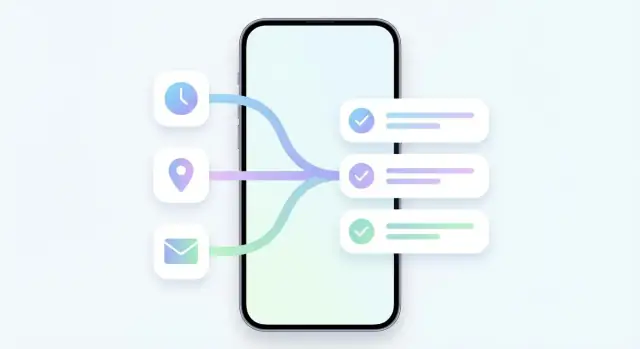
กำหนดเป้าหมายและขอบเขตการอัตโนมัติ “สมาร์ท”
แอป To‑Do ที่สมาร์ทจะสำเร็จเมื่อมันแก้ปัญหา "ทำไม" ทางเดียวให้กับกลุ่มคนที่ชัดเจน ก่อนออกแบบฟีเจอร์ ให้ตัดสินใจก่อนว่าคุณกำลังสร้างให้ใครและคำว่า “สมาร์ท” จะหมายถึงอะไรในผลิตภัณฑ์ของคุณ—ไม่เช่นนั้นการอัตโนมัติจะกลายเป็นสวิตช์สุ่ม ๆ ที่สับสน
เลือกกลุ่มเป้าหมายหลัก (และรอง)
เลือกเพอร์โซน่าหลักหนึ่งกลุ่มที่คุณจะปรับแต่งเพื่อ:
- มืออาชีพที่ยุ่ง ที่ต้องการการจับอย่างรวดเร็วและการเตือนที่เชื่อถือได้ระหว่างประชุม
- นักเรียน ที่ต้องรับมือตารางส่งงาน บล็อกการเรียนรู้ซ้ำ ๆ และตารางยืดหยุ่น
- ทีม ที่ต้องการมอบหมายงานอย่างเบา ๆ และมองเห็นร่วมกัน (ถ้าคุณรองรับการทำงานร่วมกัน)
- ผู้ที่มีความหลากหลายทางระบบประสาท ที่ได้ประโยชน์จากการลดภาระการตัดสินใจ รูทีน และการเตือนอย่างอ่อนโยน
เขียนเพอร์โซนาเป็นประโยคเดียว (เช่น “พนักงานขายที่ใช้ปฏิทินเป็นหลักและมักลืมการติดตามผล”) ประโยคนี้จะเป็นตัวกรองสำหรับไอเดียการอัตโนมัติทุกชิ้น
ระบุ 3–5 ช่วงเวลาที่เจ็บปวดที่ควรอัตโนมัติ
ลิสต์ความหงุดหงิดที่เกิดขึ้นซ้ำ ๆ ของเพอร์โซน่าของคุณ เช่น:
- ลืม งานหลังการคุยสั้น ๆ หรือข้อความ
- จัดลำดับความสำคัญ เมื่อทุกอย่างดูเร่งด่วน
- ตั้งค่าเดิมซ้ำ (รายงานประจำสัปดาห์ ค่าใช้จ่าย การออกกำลังกาย)
- สลับบริบท (คัดลอกข้อมูลจากอีเมล ปฏิทิน โน้ต)
- ขาดการปิดงาน (งานค้างโดยไม่มีนิสัยตรวจทบทวน)
จุดเจ็บเหล่านี้ควรแมปโดยตรงกับกฎและทริกเกอร์การอัตโนมัติแรกของคุณ
กำหนดเมตริกความสำเร็จที่คุณจะวัดจริง
การอัตโนมัติจึงจะเรียกว่า “สมาร์ท” ก็ต่อเมื่อมันเปลี่ยนพฤติกรรม เลือกเซ็ตเมตริกเล็ก ๆ:
- การใช้งานรายวัน/รายสัปดาห์ (แอปเข้ามาเป็นส่วนหนึ่งของรูทีนหรือไม่?)
- งานที่ทำสำเร็จต่อผู้ใช้ที่ใช้งาน (ช่วยให้ลงมือทำได้จริงหรือไม่?)
- การรักษาผู้ใช้ ที่วัน 7 และ วัน 30 (คุณค่าคงอยู่หรือไม่?)
- ทางเลือก: เวลาไปสู่การจับ (วินาทีจากไอเดียถึงบันทึกงาน)
ชี้ชัดว่า “สมาร์ท” หมายถึงอะไรในแอปของคุณ
เลือกวิธีการหนึ่งหรือผสมอย่างระมัดระวัง:
- กฎ: “ถ้า X เกิดขึ้น ให้สร้าง/อัปเดตงาน”
- คำแนะนำ: “เหมือนคุณทำสิ่งนี้ทุกสัปดาห์—ต้องการตั้งเป็นงานซ้ำไหม?”
- จัดตารางอัตโนมัติ: “จัดวางงานลงในช่องปฏิทินที่ว่าง”
ให้ชัดเจนเรื่องขอบเขต ผู้ใช้จะไว้วางใจฟีเจอร์สมาร์ทเมื่อมันคาดเดาได้ โปร่งใส และปิดได้ง่าย
เลือกฟีเจอร์ MVP ที่พิสูจน์มูลค่าอัตโนมัติ
MVP สำหรับแอป To‑Do สมาร์ทไม่ใช่ "เวอร์ชันย่อของทุกอย่าง" แต่มันคือชุดฟีเจอร์โฟกัสที่พิสูจน์ว่าอัตโนมัติประหยัดเวลาโดยไม่ทำให้ผู้ใช้สับสน ถ้าผู้ใช้จับงานไม่แน่นอนและไม่เห็นการทำงานของอัตโนมัติภายในวันแรก พวกเขาจะไม่กลับมา
เริ่มจากการกระทำแกนหลักของงาน
ก่อนอัตโนมัติ แอปต้องทำพื้นฐานให้ได้:
- เพิ่มงานอย่างรวดเร็ว (สกรีนเดียว พิมพ์น้อยที่สุด)
- แก้ไขรายละเอียด (หัวข้อ โน้ต วันครบกำหนด แท็ก/โปรเจกต์)
- ทำงานเสร็จ (มีฟีดแบ็กที่พึงพอใจและยกเลิกได้ง่าย)
- เลื่อนเวลา (เช่น “ภายหลังวันนี้” “พรุ่งนี้เช้า”)
- งานซ้ำ (รูปแบบเรียบง่าย เช่น รายวัน/รายสัปดาห์/รายเดือน)
การกระทำเหล่านี้เป็น "แป้นทดสอบ" ที่อัตโนมัติจะพิสูจน์มูลค่า
อัตโนมัติขั้นต่ำที่รู้สึกมีประโยชน์ทันที
สำหรับ v1 ให้เก็บการอัตโนมัติให้เรียบและโปร่งใส:
- กฎ If/Then กับเซ็ตทริกเกอร์และการกระทำน้อย ๆ (เช่น “ถ้าฉันเพิ่มงานที่มีคำว่า ‘call’ ให้ตั้งวันครบกำหนดเป็นวันนี้ 17:00”)
- เตือนความจำและการแจ้งเตือน ที่เชื่อถือได้และควบคุมได้ง่าย
- เทมเพลต สำหรับชุดงานที่ทำซ้ำ (เช่น “รูทีนเช้า”, “งานธุรการประจำสัปดาห์”) เพื่อให้ผู้ใช้ได้ความเร็วโดยไม่ต้องเรียนรู้กฎในวันแรก
เป้าหมายไม่ใช่ความฉลาด แต่เป็นการประหยัดเวลาที่คาดเดาได้
ระบุชัดเจนว่าสิ่งใดอยู่นอกขอบเขตสำหรับ v1
เพื่อปล่อยได้ตรงเวลา ให้วาดเส้นชัดเจนรอบฟีเจอร์ที่เพิ่มความซับซ้อน:
- การเขียนงานด้วย AI หรือการแก้ไขด้วย AI
- การร่วมมือเป็นทีม การมอบหมาย หรือโปรเจกต์ที่แชร์
- การวิเคราะห์เชิงลึกและการให้คะแนนผลิตภาพ
คุณยังสามารถตรวจสอบความต้องการสำหรับสิ่งเหล่านี้ภายหลังด้วยการทดลองน้ำหนักเบา (waitlists, แบบสำรวจ หรือเพจ “เร็ว ๆ นี้”)
กำหนดเกณฑ์ความสำเร็จของ MVP และแผน 4–8 สัปดาห์
เลือกผลลัพธ์ที่วัดได้ เช่น:
- ผู้ใช้สร้างอย่างน้อย 1 กฎหรือเทมเพลต ในสัปดาห์แรก
- อัตโนมัติทำงานสำเร็จด้วย อัตราข้อผิดพลาด/ยกเลิกต่ำ
- การรักษาผู้ใช้ในวัน-7 ดีขึ้นเมื่อเทียบกับ baseline ที่ไม่มีอัตโนมัติ
แผนการสร้างจริงจัง 4–8 สัปดาห์ที่เป็นไปได้: สัปดาห์ 1–2 โฟลว์งานแกนหลัก, สัปดาห์ 3–4 เตือน + งานซ้ำ, สัปดาห์ 5–6 กฎง่าย ๆ + เทมเพลต, สัปดาห์ 7–8 ขัดเกลา ออนบอร์ด และติดตั้งเครื่องมือวัด
วางแผนฟลว์ผู้ใช้และ UX เพื่อการจับงานอย่างรวดเร็ว
แอป To‑Do สมาร์ทจะรู้สึก “สมาร์ท” ก็ต่อเมื่อมันลดความพยายาม ณ ช่วงเวลาที่ผู้ใช้คิดถึงสิ่งนั้น ออกแบบให้เร็ว: จับก่อน จัดทีหลัง และทำให้อัตโนมัติเห็นได้โดยไม่บังคับให้คนต้องเรียนรู้ระบบ
แมปออนบอร์ดไปยัง “aha” แรก
ออนบอร์ดควรมอบชัยชนะชัดเจนภายในสองนาที: สร้างงาน → แนบกฎง่าย ๆ → เห็นมันทำงาน
เก็บโฟลว์ให้กระชับ:
- ถามพรีเฟอเรนซ์เดียว (เช่น ชั่วโมงทำงาน หรืออนุญาตการแจ้งเตือน) ไม่ใช่แบบสำรวจ
- สร้างงานตัวอย่างให้ผู้ใช้แก้ได้ (“จ่ายค่าเช่า”) เพื่อเริ่มจากความสำเร็จ
- เสนอเทมเพลตกฎสำหรับผู้เริ่มต้น (“เมื่อฉันเพิ่มวันครบกำหนด ให้เตือนล่วงหน้า 1 วัน” )
- ยืนยันอัตโนมัติด้วยข้อความบันทึกเหตุการณ์เล็ก ๆ ที่เป็นมิตร (“ใช้กฎ: ตั้งการเตือนแล้ว”)
ออกแบบสกรีนหลักรอบพฤติกรรมจริง
คนส่วนใหญ่ใช้เวลาในสามที่:
- Inbox: โซนรับสำหรับการจับอย่างรวดเร็ว
- Today: รายการโฟกัสที่ตอบว่า “ฉันจะทำอะไรต่อไป?”
- Projects/Tags: โครงสร้างทางเลือกสำหรับคนที่ต้องการ
เพิ่มสองสกรีนที่ช่วยเรื่องความเชื่อถือและการควบคุม:
- Automation/Rules: ที่ผู้ใช้ดู หยุดชั่วคราว และแก้ไขกฎ
- Settings: เก็บให้น้อย คำศัพท์ชัดเจน (หลีกเลี่ยงคำเทคนิค)
ทำให้การป้อนข้อมูลเร็ว (จับก่อนความสมบูรณ์)
ฟีเจอร์ความเร็วสำคัญกว่าภาพสวยหรู:
- Quick add จากทุกที่ (ปุ่ม “+” ติดหรือการปัด)
- วันที่ด้วยภาษาธรรมชาติ (เช่น “โทรหาอเล็กซ์ พรุ่งนี้ 15:00”)
- เทมเพลต สำหรับประเภทงานซ้ำ (“ทบทวนประจำสัปดาห์”, “ซื้อของ”)
- ลิ้นชักรายละเอียดเบา ๆ ให้เพิ่มโน้ต แท็ก หรือโปรเจกต์โดยไม่ออกจากสกรีนจับงาน
พื้นฐานการเข้าถึงที่ช่วยทุกคน
การเข้าถึงไม่ใช่ทางเลือก—การจับงานต้องใช้งานได้กับมือ ตา และบริบทต่าง ๆ:
- เป้ากดใหญ่และระยะห่างสำหรับการใช้งานมือเดียว
- คอนทราสต์สูงและขนาดฟอนต์อ่านง่าย (รองรับการปรับขนาดระบบ)
- รองรับการป้อนด้วยเสียงสำหรับการจับเร็วขณะเดินหรือเดินทาง
- สถานะโฟกัสและป้ายชัดเจนสำหรับเครื่องอ่านหน้าจอ โดยเฉพาะบนคอนโทรลที่เกี่ยวกับกฎ
ถ้าโฟลว์การจับราบรื่น ผู้ใช้จะยอมรับช่องว่างฟีเจอร์ในช่วงแรก—เพราะแอปช่วยประหยัดเวลาได้ทุกวัน
ออกแบบโมเดลข้อมูลสำหรับงาน กฎ และประวัติ
แอป To‑Do สมาร์ทสำเร็จหรือล้มเหลวที่โมเดลข้อมูลพื้นฐาน ถ้าวัตถุพื้นฐานเรียบเกินไป การอัตโนมัติจะดู “สุ่ม” ถ้ามันซับซ้อนเกินไป แอปจะยากต่อการใช้และการดูแล
โมเดลงาน: ครบถ้วนแต่ไม่อืด
เริ่มด้วยสคีมางานที่เป็นประโยชน์แทบทุกสถานการณ์โดยไม่บังคับให้ผู้ใช้หาทางเลี่ยง พื้นฐานที่ปฏิบัติได้รวม: title, notes, due date (หรือไม่มี), priority, tags, status (open/done/snoozed), และ recurrence
สองคำแนะนำการออกแบบที่ป้องกันการย้ายข้อมูลเจ็บปวดภายหลัง:
- แยก due date และ reminder time เป็นฟิลด์ต่างหาก หลายงานต้องมี due date โดยไม่ต้องการการแจ้งเตือนดัง
- โมเดล recurrence อย่างชัดเจน (pattern + next occurrence) แทนการคัดลอกงาน มันทำให้การแก้ไขและประวัติสะอาดกว่า
โมเดลกฎ: ทำให้อัตโนมัติอธิบายได้
โมเดลกฎควรสะท้อนการคิดของคน: trigger → conditions → actions พร้อมการควบคุมความปลอดภัยเล็กน้อย
นอกจาก trigger/conditions/actions ให้รวมหน้าต่างตารางเวลา (เช่น วันธรรมดา 9–18) และข้อยกเว้น (เช่น “ยกเว้นถ้ามีแท็ก Vacation” หรือ “ข้ามวันหยุด”) โครงสร้างนี้ยังช่วยให้สร้างเทมเพลตและห้องสมุดอัตโนมัติได้ง่ายขึ้นภายหลัง
บันทึกเหตุการณ์: ความเชื่อถือคือฟีเจอร์
อัตโนมัติทำลายความเชื่อถือเมื่อผู้ใช้ไม่รู้ ทำไม สิ่งใดเปลี่ยน เก็บบันทึกเหตุการณ์ที่บันทึกสิ่งที่เกิดขึ้นและสาเหตุ:
- timestamp
- rule ID (หรือ “แก้ไขด้วยมือ”)
- snapshot ก่อน/หลังของฟิลด์สำคัญ
- สตริงคำอธิบายสั้น ๆ ที่แสดงใน UI (“ย้ายไป Today เพราะครบกำหนดภายใน 24 ชั่วโมง.”)
นี่เป็นทั้งเครื่องมือดีบักและ “ประวัติกิจกรรม” ที่ผู้ใช้เห็นได้
ความเป็นส่วนตัว: เก็บข้อมูลเท่าที่จำเป็น
เก็บข้อมูลขั้นต่ำที่จำเป็นในการรันอัตโนมัติ หากคุณขอสิทธิ์ (ปฏิทิน, ตำแหน่ง, รายชื่อ) อธิบายชัดเจนว่าคุณอ่านอะไร เก็บอะไร และอะไรอยู่บนอุปกรณ์ คำอธิบายความเป็นส่วนตัวที่ดีลดอัตราการยกเลิกเมื่อต้องตัดสินใจว่าจะไว้วางใจการอัตโนมัติหรือไม่
เลือกทริกเกอร์การอัตโนมัติที่ผู้ใช้ต้องการจริง ๆ
อัตโนมัติจะรู้สึก “สมาร์ท” เมื่อมันเริ่มในช่วงเวลาที่เหมาะสม ความผิดพลาดของหลายแอปคือเสนอทริกเกอร์เป็นโหลที่ดูน่าประทับใจแต่แทบไม่ตรงกับรูทีนจริง เริ่มด้วยทริกเกอร์ที่แมปกับชีวิตประจำวันและทำนายได้ง่าย
ทริกเกอร์ตามเวลา (งานประจำวัน)
ทริกเกอร์ตามเวลาครอบคลุมกรณีส่วนใหญ่ด้วยความซับซ้อนน้อย: เวลา 9:00, ทุกวันทำงาน, หรือ หลัง 15 นาที
เหมาะสำหรับนิสัย (กินวิตามิน), รูทีนการทำงาน (เตรียมประชุม), และติดตามผล (เตือนถ้ายังไม่ทำ) ทริกเกอร์ตามเวลายังเป็นเรื่องที่ผู้ใช้เข้าใจและตรวจสอบได้ง่ายที่สุด
ทริกเกอร์ตามตำแหน่ง (มูลค่าสูง ความอ่อนไหวสูง)
มาถึง/ออกจากสถานที่อาจวิเศษ: “เมื่อมาถึงร้านของชำ ให้แสดงรายการซื้อของ”
แต่ตำแหน่งต้องการความไว้วางใจ ขออนุญาตเฉพาะเมื่อผู้ใช้เปิดกฎตำแหน่ง อธิบายการติดตามที่จะทำ และให้ fallback ชัดเจน (“ถ้าปิดตำแหน่ง จะได้เตือนตามเวลาแทน”) ให้ผู้ใช้ตั้งชื่อตำแหน่งได้ (“บ้าน”, “ที่ทำงาน”) เพื่อให้กฎอ่านเข้าใจง่าย
ทริกเกอร์จากแอปและเนื้อหา (พลังโดยไม่ซับซ้อน)
ทริกเกอร์เหล่านี้ผูกงานกับเครื่องมือและเหตุการณ์ที่มีอยู่:
- กิจกรรมปฏิทินเริ่ม → สร้างเช็คลิสต์ “เข้าประชุม” 10 นาทีก่อน
- ป้ายอีเมลถูกเพิ่ม → สร้างงาน “ตอบลูกค้า”
- รับ webhook (จากบริการ) → เพิ่มงานเมื่อมีฟอร์มส่งเข้ามา
เก็บรายการสั้นและมุ่งที่การผสานที่ลดงานคัดลอกจริง ๆ
ทริกเกอร์แบบแมนนวล (ควบคุมตามความต้องการ)
ไม่ใช่ทุกอย่างควรทำโดยอัตโนมัติ เสนอวิธีเร็ว ๆ ในการเริ่มกฎ: ปุ่ม คำสั่งเสียง วิดเจ็ต หรือ “รันกฎตอนนี้” ตัวเลือก แมนนวลช่วยให้ผู้ใช้ทดสอบกฎ กู้คืนจากการอัตโนมัติที่พลาด และรู้สึกว่าตนควบคุมได้
กำหนดการกระทำของอัตโนมัติและเกราะป้องกันความปลอดภัย
อัตโนมัติจะรู้สึก “สมาร์ท”เมื่อมันทำสิ่งที่ผู้คนต้องการไม่กี่อย่างได้อย่างน่าเชื่อถือ—โดยไม่ทำให้พวกเขาประหลาดใจ ก่อนคุณจะสร้างบิวเดอร์กฎหรือต่อเชื่อม เพิ่มการกระทำเซ็ตเล็ก ๆ ที่ชัดเจนและห่อมันด้วยเกราะป้องกันความปลอดภัย
การกระทำแกนหลักที่กฎสามารถทำได้
เริ่มด้วยการกระทำที่แมปกับการตัดสินใจงานทั่วไป:
- สร้างงาน (อย่างเลือกในลิสต์/โปรเจกต์เฉพาะได้)
- เลื่อนเวลา (เช่น “พรุ่งนี้ 9:00” หรือ “วันทำการถัดไป”)
- ตั้ง priority (ต่ำ/กลาง/สูง)
- เพิ่มแท็ก (หรือลบแท็ก)
- สร้างรายการเช็คลิสต์ (มีประโยชน์เมื่อทริกเกอร์สื่อถึงเทมเพลต)
เก็บพารามิเตอร์ของการกระทำให้เรียบและคาดเดาได้ ตัวอย่างเช่น “reschedule” ควรรับวันที่/เวลาเฉพาะหรือออฟเซ็ตรายสัมพัทธ์ ไม่ใช่ทั้งสองอย่างในแบบที่สับสน
การกระทำการแจ้งเตือนที่ผู้ใช้คาดหวัง
การแจ้งเตือนคือจุดที่อัตโนมัติพบกับความเป็นจริง: ผู้ใช้มักจะยุ่งและเคลื่อนที่บ่อย เพิ่มการกระทำด่วนไม่กี่อย่างบนการเตือน:
- เตือนทีหลัง (เลื่อนโดยใช้ชุดตัวเลือกคงที่)
- ทำให้เสร็จ (แตะครั้งเดียวเพื่อจบ)
- แปลงเป็นงานซ้ำ (สำหรับงานที่กลับมาเรื่อย ๆ)
การกระทำเหล่านี้ควรย้อนกลับได้และไม่ควรกระตุ้นกฎเพิ่มเติมในแบบที่ทำให้ผู้ใช้ประหลาดใจ
การกระทำข้ามไอเท็ม (พลัง แต่ต้องระวัง)
บางอัตโนมัติมูลค่าสูงกระทบมากกว่างานเดียว ตัวอย่างปฏิบัติ: เมื่อแท็กงานเป็น “work” ให้ย้ายไปโปรเจกต์ Work
การกระทำข้ามไอเท็มควรจำกัดเฉพาะการดำเนินการที่ขอบเขตกระชับ (ย้าย, แท็กเป็นชุด) เพื่อหลีกเลี่ยงการแก้ไขแบบมวลโดยไม่ตั้งใจ
เกราะป้องกันความปลอดภัยที่รักษาความเชื่อถือ
- หลีกเลี่ยงลูป: ถ้าการกระทำเปลี่ยนฟิลด์ที่เป็นทริกเกอร์ของกฎเดิม ให้ตรวจจับและหยุดการเข้าใหม่
- จำกัดอัตรา: จำกัดการกระทำต่อกฎต่อหน่วยเวลา (โดยเฉพาะการเปลี่ยนเป็นชุดและโฟลว์ที่ขับเคลื่อนด้วยการแจ้งเตือน)
- Undo สำหรับการเปลี่ยนสำคัญ: เสนอ “Undo” ที่มองเห็นได้หลังการย้าย เลื่อนเวลา และอัปเดตเป็นกลุ่ม; เก็บประวัติการกระทำสั้น ๆ เพื่อให้ผู้ใช้ย้อนกลับได้มั่นใจ
ถ้าผู้ใช้รู้สึกปลอดภัยในการทดลอง พวกเขาจะใช้การอัตโนมัติมากขึ้น—และเก็บมันไว้เปิด
สร้างบิวเดอร์กฎที่ผู้ใช้ไม่เชิงเทคนิคเข้าใจได้
บิวเดอร์กฎได้ผลก็ต่อเมื่อผู้คนรู้สึกมั่นใจที่จะใช้ เป้าหมายคือให้ผู้ใช้แสดงเจตนา (“ช่วยให้ฉันจำและโฟกัส”) โดยไม่บังคับให้คิดแบบโปรแกรมเมอร์ (“if/then/else”)
เริ่มด้วยเทมเพลต ไม่ใช่ผืนผ้าเปล่า
นำผู้ใช้ด้วยชุดเทมเพลตแนะนำเล็ก ๆ ที่ครอบคลุมความต้องการทั่วไป:
- ตามเวลา: “ทุกวันทำงาน 9:00 แสดงรายการ Today ของฉัน”
- ตามตำแหน่ง: “เมื่อมาถึงที่ทำงาน ให้ปักหมุดงานที่เกี่ยวกับที่ทำงาน”
- ตามปฏิทิน: “ถ้ามีประชุมในชั่วโมงหน้า ให้ปิดการแจ้งเตือนที่ไม่สำคัญ”
แต่ละเทมเพลตควรถามเพียงคำถามเดียวต่อสกรีน (เวลา, สถานที่, ลิสต์, priority) และจบด้วยพรีวิวชัดเจนก่อนบันทึก
สร้างสรุปที่อ่านได้เป็นภาษามนุษย์เสมอ
ที่ด้านบนของกฎทุกอัน ให้แสดงประโยคที่ผู้ใช้เข้าใจและไว้ใจได้:
“เมื่อฉันมาถึงที่ทำงาน ให้แสดงงานของที่ทำงาน.”
ให้แตะที่ token ที่ไฮไลต์ได้ (“Work”, “show”, “Work tasks”) เพื่อแก้ไข ซึ่งช่วยลดความกลัวว่ามี "ตรรกะลับ" และช่วยให้ผู้ใช้สแกนห้องสมุดอัตโนมัติได้เร็วขึ้น
เพิ่ม “โหมดขั้นสูง” ภายหลัง (และทำให้เป็นทางเลือก)
เมื่อเทมเพลตใช้ได้ดี ให้แนะนำ editor ขั้นสูงสำหรับผู้ใช้พลัง—การจัดกลุ่มเงื่อนไข เพิ่มข้อยกเว้น หรือรวมทริกเกอร์ รักษาทางเข้าที่ละเอียดอ่อน (“Advanced”) และอย่าบังคับให้มันเป็นสิ่งจำเป็นสำหรับคุณค่าหลัก
จัดการความขัดแย้งอย่างคาดเดาได้
กฎสองตัวจะชนกันในที่สุด (เช่น หนึ่งตั้ง priority เป็น High, อีกอันย้ายไปลิสต์อื่น) เสนอแนวทางนโยบายความขัดแย้งง่าย ๆ:
- แสดง ลำดับการทำงาน (กฎไหนทำล่าสุด)
- ให้ผู้ใช้ตั้ง ลำดับความสำคัญกฎ (“รันอันนี้ก่อน”) หรือ หยุดหลังตรงกัน
- เสนอค่าเริ่มต้นที่ปลอดภัยเช่น “อย่าเขียนทับแก้ไขด้วยมือภายใน X นาทีล่าสุด”
ทำให้อัตโนมัติอธิบายได้: “ทำไมสิ่งนี้เกิดขึ้น?”
การเปลี่ยนแปลงที่เกิดจากอัตโนมัติแต่ละครั้งควรมีเหตุผลที่มองเห็นได้ในประวัติของงาน:
“ย้ายไปลิสต์ Work • เพราะกฎ ‘Arrive at Work’ รันเวลา 9:02 AM.”
เพิ่มลิงก์ “ทำไม?” บนการเปลี่ยนแปลงล่าสุดที่เปิดกฎนั้นและข้อมูลที่เป็นทริกเกอร์ ฟีเจอร์เดียวนี้ป้องกันความหงุดหงิดและสร้างความเชื่อถือระยะยาว
เลือกสถาปัตยกรรม: ออฟไลน์เป็นหลัก, ซิงค์, และข้อจำกัดเบื้องหลัง
แอป To‑Do สมาร์ทจะดูสมาร์ทก็ต่อเมื่อเชื่อถือได้ ซึ่งมักหมายถึงคอร์แบบ offline‑first: งานและกฎทำงานทันทีบนอุปกรณ์ แม้ไม่มีสัญญาณ และการซิงค์เป็นคุณสมบัติเพิ่มเติม ไม่ใช่ข้อบังคับ
เริ่ม local-first (แล้วเพิ่มซิงค์อย่างมีเจตนา)
เก็บงาน กฎ และประวัติการอัตโนมัติในฐานข้อมูลบนอุปกรณ์เพื่อให้ “เพิ่มงาน” เป็นทันที ต่อมา ถ้าคุณเพิ่มบัญชีและซิงค์หลายอุปกรณ์ ให้ปฏิบัติกับเซิร์ฟเวอร์เป็นชั้นการประสานงาน
ออกแบบสำหรับความขัดแย้งการซิงค์ล่วงหน้า: อุปกรณ์สองเครื่องอาจแก้ไขงานหรือกฎเดียวกัน เก็บการเปลี่ยนแปลงเป็นการดำเนินการเล็ก ๆ (create/update/complete) พร้อม timestamp และกำหนดกฎการรวมอย่างง่าย (เช่น: “แก้ไขล่าสุดชนะ” สำหรับ title แต่สถานะการทำเสร็จคงอยู่)
เคารพข้อจำกัดการทำงานเบื้องหลัง
iOS และ Android จำกัดงานเบื้องหลังมากเพื่อประหยัดแบตฯ นั่นหมายความว่าคุณไม่สามารถพึ่งพาเอนจินกฎที่รันตลอดเวลา
ออกแบบให้รอบเหตุการณ์แทน:
- เมื่่อผู้ใช้เปิดแอป (รันการตรวจสอบงานที่ครบกำหนด)
- เมื่อการแจ้งเตือน (push/local) ทำงาน (ดึงผู้ใช้กลับมา)
- เมื่อ OS ให้เวลาเบื้องหลังสั้น ๆ (ใช้เพื่อซิงค์หรือกำหนดตาราง)
การตั้งเวลาการแจ้งเตือน: บนเครื่อง vs เซิร์ฟเวอร์
ถ้าเตือนต้องทำงานออฟไลน์ ให้ตั้งเวลาไว้บนเครื่อง ใช้การแจ้งเตือนฝั่งเซิร์ฟเวอร์เฉพาะกรณีข้ามอุปกรณ์ (เช่น งานสร้างบนแล็ปท็อปควรเตือนโทรศัพท์ของคุณ)
แนวทางทั่วไปคือไฮบริด: ตั้งเวลาท้องถิ่นสำหรับเตือนส่วนบุคคล และใช้ push ฝั่งเซิร์ฟเวอร์สำหรับการแจ้งเตือนที่กระตุ้นจากการซิงค์ข้ามอุปกรณ์
เป้าหมายประสิทธิภาพเพื่อรักษาความเชื่อถือ
ตั้งเป้าชัดเจนตั้งแต่ต้น: การจับงานทันที, ผลการค้นหาใน < 1 วินาที, และผลกระทบแบตเตอรี่ต่ำ ทำให้งานอัตโนมัติประเมินเบา ๆ แคชคำค้นหาที่ใช้บ่อย และหลีกเลี่ยงการสแกน “งานทั้งหมด” ในทุกการเปลี่ยนแปลง สถาปัตยกรรมนี้ทำให้แอปเร็ว และอัตโนมัติรู้สึกเชื่อถือได้
เพิ่มการเชื่อมต่อที่ลดงานด้วยมือ
การเชื่อมต่อคือจุดที่แอป To‑Do สมาร์ทหยุดเป็นแค่ที่พิมพ์งานอีกแห่งและเริ่มทำหน้าที่เหมือนผู้ช่วยส่วนตัว จัดลำดับการเชื่อมต่อที่เอื้อให้ลดการคัดลอกซ้ำ ๆ และให้คนอยู่ในเครื่องมือที่ใช้แล้ว
การเชื่อมปฏิทิน: วางแผนงาน ไม่ใช่แค่รายการ
การเชื่อมปฏิทินทำได้มากกว่าการแสดงวันครบกำหนด การอัตโนมัติที่ดีลดแรงเสียดทานการวางแผน:
- สร้างงานเตรียม เมื่อมีการเพิ่มประชุม (เช่น “อ่านวาระ”, “รวมตัวชี้วัด”, “ส่ง pre-read”) อาจยึดจากหัวข้อประชุม ผู้เข้าร่วม หรือคีย์เวิร์ดเช่น “review”
- บล็อกเวลาโฟกัส สำหรับงานที่ต้องสมาธิ เช่น เมื่อมาร์กงานเป็น “High priority” แอปสามารถแนะนำบล็อก 60–90 นาทีในปฏิทินและหลีกเลี่ยงการจัดใกล้ประชุมที่มีอยู่
ควบคุมให้ง่าย: ให้ผู้ใช้เลือกปฏิทินที่จะอ่าน/เขียน และใส่ป้ายชัดเจนเช่น “สร้างโดย To‑Do App” เพื่อไม่ให้การแก้ไขปฏิทินดูลึกลับ
อีเมลและแชท: เปลี่ยนข้อความเป็นงานในแตะเดียว
งานส่วนใหญ่เกิดจากการสื่อสาร เพิ่มการกระทำเบา ๆ ในที่ที่คนคัดกรองข้อความ:
- แปลงอีเมลหรือข้อความเป็นงานพร้อม หัวข้อ + ลิงก์กลับไปยังเธรด
- ดึงฟิลด์สำคัญอัตโนมัติ (ผู้ส่ง, เงื่อนเวลาที่บอกเป็นนัย เช่น “ภายในวันศุกร์”, ไฟล์แนบ)
- ให้ตัวเลือกเร็ว: โฟลเดอร์/โปรเจกต์, วันครบกำหนด, priority—โดยไม่ต้องฟอร์มยาว
เสียงและชอร์ตคัท: การจับที่เร็วที่สุดชนะ
รองรับการจับเร็วผ่าน Siri Shortcuts และ Android App Actions เพื่อให้ผู้ใช้พูดว่า “เพิ่มงานโทรหาอเล็กซ์พรุ่งนี้” หรือทริกเกอร์รูทีน “เริ่มทบทวนประจำวัน”
ชอร์ตคัทยังให้ผู้ใช้ขั้นสูงเชนการกระทำ (สร้างงาน + ตั้งเตือน + เริ่มตัวจับเวลา)
ถ้าคุณเสนอการผนวกขั้นสูงเป็นส่วนหนึ่งของชั้นชำระเงิน ให้ระบุรายละเอียดเกี่ยวกับฟีเจอร์และแผนราคาชัดเจนในส่วนข้อมูลผลิตภัณฑ์
ออกแบบการเตือน วิดเจ็ต และฟีเจอร์ทบทวนประจำวัน
การเตือนและหน้าทบทวนเป็นที่ที่แอป To‑Do สมาร์ทกลายเป็นมีประโยชน์—หรือกลายเป็นเสียงรบกวน จัดการฟีเจอร์เหล่านี้เป็นส่วนหนึ่งของ “ชั้นความเชื่อถือ”: พวกมันควรลดภาระทางจิต ไม่ใช่แข่งขันความสนใจ
การแจ้งเตือนที่ช่วยได้ (และไม่รบกวน)
ทำให้การแจ้งเตือน กระทำได้, เหมาะเวลา, และเคารพ
กระทำได้หมายถึงผู้ใช้สามารถทำให้เสร็จ เลื่อนเวลา เลื่อนวัน หรือ “เริ่มโฟกัส” ได้จากการแจ้งเตือน เวลาเหมาะสมคือส่งเมื่อผู้ใช้มีโอกาสทำได้จริง—ตามวันครบกำหนด ชั่วโมงทำงาน และบริบทปัจจุบัน (อย่าส่งเตือน “โทรหมอฟัน” ตอนตี 2) เคารพหมายถึงมี ชั่วโมงเงียบ และพฤติกรรมคาดเดาได้
ยังให้ผู้ใช้ปรับการตั้งค่าที่คาดหวังได้:
- ค่าดีฟอลต์การเลื่อน (เช่น 10 นาที, 1 ชั่วโมง, พรุ่งนี้เช้า)
- ชั่วโมง/วันทำงาน (ให้การเตือนสอดคล้องกับรูทีน)
- ช่องการแจ้งเตือน (แยก “Overdue”, “Today”, “Automation ran”, “Focus timer ended”)
กฎการใช้งาน: ถ้าการแจ้งเตือนไม่ใช่สิ่งที่ผู้ใช้อยากเห็นบนหน้าจอล็อก ให้ย้ายเป็นฟีดสไตล์ inbox แทน
วิดเจ็ตและการกระทำด่วนสำหรับการจับเร็ว
วิดเจ็ตไม่ใช่ของตกแต่ง—มันคือทางลัดที่เร็วที่สุดจากเจตนาไปเป็นงานที่ถูกจับไว้
รวม 2–3 การกระทำความถี่สูง:
- เพิ่มงาน (ด้วยเสียงหรือ Quick Add แตะเดียว)
- เริ่มโฟกัส (ที่งานถัดไปหรือรายการที่เลือก)
- รันกฎ (เช่น “วางแผนวันของฉัน” หรือ “ย้ายธุระไปเสาร์” )
รักษาวิดเจ็ตให้คงที่: หลีกเลี่ยงการเปลี่ยนตำแหน่งปุ่มตามการคาดเดาแบบ “สมาร์ท” ซึ่งอาจเพิ่มการแตะผิดพลาด
ทบทวนประจำวันที่รู้สึกเป็นการสนับสนุน
การทบทวนประจำวันควรสั้นและสงบ: “สิ่งที่วางแผนไว้ สิ่งที่ติดขัด สิ่งที่เลื่อนได้”
เสนอสรุปอ่อนโยน (งานที่เสร็จ งานที่ย้าย อัตโนมัติที่ช่วย) และคำกระตุ้นหนึ่งอย่างเช่น “เลือก 3 อันดับแรก”
เกมีฟิเคชันด้วยความระมัดระวัง
ถ้าคุณเพิ่มสตรีคหรือเป้าหมาย ให้ทำเป็นทางเลือกและยืดหยุ่น ชอบสรุปอ่อนโยนมากกว่าการกดดัน—ฉลองความสม่ำเสมอ แต่ไม่ลงโทษผู้ใช้เมื่อชีวิตจริงเกิดขึ้น
ทดสอบอัตโนมัติอย่างละเอียด (กฎทำลายความเชื่อถือได้เร็ว)
อัตโนมัติเรียกว่าสมาร์ทก็ต่อเมื่อคาดเดาได้ ถ้ากฎทำงานผิดเวลา—หรือไม่ทำงานเลย—ผู้ใช้จะเลิกพึ่งพาและกลับไปทำด้วยมือ การทดสอบไม่ใช่แค่เช็คลิสต์ แต่มันคือช่วงสร้างความเชื่อถือ
Unit tests: จงปฏิบัติต่อการประเมินกฎเหมือนเครื่องคิดเลข
เริ่มด้วย unit tests สำหรับเอนจินกฎ: เมื่อให้ข้อมูลเข้า (ฟิลด์งาน เวลา ตำแหน่ง สถานะปฏิทิน) ผลลัพธ์ต้องเป็นเชิงกำหนด (รัน/ไม่รัน, ลิสต์การกระทำ, การรันครั้งถัดไป)
สร้าง fixtures สำหรับเรื่องซับซ้อนที่มักลืมภายหลัง:
- เขตเวลา (สถานการณ์เดินทาง, การเปลี่ยนเขตเวลาของอุปกรณ์)
- วันที่ “ขอบ” (สิ้นเดือน, วันที่อธิกสุรทิน)
- รูปแบบการเกิดซ้ำ (ทุกวันทำงาน, “วันทำการสุดท้าย”)
- การเปลี่ยน DST (ชั่วโมงหาย/ชั่วโมงซ้ำ)
นี้ช่วยให้คุณทำซ้ำบั๊กได้โดยไม่ต้องเดาว่าอุปกรณ์ผู้ใช้ทำอะไร
สถานการณ์ QA: จำลองโทรศัพท์จริง ไม่ใช่เงื่อนไขในอุดมคติ
สร้างชุด QA สั้น ๆ ที่ทำซ้ำได้ให้ทีมทุกคนรันได้:
- กฎซ้ำข้ามการเปลี่ยน DST
- โหมดออฟไลน์: สร้าง/แก้ไขงานและกฎ แล้วเชื่อมต่อใหม่และยืนยันผลการซิงค์
- ปฏิเสธสิทธิ์: ปิดการแจ้งเตือน, ปฏิเสธปฏิทิน, ปิดตำแหน่ง—ยืนยัน fallback ที่สุภาพและข้อความชัดเจน
- ข้อจำกัดเบื้องหลัง: ยืนยันว่ากฎที่กำหนดเวลาไว้ระดับ OS ยังคงทำงานเมื่อแอปปิดอยู่
เบต้า: หา “ทริกเกอร์เท็จ” และความสับสน
ในเบต้า เป้าหมายคือเรียนรู้ว่าผู้ใช้รู้สึกประหลาดใจที่ไหน
เพิ่มวิธีรายงานปัญหาแบบน้ำหนักเบาจากหน้ากฎ: “อันนี้รันเมื่อไม่ควร” / “อันนี้ไม่ได้รัน” พร้อมโน้ตไม่บังคับ
เทเลเมทรี (opt-in เมื่อจำเป็น): วัดความเชื่อถือได้และเวลาไปสู่ aha
ติดตามพื้นฐาน—อย่างระมัดระวังและโปร่งใส:
- การรันกฎ ข้าม และข้อผิดพลาด (กับหมวดข้อผิดพลาด)
- เวลาจริงจากติดตั้งถึงอัตโนมัติสำเร็จครั้งแรก (“time-to-aha”)
- กฎประเภทที่ผู้ใช้สร้างแต่ภายหลังปิดใช้งานบ่อยที่สุด
สัญญาณเหล่านี้บอกคุณว่าจะแก้อะไรก่อน: ความแม่นยำ ความชัดเจน หรือแรงเสียดทานตอนตั้งค่า
เปิดตัว วัดผล และปรับปรุงห้องสมุดอัตโนมัติ
แอป To‑Do “สมาร์ท” อยู่ได้หรือไม่ได้ด้วยความเชื่อถือ: ผู้ใช้ต้องรู้สึกว่าอัตโนมัติประหยัดเวลาโดยไม่ก่อความประหลาดใจ ปฏิบัติกับห้องสมุดอัตโนมัติเป็นผลิตภัณฑ์ตัวหนึ่ง—ส่งออกอย่างระมัดระวัง วัดผลอย่างจริงใจ และขยายตามพฤติกรรมจริง
เช็คลิสต์ก่อนปล่อยบน App Store / Play Store
ก่อนปล่อย ทำให้การปฏิบัติตามและความคาดหวังชัดเจน:
- ป้ายความเป็นส่วนตัว & การเปิดเผยข้อมูล: ระบุสิ่งที่เก็บ (แอนะลิติกส์ รายงานแครช ข้อมูลบัญชีเลือกได้) และเหตุผล ให้สอดคล้องกับคำอธิบายในแอป
- คำอธิบายสิทธิ์ (just‑in‑time): อย่าขอปฏิทิน/การแจ้งเตือน/รายชื่อตอนแรก เปิดขอเฉพาะเมื่อผู้ใช้เปิดฟีเจอร์ที่ต้องการ และอธิบายประโยชน์ (“เพื่อกำหนดงาน ‘เตรียมสำหรับประชุม’ ล่วงหน้า 30 นาที”)
- คำอธิบายความปลอดภัยอัตโนมัติ: อธิบายเกราะป้องกันในข้อความหน้าร้าน (การยืนยัน, undo, activity log) เพื่อให้ผู้ใช้รู้ว่าพวกเขาสามารถตรวจสอบสิ่งที่เกิดขึ้นได้
ออนบอร์ดที่พาผู้ใช้ไปสู่คุณค่าอย่างเร็ว
อย่าเริ่มออนบอร์ดด้วยหน้าว่าง เสนอ อัตโนมัติทดลอง ที่ผู้ใช้เปิดได้ด้วยแตะเดียว แล้วแก้ไขได้:
- “เมื่อฉันเพิ่มงานที่มีคำว่า ‘call’ ให้ตั้งเตือน 17:00”
- “ถ้างานครบกำหนดพรุ่งนี้และยังไม่ได้เริ่ม ให้ย้ายไป Today เวลา 9:00”
- “หลังจากทำ ‘ซื้อของ’ ให้สร้าง ‘เก็บของเข้าที่’”
แสดงพรีวิวสั้น ๆ ว่าจะเกิดอะไรขึ้น และรวมโหมด “ลองอย่างปลอดภัย” (เช่น รันครั้งเดียวหรือขอการยืนยัน)
วัดสิ่งที่สำคัญ (แล้วทำซ้ำ)
ติดตามเมตริกที่สะท้อนประโยชน์และความเชื่อถือ:
- อัตราการเปิดใช้งานกฎ (สร้าง → เปิดใช้)
- การรักษากฎ (เปิดใช้งานหลัง 7/30 วัน)
- การ undo อัตโนมัติและการแก้ไขด้วยมือหลังการกระทำ
- รูปแบบทริกเกอร์/การกระทำยอดนิยมและสาเหตุความล้มเหลว
ใช้ข้อมูลนี้เพื่อเพิ่ม เทมเพลตกฎ ที่ผู้ใช้สร้างแบบใกล้เคียงกันบ่อย ๆ หากหลายคนสร้างกฎแบบ “ปฏิทิน → งานเตรียม” ให้เปลี่ยนเป็นพรีเซ็ตแนะนำที่น้อยขั้นตอนกว่า
ทรัพยากรช่วยเหลือที่ลดการเลิกใช้
การอัตโนมัติสร้างคำถาม ส่งเนื้อหาช่วยเหลือพร้อมฟีเจอร์:
- FAQ ที่ค้นหาได้มุ่งที่ “ทำไมกฎของฉันไม่รัน?”
- บันทึกการเปลี่ยนแปลงโปร่งใสเมื่อพฤติกรรมเปลี่ยนแปลง
- บทความแนะนำในบล็อกที่อธิบายเทมเพลตใหม่และแนวปฏิบัติที่ดีที่สุด, ลิงก์จากความช่วยเหลือในแอป
หมายเหตุการเร่งการพัฒนาเชิงปฏิบัติ (ทางเลือก)
ถ้าต้องการพิสูจน์แนวคิดอย่างรวดเร็ว workflow แบบ vibe-coding ช่วยให้คุณส่งต้นแบบการทำงานแรก (โฟลว์การจับ งาน กฎ UI เตือน และเหตุการณ์แอนะลิติกส์) โดยไม่ต้องสร้างทุกสกรีนด้วยมือ
ตัวอย่าง: Koder.ai สามารถสร้างเว็บแอป React, backend Go + PostgreSQL, และแม้แต่ไคลเอนต์ Flutter จากสเป็กที่มีโครงสร้างแบบแชท—มีประโยชน์สำหรับไปถึง MVP อย่างเร็ว ปรับเทมเพลตกฎ และส่งออกซอร์สเมื่อพร้อมย้ายไปพายพลายไลน์วิศวกรรมแบบดั้งเดิม.
คำถามที่พบบ่อย
What should I define first before building a smart to-do automation app?
เริ่มจากการกำหนดบุคคลหลักหนึ่งคนและ 3–5 ช่วงเวลาที่เจ็บปวดที่คุณต้องการให้อัตโนมัติ (เช่น ลืมงาน, การจัดลำดับความสำคัญ, การตั้งค่าซ้ำ, การสลับบริบท, ขาดการปิดงาน) จากนั้นเลือกขอบเขต “สมาร์ท” แบบแคบ—กฎ, คำแนะนำ, และ/หรือการจัดตารางอัตโนมัติ—และตั้งเมตริกความสำเร็จที่วัดได้ เช่น การรักษาผู้ใช้วันที่ 7/วันที่ 30 และจำนวนงานที่เสร็จต่อผู้ใช้ที่ใช้งานอยู่.
What belongs in a v1 MVP for a smart to-do app?
- การจับงานที่รวดเร็ว, แก้ไข, ทำให้เสร็จ, เลื่อนเวลา, และการเกิดซ้ำแบบเรียบง่าย
- การเตือน/การแจ้งเตือนที่เชื่อถือได้
- เซ็ตเล็ก ๆ ของกฎ if/then ที่โปร่งใส และ/หรือเทมเพลต
หลีกเลี่ยงขอบเขตที่ซับซ้อนอย่างการเขียนด้วย AI การร่วมมือเป็นทีม หรือการวิเคราะห์เชิงลึก จนกว่าคุณจะพิสูจน์ได้ว่าอัตโนมัติช่วยประหยัดเวลาให้บุคคลหลักของคุณจริง ๆ.
How do I design onboarding so users quickly experience the automation value?
ตั้งเป้าให้เกิด “aha” ภายในสองนาที: สร้างงาน → แนบกฎ/เทมเพลตง่าย ๆ → เห็นมันทำงาน. ทำให้ออนบอร์ดสั้นและตรงประเด็น:
- ถามแค่ค่าพื้นฐานหนึ่งอย่าง (เช่น ชั่วโมงทำงาน)
- ให้ตัวอย่างงานที่ผู้ใช้แก้ไขได้
- เสนอเทมเพลตอัตโนมัติสำหรับผู้เริ่มต้น
- แสดงการยืนยันชัดเจน (เช่น รายการเหตุการณ์) เพื่อให้ผู้ใช้เชื่อถือสิ่งที่เกิดขึ้น
Which main screens should a smart to-do app prioritize?
- Inbox สำหรับการจับอย่างรวดเร็ว
- Today เพื่อรายการโฟกัสถัดไป
- Projects/Tags สำหรับโครงสร้างทางเลือก
เพิ่มสองหน้าที่ช่วยเรื่องความเชื่อถือและการควบคุม:
- Automation/Rules เพื่อดู/หยุด/แก้ไขกฎ
- History/Event log เพื่อให้ผู้ใช้ตอบคำถามว่า “ทำไมสิ่งนี้เปลี่ยน?”
What data model do I need for tasks, rules, and automation history?
ใช้โครงสร้างพื้นฐานที่ใช้งานได้จริงเพื่อรองรับการทำงานจริงโดยไม่บังคับย้ายข้อมูล:
- งาน: title, notes, due date (ถ้ามี), เวลาเตือน (แยก), priority, tags, status, recurrence
- กฎ: trigger → conditions → actions พร้อมหน้าต่างตารางเวลาและข้อยกเว้น
- ประวัติ: timestamp, แหล่งที่มา (กฎ/แก้ไขด้วยมือ), snapshot ก่อน/หลัง และข้อความอธิบาย
โครงสร้างนี้ทำให้อัตโนมัติทำนายได้ แก้บั๊กได้ และอธิบายได้ใน UI.
Which automation triggers are most useful for most users?
เริ่มด้วยทริกเกอร์ที่เป็นเรื่องปกติ คาดเดาได้ และตรวจสอบง่าย:
- ตามเวลา (ทุกวัน/วันทำงาน/เวลาที่กำหนด)
- ทริกเกอร์แบบแมนนวล (ปุ่ม, วิดเจ็ต, คำสั่งเสียง)
- การผนวกที่มีมูลค่าสูงไม่กี่อย่าง (เริ่มกิจกรรมปฏิทิน, ป้ายอีเมลถูกเพิ่ม, webhook)
จัดการการใช้ตำแหน่งเป็นทางเลือกและต้องขออนุญาตพร้อม fallback ชัดเจนเมื่อปิดตำแหน่ง.
What automation actions should I support, and how do I keep them safe?
ยึดการกระทำขนาดเล็ก ชัดเจน และย้อนกลับได้:
- สร้างงาน, เลื่อนเวลา, ตั้ง priority, เพิ่ม/ลบ tag, สร้างรายการเช็คลิสต์
เพิ่มเกราะป้องกันความปลอดภัยเพื่อรักษาความเชื่อถือ:
- หลีกเลี่ยงลูป (หยุดการเข้าใหม่)
- จำกัดอัตราการทำงานต่อกฎ
- ให้ Undo ที่มองเห็นได้สำหรับการเปลี่ยนแปลงสำคัญและการปรับเป็นกลุ่ม
และป้องกันความประหลาดใจโดยให้แน่ใจว่าการกระทำด่วนจากการแจ้งเตือนไม่ทำให้เกิดน้ำตกของกฎโดยไม่ตั้งใจ.
How do I build a rule builder that non-technical users understand?
เริ่มจากเทมเพลตแล้วค่อยให้โหมดขั้นสูง:
- เสนอ presets ที่แนะนำ (ตามเวลา, ตำแหน่ง, ปฏิทิน)
- แสดงสรุปเป็นประโยคที่อ่านได้สำหรับมนุษย์ เช่น “เมื่อฉันมาถึงที่ทำงาน ให้แสดงงานของที่ทำงาน”
- เพิ่ม “Advanced” สำหรับผู้ใช้กำลังพัฒนาในภายหลัง
จัดการความขัดแย้งโดยแสดงลำดับการทำงาน ให้ตั้งลำดับความสำคัญของกฎ และป้องกันการเขียนทับแก้ไขด้วยมือเมื่อเพิ่งแก้ไขล่าสุด.
What architecture choices matter most for reliability (offline, sync, background limits)?
ไปแบบ local-first เพื่อให้การจับงานและการค้นหาเป็นทันที แล้วค่อยเพิ่มการซิงค์:
- เก็บงาน/กฎ/ประวัติบนอุปกรณ์
- ซิงค์การเปลี่ยนแปลงขนาดเล็กพร้อม timestamp และนโยบาย merge ชัดเจน
- อย่าคาดหวังการทำงานเบื้องหลังเสมอ: ให้รันการตรวจเมื่่อผู้ใช้เปิดแอป/เมื่อการแจ้งเตือนกระทำ/เมื่อ OS อนุญาตเวลาเบื้องหลังสั้น ๆ
การผสมแบบไฮบริด (เตือนท้องถิ่น + push ฝั่งเซิร์ฟเวอร์สำหรับการเปลี่ยนข้ามอุปกรณ์) มักเชื่อถือได้ที่สุด.
How should I test automation so rules don’t break user trust?
ทดสอบเครื่องยนต์กฎเหมือนเครื่องคิดเลขทางคณิตศาสตร์และตรวจสภาพโลกจริง:
- Unit tests สำหรับเขตเวลา, DST, วันสิ้นเดือน, รูปแบบการเกิดซ้ำ
- QA สำหรับโหมดออฟไลน์ → เชื่อมต่อใหม่, ปฏิเสธสิทธิ์, และข้อจำกัดเบื้องหลัง
- ในเบต้า ให้เก็บฟีดแบ็กว่า “รันเมื่อไม่ควรจะรัน” / “ไม่ได้รัน” จากหน้ากฎ
วัดความเชื่อถือได้ด้วยการนับรัน/ข้าม/ข้อผิดพลาดของกฎ และติดตาม “เวลาไปสู่ aha” (ติดตั้ง → อัตโนมัติสำเร็จครั้งแรก).