

วิธีสร้างแอปมือถือสำหรับควบคุมและตรวจสอบสมาร์ทโฮม
วางแผน ออกแบบ สร้าง และปล่อยแอปมือถือสำหรับควบคุมและตรวจสอบสมาร์ทโฮม—ครอบคลุมการรองรับอุปกรณ์ ความปลอดภัย UX การแจ้งเตือน และการทดสอบ.
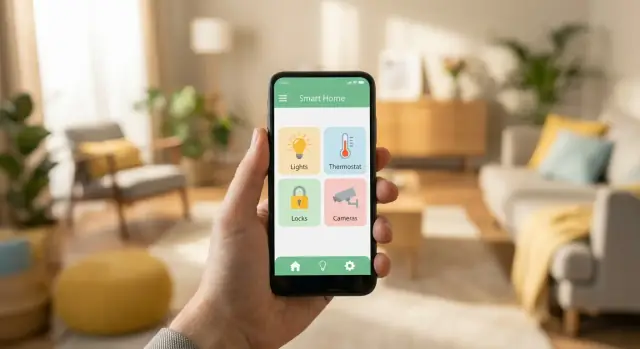
กำหนดกรณีการใช้งานและอุปกรณ์เป้าหมาย
ก่อนจะคิดถึงหน้าจอ โปรโตคอล หรือสถาปัตยกรรมแอป ให้ชัดเจนวัตถุประสงค์ของแอป แอป “สมาร์ทโฮมมือถือ” อาจหมายถึงการควบคุมด่วน การตรวจสอบต่อเนื่อง หรือผสมทั้งสองอย่าง—และแต่ละตัวเลือกจะเปลี่ยนสิ่งที่คุณควรสร้างก่อน
เริ่มจากเป้าหมายที่ชัดเจน
เลือกงานหลักหนึ่งอย่างที่แอปต้องทำให้ยอดเยี่ยม:
- เน้นการควบคุม: การกระทำที่เร็ว เช่น เปิดไฟ ปลดล็อกประตู หรือปรับเทอร์โมสตัท
- เน้นการตรวจสอบ: รู้ว่าเกิดอะไรขึ้น (แนวโน้มอุณหภูมิ เหตุการณ์ประตู สถานะกล้อง) และตอบสนองต่อการแจ้งเตือน
- ควบคุม + ตรวจสอบ: พบได้บ่อยสำหรับแอปออโตเมชันบ้าน แต่ขอบเขตงานอาจขยายตัว—กำหนดว่าอะไรคือ “ต้องมี” กับ “ทำทีหลัง”
กฎปฏิบัติ: หากผู้ใช้เปิดแอปเพื่อทำอะไรเป็น วินาที ให้ให้ความสำคัญกับการควบคุม ถ้าพวกเขาเปิดเพื่อหาคำตอบ ให้ให้ความสำคัญกับการตรวจสอบ
สร้างรายการอุปกรณ์ที่จะรองรับ (และความหมายของ “รองรับ”)
ทำบัญชีอุปกรณ์ตั้งแต่ต้น หมวดที่พบได้บ่อยได้แก่:
- ไฟและสวิตช์
- ปลั๊กสมาร์ท
- เทอร์โมสตัท
- ล็อก
- กล้องและกริ่งประตู
- เซ็นเซอร์ (การเคลื่อนไหว, การสัมผัส/เปิด-ปิด, ควัน/CO, รั่ว, อุณหภูมิ/ความชื้น)
สำหรับแต่ละประเภทอุปกรณ์ ให้กำหนดความสามารถที่ต้องการ: เปิด/ปิด, การหรี่, ระดับแบตเตอรี่, ประวัติ, มุมมองสด, สถานะเฟิร์มแวร์ และต้องทำงานเมื่ออินเทอร์เน็ตขาดหรือไม่ การกำหนดนี้ป้องกันความต้องการกว้าง ๆ อย่าง “การควบคุมและตรวจสอบอุปกรณ์” กลายเป็นกรณีขอบที่ไม่รู้จบ
ระบุผู้ใช้เป้าหมายและสถานการณ์หลัก
เขียน 5–10 สถานการณ์ที่ผู้ใช้ใส่ใจจริง ๆ เช่น:
- กลับบ้าน: ยกเลิกการติดตั้งระบบปลอดภัย ปลดล็อก เปิดไฟทางเข้า
- เวลานอน: ล็อกประตู ปิดไฟชั้นล่าง ตั้งเทอร์โมสตัท
- โหมดไม่อยู่: เปิดเซ็นเซอร์ แจ้งเตือน ตรวจสอบสถานะกล้อง
ตัดสินตัวชี้วัดความสำเร็จตั้งแต่ต้น
การพัฒนาแอป IoT ที่ดีต้องวัดผลได้ เลือกตัวชี้วัดเช่น:
- อัตราการตั้งค่าเสร็จ (การจับคู่ + การดำเนินการแรกสำเร็จ)
- การควบคุมที่ใช้งานรายวัน/รายสัปดาห์ (ความถี่การกระทำหลัก)
- เวลาในการตอบสนองต่อการแจ้งเตือน (จากการแจ้งเตือนไปจนผู้ใช้เปิดรายละเอียด)
เมตริกเหล่านี้จะช่วยชี้การตัดสินใจผลิตภัณฑ์เมื่อมีการแลกเปลี่ยนข้อดีข้อเสียเกิดขึ้นภายหลัง
เลือกแพลตฟอร์มและแนวทางการพัฒนา
การเลือกแพลตฟอร์มส่งผลต่อทุกอย่าง: การรวมอุปกรณ์ การทำงาน ความพยายาม QA และแม้แต่ความหมายของ “การควบคุมออฟไลน์” ตัดสินขอบเขตและแนวทางก่อนจะผูกมัดกับคอมโพเนนต์ UI และโมเดลข้อมูล
เลือกขอบเขตแพลตฟอร์ม (iOS, Android หรือทั้งคู่)
ถ้าคุณปล่อยให้ผู้บริโภคใช้ ให้วางแผนรองรับทั้งสองแพลตฟอร์มในไม่ช้า คำถามคือการลำดับ:
- เริ่มจากแพลตฟอร์มเดียว เมื่อกำลังตรวจสอบผลิตภัณฑ์และต้องการความเร็ว
- สร้างทั้งสองตั้งแต่วันแรก เมื่อคุณมีพันธมิตรจัดจำหน่าย ชุดฮาร์ดแวร์ หรือกำหนดเวลาแน่นอน
นอกจากนี้ให้กำหนดเวอร์ชัน OS ขั้นต่ำ การรองรับอุปกรณ์เก่ามากอาจเพิ่มค่าใช้จ่ายโดยเงียบ (ข้อจำกัดในเบื้องหลัง ความแตกต่างพฤติกรรม Bluetooth ปัญหาการแจ้งเตือน)
การรองรับแท็บเล็ตและการเข้าถึง
แท็บเล็ตอาจเป็นประโยชน์มากสำหรับแดชบอร์ดติดผนัง หากเป็นส่วนหนึ่งของผลิตภัณฑ์ ให้ออกแบบหน้าจอที่ยืดหยุ่น (มุมมองแยก พื้นที่แตะขนาดใหญ่) และพิจารณาเลย์เอาต์แนวนอน
การเข้าถึงไม่ใช่ตัวเลือกถ้าคุณต้องการประสบการณ์การควบคุมที่ประณีต ตั้งข้อกำหนดตั้งแต่ต้น: ขนาดตัวอักษรแบบไดนามิก คอนทราสต์สีสำหรับสถานะ ป้ายสำหรับหน้าจออ่าน (screen reader) ของสวิตช์และเซ็นเซอร์ และทางเลือก haptics/sound
เลือกแนวทาง: native, cross-platform, หรือ web + wrapper
- Native (Swift/Kotlin): ดีที่สุดสำหรับประสิทธิภาพ Bluetooth พฤติกรรมเบื้องหลัง และ UX ที่เนียนกับแพลตฟอร์ม
- Cross-platform (Flutter/React Native): เร็วกว่าในการแชร์ UI และความเท่าเทียมของฟีเจอร์ แต่ต้องตรวจสอบความพร้อมของปลั๊กอินสำหรับ Bluetooth, การตั้งค่า Wi‑Fi และ push notifications
- Web + wrapper: โดยทั่วไปไม่เหมาะกับการควบคุมอุปกรณ์จริง; ใช้ได้กับ “ตรวจสอบอย่างเดียว” หรือหน้าผู้ดูแล แต่มักมีปัญหาในการจับคู่และการควบคุมหน่วงต่ำ
พื้นฐานออฟไลน์: ควบคุมท้องถิ่น vs cloud-only
ตัดสินใจว่าสิ่งใดต้องทำงานเมื่อไม่มีอินเทอร์เน็ต: เปิดไฟ ปลดล็อก ดูสถานะเซ็นเซอร์ล่าสุด
- Cloud-only control ง่ายกว่า แต่ผู้ใช้จะตำหนิแอปเมื่อ Wi‑Fi มีปัญหา
- Local control เพิ่มความเชื่อถือได้ แต่เพิ่มความซับซ้อน (ค้นหาเครือข่าย การยืนยันตัวตนท้องถิ่น การแก้ความขัดแย้ง)
กำหนดสัญญาออฟไลน์ชัดเจน (อะไรทำงาน อะไรไม่ทำ) และออกแบบรอบ ๆ มัน
ทำความเข้าใจโปรโตคอลสมาร์ทโฮมและการรวมระบบ
แอปสมาร์ทโฮมไม่ค่อยคุยกับ “สมาร์ทโฮม” เพียงอย่างเดียว แต่คุยกับชุดอุปกรณ์ที่เชื่อมต่อหลายแบบ มีความน่าเชื่อถือและหน่วงต่างกัน การทำให้ถูกต้องตั้งแต่ต้นป้องกันการเขียนใหม่ที่ทรมานภายหลัง
อุปกรณ์เชื่อมต่ออย่างไร (และมีความหมายต่อแอปอย่างไร)
Wi‑Fi มักสื่อสารผ่านอินเทอร์เน็ต (vendor cloud) หรือเครือข่ายบ้าน (LAN ท้องถิ่น). การควบคุมผ่านคลาวด์ง่ายกว่าสำหรับการเข้าถึงระยะไกล แต่ขึ้นกับ uptime และ rate limits. การควบคุมผ่าน LAN ให้ความรู้สึกทันทีและยังทำงานเมื่ออินเทอร์เน็ตหลุด แต่ต้องมีการค้นหา ยืนยันตัวตน และจัดการมุมเครือข่ายที่ซับซ้อน
Bluetooth พบบ่อยสำหรับการจับคู่และอุปกรณ์ที่ใช้ใกล้ ๆ (ล็อก เซ็นเซอร์). เร็วแต่ขึ้นกับโทรศัพท์: ข้อจำกัดเบื้องหลัง สิทธิ์ OS และระยะทางมีผล
Zigbee และ Z‑Wave มักต้องใช้ hub แอปของคุณมักรวมกับ API ของ hub แทนที่จะพยายามคุยกับอุปกรณ์แต่ละชิ้น ซึ่งช่วยเรื่องความครอบคลุม แต่ผูกผูกกับความสามารถของ hub
Matter/Thread พยายามมาตรฐานการควบคุมอุปกรณ์ แต่ในทางปฏิบัติคุณยังต้องจัดการกับระบบนิเวศ (Apple/Google/Amazon) และความครอบคลุมฟีเจอร์ต่างกันของอุปกรณ์
เลือกเส้นทางการรวม
โดยทั่วไปคุณจะเลือกหนึ่งหรือหลายช่องทาง:
- การรวม hub (Home Assistant, SmartThings ฯลฯ) เพื่อความครอบคลุมอุปกรณ์
- Vendor clouds สำหรับระบบนิเวศแบรนด์และการเข้าถึงระยะไกล
- Local LAN APIs เพื่อความเร็วและการทำงานเมื่อออฟไลน์
สำหรับแต่ละอุปกรณ์ที่รองรับ ให้บันทึก: วิธีการจับคู่ สิทธิ์ที่ต้องการ การกระทำที่รองรับ ความถี่การอัปเดต และ ขีดจำกัด API (เรตลิมิต โควต้า ข้อจำกัดการ polling)
สร้างโมเดลความสามารถของอุปกรณ์
หลีกเลี่ยงการเขียนโค้ดแข็งว่า “อุปกรณ์ X มีปุ่ม Y.” ให้ทำ normalization อุปกรณ์เป็นความสามารถเช่น switch, dimmer, temperature, motion, battery, lock, energy, แล้วแนบเมตาดาต้า (หน่วย ช่วง ค่า อ่านได้อย่างเดียวหรือควบคุมได้). นี่ทำให้ UI และออโตเมชันของคุณขยายได้เมื่อมีอุปกรณ์ใหม่เข้ามา
ออกแบบ UX สำหรับการควบคุมที่เร็วและการตรวจสอบที่ชัดเจน
UX ของสมาร์ทโฮมชนะหรือแพ้ในไม่กี่วินาทีแรก: ผู้ใช้ต้องการทำการกระทำ ยืนยันว่ามันสำเร็จ และไปต่อ ให้ความสำคัญกับความเร็ว ความชัดเจน และความมั่นใจ—โดยเฉพาะเมื่ออุปกรณ์ออฟไลน์หรือทำงานผิดปกติ
แมปหน้าจอหลัก (และทำให้คาดเดาได้)
เริ่มจากชุดหน้าจอ “หลัก” เล็ก ๆ ที่ผู้ใช้เรียนรู้ง่ายและนำกลับมาใช้ซ้ำได้:
- Onboarding: บัญชี (ถ้าจำเป็น) สิทธิ์ และปุ่ม “เพิ่มอุปกรณ์” ที่ชัดเจน
- Home dashboard: ภาพรวมห้อง รายการโปรด และสถานะสำคัญ (เช่น สัญญาณเตือน น้ำรั่ว)
- Room view: อุปกรณ์ที่จัดกลุ่มด้วยการควบคุมที่สม่ำเสมอและสถานะระดับห้อง
- Device detail: การควบคุมขยาย ประวัติ (ถ้ามี) ระดับแบต/เฟิร์มแวร์ และวิธีแก้ปัญหา
- Automations/scenes: การสร้างและทดสอบง่าย ๆ ด้วยเงื่อนไขและการกระทำเป็นภาษาธรรมชาติ
ความสม่ำเสมอสำคัญกว่าความคิดฉลาด: ไอคอนที่เหมือนกัน ตำแหน่งปุ่มสำคัญเหมือนกัน ภาษาแสดงสถานะเหมือนกัน
เพิ่มประสิทธิภาพสำหรับการควบคุม “แตะครั้งเดียว”
ทำให้การกระทำบ่อย ๆ ง่ายที่สุด:
- ใช้ toggle ขนาดใหญ่ และการควบคุมที่ปลอดภัยต่อท่าทาง (หลีกเลี่ยงสไลเดอร์เล็ก ๆ สำหรับการกระทำสำคัญ)
- มี ทางลัด บนแดชบอร์ด (เช่น “ปิดไฟทั้งหมด”, “ล็อกประตู”)
- แสดง ฟีดแบ็กทันที: ปุ่มเปลี่ยนสถานะทันที ขณะเดียวกันแอปยืนยันผล (“กำลังเปิด…”, แล้วเป็น “เปิดแล้ว”).
การตรวจสอบที่สร้างความเชื่อมั่น
การตรวจสอบเกี่ยวกับการสื่อสารความไม่แน่นอนเสมอ แสดงว่าอุปกรณ์ ออนไลน์/ออฟไลน์ และ อัปเดตล่าสุดเมื่อใด สำหรับเซ็นเซอร์ ให้แสดงทั้ง ค่าปัจจุบัน และสัญญาณแนวโน้มเล็ก ๆ (“อัปเดต 2 นาทีที่แล้ว”). อย่าซ่อนข้อมูลไม่ดี
ข้อความแจ้งเตือนและข้อความแสดงข้อผิดพลาดที่เป็นมิตร
ใช้ภาษาที่ช่วยให้ผู้ใช้ลงมือทำได้:
- “จับคู่ล้มเหลว. ตรวจสอบว่าอุปกรณ์อยู่ในโหมดตั้งค่าและอยู่ห่างไม่เกิน 10 ฟุต.”
- “ไม่สามารถเข้าถึงอุปกรณ์ได้. ตรวจสอบพลังงานและ Wi‑Fi แล้วลองอีกครั้ง.”
เสนอขั้นตอนถัดไปที่ชัดเจนเพียงหนึ่งข้อและปุ่ม “ลองอีกครั้ง”.
พื้นฐานการเข้าถึงที่คุ้มค่า
ออกแบบด้วย เป้าการแตะขนาดใหญ่ คอนทราสต์สูง และรองรับ ขนาดตัวอักษรแบบไดนามิก ตรวจสอบให้แน่ใจว่าทุกการควบคุมมีป้ายสำหรับ screen reader และหลีกเลี่ยงการใช้สีเพียงอย่างเดียวเพื่อบอกสถานะ (ใช้ข้อความเช่น “ออฟไลน์” พร้อมไอคอน).
สร้างฟลูว์การเริ่มต้นใช้งานและการจับคู่อุปกรณ์ที่เชื่อถือได้
การเริ่มต้นใช้งานคือจุดที่แอปสมาร์ทโฮมชนะหรือเสียความไว้วางใจ ผู้ใช้ไม่ได้ตั้งค่า “อุปกรณ์” — พวกเขาพยายามเปิดไฟ เดี๋ยวนี้ งานของคุณคือทำให้การจับคู่รู้สึกคาดเดาได้ รวดเร็ว และกู้คืนได้
เลือกฟลูว์การจับคู่ที่เหมาะสม (และบอกให้ชัด)
รองรับวิธีการจับคู่ที่อุปกรณ์ต้องการ แต่แสดงให้ผู้ใช้เป็นตัวเลือกที่อธิบายเป็นภาษาธรรมชาติ:
- QR code pairing: เร็วเมื่ออุปกรณ์มีรหัสพิมพ์ แสดงให้เห็นว่าหาได้ที่ไหนและเกิดอะไรหลังสแกน
- Bluetooth discovery: ดีสำหรับการตั้งค่าใกล้เคียง แสดงรายการอุปกรณ์พร้อมความแรงสัญญาณและชื่อที่จำได้
- Wi‑Fi credentials: นำผู้ใช้ทีละขั้น รวมชื่อเครือข่ายที่ต้องเลือก (2.4 GHz vs 5 GHz เมื่อเกี่ยวข้อง)
- Hub pairing: ถ้ามี hub ให้สื่อขั้นตอน (“จับคู่ hub ก่อน แล้วเพิ่มอุปกรณ์”)
ขอสิทธิ์เมื่อจำเป็นเท่านั้น
การจับคู่อาจต้องการ Bluetooth และบางครั้ง location (ข้อกำหนดของ OS สำหรับการสแกน) รวมถึง notifications สำหรับการแจ้งเตือน อย่าเรียกขอทั้งหมดในหน้าจอแรก อธิบาย “ทำไม” ก่อนการพรอมต์ระบบ: “เราต้องการ Bluetooth เพื่อค้นหาอุปกรณ์ใกล้เคียง.” หากผู้ใช้ปฏิเสธ ให้มีเส้นทาง “แก้ในการตั้งค่า” อย่างง่าย
ออกแบบมาสำหรับความล้มเหลว (เพราะมันจะเกิดขึ้น)
ปัญหาพบได้บ่อยเช่น รหัส Wi‑Fi ผิด, สัญญาณอ่อน, และ เฟิร์มแวร์ไม่ตรงกัน ตรวจจับเท่าที่ทำได้และเสนอการแก้ไขเฉพาะ: แสดงชื่อเครือข่ายที่เลือก แนะนำให้เข้าใกล้เราเตอร์ หรือพรอมต์ให้อัปเดตพร้อมเวลาประมาณ
รวมเส้นทางกู้คืนเสมอ
ทุกหน้าจอจับคู่ควรมีทางออกที่มองเห็นได้: ลองอีกครั้ง, เริ่มใหม่, และ คำแนะนำการรีเซ็ต (พร้อมขั้นตอนเฉพาะรุ่น). เพิ่มจุดติดต่อฝ่ายสนับสนุน (“ติดต่อฝ่ายสนับสนุน” หรือ “แชท”) และแนบข้อมูลวินิจฉัยที่ผู้ใช้สามารถแชร์ได้โดยไม่ต้องค้นหาเอง
วางแผนสถาปัตยกรรมแอปและการไหลของข้อมูล
แอปสมาร์ทโฮมไม่ค่อยเป็นแค่ “แอป” มันคือระบบที่มีสามส่วนเคลื่อนไหว: ไคลเอนต์มือถือ, backend (บ่อยครั้ง), และฝั่งอุปกรณ์ (direct-to-device, ผ่าน hub, หรือผ่าน cloud ของแต่ละ vendor). สถาปัตยกรรมควรทำให้ชัดเจนว่าคำสั่งเดินทางอย่างไร (แตะ → การกระทำ) และความจริงเดินทางกลับมาอย่างไร (อุปกรณ์ → สถานะ)
กำหนดคอมโพเนนต์หลัก
อย่างน้อย ให้แมปเส้นทางเหล่านี้:
- เส้นทางควบคุม: โทรศัพท์ → (backend หรือ hub) → อุปกรณ์, พร้อม retry และ timeout ชัดเจน
- เส้นทางเทเลเมทรี: อุปกรณ์ → (hub/cloud) → backend → โทรศัพท์, โดยอัปเดตอาจมาถึงเรียงลำดับผิดได้
ถ้าคุณรองรับทั้งการควบคุมท้องถิ่นและระยะไกล ให้ตัดสินใจว่าแอปเลือกเส้นทางอย่างไร (เช่น อยู่บน Wi‑Fi เดียวกัน = ท้องถิ่น, อยู่นอกบ้าน = คลาวด์) และอะไรเกิดขึ้นเมื่อเส้นทางหนึ่งล้มเหลว
ตัดสินใจว่า “สถานะ” อยู่ที่ไหน
แอปสมาร์ทโฮมขึ้นหรือล่มกับความสอดคล้องของสถานะ เลือกแหล่งความจริงหลัก:
- สถานะจัดการโดย hub (พบใน Zigbee/Z‑Wave): hub เก็บสถานะอุปกรณ์และเปิดเผยให้แอป
- สถานะฐานข้อมูลคลาวด์: backend เก็บสถานะล่าสุดเพื่อการเข้าถึงข้ามอุปกรณ์และประวัติ
- แคชท้องถิ่นของแอป: เร่ง UI แต่ต้องถือเป็น “ความพยายามที่ดีที่สุด” ไม่ใช่ความจริง
รูปแบบปฏิบัติได้: backend (หรือ hub) เป็นแหล่งความจริง แอปแคช และ UI แสดง “กำลังอัปเดต…” เมื่อไม่แน่นอน
วางแผนอัปเดตเรียลไทม์
เลือกตามประเภทอุปกรณ์และระดับขนาด:
- Polling: ง่ายสุด; เหมาะสำหรับเซ็นเซอร์ที่เปลี่ยนช้า แต่มีค่าใช้จ่ายทรัพยากร
- Push events: ดีสำหรับแบตเตอรี่และการตอบสนอง (เช่น vendor webhooks)
- WebSockets: ดีสำหรับแดชบอร์ดสดและการซิงก์หลายผู้ใช้
รองรับหลายบ้านและหลายผู้ใช้ตั้งแต่วันแรก
โมเดล Home → Rooms → Devices, แล้วเพิ่ม Users + Roles (owner, admin, guest) และ การเข้าถึงร่วมกัน. ถือสิทธิ์เป็นกฎการไหลของข้อมูล: ใครส่งคำสั่งได้ ใครดูประวัติได้ และการแจ้งเตือนแบบไหนอนุญาตต่อแต่ละครัวเรือน
การทำต้นแบบสถาปัตยกรรมเพื่อการวนซ้ำเร็วโดยไม่ล็อกตัวเอง
ถ้าคุณกำลังตรวจสอบผลิตภัณฑ์ IoT (หรือสร้างท่อเก่าใหม่) การสร้างต้นแบบทั้งสแต็กอย่างรวดเร็ว — UI มือถือ, backend, และโมเดลข้อมูล — จะช่วยได้ก่อนจะทำให้การรวมอุปกรณ์แข็งตัว
แพลตฟอร์มอย่าง Koder.ai มีประโยชน์ที่นี่: คุณสามารถอธิบายฟลูว์แอปสมาร์ทโฮมในแชท ใช้ Planning Mode เพื่อแมปหน้าจอและการไหลของข้อมูล และสร้าง baseline ที่ทำงานได้โดยใช้สแต็กทั่วไป (React สำหรับแดชบอร์ดเว็บ, Go + PostgreSQL สำหรับ backend, และ Flutter สำหรับมือถือ). Snapshot และ rollback ช่วยให้วนซ้ำโมเดลความสามารถของอุปกรณ์และกฎออโตเมชันได้อย่างปลอดภัยโดยไม่เสียงาน.
คำถามที่พบบ่อย
ฉันจะตัดสินใจได้อย่างไรว่าแอปสมาร์ทโฮมควรเน้นการควบคุมหรือการตรวจสอบ?
เริ่มจากการเลือกงานหลัก:
- Control-first หากผู้ใช้เปิดแอปเพียงไม่กี่วินาที (สลับไฟ ล็อก/ปลดล็อก ปรับเทอร์โมสตัท)
- Monitoring-first หากผู้ใช้เปิดแอปเพื่อหาคำตอบ (สถานะ แนวโน้ม ประวัติเหตุการณ์ แจ้งเตือน)
- ทั้งสองอย่าง ก็ต่อเมื่อคุณมีรายการ must-have vs later ชัดเจนเพื่อป้องกันการขยายขอบเขตงานเกินจำเป็น.
จากนั้นเขียน 5–10 สถานการณ์จริง (เช่น กลับบ้าน, เวลานอน, โหมดไม่อยู่) และออกแบบรอบ ๆ เหล่านั้น.
ฉันควรกำหนดอะไรบ้างสำหรับแต่ละประเภทอุปกรณ์ก่อนเริ่มสร้าง?
จัดทำรายการอุปกรณ์ตั้งแต่เริ่มและกำหนดความหมายของ “รองรับ” สำหรับแต่ละประเภทอุปกรณ์.
สำหรับแต่ละหมวด (ไฟ, ล็อก, เทอร์โมสตัท, กล้อง, เซ็นเซอร์) ให้บันทึก:
- การกระทำที่ต้องการ (เปิด/ปิด, ลด/เพิ่ม, กำหนดจุดตั้งค่า, ล็อก/ปลดล็อก)
- ค่าที่ต้องอ่านได้ (แบตเตอรี่, เฟิร์มแวร์, ออนไลน์/ออฟไลน์, เวลาที่อัปเดตล่าสุด)
- ความต้องการประวัติ (เหตุการณ์ vs แนวโน้ม)
- ต้องทำงาน โดยไม่ต้องใช้อินเทอร์เน็ต หรือไม่
- วิธีการจับคู่ (QR, Bluetooth, การตั้งค่า Wi‑Fi, hub)
วิธีนี้จะป้องกันไม่ให้ข้อกำหนดคลุมเครือกลายเป็นกรณีขอบที่ไม่รู้จบในภายหลัง.
ฉันควรสร้าง iOS และ Android ตั้งแต่วันแรกไหม และฉันต้องรองรับแท็บเล็ตไหม?
ใช้กฎตัดสินใจสามข้อ:
- เริ่มจากแพลตฟอร์มเดียว (iOS หรือ Android) หากต้องการความเร็วในการตรวจสอบแนวคิด.
- สร้างทั้งสองตั้งแต่วันแรก หากคุณมีพันธมิตรจัดจำหน่าย, ชุดฮาร์ดแวร์, หรือกำหนดเวลาปล่อยที่แน่นอน.
- กำหนด เวอร์ชัน OS ขั้นต่ำ ให้ชัดเจน; การรองรับเครื่องเก่าอาจเพิ่มงาน QA และปัญหาเกี่ยวกับพฤติกรรม Bluetooth/เบื้องหลัง/การแจ้งเตือน.
ถ้าต้องการแดชบอร์ดติดผนัง ให้วางแผนเลย์เอาต์แท็บเล็ต (แนวนอน, มุมมองแยก, พื้นที่แตะใหญ่) ตั้งแต่แรก.
Native เทียบกับ cross-platform: แบบไหนเหมาะกับแอปควบคุมสมาร์ทโฮม?
เลือกตามความต้องการด้านเทคนิคที่ยากที่สุด:
- Native (Swift/Kotlin): ดีที่สุดสำหรับความเสถียรของ Bluetooth, พฤติกรรมเบื้องหลัง, และ UX ที่เหมาะกับแพลตฟอร์ม.
- Cross-platform (Flutter/React Native): ดีสำหรับ UI ร่วมและความเร็ว แต่ต้องตรวจสอบ maturity ของปลั๊กอินสำหรับ Bluetooth, การตั้งค่า Wi‑Fi, และการแจ้งเตือนก่อนตัดสินใจ.
- Web + wrapper: มักเหมาะกับหน้าจอการตรวจสอบ/แอดมินเท่านั้น; มักมีปัญหากับการจับคู่และการควบคุมหน่วงต่ำ.
ถ้าการจับคู่และการควบคุมแบบออฟไลน์/ท้องถิ่นเป็นแกนหลัก ให้เลือก native หรือ cross-platform ที่ผ่านการตรวจสอบอย่างรอบคอบ.
“การควบคุมแบบออฟไลน์” หมายถึงอะไรในทางปฏิบัติ และฉันควรดำเนินการอย่างไร?
กำหนดสัญญาออฟไลน์อย่างชัดเจนและออกแบบตามนั้น.
ตัวเลือกที่เป็นมิตรกับออฟไลน์ทั่วไป:
- การควบคุมผ่าน LAN ท้องถิ่น สำหรับอุปกรณ์ Wi‑Fi ในเครือข่ายเดียวกัน
- การควบคุมผ่าน hub (Zigbee/Z‑Wave) เมื่อ hub อยู่ภายในบ้าน
- Bluetooth สำหรับอุปกรณ์ใกล้เคียง (มักใช้สำหรับการตั้งค่า + การควบคุมพื้นฐาน)
และกำหนดสิ่งที่จะเกิดขึ้นเมื่อออฟไลน์:
- แสดง “ทำงานท้องถิ่น (ไม่มีอินเทอร์เน็ต)” หรือ “ต้องใช้อินเทอร์เน็ตสำหรับอุปกรณ์นี้.”
- แคชสถานะล่าสุดและแสดงเวลาที่อัปเดตล่าสุด.
- ใช้ timeout และ retry ที่จำกัดเพื่อไม่ให้การแตะค้างเป็นนิรันดร์.
ฉันควรเลือกระหว่างการรวม hub, vendor clouds, และ Local LAN APIs อย่างไร?
มองการเชื่อมต่อเป็นเลนแยกกันและเลือกอย่างมีเจตนา:
- การรวม hub (เช่น Home Assistant/SmartThings) เพื่อความครอบคลุมอุปกรณ์และ API เดียว
- vendor clouds สำหรับระบบนิเวศแบรนด์และการเข้าถึงระยะไกลที่เชื่อถือได้
- Local LAN APIs สำหรับความหน่วงต่ำและการทำงานขณะออฟไลน์ที่ดีกว่า
สำหรับการรวมแต่ละแบบ ให้บันทึกขั้นตอนการจับคู่, สิทธิ์ที่ต้องการ, การกระทำที่รองรับ, ความถี่การอัปเดต, และ ขีดจำกัด API (rate limits/quotas). เอกสารนี้ช่วยป้องกันความประหลาดใจเมื่อต้องขยายจำนวนอุปกรณ์หรือปริมาณเหตุการณ์.
โมเดลความสามารถของอุปกรณ์คืออะไร และสำคัญอย่างไร?
ใช้ โมเดลความสามารถ แทนการเขียน UI เฉพาะอุปกรณ์.
ตัวอย่างความสามารถ:
switch,dimmer,lock,temperature,motion,battery,energy
แนบเมตาดาต้าเช่น:
- หน่วยและช่วงค่า (°C/°F, min/max setpoint)
- อ่านได้อย่างเดียวหรือควบคุมได้
- ฟีเจอร์เสริม (เช่น โล็กรองรับ “auto-lock”, มีสถานะ “jammed”)
แล้ว UI ของคุณจะเรนเดอร์ตามความสามารถ ไม่ใช่ “อุปกรณ์ X มีปุ่ม Y” ซึ่งทำให้การเพิ่มอุปกรณ์หรือแบรนด์ใหม่ง่ายขึ้นโดยไม่ต้องเขียนหน้าจอใหม่ทั้งหมด.
อะไรคือการออกแบบการเริ่มต้นใช้งานและการจับคู่อุปกรณ์ที่เชื่อถือได้?
ฟลูว์การจับคู่ควรคาดเดาได้และกู้คืนได้ง่าย.
เช็คลิสต์การจับคู่ง่าย ๆ:
- เสนอตัวเลือกชัดเจน: QR, Bluetooth discovery, Wi‑Fi credentials, hub pairing.
- ขอสิทธิ์ ทันเวลาที่ต้องใช้ และอธิบายเหตุผล (Bluetooth/location/notifications).
- ออกแบบสำหรับความล้มเหลวทั่วไป (รหัส Wi‑Fi ผิด, สัญญาณอ่อน, เฟิร์มแวร์ไม่ตรงกัน) พร้อมขั้นตอนแก้ไขเฉพาะ.
- ใส่ปุ่ม Retry, Start over, และ Reset instructions เสมอ.
- แนบทางช่วยเหลือและข้อมูลวินิจฉัยที่ไม่ละเอียดอ่อน (เวอร์ชันแอป, รุ่นอุปกรณ์, หมวดข้อผิดพลาด).
ส่วนนี้มักเป็นจุดที่แอปสร้างหรือล้มเหลวในความไว้วางใจของผู้ใช้.
ฉันควรออกแบบสถาปัตยกรรมแอปและการไหลของข้อมูลสำหรับการควบคุมและการตรวจสอบอย่างไร?
จำเป็นต้องออกแบบเส้นทางคำสั่งและเส้นทางสถานะ:
- เส้นทางควบคุม: โทรศัพท์ → backend/hub → อุปกรณ์, มี retry และ timeout ชัดเจน.
- เส้นทางเทเลเมทรี: อุปกรณ์ → hub/cloud/backend → โทรศัพท์, อัปเดตอาจมาช้าหรือเรียงลำดับผิดได้.
เลือกแหล่งข้อมูลหลักของสถานะ:
- Hub หรือ backend มักเป็นแหล่งความจริง; แอปเก็บแคชเพื่อความเร็ว.
แล้วเลือกกลยุทธ์เรียลไทม์ตามความต้องการอุปกรณ์:
- Polling สำหรับเซ็นเซอร์ที่เปลี่ยนช้า
- Push/webhooks สำหรับประสิทธิภาพ
- WebSockets สำหรับแดชบอร์ดสดและการซิงก์หลายผู้ใช้
ออกแบบสำหรับ หลายบ้าน และ บทบาทผู้ใช้ ตั้งแต่เริ่มเพื่อให้สิทธิ์สอดคล้องทั้ง UI และ backend.
พื้นฐานด้านความปลอดภัยและความเป็นส่วนตัวที่ควรมีตั้งแต่วันแรกมีอะไรบ้าง?
เน้นพื้นฐานที่ป้องกันอันตรายในโลกจริง:
- ใช้ TLS ทุกที่ และเก็บความลับอย่างปลอดภัย (iOS Keychain/Android Keystore) สำหรับโทเคนและความลับ.
- จัดการ session อย่างปลอดภัย: access token อายุสั้น, refresh token หมุนเวียน, ตัวเลือก “ออกจากระบบจากทุกอุปกรณ์”.
- กำหนดบทบาท (owner/admin/guest, การเข้าถึงแบบมีเวลาจำกัด) และบังคับใช้สิทธิ์ ฝั่งเซิร์ฟเวอร์, ไม่ใช่แค่ซ่อนปุ่ม.
- เก็บ audit trail สำหรับการกระทำที่มีผลสูง (ปลดล็อก/ล็อก, arm/disarm, การแชร์) เพื่อสร้างความไว้วางใจและช่วยแก้ปัญหา.
หากลิงก์ไปยังเนื้อหาช่วยเหลือหรือโยบาย ให้เก็บเป็นเส้นทางสัมพันธ์ (เช่น /contact, /pricing) เพื่อใช้งานได้ในสภาพแวดล้อมต่าง ๆ.
ฉันควรกำหนดอะไรให้กระตุ้นการแจ้งเตือน และจะจัดการการแจ้งเตือนอย่างไรไม่ให้รบกวน?
เริ่มจากเหตุการณ์ที่สำคัญจริง ๆ สำหรับคนในบ้าน. หมวดทั่วไปได้แก่:
- ความปลอดภัย: ควัน/CO, น้ำรั่ว, การแตกของกระจก (ถ้ามี)
- ความปลอดภัยเชิงกายภาพ: ตรวจจับการเคลื่อนไหว, ประตู/หน้าต่างเปิด, alarm arm/disarm
- ความน่าเชื่อถือ: อุปกรณ์ออฟไลน์, hub หลุด, แบตเตอรี่ต่ำ
- ความสะดวก: พบพัสดุ, ประตูโรงรถเปิดทิ้งไว้
ระวังเหตุการณ์ที่ “แชทตี้” (เช่น การเคลื่อนไหวทุกครั้งในทางเดินที่ใช้งานบ่อย). ควรปิดเป็นค่าเริ่มต้นหรือย้ายไปเป็นประวัติภายในแอป.
การตั้งค่าการแจ้งเตือนควรเข้าใจง่าย: เงียบช่วงเวลา, ระดับความรุนแรง, การตั้งค่าต่ออุปกรณ์. เพิ่มฟีดกิจกรรมในแอปสำหรับการตรวจสอบย้อนหลัง และทำให้การแจ้งเตือนมีความเฉพาะเจาะจงและให้การกระทำที่เป็นไปได้.
ฉันควรออกแบบฉากและออโตเมชันอย่างไรให้ผู้ใช้เข้าใจได้?
เริ่มจากประเภทอัตโนมัติที่คนทั่วไปคุ้นเคย:
- ตารางเวลา: “ทุกวัน 07:00 เปิดไฟครัว”
- ฉาก: ปุ่มเดียวรวมหลายคำสั่ง เช่น “ดูหนัง” (ลดไฟ ปิดมู่ลี่ ตั้งเทอร์โมสตัท)
- ทริกเกอร์จากเซ็นเซอร์: “ถ้าตรวจจับการเคลื่อนไหวหลัง 22:00 ให้เปิดไฟโถง 5 นาที”
- geofencing (ออปชัน): “เมื่อออกจากบ้าน ปิดไฟ” (ต้องเลือกเข้าร่วมและอธิบายให้ชัดเจน)
ใช้ตัวสร้างแบบ “ถ้าเกิด → ทำ” ที่เริ่มจากเทมเพลตที่เป็นประโยชน์จริง เช่น “เมื่อประตูเปิด → เปิดไฟทางเข้า”. แสดงสรุปเป็นภาษาธรรมชาติด้านบน และป้องกันลูปด้วย cooldown, การตรวจสอบสถานะ, และคำเตือนความขัดแย้ง.
กำหนดพฤติกรรมการบายพาสเมื่อผู้ใช้ควบคุมด้วยมือ เช่น หยุดออโตเมชันชั่วคราว และให้ตัวเลือกเช่น “หยุดชั่วคราว 1 ชั่วโมง / จนกว่าจะรันครั้งต่อไป / ไม่เคย”.
ฉันควรจัดการการเชื่อมต่อออฟไลน์และการกู้คืนข้อผิดพลาดอย่างไรให้เชื่อถือได้?
แสดงสถานะการเชื่อมต่อระดับที่เหมาะสม: บ้าน (gateway/cloud), ห้อง, อุปกรณ์. เมื่อส่งคำสั่ง แสดงสถานะ: กำลังส่ง… → ยืนยันแล้ว หรือ ล้มเหลว.
ใช้ timeout ที่สมเหตุสมผลและ retry แบบมี backoff จำกัด. แคชสถานะล่าสุดเพื่อให้แดชบอร์ดมีประโยชน์ขณะออฟไลน์ และแสดงเวลาที่อัปเดตล่าสุดเมื่อข้อมูลอาจล้าสมัย.
สนับสนุนการควบคุมแบบ local-first เมื่อเป็นไปได้ (LAN/Bluetooth/hub) และตั้งความคาดหวังให้ชัดเจน เช่น “ทำงานท้องถิ่น (ไม่มีอินเทอร์เน็ต)” หรือ “อุปกรณ์นี้ต้องใช้อินเทอร์เน็ต”.
ออกแบบการกู้คืนที่ลดความหงุดหงิด: ปุ่ม Retry, Reconnect, คำแนะนำการรีบูต hub, หรือคำแนะนำเชื่อมต่อ Wi‑Fi เฉพาะรุ่น. สำหรับเฟิร์มแวร์ ให้มีพรอมต์ชัดเจน อธิบายเหตุผล และเตือนเมื่อสถานะไม่ปลอดภัยสำหรับการอัปเดต (แบตฯ ต่ำ, สัญญาณอ่อน).
แผนการทดสอบสำหรับบ้านจริงควรรวมอะไรบ้าง?
ทดสอบในบ้านจริง ไม่ใช่แล็บเท่านั้น. บ้านจริงมี Wi‑Fi ยุ่งเหยิง ผนังหนา และอุปกรณ์หลากหลาย.
การทดสอบการจับคู่ควรครอบคลุมรุ่นโทรศัพท์และเครือข่าย:
- รุ่นโทรศัพท์หลายระดับและหลายเวอร์ชัน OS
- เราเตอร์หลายแบบ (2.4 GHz, dual-band, band steering, guest network)
- ความผิดปกติของบ้านที่พบบ่อย (ห้องสัญญาณอ่อน, extenders/mesh, captive portals)
เขียนเคสขอบเหตุการณ์และคาดหวังพฤติกรรม UI ที่ชัดเจน เช่น อุปกรณ์ออฟไลน์ระหว่างการควบคุม, แบตเตอรีหมดกลางเซสชัน, hub รีบูตขณะผู้ใช้ดูแดชบอร์ด, หรือการสลับจาก Wi‑Fi เป็นเซลลูลาร์ขณะควบคุม.
ทดสอบความปลอดภัยที่สอดคล้องกับพฤติกรรมจริงของผู้ใช้: โฟลว์การพิสูจน์ตัวตน, การหมดอายุ session, การยกเลิกสิทธิ์ผู้ใช้, และการเก็บข้อมูลอย่างปลอดภัย. ทดสอบประสิทธิภาพภายใต้ปริมาณ: แดชบอร์ดกับ 50+ อุปกรณ์, ความล่าช้าแจ้งเตือน, และการอัปเดตแบบถี่.
การเตรียมพร้อมสำหรับการเปิดตัวและการสนับสนุนควรรวมอะไรบ้าง?
เตรียมให้พร้อมก่อนปล่อยสู่สโตร์:
- คำอธิบายสิทธิ์ชัดเจน (Bluetooth, location, notifications): เขียนสตริงอธิบายเหตุผลเช่น “ใช้เพื่อค้นหาอุปกรณ์ใกล้เคียงระหว่างการตั้งค่า.”
- ข้อมูลความเป็นส่วนตัว: แจ้งว่าคุณเก็บอะไรและทำไม (โดยเฉพาะการมอนิเตอร์และการวิเคราะห์). หากรองรับกล้อง/ไมโครโฟน ให้ระบุเมื่อเข้าถึง.
- ภาพหน้าจอที่แสดงผลลัพธ์: pairing, การควบคุมอุปกรณ์, สถานะการตรวจสอบ (รวมตัวอย่างออฟไลน์) มักช่วยเพิ่มอัตราการติดตั้ง.
ถ้าคุณมีการขายสมัครสมาชิก ให้แน่ใจว่าข้อความในแอปตรงกับหน้าร้านและอ้างอิง /pricing เมื่อต้องการเปรียบเทียบ.
การวัดผลควรเคารพความเป็นส่วนตัว: ติดตาม funnel การเริ่มต้นใช้งาน, เหตุผลการจับคู่ล้มเหลว (เป็นหมวด), และการใช้งานฟีเจอร์ โดยรวมข้อมูลที่ละเอียดอ่อนได้เมื่อเป็นไปได้และให้ทางเลือกยกเลิก.
เส้นทางการสนับสนุนและแผนการบำรุงรักษาระยะยาวควรเป็นอย่างไร?
ทำให้การช่วยเหลือเข้าถึงได้เมื่อเกิดปัญหา:
- FAQ และวิธีแก้ไขด่วน ในแอป: “อุปกรณ์ออฟไลน์”, “การจับคู่อยู่กับที่”, “คำแนะนำการรีเซ็ต”, “ความหมายของ LED”.
- ช่วยเหลือเชิงบริบท: แสดงขั้นตอนแก้ไขตรงบนหน้าข้อผิดพลาด ไม่ต้องฝังไว้ในการตั้งค่า.
- เส้นทางยกระดับ: ฟลูว์ “ติดต่อฝ่ายสนับสนุน” ที่แนบข้อมูลวินิจฉัยที่ไม่ละเอียดอ่อน (เวอร์ชันแอป, รุ่นอุปกรณ์, รหัสข้อผิดพลาด). ระบุ /contact สำหรับผู้ที่ต้องการอีเมล.
แผนบำรุงรักษาควรรวม: การรองรับอุปกรณ์ใหม่, แก้บั๊กตามความรุนแรงและความถี่, อัปเดตความปลอดภัย และการทดสอบความเข้ากันได้ต่อเนื่องเมื่อ OS, เราเตอร์, และมาตรฐานใหม่ ๆ เปลี่ยนแปลง.
จะปล่อยของได้เร็วขึ้นโดยไม่ตัดมุมได้อย่างไร?
ใช้เครื่องมือและเวิร์กโฟลว์ที่ช่วยให้ปล่อยได้เร็วขึ้นโดยไม่ตัดมุม.
เครื่องมืออย่าง Koder.ai ช่วยให้ทีมสร้างและปล่อย increment ได้เร็วขึ้นด้วยการสร้างและปรับปรุงฟีเจอร์ผ่านการแชท, ส่งออกซอร์สโค้ดเมื่อจำเป็น, และใช้การปรับใช้/โฮสติ้งในตัวสำหรับ staged rollout. นอกจากนี้ยังมีกิจกรรม Earn Credits สำหรับคนสร้างเนื้อหา และตัวเลือกแนะนำทีมซึ่งช่วยให้ทดลองได้คุ้มค่าในระดับทีมและองค์กร.