

สร้างแอป To‑Do ง่ายๆ ทีละขั้นตอน (ภาษาเรียบง่าย)
คู่มือขั้นตอนทีละขั้นตอนชัดเจนในการสร้างแอป to-do ขนาดเล็ก: วางแผนฟีเจอร์ สร้างหน้าจอ เพิ่มตรรกะ บันทึกข้อมูล ทดสอบ และเผยแพร่
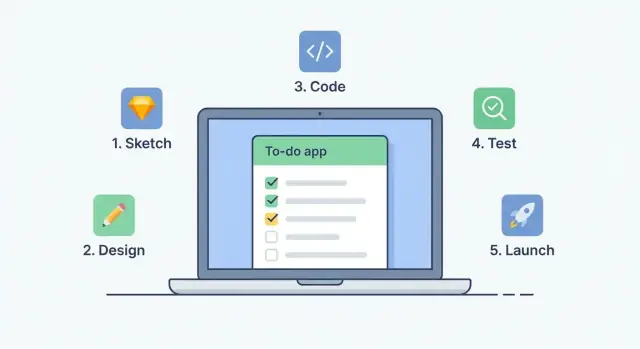
สิ่งที่เรากำลังสร้าง (และสิ่งที่คุณจะได้เรียนรู้)
เมื่อผมใช้คำว่า “แอป” ในคู่มือนี้ ผมหมายถึง web app เล็กๆ: หน้าเดียวที่คุณเปิดใน เบราว์เซอร์ ที่ตอบสนองต่อการคลิกและการพิมพ์ของคุณ ไม่มีการติดตั้ง ไม่มีบัญชี ไม่มีการตั้งค่าหนัก—เป็นโปรเจกต์เรียบง่ายที่รันได้ในเครื่อง
เป้าหมาย (สิ่งที่แอปที่เสร็จแล้วจะทำได้)
เมื่อจบ คุณจะมีแอป to‑do ที่สามารถ:
- เพิ่มงาน จากช่องกรอกข้อความ
- ทำเครื่องหมายงานว่าเสร็จแล้ว (เพื่อเห็นว่างานใดเสร็จแล้ว)
- ลบงาน ที่ไม่ต้องการอีกต่อไป
- เก็บงานไว้หลังรีเฟรช โดยใช้
localStorage(เพื่อไม่ให้ข้อมูลหายเมื่อปิดแท็บ)
มันจะไม่สมบูรณ์แบบหรือระดับองค์กร และนั่นแหละคือจุดประสงค์ นี่เป็นโปรเจกต์สำหรับผู้เริ่มต้นที่ออกแบบมาเพื่อสอนพื้นฐานโดยไม่ใส่เครื่องมือเยอะเกินความจำเป็น
สิ่งที่คุณจะได้เรียนรู้ (อธิบายแบบเข้าใจง่าย)
คุณจะสร้างแอปทีละขั้นตอนและเรียนรู้ส่วนหลักของการทำงานของ front-end web apps:
- HTML เพื่อสร้างโครงหน้าของหน้า (ช่องกรอก, ปุ่ม, รายการ)
- CSS เพื่อทำให้ดูอ่านง่ายและใช้งานสบายตา
- JavaScript เพื่อจัดการการคลิก สร้างรายการ และอัปเดตหน้า
- localStorage เพื่อบันทึกและโหลดงานให้คงอยู่
- การ ทดสอบและดีบัก พื้นฐาน (การหาข้อผิดพลาดเล็กๆ และแก้ไข)
สิ่งที่คุณต้องเตรียมก่อนเริ่ม
อย่าซับซ้อนเกินไป คุณต้องการแค่:
- คอมพิวเตอร์ (Windows, Mac, หรือ Linux)
- เบราว์เซอร์สมัยใหม่ (Chrome, Firefox, Safari, หรือ Edge)
- ตัวแก้ไขโค้ด (VS Code นิยม แต่ใช้ตัวแก้ไขใดก็ได้)
ถ้าคุณสามารถสร้างโฟลเดอร์และแก้ไขไฟล์ได้สองสามไฟล์ คุณก็พร้อมแล้ว
ขั้นตอนที่ 1: ตัดสินใจเป้าหมายและฟีเจอร์ของแอป
ก่อนจะเขียนโค้ด ให้กำหนดก่อนว่า “ความสำเร็จ” เป็นอย่างไร คู่มือนี้สร้างแอปเล็กๆ หนึ่งตัวที่มีหน้าที่ชัดเจน: ช่วยติดตามงานที่คุณต้องการทำ
เลือกงานเดียวที่แอปจะทำ
เขียนเป้าหมายสั้นๆ หนึ่งประโยคไว้ตรงหน้าคุณในขณะสร้าง:
“แอปนี้ให้ฉันเพิ่มงานลงในรายการเพื่อไม่ให้ฉันลืมมัน”
แค่นั้นแหละ หากคุณอยากเพิ่มปฏิทิน การเตือน ป้ายกำกับ หรือบัญชีผู้ใช้ ให้เก็บไอเดียเหล่านั้นไว้ภายหลัง
สิ่งที่ต้องมี vs สิ่งที่เสริมได้
ทำสองรายการสั้นๆ:
สิ่งที่ต้องมี (สำหรับโปรเจกต์นี้):
- เพิ่มงาน (พิมพ์ข้อความ กดปุ่ม)
- เห็นรายการงาน
- ทำเครื่องหมายงานว่าเสร็จ
- ลบงาน
- เก็บงานหลังรีเฟรช (เราจะใช้ localStorage ภายหลัง)
สิ่งที่เสริมได้ (ไม่จำเป็นวันนี้): วันครบกำหนด, ลำดับความสำคัญ, หมวดหมู่, ค้นหา, ลากแล้ววาง, ซิงก์บนคลาวด์
การคง “สิ่งที่ต้องมี” ให้เล็กช่วยให้คุณเสร็จจริง
บรรยายหน้าจอด้วยคำง่ายๆ
แอปนี้อาจเป็นหน้าเดียวที่มี:
- ช่องกรอกข้อความ หนึ่งช่อง ("Add a task…") และปุ่ม "Add"
- รายการงานอยู่ด้านล่าง
- แต่ละงานมีปุ่มสลับ "done" และปุ่ม "delete"
นิยามว่า “เสร็จ” คืออะไร
ชัดเจนไว้จะได้ไม่ติดขัด:
- “เสร็จ” = งานถูกขีดทับ (หรือลดความเข้ม) และยังคงอยู่ในรายการจนกว่าจะลบ
เมื่อกำหนดแล้ว คุณก็พร้อมที่จะตั้งค่าไฟล์โปรเจกต์
ขั้นตอนที่ 2: ตั้งค่าไฟล์โปรเจกต์
ก่อนเขียนโค้ด เรามาสร้างที่อยู่เล็กๆ สำหรับแอป การจัดระเบียบไฟล์ตั้งแต่ต้นจะช่วยให้ขั้นตอนถัดไปราบรื่น
1) สร้างโฟลเดอร์โปรเจกต์
สร้างโฟลเดอร์ใหม่บนคอมพิวเตอร์และตั้งชื่อเช่น todo-app โฟลเดอร์นี้จะเก็บทุกอย่างของโปรเจกต์นี้
ภายในโฟลเดอร์นั้น สร้าง สามไฟล์:
index.html(โครงหน้า)styles.css(รูปลักษณ์และการจัดวาง)app.js(พฤติกรรมและการโต้ตอบ)
ถ้าคอมพิวเตอร์ของคุณซ่อนนามสกุลไฟล์ (.html) ให้แน่ใจว่าคุณสร้างไฟล์จริง ความผิดพลาดสำหรับผู้เริ่มต้นคือได้ index.html.txt
2) เปิดโฟลเดอร์ในตัวแก้ไขและเบราว์เซอร์
เปิดโฟลเดอร์ todo-app ในตัวแก้ไขโค้ดของคุณ (VS Code, Sublime Text ฯลฯ) แล้วเปิด index.html ในเบราว์เซอร์ของคุณ
ตอนนี้หน้าอาจว่าง และนั่นไม่เป็นไร เราจะเพิ่มเนื้อหาในขั้นตอนถัดไป
3) วิธีดูการเปลี่ยนแปลง
เมื่อคุณแก้ไขไฟล์ เบราว์เซอร์จะไม่อัปเดตอัตโนมัติ (เว้นแต่คุณใช้เครื่องมือที่ทำแบบนั้น)
ลูปพื้นฐานคือ:
- บันทึกไฟล์ในตัวแก้ไข
- ไปที่แท็บเบราว์เซอร์
- รีเฟรชหน้าเพื่อดูการเปลี่ยนแปลง
ถ้าอะไร "ไม่ทำงาน" ให้ลองรีเฟรชก่อนเป็นอย่างแรก
ทางเลือก: ใช้เซิร์ฟเวอร์ท้องถิ่นง่ายๆ (ดีแต่ไม่จำเป็น)
คุณสามารถสร้างแอปนี้ได้โดยดับเบิลคลิก index.html แต่เซิร์ฟเวอร์ท้องถิ่นช่วยป้องกันปัญหาแปลกๆ ในภายหลัง (โดยเฉพาะเมื่อเริ่มบันทึกข้อมูลหรือโหลดไฟล์)
ตัวเลือกที่เป็นมิตรกับผู้เริ่มต้น:
- ใน VS Code ติดตั้ง Live Server แล้วคลิก “Go Live”
- ถ้าคุณมี Python ติดตั้ง ให้รันคำสั่งนี้ในโฟลเดอร์:
python -m http.server
แล้วเปิดที่อยู่ที่มันพิมพ์ออกมา (มักจะเป็น http://localhost:8000) ในเบราว์เซอร์ของคุณ
ขั้นตอนที่ 3: สร้างโครงหน้าของหน้า (HTML)
ตอนนี้เราจะสร้างโครงที่ชัดเจนสำหรับแอป HTML นี้ HTML นี้ยังไม่ทำให้เกิดการโต้ตอบ (นั่นไว้ในขั้นต่อไป) แต่จะให้จุดที่ชัดเจนให้ JavaScript อ่านและเขียน
เค้าโครงขั้นต่ำที่เราต้องการ
เราจะใส่:
- ชื่อหน้าเพื่อให้มองเห็นได้ชัดเจน
- ช่องกรอกข้อความสำหรับข้อความงาน
- ปุ่ม Add เพื่อส่งงาน
- พื้นที่รายการที่งานใหม่จะปรากฏ
ตั้งชื่อตัวแปรให้เรียบง่ายและอ่านง่าย ID/class ที่ดีจะทำให้ JavaScript ของคุณหาองค์ประกอบได้โดยไม่มีความสับสน
วางโค้ดนี้ลงใน index.html ของคุณ
\u003c!doctype html\u003e
\u003chtml lang=\"en\"\u003e
  \u003chead\u003e
    \u003cmeta charset=\"utf-8\" /\u003e
    \u003cmeta name=\"viewport\" content=\"width=device-width, initial-scale=1\" /\u003e
    \u003ctitle\u003eTo‑Do App\u003c/title\u003e
    \u003clink rel=\"stylesheet\" href=\"styles.css\" /\u003e
  \u003c/head\u003e
  \u003cbody\u003e
    \u003cmain class=\"app\" id=\"app\"\u003e
      \u003ch1 class=\"app__title\" id=\"appTitle\"\u003eMy To‑Do List\u003c/h1\u003e

      \u003cform class=\"task-form\" id=\"taskForm\"\u003e
        \u003clabel class=\"task-form__label\" for=\"taskInput\"\u003eNew task\u003c/label\u003e
        \u003cdiv class=\"task-form__row\"\u003e
          \u003cinput
            id=\"taskInput\"
            class=\"task-form__input\"
            type=\"text\"
            placeholder=\"e.g., Buy milk\"
            autocomplete=\"off\"
          /\u003e
          \u003cbutton id=\"addButton\" class=\"task-form__button\" type=\"submit\"\u003e
            Add
          \u003c/button\u003e
        \u003c/div\u003e
      \u003c/form\u003e

      \u003cul class=\"task-list\" id=\"taskList\" aria-label=\"Task list\"\u003e\u003c/ul\u003e
    \u003c/main\u003e

    \u003cscript src=\"app.js\"\u003e\u003c/script\u003e
  \u003c/body\u003e
\u003c/html\u003e
แค่นี้สำหรับโครง สังเกตว่าเราใช้ id="taskInput" และ id="taskList"—สององค์ประกอบนี้คือสิ่งที่คุณจะเรียกใช้บ่อยใน JavaScript
ขั้นตอนที่ 4: ทำให้สวยขึ้นเล็กน้อย (CSS)
ตอนนี้หน้าของคุณมีอยู่แล้ว แต่ดูเหมือนเอกสารธรรมดา CSS เล็กน้อยจะช่วยให้อ่านง่ายขึ้น: ระยะขอบที่ชัดเจน ตัวอักษรอ่านง่าย และปุ่มที่รู้สึกว่าคลิกได้
เริ่มด้วยกล่องกึ่งกลางง่ายๆ
คอนเทนเนอร์กึ่งกลางช่วยให้แอปโฟกัสและไม่ยืดต across หน้าจอ
/* Basic page setup */
body {
  font-family: Arial, sans-serif;
  background: #f6f7fb;
  margin: 0;
  padding: 24px;
}

/* Centered app container */
.container {
  max-width: 520px;
  margin: 0 auto;
  background: #ffffff;
  padding: 16px;
  border-radius: 10px;
  box-shadow: 0 6px 18px rgba(0, 0, 0, 0.08);
}
ทำให้การสแกนงานง่าย
แต่ละงานควรดูเป็นแถวแยกกัน มีระยะห่างสบายตา
ul { list-style: none; padding: 0; margin: 16px 0 0; }

li {
  display: flex;
  align-items: center;
  justify-content: space-between;
  gap: 12px;
  padding: 10px 12px;
  border: 1px solid #e7e7ee;
  border-radius: 8px;
  margin-bottom: 10px;
}

.task-text { flex: 1; }
เพิ่มลักษณะชัดเจนเมื่อ "เสร็จ"
เมื่องานเสร็จ มันควรเปลี่ยนลักษณะให้มองเห็นได้ทันที
.done .task-text {
  text-decoration: line-through;
  color: #777;
  opacity: 0.85;
}
ทำให้ปุ่มสอดคล้องกัน
ให้ปุ่มมีขนาดและสไตล์เดียวกันเพื่อให้รู้สึกเป็นแอปเดียวกัน
button {
  border: none;
  border-radius: 8px;
  padding: 8px 10px;
  cursor: pointer;
}

button:hover { filter: brightness(0.95); }
พอนี้ก็พอสำหรับ UI ที่สะอาดและเป็นมิตร—ไม่ต้องใช้ทริคขั้นสูง ตอนนี้เรามาต่อด้วยการเชื่อมโยงพฤติกรรมด้วย JavaScript
ขั้นตอนที่ 5: เพิ่มงาน (พื้นฐาน JavaScript)
ตอนนี้คุณมีช่องกรอก ปุ่ม และรายการบนหน้า คุณจะทำให้มัน "ทำงาน" เป้าหมายคือ: เมื่อใครสักคนพิมพ์งานแล้วกด Add (หรือกด Enter) รายการใหม่จะปรากฏ
เชื่อมต่อปุ่มและปุ่ม Enter
ในไฟล์ JavaScript ของคุณ ให้ดึงองค์ประกอบที่ต้องการ จากนั้นฟังสองเหตุการณ์: การคลิกปุ่มและการกด Enter ในช่องกรอก
const taskInput = document.querySelector('#taskInput');
const addBtn = document.querySelector('#addBtn');
const taskList = document.querySelector('#taskList');

function addTask() {
  const text = taskInput.value.trim();

  // Block empty tasks (including ones that are just spaces)
  if (text === '') return;

  const li = document.createElement('li');
  li.textContent = text;
  taskList.appendChild(li);

  // Clear the input and put the cursor back
  taskInput.value = '';
  taskInput.focus();
}

addBtn.addEventListener('click', addTask);

taskInput.addEventListener('keydown', (event) => {
  if (event.key === 'Enter') {
    addTask();
  }
});
สิ่งที่โค้ดนี้ทำ (แบบเข้าใจง่าย)
- อ่านข้อความ จากช่องกรอกและใช้
trim()เพื่อตัดช่องว่างส่วนเกินที่ต้น/ท้าย - หยุด ถ้าข้อความว่าง เพื่อไม่ให้เพิ่มรายการเปล่า
- สร้าง
\u003cli\u003eใหม่, ตั้งข้อความ และเพิ่มเข้าไปในรายการ - รีเซ็ตช่องกรอก และคืนโฟกัสเพื่อให้การพิมพ์งานถัดไปเร็ว
ถ้าไม่เกิดอะไรขึ้น ให้ตรวจสอบว่า ID ขององค์ประกอบใน HTML ตรงกับตัวเลือกใน JavaScript หรือไม่ (นี่เป็นข้อผิดพลาดที่ผู้เริ่มต้นเจอบ่อย)
ขั้นตอนที่ 6: ทำเครื่องหมายว่าเสร็จและลบงาน
เมื่อคุณเพิ่มงานได้แล้ว มาทำให้มันโต้ตอบได้มากขึ้น: ต้องทำเครื่องหมายงานว่าเสร็จและลบงานได้
เก็บงานเป็นข้อมูลแบบเรียบง่าย
แทนที่จะเก็บงานเป็นสตริงล้วน ให้เก็บเป็นออบเจ็กต์ นั่นทำให้แต่ละงานมีตัวตนที่ชัดเจนและมีที่เก็บสถานะ "done":
text: ข้อความของงานdone:trueหรือfalseid: ตัวเลขที่ไม่ซ้ำ เพื่อหา/ลบงานที่ถูกต้อง
ตัวอย่างง่ายๆ:
let tasks = [
  { id: 1, text: "Buy milk", done: false },
  { id: 2, text: "Email Sam", done: true }
];
เพิ่มปุ่ม Done และปุ่ม Delete
เวลาที่เราสร้าง DOM ของแต่ละงาน ให้ใส่ checkbox หรือปุ่ม “Done” และปุ่ม “Delete” ด้วย
ตัวอย่างการฟังเหตุการณ์คือ event delegation: ใส่ listener ตัวเดียวที่คอนเทนเนอร์ของรายการ แล้วตรวจสอบว่าคลิกที่อะไร
function toggleDone(id) {
  tasks = tasks.map(t => t.id === id ? { ...t, done: !t.done } : t);
  renderTasks();
}

function deleteTask(id) {
  tasks = tasks.filter(t => t.id !== id);
  renderTasks();
}

document.querySelector("#taskList").addEventListener("click", (e) => {
  const id = Number(e.target.dataset.id);
  if (e.target.matches(".toggle")) toggleDone(id);
  if (e.target.matches(".delete")) deleteTask(id);
});
ในฟังก์ชัน renderTasks():
- ใส่
data-id="${task.id}"ให้แต่ละปุ่ม - แสดงงานที่เสร็จด้วยลักษณะทางสายตา (เช่นเพิ่มคลาส
.done)
ขั้นตอนที่ 7: บันทึกงานให้คงอยู่ (localStorage)
ตอนนี้รายการของคุณมีปัญหาเดิม: รีเฟรชหน้าหรือปิดแท็บแล้วทุกอย่างหาย
เพราะงานถูกเก็บอยู่ในหน่วยความจำ JavaScript เท่านั้น เมื่อหน้าโหลดใหม่ หน่วยความจำถูกรีเซ็ต
localStorage = "กล่องเล็กๆ" ในเบราว์เซอร์
localStorage มีอยู่แล้วในเบราว์เซอร์ คิดว่ามันเป็นกล่องที่เก็บข้อความภายใต้ชื่อ ("key") เหมาะสำหรับโปรเจกต์ผู้เริ่มต้นเพราะไม่ต้องมีเซิร์ฟเวอร์หรือระบบบัญชีผู้ใช้
เราจะเก็บรายการงานทั้งหมดเป็นข้อความ JSON แล้วโหลดกลับเมื่อหน้าเปิด
1) บันทึกทุกครั้งที่มีการเปลี่ยนแปลง
เมื่อใดก็ตามที่คุณเพิ่มงาน ทำเครื่องหมายเสร็จ หรือ ลบ ให้เรียก saveTasks()
const STORAGE_KEY = "todo.tasks";

function saveTasks(tasks) {
  localStorage.setItem(STORAGE_KEY, JSON.stringify(tasks));
}
ที่ใดก็ตามที่แอปอัปเดตอาเรย์ tasks ให้เรียกนี้ทันทีหลังจากนั้น:
saveTasks(tasks);
renderTasks(tasks);
2) โหลดเมื่อหน้าเริ่มต้น (และ render)
เมื่อหน้าโหลด ให้อ่านค่าที่บันทึกไว้ หากยังไม่มี ให้ใช้รายการว่าง
function loadTasks() {
  const saved = localStorage.getItem(STORAGE_KEY);
  return saved ? JSON.parse(saved) : [];
}

let tasks = loadTasks();
renderTasks(tasks);
แค่นั้นแหละ: แอปของคุณจะจำงานข้ามการรีเฟรช
เคล็ดลับ: localStorage เก็บได้แค่สตริง ดังนั้น JSON.stringify() จะเปลี่ยนอาเรย์เป็นข้อความ และ JSON.parse() จะเปลี่ยนกลับเป็นอาเรย์เมื่อโหลด
ขั้นตอนที่ 8: ทดสอบและแก้บั๊กทั่วไป
การทดสอบฟังดูน่าเบื่อ แต่เป็นวิธีที่เร็วที่สุดในการเปลี่ยนแอปจาก "ทำงานเฉพาะเครื่องฉัน" ให้เป็น "ใช้งานได้ทุกครั้ง" ทำการตรวจสอบสั้นๆ หลังการเปลี่ยนแปลงแต่ละครั้ง
การทดสอบด่วน (60 วินาที)
ทำตามขั้นตอนหลักนี้:
- เพิ่มงาน
- ทำเครื่องหมายว่าเสร็จ
- ลบมัน
- รีเฟรชหน้า (ตรวจสอบว่า UI ยังคงทำงานตามคาด)
ถ้าขั้นตอนใดล้มเหลว ให้แก้ก่อนจะเพิ่มฟีเจอร์ใหม่ แอปเล็กๆ จะรกเมื่อคุณสะสมปัญหา
ลองกรณีขอบที่ทำให้อ่อนแอ
กรณีขอบคือข้อมูลที่คุณไม่ได้ออกแบบไว้ แต่ผู้ใช้จริงจะทำ:
- ข้อความยาวมาก (มันล้นหรือทำให้ปุ่มหลุดออกจากหน้าจอไหม?)
- งานซ้ำกัน (คุณลบอันที่ถูกต้องไหม?)
- ช่องว่างเปล่า (มันเพิ่มรายการเปล่าหรือไม่?)
การแก้ทั่วไปคือบล็อกงานว่าง:
const text = input.value.trim();
addButton.disabled = text === "";
(คุณสามารถรันคำสั่งนี้ทุกครั้งที่เกิด input event และอีกครั้งก่อนจะเพิ่ม)
เช็คลิสต์เมื่อ "ไม่เกิดอะไรขึ้น"
เมื่อการคลิกไม่ตอบสนอง มักเป็นสาเหตุเหล่านี้:
- ตัวเลือก (selector) ไม่ตรง (ชื่อ
idหรือ class ใน HTML ต่างจาก JS) - สคริปต์ของคุณไม่ถูกโหลด (ชื่อไฟล์/พาธผิด หรือ
app.jsหาไม่พบ) - มีข้อผิดพลาด JavaScript ที่หยุดโค้ดส่วนที่เหลือ
ใช้คอนโซลเพื่อตามหาเหตุผลที่แท้จริง
เมื่อบางอย่างดูไม่แน่นอน ให้ log มัน:
console.log("Adding:", text);
console.log("Current tasks:", tasks);
ดู Console ของเบราว์เซอร์หา error (ข้อความสีแดง) เมื่อแก้แล้วให้ลบ log เหล่านั้นออกเพื่อไม่ให้รกโปรเจกต์
ขั้นตอนที่ 9: ทำให้ใช้งานสะดวก (การเข้าถึง + มือถือ)
แอป to‑do ถึงจะ "เสร็จ" ก็ต่อเมื่อมันสบายสำหรับคนจริงๆ ใช้—บนมือถือ ด้วยคีย์บอร์ด และกับเครื่องมือช่วยอ่านหน้าจอ
ทำให้แตะง่ายบนมือถือ
บนหน้าจอเล็ก ปุ่มเล็กทำให้หงุดหงิด ให้พื้นที่คลิกพอสมควร:
- ใช้ padding ปุ่มที่ใหญ่ขึ้น (เป้าหมายความสูงราว 44px)
- ใส่ช่องว่างระหว่างปุ่ม Done และ Delete เพื่อไม่ให้แตะผิด
- ให้ช่องกรอกเต็มความกว้างบนมือถือเพื่อการพิมพ์ที่เป็นธรรมชาติ
ถ้าคุณใช้ CSS การเพิ่ม padding, font-size, และ gap มักจะช่วยได้มากที่สุด
เพิ่มป้ายและ ARIA (คืออะไรและทำไมต้องมี)
เครื่องมืออ่านหน้าจอต้องการชื่อที่ชัดเจนสำหรับคอนโทรล
- ช่องกรอกของคุณควรมี
\u003clabel\u003eจริง (เป็นตัวเลือกที่ดีที่สุด) ถ้าไม่อยากแสดง ให้ซ่อนด้วย CSS ทางสายตาแต่เก็บไว้ใน HTML - ปุ่มที่มีเพียงไอคอน (เช่นถังขยะ) ควรมี
aria-label="Delete task"เพื่อให้เครื่องมืออ่านหน้าจอไม่ประกาศเป็น "ปุ่ม" อย่างไม่มีบริบท
นี่ช่วยให้คนอื่นเข้าใจว่าควบคุมแต่ละอันทำอะไรโดยไม่ต้องเดา
การสนับสนุนคีย์บอร์ด: Tab + Enter
ให้แน่ใจว่าใช้งานได้โดยไม่ต้องใช้เมาส์:
- คุณควร Tab ไปที่ช่องกรอกและปุ่มได้
- กด Enter ในช่องกรอกควรเพิ่มงาน (ใช้
\u003cform\u003eเพื่อให้ Enter ทำงานโดยธรรมชาติ) - เมื่อเพิ่มงาน ให้พิจารณาย้ายโฟกัสกลับไปที่ช่องกรอกเพื่อให้การเพิ่มงานหลายรายการเร็วขึ้น
ความอ่านง่าย: ความแตกต่างของสีและขนาดตัวอักษร
ใช้ขนาดตัวอ่านง่าย (16px เป็นจุดเริ่มต้นที่ดี) และความแตกต่างของสีที่ชัดเจน (ข้อความเข้มบนพื้นหลังอ่อน หรือกลับกัน) หลีกเลี่ยงการใช้สีเพียงอย่างเดียวเพื่อบอกว่า "เสร็จ"—เพิ่มสไตล์ชัดเจนอย่างขีดทับด้วย
ขั้นตอนที่ 10: ทำความสะอาดและจัดระเบียบโค้ด
เมื่อทุกอย่างทำงาน ให้ใช้เวลา 10–15 นาทีจัดระเบียบ นี่จะทำให้การแก้ไขในอนาคตง่ายขึ้นและช่วยให้คุณเข้าใจโปรเจกต์ของตัวเองเมื่อกลับมาดูอีกครั้ง
โครงสร้างโฟลเดอร์แบบเรียบง่าย
เก็บให้เล็กและคาดเดาได้:
/index.html— โครงหน้าของหน้า (ช่องกรอก ปุ่ม รายการ)/styles.css— รูปแบบของแอป (ระยะ ขนาดตัวอักษร สไตล์ "เสร็จ")/app.js— พฤติกรรม (เพิ่ม, สลับเสร็จ, ลบ, บันทึก/โหลด)/README.md— โน้ตสั้นๆ สำหรับ "ตัวคุณในอนาคต"
ถ้าคุณชอบย่อยโฟลเดอร์ คุณอาจใช้:
/css/styles.css/js/app.js
แค่ให้แน่ใจว่า \u003clink\u003e และ \u003cscript\u003e พาธตรงกัน
ทำให้ JavaScript อ่านง่ายขึ้น
เคล็ดลัดไม่กี่ข้อ:
- ตั้งชื่อชัดเจน:
taskInput,taskList,saveTasks() - ให้ฟังก์ชันสั้น: ฟังก์ชันหนึ่งควรทำงานหนึ่งอย่าง
- ใส่คอมเมนต์สั้นๆ เฉพาะเมื่อโค้ดไม่ชัดเจน (หลีกเลี่ยงคอมเมนต์ทุกบรรทัด)
ตัวอย่างที่อ่านง่าย:
renderTasks(tasks)addTask(text)toggleTask(id)deleteTask(id)
เพิ่ม README เล็กๆ
README.md ของคุณอาจสั้น:
- มันทำอะไร (รายการ to-do ที่บันทึกงาน)
- วิธีรัน (เปิด
index.htmlในเบราว์เซอร์) - ทางเลือก: ข้อจำกัดที่ทราบ
สำรองโปรเจกต์ของคุณ
อย่างน้อยบีบอัดโฟลเดอร์เมื่อจบแต่ละขั้นสำคัญ (เช่น “localStorage ทำงานแล้ว”) ถ้าต้องการประวัติการเปลี่ยนแปลง Git ดีมากแต่ไม่จำเป็น สำรองอย่างน้อยหนึ่งชุดก็ช่วยได้
ขั้นตอนที่ 11: นำแอปของคุณขึ้นสู่สาธารณะและแชร์
การเผยแพร่หมายถึงนำไฟล์ของแอป (HTML, CSS, JavaScript) ไปไว้สาธารณะบนอินเทอร์เน็ตเพื่อให้คนอื่นเปิดลิงก์แล้วใช้ได้ เพราะแอปนี้เป็น "static site" (รันในเบราว์เซอร์และไม่ต้องการเซิร์ฟเวอร์) จึงโฮสต์ฟรีได้หลายที่
ตัวเลือก 1: GitHub Pages (ดีสำหรับ static sites)
ขั้นตอนคร่าวๆ:
- สร้างบัญชี GitHub (ถ้ายังไม่มี)
- สร้าง repository ใหม่และอัปโหลดไฟล์ของคุณ (หรือ push ด้วย Git)
- ใน repo ไปที่ Settings → Pages
- เลือก branch ที่จะเผยแพร่ (มักเป็น main) และโฟลเดอร์ (มักเป็น / root)
- บันทึก—GitHub จะให้ URL สาธารณะ
ถ้าแอปใช้ไฟล์แยก ให้ตรวจสอบชื่อไฟล์ตรงกับลิงก์ เช่น styles.css กับ style.css
ตัวเลือก 2: Netlify หรือ Vercel (ลากแล้ววางง่าย)
ถ้าต้องการวิธีที่ง่ายที่สุด “อัปโหลดแล้วใช้งาน”:
- สร้างบัญชีบน Netlify หรือ Vercel
- หาเมนู Deploy / Add New Project
- ลากแล้ววางโฟลเดอร์โปรเจกต์ (หรือเชื่อมกับ GitHub)
- รอให้ระบบ build/upload เสร็จ
- เปิด URL ที่ได้และทดสอบ
เช็คลิสต์ด่วนก่อนแชร์ลิงก์
- รีเฟรชหน้า: งานควรยังอยู่ (
localStorageทำงาน) - ลองเพิ่ม ทำเสร็จ และลบงาน: ไม่มีปุ่มพัง
- เปิดบนมือถือ (หรือย่อต่างหน้าจอ): ไม่มีอะไรล้นออกนอกหน้าจอ
ถ้ามันผ่าน ให้ส่งลิงก์ให้เพื่อนลอง—คนใหม่มักพบปัญหาได้เร็ว
ขั้นตอนต่อไป: อัปเกรดง่ายๆ ที่ลองทำได้
คุณสร้างแอป to‑do ที่ใช้งานได้แล้ว ถ้าต้องการเรียนต่อโดยไม่โดดไปโปรเจกต์ใหญ่ ฟีเจอร์เหล่านี้เพิ่มคุณค่าและสอนแนวคิดที่เป็นประโยชน์
1) แก้ไขข้อความงาน
เพิ่มปุ่ม "Edit" ใกล้กับแต่ละงาน เมื่อคลิก ให้สลับป้ายงานเป็นช่องกรอกขนาดเล็ก (กรอกค่าล่วงหน้า) พร้อมปุ่ม "Save" และ "Cancel"
เคล็ดลับ: เก็บข้อมูลงานเป็นอาเรย์ของออบเจ็กต์ (มี id และ text) การแก้ไขคือ หา id ที่ตรง อัปเดต text แล้ว render ใหม่และบันทึก
2) ตัวกรอง: All / Active / Done
เพิ่มสามปุ่มด้านบน: All, Active, Done
เก็บตัวกรองปัจจุบันในตัวแปรเช่น currentFilter = 'all' เมื่อตอน render ให้แสดง:
- All: ทุกงาน
- Active: งานที่ยังไม่เสร็จ
- Done: งานที่เสร็จแล้ว
3) วันครบกำหนดหรือหมวดหมู่เรียบง่าย
ทำให้น้ำหนักเบา:
- เพิ่มวันครบกำหนดแบบไม่บังคับ (
YYYY-MM-DD) และแสดงข้างงาน - หรือเพิ่มหมวดหมู่เช่น “Work / Home / School” ด้วย dropdown เล็กๆ
แม้เพิ่มฟิลด์เดียวก็สอนการอัปเดต data model และ UI พร้อมกัน
4) ต่อไป: ย้ายจาก localStorage ไปยัง backend เล็กๆ
เมื่อพร้อม แนวคิดใหญ่คือ: แทนที่จะบันทึกใน localStorage ให้ส่งงานไปยัง API (เซิร์ฟเวอร์) ด้วย fetch() เซิร์ฟเวอร์เก็บในฐานข้อมูล ทำให้ซิงก์ข้ามอุปกรณ์ได้
ถ้าคุณอยากลองกระโดดโดยไม่สร้างใหม่ทั้งหมด แพลตฟอร์ม prototype อย่าง Koder.ai สามารถช่วยสร้างเวอร์ชันถัดไปอย่างรวดเร็ว: อธิบายฟีเจอร์ในแชท (endpoints, ตารางฐานข้อมูล, การเปลี่ยน UI), วางแผน แล้ว export the source code เมื่อต้องการเรียนรู้หรือปรับแต่งโปรเจกต์ React/Go/PostgreSQL ที่สร้างขึ้น
5) โปรเจกต์ถัดไปสำหรับผู้เริ่มต้น
ลองสร้าง notes app (มีการค้นหา) หรือ habit tracker (เช็กทุกวัน) พวกนี้ใช้ทักษะเดียวกัน: การเรนเดอร์รายการ แก้ไข บันทึก และออกแบบ UI พื้นฐาน
คำถามที่พบบ่อย
ต้องใช้อะไรบ้างในการสร้างแอป to-do นี้?
คุณต้องมีเพียงคอมพิวเตอร์ เบราว์เซอร์สมัยใหม่ และโปรแกรมแก้ไขโค้ด สร้างโฟลเดอร์ที่มี index.html, styles.css และ app.js แล้วเปิดไฟล์ HTML ในเบราว์เซอร์
แอป to-do สำหรับผู้เริ่มต้นควรมีฟีเจอร์อะไรบ้าง?
เริ่มจาก 4 การทำงาน: เพิ่มงาน ดูงานในรายการ ทำเครื่องหมายว่างานเสร็จแล้ว และลบงาน เก็บฟีเจอร์เสริมอย่างวันครบกำหนด หมวดหมู่ และบัญชีไว้เพิ่มภายหลัง
แต่ละไฟล์ในโปรเจกต์ทำหน้าที่อะไร?
HTML สร้างช่องกรอก ปุ่ม และรายการงาน CSS ควบคุมระยะห่างและหน้าตา JavaScript อ่านการกระทำของผู้ใช้ อัปเดตรายการ และบันทึกข้อมูลงาน
จะป้องกันไม่ให้เพิ่มงานว่างได้อย่างไร?
ใช้ฟอร์มที่มีช่องกรอกข้อความและปุ่มส่ง JavaScript ควรตัดช่องว่างจากค่าที่กรอก ปฏิเสธผลลัพธ์ที่ว่าง สร้างรายการงาน แล้วล้างค่าและโฟกัสช่องกรอก
ทำไมงานจึงควรใช้ออบเจ็กต์แทนข้อความธรรมดา?
ใช้ออบเจ็กต์งานที่มีค่า id, text และ done ID ช่วยให้โค้ดอัปเดตหรือลบงานที่ถูกต้องได้ แม้งานสองรายการจะมีข้อความเหมือนกัน
จะทำเครื่องหมายว่างานเสร็จแล้วได้อย่างไร?
เพิ่มช่องทำเครื่องหมายหรือปุ่ม Done สำหรับแต่ละงาน เมื่อมีคนคลิก ให้เปลี่ยนค่า done ของงานนั้นและเพิ่มคลาส CSS ที่ขีดฆ่าข้อความหรือทำให้สีจางลง
แอปจะจดจำงานหลังรีเฟรชได้อย่างไร?
เก็บอาร์เรย์งานด้วย JSON.stringify() ภายใต้ชื่อใน localStorage แล้วอ่านด้วย JSON.parse() เมื่อหน้าเว็บเริ่มทำงาน บันทึกอีกครั้งหลังเพิ่ม ทำเครื่องหมายว่าเสร็จ แก้ไข หรือลบงาน
ทำไมปุ่ม Add ของฉันไม่ทำงาน?
เริ่มจากรีเฟรชหน้าเว็บและเปิด Console ของเบราว์เซอร์เพื่อดูข้อความผิดพลาดสีแดง จากนั้นตรวจสอบว่า ID ใน HTML ตรงกับตัวเลือกใน JavaScript และชื่อไฟล์สคริปต์ตรงกับพาธใน index.html
จะทำให้แอปใช้งานง่ายขึ้นบนโทรศัพท์และด้วยคีย์บอร์ดได้อย่างไร?
ใช้ label จริงสำหรับช่องกรอกงาน ทำให้ปุ่มควบคุมมีขนาดใหญ่พอให้แตะ และทดสอบแอปด้วย Tab และ Enter งานที่เสร็จแล้วควรสื่อความหมายมากกว่าการใช้สีเพียงอย่างเดียว เช่น ขีดฆ่าข้อความและใช้ข้อความที่ชัดเจน
ควรทดสอบอะไรบ้างก่อนเผยแพร่แอป to-do?
ทดสอบการเพิ่มงาน ทำเครื่องหมายว่าเสร็จ ลบงาน และรีเฟรชหน้าเว็บ ลองกรอกข้อมูลว่าง ชื่องานยาว และข้อความงานซ้ำกันก่อนแชร์แอปด้วย