

วิธีสร้างแอปมือถือสำหรับการวางแผนรายวันแบบแบ่งช่วงเวลา
คำแนะนำเชิงปฏิบัติ: สร้างแอปมือถือสำหรับการวางแผนรายวันแบบแบ่งเวลา—ฟีเจอร์หลัก โฟลว์ UX ตัวเลือกเทคโนโลยี การเชื่อมต่อ การเปิดตัว และการวนปรับ
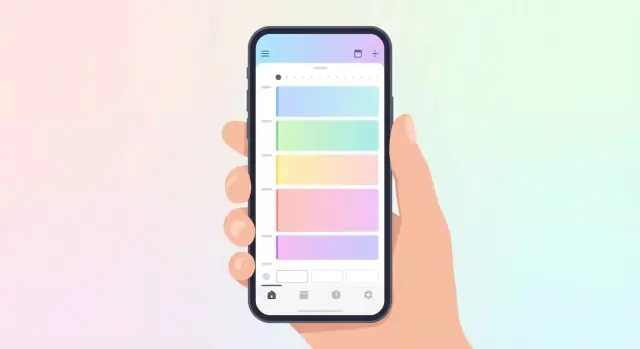
สิ่งที่แอปวางแผนแบบแบ่งเวลาควรแก้ไข
การแบ่งเวลา (time-blocking) คือวิธีวางแผนที่คุณกำหนด ช่วงเวลาที่ชัดเจน ให้กับกิจกรรมต่างๆ—งาน การเรียน อาหาร ออกกำลังกาย ธุระ และพักผ่อน แทนที่จะหวังว่าจะ "หาเวลาทำ" คุณตัดสินใจว่า เมื่อไร และปกป้องเวลานั้นไว้
ผู้คนต้องการการแบ่งเวลาเพราะช่วยลดความเหนื่อยใจจากการตัดสินใจรายวัน ทำให้ภาระงานรู้สึกเป็นจริงขึ้น และช่วยหลีกเลี่ยงกับดักของรายการสิ่งที่ต้องทำยาวเหยียดที่ไม่มีทางเสร็จ
ใครที่แอปนี้เหมาะกับ
แอปแบ่งเวลาที่ดีช่วยได้หลายกลุ่ม แต่คุณจะพัฒนาได้เร็วขึ้นถ้ากำหนดเป้าหมายผู้ใช้กลุ่มแรกชัดเจน:
- นักเรียน ที่ต้องบาลานซ์คลาส การอ่าน และเดดไลน์
- มืออาชีพ ที่ต้องการเวลาโฟกัส ประชุม และงานบริหารอยู่ร่วมกัน
- ผู้ที่เป็นมิตรกับ ADHD ที่ได้ประโยชน์จากโครงสร้าง คำเตือนนุ่มนวล และการเลื่อนง่าย
- ผู้ใช้งานเดี่ยว vs ทีม: การแบ่งเวลาเหมาะที่สุดกับ การวางแผนบุคคล; ทีมเพิ่มความซับซ้อน (ปฏิทินร่วม ความขัดแย้ง สิทธิ์)
ผลลัพธ์หลัก: วันที่สร้างจากบล็อกเวลา
ผลลัพธ์หลักที่แอปต้องให้ได้ชัดเจน: ผู้ใช้ต้องการ ตารางรายวันที่สร้างจากบล็อกเวลา ไม่ใช่แค่รายการงานอีกหนึ่งรายการ
นั่นหมายความว่าแอปต้องช่วยผู้ใช้:
- เปลี่ยนความตั้งใจ ("เขียนรายงาน") ให้เป็น บล็อกที่กำหนดเวลา ("10:00–11:30 เขียนรายงาน")
- มองเห็นวันเป็นลำดับของบล็อกที่มี เวลาเริ่ม/จบ
- ปรับได้อย่างรวดเร็วเมื่อวันเปลี่ยน (ลาก ย่อ ขยับ หรือสลับบล็อก)
คู่มือนี้ครอบคลุมอะไร
โพสต์นี้เดินตั้งแต่การคิดแบบ MVP ถึงการเปิดตัว: อะไรควรสร้างก่อน อะไรควรรอ และออกแบบประสบการณ์อย่างไรให้ผู้ใช้สร้างแผนวันพรุ่งนี้ได้ภายในไม่กี่นาที จุดเน้นคือเชิงปฏิบัติ—การส่งมอบแอปมือถือที่ทำให้การแบ่งเวลาเป็นเรื่องง่าย ไม่ใช่ภาระเพิ่ม
ความต้องการผู้ใช้และกรณีใช้งานที่ควรโฟกัสก่อน
แอปวางแผนแบบแบ่งเวลาจะสำเร็จเมื่อช่วยให้คนตัดสินใจได้ดีขึ้นด้วยความพยายามน้อย ก่อนเพิ่มฟีเจอร์ ให้กำหนดชุดงานเล็กๆ ที่ผู้ใช้จ้างแอปให้ทำทุกวัน
3 งานหลักของผู้ใช้
- วางแผนวันเร็ว: เปลี่ยนรายการงานยุ่งๆ ให้กลายเป็นตารางที่เป็นจริงภายในไม่กี่นาที
- เดินตามแผน: รู้ว่า ต้องทำอะไรตอนนี้ (และอะไรควรละไว้) ด้วยการเตือนนุ่มนวลและบล็อก "ปัจจุบัน" ที่ชัดเจน
- ทบทวนการใช้เวลา: เปรียบเทียบแผนกับความจริงอย่างรวดเร็ว เพื่อให้แผนวันถัดไปดีขึ้นโดยไม่ซับซ้อน
ปัญหาทั่วไปที่ต้องออกแบบมารับมือ
การวางแผนเกินจริง เป็นปัญหาใหญ่สุด: ผู้ใช้สร้างตารางที่ดูสมบูรณ์แบบแต่พังตอน 11 โมงเช้า ประสบการณ์เริ่มต้นควรกระตุ้นให้ทำแผน "พอใช้ได้"—บล็อกสั้นๆ เว้น buffer และแก้ไขแบบไร้รอยต่อ
การสลับบริบท ก็สำคัญ: หากการวางแผนต้องกระโดดไปมาระหว่างงาน ปฏิทิน โน้ต และตัวจับเวลา ผู้ใช้จะเลิกใช้ แอปควรมีพื้นที่วางแผนหลักเดียวและการนำทางระหว่างวันน้อยที่สุด
ตารางที่ไม่สมจริง มักเกิดเมื่อแอปมองข้ามข้อจำกัด (ประชุม เวลาเดินทาง รับลูกจากโรงเรียน) หรือคำนวณระยะเวลาเกินจริง แม้ไม่มีการวิเคราะห์ขั้นสูง คุณช่วยได้ด้วยค่าเริ่มต้นที่ดีกว่าและบล็อก buffer แบบเลือกได้
ช่วงเวลาสำคัญที่ต้องรองรับ
- วางแผงเช้า (2–5 นาที): เลือกความสำคัญ ลากลงบล็อก และเริ่มบล็อกแรกโดยไม่ต้องตั้งค่าเพิ่ม
- ปรับกลางวัน (30 วินาที): ประชุมล่าช้า พลังงานลด พยากรณ์ด่วน—ผู้ใช้ต้องการวิธีเร็วๆ ในการย้าย หยุดชั่วคราว หรือสลับความสำคัญ
- ทบทวนปลายวัน (1–2 นาที): ทำเครื่องหมายสิ่งที่เกิดขึ้น จับโน้ตสั้นๆ และย้ายงานที่ไม่เสร็จไปต่อโดยไม่รู้สึกผิด
เลือกแพลตฟอร์มหลักก่อน
ตัดสินใจตามที่ผู้ใช้เป้าหมายอยู่แล้ว:
- เริ่มด้วย iOS หากกลุ่มเป้าหมายเป็นมืออาชีพ นักเรียนที่ใช้ iPhone หรือต้องการพฤติกรรมปฏิทินและระบบชำระเงินแบบ iOS
- เริ่มด้วย Android หากต้องการเข้าถึงวงกว้างกว่า กลุ่มที่ต้องการราคาที่ประหยัด หรือคาดหวังการปรับแต่งสูง
- สร้าง ทั้งสอง ก็ต่อเมื่อมีการกระจายที่แข็งแกร่งทั้งสองแพลตฟอร์มและงบประมาณพอรักษาความเท่าเทียม
การมีแพลตฟอร์มแรกที่ชัดเจนช่วยยืนยันวงจรหลัก—วางแผน → ทำตาม → ทบทวน—ก่อนขยาย
ขอบเขต MVP: ฟีเจอร์หลักกับสิ่งที่เป็น "น่าเพิ่มทีหลัง"
MVP ของคุณไม่ใช่ “แอปวางแผนที่มีทุกรายการ” แต่เป็นสินค้าที่เล็กที่สุดที่ทำให้ใครสักคนสามารถแบ่งเวลาวันจริงได้—สองครั้ง—โดยไม่หงุดหงิด เป้าหมายคือความมั่นใจและการใช้ซ้ำ ไม่ใช่ความกว้างของฟีเจอร์
MVP หลัก: สิ่งที่ต้องทำงานได้ในวันแรก
เริ่มด้วยประสบการณ์ที่เน้นไทม์ไลน์ ที่ผู้ใช้สามารถ:
- สร้างและแก้ไขบล็อกเวลา (ชื่อ เวลาเริ่ม/จบ สี/หมวด)
- ลากแล้ววางบล็อก เพื่อปรับตารางอย่างรวดเร็ว (นี่คือเสน่ห์ของการแบ่งเวลา)
- เพิ่มงานพื้นฐาน ภายในบล็อก (เช็คลิสต์ง่าย; ยังไม่ต้องมีโปรเจกต์ซับซ้อน)
- ตั้งการเตือน ต่อบล็อก (ตอนเริ่ม หรือ X นาทีก่อน)
รักษาเส้นทางให้กระชับ: เปิดแอป → เห็นวันนี้ → เพิ่ม/ย้ายบล็อก → ได้รับเตือน → ทำเครื่องหมายเสร็จ
การตั้งค่าจำเป็นเพื่อป้องกันการยกเลิกใช้เร็วๆ
การตั้งค่าบางอย่างช่วยกำจัดความรู้สึกว่า “แอปนี้ไม่เหมาะกับฉัน” ได้มาก:
- ชั่วโมงทำงาน / หน้าต่างความพร้อม (เพื่อให้ไทม์ไลน์ดีฟอลต์เป็นชั่วโมงที่เกี่ยวข้อง)
- ความยาวบล็อกเริ่มต้น (เช่น 30/45/60 นาที)
- วันเริ่มสัปดาห์ (จันทร์ vs อาทิตย์)
- การจัดการโซนเวลา ที่คาดเดาได้เมื่อเดินทาง (แสดงเวลาในท้องถิ่น; อย่าเปลี่ยนบล็อกที่ผ่านไปแล้วอย่างไม่คาดคิด)
พื้นฐานออฟไลน์: วางแผนได้แม้ไม่มีเน็ต
ออฟไลน์ไม่จำเป็นต้องซิงก์สมบูรณ์ในรุ่นแรก แต่มันต้องเชื่อถือได้:
- ผู้ใช้สามารถ ดูและแก้ไขวันนี้ โดยไม่ต้องเชื่อมต่อ
- การเปลี่ยนแปลงจะคิวไว้และ ซิงก์เมื่อออนไลน์
สิ่งที่น่าเพิ่มทีหลัง (อย่าสร้างก่อน)
คุณสมบัติเหล่านี้มีประโยชน์ แต่สามารถรอได้จนกว่าจะยืนยันการรักษาผู้ใช้:
- เทมเพลตและตารางที่ทำซ้ำได้
- ปฏิทินร่วม / การทำงานเป็นทีม
- การวิเคราะห์ขั้นสูงและข้อมูลเชิงลึก
- วิดเจ็ตและช็อตคัทหน้าจอโฮม
ถ้าไม่แน่ใจว่าฟีเจอร์ควรอยู่ใน MVP หรือไม่ ให้ถาม: "มันช่วยให้ผู้ใช้ใหม่วางแผนและทำตามวันนี้ได้ไหม?" ถ้าไม่ ชะลอไว้
UX และโฟลว์หน้าจอสำหรับการแบ่งเวลา
แอปแบบแบ่งเวลาขึ้นอยู่กับความเร็วที่คนเข้าใจว่า "ถัดไปคืออะไร" และปรับวันโดยไม่ติดขัด โฟลว์หน้าจอควรลดการตัดสินใจ เก็บบริบทให้เห็น และทำให้การแก้ไขรู้สึกย้อนกลับได้
การนำทางหลัก: ทำให้ง่ายและคาดเดาได้
รูปแบบแท็บล่างเรียบง่ายมักทำงานได้ดีสำหรับแอปวางแผนรายวัน:
- Today: ไทม์ไลน์หลักและสิ่งที่ต้องทำตอนนี้
- Calendar: มุมมองกว้างขึ้น (วัน/สัปดาห์) สำหรับการย้ายบล็อกข้ามวัน
- Tasks: ที่เก็บจับงานและเปลี่ยนเป็นบล็อกได้
- Insights: สรุปเบาๆ และสถิติ (เก็บรายละเอียดเชิงลึกไว้ทีหลัง)
ให้ Today เป็นหน้าจอเริ่มต้นโดยเฉพาะหลังการเริ่มต้นใช้งาน
ไทม์ไลน์: ทำให้ "ตอนนี้" เป็นไปไม่ได้ที่จะพลาด
ใช้ กริดแบบรายชั่วโมง ที่อ่านได้ทันที มีสองรายละเอียดที่ช่วยได้มาก:
- เลื่อนอัตโนมัติไปยังเวลาปัจจุบัน เมื่อเปิด Today (มีปุ่ม "กลับมาที่ตอนนี้" เล็กๆ หากผู้ใช้เลื่อนออก)
- ตัวชี้ "now" ที่ชัดเจน (เส้น + ป้ายเวลา) เพื่อให้ผู้ใช้รู้ตำแหน่งเสมอ
หลีกเลี่ยงการยัดเยียด: ให้ความสำคัญกับป้ายอ่านง่ายและช่องว่างมากกว่าการโชว์ 24 ชั่วโมงทั้งหมดพร้อมกัน
แก้ไขบล็อก: แตะ ปรับขนาด ยืนยัน
โฟลว์ที่เร็วเป็นแบบนี้:
- แตะ ช่องว่างเพื่อสร้างบล็อก
- ปรับด้วย มือจับย่อ/ขยาย (บน/ล่าง) และตัวเลือกระยะเร็ว (15/30/60 นาที)
- ใส่ชื่อ สี/หมวด และโน้ตถ้าต้องการ แล้วบันทึก
ออกแบบให้รองรับ "ผิดพลาด": มี undo และให้ปุ่ม “ยกเลิก” ทิ้งการเปลี่ยนแปลงจริง
การเข้าถึงและความชัดเจน
ใช้สีเพื่อเสริมความหมาย แต่ไม่ใช้แทนข้อความ จับคู่สีด้วยป้าย/ไอคอน รักษาความคอนทราสต์สูง และให้เป้าหมายการแตะใหญ่พอสำหรับการปรับขนาด (โดยเฉพาะบนหน้าจอเล็ก)
สถานะว่างที่สอนใช้งาน
เมื่อไทม์ไลน์ว่าง อย่าให้เป็นทางตัน ให้มี:
- ตัวอย่างวันจริง ให้ผู้ใช้สำรวจ
- เทมเพลตตัวอย่างหนึ่งแตะ ที่เติมตารางสมจริงและแก้ไขได้ทันที
นี่เปลี่ยนการเริ่มต้นใช้งานให้เป็นเดโมแบบลงมือทำ แทนผนังบทเรียน
โมเดลข้อมูล: บล็อก เทมเพลต และตารางที่ทำซ้ำได้
แอปแบ่งเวลาขึ้นหรือลงอยู่กับการแทนค่าบล็อก ถ้าโมเดลข้อมูลชัดเจน ทุกอย่าง—ลากแล้ววาง การเตือน สถิติ—จะง่ายขึ้น
บล็อกเวลาคืออะไร (และไม่ใช่อะไร)
ขั้นต่ำ บล็อกควรมี:
- เวลาเริ่ม และ เวลาเลิก (หรือเริ่ม + ระยะ)
- ป้ายชื่อ (เช่น “งานลึก: เสนอราคา”, “ไปรับลูกที่โรงเรียน”)
- หมวดหมู่ (Work, Personal, Health, Errands) เพื่อกรองและให้ข้อมูลเชิงลึก
- ลิงก์งาน (ถ้ามี) เมื่อบล็อกหมายถึง "ทำงานนี้" มากกว่า "อยู่ที่นี่"
แบบคิดที่ใช้ได้: บล็อกเป็นแหล่งความจริง สำหรับตาราง; งานเป็นสิ่งแนบทางเลือก หลายคนแบ่งเวลาโดยไม่ต้องมีงานอย่างเป็นทางการเลย
เทมเพลตและตารางที่ทำซ้ำได้
คนส่วนใหญ่มีรูปแบบซ้ำๆ: กิจวัตรวันธรรมดา วันไปยิม หรือบล็อกวางแผนวันจันทร์ รองรับด้วยสองแนวคิด:
- เทมเพลต (preset): ชุดบล็อกที่ใช้ซ้ำได้ เช่น “วันธรรมดามาตรฐาน”, “วันสัมภาษณ์”, “ลูกอยู่บ้าน” การใช้เทมเพลตจะสร้างบล็อกจริงบนปฏิทิน
- บล็อกที่ทำซ้ำได้: กฎที่สร้างบล็อกซ้ำตามเวลา (เช่น ทุกวันธรรมดา 8:30–9:00 “Inbox”) เก็บกฎการทำซ้ำเพื่อให้แก้ไขได้ว่า "อันนี้" หรือ "ทั้งหมดในอนาคต"
แนวทางปฏิบัติคือเก็บกฎการทำซ้ำกับซีรีส์แล้วสร้างอินสแตนซ์ตามที่ต้องการสำหรับการแสดงผลและการเตือน
ความขัดแย้ง: การซ้อนทับ buffer การเดินทาง และการพัก
การซ้อนทับเกิดขึ้น—ผู้ใช้จองซ้ำหรือลืมเวลาเดินทาง โมเดลของคุณควรรองรับ:
- ตรวจจับ บล็อกทับกัน และเตือน (ไม่จำเป็นต้องบล็อกการบันทึก)
- เวลา buffer ก่อน/หลังบล็อกแบบเลือกได้
- เวลาเดินทาง เป็นบล็อกเล็กผูกกันหรือ buffer ที่เพิ่มอัตโนมัติ
- บล็อก พักเบรก ที่แทรกได้โดยไม่ต้องล้างทั้งวัน
การปรับตารางอย่างรวดเร็ว (ย้ายอันเดียว เลื่อนทั้งหมด)
เมื่อผู้ใช้ลากบล็อกไปข้างหลัง ให้เสนอสองพฤติกรรม:
- ย้ายแค่บล็อกนี้ (อาจเกิดการซ้อนทับ)
- เลื่อนบล็อกถัดไปทั้งหมด ตามช่วงเวลาเดิม เพื่อรักษาโครงสร้างแผน
เพื่อรองรับการเลื่อน แต่ละบล็อกควรเรียกดูได้ง่ายตามลำดับวัน (เช่น “อะไรตามมาหลังอันนี้?”)
สถานะการทำ: วางแผน / เสร็จ / ข้าม
การติดตามผลช่วยให้ทบทวนได้ เก็บสถานะง่ายๆ ต่ออินสแตนซ์บล็อก:
- Planned (ค่าเริ่มต้น)
- Done
- Skipped (พร้อมเหตุผลเลือกได้ เช่น “หมดเวลา”)
"Skipped" สำคัญเพราะต่างจาก "ล้มเหลว"—มันช่วยให้ผู้ใช้เรียนรู้ว่าบล็อกไหนไม่สมจริง vs เพียงเลื่อนออกไป
การตัดสินใจทางเทคนิคโดยไม่ต้องคิดมากเกินไป
การตัดสินใจเชิงเทคนิครับผล แต่ไม่ควรขัดขวางการส่ง MVP สำหรับแอปแบ่งเวลา สแต็กที่ชนะมักเป็นสแต็กที่ทีมของคุณสามารถสร้าง ทดสอบ และดูแลได้เร็ว—พร้อมจัดการข้อยกเว้นเรื่องเวลาอย่างเชื่อถือได้
เนทีฟ vs ข้ามแพลตฟอร์ม (เปรียบเทียบแบบเข้าใจง่าย)
เนทีฟ (Swift สำหรับ iOS, Kotlin สำหรับ Android) เหมาะเมื่อคุณต้องผสานลึกกับระบบปฏิบัติการ (วิดเจ็ต พฤติกรรมแบ็กกราวด์ การแจ้งเตือน) และต้องการฟีลลิ่งลื่นไหลที่สุด ข้อแลกคือการสร้างและดูแลสองแอป
ข้ามแพลตฟอร์ม (Flutter หรือ React Native) ให้โค้ดเบสแชร์ได้และวงจรการพัฒนารวดเร็ว เหมาะกับ MVP ที่หน้าจอส่วนใหญ่เป็นฟอร์ม รายการ และ UI แบบปฏิทิน ข้อแลกคือพฤติกรรมเฉพาะแพลตฟอร์มบางอย่างอาจต้องโมดูลเนทีฟ
สถาปัตยกรรมทั่วไปที่เรียบง่าย
ทีมส่วนใหญ่ทำงานได้ดีด้วย:
- แอปมือถือ: UI, แคชออฟไลน์, ตรรกะการจัดตาราง
- API: ยืนยันตัวตน, ซิงก์, การแชร์/ร่วมงานในอนาคต
- ฐานข้อมูล: ผู้ใช้ ตาราง บล็อก เทมเพลต
ถ้าคาดว่าจะใช้แบบออฟไลน์ (พบได้บ่อย) ให้พิจารณา local-first with sync: เก็บบล็อกบนอุปกรณ์ แล้วซิงก์กับเซิร์ฟเวอร์เมื่อออนไลน์
แบ็กเอนด์ MVP ที่ปฏิบัติได้
เพื่อเดินหน้าเร็ว ใช้บริการจัดการ:
- Auth ที่จัดการแล้ว (อีเมล/Apple/Google)
- ฐานข้อมูลที่จัดการแล้ว (Postgres ที่โฮสต์/Firestore)
- ฟังก์ชันแบบ serverless สำหรับการเตือนหรือการเช็กความขัดแย้ง
นี้ลดงาน DevOps และให้ทีมมุ่งที่ประสบการณ์ผู้ใช้
ถ้าต้องการต้นแบบเร็วก่อนลงโค้ดเต็มที่ แพลตฟอร์มอย่าง Koder.ai สามารถช่วยสร้างรากฐานเว็บ แบ็กเอนด์ และแอปมือถือจากการทำงานผ่านแชท ซึ่งมีประโยชน์ในการยืนยันวงจรหลัก (UI ไทม์ไลน์ + บล็อก + การเตือน + ซิงก์) แล้วส่งออกซอร์สโค้ดเมื่อพร้อม
การทดสอบที่ไม่ควรข้าม
แอปที่อิงเวลาแตกได้ในแบบแปลกๆ ทดสอบ:
- โซนเวลา (การเดินทาง การเปลี่ยนโซนด้วยมือ)
- เวลาออมแสง (ชั่วโมงที่หาย/ซ้ำ)
- พฤติกรรมแบ็กกราวด์ (การแจ้งเตือนล่าช้า ระบบปิดแอป)
- สิทธิ์ปฏิทิน และความล้มเหลวบางส่วน (ผู้ใช้ปฏิเสธสิทธิ์กลางทาง)
การแจ้งเตือน ตัวจับเวลา และการช่วยให้เดินตามแผน
การแบ่งเวลาจะได้ผลเมื่อแผนโผล่มาในเวลาที่เหมาะสม—โดยไม่กลายเป็นนาฬิกาปลุกที่ดังเกินไป เป้าหมายคือช่วยให้ผู้ใช้เริ่มตรงเวลา กู้คืนได้เมื่อพลาด และจบบล็อกด้วยความรู้สึกปิดงาน
การแจ้งเตือนที่ให้คุณค่า
ชุดแจ้งเตือนง่ายๆ ที่คาดเดาได้ครอบคลุมความต้องการ:
- แจ้งก่อนเริ่มบล็อก: “บล็อกออกแบบจะเริ่มใน 5 นาที” หรือ “เริ่มเลย”
- เช็คอินอ่อน (เลือกได้): เตือนกลางบล็อกเช่น “ยังทำงานนี้อยู่ไหม?” พร้อมการกระทำด่วน
- สรุปเมื่อจบบล็อก: “จบบล็อก—ทำเครื่องหมายเสร็จ ต่อเวลา หรือย้าย”
ให้ตั้งค่าได้ตามประเภทบล็อก (งานลึก vs ธุระ) เพื่อให้บล็อกที่ต้องการสมาธิยังคงเงียบ
เลื่อนและย้ายโดยไม่ต้องถูกลงโทษ
คนพลาดบล็อกได้ UX ควรถือเป็นเรื่องปกติ ให้ตัวเลือกหนึ่งแตะทั้งจากการแจ้งเตือนและหน้าบล็อก:
- Snooze 5/10/15 นาที
- Reschedule ไปยังช่องว่างถัดไปวันนี้
- Move to tomorrow (ตามด้วยเลือกเวลาเร็วๆ)
หลีกเลี่ยงการทำให้รู้สึกผิด การพลาดบล็อกควรกลายเป็นการตัดสินใจด้านการจัดตาราง ไม่ใช่การทำโทษ
สิ่งที่เป็นไปได้ในแบ็กกราวด์ (iOS และ Android)
ระบบมือถือจำกัดการทำงานแบ็กกราวด์เพื่อประหยัดแบตเตอรี่ วางแผนรอบข้อจำกัด:
- ไม่สามารถพึ่งพาตัวจับเวลาที่รันต่อเนื่องเมื่อแอปอยู่เบื้องหลังได้
- ใช้ scheduled local notifications สำหรับแจ้งเริ่ม/จบ
- สำหรับเซสชันยาว เก็บ timestamps และ คำนวณเวลาเมื่อแอปกลับมาหน้าแรก
เครื่องมือโฟกัสแบบเลือกได้: โหมดจับเวลาและเตือน DND
“โหมดโฟกัส” เบาๆ มีประโยชน์:
- โหมดจับเวลา (ถอยหลังหรือเดินเวลา) ผูกกับบล็อก
- เตือนตั้งค่า Do Not Disturb เมื่อบล็อกงานลึกเริ่ม
- ตัวเลือกเสียง/สั่น (รวมถึงเงียบ + haptics)
ให้เครื่องมือโฟกัสเป็นตัวเลือกและปิดง่าย—ผู้ใช้ควรรู้สึกได้รับการสนับสนุน ไม่ใช่ถูกควบคุม
การเชื่อมต่อปฏิทินและงานที่ผู้ใช้คาดหวัง
การรวมระบบมักเป็นสิ่งที่แยกระหว่าง "แผนที่ดี" กับ "แผนที่คนใช้จริง" ผู้ใช้ส่วนใหญ่ใช้ Google Calendar, Apple Calendar, Outlook หรือแอปงานอยู่แล้ว—แอปของคุณควรเข้ากับนิสัยนั้นโดยไม่สร้างงานเพิ่ม
ซิงก์ปฏิทิน: อ่านอย่างเดียว vs สองทาง
เริ่มด้วย ซิงก์ปฏิทินแบบอ่านได้: แสดงเหตุการณ์ภายนอกในตัววางแผน แต่ไม่เขียนกลับ ง่ายกว่า ปลอดภัยกว่า และลดปัญหาการสนับสนุน
ซิงก์สองทาง มีพลัง แต่สร้างกรณีขอบมากขึ้น: ความขัดแย้ง ซ้ำ โซนเวลา และคำถามว่า "ระบบไหนเป็นแหล่งความจริง?" หากให้บริการ ต้องชัดเจน:
- เลือกปฏิทินที่เขียนได้เพียงอันเดียว (เช่น ปฏิทิน “Time Blocks”)
- ให้ตัวเลือก “sync now” และ “disconnect” ชัดเจน
- บันทึกการเปลี่ยนแปลงด้วยภาษาธรรมดา (เช่น “ย้าย ‘งานลึก’ ไป 10:00 เพราะมีประชุม”)
หลีกเลี่ยงการจองซ้ำด้วยบล็อกล็อก
จัดการเหตุการณ์ปฏิทินภายนอกเป็น บล็อกล็อก: มองเห็นในไทม์ไลน์ แต่ไม่แก้ไขจากแอปของคุณ (เว้นแต่เปิดซิงก์สองทาง)
เมื่อผู้ใช้ลากบล็อกไปทับเหตุการณ์ล็อก อย่าปฏิเสธทันที—เสนอทางเลือกที่ช่วยได้:
- ดึงบล็อกไปยังช่องว่างใกล้ที่สุด
- แนะนำเวลาใหม่ (“ช่วงว่าง 60 นาทีถัดไป: 14:30–15:30”)
การนำเข้างาน: ทำให้เป็นตัวเลือกและเบา
หลายคนอยากนำงานมาจากที่อื่น แต่ไม่ต้องสร้างระบบหนักๆ แนวทาง MVP:
- นำเข้าจาก Reminders ของระบบ (iOS Reminders) หรือ CSV ง่ายๆ
- ให้มี inbox list เดียวแทนโปรเจกต์ซับซ้อน
- ให้ผู้ใช้แปลงงานเป็นบล็อกด้วยหนึ่งแตะ
สิทธิ์และการเริ่มต้นใช้งานที่สร้างความเชื่อใจ
ขอสิทธิ์เมื่อจำเป็นและอธิบาย "ทำไม" ในหนึ่งประโยค เสนอ ข้ามก่อน ให้ผู้ใช้ลองประสบการณ์หลักก่อน
ตัวอย่าง: “อนุญาตการเข้าถึงปฏิทินเพื่อแสดงประชุมของคุณและหลีกเลี่ยงการจองซ้ำ คุณสามารถเชื่อมต่อภายหลังใน Settings.”
ความคืบหน้า ข้อมูลเชิงลึก และฟีเจอร์ทบทวนรายสัปดาห์
การแบ่งเวลารู้สึกดีเมื่อเห็นผลลัพธ์ ชั้นความคืบหน้าเบาๆ ช่วยให้ผู้ใช้มีแรงจูงใจและวางแผนดีขึ้น—โดยไม่เปลี่ยนแอปเป็นเครื่องวัดคะแนน
เมตริกไม่กี่อย่างที่สำคัญจริงๆ
เริ่มด้วยสัญญาณง่ายๆ ที่เชื่อมโยงกับการวางแผนที่ดี:
- สตรีคการวางแผน: วันที่ผู้ใช้สร้างแผน (แม้เป็นแบบหยาบ)
- อัตราการเริ่มตรงเวลา: บล็อกที่เริ่มภายในช่วงยอมรับ (เช่น 5–10 นาที)
- บล็อกที่เสร็จ: บล็อกที่ทำเครื่องหมายเสร็จภายในวัน
- ความถี่การย้าย: บ่อยแค่ไหนที่บล็อกถูกย้าย
ให้คำจำกัดความเห็นชัดในแอป หากเมตริกคลุมเครือ ผู้ใช้จะเข้าใจผิดได้
ทบทวนรายวันที่เร็ว ไม่ใช่งานบ้าน
เพิ่มหน้าทบทวนรายวันที่เปรียบเทียบ แผน vs ความจริง ด้วยภาษาธรรมดา จุดมุ่งหมายคือปิดงานและทำให้วันต่อไปดีขึ้น
โฟลว์ MVP ดีๆ:
- มุมมองไทม์ไลน์ที่แสดง สิ่งที่เปลี่ยน (ย้าย ข้าม ล้นเวลา)
- ปุ่มผลลัพธ์ต่อบล็อกหนึ่งแตะ: Done, Partly done, Skipped
- พื้นที่ โน้ตสั้น ทางเลือก: “อะไรขัดขวาง?” และ “จะเปลี่ยนอะไรวันพรุ่งนี้?”
ถ้าติดตามการล้นเวลา ให้แสดงเป็นช่วง (เช่น “มักจะล้น 10–20 นาที”) แทนวินาทีที่เป๊ะ
ข้อมูลเชิงลึกเป็นคำแนะนำไม่ใช่การตัดสิน
การวิเคราะห์ควรอ่านเป็นการโค้ช ไม่ใช่การให้คะแนน:
- “บล็อกแรกของคุณมักเริ่มช้า — ลองเพิ่ม buffer 15 นาทีตอนเช้า”
- “การย้ายเพิ่มขึ้นวันอังคาร — ลองทำแผนเบากว่าวันนั้น”
- “คุณทำบล็อกมากขึ้นเมื่อกำหนดเวลาพัก”
ให้ผู้ใช้ปิดคำแนะนำและควบคุมสิ่งที่ติดตามได้
ทบทวนรายสัปดาห์และส่งออก (เป็นทางเลือก)
สรุปรายสัปดาห์ทำได้เรียบง่าย: สตรีค แนวโน้มการเสร็จ วันที่ย้ายบ่อยที่สุด และโน้ตที่สำคัญ หากต้องส่งออก เริ่มด้วยสรุปที่แชร์ได้ภายในแอป CSV/PDF เป็นฟีเจอร์เพิ่มทีหลังเมื่อรู้ว่าผู้ใช้ต้องการและใช้งานอย่างไร
ความเป็นส่วนตัว ความปลอดภัย และการสร้างความไว้วางใจ
แอปวางแผนกลายเป็นบันทึกชีวิตของคนเร็ว: ชั่วโมงทำงาน นัดหมายการรักษา เวลาในครอบครัว และกิจวัตร หากผู้ใช้ไม่เชื่อถือการจัดการข้อมูล จะไม่ยอมผูกกับการแบ่งเวลา หรือเลิกใช้หลังการเริ่มต้น
ตั้งความคาดหวังอย่างชัดเจน (และทำให้เรียบง่าย)
ใช้ภาษาง่ายๆ ว่าใครเป็นเจ้าของข้อมูล: ผู้ใช้เป็นเจ้าของตารางและส่งออกได้ ให้ทางลบบัญชีชัดเจนในแอป (เช่น: Settings → Account → Delete) และอธิบายว่าการลบหมายถึงอะไร (อะไรถูกลบทันที อะไรเก็บไว้สั้นๆ สำหรับบิล และอะไรหายจากแบ็กอัพ)
บอกชัดว่าคุณเก็บอะไร—และทำไม
บอกผู้ใช้ว่าคุณเก็บข้อมูลอะไรและเหตุผล:
- บล็อกเวลา (เริ่ม/จบ ป้ายชื่อ) เพื่อสร้างตารางและแสดงประวัติ
- หมวดหมู่/แท็ก เพื่อกรอง สีโค้ด และให้ข้อมูลเชิงลึก
- การตั้งค่าเตือน เพื่อแจ้งก่อนบล็อกเริ่ม
หลีกเลี่ยงการเก็บข้อมูลที่ไม่จำเป็น (เช่น รายชื่อผู้ติดต่อหรือพิกัดแม่นยำ) เว้นแต่มีประโยชน์ชัดเจน
พื้นฐานความปลอดภัยที่ไม่ควรต่อรอง
อย่างน้อย:
- การเข้ารหัสในระหว่างทาง (HTTPS/TLS)
- การยืนยันตัวตนที่ปลอดภัย (OS sign-in, OAuth, หรืออีเมล + รหัสผ่านแข็งแรง)
- สิทธิ์แบบ least-privilege: ขอการเข้าถึงปฏิทินเฉพาะเมื่อเปิดใช้งานการรวม; ขอการอนุญาตแจ้งเตือนเมื่อจำเป็น—ไม่ใช่ตอนเปิดแอปครั้งแรก
พิจารณา local-first พร้อมซิงก์คลาวด์แบบเลือกได้
การเก็บข้อมูลบนเครื่องก่อนแล้วซิงก์เป็นตัวเลือกที่สร้างความสบายใจ: ตารางอยู่บนอุปกรณ์โดยดีฟอลต์ และซิงก์คลาวด์เป็นออปชัน หากเพิ่มซิงก์ ระบุว่าทำงานอย่างไรและมีตัวควบคุม เช่น “ซิงก์ผ่าน Wi‑Fi เท่านั้น” และ “หยุดซิงก์” ลิงก์ไปยังนโยบายที่อ่านง่าย (เช่น /privacy) และหน้าจอสั้นๆ “ข้อมูลของคุณ” ในการตั้งค่า
การหารายได้และการตั้งราคาที่เหมาะกับแอปวางแผน
แอปวางแผนต้องได้ใจผู้ใช้ก่อน จากนั้นค่อยหาเงิน รูปแบบที่ตรงไปตรงมาคือ แกนฟรี + สมัครสมาชิกสำหรับพรีเมียม: ให้คนสำเร็จในสัปดาห์แรกก่อน แล้วการอัปเกรดเป็นความสะดวก ไม่ใช่อุปสรรค
เก็บแกนฟรีให้ใช้ได้จริง
อย่าใส่เพย์วอลล์ในฟีเจอร์สำคัญ เช่น การสร้างบล็อก แก้แผนรายวัน และการเตือนพื้นฐาน หากผู้ใช้ไม่สามารถสร้างตารางใช้งานได้โดยไม่จ่าย พวกเขาจะเลิกใช้ก่อนเข้าใจคุณค่า
ระดับฟรีที่ดีมี:
- สร้างและย้ายบล็อก
- มุมมองวันและสัปดาห์พื้นฐาน
- การแจ้งเตือนพื้นฐานสำหรับบล็อก
สิ่งที่คนเต็มใจจ่าย
สมัครสมาชิกทำงานดีที่สุดเมื่อปลดล็อกความลึก ความสะดวก และการปรับแต่ง:
- ไลบรารีเทมเพลต (วันทำงาน, สอบ, เลี้ยงลูก, กะงาน)
- ข้อมูลเชิงลึกขั้นสูง (เวลาไปไหน ความสม่ำเสมอ แบบการย้าย)
- การซิงก์ข้ามอุปกรณ์
- วิดเจ็ตและตัวเลือกการแจ้งเตือนที่มากขึ้น
ทำให้ราคาชัดเจน
ให้ตัวเลือกจำกัด (มักเป็นรายเดือน + รายปี) อธิบายประโยชน์เป็นภาษาง่ายๆ ในหน้าราคาช่วยเปรียบเทียบฟรี vs พรีเมียม และมี CTA ชัดเจน: /pricing หากมีทดลอง ให้ตั้งความคาดหวังล่วงหน้า: นานเท่าไร จะเกิดอะไรหลังจากนั้น และยกเลิกอย่างไร
แผนการเปิดตัว การทดสอบ และการวนปรับหลังปล่อย
แอปแบ่งเวลาขึ้นอยู่กับความเชื่อถือ: บล็อกต้องบันทึกได้แน่นอน การเตือนต้องมาทันเวลา และการซิงก์ปฏิทินต้องไม่สร้างความยุ่งเหยิง ถือว่าการเปิดตัวคือโครงการปฏิบัติการ ไม่ใช่แค่วิธีการตลาด
เตรียมสื่อร้านค้าให้สอดคล้องกับการใช้งานจริง
สกรีนช็อตไม่ควรเป็นหน้าว่างๆ ให้แสดงวันที่เชื่อได้พร้อมบล็อกไม่กี่อัน หนึ่งการแก้ไขเร็ว และตัวอย่างการเตือน เน้นแสดง:
- มุมมอง “today” กับบล็อกเช้า/บ่าย (ประชุม งานโฟกัส ธุระ)
- แก้บล็อกในสองแตะ (เปลี่ยนเวลา ป้าย หรือสี)
- ตัวบ่งชี้ความขัดแย้งหรือการซ้อนทับ (แม้พื้นฐาน)
รักษาข้อความสอดคล้อง: หากสัญญา “ซิงก์ปฏิทิน” หรือ “ตัวจับเวลาโฟกัส” ฟีเจอร์เหล่านั้นต้องใช้งานได้ดีวันแรก
เช็คลิสต์เบต้า (จับความล้มเหลวที่เงียบ)
ข้อผิดพลาดเกี่ยวกับเวลาและการแจ้งเตือนมักสังเกตยาก จัดการทดสอบเป้าหมาย:
- การเตือน: แจ้งบนล็อกสกรีน การตั้งค่าเสียง/สั่น DND และการไหลของสิทธิ์
- ซิงก์ปฏิทิน: สร้าง/แก้/ลบบล็อก; หลีกเลี่ยงการซ้ำ; จัดการปฏิทินอ่านอย่างเดียว
- DST และโซนเวลา: ตารางที่สร้างก่อนการเปลี่ยนควรยังสมเหตุผลหลังเดินทาง
- พฤติกรรมออฟไลน์: แก้ที่ออฟไลน์ซิงก์แล้วไม่เขียนทับการเปลี่ยนใหม่กว่า
- กรณีขอบ: บล็อกยาว ติดกัน ซ้อนทับ เทมเพลตซ้ำ
ถ้าสนับสนุนการทำซ้ำ ทดสอบการแก้ไข “เหตุการณ์นี้เท่านั้น” กับ “ทั้งหมดในอนาคต” ผลต้องคาดเดาได้
เปิดตัวด้วยวงจรฟีดแบ็กแน่น
ตอนเปิดตัว ให้ให้ความสำคัญกับการเรียนรู้มากกว่าการเพิ่มฟีเจอร์ ใส่ฟีดแบ็กภายในแอปที่เบาๆ:
- รายการ “ส่งฟีดแบ็ก” ใน Settings
- แบบสำรวจหนึ่งนาทีหลังผู้ใช้จบบล็อกวันแรก
- ทางส่งบั๊กที่จับเวอร์ชันแอปและข้อมูลอุปกรณ์
ทำให้ผู้ใช้บรรยายความล้มเหลวเป็นคำของตัวเองได้ง่าย: “เตือนช้า”, “ปฏิทินทำบล็อกซ้ำ”, “หาวิธีย้ายบล็อกไม่เจอ” — ประโยคเหล่านี้นำไปสู่การแก้ไขได้โดยตรง
วางแผนอัปเดตหลังปล่อย (วนปรับในลำดับที่ถูก)
ต้านการเพิ่มฟีเจอร์แวววาวจนกว่าวงจรหลักจะเรียบ เกณฑ์การพัฒนา:
- ปรับปรุงการเริ่มต้นใช้งาน: ชัดเจนเรื่องสิทธิ์ (แจ้งเตือน ปฏิทิน) และโชว์ตัวอย่างวัน
- เทมเพลต: ปล่อยเทมเพลตเริ่มต้น (วันทำงาน นักเรียน เลี้ยงลูก กะงาน)
- ประสิทธิภาพและความเชื่อถือ: โหลดเร็วขึ้น ข้อผิดพลาดซิงก์น้อยลง พฤติกรรมแบตเตอรี่ดีขึ้น
- การเข้าถึง: ขนาดฟอนต์, คอนทราสต์, VoiceOver/TalkBack, เป้าหมายการแตะใหญ่ขึ้น
ถ้าทีมเล็ก การสร้างเครื่องมือ "safe iteration" ตั้งแต่ต้น—เช่น snapshot และ rollback—ช่วยได้มากเมื่อปล่อยบ่อยๆ (นั่นเป็นเหตุผลที่ทีมบางครั้งใช้แพลตฟอร์มอย่าง Koder.ai เพื่อทดลองไวและส่งออกโค้ดเมื่อทิศทางผลิตภัณฑ์ชัดเจน)
เผยโน้ตการอัปเดตสั้นๆ เป็นภาษาง่าย ผู้ใช้แอปวางแผนประจำวันสนใจความเสถียรและความคาดเดาได้—การได้ใจในด้านนั้นคือกลยุทธ์การเติบโตที่ดีที่สุดของคุณ
คำถามที่พบบ่อย
What should a time-blocked planning app solve at its core?
แอปแบบแบ่งเวลาควรช่วยให้ผู้ใช้สร้าง ตารางจริงที่มีเวลาเริ่ม/จบ ไม่ใช่แค่รายการสิ่งที่ต้องทำ วงจรหลักคือ:
- เปลี่ยนความตั้งใจเป็นบล็อกที่กำหนดเวลา (เช่น “10:00–11:30 เขียนรายงาน”)
- ทำให้ “ต่อไปคืออะไร” ชัดเจนด้วยบล็อกปัจจุบัน/ตัวชี้ now
- อนุญาตการแก้ไขอย่างรวดเร็วเมื่อแผนเปลี่ยน (ย้าย/ปรับขนาด/สลับในไม่กี่วินาที)
What user needs should you prioritize first when designing the app?
เริ่มจากงานประจำวันไม่กี่อย่างที่ขับเคลื่อนการใช้งานต่อเนื่อง:
- วางแผนเร็ว (2–5 นาที): เลือกความสำคัญและวางรายการให้เป็นไทม์ไลน์ที่เป็นจริง
- เดินตามแผน: เตือนความจำ + บล็อก “ปัจจุบัน” ชัดเจน เพื่อให้ผู้ใช้ไม่ต้องมาเจรจาซ้ำทั้งวัน
- ทบทวนอย่างรวดเร็ว (1–2 นาที): เปรียบเทียบแผนกับความเป็นจริง เพื่อให้แผนวันพรุ่งนี้ดีขึ้น
What features belong in the MVP vs later releases?
MVP ควรให้ผู้ใช้ครั้งแรกสามารถแบ่งเวลาวันจริงได้—สองครั้ง—โดยไม่ติดขัด คุณสมบัติขั้นต่ำ:
- สร้าง/แก้ไขบล็อก (ชื่อ, เวลา, สี/หมวดหมู่)
- ลากเพื่อปรับเวลาได้
- เช็คลิสต์ง่ายภายในบล็อก (ถ้าต้องการ)
- การเตือนต่อบล็อก (ก่อนเริ่มหรือ X นาทีล่วงหน้า)
ถ้าฟีเจอร์ไม่ช่วยให้ผู้ใช้ใหม่วางแผนและปฏิบัติตาม วันนี้ ให้เลื่อนออกไป
Which settings prevent early churn in a time-blocking app?
การตั้งค่าที่ลดการยกเลิกการใช้ในช่วงแรกคือสิ่งที่ทำให้ไทม์ไลน์ตรงกับชีวิตจริง:
- ชั่วโมงทำงาน/หน้าต่างความพร้อมใช้งาน
- ความยาวบล็อกเริ่มต้น (30/45/60)
- วันเริ่มสัปดาห์ (จันทร์/อาทิตย์)
- พฤติกรรมของโซนเวลาเมื่อเดินทาง
สิ่งเหล่านี้สร้างความรู้สึกว่าแอป “พอดีกับฉัน” ได้เร็วแม้จะใช้เวลาพัฒนาน้อย
What UX choices make time blocking feel fast instead of tedious?
ใช้หน้าจอ timeline-first “Today” ที่มี:
- กริดชั่วโมงที่อ่านได้ (อย่าบีบ 24 ชั่วโมงทั้งหมด)
- เลื่อนอัตโนมัติไปยังเวลาปัจจุบัน + ปุ่ม “ไปยังตอนนี้”
- ตัวชี้ now ที่ชัดเจน (เส้น + ป้ายเวลา)
ทำให้การแก้ไขเร็ว: แตะช่องว่าง → ปรับขนาด/เลือกระยะเร็ว → ใส่ชื่อ/หมวด → บันทึก พร้อม undo/cancel จริงจัง
What’s the best basic data model for time blocks and completion?
มองบล็อกเป็นแหล่งความจริงของตาราง อย่างน้อยเก็บ:
- เวลาเริ่ม/จบ (หรือเริ่ม + ระยะ)
- ป้ายชื่อ
- หมวดหมู่
- ลิงก์งาน/เช็คลิสต์ (ถ้ามี)
เก็บสถานะต่ออินสแตนซ์ เช่น Planned / Done / Skipped (อาจมีเหตุผล) เพื่อให้การทบทวนและข้อมูลเชิงลึกเรียบง่ายและมีประโยชน์
How should offline mode and sync work in an MVP?
มองการทำงานแบบออฟไลน์เป็นความน่าเชื่อถือ ไม่ใช่การซิงก์สมบูรณ์แบบ:
- ผู้ใช้ดูและแก้ไข วันนี้ ได้แม้ไม่มีอินเทอร์เน็ต
- การเปลี่ยนแปลงคิวไว้ท้องถิ่นแล้วซิงก์เมื่อออนไลน์
- แก้ความขัดแย้งโดยให้ความสำคัญกับการแก้ล่าสุดและแสดงพรอมพ์ “ต้องตรวจสอบ” เมื่อต้องการ
การเก็บข้อมูลแบบ local-first มักเป็นค่าเริ่มต้นที่ดีสำหรับแอปวางแผนที่ผู้ใช้คาดว่าจะเปิดแผนวันได้ทันที
What calendar/task integrations do users expect, and what should you build first?
เริ่มด้วย ซิงก์ปฏิทินแบบอ่านได้: แสดงเหตุการณ์ภายนอกเป็นบล็อกล็อกในไทม์ไลน์เพื่อหลีกเลี่ยงการจองซ้ำ หากเพิ่มการซิงก์สองทาง:
- เขียนไปยังปฏิทินเดียวที่กำหนด (เช่น “Time Blocks”)
- มีตัวเลือก “sync now” และ “disconnect” ชัดเจน
- บันทึกการเปลี่ยนแปลงด้วยภาษาธรรมดาเพื่อลดความสับสน
ขอสิทธิ์ปฏิทินเมื่อผู้ใช้เปิดใช้งานการเชื่อมต่อ และอธิบายเหตุผลหนึ่งประโยค
How do you design reminders and “stay on track” features without being annoying?
ตั้งเป้าการแจ้งเตือนที่เล็กและคาดเดาได้:
- แจ้งเตือนก่อนเริ่มบล็อก (เช่น 5–10 นาที) หรือ “เริ่มเลย”
- ตรวจเช็คกลางบล็อก (ถ้าต้องการ) พร้อมการกระทำด่วน
- สรุปเมื่อจบบล็อก: ทำเครื่องหมายเสร็จ ต่อเวลา หรือย้าย
คาดว่าผู้ใช้พลาดบล็อก ให้ตัวเลือกหนึ่งแตะ: Snooze 5/10/15 นาที, Reschedule ไปยังช่องว่างถัดไปวันนี้, Move to tomorrow — โดยไม่มีการทำให้รู้สึกผิด
What monetization model fits a time-blocking planning app?
เก็บระดับฟรีให้ใช้งานได้จริง (สร้าง/ย้ายบล็อก, มุมมองวัน/สัปดาห์พื้นฐาน, การเตือนพื้นฐาน). หารายได้จากความลึกและความสะดวก:
- เทมเพลต/ตารางที่ทำซ้ำได้
- ข้อมูลเชิงลึกขั้นสูง
- การซิงก์หลายอุปกรณ์
- วิดเจ็ตและตัวเลือกการแจ้งเตือนขั้นสูง
ทำราคาชัดเจน (รายเดือน + รายปี) และแยกให้เห็นชัดว่าอะไรฟรีอะไรพรีเมียม โดยอ้างอิงรายละเอียดที่ /pricing