

วิธีสร้างแอปมือถือสำหรับจัดการโครงการส่วนตัว
เรียนรู้วิธีวางแผน ออกแบบ สร้าง และเปิดตัวแอปมือถือเพื่อจัดการโครงการส่วนตัว ตั้งแต่ขอบเขต MVP และ UX ไปจนถึงข้อมูล การทดสอบ และการปล่อย
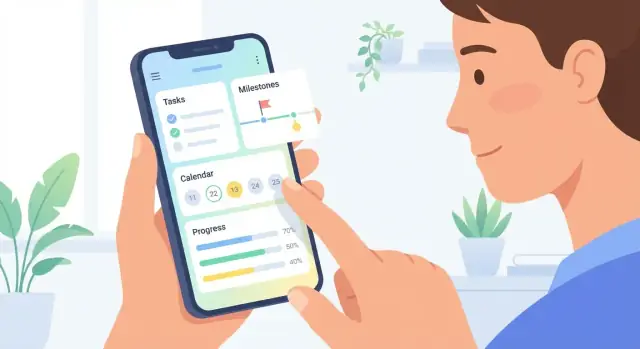
เริ่มจากปัญหาและเป้าหมายของผู้ใช้
“โครงการส่วนตัว” อาจหมายความต่างกันมาก: นักศึกษาที่วางแผนวิทยานิพนธ์ ฟรีแลนซ์ที่จัดการงานลูกค้า นักเล่นงานอดิเรกที่ประกอบมอเตอร์ไซค์ หรือคนที่ทำธุรกิจขนาดเล็กในวันหยุด ก่อนจะออกแบบหน้าจอหรือฟีเจอร์ ให้กำหนดปัญหาเฉพาะที่แอปจะแก้สำหรับกลุ่มคนหนึ่ง
กำหนดความหมายของ “โครงการส่วนตัว”
เขียนนิยามสั้น ๆ หนึ่งประโยคที่ผู้ใช้ของคุณน่าจะเห็นด้วย เช่น: “โครงการส่วนตัวคือเป้าหมายที่มีหลายขั้นตอน แข่งขันกับชีวิตประจำวัน และต้องการโครงสร้างเล็ก ๆ” แล้วจงรายการประเภทโครงการที่พบบ่อย ระยะเวลา (วัน เทียบกับเดือน) และข้อจำกัด (ใช้งานแบบออฟไลน์ ตารางไม่แน่นอน แรงจูงใจผันผวน)
เลือกกลุ่มเป้าหมายหลัก (และปฏิเสธที่เหลือ)
เลือกกลุ่มหลักหนึ่งกลุ่มเพื่อออกแบบก่อน:
- นักเรียน: เดดไลน์ ข้อคิดเห็นการค้นคว้า ไมล์สโตน
- ฟรีแลนซ์: โปรเจกต์หลายงาน ความเห็นลูกค้า ติดตามเวลา
- นักเล่นงานอดิเรก: เช็คลิสต์ อะไหล่/วัสดุ ภาพความคืบหน้า
- งานเสริม: งานประจำซ้ำ การขาย/เอกสารบัญชี การวางแผนรวดเร็ว
คุณสามารถรองรับกลุ่มอื่น ๆ ได้ทีหลัง แต่เวอร์ชันแรกของคุณต้องมี “บ้าน” ที่ชัดเจน
กำหนดผลลัพธ์หลัก 3–5 ข้อ
มุ่งที่ผลลัพธ์ที่ผู้ใช้ต้องการ ไม่ใช่ฟีเจอร์ที่คุณอยากสร้าง ชุดที่ดีสำหรับโครงการส่วนตัวคือ:
- วางแผน: เปลี่ยนไอเดียเป็นขั้นตอนถัดไปที่ทำได้
- ติดตาม: เห็นว่าสิ่งใดกำลังดำเนินการกับสิ่งใดติดขัด
- เสร็จสิ้น: ทำไมล์สโตนที่มีความหมาย ไม่ใช่แค่จำนวนงานที่เพิ่ม
- สะท้อน: เรียนรู้สิ่งที่ได้ผลและนำไปใช้ครั้งต่อไป
ตัดสินตัวชี้วัดความสำเร็จตั้งแต่ต้น
เลือกสัญญาณวัดไม่กี่อย่างที่สอดคล้องกับผลลัพธ์ของคุณ:
- การใช้งานรายสัปดาห์ (ผู้ใช้กลับมาไหม?)
- อัตราการเสร็จโปรเจกต์ (โปรเจกต์เดินหน้าหรือไม่?)
- การรักษาผู้ใช้ (ยังใช้หลัง 4 สัปดาห์ไหม?)
เขียนตัวชี้วัดเหล่านี้ใน brief ผลิตภัณฑ์เพื่อให้การตัดสินใจภายหลังยึดกับเป้าหมายผู้ใช้ (ดูเพิ่มเติม blog/mvp-mobile-app)
เลือกรูปแบบการจัดการโปรเจกต์ที่เหมาะสม
“รูปแบบที่เหมาะสม” ขึ้นกับสิ่งที่ผู้ใช้ของคุณพยายามทำให้เสร็จ แอปจัดการโครงการส่วนตัวควรให้ความรู้สึกเป็นธรรมชาติกับงานประจำวัน—เช่น วางแผนการเดินทาง อ่านสอบ หรือจัดย้ายบ้าน—ไม่ควรรู้สึกเป็นซอฟต์แวร์องค์กร
เลือกมุมมองหลัก (และเก็บมุมมองอื่นเป็นทางเลือก)
คนต่างคิดเป็นรูปทรงต่างกัน ตัดสินใจว่าแอปของคุณ "เก่ง" ด้านใด แล้วค่อยเพิ่มมุมมองอื่นทีหลัง (หรือเก็บให้เบา):
- รายการงาน + เช็คลิสต์: เหมาะกับธุระ รายการแพ็กของ แผนการอ่าน และโครงการที่มี next action ชัดเจน ง่ายต่อการสร้างและเข้าใจ
- บอร์ด Kanban (To do / Doing / Done): ดีสำหรับงานที่ดำเนินต่อเนื่องและต้องจัดลำดับความสำคัญ ช่วยให้ผู้ใช้เห็นงานที่กำลังทำ
- ไทม์ไลน์: มีประโยชน์เมื่อการเรียงลำดับและการพึ่งพาสำคัญ (เช่น การปรับปรุงบ้าน หลักสูตรหลายสัปดาห์) แต่รักษาความถูกต้องยากบนมือถือ
- ปฏิทิน: เหมาะเมื่องานมีเวลาจำกัด (การนัดหมาย เดดไลน์) แต่จะทำให้หงุดหงิดถ้าทุกอย่างต้องมีวัน
แนวทางทั่วไป: เริ่มด้วย รายการงาน เป็นค่าเริ่มต้น แล้วเสนอ Kanban เป็นมุมมองทางเลือกสำหรับงานเดียวกัน
ใช้เทมเพลตโปรเจกต์เพื่อลดเวลาเริ่มต้น
เทมเพลตทำให้แอปรู้สึกมีประโยชน์ทันที เสนอโปรเจกต์เริ่มต้นให้ผู้ใช้คัดลอกและปรับแต่งได้ เช่น:
- ปรับปรุงบ้าน (ห้อง ผู้รับเหมา รายการซื้อ)
- การเตรียมอ่านหนังสือ (หัวข้อ เซสชัน แบบทดสอบ)
- วางแผนงานอีเวนต์ (สถานที่ แขก งบประมาณ เช็คลิสต์ในวันจริง)
ให้เทมเพลตแก้ไขได้ และให้ผู้ใช้บันทึกของตัวเองเป็น “เทมเพลตของฉัน”
ทำให้ความคืบหน้าเห็นได้โดยไม่กดดัน
การติดตามความคืบหน้าควรกระตุ้น ไม่ใช่กดดัน พิจารณาตัวเลือกเรียบง่าย:
- ไมล์สโตน (เหตุการณ์สำคัญ เช่น “จองสถานที่”)
- เปอร์เซ็นต์ความคืบหน้า (คำนวณจากงานที่ทำเสร็จ)
- สตรีค (เป็นทางเลือก สำหรับนิสัยภายในโปรเจกต์)
ให้ผู้ใช้เลือกสิ่งที่ต้องการเห็น และหลีกเลี่ยงข้อความทำให้รู้สึกผิด
รวมบันทึก ไฟล์แนบ และลิงก์ที่จุดตัดสินใจ
โครงการส่วนตัวมักพึ่งเอกสารอ้างอิง รองรับ:
- โน้ตด่วนต่อแต่ละงาน/โปรเจกต์
- ไฟล์แนบ (รูป PDF) เมื่อจำเป็น
- ลิงก์ไปยังเอกสาร แผนที่ หรือหน้าอ้างอิง
กุญแจคือความเร็ว: การเพิ่มโน้ตหรือลิงก์ควรใช้เวลาไม่กี่วินาที ไม่ใช่แบบฟอร์มยาว
กำหนดฟีเจอร์ MVP และขอบเขตที่สมจริง
แอปจัดการโครงการส่วนตัวประสบความสำเร็จเมื่อทำงานหลักไม่กี่อย่างได้ยอดเยี่ยม MVP ของคุณควรเป็นเวอร์ชันเล็กที่สุดที่ยังรู้สึกสมบูรณ์ เชื่อถือได้ และมีประโยชน์—สิ่งที่คุณส่งได้ใน 6–10 สัปดาห์
ฟีเจอร์จำเป็น (ส่งฟีเจอร์เหล่านี้ก่อน)
เริ่มจากพื้นฐานที่ผู้คนคาดหวังเมื่อเปิดแอปจัดการโครงการส่วนตัว:
- สร้างโปรเจกต์ (ชื่อ บันทึกตัวเลือก)
- สร้างงาน ภายในโปรเจกต์
- วันที่ครบกำหนด (รวม “ไม่มีวันที่”)
- การแจ้งเตือน (แจ้งเตือนท้องถิ่นเพียงพอสำหรับ MVP)
- สถานะเรียบง่าย (เช่น To do / Doing / Done หรือแค่ Completed)
ถ้าสิ่งเหล่านี้ยังไม่เสถียร ทุกอย่างจะดูไร้ความหมาย ให้ใช้เวลาในส่วนนี้: ป้อนงานเร็ว แก้ไขง่าย และคำถาม “ต่ออะไร?” ชัดเจน
ฟีเจอร์ที่ดีถ้ายังมีเวลา
ฟีเจอร์เหล่านี้ช่วยปรับปรุงประสบการณ์ แต่ไม่จำเป็นต้องยืนยันแนวคิด:
- แท็ก เพื่อกรองงานข้ามโปรเจกต์
- ลำดับความสำคัญ (ต่ำ/กลาง/สูง)
- งานเกิดซ้ำ (งานประจำสัปดาห์ บิลรายเดือน)
- วิดเจ็ต (รายการวันนี้ เพิ่มเร็ว)
ป้องกันขอบเขตขยายด้วยรายการ “ยังไม่ทำ”
ขอบเขตมักขยายเพราะไอเดียดี ๆ โผล่มาระหว่างสร้าง จงจับไอเดียเหล่านั้นไว้—อย่ารีบทำ
สร้างรายการ “ยังไม่ทำ” ที่เห็นได้ในเอกสารโปรเจกต์ของคุณ เช่น: การทำงานร่วมกัน การจัดการไฟล์แนบหนัก การซิงก์ปฏิทินเต็ม การวางแผนด้วย AI ขั้นสูง การติดตามเวลา การเชื่อมต่ออินทิเกรชัน ธีมปรับแต่ง เหล่านี้ช่วยให้ทีมเข้าใจขอบเขตและเก็บตัวเลือกไว้สำหรับอนาคต
ตัวอย่างขอบเขต MVP ที่พอใน 6–10 สัปดาห์
นิยามคำว่า “เสร็จ” อย่างชัดเจน:
- โปรเจกต์ + รายการงานที่สลับสถานะได้
- วันที่ครบกำหนด + การแจ้งเตือน
- การค้นหา (หรืออย่างน้อย การกรองพื้นฐานตามโปรเจกต์/สถานะ)
- การตั้งค่าง่าย ๆ (เปิด/ปิดการแจ้งเตือน)
- การแนะนำเบื้องต้น (1–2 หน้าจอ)
- การวิเคราะห์/รายงานการชน (น้ำหนักเบา)
สิ่งที่เกินกว่านี้ควรมีเหตุผลชัดเจนว่าช่วยการใช้งานประจำวันจริง ๆ ไม่ใช่แค่ “น่าเพิ่ม”
ร่างโฟลว์ผู้ใช้และการนำทางแอป
ก่อนปรับสีและไอคอน ให้ร่างว่าใครสักคนจะได้รับคุณค่าในแอปภายในหนึ่งนาทีจริง ๆ อย่างไร แอปจัดการโครงการส่วนตัวที่ใช้ได้ดีจะทำให้การกระทำถัดไปชัดเจนเสมอและไม่เกินสองทัช
เริ่มจากหน้าจอหลัก
แมปสถานที่สำคัญที่ผู้ใช้จะใช้เวลาส่วนใหญ่:
- Home: ภาพรวมที่โฟกัส (Today, Next, หรือ Upcoming) พร้อมปุ่ม “เพิ่ม” ชัดเจน
- Project: เป้าหมายโปรเจกต์ ความคืบหน้า และรายการงานจัดกลุ่มในวิธีที่คาดเดาได้
- Task: รายละเอียด วันที่เตือน โน้ต และสถานะ (ยังไม่เสร็จ/เสร็จแล้ว)
- Calendar (ถ้ามี): วันที่ครบกำหนดและเซสชันการทำงานที่ตั้งเวลา
- Settings: การแจ้งเตือน การส่งออกข้อมูล บัญชี และการตั้งค่าความเป็นส่วนตัว
ให้แต่ละหน้าจอมีจุดประสงค์แคบ ๆ ถ้า Home พยายามโชว์ทุกอย่าง (โปรเจกต์ แท็ก ปฏิทิน สถิติ) มันจะกลายเป็นแดชบอร์ดที่คนไม่สนใจ
ทำให้นำทางคาดเดาได้
สำหรับแอปเพิ่มผลิตภาพส่วนใหญ่ แท็บนำทางด้านล่าง ทำงานได้ดีเพราะพื้นที่หลักเห็นได้ตลอด:
- Home
- Projects
- Calendar
- Settings
ถ้าไม่มีส่วนหลักพอ ให้ใช้สามแท็บและย้ายที่เหลือไปที่ Settings หลีกเลี่ยงการซ่อนส่วนสำคัญในเมนู hamburger—คนมักลืมมัน
ออกแบบเพื่อการจับข้อมูลอย่างรวดเร็ว
“Quick capture” คือช่วงเวลาที่ผู้ใช้ตัดสินใจว่าจะใช้แอปต่อหรือไม่ ทำให้การเพิ่มงานเป็นเรื่องง่าย:
- ปุ่ม เพิ่มหนึ่งทัช บน Home และใน Projects
- ฟิลด์ค่าเริ่มต้นสมเหตุสมผล (ชื่องานเท่านั้น) โดยเก็บรายละเอียดเพิ่มเติมไว้หลังปุ่ม “เพิ่มเติม”
- ลองพิจารณาการป้อนด้วยเสียงเป็นทางเลือก ไม่ใช่สิ่งจำเป็น
โฟลว์ปฏิบัติ: แตะเพิ่ม → พิมพ์งาน → เลือกโปรเจกต์ (หรือค่าเริ่มต้น “Inbox”) → บันทึก
วางแผนสถานะว่างและการแนะนำ
ผู้ใช้ใหม่จะเจอหน้าจอว่างทันที เปลี่ยนช่วงว่างให้เป็นคำแนะนำ:
- สถานะว่างของ Home: “เพิ่มงานแรกของคุณ” พร้อมปุ่ม
- สถานะว่างของ Projects: “สร้างโปรเจกต์” พร้อมตัวอย่างสั้น ๆ
- สถานะว่างของ Calendar: “งานจะปรากฏที่นี่เมื่อมีวันที่ครบกำหนด”
การแนะนำเบา ๆ: 2–3 เคล็ดลับในครั้งแรกที่ใช้ดีกว่าคลิปสอนยาว ๆ เป้าหมายคือช่วยให้ผู้ใช้ประสบความสำเร็จครั้งแรกได้เร็ว เพื่อให้แอปรั้งอยู่ในกิจวัตรของพวกเขา
ออกแบบ UI ที่เรียบและเร็ว
แอปจัดการโครงการส่วนตัวให้ความรู้สึก “มีประสิทธิภาพ” เมื่อมันไม่ยาก: สแกนเร็ว แก้ไขเร็ว และไม่ทำให้ใช้งานผิดพลาด UI ของคุณควรลดเวลาคิด ไม่เพิ่มการตัดสินใจ
เริ่มจาก wireframe ความละเอียดต่ำ
ก่อนตกแต่งภาพ ให้สเก็ตช์หน้าจอ MVP ด้วยกล่องและป้ายเรียบ ๆ โฟกัสที่ช่วงเวลาซ้ำ ๆ ของผู้ใช้:
- รายการโปรเจกต์ (กำลังทำอะไร)
- รายละเอียดโปรเจกต์ (ต่อไปคืออะไร)
- เพิ่ม/แก้ไขงาน (จับข้อมูลในไม่กี่วินาที)
- มุมมอง Today / Upcoming (ตอนนี้ควรทำอะไร)
เก็บ wireframe ให้หยาบเพื่อให้ลบ ย้าย และทำให้เรียบง่ายได้ง่าย ถ้าจำเป็นต้องอธิบายยาว ๆ แปลว่าโฟลว์ซับซ้อนเกินไป
เขียน microcopy ที่ลดความสับสน
Microcopy ที่ดีต้องสั้น ชัดเจน และให้ความมั่นใจ ร่างข้อความสำหรับ:
- ปุ่ม: “Add task” ชัดกว่า “Create”
- สถานะว่าง: “ยังไม่มีงาน—เพิ่มงานเพื่อเริ่ม”
- ข้อผิดพลาด: “ต้องระบุหัวเรื่อง” (และไฮไลต์ฟิลด์)
- การแจ้งเตือน: “เตือนผมพรุ่งนี้ 9:00 น.”
มุ่งความสม่ำเสมอในน้ำเสียงและคำกริยา ผู้ใช้ไม่ควรสงสัยว่าการแตะแล้วจะเกิดอะไรขึ้น
ตั้งระบบมุมมองภาพที่เรียบง่าย
ระบบการออกแบบน้ำหนักเบาช่วยให้แอปรู้สึกเร็วและสอดคล้อง:
- แบบอักษร: 1–2 ขนาดสำหรับเนื้อความ และ 1 ขนาดสำหรับหัวข้อ
- ระยะห่าง: ใช้ชุดเล็ก (เช่น 8/16/24) เพื่อรักษาจังหวะ
- สี: สีหลักสำหรับการกระทำ เบื้องหลังเป็นกลาง สำเนียงจำกัด
- ไอคอน: เลือกสไตล์เดียวและใช้ไอคอนเมื่อเพิ่มความหมาย
ให้ความสำคัญกับการอ่านง่ายมากกว่าการตกแต่ง ลำดับชั้นชัดเจน (หัวเรื่อง → วันที่ → สถานะ) ช่วยให้การสแกนง่าย
ครอบคลุมพื้นฐานการเข้าถึงตั้งแต่วันแรก
การเข้าถึงช่วยให้เร็วและใช้งานได้ดีขึ้นสำหรับทุกคน:
- ความต่างระดับ: ให้ข้อความเด่นจากพื้นหลัง
- เป้าปุ่ม: ทำให้ส่วนที่แตะได้มีขนาดพอเหมาะ
- ขยายฟอนต์: รองรับขนาดตัวอักษรของระบบโดยไม่แตกเลย์เอาต์
ถ้า UI ของคุณยังใช้งานได้ที่ขนาดข้อความใหญ่ขึ้นและใช้งานมือเดียวได้ ก็มีแนวโน้มว่าเรียบพอสำหรับ MVP
เลือกแนวทางการพัฒนาและกลยุทธ์แพลตฟอร์ม
ก่อนจะออกแบบทุกหน้าจอ ให้ตัดสินใจว่าแอปจะรันที่ไหนและจะสร้างอย่างไร การตัดสินใจนี้มีผลต่อความเร็ว งบประมาณ และความหมายของคำว่า “พอใช้” สำหรับการเปิดตัวครั้งแรก
เลือกแพลตฟอร์ม: iOS, Android หรือทั้งสอง
- iOS ก่อน อาจง่ายกว่าถ้ากลุ่มผู้ใช้เอนมาทาง iPhone (พบได้บ่อยในตลาดที่ผู้ใช้จ่ายเงิน) มีความหลากหลายอุปกรณ์น้อย QA จะเร็วขึ้น
- Android ก่อน เหมาะเมื่อคาดหวังการเข้าถึงระดับโลกหรือความหลากหลายราคาอุปกรณ์
- ทั้งสองตั้งแต่วันแรก เหมาะเมื่อแอปพึ่งการแชร์ การทำงานร่วมกัน หรือการบอกปากต่อปาก—ผู้ใช้จะไม่รอถ้าเพื่อนไม่สามารถติดตั้งได้
ถ้าไม่แน่ใจ ให้ยืนยันด้วยหน้า landing เพื่อลงชื่อรอ แล้วเลือกแพลตฟอร์มที่ผู้ใช้กลุ่มแรกใช้จริง
เปรียบเทียบแนวทางการพัฒนา
Native (Swift สำหรับ iOS, Kotlin สำหรับ Android)
ให้ประสิทธิภาพดีที่สุดและความรู้สึกแพลตฟอร์มที่ขัดเกลา แต่คุณน่าจะมีสองฐานโค้ดและต้องการผู้เชี่ยวชาญสองคน
Cross-platform (Flutter, React Native)
ฐานโค้ดเดียว ทำให้ iterate เร็ว และรักษาความเท่าเทียมฟีเจอร์ข้ามแพลตฟอร์มได้ง่าย เหมาะกับแอปจัดการโครงการส่วนตัว เว้นแต่คุณต้องการ UI เฉพาะแพลตฟอร์มมากหรือประมวลผลหนักบนอุปกรณ์
No-code/low-code (หรือแพลตฟอร์ม “vibe-coding”)
เหมาะสำหรับได้ MVP ทำงานเร็ว—โดยเฉพาะเมื่อคุณต้องการยืนยัน UX การแนะนำ และวงจรหลักก่อนลงทุนสายวิศวกรรมเต็มรูปแบบ ตัวอย่างเช่น Koder.ai ช่วยสร้างพื้นฐานเว็บ backend และมือถือจากแชท แล้วส่งออกซอร์สโค้ดเมื่อพร้อมควบคุมเต็มที่ นี่เป็นวิธีปฏิบัติได้จริงเพื่อทำต้นแบบโมเดลโปรเจกต์/งาน ปรับหน้าจอ และคงขอบเขตขณะเรียนรู้จากผู้ใช้แรก
ตัดสินใจว่าฟีเจอร์ใดทำงานออฟไลน์หรือออนไลน์
แอปเพิ่มผลิตภาพชนะเมื่อเชื่อถือได้:
- ให้ การกระทำหลักทำงานแบบออฟไลน์: ดูโปรเจกต์ เพิ่มงาน แก้ไขโน้ต
- ใช้อินเทอร์เน็ตสำหรับ ซิงก์ สำรอง การทำงานร่วมกัน และการแจ้งเตือน
สิ่งนี้หมายความว่าคุณต้องมีที่เก็บข้อมูลในเครื่องและกลยุทธ์ซิงก์ที่ชัดเจน (แม้จะยังไม่รองรับการทำงานร่วมกันในเวอร์ชันแรก)
ประเมินค่าใช้จ่าย ระยะเวลา และการจ้าง
วิธีปฏิบัติ:
- Native (ทั้งสองแพลตฟอร์ม): ค่าใช้จ่ายสูงกว่า ระยะเวลานานขึ้น; มักต้องนักพัฒนา 2 คน + ฝ่าย backend
- Cross-platform: ต้นทุนกลาง; มักนักพัฒนา 1–2 คนสามารถส่งทั้งสองแพลตฟอร์มได้
- No-code/low-code: ต้นทุนเริ่มต้นต่ำสุด; แต่เผื่องบสำหรับเครื่องมือ อินทิเกรชัน และอาจต้องสร้างใหม่ต่อเมื่อโตขึ้น
ไม่ว่าทางไหน ให้เขียนการตัดสินใจพร้อมเทรดออฟ—อนาคตคุณจะขอบคุณ
วางแผนข้อมูล การซิงก์ และการเก็บข้อมูลตั้งแต่ต้น
แม้รายการฟีเจอร์จะสมบูรณ์ แต่ถ้าโมเดลข้อมูลและกฎซิงก์ยังคลุมเครือ แอปจะรู้สึกไม่น่าเชื่อถือ การวางแผนนี้ตั้งแต่ต้นช่วยให้การตัดสินใจ UI และ backend ง่ายขึ้น และหลีกเลี่ยงการย้ายข้อมูลเมื่อผู้ใช้มีโปรเจกต์จริงในแอป
เริ่มจากออบเจ็กต์หลัก
นิยาม “สิ่งที่” แอปจะเก็บและความสัมพันธ์:
- Users (แม้เริ่มโดยไม่ต้องมีบัญชีก็อาจเพิ่มในอนาคต)
- Projects (ชื่อ สถานะ วันที่ครบกำหนด โน้ต)
- Tasks (อยู่ในโปรเจกต์ มีลำดับความสำคัญ วันที่ สถานะเสร็จ)
- Tags (ความสัมพันธ์ many-to-many กับงาน/โปรเจกต์)
- Reminders (การแจ้งเตือนตามเวลาที่ผูกกับงาน)
- Attachments (รูป/ไฟล์เชื่อมกับงานหรือโปรเจกต์)
ชัดเจนกับกฎเช่น: งานสามารถอยู่หลายโปรเจกต์ไหม? แท็กแชร์ข้ามโปรเจกต์ไหม? การแจ้งเตือนคงอยู่ไหมถ้างานถูกลบ?
เลือกวิธีการเก็บข้อมูล
ปกติเลือกหนึ่งในสามเส้นทาง:
เก็บไว้ในเครื่องเท่านั้น: สร้างเร็วสุดและดีด้านความเป็นส่วนตัว แต่การเปลี่ยนเครื่องยุ่งยากถ้าไม่มีสำรอง
ซิงก์คลาวด์: ประสบการณ์ข้ามเครื่องดีที่สุด แต่ต้องมีบัญชี ค่าเซิร์ฟเวอร์ และจัดการการแก้ไขออฟไลน์
ไฮบริด: เก็บในเครื่องเพื่อความเร็ว/ออฟไลน์ แล้วซิงก์ขึ้นคลาวด์เมื่อมี นี่เป็น UX ที่ดีแต่ซับซ้อนมากขึ้น
ตัดสินใจวิธีจัดการความขัดแย้งในการซิงก์
ถ้าผู้ใช้แก้ไขงานเดียวกันบนสองเครื่อง จะเกิดอะไรขึ้น?
- “แก้ไขล่าสุดชนะ” ง่าย แต่อาจเขียนทับการเปลี่ยนแปลง
- การรวมระดับฟิลด์เก็บข้อมูลได้มากกว่า แต่ใช้เวลาเขียน
- มุมมอง “ขัดแย้ง” ให้ผู้ใช้เลือก เป็นวิธีโปร่งใสแต่เพิ่มงาน UX
เขียนกฎต่อฟิลด์ (title, notes, due date, completion) เพื่อให้พฤติกรรมคาดเดาได้
วางแผนการส่งออก สำรอง และการกู้คืน
ตั้งแต่เริ่ม ผู้ใช้จะถามว่า “ดึงข้อมูลออกได้ไหม?” รองรับการ ส่งออก CSV สำหรับงาน และ ส่งออก PDF สำหรับสรุปโปรเจกต์ กำหนดความคาดหวังการสำรอง: สำรองด้วยตนเอง/กำหนดเวลา และเมื่อกู้คืนจะรวมหรือแทนที่ข้อมูลอย่างไร
เพิ่มบริการสำคัญโดยไม่สร้างอะไรเกินจำเป็น
เมื่อโฟลว์แกนหลักของงานและโปรเจกต์ทำงานดีแล้ว คุณสามารถเพิ่ม “บริการเสริม” เล็ก ๆ ที่ทำให้แอปรู้สึกสมบูรณ์—โดยไม่ทำให้เป็นกองฟีเจอร์ครึ่งกลาง กฎคือ: แต่ละบริการควรลดแรงเสียดทานให้ผู้ใช้หรือปกป้องข้อมูลของพวกเขา ไม่ใช่แค่ดูดี
การพิสูจน์ตัวตน: ให้ผู้เริ่มต้นได้เร็ว
เสนอทางเข้าหลายทางแต่ให้เซสชันแรกไม่ยุ่งยาก:
- โหมด Guest ดีสำหรับทดลองเร็ว (พร้อมแจ้งเตือนให้ “บันทึกข้อมูลของคุณ” ทีหลัง)
- ลงชื่อด้วยอีเมล เข้าใจง่ายและใช้ได้ทุกที่
- Apple/Google sign-in ลดภาระรหัสผ่านและเพิ่มการแปลง
ถ้าสนับสนุนโหมด Guest ให้วางแผนเส้นทาง “อัปเกรด”: ผู้เยี่ยมชมจะกลายเป็นบัญชีจริงอย่างไรโดยไม่สูญเสียโปรเจกต์
การแจ้งเตือน: เตือนที่เป็นประโยชน์ ไม่ใช่รบกวน
การเตือนควรสนับสนุนเจตนา (“ทำงานชิ้นนี้คืนนี้”) ไม่ใช่กวน
มุ่งที่:
- เวลาที่ผู้ใช้ควบคุมได้ (quiet hours เวลาชื่นชอบ)
- จำกัดความถี่ (หลีกเลี่ยงหลายการแจ้งเตือนสำหรับรายการเดียวกัน)
- คุณค่าชัดเจน (“คุณวางแผน 30 นาทีสำหรับ Project X”) แทนการแจ้งเตือนกลาง ๆ
กลยุทธ์ง่าย ๆ: เริ่มจากประเภทเตือนหนึ่งแบบ (เช่น เตือนตามเวลาครบกำหนด) และเพิ่มเมื่อผู้ใช้ร้องขอ
การเชื่อมต่อ: วางแผนไว้ทีหลัง อย่ารีบร้อน
การซิงก์ปฏิทิน การนำเข้าจากอีเมล และการจัดการไฟล์แนบขั้นสูงมีข้อยกเว้นมาก—สิทธิ์ การทำซ้ำ ขัดแย้ง พิจารณาเป็น “เฟส 2” เว้นแต่คำสัญญาหลักของแอปขึ้นอยู่กับสิ่งเหล่านี้
คุณยังเตรียมได้โดยทำให้งาน วันที่ และไฟล์แนบเป็นฟิลด์ข้อมูลที่สะอาดและชัดเจน
การวิเคราะห์: วัดการตัดสินใจ ไม่ใช่ความเก๋ง
ติดตามเหตุการณ์เล็ก ๆ ที่เชื่อมโยงกับการตัดสินใจผลิตภัณฑ์ เช่น:
- เสร็จ onboarding
- สร้างโปรเจกต์แรก
- ทำงานแรกเสร็จ
- เปิดใช้งานการแจ้งเตือน
ใช้การวิเคราะห์เพื่อตอบคำถามใช้งานจริง (“การเตือนเพิ่มการกลับมาใช้รายสัปดาห์ไหม?”) หลีกเลี่ยงการเก็บข้อมูลเกินความจำเป็น เพื่อตรงกับการตั้งค่าความเป็นส่วนตัวที่คุณระบุใน Settings
ตั้งค่าการหารายได้และเส้นทางอัปเกรด
การหารายได้ทำงานได้ดีเมื่อเป็นการขยายจากคุณค่าที่แอปมอบอยู่แล้ว สำหรับแอปจัดการโครงการส่วนตัว ผู้ใช้ต้องเชื่อว่าการใช้งานหลักจะไม่ใช้งานไม่ได้เพราะไม่ได้อัปเกรด
เลือกรูปแบบการตั้งราคาที่ตรงกับผลิตภัณฑ์
แอปส่วนใหญ่ในหมวดนี้อยู่ในหนึ่งต่อไปนี้:
- ฟรี: ดีสำหรับการเติบโต แต่ต้องมีแหล่งรายได้อื่น (สปอนเซอร์ บริการ หรือชั้นจ่ายในอนาคต)
- Freemium: ตัวเลือกที่พบมาก—ให้ใช้พื้นฐานฟรี แล้วคิดเงินฟีเจอร์ระดับพาวเวอร์
- Subscription: เหมาะถ้าคุณจะส่งการปรับปรุงต่อเนื่อง (ซิงก์ ปฏิทิน อินทิเกรชัน)
- ซื้อครั้งเดียว: ดึงดูดกลุ่มบางราย แต่ยาก sustain การอัปเดตและซัพพอร์ตระยะยาว
ตัดสินใจว่าอะไรฟรีหรือจ่าย
กฎง่าย ๆ: ให้ การใช้งานหลัก ฟรีเพื่อให้แอปมีประโยชน์จริง แล้วคิดเงินสำหรับฟีเจอร์ที่ขยายขีดความสามารถหรือประหยัดเวลาอย่างมาก
สิ่งที่ให้ฟรีได้ดี:
- สร้างงานและโปรเจกต์
- การแจ้งเตือนพื้นฐาน
- รายการและสถานะง่าย ๆ
สิ่งที่เหมาะเป็นฟีเจอร์พรีเมียม:
- ซิงก์ข้ามอุปกรณ์ โหมดออฟไลน์พร้อมจัดการความขัดแย้ง
- มุมมองขั้นสูง (ไทม์ไลน์ ปฏิทิน) ตัวกรองที่กำหนดเอง
- ออโตเมชัน แบบงานเกิดซ้ำ เทมเพลตอัจฉริยะ
- การทำงานร่วมกันหรือโปรเจกต์แชร์ (ถ้าเพิ่มทีหลัง)
หลีกเลี่ยง dark patterns และทำให้อัปเกรดย้อนกลับได้
อธิบายชัดเจนว่ามีอะไรในแต่ละแผน และให้ทางยกเลิกง่าย หลีกเลี่ยงหน้ารบกวนที่ขัดจังหวะการป้อนงานหรือปิดกั้นผู้ใช้จากข้อมูลของตัวเอง
แนวปฏิบัติ: หน้าจออัปเกรดสั้น ๆ ที่ตรงไปตรงมา มี:
- รายการประโยชน์สั้น ๆ
- ราคาชัดเจน
- ข้อมูลการยกเลิก/คืนเงินง่าย ๆ
เลือกช่วงเวลาขึ้น paywall หลังเห็นคุณค่า
อย่าเรียกเก็บเงินตอนติดตั้ง แต่ใส่ paywall ตอนที่ผู้ใช้เห็นประโยชน์แล้ว—เช่น เปิดใช้ซิงก์ สร้างโปรเจกต์ที่ 4 หรือทดลองมุมมองขั้นสูง ถ้าต้องการตัวอย่าง ให้เพิ่มหน้า “เปรียบเทียบแผน” เป็นลิงก์เชิงสัมพันธ์เช่น /pricing เพื่อให้ผู้ใช้ตัดสินใจโดยไม่ถูกรบกวน
คำถามที่พบบ่อย
How do I define what “personal projects” means for my app?
เริ่มจากนิยามหนึ่งประโยคที่ผู้ใช้ของคุณน่าจะยอมรับ แล้วยืนยันด้วยตัวอย่าง:
- อะไรที่นับเป็น “โครงการ” เทียบกับ “งาน”
- ระยะเวลาทั่วไป (วัน สัปดาห์ เดือน)
- ข้อจำกัดจริง (ตารางเวลาไม่แน่นอน การใช้งานแบบออฟไลน์ ความผันผวนของแรงจูงใจ)
ถ้าผู้ใช้ไม่เห็นด้วยกับนิยามของคุณ ฟีเจอร์จะเอนไปแก้ปัญหาคนละอย่าง และแอปจะสับสนกับขอบเขตการใช้งาน
How do I choose a target audience without excluding potential users?
เลือกกลุ่มเป้าหมายหลักสำหรับเวอร์ชันแรกและบอกปัดกลุ่มอื่นไว้ก่อน เลือกกลุ่มที่คุณสามารถบริการ workflow ของพวกเขาให้ครบด้วยชุดฟีเจอร์เล็กที่สุด (เช่น นักเรียนที่มีเดดไลน์ นักเล่นงานอดิเรกที่ใช้เช็คลิสต์)
การทดสอบปฏิบัติ: คุณอธิบายผู้ใช้ในอุดมคติและ 3 ปัญหาใหญ่ของพวกเขาได้ในหนึ่งย่อหน้าหรือไม่ ถ้าไม่ใช่ แปลว่ากลุ่มยังกว้างเกินไป
What are good core outcomes for a personal project management app?
ตั้งเป้า 3–5 ผลลัพธ์ที่บอกได้ว่าผู้ใช้ทำอะไรสำเร็จ ไม่ใช่ว่าคุณจะสร้างอะไร ฟีดที่พบบ่อยสำหรับโครงการส่วนตัวคือ:
- Plan: เปลี่ยนไอเดียเป็นขั้นตอนถัดไปที่ทำได้จริง
- Track: เห็นว่าสิ่งใดกำลังดำเนินการหรือถูกขัดจังหวะ
- Finish: บรรลุไมล์สโตนที่มีความหมาย ไม่ใช่แค่เพิ่มงาน
- Reflect: เรียนรู้สิ่งที่ได้ผลและนำไปใช้ครั้งต่อไป
ใช้ผลลัพธ์เหล่านี้เป็นตัวตัดสินว่าอะไรควรอยู่ใน MVP และอะไรควรไว้ในรายการ “ยังไม่ทำ”
Which success metrics should I decide before building?
เลือกสัญญาณเล็ก ๆ ที่วัดได้และสอดคล้องกับผลลัพธ์ เช่น:
- การใช้งานรายสัปดาห์ (ผู้ใช้กลับมาไหม?)
- การรักษาผู้ใช้ 4 สัปดาห์ (ยังใช้ต่อไหม?)
- อัตราการทำให้เสร็จของโปรเจกต์/งาน (งานเดินหน้าจริงหรือไม่?)
ใส่เมตริกเหล่านี้ใน brief ของผลิตภัณฑ์เพื่อให้การตัดสินใจในอนาคตยึดตามเป้าหมายผู้ใช้
What project management model should the app use (list, Kanban, timeline, calendar)?
เริ่มจากมุมมองหลักหนึ่งมุมมองที่ตรงกับงานประจำวัน แล้วค่อยเพิ่มมุมมองทางเลือกทีหลัง
ตัวเลือกที่พบบ่อย:
- Task list: ง่ายและเร็ว เหมาะกับการทำงานที่ต้องมี next action ชัดเจน
- Kanban: ดีสำหรับงานที่มีการดำเนินต่อเนื่องและต้องจัดลำดับความสำคัญ
- Timeline: เหมาะเมื่อมีลำดับหรือการพึ่งพาแต่ยากบนมือถือ
- Calendar: เหมาะเมื่อมีเดดไลน์ แต่จะทำให้หงุดหงิดถ้าทุกอย่างต้องมีวัน
แพทเทิร์น MVP ที่เชื่อถือได้คือตั้ง Task list เป็นค่าเริ่มต้น แล้วเพิ่ม Kanban เป็นมุมมองทางเลือกสำหรับงานเดียวกัน
What features belong in an MVP for this kind of app?
MVP ที่สมเหตุสมผลคือเวอร์ชันเล็กที่สุดที่ยังรู้สึกสมบูรณ์ เชื่อถือได้ และใช้งานได้จริง—มักทำได้ใน 6–10 สัปดาห์
ฟีเจอร์จำเป็นมักได้แก่:
- โปรเจกต์ + รายการงาน
- วันที่ครบกำหนด (รวมถึง “ไม่มีวัน”)
- การแจ้งเตือน (แจ้งเตือนท้องถิ่นเพียงพอสำหรับ MVP)
- สถานะง่าย ๆ (To do/Doing/Done หรือ Completed)
- การค้นหาหรือกรองพื้นฐาน
เก็บรายการ “ยังไม่ทำ” ให้ชัดเจน (เช่น การทำงานร่วมกัน การวางแผนด้วย AI อินทิเกรชันลึก) เพื่อป้องกันขอบเขตขยายเกินจำเป็น
How should I structure the main screens and navigation?
ออกแบบเพื่อจับข้อมูลอย่างรวดเร็วและมีฐานที่ชัดเจน
โครงสร้างนำทางที่ใช้งานได้จริงมักเป็นแท็บด้านล่าง เช่น:
- Home (Today/Next/Upcoming)
- Projects
- Calendar (ถ้ามี)
- Settings
สำหรับการป้อนงาน ให้ปรับโฟลว์เป็น: เพิ่ม → พิมพ์งาน → เลือกโปรเจกต์ (หรือ Inbox) → บันทึก และซ่อนฟิลด์เพิ่มเติมไว้หลัง “เพิ่มเติม” เพื่อให้การจับงานใช้เวลาไม่กี่วินาที
How do I handle offline use and sync without making the app unreliable?
วางพฤติกรรมออฟไลน์ตั้งแต่เริ่มเพื่อให้แอปน่าเชื่อถือ
แนวทางที่ใช้กันบ่อย:
- ออฟไลน์เป็นหลักสำหรับการดำเนินการสำคัญ: ดูโปรเจกต์ เพิ่ม/แก้ไขงาน แก้ไขบันทึก
- ออนไลน์สำหรับ: ซิงก์ สำรองข้อมูล การทำงานร่วมกัน และการแจ้งเตือน
กำหนดกฎการจัดการความขัดแย้งตั้งแต่ต้น (เช่น “แก้ไขล่าสุดชนะ” หรือการรวมระดับฟิลด์) เพื่อให้ผู้ใช้ไม่เห็นการเปลี่ยนแปลงที่ไม่คาดคิดหลังเชื่อมต่อใหม่
Which app services should I add early (auth, notifications, analytics, integrations)?
ให้ผู้ใช้เริ่มได้เร็ว แล้วเพิ่มฟีเจอร์ความครบถ้วนเฉพาะที่ลดความยุ่งยาก
ตัวเลือกแรก ๆ ที่ดีคือ:
- การยืนยันตัวตน: โหมดผู้เยี่ยมชม + อีเมล และ/หรือ Apple/Google sign-in
- การแจ้งเตือน: กำหนดเวลาที่ผู้ใช้ควบคุมได้ (quiet hours) และจำกัดความถี่
- การวิเคราะห์: ติดตามเหตุการณ์สำคัญเล็ก ๆ (จบ onboarding, สร้างโปรเจกต์แรก, ทำงานแรกเสร็จ)
หลีกเลี่ยงการเร่งนำอินทิเกรชันซับซ้อน; ออกแบบฟิลด์ข้อมูลให้สะอาดเพื่อเพิ่มทีหลังโดยไม่ต้องย้ายข้อมูล
How do I approach privacy, security, and monetization without hurting adoption?
ให้ความเชื่อถือและความยั่งยืนเป็นส่วนหนึ่งของผลิตภัณฑ์ ไม่ใช่ของเพิ่ม
สำหรับความเป็นส่วนตัว/ความปลอดภัย:
- เก็บเท่าที่จำเป็นเท่านั้น
- ชัดเจนว่าข้อมูลเก็บอยู่ที่ไหน (อุปกรณ์ vs คลาวด์)
- ใช้ HTTPS/TLS และเก็บโทเคนอย่างปลอดภัย (Keychain/Keystore)
- ให้ผู้ใช้ควบคุมจริง: ส่งออก ลบบัญชี/ข้อมูล ตั้งค่าการแจ้งเตือนแบบละเอียด
สำหรับการหารายได้ ให้พื้นฐานการใช้งานฟรีมีประโยชน์จริง แล้วคิดเงินกับฟีเจอร์ที่ขยายขีดความสามารถ เช่น ซิงก์ข้ามอุปกรณ์ มุมมองขั้นสูง ออโตเมชัน วาง paywall หลังจากที่ผู้ใช้เห็นคุณค่าจริง เช่น เปิดใช้ซิงก์