

การสร้างแอปสมัยใหม่ 101: คู่มือสำหรับผู้เริ่มต้นโดยไม่ต้องเขียนโค้ด
เรียนรู้วิธีสร้างแอปสมัยใหม่โดยไม่ต้องเขียนโค้ด เข้าใจส่วนประกอบของแอป เลือกเครื่องมือ ออกแบบหน้าจอ เชื่อมข้อมูล ทดสอบ และเปิดตัว
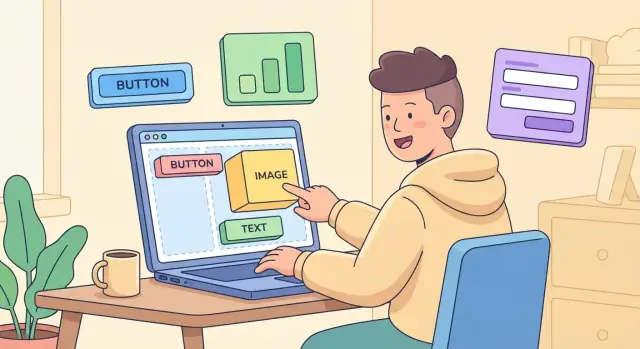
ความหมายของการสร้างแอป (แม้คุณจะไม่เขียนโค้ด)
“การสร้างแอป” หมายถึงการทำเครื่องมือที่มีประโยชน์ให้คนเปิดแตะ และพึ่งพาเพื่อทำงานให้เสร็จ—เช่น จองนัด ติดตามสต็อก จัดการลูกค้า หรือแชร์อัพเดตกับทีม
ตอนนี้คุณไม่จำเป็นต้องเขียนโค้ดเพื่อส่งมอบแอปจริงแล้ว เครื่องมือแบบ No‑code และ Low‑code ช่วยให้คุณประกอบแอปจากบล็อกพื้นฐาน: หน้าจอ (สิ่งที่ผู้ใช้เห็น), ข้อมูล (สิ่งที่แอปจดจำ), และ กฎ (สิ่งที่จะเกิดขึ้นเมื่อมีคนกดปุ่ม) ข้อแลกเปลี่ยนคือคุณยังต้องตัดสินใจหลายอย่างที่สำคัญ: ปัญหาที่จะแก้คืออะไร, ฟีเจอร์ใดสำคัญก่อน, ข้อมูลควรถูกจัดเก็บอย่างไร, และแอปควรทำงานอย่างไรในกรณีพิเศษ
สิ่งที่คุณจะทำจริง ๆ (ตั้งแต่ต้นจนจบ)
ไกด์นี้พาคุณผ่านเส้นทางทั่วไปตั้งแต่ไอเดียจนถึงการเปิดตัว:
- กำหนดเป้าหมายชัดเจนและเวอร์ชันแรกที่เล็ก (MVP)
- สเก็ตช์หน้าจอและฟลว์ผู้ใช้ก่อนสร้าง
- ตั้งค่าข้อมูลของคุณ (ฐานข้อมูลง่าย ๆ)
- เพิ่มตรรกะและอัตโนมัติ (โดยไม่เขียนโค้ด)
- เชื่อมต่อบริการภายนอกเมื่อต้องการ (การเชื่อมต่อ/API)
- ทดสอบแอปให้ใช้งานได้จริงสำหรับผู้ใช้
- เลือกวิธีเปิดตัว (เว็บ, มือถือ, หรือเครื่องมือภายใน)
คำศัพท์สั้น ๆ (ง่าย ๆ)
แอป: เซ็ตของหน้าจอและการกระทำที่ช่วยให้ผู้ใช้ทำงานเสร็จ
ฐานข้อมูล: ที่จัดเก็บข้อมูลอย่างเป็นระบบที่แอปใช้ (ผู้ใช้, คำสั่ง, ข้อความ)
API: “ตัวเชื่อม” ที่ให้แอปคุณส่ง/รับข้อมูลกับบริการอื่น (การชำระเงิน, อีเมล, ปฏิทิน)
การล็อกอิน: วิธีที่ผู้ใช้ยืนยันตัวตนเพื่อให้แอปแสดงข้อมูลที่ถูกต้อง
โฮสติ้ง: ที่ที่แอปรันออนไลน์เพื่อให้คนอื่นเข้าถึงได้
ร้านค้าแอป: ตลาดของ Apple/Google สำหรับแจกจ่ายแอปมือถือ (ไม่จำเป็นสำหรับทุกแอป)
ถ้าคุณอธิบายแอปของคุณได้ชัดเจนและตัดสินใจอย่างรอบคอบ คุณก็อยู่ในกระบวนการสร้างแอปแล้ว—แม้ก่อนจะมีหน้าจอแรกก็ตาม
ส่วนประกอบสี่อย่างของแอปส่วนใหญ่: หน้าจอ ข้อมูล ตรรกะ การเชื่อมต่อ
แอปส่วนใหญ่—ไม่ว่าจะสร้างด้วยเครื่องมือ no‑code หรือการเขียนโค้ด—สร้างจากบล็อกพื้นฐานสี่อย่างเดียวกัน หากคุณเรียกชื่อได้ คุณมักจะแก้ปัญหาได้เร็วขึ้น
1) หน้าจอ (UI)
หน้าจอคือสิ่งที่คนเห็นและแตะ: ฟอร์ม ปุ่ม เมนู รายการ และหน้า คิดว่าหน้าจอเหมือน “ห้อง” ในอาคาร—ผู้ใช้ย้ายจากห้องหนึ่งไปยังอีกห้องเพื่อทำงานให้เสร็จ
2) ข้อมูล (ฐานข้อมูล)
ข้อมูลคือสิ่งที่แอปเก็บ: โปรไฟล์ผู้ใช้ งาน การจอง ข้อความ ราคา เป็นต้น ถ้าหน้าจอคือห้อง ข้อมูลคือตู้เก็บเอกสาร (หรือสเปรดชีต) ข้างหลัง แม้แอปง่าย ๆ มักต้องการฐานข้อมูลเพื่อให้ข้อมูลไม่หายเมื่อปิดแอป
Frontend vs backend (อธิบายง่าย ๆ)
Frontend คือส่วนที่คุณโต้ตอบ (หน้าจอ) Backend คือส่วนที่เก็บและประมวลผลข้อมูล (ฐานข้อมูล + ตรรกะ)
อุปมาอุปไมยที่ช่วย: frontend คือเคาน์เตอร์ที่คาเฟ่; backend คือครัวและระบบสั่งงาน
3) ตรรกะ (กฎและอัตโนมัติ)
ตรรกะคือพฤติกรรมแบบ “ถ้าอย่างนี้ ก็ทำอย่างนั้น”: แสดงข้อผิดพลาดถ้าช่องว่าง เปลี่ยนเป็นยอดรวม ส่งการเตือน หรือตั้งข้อจำกัดตามบทบาท
4) การเชื่อมต่อ (บริการอื่น ๆ)
การเชื่อมต่อเชื่อมแอปของคุณกับเครื่องมืออย่างอีเมล ปฏิทิน ผู้ให้บริการชำระเงิน แผนที่ หรือ CRM—ทำให้คุณไม่ต้องสร้างทุกอย่างใหม่ทั้งหมด
ตัวอย่างง่าย ๆ: แอปจอง
- หน้าจอ: เลือกบริการ → เลือกวัน/เวลา → กรอกข้อมูล → ยืนยัน
- ข้อมูล: บริการ ช่องเวลาที่ว่าง การจอง ลูกค้า
- ตรรกะ: ป้องกันการจองซ้ำ ต้องชำระสำหรับช่องพรีเมียม ส่งยืนยัน
- การเชื่อมต่อ: Google Calendar, Stripe, อีเมล/SMS
ความหมายของ “state”
“State” คือสิ่งที่แอปจำได้ตอนนี้—เช่น วันที่ที่เลือก รายการในตะกร้า หรือสถานะล็อกอิน บาง state ชั่วคราว (ใช้เฉพาะเซสชันนี้) บางส่วนเก็บเป็นข้อมูล (เพื่ออยู่ต่อพรุ่งนี้)
No‑Code vs Low‑Code vs การเขียนโค้ดแบบดั้งเดิม: เลือกเส้นทางของคุณ
การเลือกวิธีสร้างแอปเป็นเรื่องของการแลกเปลี่ยน: ความเร็วกับความยืดหยุ่น ความเรียบง่ายกับการควบคุม ต้นทุนระยะสั้นกับทางเลือกระยะยาว คุณไม่จำเป็นต้องเลือกวิธี “ที่ดีที่สุด” แค่เลือกที่เหมาะกับสิ่งที่กำลังสร้างในตอนนี้
สามแนวทาง อธิบายง่าย ๆ
No‑code หมายถึงการสร้างด้วยการคลิกและตั้งค่า (ลากแล้ววางหน้าจอ ฟอร์ม เวิร์กโฟลว์) เหมาะเมื่อคุณต้องการไปเร็ว
- ข้อดี: เรียนรู้เร็วสุด สร้างโปรโตไทป์และ MVP ได้เร็ว ตัดสินใจเชิงเทคนิคต่ำ
- ข้อเสีย: ยืดหยุ่นน้อยสำหรับฟีเจอร์แปลก ๆ ข้อจำกัดประสิทธิภาพกับแอปซับซ้อน ย้ายแพลตฟอร์มอาจยุ่งยาก
Low‑code ผสมการสร้างเชิงภาพกับโค้ดเล็กน้อย (หรือ expression ขั้นสูง) เป็นทางกลางเมื่อคุณต้องการการควบคุมมากขึ้นโดยไม่ไปเต็มที่กับวิศวกรรม
- ข้อดี: ปรับแต่งได้มากขึ้น เหมาะกับตรรกะซับซ้อน ขยายได้ดีกว่า
- ข้อเสีย: เส้นโค้งการเรียนรู้สูงกว่า บางครั้งยังต้องการนักพัฒนาในส่วนยากๆ
การเขียนโค้ดแบบดั้งเดิม คือการสร้างด้วยภาษาโปรแกรมและเฟรมเวิร์ก
- ข้อดี: ยืดหยุ่นที่สุด ประสิทธิภาพดีที่สุด ควบคุมความปลอดภัยและสถาปัตยกรรมเต็มที่
- ข้อเสีย: ใช้เวลาและต้นทุนสูง ต้องมีทักษะวิศวกรรมและการบำรุงรักษาต่อเนื่อง
ทางเลือกสมัยใหม่: “vibe‑coding” กับแพลตฟอร์มสร้างด้วย AI
ในทางปฏิบัติ ยังมีเวิร์กโฟลว์ใหม่ที่อยู่ระหว่าง no‑code กับการเขียนโค้ดแบบดั้งเดิม: อธิบายสิ่งที่ต้องการเป็นภาษาอังกฤษแล้วให้ระบบ AI สร้างโครงสร้างแอป หน้าจอ และแบ็กเอนด์—พร้อมผลลัพธ์เป็นซอร์สโค้ดจริงที่คุณเป็นเจ้าของได้
ตัวอย่างเช่น Koder.ai เป็นแพลตฟอร์ม vibe‑coding ที่คุณสร้างเว็บ เซิร์ฟเวอร์ และแอปมือถือผ่านอินเตอร์เฟซแชท มันเหมาะเมื่อคุณต้องการความเร็วแบบ no‑code แต่ไม่ต้องการถูกล็อกเข้ากับตัวสร้างเชิงภาพอย่างเดียว—โดยเฉพาะถ้าคุณอยากส่งออกซอร์สโค้ด มีแบ็กเอนด์จริง และรักษาทางเลือกในการปรับแต่งต่อไปได้
ประเภทเครื่องมือที่คุณจะเจอ
การตั้งค่าสำหรับผู้เริ่มต้นมักผสมชิ้นส่วนไม่กี่อย่าง:
- ตัวสร้างเว็บไซต์ (ไซต์การตลาด + ฟอร์มง่าย ๆ)
- ตัวสร้างแอป (UI เว็บ/มือถือ และการนำทาง)
- เครื่องมือฐานข้อมูล (ที่เก็บข้อมูลแอปของคุณ)
- เครื่องมืออัตโนมัติ (ส่งอีเมล, ซิงก์ข้อมูล, ตั้งเวลา)
วิธีเลือกตามเป้าหมายของคุณ
หากคุณต้องการ โปรโตไทป์ เพื่อทดสอบไอเดีย ให้ใช้ no‑code
สำหรับ MVP หรือ เครื่องมือภายใน (แดชบอร์ด, การอนุมัติ, ตัวติดตาม) no‑code หรือ low‑code มักพอเพียง
สำหรับแอปที่ ลูกค้าใช้งานจริง ที่มีการชำระเงิน, ปริมาณการใช้งานสูง, การแบรนดิ้งเข้มข้น, หรือฟีเจอร์เฉพาะทาง ให้พิจารณา low‑code ตอนนี้ ที่มีทางไปสู่ โค้ดที่กำหนดเอง ในอนาคต—หรือใช้แพลตฟอร์มที่สร้างสแต็กแอปเต็มที่คุณสามารถพัฒนาได้ต่อไป
ข้อจำกัดเชิงปฏิบัติที่ควรตรวจสอบตั้งแต่ต้น
งบประมาณและเวลาสำคัญ แต่ยังมี:
- ประสิทธิภาพ: หน้าจอซับซ้อนและชุดข้อมูลใหญ่ ๆ อาจช้าบน no‑code
- การเข้าถึงแบบออฟไลน์: เครื่องมือ no‑code หลายตัวเน้นออนไลน์ก่อน
- แพลตฟอร์ม: เว็บ vs iOS/Android (และข้อกำหนดร้านค้าแอป)
- การเชื่อมต่อ: ยิ่งต้องเชื่อมหลายบริการ ยิ่งควรใช้ low‑code/โค้ดตามความจำเป็น
กฎดี ๆ: เริ่มจากเครื่องมือที่เรียบง่ายที่สุดที่ยังส่งมอบสิ่งที่คุณต้องการได้
เริ่มต้นด้วยเป้าหมายชัดเจนและ MVP ที่เรียบง่าย
ก่อนเลือกเครื่องมือหรือออกแบบหน้าจอ ให้ชัดเจนว่าทำไมแอปต้องมีอยู่ ผู้เริ่มต้นมักเริ่มจากฟีเจอร์ (“ต้องมีแชท โปรไฟล์ การชำระเงิน…”) แต่ความก้าวหน้าที่เร็วสุดมาจากการเริ่มด้วยเป้าหมาย
เป้าหมายทั่วไปที่เหมาะกับแอปเริ่มต้น
แอปแรกส่วนใหญ่สำเร็จเพราะทำหนึ่งอย่างนี้ได้ดี:
- ทดสอบไอเดีย: พิสูจน์ว่าคนต้องการมันจริง (และยินดีจ่าย)
- ประหยัดเวลา: แทนที่สเปรดชีตรกๆ อีเมลซ้ำๆ หรือการติดตามด้วยมือ
- ขายบริการ: เก็บลีด จัดการการจอง ส่งมอบบริการดิจิทัลที่ชำระเงินได้
- จัดการชุมชน: ประสานงานสมาชิก เหตุการณ์ ทรัพยากร และอัพเดต
นิยามปัญหาและคนใช้
คำชี้ชัดช่วยให้คุณไม่สร้างฟีเจอร์ที่ “น่าใช้แต่ไม่จำเป็น”
ลองเติมประโยคนี้:
“[ผู้ใช้เป้าหมาย] เจอปัญหา [ปัญหา] เพราะ [แนวทางแก้ทางชั่วคราว], และนั่นทำให้เกิด [ผลกระทบ].”
ตัวอย่าง: “ช่างภาพอิสระติดตามมัดจำยากเพราะจัดการระหว่าง DM กับการโอนธนาคาร ทำให้พลาดการชำระและต้องติดตามอย่างเขินอาย”
คิดแบบ MVP: เวอร์ชันเล็กสุดที่พิสูจน์คุณค่า
MVP ไม่ใช่ “เวอร์ชันถูก ๆ” แต่เป็นเวอร์ชัน เล็กที่สุด ที่ให้ผู้ใช้จริงทำงานหลักเสร็จได้ครบวงจร หากแอปของคุณทำผลลัพธ์หลักไม่สำเร็จ ฟีเจอร์เพิ่มเติมก็ไม่ช่วย
เพื่อให้ MVP เล็ก ให้เลือก ผู้ใช้หลักหนึ่งคน และ การกระทำหลักหนึ่งอย่าง (เช่น “ขอใบเสนอราคา”, “จองนัด”, “ส่งงาน”)
แบบร่างการวางแผนง่าย ๆ
ใช้เทมเพลตรวดเร็วนี้เขียนร่างแรกของคุณ:
User: (ใครแน่นอน?)
Goal: (เขาต้องการสำเร็จอะไร?)
Steps: 1) … 2) … 3) …
Success metric: (คุณจะรู้ได้อย่างไรว่ามันทำงาน?)
ถ้าคุณอธิบายขั้นตอนไม่ลงใน 3–5 บรรทัด แสดงว่า MVP ยังใหญ่เกินไป ให้กระชับตอนนี้—มันจะทำให้การตัดสินใจต่อไป (หน้าจอ ข้อมูล อัตโนมัติ) ง่ายขึ้นมาก
วางแผนหน้าจอและฟลว์ผู้ใช้ (ก่อนเริ่มสร้าง)
ก่อนแตะเครื่องมือ no‑code ให้แผนว่าคนพยายามทำอะไร แอปส่วนใหญ่รู้สึก “เรียบง่าย” เพราะเส้นทางหลักชัดเจน และทุกอย่างอื่นสนับสนุนเส้นทางนั้น
เส้นทางผู้ใช้คืออะไร (อธิบายง่าย ๆ)
เส้นทางผู้ใช้ คือชุดขั้นตอนที่คนทำเพื่อบรรลุเป้าหมาย ฟลว์ทั่วไปเช่น:
- สมัคร/ล็อกอิน: เปิด → สร้างบัญชี → ยืนยัน → เข้าสู่แอป
- เรียกดู: หน้าแรก → หมวดหมู่/รายการ → รายละเอียด
- ซื้อ: รายละเอียด → ใส่ตะกร้า → ชำระเงิน → ยืนยัน
- จอง: ค้นหา → เลือกเวลา → ยืนยัน → เตือน
- ส่งข้อความ: เปิดแชท → พิมพ์ → ส่ง → ดูคำตอบ
เลือก 1–2 ฟลว์ที่สำคัญที่สุด แล้วเขียนเป็น “ขั้นตอนที่ 1, 2, 3” นั่นคือแผนการสร้างของคุณ
สเก็ตช์หน้าจออย่างรวดเร็ว (ใช้กระดาษก็ได้)
คุณไม่ต้องมีทักษะการออกแบบเพื่อวางแผนหน้าจอ
ทางเลือก A: สเก็ตช์บนกระดาษ
- วาดกรอบโทรศัพท์/เดสก์ท็อป
- ใส่องค์ประกอบใหญ่ ๆ เท่านั้น: ชื่อรายการ รายการหลัก ปุ่มหลัก
- เขียนแสดงว่าพอกดจะเกิดอะไรขึ้น
ทางเลือก B: เครื่องมือไวร์เฟรมง่าย ๆ
ใช้แอปไวร์เฟรมพื้นฐาน (หรือสไลด์) สร้างกล่องสำหรับส่วนต่าง ๆ เก็บให้เทาและเป็นกรอบ—นี่คือโครงสร้าง ไม่ใช่สี
ให้ความสำคัญกับ “เส้นทางที่ราบรื่น”
สร้าง เส้นทางที่ราบรื่น ก่อน: เส้นทางที่พบบ่อยและสำเร็จ (เช่น สมัคร → เรียกดู → ซื้อ) เลื่อนกรณีพิเศษออกไป เช่น “รีเซ็ตรหัสผ่าน” หรือ “ถ้าบัตรชำระล้มเหลว” จนกว่าประสบการณ์หลักจะใช้งานได้ครบวงจร
เช็คลิสต์ด่วน: หน้าจอที่แอปส่วนใหญ่ต้องการ
แอปสำหรับผู้เริ่มต้นสามารถเริ่มด้วย:
- โฮม/แดชบอร์ด
- รายการ/การเรียกดู (สินค้า, โพสต์, การจอง)
- รายละเอียด (ไอเท็มเดียว)
- สร้าง/แก้ไข (ฟอร์ม)
- โปรไฟล์/บัญชี
- การตั้งค่า
- ช่วยเหลือ/สนับสนุน (FAQ หรือช่องทางติดต่อ)
- ล็อกอิน/สมัคร
ถ้าคุณสเก็ตช์สิ่งเหล่านี้และเชื่อมด้วยลูกศร คุณก็พร้อมสร้างด้วยความคาดไม่ถึงน้อยลงมาก
เข้าใจข้อมูล: ฐานข้อมูลของแอปในคำง่าย ๆ
ทุกแอปที่ดู “ฉลาด” มักทำสิ่งเดียวอย่างเรียบง่าย: จำข้อมูลอย่างเป็นระเบียบ หน่วยความจำที่เป็นระเบียบนี้คือ ฐานข้อมูล เก็บสิ่งอย่างผู้ใช้ คำสั่ง งาน การตั้งค่า เพื่อให้แอปแสดงหน้าจอที่ถูกต้องให้คนที่ถูกต้องในเวลาที่เหมาะสม
ถ้าหน้าจอคือสิ่งที่คนเห็น ข้อมูลคือสิ่งที่แอป รู้
ตาราง (หรือคอลเลกชัน), ฟิลด์, และเรคคอร์ด
เครื่องมือที่เป็นมิตรกับผู้เริ่มต้นมักเรียกข้อมูลด้วยสองแบบที่คล้ายกัน:
- ตาราง (แบบสเปรดชีต)
- คอลเลกชัน (แบบเอกสาร)
แนวคิดเหมือนกัน:
- เรคคอร์ด (เรียกอีกอย่างว่า แถวหรือเอกสาร) คือไอเท็มหนึ่งชิ้น: ผู้ใช้หนึ่งคน งานหนึ่งชิ้น ใบแจ้งหนี้หนึ่งฉบับ
- ฟิลด์ คือข้อมูลชิ้นย่อยบนไอเท็มนั้น: ชื่อ อีเมล สถานะ วันที่ครบกำหนด
ตัวอย่าง: แอป to-do ง่าย ๆ อาจมี:
- ตารางผู้ใช้: id, name, email
- ตารางงาน: id, title, due_date, status, assigned_user_id
ความสัมพันธ์: ข้อมูลเชื่อมกันอย่างไร
แอปมักต้องเชื่อมเรคคอร์ดเข้าด้วยกัน
ในตัวอย่างด้านบน งานแต่ละชิ้นเป็นของผู้ใช้ นั่นคือ ความสัมพันธ์ รูปแบบทั่วไป:
- หนึ่งต่อหลาย: หนึ่งผู้ใช้ → หลายงาน
- หลายต่อหลาย: นักเรียนหลายคน ↔ หลายชั้นเรียน (มักทำผ่านตารางเชื่อมเช่น Enrollments)
ความสัมพันธ์ที่ดีช่วยลดการทำซ้ำ แทนที่จะเก็บชื่อผู้ใช้เต็ม ๆ ในทุกงาน ให้เก็บลิงก์ถึงเรคคอร์ดผู้ใช้
บัญชีผู้ใช้: โปรไฟล์ บทบาท และสิทธิ์
ถ้าแอปคุณมีการล็อกอิน มักจะเจอ:
- ข้อมูลโปรไฟล์: รายละเอียดผู้ใช้ (ชื่อ บริษัท การตั้งค่า)
- บทบาท: ป้ายบอกชนิดของผู้ใช้ (Admin, Manager, Member)
- สิทธิ์: สิ่งที่อนุญาตให้ดู/แก้ไข/ลบ
กฎง่าย ๆ: ตัดสินใจตั้งแต่ต้นว่าข้อมูลใดเป็น ส่วนตัว ข้อมูลใด แชร์ได้ และใครเป็น “เจ้าของ” แต่ละเรคคอร์ด (เช่น “งานเป็นของผู้สร้าง” หรือ “เป็นของทีม”)
ข้อผิดพลาดที่ผู้เริ่มต้นมักทำ
ปัญหาข้อมูลบางอย่างอาจสร้างปัญหาใหญ่ได้:
- เก็บทุกอย่างเป็นข้อความ: วันที่ ราคา ค่า true/false ควรใช้ชนิดข้อมูลที่เหมาะสมเพื่อให้การเรียงและกรองทำงานได้
- ไม่มีไอดีเฉพาะ: ทุกเรคคอร์ดต้องมีตัวระบุเฉพาะเพื่อให้ลิงก์ไม่พังเมื่อชื่อเปลี่ยน
- ความเป็นเจ้าของไม่ชัดเจน: ถ้าไม่กำหนดว่าใครดูได้ อาจเปิดเผยข้อมูลของผู้ใช้อื่นโดยไม่ตั้งใจ
ถ้าคุณจัดโครงสร้างข้อมูลได้ถูกต้อง ส่วนที่เหลือของการสร้างแอป—หน้าจอ ตรรกะ และออโตเมชัน—จะง่ายขึ้นมาก
เพิ่มตรรกะและออโตเมชันโดยไม่เขียนโค้ด
“ตรรกะ” ของแอปคือชุดกฎง่าย ๆ: ถ้าเกิดเหตุนี้ ให้ทำอย่างนั้น เครื่องมือ no‑code ให้คุณสร้างกฎเหล่านี้โดยเลือกทริกเกอร์ (สิ่งที่เกิดขึ้น) และการกระทำ (สิ่งที่แอปต้องทำ) โดยมักใส่เงื่อนไขตรงกลางได้เล็กน้อย
คิดเป็นกฎแบบ “If This, Then That”
วิธีออกแบบตรรกะที่ดีคือเขียนกฎเป็นประโยคก่อน:
- ถ้าผู้ใช้เว้นช่องอีเมลว่าง ให้แสดงข้อผิดพลาด
- ถ้าคำสั่งถูกทำเครื่องหมายว่า “ชำระแล้ว” ให้เปลี่ยนสถานะเป็น “กำลังดำเนินการ”
- ถ้ามีการสร้างการจอง ให้ส่งข้อความยืนยัน
เมื่อกฎอ่านเข้าใจได้เป็นภาษาไทย การแปลเป็นตัวสร้างเชิงภาพมักตรงไปตรงมา
ตัวอย่างทั่วไปที่คุณจะใช้ตั้งแต่ต้น
การตรวจสอบฟอร์ม: บังคับฟิลด์ ตรวจสอบรูปแบบ (อีเมล/โทรศัพท์) ป้องกันค่าที่เป็นไปไม่ได้ (จำนวนต้องไม่ติดลบ)
การเปลี่ยนสถานะ: ขยับไอเท็มผ่านสถานะ (ใหม่ → อยู่ระหว่างตรวจสอบ → อนุมัติ) และล็อกหรือแสดงฟิลด์ตามสถานะ
การแจ้งเตือน: อีเมล SMS หรือการแจ้งในแอปเมื่อเกิดเหตุสำคัญ (งานถูกมอบหมาย ใกล้กำหนด)
กฎการคิดราคา: ใช้ส่วนลด ภาษี ค่าจัดส่ง หรือรหัสโปรโมชั่นตามยอดรวม ตำแหน่ง หรือระดับสมาชิก
เวิร์กโฟลว์และออโตเมชัน (เมื่อใช้)
ใช้การออโตเมชันเมื่อกฎควรทำ ทุกครั้ง โดยไม่ต้องให้ใครจำ—เช่น ส่งเตือน สร้างงานติดตาม หรื ออัพเดตหลายเรคคอร์ดพร้อมกัน
เก็บเวิร์กโฟลว์ที่สำคัญให้เรียบง่ายในตอนแรก ถ้ามีสาขามาก ให้เขียนเป็นเช็คลิสต์สั้น ๆ เพื่อทดสอบแต่ละทาง
ตัดสินใจการเชื่อมต่อตอนต้น
แม้จะเชื่อมต่อบริการทีหลัง แต่การรู้ล่วงหน้าว่าต้องการอะไรจะช่วย:
การชำระเงิน (Stripe/PayPal), อีเมล (Gmail/Mailchimp), แผ่นที่ (Google Maps), ปฏิทิน (Google/Outlook)
การรู้ล่วงหน้าจะช่วยออกแบบฟิลด์ข้อมูลที่ถูกต้อง (เช่น “Payment Status” หรือ “Event Timezone”) และหลีกเลี่ยงการสร้างหน้าจอใหม่ทีหลัง
พื้นฐานการออกแบบ: ทำให้ชัดเจน สม่ำเสมอ และใช้งานได้ง่าย
การออกแบบที่ดีไม่ใช่แค่วิธีทำให้แอปสวย แต่มันคือการช่วยให้คนทำงานให้เสร็จโดยไม่ต้องคิดมาก ถ้าผู้ใช้ลังเล เพ่ง หรือแตะผิด บ่อยครั้งเป็นเพราะการออกแบบไม่ดี
พื้นฐานที่สำคัญที่สุด
ความชัดเจน: แต่ละหน้าจอต้องตอบคำถามว่า “นี่คืออะไร?” และ “ฉันทำอะไรได้ที่นี่?” ใช้ป้ายชื่อที่เข้าใจง่าย (เช่น “บันทึกการเปลี่ยนแปลง” แทน “ส่ง”) เก็บให้มีการกระทำหลักหนึ่งอย่างต่อหน้าจอ
ความสม่ำเสมอ: ใช้รูปแบบเดียวกันทั่วทั้งแอป ถ้า “เพิ่ม” เป็นปุ่มบวกที่เดียว อย่าเปลี่ยนเป็นลิงก์ข้อความที่อื่น ความสม่ำเสมอลดเวลาการเรียนรู้
การจัดช่องว่างและข้อความอ่านง่าย: พื้นที่ว่างไม่ใช่ของเสีย—มันแยกกลุ่มและป้องกันการแตะผิด ใช้ขนาดฟอนต์พื้นฐานที่สบายตา (มัก 14–16px สำหรับตัวเนื้อหา) และหลีกเลี่ยงย่อหน้าที่ยาวหนาแน่น
คอมโพเนนต์ UI ที่ใช้บ่อย (และวิธีใช้)
ปุ่มควรดูเหมือนคลิกได้และแตกต่างจากการกระทำรอง (เช่น ขอบ vs เต็ม)
อินพุต (ฟิลด์ข้อความ เมนูเลื่อน สวิตช์) ต้องมีป้ายชัดเจนและตัวอย่างช่วย (placeholder ไม่ใช่ป้าย)
รายการและการ์ดเหมาะสำหรับการเรียกดู ใช้การ์ดเมื่อแต่ละไอเท็มมีรายละเอียดหลายอย่าง ใช้รายการเรียบเมื่อเป็นบรรทัดเดียวเป็นหลัก
แถบนำทางควรเก็บปลายทางสำคัญให้คงที่ อย่าซ่อนฟีเจอร์หลักไว้หลังเมนูหลายชั้น
เบสิคการเข้าถึง (สำหรับผู้เริ่มต้น)
ตั้งเป้าให้มีคอนทราสต์ชัดเจนระหว่างข้อความกับพื้นหลัง โดยเฉพาะข้อความขนาดเล็ก
ทำให้เป้าตรวจจับการแตะใหญ่พอ (ประมาณ 44×44px) และเว้นระยะระหว่างกัน
ใส่ป้ายเสมอ และเขียนข้อความผิดพลาดที่อธิบายว่าจะแก้ไขอย่างไร (“รหัสผ่านต้องมีอย่างน้อย 8 ตัวอักษร”)
เช็คลิสต์สไตล์ไกด์แบบเบา ๆ
- สี: 1 สีหลัก, 1 สีเน้น, 2–3 สีกลาง; ระบุสีสำหรับสถานะสำเร็จ/เตือน/ผิดพลาด
- ตัวอักษร: 1–2 แบบ; ขนาดที่สม่ำเสมอสำหรับหัวเรื่อง, เนื้อหา, คำบรรยาย
- ไอคอน: ชุดไอคอนเดียว; สไตล์เส้นหรือแบบเติมที่สม่ำเสมอ
- คอมโพเนนต์: สไตล์ปุ่ม, ฟิลด์อินพุต, แบบการ์ด/รายการ
- น้ำเสียง: คำสั้นเป็นมิตรและตรงไปตรงมา (เช่น “เรียบร้อยแล้ว”, “ลองอีกครั้ง”)
ถ้าคุณกำหนดสิ่งนี้ครั้งเดียว หน้าจอใหม่ทุกหน้าเมื่อสร้างจะเร็วขึ้นและทดสอบง่ายขึ้น (ข้อความอ้างอิง: /blog/app-testing-checklist)
เชื่อมต่อกับบริการอื่น: แนะนำ API แบบเบา ๆ
แอปส่วนใหญ่ไม่อยู่โดด ๆ มันส่งใบเสร็จ รับชำระ เก็บไฟล์ หรือซิงก์รายการลูกค้า นั่นคือหน้าที่ของ การเชื่อมต่อ และ API
API คืออะไร (อธิบายง่าย ๆ)
API คือชุดกฎที่ทำให้แอปหนึ่ง “คุย” กับอีกแอปได้ คิดเหมือนการสั่งที่เคาน์เตอร์: แอปของคุณขอสิ่งหนึ่ง (เช่น “สร้างลูกค้าใหม่”) บริการอื่นตอบกลับ (เช่น “สร้างลูกค้าแล้ว นี่คือ ID”)
เครื่องมือ no‑code มักซ่อนรายละเอียดทางเทคนิค แต่แนวคิดไม่เปลี่ยน: แอปของคุณส่งข้อมูลออกและรับข้อมูลกลับ
การเชื่อมต่อที่ผู้เริ่มต้นมักใช้
บริการที่เห็นบ่อย:
- Stripe สำหรับการชำระเงินและการสมัครสมาชิก
- Google Sheets สำหรับเก็บข้อมูลอย่างง่าย การส่งออก หรืองานแอดมินเบา ๆ
- Airtable เป็นฐานข้อมูลที่แก้ไขง่าย
- Zapier หรือ Make เพื่อเชื่อมแอปหลายตัวด้วยออโตเมชันง่าย ๆ
- ผู้ให้บริการอีเมล (Gmail, SendGrid, Mailchimp) สำหรับการสมัคร แจ้งเตือน และจดหมายข่าว
การซิงก์ข้อมูล: เลือก "แหล่งข้อมูลแห่งความจริง"
เมื่อเชื่อมหลายเครื่องมือ ให้ตัดสินใจว่าเครื่องมือใดเป็น ที่เก็บข้อมูลหลัก (source of truth) ถ้าคุณเก็บลูกค้าไว้ในสามที่ จะมีความซ้ำและข้อมูลไม่ตรงกันเกิดขึ้นแน่นอน
กฎง่าย ๆ: เก็บเรคคอร์ดหลัก (ผู้ใช้, คำสั่ง, การนัดหมาย) ในระบบเดียว แล้วซิงก์ออกไปเฉพาะสิ่งที่เครื่องมืออื่นต้องการ
พื้นฐานความปลอดภัยสำหรับการเชื่อมต่อ
ทำให้มันปลอดภัยและน่าเชื่อถือ:
- ใช้ ตัวเชื่อมอย่างเป็นทางการ แทนสคริปต์หรือปลั๊กอินที่น่าสงสัย
- ให้การเข้าถึง เท่าที่จำเป็น (อ่านอย่างเดียว vs แก้ไขเต็ม)
- อย่าเปิดเผย ความลับ (คีย์ API) บนหน้าสาธารณะหรือการตั้งค่าฝั่งลูกค้า เก็บในการตั้งค่าที่ปลอดภัยของแพลตฟอร์ม
ทดสอบแบบผู้เริ่มต้น (แต่จับปัญหาจริงได้)
การทดสอบไม่ใช่การหาทุกบั๊ก—แต่เป็นการจับปัญหาที่ทำให้คนเลิกใช้ วิธีที่ดีที่สุดสำหรับผู้สร้างครั้งแรกคือเรียบง่าย: ทดสอบเส้นทางที่พบบ่อยที่สุด บนอุปกรณ์หลายชนิด ด้วยสายตาใหม่
เช็คลิสต์ทดสอบแบบ ‘ชีวิตจริง’ ง่าย ๆ
ทำการตรวจสอบเหล่านี้แบบ end-to-end โดยแสร้งเป็นผู้ใช้ใหม่:
- สมัคร + ล็อกอิน: สร้างบัญชี ยืนยันอีเมล (ถ้ามี) ออกจากระบบ และล็อกอินกลับได้หรือไม่?
- ฟอร์ม: ลองป้อนข้อมูลถูกต้อง ขาดฟิลด์ที่จำเป็น ข้อมูลแปลก (ช่องว่างยาว ข้อความยาว) และยกเลิกกลางทาง
- สถานะว่าง: ผู้ใช้เห็นอะไรเมื่อยังไม่มีข้อมูล (ไม่มีโปรเจกต์ ไม่มีข้อความ ไม่มีงาน)? มีคำแนะนำให้ทำอะไรต่อไหม?
- ข้อผิดพลาด: ทำให้เกิดปัญหาโดยตั้งใจ—รหัสผ่านผิด ลิงก์หมดอายุ อัพโหลดไฟล์ไม่ถูกต้อง ข้อความข้อผิดพลาดอธิบายวิธีแก้ไหม?
- เครือข่ายช้า: ทดสอบบนมือถือหรือ Wi‑Fi จำกัดความเร็ว มีสปินเนอร์/ข้อความโหลดไหม? แอปป้องกันการส่งซ้ำหรือไม่?
ถ้าเป็นไปได้ ให้คนอื่นลองทำเช็คลิสต์เดียวกันโดยไม่บอกไกด์ จะเห็นจุดที่เขาลังเลซึ่งมีค่ามาก
เก็บความคิดเห็นโดยไม่ต้องคิดมาก
เริ่มจากเล็ก: 5–10 คนที่ตรงกับกลุ่มเป้าหมายก็เพียงพอจะเผยรูปแบบ
- การทดสอบผู้ใช้สั้น ๆ: ให้เป้าหมาย (“สร้างงานและแชร์มัน”) แล้วเงียบดูเขาทดลอง
- บันทึกหน้าจอ: เครื่องมืออย่าง Loom หรือการบันทึกในอุปกรณ์ช่วยให้เห็นความสับสนที่คุณมองไม่เห็นจากข้อความตอบกลับ
- แบบสำรวจเล็ก ๆ: หลังเสร็จ ให้ถาม 3 คำถาม: อะไรที่ง่าย? อะไรที่สับสน? คุณจะเปลี่ยนอะไรเป็นอย่างแรก?
พื้นฐานการติดตามบั๊ก (เพื่อไม่ให้การแก้หาย)
แม้สเปรดชีตก็ใช้ได้ รายงานบั๊กแต่ละรายการควรรวม:
- ขั้นตอนการทำซ้ำ (1, 2, 3…)
- ผลที่คาดหวัง vs ผลจริง
- ภาพหน้าจอ/วิดีโอ
- ระดับความสำคัญ: P0 (บล็อกการใช้งาน), P1 (เจ็บปวด), P2 (น่ารำคาญ)
ปรับปรุงทีละน้อย
ต้านทานความอยากแก้ทุกอย่างครั้งเดียว ปล่อยการเปลี่ยนแปลงเล็ก ๆ วัดผลว่าดีขึ้นไหม แล้วทำซ้ำ คุณจะเรียนรู้เร็วกว่าและรักษาเสถียรภาพแอปขณะเติบโตได้
ตัวเลือกการเปิดตัว: เว็บ มือถือ หรือแอปภายใน
การเลือกวิธีเปิดตัวขึ้นกับที่ผู้ใช้จะใช้แอป และคุณอยากทำงานเรื่องการกระจายตัวมากแค่ไหน
ที่อยู่ของแอป: โฮสติ้งและการปรับใช้
แอปต้องมีที่เก็บบนอินเทอร์เน็ต (หรือเครือข่ายบริษัท) ที่เรียกว่า โฮสติ้ง—เซิร์ฟเวอร์ที่เก็บแอปและส่งให้ผู้ใช้
การปรับใช้ คือการเผยแพร่เวอร์ชันใหม่ไปยังที่เก็บนั้น ในเครื่องมือ no‑code การปรับใช้มักเหมือนการคลิก “Publish” แต่เบื้องหลังคือการวางหน้าจอ ตรรกะ และการเชื่อมต่อฐานข้อมูลเวอร์ชันล่าสุดไปยังสภาพแวดล้อมจริง
ถ้าคุณใช้แพลตฟอร์มแบบ full-stack เช่น Koder.ai การปรับใช้อาจรวมฟีเจอร์ "ops" ที่สำคัญหลังเปิดตัว—เช่น โฮสติ้ง โดเมนที่ตั้งเอง สแนปช็อต และการย้อนกลับ—ทำให้คุณส่งอัพเดตโดยไม่ต้องกลัวว่าการเปลี่ยนแย่จะทำให้แอปเสีย
ตัวเลือก 1: เว็บแอป (แชร์ลิงก์)
นี่มักเป็นเส้นทางที่เร็วที่สุด เผยแพร่ได้ URL แล้วผู้ใช้เปิดในเบราว์เซอร์ทั้งเดสก์ท็อปและมือถือ เหมาะกับ MVP, แดชบอร์ดแอดมิน, ฟอร์มการจอง และพอร์ทัลลูกค้า การอัพเดตง่าย: Deploy แล้วทุกคนจะเห็นเวอร์ชันล่าสุดเมื่อรีเฟรช
ตัวเลือก 2: แอปมือถือ (App Store / Google Play)
ร้านค้าแอปช่วยการค้นเจอและให้ความรู้สึกเป็นทางการ แต่เพิ่มขั้นตอน:
- รายการในร้านต้องใช้ ไอคอน, สกรีนช็อต, คำอธิบายแอป และมักต้องมีข้อความตัวอย่างสั้น ๆ
- คุณต้องให้ข้อมูล ความเป็นส่วนตัว (เก็บข้อมูลอะไร ทำไม และใช้อย่างไร)
- โดยทั่วไปต้องมี อีเมลฝ่ายสนับสนุน (และบางครั้งหน้าสนับสนุนง่าย ๆ)
คาดเวลาตรวจสอบที่ต่างกัน—จากชั่วโมงถึงหลายวัน—และเตรียมแก้ตามคำขอของผู้ตรวจสอบเกี่ยวกับความเป็นส่วนตัว คำแนะนำในการล็อกอิน หรือเนื้อหา
ตัวเลือก 3: แอปภายใน (สำหรับทีม)
ถ้าแอปสำหรับพนักงานเท่านั้น คุณสามารถเปิดใช้งานแบบส่วนตัว: จำกัดการเข้าถึงตามอีเมล/โดเมน ใส่หลังล็อกอิน หรือแจกผ่านเครื่องมือภายใน (MDM, ลิงก์ส่วนตัว, อินทราเน็ต) วิธีนี้เลี่ยงการตรวจสอบสาธารณะแต่ยังต้องระมัดระวังสิทธิ์และกฎการเข้าถึงข้อมูล
หลังเปิดตัว: การบำรุงรักษา ความปลอดภัย และต้นทุน
การเปิดตัวคือเหตุการณ์หนึ่ง ไม่ใช่จุดสิ้นสุด งานหลังปล่อยจะทำให้แอปเชื่อถือได้ ปลอดภัย และคุ้มค่าขณะที่ผู้ใช้จริงเริ่มใช้งาน
การบำรุงรักษาคืออะไรจริง ๆ
การบำรุงรักษาคือการดูแลต่อเนื่องของแอป:
- อัพเดต: แก้บั๊ก ปรับปรุงหน้าจอ และปรับเวิร์กโฟลว์ตามการเปลี่ยนแปลงกระบวนการ
- แบ็คอัพ: ให้แน่ใจว่าคืนข้อมูลได้หากเกิดปัญหา (อุดิบอัตโนมัติและได้ทดสอบ)
- สนับสนุนผู้ใช้: ตอบคำถาม จัดการ “ฉันล็อกอินไม่ได้” และเก็บความคิดเห็น
- การเฝ้าดู: ดูออโตเมชันที่ล้มเหลว การเชื่อมต่อที่พัง หน้าช้าที่เพิ่มขึ้น หรือสัญญาณความผิดพลาด
นิสัยง่าย ๆ: เก็บบันทึกการเปลี่ยนแปลงเล็ก ๆ และทบทวนทุกสัปดาห์เพื่อไม่ให้เสียการติดตามสิ่งที่เผยแพร่
ความเป็นส่วนตัวและสุขอนามัยความปลอดภัยพื้นฐาน
แม้แอปภายในเล็ก ๆ ก็เก็บข้อมูลสำคัญได้ เริ่มจากพื้นฐานปฏิบัติ:
- ใช้ รหัสผ่านที่แข็งแรงและไม่ซ้ำกัน และเปิด การยืนยันสองขั้นตอน ที่เป็นไปได้
- ตั้ง บทบาทและสิทธิ์ (admin vs editor vs viewer)
- ใช้นโยบาย การเข้าถึงน้อยที่สุด: ให้คนเท่าที่ต้องใช้เท่านั้น
- จำกัดคนที่ส่งออกข้อมูล ดูรายละเอียดลูกค้า หรือเปลี่ยนการเชื่อมต่อ
ถ้าคุณเก็บข้อมูลส่วนบุคคล จดว่าเก็บอะไร ทำไมเก็บ และใครเข้าถึงได้
การวางแผนค่าใช้จ่าย (เพื่อไม่ให้ตกใจ)
เครื่องมือ no‑code มักคิดค่าใช้จ่ายแบบ: ค่าบริการรายเดือน, ค่าต่อผู้ใช้, และ ค่าตามการใช้งาน (ขนาดฐานข้อมูล, การรันออโตเมชัน, การเรียก API, สตอเรจ) เมื่อการใช้งานเพิ่มขึ้น ค่าใช้จ่ายอาจกระโดด—ทบทวนหน้าราคาทุกเดือนและติดตามสิ่งที่ทำให้ใช้งานเพิ่มขึ้น
ถ้าคุณเปรียบเทียบแพลตฟอร์ม ให้เช็กด้วยว่าคุณสามารถ ส่งออกซอร์สโค้ด ได้ไหม และการโฮสต์/ปรับใช้คิดราคาอย่างไร เพราะสิ่งเหล่านี้มีผลต่อความยืดหยุ่นระยะยาวของคุณ
ขั้นตอนถัดไป: เรียนรู้ แล้วรู้ว่าเมื่อไรควรจ้างความช่วยเหลือ
เรียนรู้จากเอกสารและฟอรัมชุมชนของเครื่องมือที่ใช้ เก็บไกด์ที่มีประโยชน์ไว้ในที่เดียว พิจารณาจ้างช่วยเมื่อคุณต้องการอินเทอร์เฟซที่ขัดเกลา (นักออกแบบ), โค้ด/การเชื่อมต่อที่กำหนดเอง (นักพัฒนา), หรือแผนการสร้างและการตรวจสอบความปลอดภัย (ที่ปรึกษ)
สำหรับเคล็ดลับการวางแผนเพิ่มเติม กลับไปดูข้อความอ้างอิงเกี่ยวกับการเริ่มด้วย MVP ที่เรียบง่าย (ข้อความอ้างอิง: /blog/start-with-a-simple-mvp).
คำถามที่พบบ่อย
ถ้าฉันไม่เขียนโค้ด ฉันยังถือว่าเป็น “การสร้างแอป” ไหม?
คุณยังถือว่าเป็นผู้สร้างแอปถ้าคุณสามารถ:
- ระบุกลุ่มผู้ใช้และปัญหาให้ชัดเจน
- อธิบายขั้นตอนหลักที่ผู้ใช้ทำ ("เส้นทางที่ราบรื่น")
- ตัดสินใจว่าแอปต้องจำข้อมูลอะไร
- เลือกกฎพื้นฐาน (การตรวจสอบข้อมูล, การแจ้งเตือน, สิทธิ์การเข้าถึง)
No‑code เอาเรื่องการเขียนโปรแกรมออกไป ไม่ได้เอาการตัดสินใจด้านผลิตภัณฑ์ออกไป
วิธีที่ง่ายที่สุดในการกำหนด MVP สำหรับแอปแรกของฉันคืออะไร?
เริ่มด้วยผู้ใช้หลักหนึ่งประเภทและการกระทำหลักหนึ่งอย่างที่มอบคุณค่าได้ตั้งแต่ต้นถึงจบ (เช่น “จองนัด” หรือ “ส่งคำขอ”) เก็บให้เล็กพอที่จะสรุปได้ใน 3–5 ขั้นตอนและแนบตัวชี้วัดความสำเร็จ (เช่น เวลาที่ประหยัด จำนวนการจองที่เสร็จสมบูรณ์ ข้อยผิดพลาดลดลง)
ถ้าคุณไม่สามารถสรุปได้อย่างง่าย แสดงว่า MVP ใหญ่เกินไป
องค์ประกอบสี่อย่างของแอปคืออะไร และทำไมมันถึงสำคัญ?
แอปส่วนใหญ่ประกอบด้วย:
- หน้าจอ (UI): สิ่งที่ผู้ใช้เห็นและแตะ
- ข้อมูล (ฐานข้อมูล): สิ่งที่แอปเก็บไว้
- ตรรกะ: กฎแบบ “ถ้าอย่างนี้ ก็ทำอย่างนั้น”
- การเชื่อมต่อ: การเชื่อมกับบริการอื่น ๆ (อีเมล, การชำระเงิน, ปฏิทิน)
เมื่อบางอย่างเกิดปัญหา การถามว่า “นี่เป็นปัญหาของหน้าจอ ข้อมูล ตรรกะ หรือการเชื่อมต่อ?” จะช่วยให้การดีบักเร็วยิ่งขึ้น
“เส้นทางผู้ใช้” คืออะไร และฉันวางแผนมันก่อนสร้างได้อย่างไร?
เส้นทางผู้ใช้คือเส้นทางทีละขั้นตอนที่คนทำเพื่อบรรลุเป้าหมาย สร้างแบบรวดเร็วได้โดย:
- เขียนเป้าหมายเป็นประโยคเดียว
- ไล่รายการ 5–8 ขั้นตอนที่ผู้ใช้ทำ (เปิด → เลือก → กรอกข้อมูล → ยืนยัน)
- สเก็ตช์เฉพาะหน้าจอที่ต้องใช้
สร้าง "เส้นทางที่ราบรื่น" (happy path) ก่อน เพิ่มกรณีพิเศษทีหลังเมื่อฟลว์หลักใช้งานได้
เมื่อไหร่ฉันต้องใช้ฐานข้อมูลแทนสเปรดชีต?
ใช้ฐานข้อมูลเมื่อคุณต้องการให้ข้อมูลคงอยู่และสามารถค้นหา/กรองได้ (ผู้ใช้, การจอง, งาน, คำสั่งซื้อ) ชีตอาจพอใช้สำหรับการส่งออกด่วนหรืองานแอดมิน แต่แอปมักต้องการ:
- ประเภทข้อมูลที่ถูกต้อง (วันที่, ตัวเลข, จริง/เท็จ)
- ไอดีเฉพาะที่มั่นคง
- ความสัมพันธ์ (เช่น หนึ่งผู้ใช้ → หลายการจอง)
โครงสร้างข้อมูลที่ดีช่วยให้การสร้างหน้าจอและออโตเมชันง่ายขึ้นมาก
“State” ในแอปคืออะไร และควรเก็บเมื่อไร?
State คือสิ่งที่แอปจำไว้ตอนนี้ (วันที่ที่เลือก สถานะล็อกอิน รายการในตะกร้า) บาง state ชั่วคราว (เฉพาะ session) บางส่วนควรถูกเก็บเป็นข้อมูลเพื่ออยู่ต่อหลังรีเฟรชหรือเปลี่ยนอุปกรณ์
กฎปฏิบัติ: หากคุณต้องการให้มันอยู่หลังรีเฟรช/ออกจากระบบ/เปลี่ยนอุปกรณ์ ให้เก็บในฐานข้อมูล มิฉะนั้นเก็บเป็นสถานะชั่วคราว
การล็อกอิน บทบาท และสิทธิ์ทำงานอย่างไรในแอปสำหรับผู้เริ่มต้น?
เริ่มโดยตัดสินใจ:
- ข้อมูลใดเป็น ส่วนตัว vs แชร์ได้
- ใครเป็นเจ้าของระเบียน (ผู้สร้าง, ทีม, บริษัท)
- บทบาทใดมี (Admin, Editor, Viewer)
จากนั้นบังคับใช้ด้วยสิทธิ์การเข้าถึงเพื่อให้ผู้ใช้เห็น/แก้ไขเฉพาะสิ่งที่ควรเห็น สิ่งนี้ป้องกันการเปิดเผยข้อมูลโดยไม่ตั้งใจ โดยเฉพาะแอปที่มีผู้ใช้หลายคน
วิธีที่ปลอดภัยที่สุดในการเชื่อมต่อการเชื่อมต่อและหลีกเลี่ยงการซิงก์ข้อมูลที่ยุ่งเหยิงคืออะไร?
เลือกหนึ่งแหล่งข้อมูลหลัก (source of truth) สำหรับระเบียนหลัก (ผู้ใช้, คำสั่งซื้อ, การนัดหมาย) แล้วซิงก์ออกไปเฉพาะสิ่งที่เครื่องมืออื่นต้องการ วิธีนี้ช่วยหลีกเลี่ยงการทำซ้ำและข้อมูลไม่ตรงกัน
ใช้ตัวเชื่อมอย่างเป็นทางการเมื่อมีให้, ให้สิทธิ์เท่าที่จำเป็น (อ่านอย่างเดียวถ้าได้) และเก็บคีย์/ความลับในที่ปลอดภัย—อย่าเผยบนหน้าสาธารณะหรือฝั่งลูกค้า
ฉันควรทดสอบแอปแบบ no-code อย่างไรเพื่อให้ผู้ใช้จริงไม่ติดปัญหา?
ทดสอบเส้นทางที่พบบ่อยที่สุดแบบ end-to-end:
- สมัคร/ล็อกอิน/ล็อกเอาท์
- ฟอร์ม (ป้อนถูก, ขาดข้อมูลที่ต้องการ, ข้อมูลประหลาด)
- สถานะว่าง (เมื่อยังไม่มีข้อมูลใดๆ)
- กรณีข้อผิดพลาด (รหัสผ่านผิด, ลิงก์หมดอายุ, ไฟล์อัพโหลดไม่ถูกต้อง)
- เครือข่ายช้า
ถ้าต้องการเช็คลิสต์แบบมีโครงสร้าง ให้ใช้ข้อความอ้างอิงในบทความที่เกี่ยวข้องและให้ 1–2 คนลองโดยไม่แนะนำ
ฉันควรเปิดตัวเป็นเว็บแอป แอปมือถือ หรือเครื่องมือภายใน และควรคาดหวังค่าใช้จ่ายอะไรบ้าง?
เว็บแอปเร็วที่สุด: เผยแพร่ แชร์ลิงก์ และอัพเดตได้ทันที แอปมือถือให้ความรู้สึกเป็นทางการแต่ต้องเตรียมไอคอน สกรีนช็อต คำอธิบาย และข้อมูลความเป็นส่วนตัว รวมถึงเวลาตรวจสอบจากร้านค้า
แอปภายในองค์กรเลี่ยงการเผยแพร่สาธารณะได้แต่ยังต้องจัดการสิทธิ์และการเข้าถึง
วางแผนค่าใช้จ่ายต่อเนื่อง: ค่าสมาชิกรายเดือน, ค่าต่อผู้ใช้, และค่าใช้จ่ายตามการใช้งาน (สตอเรจ, การเรียก API).