

วิธีสร้างเว็บแอปเพื่อแทนอีเมลอนุมัติแบบแมนนวล
เรียนรู้วิธีสร้างเว็บแอปง่ายๆ เพื่อแทนอีเมลอนุมัติแบบแมนนวล โดยมีเวิร์กโฟลว์ที่ชัดเจน แดชบอร์ดการอนุมัติ การแจ้งเตือน และบันทึกการตรวจสอบ
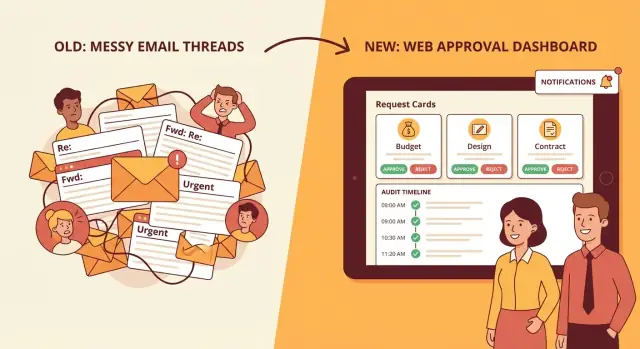
ทำไมการอนุมัติทางอีเมลถึงล้มเหลว
การอนุมัติผ่านอีเมลดูเหมือนเรียบง่ายเพราะทุกคนมีกล่องจดหมายอยู่แล้ว แต่เมื่อคำร้องเริ่มบ่อยขึ้น—หรือเกี่ยวข้องกับเงิน การเข้าถึง ข้อยกเว้นนโยบาย หรือสัญญาซัพพลายเออร์—เธรดอีเมลจะกลายเป็นงานเพิ่มขึ้นแทนที่จะลดงาน
รูปแบบของ “อีเมลอนุมัติแบบแมนนวล” โดยทั่วไป
ทีมส่วนใหญ่ลงเอยด้วยการผสมกันอย่างยุ่งเหยิงของ:
- อีเมลคำร้องที่มีคำอธิบาย กำหนดเวลา และ “โปรดอนุมัติ”
- ไฟล์แนบ (PDFs, สกรีนช็อต, สเปรดชีต) และลิงก์ไปยังไดรฟ์ที่แชร์
- การตอบกลับแบบ reply-all ที่เปลี่ยนขอบเขต (“จริงๆ แล้ว ให้เป็น $8k ไม่ใช่ $5k”)
- การส่งต่อไปยังผู้อนุมัติจริงหรือผู้มอบอำนาจ (“ช่วยรับเรื่องนี้ได้ไหม?”)
- การคุยกันข้างเคียงในแชท แล้วสุดท้ายมีข้อความ “อนุมัติแล้ว” ถูกฝังอยู่ในเธรด
ผลลัพธ์คือกระบวนการที่ยากจะตาม—แม้ทุกคนพยายามช่วยเหลือก็ตาม
ปัญหาที่พบบ่อยที่สุด
อีเมลล้มเหลวเพราะมันไม่ได้ให้แหล่งข้อมูลเดียวที่เชื่อถือได้ ผู้คนเสียเวลาเพื่อตอบคำถามพื้นฐาน:
- สถานะปัจจุบันคืออะไร—รอดำเนินการ อนุมัติ ปฏิเสธ หรือขอเปลี่ยนแปลง?
- ใครเป็นผู้ตัดสินใจ และเขาได้เห็นเวอร์ชันล่าสุดจริงหรือไม่?
- ไฟล์แนบไหนเป็นฉบับสุดท้าย?
- อนุมัติอะไรบ้าง (จำนวน วันที่ ขอบเขต เงื่อนไข)?
- เราจะพิสูจน์การอนุมัติในภายหลังในการตรวจสอบ ข้อพิพาท หรือการส่งมอบได้หรือไม่?
มันยังทำให้การทำงานช้าลง: คำร้องค้างอยู่ในกล่องจดหมายที่ล้น ผู้อนุมัติอยู่ต่างโซนเวลา และการเตือนบางครั้งดูไม่สุภาพหรือถูกลืม
เว็ปแอปควรให้สิ่งใดแทน
ระบบร้องขอและอนุมัติที่ดีไม่จำเป็นต้องซับซ้อน อย่างน้อยควรสร้าง:
- ความชัดเจน: หน้าคำร้องเดียวที่มีรายละเอียดล่าสุดและไฟล์สนับสนุน
- ความเร็ว: คิวที่ชัดเจนสำหรับผู้อนุมัติพร้อมการผลักเบาๆ
- ความรับผิดชอบ: ใครตัดสิน เมื่อไหร่ และตัดสินอะไร
เริ่มเล็กแล้วขยับปรับ
คุณไม่ต้องแทนที่ทุกเวิร์กโฟลว์ในวันแรก เลือกกรณีใช้งานที่ให้คุณค่ามากที่สุด ทำให้มันทำงานตั้งแต่ต้นจนจบ แล้วขยายตามการใช้งานจริง ไม่ใช่ตามแผนผังที่สมบูรณ์แบบ
ผู้ที่บทความนี้เขียนให้
คู่มือนี้เขียนสำหรับเจ้าของกระบวนการอนุมัติที่ไม่ใช่ทางเทคนิค—ฝ่ายปฏิบัติการ การเงิน HR IT และหัวหน้าทีม—รวมถึงผู้ที่ได้รับมอบหมายให้ลดความเสี่ยงและเร่งการตัดสินใจโดยไม่สร้างงานแอดมินเพิ่ม
เลือกกรณีใช้งานหนึ่งและบันทึกกระบวนการปัจจุบัน
การแทนอีเมลอนุมัติจะง่ายที่สุดเมื่อคุณเริ่มจากกรณีใช้งานเดียวที่มีปริมาณมาก อย่าเริ่มด้วยการ “สร้างแพลตฟอร์มอนุมัติ” แต่เริ่มด้วยการแก้เธรดเจ็บปวดที่เกิดขึ้นทุกสัปดาห์
เลือกสถานการณ์เริ่มต้น
เลือกสถานการณ์อนุมัติที่มีคุณค่าทางธุรกิจชัดเจน รูปแบบสม่ำเสมอ และจำนวนผู้อนุมัติที่จัดการได้ ตัวอย่างที่มักเริ่มได้ดีได้แก่:
- คำร้องซื้อ (ซอฟต์แวร์ อุปกรณ์ ผู้ขาย)
- คำร้องขอสิทธิ์เข้าถึง (ระบบ ไดรฟ์ที่แชร์ สิทธิ์ผู้ดูแล)
- การอนุมัติเนื้อหา (หน้าการตลาด เอกสารนโยบาย)
- คำร้องลาพักผ่อน (PTO)
- การอนุมัติใบแจ้งหนี้
กฎง่ายๆ: เลือกสถานการณ์ที่ตอนนี้สร้างการโต้ตอบหรือความล่าช้ามากที่สุด—และผลลัพธ์ตรวจสอบได้ง่าย (อนุมัติ/ปฏิเสธ เสร็จ/ไม่เสร็จ)
วิเคราะห์กระบวนการปัจจุบันตั้งแต่ต้นจนจบ
ก่อนออกแบบหน้าจอ ให้บันทึกสิ่งที่เกิดขึ้นจริงวันนี้—ตั้งแต่คำร้องแรกจนถึงขั้นตอนสุดท้ายที่ถือว่า “เสร็จ” ใช้รูปแบบไทม์ไลน์เรียบง่าย:
- สร้างคำร้อง (ใครเขียน มันถูกทริกเกอร์อย่างไร)
- ส่งคำร้อง (อีเมล, ผู้รับสำเนา, ไฟล์แนบ, รูปแบบหัวเรื่อง)
- ตัดสินใจ (ใครตัดสิน ต้องดูอะไร)
- ติดตาม (เตือน คำถามชี้แจง)
- ดำเนินการเสร็จ (ใครดำเนินการอย่างไรและยืนยันอย่างไร)
เก็บส่วนที่ยุ่งเหยิงด้วย: การส่งต่อไปผู้อนุมัติจริง การอนุมัติในแชท ไฟล์แนบหาย หรือ “อนุมัติถ้าไม่เกิน $X”—นี่คือสิ่งที่แอปของคุณต้องจัดการ
ระบุผู้มีส่วนได้ส่วนเสียและเป้าหมายของพวกเขา
จดรายชื่อคนที่เกี่ยวข้องและสิ่งที่พวกเขาต้องการ:
- ผู้ร้อง: การส่งที่รวดเร็ว สถานะชัดเจน ไม่มีคำถามซ้ำ
- ผู้อนุมัติ: บริบท การตัดสินใจที่ใช้งานน้อย สามารถมอบหมายเมื่อไม่อยู่
- แอดมิน: จัดการกฎ แก้ไขข้อผิดพลาด รายงานผลการไหลงาน
- ผู้สังเกต (ไม่บังคับ): มองเห็นได้แต่ไม่มีสิทธิ์ตัดสิน (การเงิน การปฏิบัติตาม)
เขียนกฎ เกณฑ์ และ SLA
บันทึกกฎการตัดสินใจด้วยภาษาง่ายๆ:
- ใครอนุมัติอะไรได้บ้าง (ตามแผนก ศูนย์ต้นทุน ระบบ)
- เกณฑ์ (เช่น ผู้จัดการสูงสุด $1,000; ผู้อำนวยการมากกว่า)
- ขั้นตอนที่จำเป็น (การทบทวนทางกฎหมาย การทบทวนความปลอดภัย)
- เวลาที่ตั้งเป้า (เช่น อนุมัติภายใน 2 วันทำการ)
ระบุฟิลด์และเอกสารที่ต้องมี
สำหรับกรณีที่เลือก กำหนดข้อมูลขั้นต่ำเพื่อหลีกเลี่ยงคำถามติดตาม: ชื่อคำร้อง เหตุผล จำนวน ผู้ขาย/ระบบ กำหนดส่ง ศูนย์ต้นทุน ไฟล์แนบ และลิงก์อ้างอิง
เก็บให้สั้น—ทุกฟิลด์เพิ่มความฝืด—แล้วเพิ่ม “รายละเอียดตัวเลือก” เมื่อเวิร์กโฟลว์ทำงานแล้ว
ออกแบบสถานะของเวิร์กโฟลว์การอนุมัติ
สถานะของเวิร์กโฟลว์เป็นโครงสร้างพื้นฐานของแอปอนุมัติ ถ้าคุณตั้งมันถูก คุณจะกำจัดความสับสนเรื่อง “การอนุมัติอยู่ที่ไหน?” ที่เธรดอีเมลสร้างขึ้นได้
เริ่มจากเวิร์กโฟลว์ขั้นต่ำที่ใช้ได้จริง
สำหรับ MVP ของแอปอนุมัติ ให้เวอร์ชันแรกเรียบง่ายและคาดเดาได้:
- Submitted: สร้างคำร้องและรอการตรวจสอบ
- In review: ผู้อนุมัติเปิดดูแล้ว (ไม่บังคับ แต่มีประโยชน์)
- Approved / Rejected: บันทึกการตัดสินใจอย่างชัดเจน
- Done: ระบบเสร็จสิ้นขั้นตอนหลังการตัดสินใจ (หรือยืนยันว่าไม่มีขั้นตอน)
โครงกระดูก “ส่ง → ตรวจสอบ → อนุมัติ/ปฏิเสธ → เสร็จ” นี้เพียงพอสำหรับการอนุมัติส่วนใหญ่ คุณสามารถเพิ่มความซับซ้อนได้ทีหลัง แต่การตัดออกหลังเปิดใช้งานจะยาก
อนุมัติแบบก้าวเดียวกับหลายก้าว
ตัดสินใจก่อนว่าระบบรองรับ:
- อนุมัติแบบก้าวเดียว (ผู้อนุมัติคนเดียวหรือกลุ่มเดียว) เหมาะกับหลายทีมและทำให้แดชบอร์ดสแกนง่าย
- อนุมัติหลายก้าว (ลำดับเช่น ผู้จัดการ → การเงิน → ฝ่ายกฎหมาย) พบได้บ่อยกับการใช้จ่าย สัญญา หรือคำร้องขอการเข้าถึง
ถ้าไม่แน่ใจ ให้เริ่มด้วยก้าวเดียวและมีเส้นทางขยาย: แบบจำลอง “ขั้นตอน” เป็นตัวเลือกได้ UI แสดงผู้อนุมัติคนเดียววันนี้ ขณะที่โมเดลข้อมูลสามารถขยายเป็นหลายขั้นตอนได้ภายหลัง
เพิ่มวงวน “ต้องการเปลี่ยนแปลง”/“ขอข้อมูล” เป็นทางเลือก
การอนุมัติทางอีเมลมักติดเพราะผู้อนุมัติถามคำถามแล้วคำร้องเดิมถูกฝัง
เพิ่มสถานะเช่น:
- Needs changes (หรือ Request info) เมื่อผู้อนุมัติขออัปเดต
ให้การเปลี่ยนแปลงชัดเจน: คำร้องกลับไปผู้ร้อง ผู้อนุมัติไม่รับผิดชอบอีกต่อไป และระบบสามารถติดตามจำนวนครั้งของการโต้ตอบกลับไปกลับมาได้ นี่ยังช่วยปรับปรุงการแจ้งเตือนเพราะคุณแจ้งเฉพาะคนรับผิดชอบถัดไป
กำหนด “เกิดอะไรหลังการอนุมัติ” เป็นส่วนหนึ่งของการออกแบบสถานะ
การอนุมัติไม่จบที่ “อนุมัติ” ตัดสินใจว่าระบบจะทำอะไรต่อและอัตโนมัติหรือแมนนวล:
- สร้างงานสำหรับการปฏิบัติ
- เรียกค่าใช้จ่ายหรือขั้นตอนการซื้อ
- อัปเดตตั๋วในระบบช่วยเหลือ
ถ้าการกระทำเหล่านี้อัตโนมัติ ให้เก็บสถานะ Done ที่จะถึงเมื่อการอัตโนมัติสำเร็จ หากอัตโนมัติล้มเหลว ให้เพิ่มข้อยกเว้นชัดเจนเช่น Action failed เพื่อไม่ให้คำร้องดูเสร็จทั้งที่ไม่เสร็จ
ตกลงกันเรื่องเมตริกความสำเร็จ
การออกแบบสถานะควรสนับสนุนการวัดผล เลือกเมตริกไม่กี่รายการที่คุณจะติดตามตั้งแต่วันแรก:
- Cycle time (Submitted → Approved/Rejected)
- ลดการติดตามซ้ำ (ข้อความสอบถามน้อยลง)
- ลดการพลาดการอนุมัติ (คำร้องค้างลดลง)
เมื่อสถานะชัด เมตริกเหล่านี้กลายเป็นการค้นหาข้อมูลตรงไปตรงมา—และคุณจะพิสูจน์ได้อย่างรวดเร็วว่าคุณแทนอีเมลอนุมัติได้จริง
กำหนดโมเดลข้อมูล (คำร้อง การตัดสินใจ เหตุการณ์ตรวจสอบ)
ก่อนออกแบบหน้าจอหรืออัตโนมัติ ให้ตัดสินใจว่าสิ่งที่แอปต้องเก็บคืออะไร โมเดลข้อมูลที่ชัดเจนป้องกันสองปัญหาแบบคลาสสิกของอีเมล: ขาดบริบท (อนุมัติอะไรแน่) และขาดประวัติ (ใครพูดว่าอะไร เมื่อไหร่)
คำร้อง: วัตถุที่ทุกคนพูดถึง
Request ควรถือบริบททางธุรกิจไว้ที่เดียวเพื่อให้ผู้อนุมัติไม่ต้องค้นหาจากเธรด
รวมถึง:
- Title และ description (ขออะไรและเพราะเหตุใด)
- Amount และ category (หรือค่าสำคัญอื่นที่ขับนโยบาย)
- Owner (ผู้ร้อง) และตัวเลือก ศูนย์ต้นทุน/โครงการ
- Due date (ช่วยจัดลำดับความสำคัญ)
- Attachments (ใบเสนอราคา PDF) และ tags สำหรับการกรอง
เคล็ดลับ: เก็บสถานะปัจจุบันของคำร้องไว้บน Request เอง (เช่น Draft, Submitted, Approved, Rejected) แต่เก็บ เหตุผล ไว้ใน Decisions และ Audit Events
การอนุมัติ: บันทึกการตัดสินใจเป็นของจริงระดับแรก
การอนุมัติไม่ใช่แค่ใช่/ไม่ใช่—มันคือบันทึกที่คุณอาจต้องใช้เดือนต่อมา
แต่ละ Decision (หรือ Approval) ควรเก็บ:
- Decision (approved / rejected / needs changes)
- Approver (user ID ไม่ใช่แค่ชื่อ)
- Timestamp (เมื่อถูกตัดสิน)
- Comments (คำอธิบายจากคน)
- Conditions (เช่น “อนุมัติไม่เกิน $5,000” หรือ “อนุมัติถ้าผู้ขายเป็น X”)
หากรองรับการอนุมัติหลายก้าว ให้เก็บ approval step (หมายเลขลำดับหรือชื่อกฎ) เพื่อคืนเส้นทางการอนุมัติได้
ผู้ใช้ บทบาท และทีมเป็นตัวเลือก
เก็บบทบาทให้เรียบง่ายในช่วงเริ่มต้น:
- Requester สร้างและตอบการเปลี่ยนแปลง
- Approver ตัดสิน
- Admin กำหนดนโยบายและการเข้าถึง
ถ้าบริษัทใช้แผนก ให้เพิ่ม groups/teams เป็นชั้นเลือกเพื่อให้คำร้องส่งไปยัง “ผู้อนุมัติการเงิน” แทนบุคคลเดียว
บันทึกการตรวจสอบ: ไทม์ไลน์เหตุการณ์ที่ไม่แก้ไข
AuditEvent ควรเป็น append-only อย่าแก้ไขหรือเขียนทับ
ติดตามเหตุการณ์เช่น: สร้าง อัปเดต เพิ่มไฟล์แนบ ส่ง ตัดสิน เปิดดู ย้ายมอบหมาย เปิดใหม่ เก็บว่าใครทำ เมื่อไหร่ และอะไรเปลี่ยน (diff สั้นหรือการอ้างอิงฟิลด์ที่อัปเดต)
การแจ้งเตือน: การสมัครรับและช่องทาง
โมเดลการแจ้งเตือนเป็น subscriptions (ใครอยากได้รับการอัปเดต) บวก ช่องทางส่ง (อีเมล Slack in-app) จะช่วยลดสแปม: คุณจะเพิ่มกฎเช่น “แจ้งเฉพาะเมื่อมีการตัดสินใจ” โดยไม่ต้องเปลี่ยนข้อมูลหลักของเวิร์กโฟลว์ได้ง่ายขึ้น
วางแผนหน้าจอหลักและประสบการณ์ผู้ใช้
ถ้าผู้ใช้ไม่สามารถส่งคำร้องหรืออนุมัติภายในหนึ่งนาที พวกเขาจะกลับไปใช้อีเมล เป้าหมายคือชุดหน้าจอเล็กๆ ที่ชัดเจน เร็ว และยืดหยุ่นได้
1) แบบฟอร์มส่งคำร้อง
เริ่มจากหน้าสร้างคำร้องใหม่ที่แนะนำผู้ร้องทีละขั้นตอน
ใช้การตรวจสอบข้อมูลที่ชัดเจน (inline ไม่ใช่หลังส่ง) ค่าเริ่มต้นที่สมเหตุสมผล และข้อความช่วยเป็นภาษาธรรมดา (“จะเกิดอะไรขึ้นต่อ?”) การอัปโหลดไฟล์ควรรองรับลากแล้ววาง หลายไฟล์ และจำกัดขนาด/ชนิดที่อธิบายก่อนเกิดข้อผิดพลาด
เพิ่มพรีวิวของ “สรุป” ที่ผู้อนุมัติจะเห็นเพื่อให้ผู้ร้องเรียนรู้การส่งที่ดี
2) กล่องจดหมายผู้อนุมัติ (แดชบอร์ดการอนุมัติ)
ผู้อนุมัติจำเป็นต้องมีกล่องจดหมาย ไม่ใช่สเปรดชีต แสดง:
- คิวพร้อมตัวกรอง (ทีม ชนิดคำร้อง สถานะ) และการค้นหาเร็วๆ
- ตัวบ่งชี้ความเก่า (เช่น ส่งเมื่อ 2 วันก่อน) และสัญญาณความสำคัญ
- เลย์เอาต์แถวเรียบที่แสดงผู้ร้อง จำนวน/สัญญาณความเสี่ยง และการกระทำถัดไป
ทำให้มุมมองเริ่มต้นเป็น “รายการค้างของฉัน” เพื่อลดเสียงรบกวน โซนนี้ควรมุ่งที่การตัดสิน: ผู้อนุมัติควรสแกน เปิด และลงมือได้อย่างรวดเร็ว
3) หน้ารายละเอียดคำร้อง
นี่คือที่สร้างความเชื่อใจ ผสานทุกอย่างที่จำเป็นในการตัดสิน:
- ไทม์ไลน์เหตุการณ์ (ส่ง แก้ไข ย้ายมอบหมาย อนุมัติ/ปฏิเสธ)
- ความเห็นที่แนบกับคำร้อง (ไม่ให้บริบทอีเมลสูญหาย)
- ไฟล์แนบพร้อมพรีวิว/ดาวน์โหลดเร็ว
- ปุ่มตัดสินใจที่กดผิดยาก (Approve / Request changes / Reject)
เพิ่มไดอะล็อกยืนยันสำหรับการกระทำที่ทำลาย (ปฏิเสธ ยกเลิก) และแสดงว่าจะเกิดอะไรขึ้นต่อ (“จะแจ้งการเงิน”)
4) มุมมองแอดมิน (เบา ไม่ต้องกลัว)
แอดมินต้องการเครื่องมือสามอย่าง: จัดการเทมเพลตคำร้อง มอบหมายผู้อนุมัติ (ตามบทบาท/ทีม) และตั้งค่าพื้นฐาน (เกณฑ์ ฟิลด์ที่จำเป็น)
เก็บหน้าสำหรับแอดมินแยกจากการไหลของผู้อนุมัติ พร้อมป้ายชัดเจนและค่าเริ่มต้นที่ปลอดภัย
5) การเข้าถึงและความชัดเจน
ออกแบบให้สแกมได้ง่าย: ป้ายชัดเจน สถานะสม่ำเสมอ เวลาที่อ่านได้ และข้อความว่างที่เป็นประโยชน์ (“ไม่มีการอนุมัติค้าง—ตรวจ ‘ทั้งหมด’ หรือปรับตัวกรอง”) ตรวจสอบการนำทางด้วยคีย์บอร์ด สถานะโฟกัส และปุ่มที่บอกความหมายชัดเจน (ไม่ใช่แค่อินคอน)
การควบคุมการเข้าถึงและพื้นฐานความปลอดภัย
การอนุมัติผ่านอีเมลล้มเหลวบางส่วนเพราะการเข้าถึงเป็นแบบนัย: ใครก็ตามที่ถูกส่งต่อเธรดจะมีสิทธิ์แทรกแซง แอปเว็บต้องตรงกันข้าม—ระบุตัวตน ชัดเจน บทบาทชัดเจน และมีการป้องกันที่สมเหตุสมผลเพื่อป้องกันข้อผิดพลาด
การพิสูจน์ตัวตน: วิธีการลงชื่อเข้าใช้
เลือกวิธีล็อกอินหลักและทำให้ใช้ง่าย
- SSO (SAML/OIDC): ดีสำหรับบริษัทที่ใช้ Google Workspace, Microsoft Entra ID, Okta เป็นต้น ลดความเสี่ยงของรหัสผ่านและทำให้การยกเลิกการเข้าถึงอัตโนมัติ
- ลิงก์เวทมนตร์ทางอีเมล: ดีสำหรับผู้อนุมัตินอกบริษัทหรือผู้ใช้เป็นครั้งคราว ลิงก์ต้องหมดอายุสั้นและใช้ครั้งเดียว
- ล็อกอินด้วยรหัสผ่าน: เหมาะกับทีมขนาดเล็ก แต่ต้องบังคับรหัสผ่านที่แข็งแกร่งและกระบวนการรีเซ็ต พิจารณาเพิ่ม MFA เป็นทางเลือกทีหลัง
ไม่ว่าคุณเลือกแบบใด ให้แน่ใจว่าทุกการกระทำการอนุมัติผูกกับตัวตนผู้ใช้ที่ยืนยันได้—ไม่ใช่ “อนุมัติ ✅” จากกล่องจดหมายที่ไม่ทราบตัวตน
RBAC: ใครเห็น แก้ไข อนุมัติ บริหาร
กำหนดบทบาทตั้งแต่ต้นและเก็บให้เรียบง่าย:
- Requester: สร้างคำร้อง อัปโหลดไฟล์ ดูสถานะ
- Approver: อนุมัติ/ปฏิเสธภายในขอบเขตที่กำหนด
- Admin: จัดการนโยบาย การกำหนดเส้นทาง และการเข้าถึงผู้ใช้
ใช้หลัก least privilege: ผู้ใช้ควรเห็นเฉพาะคำร้องที่สร้าง ควบคุมอนุมัติ หรือนดูแล นี่สำคัญยิ่งหากคำร้องมีข้อมูลเงินเดือน สัญญา หรือข้อมูลลูกค้า
ป้องกันความขัดแย้งและการอนุมัติที่เสี่ยง
ตัดสินใจว่าจะบังคับการแยกหน้าที่หรือไม่:
- ห้ามอนุมัติตนเอง: ป้องกันผู้ร้องจากการอนุมัติคำร้องของตนเอง (หรืออนุมัติในศูนย์ต้นทุนของตน)
- กฎการมอบหมาย: อนุญาตการคลุมชั่วคราวพร้อมเก็บบันทึกว่าใครกระทำแทน
เซสชัน สตอเรจ และการป้องกันการละเมิดพื้นฐาน
รักษาเซสชันให้ปลอดภัยด้วยเวลา idle สั้น คุกกี้ปลอดภัย และปุ่มออกชัดเจน
สำหรับไฟล์แนบ ใช้ ที่เก็บไฟล์ปลอดภัย (bucket ส่วนตัว signed URLs สแกนไวรัสถ้าเป็นไปได้) และหลีกเลี่ยงการส่งไฟล์เป็นแนบในอีเมล
สุดท้าย เพิ่ม การจำกัดอัตรา พื้นฐานสำหรับการเข้าสู่ระบบและจุดปลายที่อ่อนไหว (เช่น คำขอลิงก์เวทมนตร์) เพื่อลดการโจมตีแบบลองเดา
การแจ้งเตือนที่แทนอีเมลเธรดได้โดยไม่เป็นสแปม
เธรดอีเมลล้มเหลวเพราะผสมงานสามอย่าง: แจ้งผู้รับผิดชอบถัดไป รวบรวมบริบท และบันทึกการตัดสินใจ แอปของคุณควรเก็บบริบทและประวัติบนหน้าคำร้อง และใช้การแจ้งเตือนเพื่อดึงคนกลับในช่วงเวลาที่เหมาะสมเท่านั้น
การแจ้งเตือนทางอีเมลสามอย่างที่จำเป็น
เก็บอีเมลไว้สำหรับสิ่งที่มันทำได้ดี: ส่งถึงผู้รับได้แน่นอนและค้นหาได้ง่าย
- Assignment: “คุณคือผู้อนุมัติสำหรับคำร้อง #123.” รวมปุ่ม/ลิงก์หนึ่งปุ่มกลับไปที่หน้ารายละเอียดคำร้อง (เช่น /requests/123)
- Reminders: เฉพาะเมื่อรายการเลยกำหนดจริง (ตาม SLA) ไม่ใช่ “ทุกวันจนเสร็จ”
- Decision results: แจ้งผู้ร้อง (และผู้ติดตามตามต้องการ) เมื่อคำร้องอนุมัติ/ปฏิเสธ พร้อมลิงก์ไปยังบันทึกสุดท้าย
แต่ละข้อความควรกระชับ มีชื่อคำร้อง กำหนดส่ง และการเรียกร้องให้ทำสิ่งเดียวกลับไปยังแหล่งความจริงเดียวกัน: /requests/:id
Slack/Teams เพื่อความรวดเร็ว: ทำให้กดได้และมีลิงก์บริบท
เครื่องมือแชทดีสำหรับการอนุมัติเร็ว—ถ้าการกระทำยังคงอยู่ในแอป
- ส่ง ข้อความที่กดได้ (ปุ่มอนุมัติ/ปฏิเสธถ้ารองรับ) ที่บันทึกการตัดสินใจในระบบ
- รวม deep link ไปที่หน้ารายละเอียดคำร้อง (/requests/123) เพื่อบริบท ไฟล์แนบ และความเห็น
- โพสต์ผลการตัดสินใจให้ผู้ร้องผ่าน DM หรือช่องที่กำหนด ตามความชอบ
การเตือน ความเร่ง และการคุ้มครองในวันลาพัก
กำหนดนโยบายเรียบง่าย:
- ตารางเตือน: เช่น แจ้ง 24 ชั่วโมงก่อนกำหนด แล้ว ณ กำหนด
- กฎการเร่ง: หลังเกิน X ชั่วโมง ให้แจ้งผู้จัดการของผู้อนุมัติหรือมอบหมายสำรอง
- การคุ้มครองวันลาพัก: อนุญาตตัวแทนชั่วคราวเพื่อไม่ให้การทำงานหยุดชะงัก
ป้องกันสแปมจากการออกแบบ
ใช้ การตั้งค่าความชอบ (อีเมล vs แชท ชั่วโมงเงียบ), การรวมเป็นชุด (สรุปหนึ่งครั้งสำหรับหลายรายการค้าง), และ สรุปรายวัน/สัปดาห์ ตัวเลือก เป้าหมายคือการแจ้งน้อยลง แต่คุณภาพสูง ทุกการแจ้งชี้กลับไปยังหน้าคำร้อง—ไม่ใช่เธรดใหม่
สร้างบันทึกการตรวจสอบที่เชื่อถือได้
การอนุมัติทางอีเมลล้มเหลวการตรวจสอบเพราะบันทึกกระจัดกระจาย แอปของคุณควรสร้างประวัติเดียวที่เชื่อถือได้ที่ตอบสี่คำถามเสมอ: เกิดอะไรขึ้น ใครทำ เมื่อไหร่ และจากที่ไหน
ควรบันทึกอะไร (และทำไมถึงสำคัญ)
สำหรับแต่ละคำร้อง ให้จับเหตุการณ์ตรวจสอบเช่น: สร้าง แก้ไข ส่ง อนุมัติ ปฏิเสธ ยกเลิก ย้ายมอบหมาย เพิ่มความเห็น เพิ่ม/ลบไฟล์แนบ และข้อยกเว้นนโยบาย
แต่ละเหตุการณ์ควรเก็บ:
- Actor: user ID บทบาทขณะนั้น และถ้าจำเป็น “on behalf of”
- Timestamp: ใน UTC และแสดงตาม timezone ของผู้ดู
- Source: ที่อยู่ IP อุปกรณ์/เบราว์เซอร์หรือ user agent และช่องทางแอป (web/mobile/API)
- Context: ฟิลด์ใดเปลี่ยน ค่าเดิม → ค่าใหม่ และบันทึกการตัดสินใจใดๆ
ทำให้ล็อกไม่ถูกปลอมแปลงง่าย
ใช้บันทึกการตรวจสอบแบบ append-only: อย่าอัปเดตหรือลบเหตุการณ์ในอดีต—เพิ่มรายการใหม่เท่านั้น ถ้าต้องการความรับประกันมากขึ้น ให้เชนรายการด้วยแฮช (แต่ละเหตุการณ์เก็บแฮชของเหตุการณ์ก่อนหน้า) หรือคัดลอกล็อกไปเก็บในที่เก็บเขียนครั้งเดียว
ตั้งนโยบายการเก็บข้อมูลตั้งแต่ต้น: เก็บเหตุการณ์ตรวจสอบนานกว่าคำร้อง (เพื่อตอบสนองข้อกำหนดและการเคลียร์ข้อพิพาท) และระบุว่าใครดูได้
เวอร์ชันช่วยป้องกันความขัดแย้งคำพูด
การอนุมัติมักขึ้นกับ คำร้องหน้าตาอย่างไรในเวลาตัดสินใจ เก็บประวัติเวอร์ชันของฟิลด์ที่แก้ไขได้ (จำนวน ผู้ขาย วันที่ เหตุผล) เพื่อให้ผู้ตรวจสอบเปรียบเทียบเวอร์ชันและเห็นว่ามีอะไรเปลี่ยนระหว่างการส่งและการอนุมัติ
ส่งออกและการรายงาน
ผู้ตรวจสอบมักไม่ต้องการสกรีนช็อต ให้มี:
- CSV export สำหรับการวิเคราะห์
- PDF summary เพื่อแนบกับตั๋วการปฏิบัติตาม
- API access สำหรับเครื่องมือกำกับดูแล (read-only โทเค็นจำกัดสิทธิ์)
วิธีนี้ช่วยลดข้อพิพาทและการทำงานซ้ำอย่างไร
เมื่อทุกคนเห็นไทม์ไลน์เดียว—ใครเปลี่ยนอะไร เมื่อไหร่ และจากที่ไหน—จะมีการโต้ตอบน้อยลง ข้อความ “หาไม่เจอว่าใครอนุมัติ” ลดลง และการแก้ปัญหาเมื่อมีเหตุผิดพลาดเร็วขึ้น
การผนวกรวมและการอัตโนมัติหลังการอนุมัติ
การอนุมัติมีประโยชน์เมื่อมันทริกเกอร์ขั้นตอนถัดไปอย่างเชื่อถือได้ เมื่อตกลงแล้ว แอปของคุณควรอัปเดตระบบข้อมูลหลัก แจ้งคนที่ควรทราบ และทิ้งร่องรอยที่ชัดเจนของสิ่งที่เกิดขึ้น—โดยไม่ต้องให้ใครคัดลอกผลการตัดสินใจไปยังเครื่องมืออื่น
เชื่อมต่อกับระบบที่คุณใช้แล้ว
เริ่มจากจุดหมายปลายทางที่งานเกิดขึ้นจริง ตัวอย่างปลายทางที่พบบ่อยได้แก่:
- เครื่องมือจัดการตั๋ว (create/close ticket ตั้งค่า priority แนบการตัดสินใจ)
- HRIS (อัปเดตคุณสมบัติพนักงาน เก็บข้อยกเว้นนโยบาย ทริกเกอร์ขั้นตอนการรับเข้าทำงาน)
- การบัญชี (สร้างบิล ทำเครื่องหมายค่าใช้จ่ายว่าอนุมัติ กำหนดศูนย์ต้นทุน)
- CRM (อนุมัติส่วนลด การต่ออายุ และข้อยกเว้นสัญญา)
รูปแบบปฏิบัติได้คือ: แอปอนุมัติเป็นเลเยอร์การตัดสินใจ ขณะที่เครื่องมือภายนอกยังเป็น ระบบบันทึกหลัก นั่นทำให้แอปของคุณเรียบง่ายและลดการทำซ้ำข้อมูล
ช่องทางขาเข้า: ทำให้การสร้างคำร้องง่าย
ถ้าผู้คนสร้างคำร้องไม่สะดวก พวกเขาจะกลับไปใช้อีเมล
- ฟอร์ม: แบบฟอร์มเว็บแนะนำสำหรับมนุษย์ (ฟิลด์จำเป็น เมนูดรอปดาวน์ และเทมเพลต)
- API: ให้เครื่องมือภายในสร้างคำร้องโปรแกรมมาติคัล (มีประโยชน์กับ IT และอัตโนมัติของปฏิบัติการ)
- การส่งต่ออีเมล: สะพานสำหรับการย้ายระบบ—ส่งต่อไปที่ที่อยู่เฉพาะ แยกฟิลด์สำคัญ และสร้างร่างคำร้องที่ต้องยืนยัน
การส่งต่ออีเมลช่วยตอนเปิดตัว แต่อย่าถือเป็นเธรดอนุมัติ ให้ใช้เป็นช่องทางรับคำร้องในช่วงย้ายระบบ
การกระทำขาออก: แปลงการตัดสินใจเป็นงานอัตโนมัติ
หลังการตัดสินใจ ทริกเกอร์การกระทำหลายระดับ:
- Webhooks สำหรับการอัปเดตเกือบเรียลไทม์ไปยังบริการภายใน
- Zapier/Make สำหรับอัตโนมัติโค้ดต่ำเมื่อความต้องการเปลี่ยนบ่อย
- การผนวกรวมแบบกำหนดเอง สำหรับเวิร์กโฟลว์ที่มีปริมาณมากหรือมีความอ่อนไหวสูงที่ต้องการความน่าเชื่อถือและการควบคุม
ทำให้การกระทำขาออก idempotent (เรียกใหม่ได้ปลอดภัย) และบันทึกแต่ละความพยายามในบันทึกตรวจสอบเพื่อไม่ให้ความล้มเหลวกลายเป็นงานที่มองไม่เห็น
ไฟล์: การเก็บ สแกน และสิทธิ์เข้าถึง
การอนุมัติมักมีไฟล์แนบ (ใบเสนอราคา สัญญา สกรีนช็อต) เก็บไฟล์ในผู้ให้บริการที่เก็บเฉพาะกิจ สแกนไวรัสเมื่ออัปโหลด และบังคับสิทธิ์ดาวน์โหลดตามผู้ที่ดูคำร้อง ลิงก์ทุกไฟล์กับคำร้องและการตัดสินใจเพื่อพิสูจน์สิ่งที่ถูกตรวจสอบ
ถ้าคุณกำลังเปรียบเทียบตัวเลือกการแพ็กเกจสำหรับการผนวกรวมและการจัดการไฟล์ ให้ดูที่ /pricing
แผนเปิดตัว: MVP ทดลอง และย้ายจากอีเมล
การเปิดตัวแอปเวิร์กโฟลว์อนุมัติคือการพิสูจน์ว่ามันทำงาน แล้วค่อยขยาย แผนการเปิดตัวที่ชัดเจนยังป้องกันไม่ให้ผู้ใช้กลับไปใช้อีเมลเมื่อพบปัญหาแรก
1) เริ่มจาก MVP ที่ส่งมอบได้จริง
เลือก ชนิดคำร้องหนึ่งชนิด (เช่น คำร้องซื้อ) และ กลุ่มผู้อนุมัติหนึ่งกลุ่ม (เช่น หัวหน้าฝ่าย) รักษาเวอร์ชันแรกให้มุ่งเน้น:
- ฟอร์มคำร้องเรียบง่ายมีเฉพาะฟิลด์จำเป็น
- อนุมัติ / ปฏิเสธ พร้อมคอมเมนต์บังคับ
- การแจ้งเตือนพื้นฐาน (ส่งคำร้อง ตัดสินใจ เตือน)
เป้าหมายคือแทนที่เธรดอีเมลสำหรับเวิร์กโฟลว์หนึ่งโดยสมบูรณ์ ไม่ใช่จำลองกฎธุรกิจทั้งหมดในวันแรก
ถ้าความเร็วเป็นข้อจำกัด ทีมบางครั้งพัฒนา MVP บนแพลตฟอร์มสร้างต้นแบบเช่น Koder.ai: อธิบายฟลอว์คำร้องในแชท สร้าง UI React พร้อม backend Go + PostgreSQL และปรับวนเร็ว เมื่อพร้อม คุณสามารถส่งออกซอร์สโค้ด ปรับใช้ และเพิ่มโดเมนที่กำหนดเอง—มีประโยชน์ในการย้ายจากต้นแบบเป็นระบบภายในโดยไม่ต้องใช้พลังงานสืบทอดมากนัก
2) รันการทดลองและวัดเทียบกับอีเมล
ทดลองกับทีมเล็กที่มีปริมาณพอเรียนรู้เร็วแต่ไม่แพงเมื่อผิดพลาด ในช่วงทดลอง เปรียบเทียบระบบใหม่กับกระบวนการอีเมลเก่า:
- เวลาในการตัดสินใจ (ใช้เวลานานเท่าไร)
- จำนวนคำชี้แจงกลับไปกลับมา
- การพลาดการอนุมัติและสถานการณ์ “ใครอนุมัตินี้?”
ขอข้อเสนอแนะทุกสัปดาห์ และเก็บรายการการเปลี่ยนแปลง—แล้วปล่อยเป็นชุด อย่าปรับทุกวันทำให้ผู้ใช้สับสน
3) ย้ายข้อมูล: จัดการคำร้องที่กำลังดำเนินการอย่างรอบคอบ
ตัดสินใจก่อนว่าจะทำอย่างไรกับคำร้องที่อยู่กลางเธรด:
- ตัวเลือก A: จบในอีเมล และคำร้องใหม่เท่านั้นที่เริ่มในแอป
- ตัวเลือก B: สร้างใหม่ในแอปโดยใส่แท็ก “migrated” และแนบบริบทสำคัญ
ไม่ว่าคุณเลือกแบบไหน ประกาศกฎเดียว ยึดตาม และสื่อสารวันที่ตัดขาดให้ชัดเจน
4) การฝึกอบรมที่เคารพเวลาผู้คน
ข้ามการประชุมยาวๆ ให้แผ่นโกงหนึ่งหน้า เทมเพลตคำร้องสองสามแบบ และชั่วโมงสำนักงานสั้นๆ สำหรับคำถามในสัปดาห์แรก
5) ปรับปรุงตามการใช้งานจริง
หลังการทดลอง ขยายไปยังชนิดคำร้องหรือกลุ่มผู้อนุมัติถัดไป ให้ลำดับความสำคัญการปรับปรุงที่ลดความฝืด: ค่าเริ่มต้นฟิลด์ที่ดีกว่า ป้ายสถานะชัดขึ้น การเตือนอัจฉริยะ และรายงานง่ายๆ สำหรับผู้จัดการ
ข้อผิดพลาดทั่วไปและวิธีหลีกเลี่ยง
ทีมส่วนใหญ่ไม่ล้มเหลวเพราะสร้างเวิร์กโฟลว์ไม่ได้ แต่ล้มเหลวเพราะระบบใหม่ทำซ้ำปัญหาอีเมลด้วย UI ที่สวยขึ้น นี่คือปัญหาที่มักทำลายระบบและวิธีปฏิบัติจริงเพื่อหลีกเลี่ยง
ปัญหา 1: ความเป็นเจ้าของไม่ชัดและสับสนว่า “ใครอนุมัติ?”
ถ้าไม่มีใครตอบได้ว่า “ตอนนี้ใครรับผิดชอบคำร้องนี้?” คำร้องก็ยังค้าง—แค่ย้ายจากกล่องจดหมายมายังแดชบอร์ด
หลีกเลี่ยงได้โดยทำให้ความเป็นเจ้าของชัดในทุกสถานะ (เช่น Submitted → Pending Manager → Pending Finance → Approved/Rejected) และแสดง ผู้อนุมัติที่รับผิดชอบหนึ่งคน (แม้คนอื่นจะดูได้)
ปัญหา 2: บริบทหาย (และวงวนคอมเมนต์)
อีเมลล้มเหลวเมื่อผู้อนุมัติต้องถามข้อมูลพื้นฐาน: ขอบเขต ค่า กำหนดส่ง ลิงก์ การตัดสินใจก่อนหน้า
หลีกเลี่ยงโดยบังคับฟิลด์ที่จำเป็น ฝังเอกสารสำคัญ (ลิงก์ PDF) และเพิ่มบันทึก “อะไรเปลี่ยน?” เมื่อส่งใหม่ เก็บความเห็นไว้กับคำร้อง ไม่กระจัดกระจายในการแจ้งเตือน
ปัญหา 3: ขั้นตอนและข้อยกเว้นมากเกินไปในวันแรก
ทีมมักทำแบบจำลองกระบวนการมากเกินไปด้วยการกำหนดเส้นทางเงื่อนไข กิ่งกรณีพิเศษ และห่วงผู้ตรวจยาว ผลคือการอนุมัติช้าและแก้กฎบ่อย
หลีกเลี่ยงโดยเลือกกรณีใช้งานหนึ่งและเปิดตัว MVP ด้วยชุดสถานะเล็กๆ ติดตามข้อยกเว้นที่เกิดขึ้นจริงแล้วค่อยเพิ่มกฎทีละน้อย
ปัญหา 4: คอขวดประสิทธิภาพทำให้รู้สึกเหมือนอีเมลอีกครั้ง
ถ้าแอปรายการ “การอนุมัติของฉัน” โหลดช้า ผู้ใช้จะกลับไปใช้อีเมล
หลีกเลี่ยงโดยวางแผนการค้นหาแบบ inbox-style ที่เร็ว (เช่น กรองโดยผู้อนุมัติที่มอบหมาย + สถานะ) การค้นหาข้อความเต็มที่ถูกจำกัดและมีดัชนี และจำกัดขนาดไฟล์แนบอย่างสมเหตุสมผล (ขีดจำกัด ขึ้นอัปโหลดแบบอะซิงค์ สแกนไวรัสพื้นหลัง)
ปัญหา 5: ไม่มีการกำกับดูแลสำหรับเทมเพลตและการเปลี่ยนกฎ
เมื่อใครๆ ก็เปลี่ยนการแจ้งเตือนหรือกฎการกำหนดเส้นทาง ความเชื่อถือจะลดลง—โดยเฉพาะสำหรับการตรวจสอบ
หลีกเลี่ยงโดยกำหนดเจ้าของสำหรับเทมเพลตและกฎเวิร์กโฟลว์ ต้องมีการรีวิวก่อนเปลี่ยน และบันทึกการอัปเดตการกำหนดค่าลงในบันทึกตรวจสอบ
ปัญหา 6: ปล่อยโดยไม่วัดผล
ถ้าคุณพิสูจน์ผลกระทบไม่ได้ การยอมรับจะลดลง
หลีกเลี่ยงโดยติดตามเมตริกพื้นฐานตั้งแต่เริ่ม: เวลากลางในการอนุมัติ เหตุผลการปฏิเสธยอดนิยม ขนาดคงค้าง และวงจรการทำงานซ้ำ (การส่งใหม่) แสดงเมตริกเหล่านี้ให้ผู้รับผิดชอบกระบวนการเห็น
คุณสมบัติถัดไปที่ควรวางแผน (แต่ไม่จำเป็นต้อง v1)
เมื่อฟลอว์หลักเสถียร ให้ลำดับความสำคัญการมอบหมาย (coverage ช่วงไม่อยู่), การกำหนดเส้นทางตามเงื่อนไขตามจำนวน/ประเภท, และการอนุมัติที่เป็นมิตรกับมือถือเพื่อให้การตัดสินใจเร็วโดยไม่เพิ่มการแจ้งเตือนสแปม
คำถามที่พบบ่อย
เราควรเปลี่ยนจากอีเมลขออนุมัติมาใช้เว็บแอปเมื่อไร?
ใช้เว็บแอปเมื่อมีคำขออนุมัติเกิดขึ้นบ่อย มีรายละเอียดอ่อนไหว หรือต้องมีบันทึกไว้ตรวจสอบภายหลัง อีเมลอาจใช้ได้กับคำของ่าย ๆ ที่เกิดขึ้นเป็นครั้งคราว แต่จะติดตามได้ยากเมื่อมีการส่งต่อเธรด เปลี่ยนไฟล์แนบ หรือเพิ่มผู้อนุมัติหลายคน
เราควรทำให้กระบวนการอนุมัติใดเป็นอัตโนมัติก่อน?
เริ่มจากคำขอประเภทหนึ่งที่เกิดขึ้นบ่อย เช่น การอนุมัติการจัดซื้อ การเข้าถึง ใบแจ้งหนี้ หรือ PTO เลือกขั้นตอนที่มีการตัดสินใจชัดเจนและกลุ่มผู้อนุมัติขนาดเล็ก เพื่อให้คุณทดสอบกระบวนการทั้งหมดได้โดยไม่ต้องพยายามแก้ทุกกรณียกเว้นพร้อมกัน
เราต้องมีสถานะเวิร์กโฟลว์อะไรบ้าง?
ทำเวอร์ชันแรกให้ง่าย: ส่งคำขอแล้ว, อยู่ระหว่างพิจารณาหากจำเป็น, อนุมัติแล้วหรือปฏิเสธแล้ว และเสร็จสิ้น เพิ่มสถานะต้องแก้ไขเมื่อผู้อนุมัติมักต้องการข้อมูลเพิ่มเติม แต่ละสถานะควรแสดงว่าใครรับผิดชอบการดำเนินการถัดไป
แบบฟอร์มคำขอควรเก็บข้อมูลอะไรบ้าง?
เก็บเฉพาะรายละเอียดที่ผู้อนุมัติต้องใช้ตัดสินใจ เช่น ชื่อเรื่อง เหตุผล จำนวนเงิน วันครบกำหนด ศูนย์ต้นทุน ผู้ขายหรือระบบ และไฟล์ประกอบ ฟิลด์ที่มากเกินไปทำให้คนไม่อยากส่งคำขอ จึงควรเพิ่มรายละเอียดเพิ่มเติมแบบไม่บังคับเมื่อเห็นความจำเป็นจริงเท่านั้น
แดชบอร์ดสำหรับผู้อนุมัติควรแสดงอะไรบ้าง?
ให้ผู้อนุมัติมีมุมมองเริ่มต้นชื่อ รายการที่รออนุมัติของฉัน แต่ละแถวควรแสดงผู้ขอ ประเภทคำขอ จำนวนเงินหรือสัญญาณความเสี่ยง วันครบกำหนด สถานะปัจจุบัน และทางลัดเพื่อเปิดดูคำขอฉบับเต็มโดยตรง
เราจะสร้างร่องรอยการตรวจสอบสำหรับการอนุมัติได้อย่างไร?
บันทึกทุกการตัดสินใจพร้อม ID ผู้ใช้ที่ยืนยันแล้วของผู้อนุมัติ การประทับเวลา ประเภทการตัดสินใจ ความคิดเห็น เงื่อนไข และเวอร์ชันของคำขอที่พวกเขาตรวจสอบ เก็บประวัติเหตุการณ์แบบเพิ่มข้อมูลเท่านั้นแยกต่างหาก สำหรับการแก้ไข การมอบหมาย การเปลี่ยนไฟล์ และการเปลี่ยนสถานะ
การควบคุมการเข้าถึงควรทำงานอย่างไร?
ใช้บทบาทที่ชัดเจน: ผู้ขอสร้างและอัปเดตได้เฉพาะคำขอของตนเอง ผู้อนุมัติตัดสินใจได้เฉพาะขอบเขตที่ได้รับมอบหมาย และผู้ดูแลระบบจัดการการส่งต่อและสิทธิ์การเข้าถึง ป้องกันการอนุมัติด้วยตนเองในกรณีที่มีผลประโยชน์ทับซ้อน และบันทึกการมอบหมายแทนทุกครั้งเพื่อให้ผู้ตรวจสอบเห็นว่าใครเป็นผู้ดำเนินการ
การแจ้งเตือนจะมาแทนอีเมลโดยไม่กลายเป็นสแปมได้อย่างไร?
ส่งการแจ้งเตือนเมื่อมีคนได้รับคำขอ เมื่อคำขอเกินกำหนด และเมื่อมีการตัดสินใจ ใส่บริบททั้งหมด ความคิดเห็น และไฟล์ไว้ในหน้าคำขอ วิธีนี้ช่วยให้การแจ้งเตือนกระชับ และป้องกันไม่ให้เธรดอีเมลใหม่กลายเป็นบันทึกหลัก
ควรเกิดอะไรขึ้นหลังจากอนุมัติคำขอแล้ว?
หลังอนุมัติแล้ว ให้ส่งผลการตัดสินใจไปยังระบบที่งานจะดำเนินต่อ เช่น เครื่องมือจัดการทิกเก็ต บัญชี HR หรือ CRM ทำให้การดำเนินการอัตโนมัติแต่ละครั้งสามารถลองใหม่ได้อย่างปลอดภัย และบันทึกผลลัพธ์ รวมถึงความล้มเหลว ไว้ในไทม์ไลน์ของคำขอ
เราจะเปิดใช้แอปอนุมัติโดยไม่รบกวนการทำงานได้อย่างไร?
ทำโครงการนำร่องขนาดเล็กด้วยคำขอหนึ่งประเภทและผู้อนุมัติหนึ่งกลุ่ม วัดเวลาที่ใช้ตัดสินใจ รอบการขอคำชี้แจง คำขอที่เกินกำหนด และคำถามว่าใครอนุมัติอะไร สำหรับเธรดอีเมลที่มีอยู่ ให้ดำเนินการจนเสร็จในอีเมล หรือสร้างใหม่ในแอปพร้อมป้ายกำกับว่าย้ายมาแล้ว จากนั้นกำหนดวันเปลี่ยนผ่านที่ชัดเจน