

วิธีสร้างเว็บแอปเพื่ออัตโนมัติงานธุรกิจที่ทำด้วยมือ
คู่มือทีละขั้นตอนในการวางแผน ออกแบบ สร้าง และเปิดตัวเว็บแอปที่แทนที่สเปรดชีตและเธรดอีเมลด้วยการอัตโนมัติของเวิร์กโฟลว์ที่เชื่อถือได้
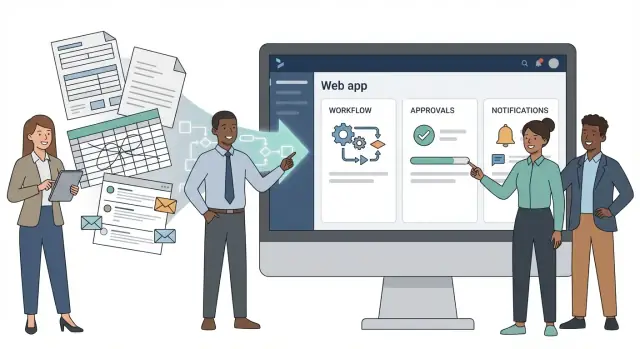
เลือกกระบวนการแมนนวลที่ควรอัตโนมัติก่อน
ก่อนจะสร้างเว็บแอปเวิร์กโฟลว์ ให้เลือกกระบวนการแมนนวลที่เหมาะสมที่จะเปลี่ยนเป็นดิจิทัล ผู้ที่เหมาะเป็นผู้สมัครเริ่มต้นมักจะเจ็บปวดพอที่คนจะอยากใช้เครื่องมือใหม่—แต่ก็เรียบง่ายพอที่คุณจะออก MVP ได้เร็วและเรียนรู้กลับมาได้
สัญญาณว่ากระบวนการพร้อมสำหรับการอัตโนมัติ
มองหางานที่ล้มเหลวซ้ำในวิธีที่เดาได้:
- ข้อผิดพลาดและการทำซ้ำงาน: ข้อมูลคัดลอกจากสเปรดชีต เธรดอีเมล และระบบอื่นทำให้เกิดความผิดพลาด
- ความล่าช้า: งานนั่งอยู่ในกล่องจดหมายของใครบางคนเพราะไม่มีการส่งต่อที่ชัดเจนหรือเตือนความจำ
- การป้อนซ้ำ: รายละเอียดเดียวกันถูกพิมพ์ลงในเครื่องมือหลายตัว (CRM โฟลเดอร์ไดรฟ์ที่แชร์ ข้อความแชท)
- ไม่มีทัศนวิสัย: ผู้จัดการตอบไม่ได้ว่า “คำขอนี้อยู่ที่ไหน?” โดยไม่ถามคนสามคน
ถ้ากระบวนการขึ้นอยู่กับการตัดสินใจอย่างต่อเนื่องหรือเปลี่ยนแปลงทุกสัปดาห์ มันมักจะไม่ใช่เป้าหมายแรกที่ดี
เริ่มจากเล็ก ๆ: เลือก 1–2 เวิร์กโฟลว์ที่มีผลกระทบสูง
หลีกเลี่ยงการพยายามทำทุกอย่างพร้อมกัน เลือกเวิร์กโฟลว์หนึ่งที่กระทบกับรายได้ ประสบการณ์ลูกค้า การปฏิบัติตามกฎระเบียบ หรือเครื่องมือภายในที่มีปริมาณสูง (เช่น คำขอ การอนุมัติ การเข้าใหม่ หรือการติดตามเหตุการณ์) กฎง่ายๆ: ถ้าการอัตโนมัติช่วยประหยัด ชั่วโมงต่อสัปดาห์ หรือป้องกัน ความผิดพลาดที่มีต้นทุนสูง มันคือการลงทุนที่มีผลกระทบสูง
เลือกเวิร์กโฟลว์ที่สองก็ต่อเมื่อแชร์ผู้ใช้และโมเดลข้อมูลเดียวกัน (เช่น “การรับคำขอ” และ “การอนุมัติ + การปฏิบัติงาน”) มิฉะนั้นให้คงขอบเขตให้แคบ
ระบุคน คอขวด และเครื่องมือที่ใช้อยู่
จดคนทั้งหมดที่เกี่ยวข้อง: ผู้ขอ ผู้อนุมัติ ผู้ปฏิบัติ และผู้ที่ต้องการรายงาน แล้วจดจุดที่งานติดอยู่ชัดเจน: รอการอนุมัติ ข้อมูลขาดความชัดเจน ความเป็นเจ้าของไม่ชัดเจน หรือการค้นหาไฟล์ล่าสุด
สุดท้าย รวบรวมสแตกปัจจุบัน—สเปรดชีต เทมเพลตอีเมล ช่องแชท ไดรฟ์ที่แชร์ และการผสานรวมระบบที่คุณอาจต้องใช้ในอนาคต สิ่งนี้จะชี้แนวทางการรวบรวมข้อกำหนดโดยไม่บังคับให้คุณสร้างระบบซับซ้อนเกินไปตั้งแต่ต้น
กำหนดเป้าหมาย ขอบเขต และตัวชี้วัดความสำเร็จ
เว็บแอปเวิร์กโฟลว์จะ “ทำงานได้” ก็ต่อเมื่อทุกคนเห็นพ้องว่าควรปรับปรุงอะไร ก่อนที่การรวบรวมข้อกำหนดจะลงรายละเอียด ให้กำหนดความสำเร็จในเชิงธุรกิจเพื่อจัดลำดับความสำคัญ ปกป้องการแลกเปลี่ยน และวัดผลหลังการเปิดตัว
กำหนดความสำเร็จเป็นตัวเลขง่าย ๆ
เลือก 2–4 ตัวชี้วัดที่คุณวัดได้ตอนนี้และเปรียบเทียบได้ทีหลัง เป้าหมายทั่วไปของการอัตโนมัติกระบวนการธุรกิจได้แก่:
- เวลาเก็บได้: นาทีเฉลี่ยต่อคำขอ ต่อสัปดาห์ หรือต่อพนักงาน
- ข้อผิดพลาดน้อยลง: ลดการทำซ้ำงาน ฟิลด์ขาดหาย การป้อนซ้ำ
- การอนุมัติเร็วขึ้น: เวลามัธยฐานจากการส่งถึงการตัดสินใจ
- Throughput สูงขึ้น: คำขอที่เสร็จมากขึ้นด้วยทีมเดิม
ถ้าเป็นไปได้ ให้เก็บค่าพื้นฐานตอนนี้ (แม้ว่าจะเป็นแค่ตัวอย่างในสัปดาห์เดียว) สำหรับการแปลงกระบวนการแมนนวล การคิดว่า “เราคิดว่ามันเร็วขึ้น” ยังไม่พอ—ตัวเลขก่อน/หลังที่เรียบง่ายจะทำให้โครงการมีพื้นฐานที่ชัดเจน
กำหนดขอบเขต (อะไรอยู่ในเวอร์ชันแรก vs หลัง)
ขอบเขตคือการป้องกันของคุณไม่ให้สร้างระบบครอบจักรวาล จดสิ่งที่เวอร์ชันแรกจะจัดการและสิ่งที่จะทำภายหลัง
ตัวอย่าง:
- รวม: หนึ่งแผนก หนึ่งประเภทคำขอ โซ่การอนุมัติเดียว
- ภายหลัง: การส่งต่อข้ามแผนก การจัดการข้อยกเว้นซับซ้อน การวิเคราะห์ขั้นสูง
สิ่งนี้ยังช่วยให้คุณนิยาม MVP web app ที่สามารถส่งมอบ ใช้งาน และปรับปรุงได้
เขียน user stories อย่างง่าย
เก็บให้สั้นและใช้งานได้จริง: ใคร ต้องทำ อะไร และ ทำไม
- “ในฐานะหัวหน้าทีม ฉันอนุมัติคำขอเพื่อให้งานเริ่มได้เร็วขึ้น”
- “ในฐานะการเงิน ฉันส่งออกรายงานเพื่อกระทบยอดรายจ่าย”
เรื่องราวเหล่านี้ชี้นำการสร้างเครื่องมือภายในโดยไม่ต้องผูกมัดกับศัพท์ทางเทคนิค
ระบุข้อจำกัดตั้งแต่ต้น
บันทึกข้อเท็จจริงที่จะกำหนดรูปแบบทางแก้: งบประมาณ ไทม์ไลน์ การผสานรวมระบบที่จำเป็น ความไวของข้อมูล และข้อกำหนดการปฏิบัติตาม (เช่น ใครดูฟิลด์ที่เกี่ยวกับเงินเดือนได้) ข้อจำกัดไม่ใช่อุปสรรค—แต่เป็นข้อมูลนำทางที่ป้องกันความประหลาดใจทีหลัง
เขียนแผนผังเวิร์กโฟลว์และกรณีขอบ
ก่อนจะสร้างอะไร เปลี่ยนเรื่อง “เราทำอย่างไรในวันนี้” ให้เป็นเวิร์กโฟลว์ทีละขั้นตอน สิ่งนี้เป็นวิธีที่เร็วที่สุดในการป้องกันการทำงานซ้ำทีหลัง เพราะปัญหาการอัตโนมัติมักไม่ใช่เรื่องของหน้าจอ—แต่เป็นเรื่องขั้นตอนที่ขาด การส่งต่อไม่ชัดเจน และข้อยกเว้นที่ไม่คาดคิด
เริ่มจากแผนที่ตั้งแต่ขอจนเสร็จ
เลือกตัวอย่างจริงหนึ่งชิ้นและติดตามตั้งแต่ตอนที่ใครบางคนยื่นคำขอจนกระทั่งงานเสร็จและบันทึก
รวม:
- ทุกจุดตัดสินใจ (อนุมัติ/ปฏิเสธ ต้องการข้อมูล เพิ่มความสำคัญ)
- ทุกการส่งต่อ (ใครเป็นเจ้าของตอนนี้ และส่งต่ออย่างไร)
- ทุกข้อยกเว้น (เกิดอะไรขึ้นเมื่อสิ่งต่างๆ ผิดพลาด)
ถ้าคุณวาดไม่ได้เป็นแผนผังเรียบง่ายในหน้าเดียว แอปของคุณจะต้องการความชัดเจนเพิ่มเติมเรื่องความเป็นเจ้าของและเวลา
กำหนดสถานะที่ตรงกับความเป็นจริง
สถานะคือ “กระดูกสันหลัง” ของเว็บแอปเวิร์กโฟลว์: พวกมันขับเคลื่อนแดชบอร์ด การแจ้งเตือน สิทธิ์ และการรายงาน
เขียนเป็นภาษาง่าย เช่น:
Draft → Submitted → Approved → Completed
แล้วเพิ่มเฉพาะสถานะที่จำเป็นจริง (เช่น “Blocked” หรือ “Needs Info”) เพื่อไม่ให้คนติดอยู่กับการเลือกจากตัวเลือกที่คล้ายกันห้าตัว
ระบุข้อมูลเข้าและผลลัพธ์ในแต่ละขั้นตอน
สำหรับแต่ละสถานะหรือขั้นตอน จด:
- ข้อมูลเข้า: ฟิลด์ฟอร์ม ไฟล์แนบ ลิงก์ โน้ต วันครบกำหนด
- ผลลัพธ์: อีเมลที่ส่ง การอนุมัติที่บันทึก รายงานที่สร้าง งานที่ถูกสร้าง
นี่คือจุดที่คุณจะเห็นการผสานรวมล่วงหน้า (เช่น “ส่งอีเมลยืนยัน” “สร้างตั๋ว”)
จับกรณีขอบโดยไม่ต้องออกแบบแอปทั้งหมด
ถามว่า “จะเกิดอะไรขึ้นถ้า…?” ข้อมูลขาดหาย คำขอซ้ำ การอนุมัติล่าช้า การเร่งด่วนเมื่อไม่มีใครอยู่สำนักงาน ข้อเหล่านี้ไม่จำเป็นต้องแก้ให้สมบูรณ์ในเวอร์ชันหนึ่ง แต่ต้องรับทราบ—เพื่อให้คุณตัดสินใจว่า MVP รองรับอะไรได้บ้างและอะไรต้องมีการแก้ไขด้วยมือเป็นสำรอง
เลือกแนวทางการสร้างที่เหมาะกับทีม
วิธีที่ “ดีที่สุด” ในการสร้างแอปขึ้นอยู่กับทักษะของทีม ไทม์ไลน์ และว่าคุณคาดว่าจะมีการเปลี่ยนแปลงมากแค่ไหนหลังการเปิดตัว ก่อนเลือกเครื่องมือ ให้ตกลงว่าใครจะสร้าง ใครจะดูแล และคุณต้องการเห็นผลเร็วแค่ไหน
No-code vs low-code vs พัฒนาด้วยตนเอง
No-code (ตัวสร้างฟอร์ม/เวิร์กโฟลว์) เหมาะเมื่อกระบวนการค่อนข้างมาตรฐาน UI เรียบง่าย และคุณแค่ต้องการแทนที่สเปรดชีตและอีเมล มันมักเป็นเส้นทางที่เร็วที่สุดสู่ MVP โดยเฉพาะสำหรับทีมปฏิบัติการ
Low-code (ตัวสร้างเชิงภาพที่มีสคริปต์) เหมาะเมื่อคุณต้องการการควบคุมมากขึ้น: การตรวจสอบที่กำหนดเอง การส่งต่อแบบมีเงื่อนไข สิทธิ์ที่ซับซ้อน หรือเวิร์กโฟลว์ที่เกี่ยวข้องหลายชิ้น คุณยังเดินหน้าได้เร็ว แต่มีความเสี่ยงที่เจอข้อจำกัดน้อยลง
Custom development (ฐานโค้ดของคุณเอง) เหมาะเมื่อแอปเป็นแกนหลักของการทำงาน ต้อง UX เฉพาะ หรือผสานรวมลึกกับระบบภายใน มันช้ากว่าในการเริ่ม แต่ให้ความยืดหยุ่นระยะยาวมากที่สุด
ถ้าคุณต้องการทางลัดที่เร็วขึ้นโดยไม่ผูกมัดกับพายไลน์การสร้างแบบดั้งเดิม แพลตฟอร์ม vibe-coding อย่าง Koder.ai สามารถช่วยคุณสร้างต้นแบบ (และวนปรับ) เว็บแอปเวิร์กโฟลว์ผ่านแชท แล้วส่งออกซอร์สโค้ดเมื่อคุณพร้อมเป็นเจ้าของ
ประเมินความซับซ้อนอย่างตรงไปตรงมา
วิธีปฏิบัติในการประเมินงานคือการนับสามสิ่ง:
- บทบาท: มีกี่ประเภทผู้ใช้ที่ต้องการหน้าจอหรือสิทธิ์ต่างกัน (เช่น ผู้ขอ ผู้อนุมัติ การเงิน ผู้ดูแล)
- การผสานรวม: มีกี่ระบบที่แอปต้องคุยด้วย (HRIS, CRM, บัญชี, Slack/Teams, SSO)? แต่ละการผสานรวมเพิ่มเวลาและโหมดความล้มเหลว
- กฎ: มีกี่การตัดสินใจแบบ “ถ้าอย่างนี้ ให้ทำอย่างนั้น” (เกณฑ์การอนุมัติ ข้อยกเว้น SLA การขึ้นขั้น)? กฎเพิ่มจำนวนอย่างรวดเร็ว โดยเฉพาะกับกรณีขอบ
ถ้าคุณมีหลายบทบาท และ หลายการผสานรวม และ กฎมากมาย No-code อาจยังพอทำได้—แต่คาดว่าจะต้องมีการแก้ไขและการกำกับดูแลอย่างระมัดระวัง
วางแผนการเติบโตโดยไม่สร้างเกินความจำเป็น
คุณไม่ต้องป้องกันอนาคตทั้งหมด แต่ควรตัดสินใจว่า “การเติบโต” หมายถึงอะไร: ทีมมากขึ้นใช้แอป เวิร์กโฟลว์เพิ่มขึ้น ปริมาณธุรกรรมสูงขึ้น ถามว่าแนวทางที่เลือกรองรับ:
- การเพิ่มเวิร์กโฟลว์ใหม่โดยไม่ทำซ้ำตรรกะ
- การย้ายข้อมูลออกในภายหลังถ้าจำเป็น
- ประสิทธิภาพและการรายงานเมื่อการใช้งานเพิ่มขึ้น
บันทึกการแลกเปลี่ยน (เพื่อไม่ให้ถกเถียงซ้ำ)
จดการตัดสินใจและเหตุผล: ความเร็ว vs ความยืดหยุ่น vs การเป็นเจ้าของระยะยาว ตัวอย่าง: “เราเลือก low-code เพื่อเปิดตัวภายใน 6 สัปดาห์ ยอมรับข้อจำกัด UI บางอย่าง และเก็บตัวเลือกที่จะสร้างใหม่แบบ custom ในภายหลัง” บันทึกหน้าเดียวนี้ป้องกันการถกเถียงเมื่อข้อกำหนดเปลี่ยนไป
ออกแบบโมเดลข้อมูลโดยไม่ต้องคิดมากเกินไป
โมเดลข้อมูลคือข้อตกลงร่วมกันว่าสิ่งที่คุณติดตามคืออะไรและเชื่อมโยงกันอย่างไร คุณไม่จำเป็นต้องมีไดอะแกรมฐานข้อมูลที่สมบูรณ์ในวันแรก—เป้าหมายคือรองรับเวิร์กโฟลว์ที่คุณกำลังอัตโนมัติและทำให้เวอร์ชันแรกเปลี่ยนแปลงได้ง่าย
เริ่มจากรายการสั้นๆ ของ “สิ่ง” ที่แอปต้องจำ
แอปเวิร์กโฟลว์ส่วนใหญ่หมุนรอบวัตถุหลักไม่กี่อย่าง เลือกชุดเล็กที่สุดที่ตรงกับกระบวนการ เช่น:
- Requests (รายการงานที่เคลื่อนผ่านกระบวนการ)
- Customers (ผู้รับผลประโยชน์ของงาน)
- Orders (รายละเอียดเชิงพาณิชย์ถ้ามี)
- Tickets (กรณีสนับสนุนหรือปัญหา)
- Approvals (การตัดสินใจและการลงนาม)
ถ้าคุณไม่แน่ใจ ให้เริ่มที่ Request เป็นวัตถุหลักแล้วเพิ่มอย่างอื่นเมื่อไม่สามารถแทนเวิร์กโฟลว์ได้อย่างชัดเจน
กำหนดฟิลด์: บังคับ ตัวเลือก และการตรวจสอบความถูกต้อง
สำหรับแต่ละวัตถุ ให้จด:
- ฟิลด์ที่บังคับ (ขั้นต่ำที่ต้องมีเพื่อสร้างระเบียน เช่น หัวข้อคำขอ ผู้ขอ วันครบกำหนด)
- ฟิลด์ที่ไม่บังคับ (มีประโยชน์แต่ไม่ทราบเสมอ เช่น ผู้ติดต่อรอง หมายเลขอ้างอิง)
- การตรวจสอบความถูกต้อง (กฎป้องกันข้อมูลรก เช่น วันครบกำหนดไม่สามารถเป็นอดีต จำนวนต้องเป็นตัวเลข สถานะต้องเป็นหนึ่งในตัวเลือกที่อนุญาต)
หลักการที่ใช้ได้: ถ้าฟิลด์มักจะเป็น “ยังตัดสินใจไม่ได้” อย่าให้มันเป็นฟิลด์บังคับใน MVP
วางแผนความสัมพันธ์ด้วยภาษาง่ายๆ
อธิบายการเชื่อมต่อเป็นประโยคก่อนกังวลคำศัพท์ทางเทคนิค:
- “หนึ่ง Customer อาจมีหลาย Requests.” (one-to-many)
- “หนึ่ง Request อาจต้องการหลาย Approvals.” (one-to-many)
- “A Request อาจเกี่ยวข้องกับหลาย Teams, และแต่ละ Team ดูแล Requests หลายรายการ.” (many-to-many)
ถ้าความสัมพันธ์อธิบายยากในประโยคเดียว อาจซับซ้อนเกินไปสำหรับเวอร์ชันแรก
อย่าลืมไฟล์แนบ ความเห็น และประวัติ
กระบวนการแมนนวลมักต้องการบริบท
- ไฟล์แนบ: ตัดสินใจชนิดไฟล์ที่อนุญาต ขนาดสูงสุด และไฟล์เป็นของ Request หรือ Approval หรือไม่
- ความเห็น: จับการสนทนาที่ผูกกับรายการงาน (และใครพูดอะไร)
- ประวัติการทำงาน: บันทึกเหตุการณ์สำคัญ (สร้าง การมอบหมาย การอนุมัติ ปฏิเสธ) เพื่อให้คนเชื่อถือระบบเมื่อมีคำถามเกิดขึ้น
วางแผนประสบการณ์ผู้ใช้และหน้าจอหลัก
เว็บแอปที่อัตโนมัติงานแมนนวลจะสำเร็จได้ก็ต่อเมื่อใช้งานง่ายระหว่างวันที่คนงานยุ่ง ก่อนจะเขียนข้อกำหนดหรือเลือกเครื่องมือ ลองร่างว่าใครจะเคลื่อนจาก “ฉันมีงาน” ไปสู่ “เสร็จแล้ว” อย่างน้อยคลิกน้อยที่สุด
เริ่มจากหน้าจอหลัก
แอปเวิร์กโฟลว์ส่วนใหญ่ต้องมีชุดหน้าเพจที่คาดเดาได้และเล็ก ๆ รักษาความสม่ำเสมอเพื่อไม่ให้ผู้ใช้ต้อง “เรียนรู้ใหม่” ในแต่ละขั้นตอน
- ฟอร์มรับเข้าข้อมูล: ที่ส่งงาน (คำขอ ตั๋ว คำสั่ง เปลี่ยนแปลง)
- มุมมองรายการ (คิว): ที่คนเห็นสิ่งที่ต้องทำ สิ่งที่ค้าง และสิ่งที่รอคนอื่น
- หน้ารายละเอียด: แหล่งข้อมูลเดียวสำหรับรายการหนึ่งชิ้น—สถานะ เจ้าของ ประวัติ ไฟล์แนบ และการกระทำถัดไป
- การตั้งค่าผู้ดูแล: ควบคุมเทมเพลต ค่าดรอปดาวน์ บทบาทผู้ใช้ และกฎอัตโนมัติ
ทำให้การกระทำที่พบบ่อยเห็นชัด
ด้านบนของหน้ารายละเอียดควรตอบสามคำถามทันที: นี่คืออะไร? สถานะคืออะไร? ฉันทำอะไรต่อได้บ้าง? วางปุ่มการกระทำหลัก (Submit, Approve, Reject, Request changes) ในตำแหน่งสม่ำเสมอและจำกัดจำนวนปุ่ม “หลัก” เพื่อไม่ให้ผู้ใช้ลังเล
เมื่อการตัดสินใจมีผล ให้เพิ่มการยืนยันสั้น ๆ ด้วยภาษาง่าย (“Reject จะส่งการแจ้งเตือนไปยังผู้ขอ”) ถ้า “Request changes” เป็นเรื่องปกติ ให้ทำกล่องคอมเมนต์เป็นส่วนของการกระทำนั้น ไม่ใช่ขั้นตอนแยกต่างหาก
ลดการพิมพ์ด้วยเทมเพลตและค่าตั้งต้น
กระบวนการแมนนวลช้าเพราะคนพิมพ์ข้อมูลซ้ำและทำผิดพลาดที่ป้องกันได้ ให้ใช้:
- เทมเพลต สำหรับประเภทคำขอที่พบบ่อย (ฟิลด์กรอกล่วงหน้าและเช็คลิสต์มาตรฐาน)
- ค่าตั้งต้นอัจฉริยะ (ผู้ใช้ปัจจุบันเป็นผู้ขอ วันที่วันนี้ SLA ปกติ)
- การตรวจสอบ ที่ป้องกันการส่งกลับ (ฟิลด์บังคับ ข้อความผิดพลาดชัดเจน)
วางแผนเพื่อความเร็ว: การค้นหา ฟิลเตอร์ และการกระทำแบบกลุ่ม
คิวรกเร็ว สร้างการค้นหา ฟิลเตอร์ที่บันทึกไว้ (เช่น “มอบหมายให้ฉัน” “รอผู้ขอ” “ค้างกำหนด”) และการกระทำแบบกลุ่ม (มอบหมาย เปลี่ยนสถานะ เพิ่มแท็ก) เพื่อให้ทีมเคลียร์งานได้ภายในไม่กี่นาทีไม่ใช่หลายชั่วโมง
การร่างไวร์เฟรมอย่างรวดเร็วของหน้าจอเหล่านี้มักจะเปิดเผยฟิลด์ที่ขาด สถานะที่สับสน และคอขวด—ก่อนที่จะกลายเป็นแพงในการเปลี่ยน
เพิ่มกฎอัตโนมัติและการผสานรวม
เมื่อเว็บแอปสามารถจับข้อมูลที่ถูกต้อง ขั้นตอนถัดไปคือทำให้มัน ทำงานได้เอง: ส่งต่อคำขอ กระตุ้นคนในเวลาที่เหมาะสม และซิงก์กับระบบที่ทีมใช้อยู่ นี่คือจุดที่การอัตโนมัติของกระบวนการธุรกิจเปลี่ยนการแปลงกระบวนการแมนนวลไปเป็นการประหยัดเวลาจริง
กำหนดกฎอัตโนมัติที่ตรงกับการทำงานจริง
เริ่มด้วยชุดกฎเล็ก ๆ ที่เอางานซ้ำ ๆ ออกไป:
- การส่งต่อ: “ถ้าประเภทคำขอ = คืนเงิน ให้ส่งไปที่การเงิน; ถ้า Priority = สูง ให้แจ้งหัวหน้าทีมด้วย”
- การมอบหมายอัตโนมัติ: มอบหมายตามคิว ภูมิภาค หรืองาน (เช่น รอบ-robin ภายในทีม)
- เตือนความจำ: ถ้างานนิ่ง 24 ชั่วโมง ให้เตือนผู้รับผิดชอบ
- การเร่ง: ถ้ายังไม่มีการอัปเดตหลัง 48 ชั่วโมง ให้มอบหมายใหม่หรือแจ้งผู้จัดการ
เก็บกฎให้อ่านง่ายและตรวจสอบได้ การกระทำอัตโนมัติทุกชิ้นควรทิ้งโน้ตชัดเจนในระเบียน (“มอบหมายอัตโนมัติให้ Jamie ตาม Region = West”) สิ่งนี้ช่วยในระหว่างการรวบรวมข้อกำหนดเพราะผู้มีส่วนได้ส่วนเสียสามารถยืนยันพฤติกรรมได้อย่างรวดเร็ว
ระบุระบบที่ต้องเชื่อมต่อและเลือกสไตล์การซิงก์
เครื่องมือภายในทั่วไปผสานรวมกับ CRM, ERP, อีเมล, ปฏิทิน, และบางครั้ง การชำระเงิน สำหรับแต่ละการผสานรวม ให้ตัดสินใจ:
- ทิศทาง: แบบทางเดียว (ดึงข้อมูลลูกค้าจาก CRM) vs สองทาง (อัปเดตสถานะใน CRM เมื่อภารกิจเสร็จ)
- ความถี่: เรียลไทม์ผ่าน webhook, ซิงก์ตามตาราง (ทุก 15 นาที), หรือ “ซิงก์ทันที” ด้วยมือ
โดยหลัก: ใช้ซิงก์ทางเดียวเว้นแต่จำเป็นต้องมีสองทางจริงๆ การซิงก์สองทางสร้างความขัดแย้ง (“ระบบไหนเป็นแหล่งข้อมูลจริง?”) และชะลอ MVP ของคุณ
วางแผนการแจ้งเตือนโดยไม่ทำให้เป็นสแปม
ผสมช่องทางอย่างรอบคอบ: ในแอป สำหรับอัปเดตประจำ, อีเมล สำหรับรายการที่ต้องการการกระทำ, และ แชท สำหรับการเร่งด่วน เพิ่มการควบคุมเช่นสรุปรายวัน ชั่วโมงเงียบ และ “แจ้งเฉพาะเมื่อสถานะเปลี่ยน” UX ที่ดีทำให้การแจ้งเตือนรู้สึกเป็นประโยชน์ไม่ใช่รบกวน
ถ้าต้องการ ให้เชื่อมแต่ละกฎอัตโนมัติกับตัวชี้วัดความสำเร็จ (เวลาเร็วขึ้น จำนวนการส่งต่อที่น้อยลง) เพื่อพิสูจน์คุณค่าหลังการเปิดตัว
จัดการความปลอดภัย การเข้าถึง และความต้องการตรวจสอบตั้งแต่ต้น
การตัดสินใจด้านความปลอดภัยยากจะแก้ไขทีหลัง—โดยเฉพาะเมื่อมีข้อมูลจริงและผู้ใช้จริงเข้ามาเกี่ยวข้อง แม้จะเป็นเครื่องมือภายใน คุณจะเดินหน้าได้เร็วขึ้น (และหลีกเลี่ยงการทำซ้ำ) โดยกำหนดการเข้าถึง การบันทึก และการจัดการข้อมูลก่อนส่งพายล็อตแรก
กำหนดบทบาทและสิทธิ์
เริ่มด้วยชุดบทบาทเล็ก ๆ ที่ตรงกับการไหลของงาน บทบาททั่วไปได้แก่:
- Requester: สร้างคำขอและเห็นรายการของตัวเอง
- Approver: ตรวจสอบ ขอแก้ไข และอนุมัติ/ปฏิเสธ
- Viewer: เข้าถึงแบบอ่านอย่างเดียวสำหรับผู้มีส่วนได้ส่วนเสียหรือผู้ตรวจสอบ
- Admin: จัดการการตั้งค่า เวิร์กโฟลว์ และการเข้าถึงผู้ใช้
แล้วตัดสินใจว่าแต่ละบทบาททำอะไรได้บ้างต่อวัตถุ (เช่น สร้าง ดู แก้ไข อนุมัติ ส่งออก) รักษากฎ: คนควรเห็นแค่อะไรที่จำเป็นสำหรับทำงานของเขา
วางแผนการยืนยันตัวตน (SSO vs การเข้าสู่ระบบ)
ถ้าบริษัทใช้ผู้ให้บริการระบุ(identity provider) (Okta, Microsoft Entra ID, Google Workspace) SSO ช่วยให้การเปิด/ปิดบัญชีง่ายขึ้นและลดความเสี่ยงจากรหัสผ่าน ถ้าไม่จำเป็นต้องใช้ SSO ให้ใช้การเข้าสู่ระบบที่ปลอดภัยพร้อม MFA เมื่อเป็นไปได้ นโยบายรหัสผ่านที่เข้มงวด และหมดเวลาเซสชันอัตโนมัติ
ตัดสินใจว่าจะเก็บอะไรในบันทึกการตรวจสอบ
บันทึกการตรวจสอบควรตอบได้ว่า: ใครทำอะไร เมื่อไหร่ และจากที่ไหน อย่างน้อยบันทึก:
- การสร้างระเบียน แก้ไข การอนุมัติ/ปฏิเสธ
- การเปลี่ยนสิทธิ์/บทบาท
- การเปลี่ยนการตั้งค่า (เวิร์กโฟลว์ การผสานรวม)
ทำให้บันทึกค้นหาและส่งออกได้สำหรับการสืบสวน
กำหนดกฎสำหรับข้อมูลที่ละเอียดอ่อน การเก็บรักษา และการสำรอง
ระบุฟิลด์ที่เป็นข้อมูลละเอียดอ่อน (PII รายละเอียดการเงิน ข้อมูลสุขภาพ) และจำกัดการเข้าถึงตามนั้น กำหนดการเก็บรักษา (เช่น ลบหลัง 12–24 เดือน หรือนำไปเก็บถาวร) และให้แน่ใจว่าการสำรองข้อมูลเข้ารหัส ทดสอบได้ และกู้คืนได้ภายในกรอบเวลาที่ชัดเจน ถ้าไม่แน่ใจ ให้สอดคล้องกับนโยบายบริษัทหรืออ้างอิงเช็คลิสต์ความปลอดภัยภายในที่ /security
กำหนด MVP และแผนการสร้าง
MVP (ผลิตภัณฑ์ที่ใช้ได้ขั้นต่ำ) คือการออกเวอร์ชันเล็กที่สุดที่เอางานแมนนวลออกจากคนจริงๆ เป้าหมายไม่ใช่ “เปิดตัวเวอร์ชันย่อของทุกอย่าง” แต่คือส่งมอบเวิร์กโฟลว์หนึ่งที่ใช้งานได้ครบวงจร แล้ววนปรับปรุง
เลือกการปล่อยที่เล็กที่สุดแต่ใช้งานได้
สำหรับโครงการแปลงกระบวนการแมนนวล ส่วนใหญ่ MVP ที่ใช้งานได้จริงรวม:
- Intake: ฟอร์ม (หรือการนำเข้า) ที่จับคำขอ/งานอย่างสม่ำเสมอ
- Workflow: เส้นทางสถานะเรียบง่าย (เช่น New → In Review → Approved/Rejected → Done) พร้อมความเป็นเจ้าของ
- รายงานพื้นฐาน: มุมมองรายการพร้อมฟิลเตอร์และเมตริกบางอย่าง (นับตามสถานะ อายุงาน ความถี่)
ถ้า MVP ของคุณไม่สามารถแทนที่อย่างน้อยหนึ่งสเปรดชีต/เธรดอีเมลได้ทันที มันน่าจะกำหนดขอบเขตกว้างเกินไป
จัดลำดับความสำคัญด้วยโมเดลคะแนนง่ายๆ
เมื่อคำขอฟีเจอร์เริ่มไหลมา ให้ใช้คะแนนผลกระทบ/ความพยายามแบบน้ำหนักเบาเพื่อรักษาความเป็นกลาง:
- ผลกระทบ (1–5): ลดเวลา ความเสี่ยง หรือการทำซ้ำงานได้มากแค่ไหน?
- ความพยายาม (1–5): ยากแค่ไหนในการสร้างและดูแลรักษา?
กฎง่ายๆ: ทำ ผลกระทบสูง ความพยายามต่ำ ก่อน; หลีกเลี่ยง ผลกระทบต่ำ ความพยายามสูง จนกว่าจะหลังๆ นี่ช่วยให้โฟกัสที่การอัตโนมัติกระบวนการจริง ไม่ใช่ความสวยงามที่ไม่จำเป็น
สร้างแผนการสร้างสั้นพร้อมผู้รับผิดชอบ
เปลี่ยน MVP ให้เป็นแผนเล็ก ๆ พร้อมระยะเวลา เจ้าของชัดเจนต่อรายการ:
- ข้อกำหนดล็อกสำหรับ MVP
- หน้าจอ UX พร้อม
- สร้างเสร็จ
- พายล็อตเสร็จ
- เปิดตัว + ฝึกอบรม
แม้เป็นเครื่องมือภายใน การมีเจ้าของป้องกันการติดค้างและการเปลี่ยนแปลงนาทีสุดท้าย
ปกป้องไทม์ไลน์ด้วยรายการ “ไม่รวมใน MVP”
จดสิ่งที่ไม่รวมไว้ชัดเจน (สิทธิ์ขั้นสูง การผสานรวมซับซ้อน แดชบอร์ดกำหนดเอง ฯลฯ) แชร์บ่อย ๆ รายการ “ไม่รวมใน MVP” ช่วยรักษาไทม์ไลน์ในขณะที่เปิดทางสำหรับการปรับปรุงในเวอร์ชันถัดไป
ทดสอบ พายล็อต และแก้ปัญหาที่เกิดขึ้นจริง
แอปเวิร์กโฟลว์อาจดูสมบูรณ์แบบในการสาธิตแต่ล้มเหลวในวันแรก ช่องว่างมักเกิดจากข้อมูลจริง เวลาและคนที่ทำสิ่ง “แปลกแต่น่าเกิด” การทดสอบและพายล็อตคือที่ที่คุณค้นพบจุดแตกหักเหล่านั้นในขณะที่ความเสี่ยงยังต่ำ
รันการทดสอบแบบ end-to-end ด้วยสถานการณ์จริง
อย่าทดสอบแค่หน้าจอหรือฟอร์มทีละชิ้น ให้เดินคำขอผ่านทั้งเวิร์กโฟลว์โดยใช้ตัวอย่างจากงานจริง (ทำความสะอาดข้อมูลหากจำเป็น): โน้ตรก ข้อมูลบางส่วน การเปลี่ยนแปลงนาทีสุดท้าย และข้อยกเว้น
มุ่งเน้นที่:
- เส้นทางที่สมบูรณ์และอย่างน้อย 3–5 กรณีขอบที่พบบ่อย
- ขั้นตอนตามเวลา (การส่งต่อระหว่างวัน การอนุมัติหลังเวลางาน การเตือน)
- เกิดอะไรขึ้นเมื่อใครบางคนทิ้งร่าง ส่งซ้ำ หรือตัดแก้หลังการอนุมัติ
ตรวจสอบการเข้าถึงและสิทธิ์ตั้งแต่ต้น
บั๊กเรื่องสิทธิ์เจ็บปวดเพราะมักโผล่หลังเปิดตัว—เมื่อความไว้วางใจถูกทดสอบ สร้างเมทริกซ์บทบาทกับการกระทำ แล้วทดสอบแต่ละบทบาทด้วยบัญชีจริง
- ยืนยันว่าใครดู แก้ไข อนุมัติ และส่งออกได้
- ให้แน่ใจว่าฟิลด์ที่ถูกจำกัด (เช่น อัตรา หมายเหตุ HR) ถูกซ่อนทุกที่ (หน้าจอ ส่งออก อีเมล)
- ยืนยันประวัติการตรวจสอบสำหรับการเปลี่ยนแปลงสำคัญ (ใคร ทำอะไร เมื่อไหร่)
ตรวจสอบคุณภาพข้อมูลและ “ความรกในอนาคต”
ปัญหาการดำเนินงานส่วนใหญ่คือปัญหาข้อมูล เพิ่มมาตรการป้องกันก่อนที่ผู้ใช้จะสร้างนิสัยไม่ดี
- ตรวจสอบฟิลด์บังคับ ประเภทข้อมูล และการจัดการข้อมูลซ้ำ
- ทดสอบการนำเข้าหรือการผสานรวมด้วยข้อมูลที่บกพร่อง
- ตัดสินใจว่าจะจัดการการแก้ไขอย่างไร: แก้ไขในที่เดียว vs “ส่งคำขอเปลี่ยนแปลง”
พายล็อตกับกลุ่มเล็กและปิดวงจรเร็ว
เลือก 5–15 คนที่เป็นตัวแทนบทบาทและทัศนคติต่างกัน (รวมถึงผู้สงสัยหนึ่งคน) พายล็อตสั้น (1–2 สัปดาห์) ตั้งช่องทางฟีดแบ็ก และทบทวนปัญหาทุกวัน
จัดลำดับปัญหาเป็น: ต้องแก้ (บล็อก), ควรแก้ (เกิดความเสียดทาน), และทีหลัง (nice-to-have) แก้ ทดสอบซ้ำ และสื่อสารการเปลี่ยนแปลงเพื่อให้กลุ่มพายล็อตรู้สึกว่าถูกฟัง—และกลายเป็นผู้สนับสนุนแรกของคุณ
เปิดตัวและบริหารแอปให้น่าเชื่อถือ
การเปิดตัวแอปภายในองค์กรไม่ใช่เหตุการณ์เดียว—แต่เป็นชุดนิสัยที่ทำให้เครื่องมือน่าเชื่อถือหลังการเปิดตัว แผนปฏิบัติการที่เชื่อถือได้ป้องกันปัญหา “เราสร้างแล้วแต่ไม่มีใครเชื่อถือ”
เลือกโฮสติ้งและสภาพแวดล้อม
เริ่มจากตัดสินใจว่าแอปจะอยู่ที่ไหนและแยก dev, staging, production อย่างไร Dev สำหรับการพัฒนา Staging สำหรับซ้อม และ Production คือที่คนต้องพึ่งพา
แยกข้อมูลและการผสานรวมของแต่ละสภาพแวดล้อมอย่างชัดเจน เช่น Staging ควรชี้ไปที่ระบบทดสอบเพื่อไม่สร้างใบแจ้งหนี้ อีเมล หรือระเบียนลูกค้าจริงโดยไม่ตั้งใจ
ตั้งค่าการมอนิเตอร์ (ข้อผิดพลาด + ประสิทธิภาพ)
คุณอยากรู้เมื่ออะไรผิดก่อนที่ผู้ใช้จะเริ่มทักอย่างน้อย ให้มอนิเตอร์:
- ข้อผิดพลาดของแอป (การแตกของโปรแกรม งานแบ็กกราวด์ล้มเหลว การเรียก API ล้มเหลว)
- ประสิทธิภาพ (หน้าช้า ไทม์เอาต์ คิวค้าง)
- Uptime (แอปเข้าถึงได้หรือไม่)
แม้การแจ้งเตือนพื้นฐานไปยังอีเมลหรือ Slack ก็ช่วยลดเวลาหยุดทำงานได้อย่างมาก
วางแผนการปล่อยแบบลดความเสี่ยง
มุ่งสู่การเปลี่ยนแปลงเล็ก ๆ แต่บ่อยครั้งแทนการกระโดดเวอร์ชันใหญ่ ทุกการปล่อยควรมี:
- แผนย้อนกลับที่ชัดเจน (วิธียกเลิกอย่างรวดเร็ว)
- บันทึกการเปลี่ยนแปลงสั้น ๆ (อะไรเปลี่ยน ใครได้รับผลกระทบ)
- เช็คลิสต์ smoke test สั้น ๆ (เส้นทางสำคัญไม่กี่อย่างให้ตรวจสอบ)
ถ้าใช้ feature flags คุณสามารถส่งโค้ดแล้วเปิดพฤติกรรมใหม่เมื่อพร้อม
เตรียมเครื่องมือผู้ดูแลขั้นพื้นฐาน
ให้ทีมของคุณมีการควบคุมน้ำหนักเบาเพื่อไม่ให้ต้องพึ่งนักพัฒนาทุกครั้ง:
- การจัดการผู้ใช้ (เพิ่ม/ลบผู้ใช้ รีเซ็ตรหัสผ่าน)
- การตั้งค่าหลัก (เกณฑ์ การส่งต่อ เทมเพลต)
- การส่งออกข้อมูล (CSV สำหรับการตรวจสอบ กระทบยอด หรือสำรอง)
ถ้าต้องการรูปแบบรันบุ๊คที่ใช้งานได้ ให้สร้างหน้าภายในง่ายๆ เช่น /docs/operations-checklist เพื่อเก็บขั้นตอนเหล่านี้ให้สม่ำเสมอ
ผลักดันการยอมรับและปรับปรุงตามเวลา
การปล่อยแอปเป็นเพียงครึ่งหนึ่ง การยอมรับเกิดขึ้นเมื่อคนเชื่อถือ มองเห็นประโยชน์ และเข้าใจมัน วางแผนงานนี้เหมือนกับการวางแผนการสร้าง
ทำให้สัปดาห์แรกไร้แรงต้าน
สร้างการฝึกอบรมแบบกระชับที่เคารพเวลาคน:
- คู่มือหน้าเดียว “ใช้งานอย่างไร” (ทำอะไร ไม่ควรทำ ที่จะขอความช่วยเหลือ)
- วิดีโอบันทึกหน้าจอ 2 นาที แสดงงานจริงหนึ่งงานแบบ end-to-end
เก็บทั้งสองไว้ในที่ค้นหาได้ภายในแอป (เช่น ลิงก์ “ช่วยเหลือ” ในหัวข้อ) ถ้ามีฐานความรู้ ให้ระบุหน้าในระบบภายในเช่น /help/workflow-app
กำหนดความเป็นเจ้าของเพื่อไม่ให้แอปลอยไป
แอปอัตโนมัติมักล้มเหลวเงียบเมื่อไม่มีใครเป็นเจ้าของการเปลี่ยนแปลงเล็ก ๆ:
- ใครอัปเดตฟิลด์ ค่าดรอปดาวน์ และเทมเพลต?
- ใครดูแลกฎอัตโนมัติ (การส่งต่อ การอนุมัติ การแจ้งเตือน)?
- ใครเป็นเจ้าของการผสานรวมเมื่อ API เปลี่ยนหรือข้อมูลรับรองหมดอายุ?
จดสิ่งนี้และปฏิบัติเหมือนผลิตภัณฑ์: มอบเจ้าของหลัก ผู้สำรอง และกระบวนการร้องขอการเปลี่ยนแปลง (แม้จะเป็นแค่ฟอร์มและการทบทวนรายสัปดาห์)
คำถามที่พบบ่อย
กระบวนการแมนนวลแบบไหนควรเริ่มอัตโนมัติก่อน?
เริ่มต้นจากเวิร์กโฟลว์ที่:
- ทรมานและเกิดขึ้นบ่อย (ทีมรู้สึกถึงต้นทุนเป็นประจำทุกสัปดาห์)
- มีความคาดการณ์ได้ (ขั้นตอนชัดเจน มีการตัดสินใจเชิงดุลยพินิจน้อย)
- วัดผลได้ (คุณสามารถบันทึกเวลา หมายเลขข้อผิดพลาด หรือปริมาณงานเป็นพื้นฐานได้)
- เล็กพอสำหรับ MVP (ทีมเดียว ประเภทคำขอเดียว เส้นทางอนุมัติเดียว)
เป้าหมายเริ่มต้นที่ดีมักเป็นคำขอ การอนุมัติ ขั้นตอนการเข้าใหม่ และการติดตามเหตุการณ์
เมื่อไรที่ควรใช้เว็บแอปเวิร์กโฟลว์แทนสเปรดชีตและอีเมล?
สเปรดชีตและอีเมลเริ่มล้มเหลวเมื่อคุณต้องการ:
- แหล่งข้อมูลเดียวที่เชื่อถือได้ (ระเบียนเดียวพร้อมสถานะ เจ้าของ ประวัติ)
- การส่งต่อที่ชัดเจน (ใครกำลังดูอยู่ ขั้นตอนถัดไปคืออะไร)
- ข้อมูลสม่ำเสมอ (ฟิลด์บังคับ + การตรวจสอบความถูกต้อง)
- ทัศนวิสัย (คิว รายการค้าง อะไรติดขัด)
ถ้าการทำงานมีปริมาณต่ำและเปลี่ยนมือไม่บ่อย สเปรดชีตอาจยังเพียงพอ
ควรกำหนดตัวชี้วัดความสำเร็จอะไรสำหรับแอปอัตโนมัติ?
ใช้ 2–4 ตัวชี้วัดที่คุณวัดได้ตอนนี้แล้วนำมาเปรียบเทียบหลังเปิดใช้ เช่น:
- เวลาอนุมัติมีเดียน (จากการส่ง → การตัดสินใจ)
- เวลาเป็นวงจร (จากการส่ง → เสร็จสิ้น)
- อัตราการทำซ้ำงาน (ส่งกลับเพราะข้อมูลขาดหาย หรือซ้ำซ้อน)
- Throughput (คำขอที่เสร็จสิ้นต่อสัปดาห์)
เก็บข้อมูลพื้นฐานอย่างน้อยหนึ่งสัปดาห์เพื่อพิสูจน์การปรับปรุงด้วยตัวเลขง่ายๆ ก่อน/หลัง
อะไรควรรวมอยู่ใน MVP สำหรับเว็บแอปเวิร์กโฟลว์?
MVP ที่ใช้งานได้จริงควรแทนที่เวิร์กโฟลว์หนึ่งแบบแบบครบวงจร:
- ฟอร์มรับเข้าข้อมูล (หรือนำเข้า) ที่เก็บฟิลด์พื้นฐานเท่านั้น
- เส้นทางสถานะเรียบง่าย (เช่น New → In Review → Approved/Rejected → Done) พร้อมเจ้าของงาน
- รายงานพื้นฐาน: มุมมองรายการพร้อมฟิลเตอร์ และเมตริกสำคัญบางรายการ (นับตามสถานะ, อายุงาน, ความถี่)
ถ้า MVP ยังแทนที่สเปรดชีตหรือเธรดอีเมลอย่างน้อยหนึ่งรายการทันที อาจยังขอบเขตกว้างเกินไปหรือขาดขั้นตอนสำคัญ
ฉันควรเขียน user stories สำหรับเครื่องมือภายในองค์กรอย่างไร?
ทำให้สั้น จริง และมุ่งธุรกิจ:
- ในฐานะผู้ขอ, ฉันส่งคำขอเพื่อให้งานเริ่มได้
- ในฐานะผู้อนุมัติ, ฉันอนุมัติ/ปฏิเสธและขอแก้ไขเพื่อให้การตัดสินใจถูกติดตาม
- ในฐานะผู้ปฏิบัติ, ฉันเห็นคิวของฉันและอัปเดตสถานะเพื่อให้การส่งต่อชัดเจน
- ในฐานะการเงิน/ปฏิบัติการ, ฉันส่งออกรายงานเพื่อนำไปผสานหรือการตรวจสอบ
เรื่องราวเหล่านี้ช่วยให้คุณจัดลำดับความสำคัญโดยไม่เข้าไปติดกับรายละเอียดทางเทคนิค
ฉันควรคิดเกี่ยวกับสถานะเวิร์กโฟลว์อย่างไร?
กำหนดสถานะที่สะท้อนงานจริงและรองรับการรายงาน/การแจ้งเตือน เริ่มจากแกนหลักสั้นๆ:
- Draft → Submitted → Approved → Completed
เพิ่มเฉพาะสิ่งที่จำเป็นจริงเช่น Needs Info หรือ Blocked เพื่อไม่ให้ผู้ใช้สับสนระหว่างสถานะที่คล้ายกัน แต่ละสถานะควรสื่อ:
- ใครเป็นเจ้าของ
- การกระทำถัดไปคืออะไร
- อะไรถือว่า “เสร็จ”
ฉันควรเลือก No-code, Low-code หรือการพัฒนาด้วยตนเองอย่างไร?
เลือกตามไทม์ไลน์ ทักษะ และความคาดหวังของการเปลี่ยนแปลง:
- No-code: เร็วที่สุดสำหรับ MVP ของเวิร์กโฟลว์มาตรฐานและ UI เรียบง่าย
- Low-code: ดีเมื่อคุณต้องการการตรวจสอบที่กำหนดเอง การส่งต่อมีเงื่อนไข และสิทธิ์ที่ซับซ้อนขึ้น
- Custom development: เหมาะเมื่อ UX ต้องเฉพาะมากและต้องผสานรวมลึกกับระบบภายใน
การประเมินอย่างรวดเร็ว: ยิ่งมี บทบาท + การเชื่อมต่อ + กฎ มากขึ้น ยิ่งไปทาง low-code หรือ custom มากขึ้น
ฉันควรคิดเกี่ยวกับการผสานรวมและการซิงก์ข้อมูลอย่างไร?
เริ่มด้วยการซิงก์ทางเดียวเว้นแต่ว่าจำเป็นต้องมีสองทาง
สำหรับแต่ละการผสานรวม ให้กำหนด:
- ทิศทาง: ดึงข้อมูลจาก CRM หรือผลักสถานะกลับไป
- ความถี่: webhook แบบเรียลไทม์ vs ซิงก์ตามตารางเวลา vs ซิงก์ด้วยมือ
- ระบบต้นทางที่เชื่อถือได้: ระบบใดจะ “ชนะ” เมื่อตรงกันข้ามกัน
การซิงก์สองทางเพิ่มความซับซ้อน (ข้อขัดแย้ง, การลองใหม่, การตรวจสอบ) ดังนั้นมักเป็นการทำในลำดับถัดไป
ฉันต้องมีคุณสมบัติด้านความปลอดภัยและการตรวจสอบอะไรตั้งแต่วันแรก?
อย่างน้อยกำหนด:
- บทบาทและสิทธิ์ (Requester, Approver, Viewer, Admin)
- การยืนยันตัวตน (SSO หากมี; ถ้าไม่ใช้ ให้มี MFA + หมดเวลาเซสชัน)
- บันทึกการตรวจสอบ (audit logs) (ใครทำอะไร เมื่อไหร่; รวมการเปลี่ยนแปลงการตั้งค่าและสิทธิ์)
- กฎข้อมูลที่ละเอียดอ่อน (ฟิลด์ PII/การเงิน), การเก็บรักษา, และการสำรองข้อมูลที่เข้ารหัส
สิ่งเหล่านี้ยากจะแก้ไขทีหลัง ดังนั้นตัดสินใจก่อนแม้จะเป็นเครื่องมือภายใน
ฉันควรทดสอบและพายล็อตแอปเวิร์กโฟลว์อย่างไรก่อนการเปิดตัวเต็ม?
รันพายล็อตสั้น (1–2 สัปดาห์) กับ 5–15 คนจากบทบาทต่างๆ รวมถึงผู้ที่สงสัยอย่างน้อยหนึ่งคน
ในระหว่างพายล็อต:
- ทดสอบ end-to-end ด้วยสถานการณ์จริง (ทางที่ถูกต้อง + กรณีขอบที่พบบ่อย)
- ตรวจสอบ สิทธิ์ ด้วยบัญชีจริงและฟิลด์ที่ถูกจำกัดในไฟล์ส่งออก/อีเมล
- ตั้งช่องทางฟีดแบ็กและจัดลำดับปัญหาเป็น ต้องแก้/ควรแก้/หลังจากนี้
แก้ไขอย่างรวดเร็ว ทดสอบซ้ำ และสื่อสารการเปลี่ยนแปลงเพื่อให้กลุ่มพายล็อตรู้สึกว่าถูกฟัง และกลายเป็นผู้สนับสนุนแรกของคุณ