

วิธีสร้างเว็บแอปสำหรับกระบวนการอนุมัติภายใน (ไม่ต้องเขียนโค้ด)
เรียนรู้วิธีสร้างเว็บแอปอนุมัติภายในโดยไม่ต้องเขียนโค้ด: แม็ปขั้นตอน ออกแบบฟอร์ม ตั้งบทบาท ออโตเมตการนำทาง เพิ่มบันทึกการตรวจสอบ และเปิดตัวอย่างปลอดภัย
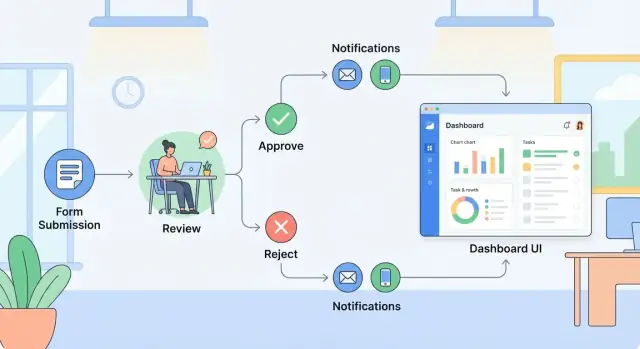
สิ่งที่เว็บแอปอนุมัติภายในควรทำ
เว็บแอปอนุมัติภายในคือระบบที่ย้ายคำขอจาก “ใครบางคนต้องการอะไร” ไปสู่ “มีการตัดสินใจแล้ว—และเราสามารถพิสูจน์ได้ในภายหลัง” ระบบที่ดีจะทำงานหลักไม่กี่อย่างอย่างสม่ำเสมอ แม้กระบวนการจริงจะแตกต่างกันไปตามทีมก็ตาม.
กระแสหลักที่ต้องรองรับ
การอนุมัติภายในส่วนใหญ่ประกอบด้วย:
- การส่งคำขอ: ฟอร์มที่เก็บรายละเอียดที่ถูกต้อง (และไฟล์แนบ) ตั้งแต่ต้น
- การตรวจทาน: หนึ่งคนหรือหลายคนตรวจสอบข้อมูล ถามคำถาม หรือขอการแก้ไข
- อนุมัติ/ปฏิเสธ: การตัดสินใจที่ชัดเจนพร้อมเหตุผลหรือขั้นตอนถัดไป (ถ้ามี)
- การเก็บบันทึก: จัดเก็บคำขอ การตัดสินใจ เวลาที่บันทึก และความคิดเห็นไว้ที่เดียว
ตัวอย่างในโลกจริงที่พบบ่อย
คุณจะเห็นรูปแบบเดียวกันในกระบวนการต่างๆ เช่น:
- คำขอซื้อ (เจ้าของงบ → ฝ่ายการเงิน → ผู้จัดการ)
- การอนุมัติเนื้อหา (ร่าง → กฎหมาย → แบรนด์ → เผยแพร่)
- คำขอสิทธิ์เข้าใช้งาน (พนักงาน → ผู้จัดการ → IT)
- ข้อยกเว้นนโยบาย (ผู้ขอ → ฝ่ายปฏิบัติตามกฎ → ฝ่ายบริหาร)
ทำไมไม่ใช้โค้ดมักเพียงพอ
เครื่องมือแบบไม่ใช้โค้ดมักเหมาะเพราะช่วยให้ทีมส่งงานได้เร็ว ปรับปรุงเป็นรอบรายสัปดาห์ และยังคงความเป็นเจ้าของกับคนที่จัดการกระบวนการ คุณสามารถสร้างฟอร์ม กฎการนำทาง การแจ้งเตือน และแดชบอร์ดได้โดยไม่ต้องรอคิวพัฒนาปกติ
เมื่อใดที่ยังจำเป็นต้องเรียกทีมวิศวกรรม
ควรดึงวิศวกรเข้ามาหากคุณมีกรณีพิเศษเช่นการนำทางที่มีเงื่อนไขซับซ้อนมาก (หลายสาขา), ข้อกำหนดการเก็บข้อมูลเฉพาะ, ข้อจำกัด SSO แบบกำหนดเอง, หรือการเชื่อมต่อซับซ้อนที่ต้องมีมิดเดิลแวร์และการจัดการข้อผิดพลาดที่แข็งแรง ในหลายองค์กร เครื่องมือไม่ใช้โค้ดยังสามารถจัดการส่วน UI ได้ ขณะที่วิศวกรเติมช่องว่างที่เหลือ
ถ้าคุณต้องการสิ่งที่ใกล้เคียงกับ “กำหนดเอง” โดยไม่ต้องผูกมัดกับการสร้างทั้งหมด แพลตฟอร์มแบบ vibe-coding เช่น Koder.ai สามารถอยู่ตรงกลาง: คุณอธิบายเวิร์กโฟลว์ผ่านแชท แล้วมันสร้างแอปให้ (โดยทั่วไปเป็น React ฝั่งหน้า, Go + PostgreSQL ฝั่งหลัง) พร้อมตัวเลือกเช่นการส่งออกซอร์สโค้ด การปรับใช้/โฮสติ้ง สแน็ปช็อต และการย้อนกลับ—มีประโยชน์เมื่อกระบวนการอนุมัติเริ่มจากเรียบง่ายแต่ต้องแข็งแรงขึ้นเมื่อเวลาผ่านไป.
เลือกกระบวนการและกำหนดผลลัพธ์
ก่อนเปิดตัวเครื่องมือ สร้างเป้าหมายด้วยการเลือก หนึ่ง เวิร์กโฟลว์อนุมัติภายในที่จะทำก่อน เป้าหมายคือพิสูจน์คุณค่าอย่างรวดเร็ว แล้วนำรูปแบบเดียวกันไปใช้กับกระบวนการอนุมัติอื่นๆ
เริ่มจากกระบวนการที่ “เจ็บปวดสูง แต่ซับซ้อนต่ำ”
ผู้สมัครแรกที่ดีมักมีลักษณะ:
- มีการแลกเปลี่ยนกลับไปกลับมามากผ่านอีเมลหรือแชท
- การตัดสินใจปลายทางเป็นแบบใช่/ไม่ใช่ที่ชัดเจน
- จำนวนผู้อนุมัติไม่มาก (1–3) และขั้นตอนทำซ้ำได้
ตัวอย่าง: คำขอซื้อที่ต่ำกว่าเพดาน, การอนุมัติการลางาน, การทบทวนเนื้อหา/กฎหมายสำหรับเทมเพลตเฉพาะ, หรือการรับผู้ขายพื้นฐาน
กำหนดทริกเกอร์ (อะไรเป็นจุดเริ่มต้นของกระบวนการ)
ระบุให้ชัดเจนว่า “การส่ง” หมายถึงอะไรในฟอร์มสู่กระบวนการอนุมัติ:
- ใครเป็นผู้ส่ง: ผู้ขอ, ผู้จัดการ, หรือกล่องจดหมายทีมร่วม?
- ข้อมูลที่จำเป็น: ฟิลด์ใดบ้างที่ต้องมีเพื่อตัดสิน (จำนวน, ศูนย์ต้นทุน, ชื่อผู้ขาย, วันที่ต้องการ, เหตุผล)?
- ไฟล์แนบ: คาดหวังไฟล์แบบไหน (ใบเสนอราคา, ร่างสัญญา, ภาพหน้าจอ)?
หากผู้อนุมัติขอข้อมูลซ้ำๆ ให้ตั้งเป็นฟิลด์บังคับใน v1
เขียนรายชื่อผู้มีส่วนได้ส่วนเสียและจุดตัดสินใจ
จดทุกคน (หรือบทบาท) ที่เกี่ยวข้องและจุดที่มีการตัดสินใจ: ผู้ตรวจสอบ, ผู้อนุมัติ, ฝ่ายการเงิน, กฎหมาย และตัวแทนที่ได้รับมอบอำนาจสำหรับการลาพัก รวมถึงการตัดสินใจขอบเขตเช่น “ส่งกลับเพื่อแก้ไข” หรือ “ขอข้อมูลเพิ่มเติม” เพราะนั่นเป็นสิ่งที่ขับเคลื่อนการติดตามผลส่วนใหญ่
กำหนดเกณฑ์ความสำเร็จ (จะรู้ได้อย่างไรว่าได้ผล)
เลือกผลลัพธ์ที่วัดได้ 2–3 ข้อ:
- ลดเวลารอบการอนุมัติ (เช่น จาก 5 วันเหลือ 2 วัน)
- ลดการติดตาม (ข้อความ “อัปเดตอยู่ที่ไหน?” ลดลง)
- มองเห็นสถานะชัดเจน (ผู้ขอสามารถดูสถานะล่าสุดด้วยตนเอง)
เมื่อมีจุดเริ่มต้น จุดสิ้นสุด และเมตริกความสำเร็จ การตัดสินใจเรื่องการอัตโนมัติจะง่ายขึ้นมาก
วางแผนเส้นทางอนุมัติก่อนสร้าง
ก่อนเริ่มใช้งานตัวสร้าง ให้วางแผนเส้นทางอนุมัติบนหน้ากระดาษหน้าเดียว เพื่อป้องกันการเกิดเวิร์กโฟลว์ที่ “เกือบจะใช้งานได้”—ที่คำขอติดค้าง ถูกส่งผิดคน หรือเด้งไปมาโดยไม่มีจุดสิ้นสุดที่ชัดเจน
เขียนเป็นขั้นตอนธรรมดา
เริ่มด้วยโครงหลักที่อ่านออกเสียงได้ง่าย:
Submit → Review → Approve/Reject → Close
สำหรับแต่ละขั้นตอน ให้ระบุ ใคร ทำ (บทบาทหรือทีม), ต้องเห็นอะไร, และ ตัดสินใจอะไรได้บ้าง หากคุณบรรยายขั้นตอนไม่ได้ในหนึ่งประโยค มักหมายถึงมีหลายการกระทำซ่อนอยู่ที่ควรแยกออก
ตัดสินใจ: ตรวจสอบแบบอนุกรมหรือขนาน
ชัดเจนว่าการตรวจสอบเกิดขึ้นแบบไหน:
- อนุกรม: ทีละคน (ผู้ขอ → ผู้จัดการ → การเงิน). เหมาะเมื่อลำดับสำคัญ
- ขนาน: หลายผู้ตรวจพร้อมกัน (ความปลอดภัย + กฎหมาย). เหมาะเมื่อเน้นความเร็ว
การขนานต้องมีกฎว่า “เสร็จ” อย่างไร: ต้องอนุมัติทั้งหมด, คนใดคนหนึ่งก็พอ, หรือ เสียงข้างมาก. เลือกตอนนี้—การเปลี่ยนมักจะบังคับให้ต้องสร้างระบบใหม่
กำหนดพฤติกรรมเมื่อปฏิเสธ
การปฏิเสธอาจหมายถึง:
- แก้ไขแล้วส่งใหม่: คำขอกลับไปหาผู้ขอพร้อมความคิดเห็น โดยเก็บประวัติ
- หยุด: ปิดคำขอเป็นปฏิเสธ และความพยายามใหม่เริ่มคำขอใหม่
เลือกแนวทางที่ถูกต้องตามการปฏิบัติตามข้อกำหนดและการรายงาน “แก้ไขแล้วส่งใหม่” เป็นเรื่องปกติ แต่ยังควรบันทึกการตัดสินใจเดิม
เพิ่มข้อยกเว้นที่เกิดขึ้นในชีวิตจริง
แม็ปเส้นทางที่ไม่เป็นทางการล่วงหน้า:
- เส้นทางเร่งด่วน: ช่องทางด่วนที่มีการมองเห็นพิเศษหรือขั้นตอนน้อยลง
- นอกเวลาทำการ/ลาพัก: ผู้อนุมัติสำรองหรือกฎการมอบหมาย
- การหมดเวลา: การเตือน, การเลื่อนขั้น, หรือการมอบหมายอัตโนมัติหลัง X วัน
ถ้าจับสิ่งเหล่านี้บนกระดาษก่อน การสร้างระบบจะกลายเป็นการคอนฟิกแทนการเดา
ออกแบบข้อมูลที่คุณจะเก็บและบันทึก
แอปอนุมัติแบบไม่ใช้โค้ดจะทำงานได้ดีเมื่อโมเดลข้อมูลเรียบง่าย สอดคล้อง และง่ายต่อการรายงาน ภายนอกสร้างหน้าจอ ให้ตัดสินใจว่าคุณจะเก็บระเบียนอะไรและสัมพันธ์กันอย่างไร
เริ่มด้วยโมเดลข้อมูลแกนเล็กๆ
สำหรับเวิร์กโฟลว์อนุมัติภายในส่วนใหญ่ คุณครอบคลุม 90% ของความต้องการด้วยตาราง (หรือคอลเลกชัน) ไม่กี่รายการ:
- Request: รายการหลักที่กำลังขออนุมัติ (การซื้อ, ข้อยกเว้นนโยบาย, การเดินทาง, การจ้าง ฯลฯ)
- Person: ผู้ขอและผู้อนุมัติ (มักดึงจากไดเรกทอรี)
- Department: ใช้สำหรับการนำทาง งบประมาณ หรือการรายงาน
- Approval decision: ผลลัพธ์ของแต่ละขั้นตอน (ใครตัดสินใจ, ตัดสินใจอย่างไร, เมื่อไหร่)
- Comments: โน้ตการสนทนาที่ผูกกับคำขอ (และบางครั้งกับการตัดสินใจเฉพาะ)
เก็บ Request เป็นแหล่งข้อมูลที่เชื่อถือได้หลัก ทุกอย่างอื่นชี้กลับไปยังมัน
ฟิลด์ที่จำเป็นกับไม่จำเป็น (อย่าเยอะใน v1)
กำหนดฟิลด์ที่ต้องมีจริงๆ เพื่อการนำทางและการตัดสินใจ ฟิลด์จำเป็นทั่วไปได้แก่:
- ชื่อ/สรุปคำขอ
- ผู้ขอ (Person)
- แผนก
- จำนวน / ผลกระทบ (ถ้าจำเป็น)
- วันที่ต้องการ
- เหตุผล / คำชี้แจง
ทุกอย่างอื่นเริ่มต้นเป็นทางเลือกได้ คุณสามารถเพิ่มทีหลังเมื่อตรวจพบว่าผู้อนุมัติถามอะไรจริงๆ
ไฟล์แนบและเงื่อนไขการเก็บรักษา
ตัดสินใจก่อนว่าเอกสารใดต้องเก็บ (ใบเสนอราคา, สัญญา, ภาพหน้าจอ) และเก็บนานเท่าไร
- ถ้าไฟล์แนบเป็นหลักฐานสำหรับการตัดสินใจ ให้เก็บไว้กับ Request
- ตั้งกฎการเก็บรักษา (เช่น เก็บ 12–24 เดือน สำหรับคำขอเชิงปฏิบัติการ, นานกว่าได้ถ้าฝ่ายการเงิน/กฎหมายต้องการ)
- ชี้แจงว่าผู้ใช้ลบ/แทนที่ไฟล์แนบหลังส่งได้หรือไม่
มาตรฐานสถานะ
ใช้ชุดสถานะเล็กและชัดเจนเพื่อให้ทุกคนตีความความคืบหน้าเหมือนกัน:
Draft → Submitted → In Review → Approved / Rejected → Completed
หลีกเลี่ยงการคิดสถานะพิเศษเยอะเกินไปตอนแรก ฟิลด์สถานะที่สอดคล้องทำให้การกรอง การเตือน และการรายงานง่ายขึ้นมาก
สร้างฟอร์มและหน้าใช้งานง่าย
แอปอนุมัติที่ดีชนะหรือแพ้ด้วยการใช้งาน ถ้าผู้คนเกลียดการส่งคำขอหรือไม่รู้ว่าต้องทำอะไรต่อ พวกเขาจะกลับไปใช้อีเมล
หน้าจอหลักที่ต้องมีจริงๆ
เวิร์กโฟลว์ภายในส่วนใหญ่ครอบคลุมได้ด้วยหน้าจอไม่กี่หน้า:
- ฟอร์มคำขอ: สำหรับสร้างคำขอใหม่
- รายละเอียดคำขอ: ที่เดียวสำหรับอ่านคำขอ ดูสถานะ และทำการกระทำ
- กล่องจดหมายของผู้อนุมัติ: คิวรายการที่รอ ฉัน
- การตั้งค่าสำหรับแอดมิน: จัดการหมวดหมู่ เพดาน เทมเพลต และอินพุตการนำทาง
เก็บเมนูนำทางเรียบง่าย: “คำขอใหม่”, “คำขอของฉัน”, “ต้องการการอนุมัติของฉัน”, และ “การตั้งค่า” (สำหรับแอดมิน)
ฟอร์มที่ถามน้อย แต่เก็บข้อมูลได้ดีขึ้น
เริ่มจากฟิลด์จำเป็นขั้นต่ำ แล้วใช้ ฟิลด์ตามเงื่อนไข เพื่อให้ฟอร์มสั้น ตัวอย่าง: แสดง “รายละเอียดผู้ขาย” เฉพาะเมื่อ “ประเภทการซื้อ = ผู้ขายใหม่”, หรือแสดง “เหตุผลสำหรับข้อยกเว้น” เฉพาะเมื่อติ๊กนโยบาย
นี่คือข้อได้เปรียบของเครื่องมือไม่ใช้โค้ด: คุณสามารถแสดง/ซ่อนส่วนตามค่าในดรอปดาวน์ จำนวน หรือแผนก—โดยไม่ต้องสร้างฟอร์มแยก
ทำให้สถานะและขั้นตอนถัดไปชัดเจน
บนแต่ละระเบียนคำขอ ให้แสดง:
- สถานะปัจจุบัน (เช่น Draft → Submitted → กำลังตรวจโดยผู้จัดการ → กำลังตรวจโดยการเงิน → Approved/Rejected)
- อยู่กับใครตอนนี้
- ขั้นตอนต่อไปจะเป็นอย่างไร (รวมถึงเพดานที่จะกระตุ้นการอนุมัติเพิ่ม)
ตัวบ่งชี้ความคืบหน้าที่เรียบง่ายพร้อมบรรทัด “Waiting on: <name/role>” จะช่วยลดข้อความถามว่า “อัปเดตอยู่ที่ไหน?” ได้มาก
ลดการส่งกลับด้วยคำแนะนำและการตรวจสอบ
เพิ่มข้อความช่วยสั้นๆ และตัวอย่างใต้ฟิลด์ที่ยุ่งยาก (“แนบใบเสนอราคาเซ็นต์แล้ว (PDF)”, “ใช้ศูนย์ต้นทุนแบบ 4102-Operations”) ใช้การตรวจสอบเพื่อป้องกันงานซ้ำ: ไฟล์แนบบังคับสำหรับประเภทคำขอบางอย่าง, ช่วงจำนวนที่อนุญาตได้, และข้อความแสดงข้อผิดพลาดที่ชัดเจน
เป้าหมายคือคำถามชี้แจงน้อยลง การตัดสินใจเร็วขึ้น และระเบียนที่สะอาดขึ้นสำหรับการรายงาน
กำหนดบทบาท สิทธิ์ และกฎการนำทาง
ถ้าแอปอนุมัติคืออาคาร บทบาทและสิทธิ์คือกุญแจและล็อก และกฎการนำทางคือป้ายบอกทางที่ทำให้คำขอไปถึงโต๊ะที่ถูกต้อง—โดยไม่ต้องไล่ตามด้วยมือ
กำหนดบทบาทหลัก (และใช้ให้คงที่)
เริ่มด้วยชุดบทบาทเล็กๆ ที่จะใช้ซ้ำในเวิร์กโฟลว์:
- Requester: สร้างและส่งคำขอ (เช่น การซื้อ, ข้อยกเว้นนโยบาย, การลางาน)
- Reviewer: ตรวจความสมบูรณ์และบริบท; สามารถส่งกลับเพื่อแก้ไข
- Approver: ตัดสินใจในขั้นตอน (ผู้จัดการ, หัวหน้าแผนก, เจ้าของงบประมาณ)
- Finance / HR: ผู้อนุมัติเฉพาะทางสำหรับเรื่องการเงิน การปฏิบัติตาม หรือเรื่องบุคลากร
- Admin: ดูแลเวิร์กโฟลว์ ฟิลด์ และสิทธิ์; โดยทั่วไปไม่ใช่ผู้อนุมัติ
เขียนลงว่าแต่ละบทบาททำอะไรได้ด้วยภาษาง่ายๆ ก่อนเริ่มสร้าง
เพิ่มสิทธิ์ต่อขั้นตอน (ดู, แสดงความคิดเห็น, แก้ไข, อนุมัติ)
การอนุมัติมักพังเมื่อทุกคนเห็นหรือแก้ไขทุกอย่าง กำหนดสิทธิ์ในแต่ละขั้นตอน:
- ใครสามารถ ดู คำขอและไฟล์แนบได้?
- ใครสามารถ คอมเมนต์ (และความคิดเห็นนั้นมองเห็นโดยผู้ขอหรือไม่)?
- ใครสามารถ แก้ไข ฟิลด์ (โดยทั่วไปผู้ขอก่อนส่ง; แก้ไขจำกัดระหว่างการตรวจทาน)?
- ใครสามารถ อนุมัติ/ปฏิเสธ, และพวกเขาขอการเปลี่ยนแปลงได้ไหม?
ค่าเริ่มต้นที่ปฏิบัติได้: เมื่อส่งแล้วล็อกฟิลด์สำคัญ (จำนวน, ผู้ขาย, วันที่) และอนุญาตการแก้ไขผ่านปุ่ม “ส่งกลับ” เท่านั้น
ใช้การนำทางแบบทีมเพื่อให้คำขอตามแผนภูมิองค์กร
การใส่ชื่อเฉพาะไม่ขยายตัวได้ดี จึงควรใช้กฎการนำทางแบบ:
- ผู้จัดการของผู้ขอ อนุมัติก่อน
- แล้วนำทางไปยัง เจ้าของงบประมาณของแผนก หากจำนวนเกินเพดาน
- เพิ่ม การเงิน หากเลือกโค้ด GL หรือต้องการการตรวจสอบการใช้จ่าย
- เพิ่ม HR สำหรับคำขอที่เกี่ยวกับบุคคล (การเข้าถึงผู้รับเหมา การเปลี่ยนแปลงค่าตอบแทน)
วิธีนี้ทำให้เวิร์กโฟลว์ยังถูกต้องเมื่อคนเข้ามาออกหรือย้ายทีม
วางแผนการมอบหมายและสำรองเพื่อป้องกันการติดค้าง
การอนุมัติมักติดค้างเพราะวันลาและจดหมายเข้าเยอะ ให้เพิ่ม:
- การมอบหมาย (ผู้อนุมัติสามารถกำหนดตัวแทนในช่วงวันที่)
- ผู้อนุมัติสำรอง (ถ้าไม่มีการดำเนินการภายใน X วัน ให้ส่งไปยังสำรอง)
- กฎการเลื่อนขั้น (แจ้งผู้จัดการของผู้อนุมัติหลังหมดเวลา)
กฎเหล่านี้ปกป้องอัตราผ่านงานโดยไม่สูญเสียการควบคุม
อัตโนมัติการทำงาน แจ้งเตือน และเตือนความจำ
การอัตโนมัติเปลี่ยนฟอร์มเรียบง่ายเป็นเวิร์กโฟลว์ที่เชื่อถือได้ เป้าหมายชัดเจน: เมื่อคำขอเปลี่ยนสถานะ คนถัดไปควรได้รับงานที่ถูกต้องทันที—โดยไม่ต้องไล่ตามหรือคัดลอกลิงก์
อัตโนมัติการนำทางเมื่อสถานะเปลี่ยน
ตั้งกฎเช่น: Draft → Submitted → Manager Review → Finance Review → Approved/Rejected การเปลี่ยนสถานะแต่ละครั้งควร:
- มอบหมายคำขอให้ผู้อนุมัติถัดไป (หรือคิวทีม)
- อัปเดตความเป็นเจ้าของ (ใคร “ถือบอล” อยู่)
- ล็อกหรือปลดล็อกฟิลด์ (เช่น ผู้ขอไม่สามารถแก้จำนวนหลังส่ง)
เก็บกฎการนำทางให้อ่านง่าย หากต้องการข้อยกเว้น (เช่น “ถ้าจำนวน > $5,000 ให้เพิ่มการอนุมัติ CFO”) ให้กำหนดเป็นเงื่อนไขที่ชัดเจนผูกกับฟิลด์ข้อมูล
แจ้งเตือนที่ผู้คนจะสังเกตเห็นจริงๆ
อย่างน้อยส่งข้อความสองประเภท:
- “ต้องการการตรวจทานของคุณ”: รวมชื่อคำขอ จำนวน/ประเภท วันที่ต้องการ และลิงก์ตรงไปยังหน้าการอนุมัติ
- “ตัดสินใจแล้ว”: แจ้งผู้ขอและผู้ติดตาม รวมผลลัพธ์ ชื่อผู้อนุมัติ และความคิดเห็น
ใช้ช่องทางที่บริษัทตรวจสอบอยู่แล้ว—อีเมลบวก Slack/Teams หากมี ทำให้ข้อความสั้นและสม่ำเสมอเพื่อไม่ให้เป็นสแปม
เตือนความจำและการเลื่อนขั้นหลังหมดเวลา
การอนุมัติติดค้างเมื่อไม่มีใครรับผิดชอบเรื่องเวลา เพิ่ม:
- การเตือนก่อน X ชั่วโมง/วัน ก่อนวันที่ต้องการ
- การเตือนครั้งที่สองหลังวันกำหนด
- การเลื่อนขั้นไปยังผู้อนุมัติสำรองหรือผู้จัดการของผู้อนุมัติหากไม่มีการกระทำหลัง N วัน
ทำให้การเลื่อนขั้นคาดเดาได้ (และมองเห็นได้) เพื่อให้ผู้อนุมัติเชื่อถือระบบ
เกราะป้องกันเพื่อป้องกันคำขอซ้ำและการข้ามการอนุมัติ
การอัตโนมัติยังควรหยุดโหมดล้มเหลวที่พบบ่อย:
- ป้องกันคำขอซ้ำโดยตรวจฟิลด์สำคัญ (เช่น ผู้ขาย + เลขที่ใบแจ้งหนี้)
- บังคับฟิลด์ก่อนส่ง
- ป้องกันการ “ข้ามขั้นตอน” โดยอนุญาตการเปลี่ยนสถานะผ่านปุ่มอย่าง Approve/Reject เท่านั้น (ไม่ใช่การแก้ไขแบบข้อความอิสระ)
เกราะป้องกันเหล่านี้ลดงานซ้ำและทำให้ทุกคำขอตามเส้นทางเดียวกัน
เพิ่มแดชบอร์ดและการติดตามเพื่อมองเห็นสถานะ
แอปอนุมัติทำงานเมื่อทุกคนเห็นว่าสิ่งใดรออยู่ ติดค้าง หรือเสร็จ—โดยไม่ต้องถามคนอื่น แดชบอร์ดเปลี่ยนคำถาม "คำขอนี้อยู่ไหน" เป็นคำตอบแบบบริการตนเอง
เริ่มด้วยกล่องจดหมายการอนุมัติ
สร้างที่เดียวที่ผู้ตรวจวางใจทุกวัน มุมมองกล่องจดหมายควรมี:
- รายการมอบหมายให้ฉัน (พร้อมลำดับความสำคัญและขั้นตอนปัจจุบัน)
- กำลังจะครบกำหนด (ตาม SLA หรือวันที่ผู้ขอระบุ)
- ค้างกำหนด (เน้นสี พร้อมกฎการเลื่อนขั้นจัดการที่อื่น)
เก็บแต่ละแถวให้ทำงานได้: ผู้ขอ, แผนก, จำนวน/ประเภท, วันที่ส่ง, วันที่ต้องการ, และปุ่มอนุมัติ/ปฏิเสธแบบคลิกเดียว
เพิ่มการค้นหาและตัวกรองที่ตอบคำถามจริง
คำถามติดตามมักคาดเดาได้: “แสดงคำขอที่รอดำเนินการทั้งหมดจากทีมขายเดือนนี้” หรือ “ค้นหา PO ที่ฉันส่งเมื่อวันอังคารที่ผ่านมา” สร้างตัวกรองสำหรับ:
- ผู้ขอ (หรือทีมของผู้ขอ)
- แผนกหรือศูนย์ต้นทุน
- สถานะ (draft, submitted, in review, approved, rejected, cancelled)
- ช่วงวันที่ (ส่ง, อัปเดต, กำหนด)
ถ้าเครื่องมือรองรับ เพิ่มมุมมองที่บันทึกไว้เช่น “งานค้างของทีมฉัน” หรือ “คิวการเงิน”
ติดตามเวลารอบและคอขวด—โดยไม่เปิดเผยข้อมูลละเอียดอ่อน
แดชบอร์ดไม่ต้องแสดงทุกฟิลด์เพื่อให้มีประโยชน์ โฟกัสที่เมตริกเชิงปฏิบัติการ:
- เวลาเฉลี่ย ถึงการตอบกลับครั้งแรก
- เวลาเฉลี่ย รอบการทั้งหมด
- คำขอ ค้างในแต่ละขั้นตอน (เช่น “การอนุมัติของผู้จัดการ”)
- แนวโน้มปริมาณงาน (รายสัปดาห์/รายเดือน)
ใช้การนับและระยะเวลาสรุปเพื่อให้ผู้นำเห็นจุดช้าโดยไม่เห็นเนื้อหาที่เป็นความลับ
วางแผนการส่งออกและการรายงานตั้งแต่ต้น
แม้ยังไม่ใช้เครื่องมือ BI ให้ทำให้การรายงานง่าย:
- ส่งออก CSV สำหรับรายการที่กรองแล้ว (เช่น “อนุมัติไตรมาสที่ผ่านมา”)
- มุมมอง/ตาราง “รายงาน” สำหรับการเงินหรือการปฏิบัติตาม
- หากมี ให้ตั้งค่า รายงานตามกำหนด ส่งไปยังกล่องจดหมายที่ใช้ร่วมกัน
นี่ช่วยลดคำขอเฉพาะกิจและพิสูจน์ว่ากระบวนการกำลังพัฒนาไปในทางที่ดี
รวมบันทึกการตรวจสอบและธรรมาภิบาลตั้งแต่วันแรก
ถ้าการอนุมัติเกี่ยวข้องกับการใช้จ่าย ความเสี่ยง หรือพันธะต่อลูกค้า คุณต้องมีหลักฐาน—ไม่ใช่แค่สถานะ “อนุมัติ” ธรรมาภิบาลจะเพิ่มได้ง่ายและถูกกว่าถ้าทำตอนออกแบบเวิร์กโฟลว์ ไม่ใช่หลังจากที่ทุกคนเริ่มพึ่งพามันแล้ว
สร้างบันทึกการตรวจสอบที่ตอบคำถามจริง
แอปของคุณควรบันทึกประวัติที่ชัดเจนว่า ใครทำอะไร และเมื่อไหร่ อย่างน้อยควรล็อก:
- การเปลี่ยนสถานะ (Submitted → Approved/Rejected → Cancelled)
- ความคิดเห็นที่ผู้อนุมัติเพิ่ม
- การแก้ไขฟิลด์ (ค่าเก่า/ค่าใหม่)
- การมอบหมายหรือการอนุมัติแทน (ใครอนุมัติแทนใคร)
ทำให้มุมมองบันทึกการตรวจสอบมองเห็นได้สำหรับแอดมินและผู้ตรวจ แต่ไม่จำเป็นต้องเปิดให้ทุกคนโดยปริยาย
บังคับให้มีบันทึกเหตุผลการอนุมัติ/ปฏิเสธที่มีความหมาย
การอนุมัติโดยไม่มีบริบทสร้างความสับสนในภายหลัง เพิ่มคอมเมนต์ตามความเหมาะสมเมื่ออนุมัติ และ บังคับฟิลด์ “เหตุผลการปฏิเสธ” เมื่อปฏิเสธ วิธีนี้ป้องกันผลลัพธ์แบบคลุมเครือและทำให้การส่งใหม่เร็วขึ้นเพราะผู้ขอรู้ว่าจะต้องแก้อะไร
รูปแบบปฏิบัติได้จริง:
- การปฏิเสธต้องมีเหตุผล (ดรอปดาวน์ + ข้อความเสริม)
- เหตุผลรวมอยู่ในการแจ้งเตือนและถูกเก็บในเรคคอร์ด
- การส่งใหม่สร้างเวอร์ชันใหม่ เก็บประวัติเดิมไว้
การควบคุมการเข้าถึงข้อมูล: หลักสิทธิ์น้อยที่สุด
ใช้แนวทางสิทธิ์น้อยที่สุดเพื่อให้คนเห็นแค่สิ่งที่จำเป็น:
- ผู้ขอเห็นคำขอของตนเอง
- ผู้อนุมัติเห็นคำขอที่มอบหมายให้พวกเขา (และอาจทีมของพวกเขา)
- ฝ่ายการเงิน/กฎหมายเห็นหมวดหมู่เฉพาะ
- แอดมินจัดการการตั้งค่าและดูประวัติทั้งหมด
ถ้าเครื่องมือรองรับสิทธิ์ระดับแถว ให้ใช้ ถ้าไม่ แยกเวิร์กโฟลว์ที่มีข้อมูลอ่อนไหวออกเป็นแอปต่างหาก
การปฏิบัติตามพื้นฐาน: การเก็บรักษา การลบ และการทบทวนการเข้าถึง
ตัดสินใจก่อนว่าจะเก็บระเบียนนานเท่าไร (เช่น 1–7 ปีขึ้นกับนโยบาย), วิธีการลบ (soft-delete ปลอดภัยกว่า), และใครทบทวนการเข้าถึงรายไตรมาส บันทึกกฎเหล่านี้สั้นๆ ในหน้าเอกสารภายในและลิงก์ไว้จากแอป (เช่น /policies/approvals)
เชื่อมต่อกับเครื่องมือที่มีอยู่โดยไม่ต้องใช้วิศวกรรมหนัก
เวิร์กโฟลว์อนุมัติไม่ค่อยอยู่โดดๆ วิธีที่เร็วที่สุดให้คนยอมรับคือเชื่อมแอปเข้ากับระบบที่ใช้อยู่แล้ว: การล็อกอิน ข้อมูลบุคลากร บันทึกการเงิน คิวตั๋ว และระบบส่งข้อความ
เริ่มจากตัวตน (SSO หรือไดเรกทอรีผู้ใช้)
ถ้าบริษัทใช้ Google Workspace, Microsoft Entra ID (Azure AD), Okta, หรือระบบคล้ายกัน ให้เปิดใช้ SSO เพื่อพนักงานจะไม่ต้องมีรหัสผ่านใหม่
นอกจากความสะดวก SSO ยังช่วยควบคุมการเข้าถึง: คุณสามารถแม็ปกลุ่ม (เช่น “การเงิน”, “People Ops”, “IT”) เข้าสู่บทบาทในแอปอนุมัติ เพื่อลดงานแอดมินและความเสี่ยงที่คนไม่ควรเห็นจะเห็นข้อมูลสำคัญ
ดึงบริบทจากระบบต้นทาง (HR, การเงิน, ตั๋ว, CRM)
คำขออนุมัติมักต้องการข้อมูลอ้างอิง:
- HR: ชื่อพนักงาน, ผู้จัดการ, แผนก, ศูนย์ต้นทุน
- การเงิน/ERP: รายละเอียดผู้ขาย, รหัสงบประมาณ, เลขที่ PO
- ตั๋ว: ประเภทคำขอ, ความสำคัญ, กรณีที่มีอยู่
- CRM: เจ้าของบัญชี, ขนาดดีล, ขั้นตอนสัญญา
ใช้คอนเน็คเตอร์เนทีฟเมื่อมี เพื่อให้ฟอร์มกรอกค่าอัตโนมัติและกฎการนำทางตัดสินใจดีขึ้น (เช่น นำทางตามแผนกหรือเพดานการใช้จ่าย)
ใช้เว็บฮุก/APIs เมื่อไม่มีคอนเน็คเตอร์
ถ้าเครื่องมือไม่มีการเชื่อมต่อในตัว คุณยังเชื่อมได้โดยไม่ต้องสร้างแอปเฉพาะ หลายแพลตฟอร์มให้คุณ:
- ส่ง webhook เมื่อคำขอถูกส่ง/อนุมัติ/ปฏิเสธ
- เรียก API ภายนอกเพื่อสร้างหรืออัปเดตรายการ (เช่น สร้างตั๋ว อัปเดตฟิลด์ CRM)
เก็บ payload ให้เรียบง่าย: request ID, ผู้ขอ, การตัดสินใจ, เวลาบันทึก และฟิลด์สำคัญที่ระบบเป้าหมายต้องการ
วางแผนสำหรับข้อผิดพลาด: การลองใหม่, การแจ้งเตือน, และทางเลือกแบบแมนนวล
การเชื่อมต่อมีโอกาสล้มเหลว—โทเคนหมดอายุ, API จำกัดการเรียก, ฟิลด์เปลี่ยน แนะนำให้มี:
- การลองใหม่อัตโนมัติพร้อมสถานะ “ล้มเหลว” ที่ชัดเจน
- แจ้งเตือนไปยังช่องทางแอดมิน (อีเมล/Slack/Teams)
- ทางเลือกแมนนวล (เช่น ปุ่มรันซิงค์อีกครั้ง หรือคิวให้แอดมินประมวลผล)
นี่ป้องกันผลลัพธ์แบบ “อนุมัติแล้วแต่ไม่เคยถูกดำเนินการ” ซึ่งจะทำลายความเชื่อถืออย่างรวดเร็ว
ทดสอบ เปิดตัว และปรับปรุงเวิร์กโฟลว์
การทดสอบเวิร์กโฟลว์ไม่ใช่แค่ “ปุ่มทำงานไหม?” แต่เป็นว่าคนจริงสามารถย้ายคำขอจริงจากต้นจนจบโดยไม่สับสนหรือหาทางลัดออกไปได้หรือไม่
ทดสอบด้วยกรณีใช้งานจริง (ไม่ใช่แค่เส้นทางที่สมบูรณ์)
สร้างชุดคำขอที่สมจริงเล็กๆ และรันผ่านกระบวนการเต็มรูปแบบ:
- การอนุมัติและการปฏิเสธ (รวมถึง “ปฏิเสธพร้อมขอการแก้ไข” หากรองรับ)
- การแก้ไขหลังส่ง (อนุญาตให้แก้ไขอะไรได้บ้าง และใครทำได้)
- ไฟล์แนบ (ข้อจำกัดขนาด ชื่อไฟล์ ไฟล์ที่ต้องแนบ)
- การมอบหมายแทนและการครอบคลุมตอนลางาน (เกิดอะไรขึ้นเมื่อผู้อนุมัติไม่อยู่)
สังเกตคอขวด: ฟิลด์ไม่ชัดเจน ข้อมูลบริบทที่ขาดสำหรับผู้อนุมัติ และขั้นตอนที่บังคับให้คนกลับไปที่อีเมลหรือแชทเพื่อเข้าใจสิ่งที่ต้องอนุมัติ
รันไพล็อตและเก็บข้อเสนอแนะเป็นรายสัปดาห์
เริ่มกับกลุ่มเล็กๆ—หนึ่งทีมหรือหนึ่งชนิดคำขอ—และให้ไพล็อตยาวพอที่จะเจอกรณีพิเศษ (โดยทั่วไป 2–4 สัปดาห์) นัดเช็กอินสั้นๆ รายสัปดาห์และเก็บข้อเสนอแนะไว้ที่เดียว (ฟอร์มหรือเอกสารร่วม) ให้ลำดับความสำคัญกับการแก้ไขที่ลดการตีกลับ: ความชัดเจนของฟิลด์ กฎการนำทาง และเวลาแจ้งเตือน
เขียนคำแนะนำสั้นที่คนน่าจะอ่านจริง
เก็บเอกสารสั้นและใช้งานได้จริง:
- ใช้หน้าจอไหนในการส่ง vs. ตรวจทาน
- คำขอที่ “ดี” เป็นอย่างไร (ตัวอย่างคำอธิบายและไฟล์แนบที่ชัดเจน)
- ความคาดหวังในการตอบกลับ (เช่น เมื่อจะคอมเมนต์ vs. ปฏิเสธ)
เผยแพร่ในที่ที่ผู้ใช้ไปอยู่แล้ว (เช่น หน้า /help/approvals)
เปิดตัวแบบค่อยเป็นค่อยไปและปรับปรุงโดยใช้ข้อมูล
ขยายไปทีละกลุ่ม ใช้เมตริกเบื้องต้น—เวลารอบ การปฏิเสธ เหตุผลการปฏิเสธ เวลาที่ใช้ในแต่ละขั้น—เพื่อละเอียดกฎและฟิลด์แบบฟอร์ม แก้ทีละน้อย (รายสัปดาห์หรือสองสัปดาห์) เพื่อรักษาความเชื่อมั่นสูงและป้องกันไม่ให้เวิร์กโฟลว์กลายเป็นช่องทางทำงานที่คนหลีกเลี่ยง
ข้อผิดพลาดทั่วไปและวิธีหลีกเลี่ยง
แม้ใช้เครื่องมือไม่ใช้โค้ด เวิร์กโฟลว์ก็พังได้หากไม่มีแนวปฏิบัติบางอย่าง นี่คือโหมดความล้มเหลวที่พบบ่อยที่สุดและวิธีป้องกัน
1) เริ่มใหญ่เกินไป (หลายขั้นตอนหรือฟิลด์มาก)
สัญชาตญาณทั่วไปคือเก็บทุกรายละเอียด “เผื่อไว้” ผลคือฟอร์มที่ไม่มีใครอยากกรอกและเส้นทางอนุมัติที่ยากดูแล
เริ่มเรียบง่าย: ฟิลด์น้อยที่สุดที่ต้องมีเพื่อการตัดสินใจ และเส้นทางอนุมัติสั้นที่สุดที่ยังสอดคล้องกับนโยบาย เปิดตัว ดูว่าคนติดตรงไหน แล้วเพิ่มเท่าที่จำเป็น
2) ไม่มีเจ้าของชัดเจนสำหรับกฎและการเข้าถึง
กฎการนำทาง รายชื่อผู้อนุมัติ และสิทธิ์ต้องมีเจ้าของชัดเจน หากไม่มีใครเป็นเจ้าของ เวิร์กโฟลว์จะมีข้อยกเว้นพอกพูน สิทธิ์ล้าสมัย และคำขอติดเมื่อคนเปลี่ยนบทบาท
มอบเจ้าของกระบวนการที่มีชื่อ (และผู้สำรอง) ใส่การเปลี่ยนแปลงกฎไว้ภายใต้กระบวนการเปลี่ยนแบบเบาๆ (แม้เป็นเช็คลิสต์สั้นๆ) และตั้งการทบทวนรายเดือนของกลุ่มผู้อนุมัติและสิทธิ์
3) ขาดการมองเห็นสำหรับผู้ขอ
ถ้าผู้ขอไม่เห็นสถานะหรือผู้อนุมัติถัดไป พวกเขาจะไล่ตามด้วยตนเอง—ทำลายประโยชน์ของการอัตโนมัติ
รวมหน้าสถานะที่แสดง: ขั้นตอนปัจจุบัน, เวลาที่อัปเดตล่าสุด, ผู้ที่รอ, และ SLA โดยประมาณ เพิ่มแดชบอร์ดง่ายๆ ให้ผู้จัดการเห็นคอขวด
4) ไม่มีทางออกสำหรับข้อยกเว้นและรายการเร่งด่วน
กระบวนการจริงมีกรณีพิเศษบ่อย: คำขอเร่งด่วน ผู้อนุมัติไม่อยู่ หรืข้อยกเว้นนโยบาย
สร้างช่องทางจัดการข้อยกเว้นอย่างปลอดภัย: ธง “เร่งด่วน” ที่กระตุ้นเส้นทางด่วนที่กำหนดไว้, กฎมอบหมาย, และการโอเวอร์ไรด์ที่ต้องระบุเหตุผลและถูกบันทึกในบันทึกการตรวจสอบ
ถ้าคาดว่าจะเปลี่ยนตรรกะเวิร์กโฟลว์บ่อย พิจารณาวิธีการสร้างที่ปรับปรุงง่ายโดยไม่สูญเสียธรรมาภิบาล ตัวอย่างเช่น ทีมใช้ Koder.ai เพื่อสร้างและพัฒนาแอปเวิร์กโฟลว์ภายในอย่างรวดเร็วจากสเปกในแชท ขณะที่ยังคงตัวเลือกส่งออกซอร์สโค้ดและควบคุมเข้มงวดขึ้นเมื่อกระบวนการต้องการความมั่นคง
คำถามที่พบบ่อย
What’s the best first internal approval process to build?
เริ่มด้วยเวิร์กโฟลว์เดียวที่มี ความเจ็บปวดสูง แต่ความซับซ้อนต่ำ:
- มีการสื่อสารกลับไปกลับมามากตอนนี้ (อีเมล/แชท)
- มีการตัดสินใจแบบใช่/ไม่ใช่ที่ชัดเจน
- มีผู้อนุมัติเพียง 1–3 คน
ตัวอย่างได้แก่ คำขอซื้อที่อยู่ใต้เพดาน, การอนุมัติการลางาน, หรือการขอสิทธิ์เข้าใช้งานแบบพื้นฐาน พิสูจน์คุณค่าแล้วจึงนำรูปแบบเดียวกันไปใช้กับการอนุมัติอื่นๆ
What fields should an approval request form include?
เก็บข้อมูลขั้นต่ำที่จำเป็นเพื่อ การส่งต่อ และ การตัดสินใจ. ฟิลด์ที่มักต้องมี:
- ชื่อ/สรุปเรื่อง
- ผู้ขอ
- แผนกหรือศูนย์ต้นทุน
- จำนวน/ผลกระทบ (ถ้าจำเป็น)
- วันที่ต้องการ
- คำชี้แจงเหตุผล
หากผู้อนุมัติถามหาข้อมูลเดิมซ้ำๆ (เช่น ชื่อผู้ขายหรือใบเสนอราคา) ให้ตั้งเป็นฟิลด์บังคับในเวอร์ชันแรก
What pages are essential in a no-code approval web app?
แอปส่วนใหญ่ต้องการแค่หน้าจอหลักไม่กี่หน้า:
- ฟอร์มคำขอใหม่
- หน้ารายละเอียดคำขอ (สถานะ, ความเห็น, ไฟล์แนบ, การกระทำ)
- กล่องจดหมายผู้อนุมัติ (คิว “ต้องการการอนุมัติของฉัน”)
- การตั้งค่า/แอดมิน (อินพุตการนำทาง, เพดาน, เทมเพลต)
เก็บการนำทางให้เรียบง่ายเพื่อให้ผู้ใช้หา “คำขอใหม่”, “คำขอของฉัน” และ “ต้องการการอนุมัติของฉัน” ได้เสมอ
What statuses should I use for internal approvals?
ใช้ชุดสถานะเล็กๆ และมาตรฐานเพื่อให้ง่ายต่อการกรอง การเตือน และการรายงาน:
- Draft
- Submitted
- In Review
- Approved / Rejected
- Completed
ถ้าต้องการรายละเอียดมากขึ้น ให้แสดง ขั้นตอนปัจจุบัน (เช่น “การทบทวนโดยผู้จัดการ”) เป็นฟิลด์แยกแทนการสร้างสถานะจำนวนมาก
Should my approval flow be serial or parallel?
เลือกตามว่าลำดับสำคัญหรือความเร็วสำคัญกว่า:
- อนุกรม (ทีละคน): เหมาะเมื่อแต่ละขั้นตอนขึ้นกับขั้นก่อนหน้า
- ขนาน (หลายคนพร้อมกัน): เหมาะเมื่อต้องการความเร็ว
สำหรับการทบทวนแบบขนาน ให้กำหนดกฎการเสร็จสิ้นตั้งแต่แรก: ต้องอนุมัติทั้งหมด, ใครคนใดคนหนึ่งก็พอ, หรือ เสียงข้างมาก — เปลี่ยนทีหลังมักจะต้องแก้ระบบมาก
How should I handle rejections and resubmissions?
ตัดสินใจว่าการปฏิเสธหมายถึงอะไรสำหรับกระบวนการของคุณ:
- แก้ไขแล้วส่งใหม่: ส่งกลับไปยังผู้ขอพร้อมความคิดเห็น โดยเก็บประวัติ
- หยุด: ปิดเป็นปฏิเสธ; ความพยายามใหม่เริ่มด้วยคำขอใหม่
แม้ใช้แบบแก้ไขแล้วส่งใหม่ ให้เก็บบันทึกการตัดสินใจเดิมและเหตุผลการปฏิเสธเสมอ
How do roles and permissions typically work in an approval app?
กำหนดบทบาทและสิทธิ์ตามแต่ละขั้นตอน:
- ผู้ขอ: สร้าง/ส่ง; แก้ไขได้ก่อนส่ง
- ผู้ตรวจ: แสดงความคิดเห็น; ขอการเปลี่ยนแปลง
- ผู้อนุมัติ: อนุมัติ/ปฏิเสธ (และอาจต้องคอมเมนต์)
- ผู้ดูแลระบบ: จัดการการนำทาง ฟิลด์ และการเข้าถึง
กฎปฏิบัติที่ใช้ได้จริง: เมื่อส่งแล้วให้ ล็อกฟิลด์สำคัญ (จำนวน/ผู้ขาย/วันที่) และอนุญาตการเปลี่ยนแปลงผ่านการส่งกลับเท่านั้น
How do I set up routing rules that scale as the org changes?
ใช้กฎที่อิงองค์กรแทนการใส่ชื่อเฉพาะ:
- ให้ผู้จัดการของผู้ขออนุมัติก่อน
- เพิ่ม เจ้าของงบประมาณ หากจำนวนเกินเพดาน
- เพิ่ม การเงิน/ทรัพยากรบุคคล/กฎหมาย ตามหมวดหมู่ หรือตามรหัสที่เลือก
วิธีนี้ช่วยให้การนำทางยังถูกต้องเมื่อคนย้ายทีมหรือเปลี่ยนตำแหน่ง
How do I prevent approvals from getting stuck when someone is out of office?
เพิ่มกฎป้องกันการติดค้างตั้งแต่เริ่ม:
- การมอบหมายแทน (delegate) แบบระบุช่วงวันที่สำหรับการลาพัก
- การเตือนก่อน/หลังวันที่ครบกำหนด
- การเลื่อนขั้นหลัง N วัน (ผู้อนุมัทสำรองหรือผู้จัดการของผู้อนุมัติ)
ทำให้พฤติกรรมการเลื่อนขั้นมองเห็นได้และคงที่ เพื่อที่ระบบจะไม่ดูเป็นการตัดสินใจแบบสุ่ม
What should an audit trail and governance include for internal approvals?
บันทึกข้อมูลพอที่จะตอบคำถามว่า “ใครทำอะไร เมื่อไหร่ และเพราะอะไร”:
- การเปลี่ยนสถานะพร้อมเวลาบันทึก
- การตัดสินใจอนุมัติ (ผู้อนุมัติ ผลลัพธ์ คอมเมนต์)
- การแก้ไขฟิลด์ (ค่าเก่า/ค่าใหม่)
- การมอบหมายและการอนุมัติแทน
กำหนดเวลาการเก็บรักษาเริ่มต้น (เช่น 12–24 เดือนสำหรับคำขอเชิงปฏิบัติการ) และใช้หลักการสิทธิ์น้อยที่สุดเพื่อให้ผู้ใช้เห็นแค่สิ่งที่จำเป็น