

วิธีสร้างเว็บแอปที่ติดตามงานด้วยมือเพื่อเตรียมการอัตโนมัติ
เรียนรู้วิธีวางแผนและสร้างเว็บแอปที่ติดตามงานด้วยมือ จับหลักฐานและเวลา และเปลี่ยนงานซ้ำ ๆ ให้เป็น backlog พร้อมสำหรับการอัตโนมัติ
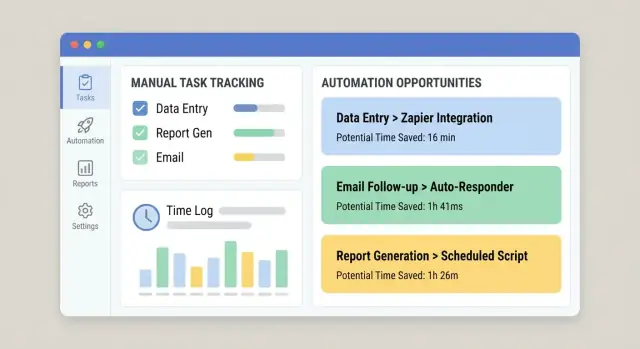
เริ่มจากปัญหา: งานด้วยมือใดที่คุณต้องการติดตาม?
ก่อนร่างหน้าจอหรือเลือกฐานข้อมูล ให้ชัดเจนว่าคุณกำลังพยายามวัดอะไร เป้าหมายไม่ใช่ “ติดตามทุกอย่างที่พนักงานทำ” แต่คือการ เก็บงานด้วยมืออย่างเชื่อถือได้พอที่จะตัดสินใจว่าอันไหนควรอัตโนมัติเป็นอันดับแรก—โดยอิงจากหลักฐาน ไม่ใช่ความเห็น
กำหนดงานด้วยมือด้วยคำง่าย ๆ
จดกิจกรรมที่ทำด้วยมือซ้ำ ๆ ตอนนี้ (คัดลอก/วางระหว่างระบบ กรอกข้อมูลซ้ำ ตรวจเอกสาร ติดตามการอนุมัติ กระทบยอดสเปรดชีต) สำหรับแต่ละกิจกรรม ให้บรรยาย:
- อะไรเป็นตัวทริกเกอร์ (คำสั่งใหม่ อีเมล กำหนดส่งรายสัปดาห์)
- รูปร่างของการ “เสร็จ” เป็นอย่างไร (ส่งแล้ว ตรวจแล้ว จ่ายแล้ว จัดส่งแล้ว)
- เกิดที่ไหน (เครื่องมือ โฟลเดอร์ กล่องจดหมาย)
ถ้าคุณอธิบายไม่ได้ในสองประโยค บางทีคุณอาจกำลังผสมหลายเวิร์กโฟลว์เข้าด้วยกัน
ระบุผู้ใช้เป้าหมาย (และแรงจูงใจของพวกเขา)
แอปติดตามจะสำเร็จเมื่อมันให้บริการทุกคนที่เกี่ยวข้องกับงาน—not แค่คนที่อยากได้รายงาน
- ผู้ปฏิบัติ/พนักงานแนวหน้า: ต้องการการบันทึกที่เร็วและไม่ขัดจังหวะการทำงาน
- หัวหน้าทีม: ต้องการมองเห็นคอขวดและข้อยกเว้น
- ผู้จัดการ: ต้องการสัญญาณเพื่อจัดลำดับความสำคัญการอัตโนมัติและการจัดสรรคน
- การเงิน: ต้องการตัวเลขที่น่าเชื่อถือสำหรับต้นทุน ROI และงบประมาณ
- ไอที/ทีมอัตโนมัติ: ต้องการอินพุตสะอาดเพื่อสร้างการอัตโนมัติอย่างปลอดภัย
คาดหวังแรงจูงใจต่างกัน: ผู้ปฏิบัติอยากลดงานเอกสาร ผู้จัดการอยากได้ความคาดเดาได้ ไอทีอยากได้ข้อกำหนดที่เสถียร
ตัดสินใจว่าคุณจะวัดผลลัพธ์อะไร
การติดตามมีประโยชน์เมื่อเชื่อมโยงกับผลลัพธ์ เลือกชุดเล็ก ๆ ที่คำนวณได้สม่ำเสมอ:
- เวลาที่ประหยัด: นาทีงานด้วยมือเป็น baseline แล้วเปรียบเทียบหลังเปลี่ยนแปลง
- ลดความผิดพลาด: จำนวนการทำซ้ำ การแก้ไข การตรวจสอบที่ล้มเหลว
- เวลาตอบสนอง: ตั้งแต่ทริกเกอร์ถึงการเสร็จ รวมถึงเวลารอ
- การปฏิบัติตาม/ตรวจสอบได้: หลักฐานว่าแต่ละขั้นตอนเกิดขึ้น (ใคร ทำอะไร เมื่อไร)
ชัดเจนว่าแอปนี้ “ไม่ใช่” อะไร
กำหนดขอบเขตก่อนเพื่อหลีกเลี่ยงการสร้างระบบที่เกินความจำเป็น
แอปนี้โดยทั่วไป ไม่ใช่:
- ระบบ ERP ครบวงจร
- ระบบตั๋วครอบคลุมทุกอย่าง
- เครื่องมือสอดส่องพนักงาน
มันสามารถเสริมระบบเหล่านั้นได้—และบางครั้งทดแทนส่วนเล็ก ๆ ได้—ถ้านั่นคือจุดประสงค์ของคุณ หากคุณใช้ตั๋วอยู่แล้ว แอปติดตามของคุณอาจแนบข้อมูล “ความพยายามด้วยมือ” ที่มีโครงสร้างไปยังรายการที่มีอยู่ (ดู /blog/integrations)
เลือกเวิร์กโฟลว์และกำหนดขอบเขตชัดเจน
ความสำเร็จของแอปติดตามขึ้นกับความมุ่งเน้น หากคุณพยายามจับทุกอย่างที่คนทำยุ่ง ๆ คุณจะได้ข้อมูลที่มีเสียงรบกวน ทำให้ผู้ใช้หงุดหงิด และยังไม่รู้ว่าจะอัตโนมัติอะไรเป็นอันดับแรก เริ่มจากขอบเขตเล็ก ๆ ที่ชัดเจนและวัดได้สม่ำเสมอ
เลือก 3–5 เวิร์กโฟลว์แรก
เลือกเวิร์กโฟลว์ที่พบบ่อย ทำซ้ำได้ และเจ็บปวดอยู่แล้ว ชุดเริ่มต้นที่ดีมักครอบคลุมประเภทงานด้วยมือต่าง ๆ เช่น:
- คัดลอก/วางระหว่างระบบ (เช่น CRM → สเปรดชีต → อีเมล)
- การป้อนข้อมูลและการจัดรูปแบบใหม่ (เช่น ใบแจ้งหนี้ การอัปเดตลูกค้า)
- การอนุมัติ (เช่น ส่วนลด คืนเงิน คำขอสิทธิ์เข้าถึง)
- การกระทบยอด (เช่น การจับคู่การชำระเงิน ตรวจสอบสต็อก)
- การทำรายงาน (เช่น รายงานสถานะรายสัปดาห์ที่ประกอบด้วยมือ)
กำหนดว่าอะไรถือเป็น “งานด้วยมือ”
เขียนคำนิยามง่าย ๆ ให้ทุกคนใช้แบบเดียวกัน ตัวอย่าง: “ทุกขั้นตอนที่บุคคลย้าย ตรวจสอบ หรือแปลงข้อมูลโดยที่ระบบไม่ได้ทำโดยอัตโนมัติ” ใส่ตัวอย่างและข้อยกเว้นเล็กน้อย (เช่น การโทรหาลูกค้า การเขียนเชิงสร้างสรรค์ การบริหารความสัมพันธ์) เพื่อไม่ให้คนบันทึกทุกอย่าง
ตั้งขอบเขตเพื่อป้องกันขอบเขตกว้างเกินไป
ระบุให้ชัดว่าเวิร์กโฟลว์เริ่มและจบที่ไหน:
- ฝ่าย/ทีมที่รวมอยู่ (และที่ยกเว้น)
- ภูมิภาคและช่องทาง (โทรศัพท์ อีเมล ตัวต่อตัว)
- ระบบที่เกี่ยวข้อง (และระบบที่ยังไม่ต้องเชื่อมต่อ)
ตกลงช่วงเวลาการวัด
ตัดสินใจว่าจะบันทึกเวลาแบบไหน: ต่อภารกิจ ต่อช่วงเปลี่ยนงาน หรือรายสัปดาห์ “ต่อภารกิจ” ให้สัญญาณการอัตโนมัติที่ดีที่สุด แต่ “ต่อกะ/สัปดาห์” อาจเป็น MVP ที่ใช้ได้ถ้าภารกิจแบ่งย่อยมาก กุญแจคือความสม่ำเสมอ ไม่ใช่ความแม่นยำ
ทำแผนผังกระบวนการปัจจุบันก่อนออกแบบ
ก่อนเลือกฟิลด์ หน้าจอ หรือแดชบอร์ด ให้เห็นภาพชัดเจนว่างานเกิดขึ้นอย่างไรวันนี้ แผนผังน้ำหนักเบาจะเปิดเผยสิ่งที่ควรติดตามและสิ่งที่สามารถละเว้นได้
สร้างแผนผังเวิร์กโฟลว์ง่าย ๆ
เริ่มจากเวิร์กโฟลว์เดียวและเขียนเป็นเส้นตรง:
Trigger → steps → handoffs → outcome
ทำให้เป็นรูปธรรม “คำขอเข้าไปยังกล่องจดหมายร่วม” ดีกว่า “มีการรับเข้า” สำหรับแต่ละขั้น ให้จดว่าใครทำ ใช้เครื่องมืออะไร และความหมายของ “เสร็จ” คืออะไร หากมีการส่งมอบ (จาก Sales ไป Ops จาก Ops ไป Finance) ให้ระบุ—การส่งมอบเป็นจุดที่งานมักหายไป
จับว่าจุดไหนเกิดความล่าช้าและการทำซ้ำ
แอปติดตามของคุณควรไฮไลต์จุดเสียดทาน ไม่ใช่แค่กิจกรรม เมื่อแมปไหลแล้ว ให้ทำเครื่องหมาย:
- รอข้อมูลขาดหาย (รายละเอียดลูกค้า เอกสารแนบ ยืนยัน)
- การอนุมัติ (ใครอนุมัติ ใช้เวลาโดยทั่วไปเท่าไร อะไรถูกปฏิเสธ)
- ข้อจำกัดการเข้าถึงระบบ (สิทธิ์ คิว ขีดจำกัด)
- วงจรการทำซ้ำ (ภารกิจส่งกลับไปขั้นตอนก่อนหน้า)
จุดเหล่านี้กลายเป็นฟิลด์ที่มีมูลค่าสูงในภายหลัง (เช่น “เหตุผลที่ติดขัด”) และเป็นผู้สมัครอัตโนมัติที่มีลำดับความสำคัญสูง
ระบุแหล่งข้อมูลที่เชื่อถือได้
จดระบบที่คนพึ่งพาเพื่อทำงาน: เธรดอีเมล สเปรดชีต เครื่องมือตั๋ว ไดรฟ์ร่วม แอปเก่า ข้อความแชท เมื่อหลายแหล่งขัดแย้ง ให้ระบุว่าแหล่งไหนเป็น “ผู้ชนะ” สิ่งนี้สำคัญสำหรับการเชื่อมต่อในภายหลังและหลีกเลี่ยงการป้อนข้อมูลซ้ำ
บันทึกความแปรปรวนและข้อยกเว้น
งานด้วยมือส่วนใหญ่ไม่เป็นระเบียบ จดเหตุผลทั่วไปที่ภารกิจเบี่ยงเบน: ข้อตกลงพิเศษของลูกค้า เอกสารขาดกฎภูมิภาค การอนุมัติแบบครั้งเดียว คุณไม่ต้องจำลองทุกกรณีขอบ แต่ให้บันทึกประเภทที่อธิบายว่าทำไมภารกิจใช้เวลานานขึ้นหรือมีขั้นตอนพิเศษ
ออกแบบข้อมูลที่ต้องเก็บ (ไม่เกินจำเป็น)
ตัวติดตามงานด้วยมือจะสำเร็จหรือไม่ขึ้นกับว่าคนบันทึกงานได้เร็วแค่ไหนและยังได้ข้อมูลที่ใช้ได้เปลี่ยนรูป เป้าหมายไม่ใช่ “เก็บทุกอย่าง” แต่คือเก็บโครงสร้างพอที่จะมองเห็นรูปแบบ วัดผลกระทบ และเปลี่ยนความเจ็บปวดซ้ำ ๆ ให้เป็นผู้สมัครอัตโนมัติ
เริ่มจากชุดเอนทิตีเล็ก ๆ ที่นำกลับมาใช้ได้
รักษาโมเดลข้อมูลหลักให้เรียบง่ายและสอดคล้องข้ามทีม:
- Work Item: สิ่งที่กำลังประมวลผล (คำสั่ง คำร้อง ตั๋ว) ใส่รหัสอ้างอิงภายนอกถ้ามี
- Process และ Step: ตำแหน่งของงาน (เช่น “คืนเงิน” → “ตรวจใบเสร็จ”) ขั้นช่วยให้เห็นคอขวดโดยไม่ต้องวิเคราะห์ซับซ้อน
- Task: หน่วยความพยายามด้วยมือที่เกิดขึ้น ณ เวลาหนึ่ง (มักผูกกับ Work Item + Step)
- Assignee: ผู้ที่ทำ (และระบุทีม/บทบาทได้)
- System: เครื่องมือที่เกี่ยวข้อง (CRM สเปรดชีต อีเมล พอร์ทัล)
- Evidence (ไม่บังคับ): ไฟล์แนบหรือภาพหน้าจอเมื่อจำเป็นสำหรับการตรวจสอบ
โครงสร้างนี้รองรับการบันทึกประจำวันและการวิเคราะห์ภายหลังโดยไม่บังคับให้ผู้ใช้ตอบแบบสอบถามยาว
ติดตามเวลาอย่างเป็นมิตรและไม่สร้างแรงเสียดทาน
เวลาเป็นสิ่งจำเป็นสำหรับการจัดลำดับความสำคัญการอัตโนมัติ แต่ต้องง่าย:
- ตัวจับเวลาเริ่ม/หยุด สำหรับผู้ที่ทำงานจดจ่อ
- กรอกระยะเวลาแบบแมนนวล เมื่อภารกิจเกิดเป็นช่วงสั้น ๆ
- แก้ไขเป็นชุด สำหรับการกระทำซ้ำ (“วันนี้ทำ 12 ครั้ง”)
ถ้าการบันทึกเวลาให้ความรู้สึกเหมือนถูกตรวจสอบ การยอมรับจะลดลง วางตำแหน่งว่าเป็นวิธีลดงานที่ไม่ต้องทำ ไม่ใช่การคุมคน
บันทึกเหตุผลที่งานยังเป็นแบบแมนนวลด้วยหมวดหมู่เบา ๆ
เพิ่มฟิลด์บังคับหนึ่งช่องที่อธิบายว่าทำไมงานไม่ได้อัตโนมัติ:
- ขาดการเชื่อมต่อระบบ
- ข้อกำหนดด้านนโยบาย/การปฏิบัติตาม
- กฎไม่ชัด/กรณีพิเศษ
- ข้อจำกัดของเครื่องมือหรือ UX ที่ไม่ดี
ใช้ dropdown สั้น ๆ พร้อมโน้ตอธิบายทางเลือก ฟิลด์แบบเลือกทำให้การรายงานทำได้ ในขณะที่โน้ตให้บริบทสำหรับข้อยกเว้น
เก็บผลลัพธ์ให้เป็นโครงสร้าง (เพื่อให้บันทึกใช้งานได้)
ทุก Task ควรจบด้วยผลลัพธ์ที่สอดคล้องกันบางอย่าง:
- สถานะ (เสร็จ ติดขัด ยกระดับ)
- ประเภทความผิดพลาด (ถ้ามี)
- จำนวนการทำซ้ำ (0, 1, 2+)
- หมายเหตุการเสร็จ (สั้น ไม่บังคับ)
ด้วยฟิลด์เหล่านี้ คุณจะสามารถคำนวณของเสีย (การทำซ้ำ) ระบุโหมดล้มเหลว (ประเภทความผิดพลาด) และสร้าง backlog การอัตโนมัติที่น่าเชื่อถือจากงานจริง ไม่ใช่ความคิดเห็น
วางแผน UX: การบันทึกที่เร็วชนะแบบฟอร์มที่สมบูรณ์แบบ
ถ้าการบันทึกไอเท็มใช้เวลานานกว่าการทำงานจริง ผู้คนจะข้าม หรือจะป้อนข้อมูลคลุมเครือที่ใช้ไม่ได้เปลี่ยนเป้าหมาย UX ของคุณคือจับรายละเอียดขั้นต่ำที่มีประโยชน์ด้วยแรงเสียดทานน้อยที่สุด
หน้าจอที่จำเป็น (ทำให้เรียบง่าย)
เริ่มจากชุดหน้าจอเล็ก ๆ ที่ครอบคลุมวงจรทั้งหมด:
- Task intake: วิธีเร็วในการเพิ่มงาน (กรอกเอง หรือ “สร้างจากเทมเพลต”)
- Work queue: รายการลำดับความสำคัญพร้อมตัวกรอง (ใหม่ กำลังทำ ติดขัด เสร็จ)
- รายละเอียด Work item: บริบท สถานะ โน้ต และ “การกระทำถัดไป” ที่ชัดเจน
- การจับเวล/หลักฐาน: ตัวจับเวลาเริ่ม/หยุด ป้อนระยะเวลาอย่างรวดเร็ว แนบไฟล์หรือวางลิงก์
- รายงาน: มุมมองน้ำหนักเบาของปริมาณ เวลาใช้ และเหตุผล/ผลลัพธ์ยอดนิยม
ทำให้เร็ว: คลิกน้อยลง ไหลงานมากขึ้น
ออกแบบเพื่อความเร็วมากกว่าความสมบูรณ์ ใช้ คีย์ลัด สำหรับการกระทำทั่วไป (สร้างไอเท็ม เปลี่ยนสถานะ บันทึก) ให้ เทมเพลต สำหรับงานที่ทำซ้ำเพื่อไม่ให้ผู้ใช้พิมพ์คำอธิบายซ้ำ ๆ
ถ้าเป็นไปได้ ให้แก้ไขในที่เดียวและตั้งค่าดีฟอลต์ที่สมเหตุสมผล (เช่น กำหนดผู้รับเป็นผู้ใช้ปัจจุบัน ตั้ง “เริ่มเมื่อ” เมื่อเปิดไอเท็ม)
ฟิลด์แนะนำที่ช่วยให้ข้อมูลเป็นมาตรฐาน
ข้อความเปิดกว้างมีประโยชน์ แต่รวมไม่ได้ดี เพิ่มฟิลด์แนะนำที่ทำให้รายงานเชื่อถือได้:
- Dropdown สำหรับ เหตุผล ผลลัพธ์ ประเภทความผิดพลาด และ ช่องทาง (อีเมล/แชท/โทร)
- ฟิลด์บังคับเฉพาะเมื่อมันป้องกันความคลุมเครือ—ไม่ใช่แค่เพราะทำได้
พื้นฐานการเข้าถึงที่ไม่ควรข้าม
ทำให้แอปอ่านและใช้งานได้สำหรับทุกคน: คอนทราสต์ชัดเจน ป้ายคำอธิบายชัดเจน (ไม่ใช้ placeholder อย่างเดียว) สถานะโฟกัสมองเห็นได้สำหรับการนำทางด้วยคีย์บอร์ด และเลย์เอาต์ที่ใช้งานบนมือถือได้สำหรับการบันทึกระหว่างทาง
สิทธิ์ การอนุมัติ และการตรวจสอบ
ถ้าแอปของคุณมีหน้าที่ชี้นำการตัดสินใจอัตโนมัติ ผู้คนต้องเชื่อถือข้อมูล ความเชื่อนี้สลายเมื่อใครก็แก้ไขได้ทุกอย่าง การอนุมัติไม่ชัดเจน หรือไม่มีบันทึกการเปลี่ยนแปลง โมเดลสิทธิ์เรียบง่ายบวกกับบันทึกการตรวจสอบน้ำหนักเบาแก้ปัญหาได้มาก
กำหนดบทบาทชัดเจน (และทำให้เรียบง่าย)
เริ่มจากสี่บทบาทที่สะท้อนวิธีการบันทึกงานจริง:
- Contributor: บันทึกงาน เวลาหลักฐาน และแก้ร่างของตน
- Reviewer/Approver: ตรวจสอบรายการ ขอคำชี้แจง และอนุมัติหรือปฏิเสธ
- Manager: ดูกิจกรรมทีม แก้ข้อพิพาท และสามารถ override การอนุมัติได้เมื่อจำเป็น
- Admin: กำหนดค่าเวิร์กโฟลว์ สิทธิ์ การเก็บรักษา และการเชื่อมต่อ
หลีกเลี่ยงกฎระดับผู้ใช้ในช่วงแรก การเข้าถึงตามบทบาทง่ายกว่าอธิบายและดูแลรักษา
กฎการแก้ไขหลังส่ง
ตัดสินใจว่าฟิลด์ใดเป็น “ข้อเท็จจริง” กับ “หมายเหตุ” และล็อกข้อเท็จจริงเมื่อรีวิวแล้ว
แนวทางปฏิบัติที่ใช้ได้จริง:
- Contributor แก้ร่างได้เสรี
- หลังส่ง Contributor แก้เฉพาะฟิลด์ที่ไม่สำคัญ (เช่น คำอธิบาย) จนกว่าจะเริ่มรีวิว
- หลังอนุมัติ การแก้ไขเวลา สถานะ ต้นทุน หรือหลักฐาน ควรถูกจำกัดให้ Reviewer/Manager และควรต้องระบุเหตุผล
วิธีนี้ทำให้รายงานมีเสถียรภาพในขณะที่ยังแก้ไขได้เมื่อจำเป็น
บันทึกการตรวจสอบที่ตอบว่า “ใครเปลี่ยนอะไร?”
เพิ่ม audit log สำหรับเหตุการณ์สำคัญ: การเปลี่ยนสถานะ การปรับเวลา การอนุมัติ/ปฏิเสธ การเพิ่ม/ลบหลักฐาน และการเปลี่ยนสิทธิ์ เก็บอย่างน้อย: ผู้กระทำ วันเวลา ค่าเก่า ค่าใหม่ และ (ถ้าต้องการ) คอมเมนต์สั้น ๆ
แสดงบนแต่ละเรคคอร์ด (เช่น แท็บ “กิจกรรม”) เพื่อให้ข้อพิพาทไม่กลายเป็นการค้นหาใน Slack
การเก็บรักษาและการจัดการหลักฐาน
ตั้งกฎการเก็บรักษาตั้งแต่แรก: เก็บบันทึกและหลักฐานที่เกี่ยวข้อง (รูปภาพ ไฟล์ ลิงก์) นานเท่าไร หลายทีมใช้ 12–24 เดือน สำหรับบันทึก และระยะเวลาสั้นกว่าสำหรับไฟล์ขนาดใหญ่
ถ้ารับอัปโหลด ให้ปฏิบัติต่อไฟล์เป็นส่วนหนึ่งของเรื่องตรวจสอบ: เวอร์ชันไฟล์ บันทึกการลบ และจำกัดการเข้าถึงตามบทบาท ซึ่งสำคัญเมื่อรายการกลายเป็นฐานของโครงการอัตโนมัติ
สถาปัตยกรรมทางเทคนิคสำหรับ MVP ที่ใช้งานได้จริง
MVP ที่ใช้งานได้จริงควรสร้างง่าย เปลี่ยนแปลงง่าย และดูแลรักษาง่าย เป้าหมายไม่ใช่คาดการณ์แพลตฟอร์มอัตโนมัติในอนาคต แต่คือเก็บหลักฐานงานด้วยมืออย่างเชื่อถือได้ด้วยแรงเสียดทานน้อย
แนวฐานที่เรียบง่ายและปรับขยายได้
เริ่มจากเค้าโครงตรงไปตรงมา:
- Web client (UI บราวเซอร์)
- API (ลอจิกธุรกิจ + การตรวจสอบ)
- Database (เรคคอร์ดแบบมีโครงสร้าง)
- File storage (ภาพหน้าจอ PDF อีเมลที่ส่งออกเป็นไฟล์)
การแยกส่วนนี้ทำให้ UI ปรับ iterate ได้เร็วในขณะที่ API เป็นแหล่งความจริง
เลือกส่วนประกอบที่พิสูจน์แล้ว
เลือกรากฐานที่ทีมคุณส่งมอบได้เร็วและมีชุมชนสนับสนุน ตัวอย่างชุดทั่วไป:
- Frontend: React หรือ Vue
- Backend: Node (Express/Nest), Django, หรือ Rails
- Database: Postgres
- File storage: ที่เก็บแบบ S3-compatible (หรือผู้ให้บริการที่จัดการให้)
หลีกเลี่ยงเทคโนโลยีแปลกใหม่ในช่วงแรก—ความเสี่ยงใหญ่คือความไม่แน่นอนของผลิตภัณฑ์ ไม่ใช่ประสิทธิภาพ
ถ้าต้องการเร่ง MVP โดยไม่ล็อกตัวเอง เครื่องมือ vibe-coding อย่าง Koder.ai สามารถช่วยให้คุณไปจากสเปคเป็นเว็บแอป React พร้อม Go API และ PostgreSQL ผ่านการแชท—และยังสามารถ ส่งออกซอร์สโค้ด ปรับใช้งาน และย้อนกลับด้วย snapshots ได้ ซึ่งมีประโยชน์สำหรับเครื่องมือภายในที่ข้อกำหนดเปลี่ยนเร็วหลังพาilot
ออกแบบ API รอบการกระทำของผู้ใช้
ออกแบบ endpoints ที่สะท้อนสิ่งที่ผู้ใช้ทำจริง ไม่ใช่โครงสร้างตารางฐานข้อมูล ความสามารถแบบ “รูปกิริยา” ทั่วไป:
- สร้าง work item (task/case)
- บันทึกเวลา (เริ่ม/หยุด หรือ ระยะเวลา + โน้ต)
- แนบหลักฐาน (อัปโหลดไฟล์ + คำอธิบายสั้น ๆ)
- เปลี่ยนสถานะ (เช่น New → In Progress → Done)
นี้ทำให้ง่ายต่อการรองรับไคลเอนต์ในอนาคต (มือถือ การเชื่อมต่อ) โดยไม่ต้องเขียนแกนหลักใหม่
POST /work-items
POST /work-items/{id}/time-logs
POST /work-items/{id}/attachments
POST /work-items/{id}/status
GET  /work-items?assignee=me&status=in_progress
(บล็อกโค้ดด้านบนต้องคงไว้ไม่แปลเนื้อหาของโค้ด)
วางแผนให้รองรับการนำเข้า/ส่งออก CSV ตั้งแต่วันแรก
ผู้ใช้อดทนช่วงแรกมักถามว่า “อัปโหลดข้อมูลเดิมได้ไหม?” และ “ดึงข้อมูลออกได้ไหม?” เพิ่ม:
- CSV import สำหรับย้ายข้อมูลเริ่มต้นหรือสร้างเป็นกลุ่ม
- CSV export สำหรับรายงาน ตรวจสอบ และความเชื่อถือ
มันลดการป้อนข้อมูลซ้ำ เร่งการเปิดใช้งาน และป้องกันไม่ให้ MVP รู้สึกเหมือนเป็นทางตัน
การเชื่อมต่อที่ลดงานบันทึก
ถ้าแอปของคุณพึ่งพาการที่คนจำบันทึกทุกอย่าง การยอมรับจะลดลง วิธีปฏิบัติที่ใช้ได้จริงคือเริ่มด้วยการกรอกด้วยมือ (เพื่อให้เวิร์กโฟลว์ชัด) แล้วเพิ่มตัวเชื่อมต่อเฉพาะที่ช่วยลดงานจริง ๆ โดยเฉพาะงานที่เกิดซ้ำสูง
จุดที่การเชื่อมต่อช่วยได้มากที่สุด
มองหาขั้นตอนที่คนทิ้งร่องรอยไว้ที่อื่น ตัวเชื่อมต่อที่ลดแรงเสียดทานได้บ่อย:
- การรับอีเมล: ส่งต่อข้อความไปที่ที่อยู่อีเมลพิเศษเพื่อสร้างหรืออัปเดต work item
- สเปรดชีต: นำเข้าหรือซิงค์แถวจากชีตที่ทีมใช้
- การแจ้งเตือน Slack/Teams: คำเตือน “จงบันทึกผลลัพธ์” และอัปเดตสถานะเมื่อรายการอนุมัติหรือยกให้คนอื่น
- Webhooks: รับเหตุการณ์จากเครื่องมืออื่น ๆ (ฟอร์ม ตั๋ว ความล้มเหลวในการชำระเงิน) เพื่อสร้างร่างรายการโดยอัตโนมัติ
ใช้ตัวระบุเฉพาะเพื่อเชื่อมจุดต่าง ๆ
การเชื่อมต่อจะยุ่งถ้าคุณจับคู่ระหว่างระบบไม่ได้ สร้างตัวระบุเฉพาะ (เช่น MW-10482) และเก็บ ID ภายนอกประกอบด้วย (message ID ของอีเมล คีย์แถวของสเปรดชีต ticket ID) แสดงตัวระบุในแจ้งเตือนและไฟล์ส่งออกเพื่อให้คนอ้างอิงไอเท็มเดียวกันได้ทั่วทั้งระบบ
ออกแบบให้รองรับการอัตโนมัสบางส่วน (ไม่ใช่ทั้งหมดหรือไม่มีเลย)
เป้าหมายไม่ใช่ขจัดมนุษย์ทันที แต่ลดการพิมพ์และหลีกเลี่ยงการทำซ้ำ
เติมค่าฟิลด์จากการเชื่อมต่อ (requester หัวเรื่อง เวลาเริ่ม ไฟล์แนบ) แต่ให้ ผู้ใช้แก้ทับได้ เพื่อให้บันทึกสะท้อนความเป็นจริง เช่น อีเมลอาจแนะนำหมวดหมู่และประมาณเวลางาน แต่คนจริงยืนยันเวลาและผลลัพธ์
กฎที่ดี: การเชื่อมต่อควรสร้าง ร่าง เป็นค่าเริ่มต้น และให้คน “ยืนยันและส่ง” จนกว่าคุณจะวางใจการแมป
เปลี่ยนบันทึกเป็น backlog การอัตโนมัติ
การติดตามงานด้วยมือมีค่าเมื่อมันเปลี่ยนเป็นการตัดสินใจ เป้าหมายของแอปคือแปลงบันทึกดิบเป็นรายการลำดับความสำคัญของโอกาสการอัตโนมัติ—“automation backlog”—ที่ง่ายต่อการทบทวนในการประชุมปรับปรุงประจำสัปดาห์
สร้างเกณฑ์การให้คะแนนที่คนเชื่อถือได้
เริ่มด้วยคะแนนเรียบง่าย อธิบายได้เพื่อให้ผู้มีส่วนได้ส่วนเสียเห็นว่าทำไมสิ่งหนึ่งถึงขึ้นมาด้านบน ชุดเกณฑ์ที่ใช้ได้จริง:
- ปริมาณ: เกิดขึ้นบ่อยแค่ไหน (ต่อวัน/สัปดาห์/เดือน)
- เวลาต่อภารกิจ: นาทีค่ามัธยฐานต่อการเสร็จ (ไม่ใช่ค่าสูงสุด)
- อัตราความผิดพลาด: การทำซ้ำ การแก้ไข หรือการยกให้คนอื่น
- ผลกระทบทางธุรกิจ: ต้นทุน ผลต่อผู้ใช้ ความเสี่ยงการปฏิบัติตาม SLA
- ความเป็นไปได้: ความชัดเจนของกฎ การเข้าถึงระบบ ความเสถียรของอินพุต จำนวนข้อยกเว้น
โชว์คะแนนข้างตัวเลขพื้นฐานเพื่อไม่ให้มันเป็นกล่องดำ
สร้าง “automation backlog” จากกิจกรรมจริง
เพิ่มมุมมองเฉพาะที่รวบรวมบันทึกเป็น “งานที่ทำซ้ำได้” (เช่น “อัปเดตที่อยู่ลูกค้าในระบบ A แล้วยืนยันในระบบ B”) จัดอันดับอัตโนมัติด้วยคะแนนและแสดง:
- เวลารวมที่ใช้ (30/90 วันล่าสุด)
- แนวโน้มความถี่
- ทีม/บทบาทที่เกี่ยวข้องมากที่สุด
- จุดล้มเหลวทั่วไป (ที่ผู้ใช้มาร์กเป็น “ติดขัด” หรือ “ทำซ้ำ”)
ติดแท็กรูปแบบที่เกิดซ้ำเพื่อค้นหาสิ่งที่อัตโนมัติได้
ทำให้การติดแท็กเบา: แท็กหนึ่งคลิกเช่น system, input type, และ exception type เมื่อเวลาผ่านไป พวกนี้เผยรูปแบบที่เสถียร (เหมาะสำหรับอัตโนมัติ) เทียบกับกรณีขอบที่ยุ่งเหยิง (เหมาะสำหรับการฝึกอบรมหรือแก้กระบวนการ)
เพิ่มประมาณการ ROI เบื้องต้น
ประมาณง่าย ๆ ก็พอแล้ว:
ROI (เวลา) = (เวลาที่ประหยัด × ความถี่) − สมมติฐานการบำรุงรักษาต่อเดือน
สำหรับการบำรุงรักษา ใช้สมมติฐานชั่วโมงคงที่ต่อเดือน (เช่น 2–6 ชม./เดือน) เพื่อให้ทีมเปรียบเทียบโอกาสได้อย่างสม่ำเสมอ และทำให้ backlog โฟกัสที่ผลกระทบไม่ใช่ความเห็น
รายงานและแดชบอร์ดที่คนจะใช้จริง
แดชบอร์ดมีประโยชน์เมื่อมันตอบคำถามจริง ๆ ได้อย่างรวดเร็ว: “เราใช้เวลาไปกับอะไร?” “อะไรชะลอเรา?” และ “การเปลี่ยนแปลงครั้งล่าสุดช่วยได้ไหม?” ออกแบบรายงานตามการตัดสินใจ ไม่ใช่ชาร์ตที่สวยแต่ไม่เป็นประโยชน์
เริ่มจากมุมมองสำหรับผู้นำที่พร้อมใช้งาน
ผู้นำมักไม่ต้องการทุกรายละเอียด—พวกเขาต้องการสัญญาณชัดเจน แดชบอร์ดพื้นฐานที่ใช้งานได้จริงรวม:
- ชั่วโมงที่ใช้ไปกับงานด้วยมือ แยกตามทีม เวิร์กโฟลว์ และหมวด
- เวิร์กโฟลว์ด้วยมือยอดนิยม (เรียงตามเวลารวม ความถี่ หรือทั้งสองอย่าง)
- เวลาในการทำวงรอบ (จากเริ่มถึงเสร็จ) และจุดที่มีการรอ
- การทำซ้ำ (รายการที่ถูกเปิดใหม่ ส่งกลับ หรือแก้ไขหลังส่ง)
ทำให้แต่ละการ์ดคลิกได้เพื่อให้ผู้นำลงไปดูรายละเอียดที่ขับเคลื่อนตัวเลข
แสดงแนวโน้มและการเปรียบเทียบก่อน/หลัง
สัปดาห์เดียวอาจทำให้เข้าใจผิด เพิ่มเส้นแนวโน้มและตัวกรองวันที่ง่าย ๆ (7/30/90 วันล่าสุด) เมื่อคุณเปลี่ยนเวิร์กโฟลว์—เช่น เพิ่มการเชื่อมต่อหรือทำแบบฟอร์มให้สั้น—ให้เปรียบเทียบ ก่อน vs หลัง ได้ง่าย
วิธีเบา ๆ: เก็บ “เครื่องหมายการเปลี่ยนแปลง” (วันที่และคำอธิบาย) และแสดงเส้นแนวตั้งบนชาร์ต ช่วยให้คนเชื่อมโยงการปรับปรุงกับการกระทำจริง
หลีกเลี่ยงเมตริกที่ทำให้เข้าใจผิด
การติดตามงานด้วยมือมักผสานข้อมูลแข็ง (timestamps, counts) และอินพุตที่อ่อนกว่า (เวลาโดยประมาณ) แสดงป้ายชัดเจน:
- วัดได้: บันทึกอัตโนมัติ (เวลาเริ่ม/สิ้นสุด จำนวนรายการ)
- รายงาน: ป้อนโดยผู้ใช้ (เวลา เหตุผล)
- อนุมาน: คำนวณ (เวลาในการทำวงรอบ อัตราการทำซ้ำ)
ถ้าเวลาเป็นการประเมิน ให้ระบุใน UI ซื่อสัตย์ดีกว่าให้เหมือนแม่นยำแต่ผิด
เปิดให้เจาะลงไปที่ work items
กราฟทุกชิ้นควรรองรับ “แสดงเรคคอร์ด” การเจาะลงทำให้เกิดความเชื่อถือและเร่งการลงมือ: ผู้ใช้สามารถกรองตามเวิร์กโฟลว์ ทีม และช่วงวันที่ แล้วเปิดไอเท็มพื้นฐานเพื่อดูโน้ต การส่งมอบ และตัวบล็อกทั่วไป
ลิงก์แดชบอร์ดไปยังมุมมอง “automation backlog” เพื่อให้แหล่งเวลาเสียมากที่สุดถูกแปลงเป็นข้อเสนอปรับปรุงในขณะที่บริบทยังสด
พื้นฐานความปลอดภัยและความน่าเชื่อถือ
ถ้าแอปของคุณเก็บรายละเอียดการทำงาน จะรวบรวมข้อมูลที่อ่อนไหวอย่างรวดเร็ว: ชื่อผู้ใช้ หมายเหตุภายใน ไฟล์แนบ และ “ใครทำอะไรเมื่อไร” ความปลอดภัยและความน่าเชื่อถือไม่ใช่คุณสมบัติเพิ่มเติม—คุณจะเสียความเชื่อถือ (และการยอมรับ) หากไร้ทั้งสองอย่าง
ปกป้องข้อมูลด้วยนโยบาย least privilege
เริ่มจากการเข้าถึงตามบทบาทที่สอดคล้องกับหน้าที่จริง ผู้ใช้ส่วนใหญ่ควรเห็นเฉพาะบันทึกของตนเองหรือทีมของตน จำกัดสิทธิ์ admin ให้กลุ่มเล็ก ๆ และแยก “แก้ไขรายการ” ออกจาก “อนุญาต/ส่งออกข้อมูล”
สำหรับการอัปโหลดไฟล์ ถือว่าไฟล์ทุกชิ้นไม่ไว้ใจได้:
- สแกนอัปโหลด (หรือผ่านผู้ให้บริการที่ทำ)
- เก็บไฟล์ใน object storage ส่วนตัว ไม่ใช่ไฟล์ซิสเต็มของเว็บเซิร์ฟเวอร์
- ใช้ signed URLs ที่หมดอายุสั้นสำหรับดาวน์โหลด
การป้องกันพื้นฐานของแอป
คุณไม่ต้องมีความปลอดภัยระดับองค์กรเพื่อส่ง MVP แต่ต้องมีพื้นฐาน:
- การยืนยันตัวตน (SSO ถ้าเป็นไปได้ มิฉะนั้นรหัสผ่านที่แข็งแรง + MFA)
- จำกัดอัตราการร้องขอบน endpoint เข้าสู่ระบบและที่เขียนหนักเพื่อลดการใช้งานรุนแรง
- การตรวจสอบอินพุตทุกฟิลด์ (ฝั่งเซิร์ฟเวอร์) โดยเฉพาะข้อความเปิดและ IDs
- สำรองข้อมูลเป็นประจำพร้อมกระบวนการกู้คืนที่ทดสอบแล้ว
การเก็บบันทึกที่ช่วย (โดยไม่รั่วไหลความลับ)
เก็บเหตุการณ์ระบบสำหรับดีบักและการตรวจสอบ: การลงชื่อเข้าใช้ การเปลี่ยนสิทธิ์ การอนุมัติ งานนำเข้า และการเชื่อมต่อที่ล้มเหลว เก็บบันทึกเป็นโครงสร้างและค้นหาได้ แต่ห้ามเก็บความลับ—ไม่เขียนโทเค็น API รหัสผ่าน หรือเนื้อหาไฟล์เต็มลงบันทึก ให้ทำการ redaction ฟิลด์ที่อ่อนไหวโดยค่าเริ่มต้น
พร้อมเรื่องความสอดคล้อง (ถ้าจำเป็น)
หากคุณจัดการข้อมูล PII ให้ตัดสินใจตั้งแต่ต้นเกี่ยวกับ:
- กฎการเก็บรักษา (เก็บบันทึกและไฟล์นานเท่าไร)
- กระบวนการส่งออกและลบสำหรับคำขอการเข้าถึง
- ที่ตั้งข้อมูลและผู้ที่เข้าถึงได้
การเลือกเหล่านี้มีผลต่อสคีมา สิทธิ์ และการสำรอง—วางแผนตอนนี้ง่ายกว่ามาแก้ทีหลัง
แผนการเปิดตัว การยอมรับ และการปรับปรุงต่อเนื่อง
แอปติดตามจะสำเร็จหรือไม่ขึ้นกับการยอมรับ ปฏิบัติต่อการเปิดตัวเหมือนการปล่อยผลิตภัณฑ์: เริ่มเล็ก วัดพฤติกรรม และวนปรับเร็ว
เริ่มด้วยการทดลองที่มุ่งเป้า
ทดลองกับทีมหนึ่ง—ควรเป็นกลุ่มที่รู้สึกเจ็บปวดจากงานด้วยมือและมีกระบวนการชัดเจน จำกัดขอบเขตให้แคบ (หนึ่งหรือสองประเภทงาน) เพื่อที่คุณจะได้สนับสนุนผู้ใช้ใกล้ชิดและปรับแอปโดยไม่รบกวนทั้งองค์กร
ในช่วงทดลองเก็บฟีดแบ็กทันที: ปุ่ม “มีบางอย่างยาก” หนึ่งคลิกหลังการบันทึก และการเช็คอิน 15 นาทีทุกสัปดาห์ เมื่อการยอมรับนิ่ง ให้ขยายไปยังทีมถัดไปที่มีรูปแบบงานคล้ายกัน
กำหนดเมตริกความสำเร็จตั้งแต่ต้น
ตั้งเป้าสั้น ๆ ที่มองเห็นได้เพื่อให้ทุกคนรู้ว่า “ดี” คืออะไร:
- % งานที่ถูกบันทึก (coverage)
- คุณภาพข้อมูล (เช่น ฟิลด์บังคับครบ ลดการกรอก “อื่น ๆ”)
- ชั่วโมงงานด้วยมือที่ลดลง (รายงานตัวหรืออนุมานจากภารกิจที่ซ้ำกันน้อยลง)
ติดตามในแดชบอร์ดภายในและทบทวนกับหัวหน้าทีม
ทำให้เรียนรู้ขณะใช้งานง่าย
เพิ่มคำแนะนำในแอปเมื่อผู้คนลังเล:
- ตัวอย่างใต้แต่ละฟิลด์ (“คำอธิบายที่ดี: ‘กระทบยอดใบแจ้งหนี้ #1842’”)
- ทิปสำหรับหมวดหมู่และแท็ก
- การเริ่มต้นสั้น ๆ ครั้งแรกเมื่อคนจะบันทึก (2–3 ขั้นตอน)
ทำให้การปรับปรุงเป็นวงจรต่อเนื่อง (และมองเห็นได้)
ตั้งความถี่การทบทวน (รายเดือนใช้ได้ดี) เพื่อเลือกว่าอันไหนจะอัตโนมัติต่อไปและทำไม ใช้ข้อมูลบันทึกเพื่อจัดลำดับความสำคัญ: งานที่เกิดบ่อย + ใช้เวลามากก่อนเป็นอันดับแรก พร้อมเจ้าของและผลกระทบที่คาดหวัง
ปิดวงโดยแสดงผลลัพธ์: “เพราะคุณบันทึก X เราอัตโนมัติ Y” นั่นคือวิธีเร็วที่สุดที่จะให้คนยังคงบันทึก
ถ้าคุณปรับเปลี่ยนเร็วข้ามทีม ให้พิจารณาเครื่องมือที่รองรับการเปลี่ยนแปลงเร็วโดยไม่ทำให้แอปไม่เสถียร เช่น Koder.ai ที่มี planning mode ช่วยร่างขอบเขตและการไหลก่อนสร้างการเปลี่ยนแปลง และ snapshots/rollback ที่ทำให้ปรับเวิร์กโฟลว์ ฟิลด์ และสิทธิ์ได้อย่างปลอดภัยขณะเรียนรู้จากการทดลอง
คำถามที่พบบ่อย
สิ่งใดที่ควรกำหนดก่อนสร้างแอปติดตามงานด้วยมือ?
เริ่มจากการลงรายการกิจกรรมที่ทำด้วยมือซ้ำ ๆ และเขียนแต่ละรายการด้วยคำง่าย ๆ:
- ทริกเกอร์: เหตุการณ์ใดที่เริ่มงาน
- สถานะเสร็จ: ความหมายของ “เสร็จ” คืออะไร
- เกิดขึ้นที่ไหน: เครื่องมือ อีเมล โฟลเดอร์ ระบบ
ถ้าอธิบายไม่จบในสองประโยค ให้แยกงานนั้นออกเป็นเวิร์กโฟลว์หลายชิ้นเพื่อให้วัดผลอย่างสม่ำเสมอได้
ควรให้ MVP ติดตามเวิร์กโฟลว์กี่รายการ?
เริ่มจาก 3–5 เวิร์กโฟลว์ ที่พบบ่อย ทำซ้ำได้ และสร้างความเจ็บปวดจริง (เช่น คัดลอก/วาง ข้อมูลเข้า การอนุมัติ การกระทบยอด และการทำรายงานด้วยมือ) ขอบเขตแคบช่วยให้คนยอมรับมากขึ้นและได้ข้อมูลสะอาดสำหรับตัดสินใจเรื่องการอัตโนมัติ
เราจะกำหนดคำว่า “งานด้วยมือ” ให้คนบันทึกอย่างสม่ำเสมอได้อย่างไร?
ใช้คำนิยามที่ทุกคนใช้ได้ตรงกัน เช่น: “ขั้นตอนใดก็ตามที่บุคคลย้าย ตรวจสอบ หรือแปลงข้อมูลโดยที่ระบบไม่ได้ทำให้อัตโนมัติ”
ควรกำหนดข้อยกเว้นด้วย (เช่น การบริหารความสัมพันธ์ การเขียนเชิงสร้างสรรค์ การโทรหาลูกค้า) เพื่อไม่ให้คนบันทึกทุกอย่างจนข้อมูลเจือจาง
การแมปกระบวนการควรละเอียดแค่ไหนก่อนออกแบบแอป?
แมปแต่ละเวิร์กโฟลว์เป็น:
- ทริกเกอร์ → ขั้นตอน → การส่งมอบ → ผลลัพธ์
สำหรับแต่ละขั้น ให้จับว่าใครทำ ใช้เครื่องมืออะไร และความหมายของ “เสร็จ” คืออะไร ระบุการส่งมอบงานและวงจรการทำซ้ำ—จุดเหล่านี้จะกลายเป็นฟิลด์ที่มีมูลค่าสูงเช่นสาเหตุการติดขัดและจำนวนการทำซ้ำ
โมเดลข้อมูลแบบไหนเหมาะสำหรับการติดตามงานด้วยมือโดยไม่เกินความจำเป็น?
โมเดลง่ายที่ใช้ซ้ำได้มี:
- Work Item (คำสั่ง/คำร้อง/ตั๋ว + ID อ้างอิงภายนอก)
- Process / Step (ตำแหน่งในเวิร์กโฟลว์)
- Task (หน่วยความพยายามด้วยมือที่ผูกกับ Work Item + Step)
- Assignee (ผู้ทำ; ระบุทีม/บทบาทได้)
- System (เครื่องมือที่เกี่ยวข้อง)
- Evidence (เอกสารแนบ/ลิงก์สำหรับตรวจสอบ)
เก็บแบบสม่ำเสมอข้ามทีมเพื่อให้การรายงานและการให้คะแนนสำหรับอัตโนมัติทำงานได้
เราควรติดตามเวลายังไงโดยไม่ทำให้การใช้งานลดลง?
เสนอวิธีการบันทึกเวลาหลายแบบเพื่อไม่ให้คนหลีกเลี่ยงการใช้งาน:
- ตัวจับเวลาเริ่ม/หยุด สำหรับงานที่ต้องโฟกัส
- กรอกระยะเวลาแบบแมนนวล สำหรับงานสั้น ๆ
- การแก้ไขแบบกลุ่ม สำหรับการกระทำซ้ำ (“วันนี้ทำ 12 ครั้ง”)
ความสำคัญคือความสม่ำเสมอและความสะดวก ไม่ใช่ความแม่นยำสมบูรณ์—วางตำแหน่งว่าเป็นการลดงานวุ่นวาย ไม่ใช่การสอดส่องบุคคล
ฟิลด์ใดช่วยอธิบายว่าทำไมงานยังไม่เป็นอัตโนมัติ?
ทำฟิลด์บังคับหนึ่งช่องเพื่ออธิบายว่าทำไมงานยังไม่ได้อัตโนมัติ โดยใช้ dropdown สั้น ๆ เช่น:
- ขาดการเชื่อมต่อระบบ
- ข้อกำหนดนโยบาย/การปฏิบัติตาม
- กฎไม่ชัด/กรณีพิเศษ
- ข้อจำกัดของเครื่องมือหรือ UX ที่ไม่ดี
เพิ่มโน้ตตามต้องการ ฟิลด์แบบเลือกช่วยให้รายงานเป็นไปได้ ขณะที่โน้ตให้บริบทสำหรับการออกแบบการอัตโนมัติ
สิทธิการเข้าถึงและฟีเจอร์การตรวจสอบใดที่จำเป็นเพื่อให้ข้อมูลเชื่อถือได้?
ใช้การควบคุมสิทธิแบบมีบทบาทที่เรียบง่าย:
- Contributor: บันทึกงาน แก้ร่าง
- Reviewer/Approver: ตรวจสอบและอนุมัติ/ปฏิเสธ
- Manager: ดูกิจกรรมทีม แก้ข้อพิพาท และ override
- Admin: กำหนดค่า การเก็บรักษา และการเชื่อมต่อ
ล็อกข้อมูล “ข้อเท็จจริง” (เวลา สถานะ หลักฐาน) หลังการอนุมัติโดยมีบันทึกประวัติการเปลี่ยนแปลง (ใคร เมื่อไร ค่าเก่า/ค่าใหม่) เพื่อให้รายงานมีเสถียรภาพและสร้างความเชื่อถือ
สถาปัตยกรรมทางเทคนิคที่เป็นไปได้สำหรับ MVP ควรเป็นอย่างไร?
สถาปัตยกรรม MVP ที่เน้นความเรียบง่ายมักเพียงพอ:
- เว็บไคลเอ็นต์ + API + ฐานข้อมูล + ที่เก็บไฟล์
- เลือกส่วนประกอบที่มีชุมชนที่แข็งแรง (เช่น React/Vue, Node/Django/Rails, Postgres, ที่เก็บไฟล์แบบ S3)
- ออกแบบ API รอบการกระทำของผู้ใช้ (สร้างไอเท็ม บันทึกเวลา แนบหลักฐาน เปลี่ยนสถานะ)
- เปิดรับการนำเข้า/ส่งออก CSV ตั้งแต่แรกเพื่องานโยกย้ายและความเชื่อถือ
วิธีนี้ช่วยให้ปรับ iterate ได้เร็วในขณะที่รักษาแหล่งความจริงที่เชื่อถือได้
เราจะเปลี่ยนข้อมูลการติดตามเป็น backlog สำหรับการอัตโนมัติได้อย่างไร?
แปลงบันทึกเป็นโอกาสการอัตโนมัติด้วยเกณฑ์ที่อธิบายได้ เช่น:
- ปริมาณ: เกิดขึ้นบ่อยแค่ไหน
- เวลาต่อภารกิจ: นาทีโดยค่ามัธยฐาน
- อัตราความผิดพลาด: การทำซ้ำหรือการแก้ไข
- ผลกระทบทางธุรกิจ: ต้นทุน ผลต่อลูกค้า ความเสี่ยงการปฏิบัติตาม
- ความเป็นไปได้: ความชัดเจนของกฎ ข้อยกเว้น การเข้าถึงระบบ
สร้างมุมมอง “automation backlog” ที่จัดอันดับตามคะแนนและแสดงเวลารวม แนวโน้ม ทีมที่เกี่ยวข้อง และจุดที่ติดขัด เพื่อให้การตัดสินใจในที่ประชุมอิงจากหลักฐานจริง