

วิธีสร้างเว็บไซต์สำหรับชุดเวิร์กช็อปออนไลน์
คู่มือทีละขั้นตอนเพื่อวางแผน สร้าง และเปิดตัวเว็บไซต์สำหรับชุดเวิร์กช็อปออนไลน์—ครอบคลุมการลงทะเบียน ตารางเวลา อีเมล การชำระเงิน และการโปรโมท
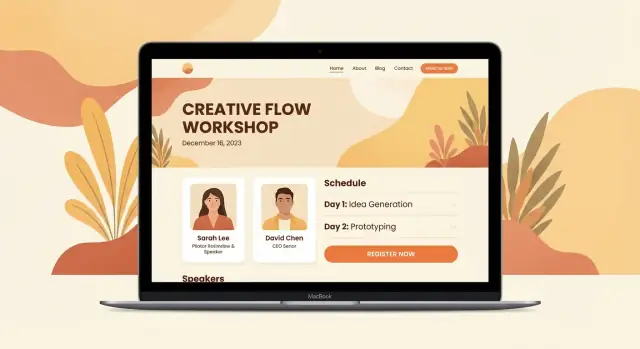
ชัดเจนกับชุดเวิร์กช็อปของคุณก่อนสร้างเว็บไซต์
ก่อนจะเริ่มใช้เครื่องมือสร้างเว็บไซต์ ให้ชัดเจนกับสิ่งที่คุณกำลังขาย เว็บไซต์ชุดเวิร์กช็อปจะเขียน ออกแบบ และโปรโมตได้ง่ายขึ้นเมื่อชุดมีสัญญาที่ชัดเจนและโครงสร้างเรียบง่าย
กำหนดว่าใครคือผู้เข้าร่วม—และผลลัพธ์ที่ต้องการ
เริ่มจากกลุ่มเป้าหมายเฉพาะเจาะจง ไม่ใช่ “คนที่สนใจ...” เขียนประโยคเดียวที่ระบุผู้เข้าร่วมและการเปลี่ยนแปลง
ตัวอย่าง: “สำหรับผู้จัดการใหม่ที่ต้องการทำ 1:1 อย่างมั่นใจและปรับปรุงผลงานทีมภายใน 4 สัปดาห์”
ผลลัพธ์นี้จะเป็นแกนหลักของหัวข้อหน้าโฮม คำอธิบายเซสชัน และ FAQ
ชัดเจนกับรูปแบบและโครงสร้าง
ตัดสินใจว่าผู้คนจะประสบการณ์ชุดนี้อย่างไร เพื่อให้เว็บไซต์ตั้งความคาดหวังได้ชัดเจน:
- สด, บันทึกเปิดดู, หรือผสม: ถ้าเป็นสด ต้องระบุโซนเวลาและเตือนปฏิทินให้ชัดเจน; ถ้าเป็นบันทึก ต้องมีข้อกำหนดการเข้าถึงและวันที่เปิดดูซ้ำ
- ไลน์เดียว vs หลายไลน์: หนึ่งไลน์อธิบายง่ายกว่า; หลายไลน์ต้องมีวิธีเปรียบเทียบและเลือกเซสชันที่เข้าใจง่าย
ยืนยันรายละเอียดเชิงปฏิบัติด้วย: ระยะเวลาแต่ละเซสชัน จำนวนเซสชันรวม เวลา Q&A และว่ามีการมอบการบ้านหรือเทมเพลตให้หรือไม่
ตัดสินใจว่าคุณจะวัดความสำเร็จอย่างไร
เลือก 2–3 เมตริกที่สำคัญเพื่อจะได้รู้ว่าควรปรับปรุงอะไรบนเว็บไซต์:
- การลงทะเบียน (จำนวนผู้สมัครทั้งหมด)
- อัตราการเข้าร่วม (ใครมาจริง)
- รายได้ (ยอดขายตั๋ว)
- การสมัครอีเมล (รายชื่อรอหรือตัวดาวน์โหลดทรัพยากรฟรี)
เมตริกเหล่านี้จะกำหนดสิ่งที่คุณเน้น: ความเร่งด่วน หลักฐานทางสังคม หรือการเก็บลีด
เขียนรายการการกระทำที่ต้องมีบนเว็บไซต์
จดการกระทำไม่กี่อย่างที่เว็บไซต์ต้องรองรับตั้งแต่วันแรก: Register, Join the waitlist, Contact, และ Share ถ้าการกระทำนอกเหนือจากนี้ ให้พิจารณาผลักออกไปหลังการเปิดตัว
รวบรวมทรัพยากรหลักของคุณ
เตรียมทุกอย่างที่ต้องใช้เพื่อไม่ให้การสร้างสะดุด: ชื่อชุด คำอธิบายย่อประโยคเดียว ประวัติผู้บรรยายและภาพหัว ข้อมูลวันที่/เวลา (พร้อมโซนเวลา) โลโก้ (ของคุณและพาร์ทเนอร์) และชุดภาพเล็กๆ ที่เข้ากับหัวข้อ เมื่อมีสิ่งเหล่านี้แล้ว ส่วนที่เหลือของเว็บไซต์คือการประกอบ ไม่ใช่การเดา
วางแผนหน้าและเส้นทางผู้ใช้
เว็บไซต์เวิร์กช็อปทำงานได้ดีที่สุดเมื่อมันตอบคำถามตามลำดับที่ผู้คนถาม: “นี่คืออะไร?”, “เหมาะกับฉันไหม?”, “เมื่อไหร่?”, “ฉันได้อะไรบ้าง?”, และ “ฉันจะเข้าร่วมอย่างไร?” การวางแผนหน้าและเส้นทางระหว่างหน้าจะช่วยให้คุณไม่ต้องแก้ไขฉุกเฉินหรือมีลิงก์เสีย
เริ่มด้วยโครงสร้างเว็บไซต์เรียบง่าย
สำหรับชุดเวิร์กช็อปส่วนใหญ่ ให้นำทางให้น้อยที่สุด:
- Home (หน้าแลนดิ้งหลักของชุดเวิร์กช็อป)
- Workshops (รายการเซสชัน)
- Speakers
- Pricing
- FAQ
- Contact
ถ้าคุณมีเวลาจำกัด สามารถรวม Speakers และ FAQ ไว้ในหน้า Home ได้ แต่ต้องทำให้ Workshops และ Pricing หาง่าย
ตัดสินใจ: เว็บไซต์เดียว + หน้ารายเซสชัน หรือหน้าเดียวยาว?
ค่าเริ่มต้นที่ดีคือ เว็บไซต์หนึ่งสำหรับทั้งชุด บวก หน้ารายเซสชันแยก เมื่อ:
- เซสชันมีผู้ชมหรือผลลัพธ์ต่างกัน
- คุณต้องการติดอันดับสำหรับหัวข้อเฉพาะ (ช่วยใน SEO)
- คุณยิงโฆษณาไปยังเซสชันเดียว
ถ้าทุกเซสชันเชื่อมโยงแน่น หน้า “ซีรีส์” เดียวพร้อมส่วนตารางเหตุการณ์ก็พอเพียง
แผนที่เส้นทางผู้ใช้ (เข้าครั้งแรก → ยืนยัน)
ร่างเส้นทางที่สมบูรณ์แบบ:
- ผู้เข้าชมมาถึงหน้า Home
- อ่านผลลัพธ์ + หลักฐานทางสังคมอย่างคร่าวๆ
- ตรวจสอบตารางและผู้บรรยาย
- คลิก “Register” → หน้าลงทะเบียนเวิร์กช็อป
- ชำระเงิน / ยืนยัน
- ได้รับอีเมลยืนยันพร้อมขั้นตอนถัดไป
ที่แต่ละขั้น ให้ทำให้การคลิกถัดไปชัดเจนและลดจำนวนตัวเลือก
ร่างเนื้อหาสำหรับแต่ละหน้า
ก่อนออกแบบ ให้ร่างสิ่งจำเป็นไว้ก่อน:
- Headline (สัญญาชัดเจน)
- Who it’s for (และใครไม่เหมาะ)
- Proof (คำชม ผลลัพธ์ผู้เข้าร่วมที่ผ่านมา โลโก้)
- Logistics (วันที่/เวลา โซนเวลา รูปแบบ นโยบายรีเพลย์)
- Call to action (ปุ่มข้อความให้สอดคล้องกัน)
เช็คลิสต์ก่อนเปิดตัว
ก่อนเผยแพร่ ตรวจสอบ:
- คัดลอกสุดท้ายเรียบร้อย (ไม่มีคำว่า “TK”)
- รูปภาพโหลดเร็วและมี alt text
- ลิงก์การลงทะเบียนทำงานครบวงจร
- อีเมลยืนยันถูกต้อง (วันที่ โซนเวลา ลิงก์เข้า)
- FAQ ครอบคลุมการคืนเงิน รีเพลย์ การเข้าถึง และช่องทางติดต่อซัพพอร์ต
- ปุ่ม “Register” ทุกปุ่มชี้ไปยังแพ็กเกจ/ราคาให้ถูกต้อง
เลือกแพลตฟอร์มและเครื่องมือที่เหมาะสม
การเลือกแพลตฟอร์มกำหนดความเร็วในการเปิดตัว ความราบรื่นของการลงทะเบียน และเวลาที่คุณต้องดูแลทุกครั้งที่เพิ่มเซสชันใหม่
ตัวเลือก 1: เครื่องมือสร้างเว็บไซต์ (เร็วที่สุด)
เครื่องมืออย่าง Squarespace, Wix, หรือ Webflow เหมาะเมื่อคุณต้องการหน้าแลนดิ้งชุดเวิร์กช็อปที่ดูดีโดยไม่ต้องจัดการปลั๊กอินหรือโฮสติ้ง คุณจะได้เทมเพลตทันสมัย แก้ไขบนมือถือ และการสร้างหน้าที่ง่าย
เหมาะถ้าคุณต้องการ: เว็บไซต์เวิร์กช็อปออนไลน์ในเชิงการตลาด หน้าเรียบง่าย และอัปเดตเร็ว
ตัวเลือก 2: CMS (ยืดหยุ่นที่สุด)
WordPress หรือ CMS อื่นๆ เหมาะถ้าคุณคาดว่าจะเติบโต เผยแพร่เนื้อหามาก หรือต้องการฟีเจอร์ที่ไม่ธรรมดา อย่างไรก็ตามมีค่าตั้งค่าและการดูแลรักษา (อัปเดต ปลั๊กอิน ปัญหาเล็กน้อยเป็นครั้งคราว)
เหมาะถ้าคุณต้องการ: ควบคุมเต็มที่ SEO ขั้นสูง เลย์เอาต์หน้านัดหมายซับซ้อน หรือตรวจสอบการเข้าถึงสมาชิก/รีเพลย์แบบกำหนดเอง
ตัวเลือก 3: แพลตฟอร์มจัดงานโฮสต์ (การลงทะเบียนง่ายที่สุด)
แพลตฟอร์มอย่าง Eventbrite, Hopin, หรือ Zoom Events จัดการตั๋วและการยืนยันให้อัตโนมัติ ข้อจำกัดคือการแบรนด์จำกัดและเว็บไซต์ของคุณอาจเป็นเหมือนโปรไฟล์มากกว่า
เหมาะถ้าคุณให้ความสำคัญกับการขายตั๋วเวิร์กช็อปโดยไม่อยากตั้งค่ามาก
ตัวเลือก 4: แพลตฟอร์มสร้างโค้ดแบบไว (เว็บไซต์กำหนดเองเร็ว + ตรรกะแอป)
ถ้าคุณต้องการสิ่งที่กำหนดได้กว่าฟอร์แมตโดยไม่ต้องเข้าโครงการพัฒนาดั้งเดิม แพลตฟอร์มแบบไวโค้ดอย่าง Koder.ai อาจเป็นตัวกลางที่ใช้งานได้ คุณอธิบายหน้า การไหลของการลงทะเบียน และฮับผู้เข้าร่วมในแชท แล้วแพลตฟอร์มจะสร้างเว็บแอปที่ทำงานได้ (React + Go + PostgreSQL ตามโครงสร้าง) พร้อมตัวเลือกโฮสติ้ง โดเมนที่กำหนดเอง และการส่งออกซอร์สโค้ด
เหมาะถ้าคุณต้องการ: หน้า registration แบบกำหนดเอง ฮับผู้เข้าร่วมที่ปิดกั้นเนื้อหา การผสานรวม และเวิร์กโฟลว์ที่คุณจะปรับปรุงบ่อยๆ (พร้อมสแนปชอต/ย้อนกลับเพื่อความปลอดภัย)
สิ่งจำเป็นที่ควรเช็กก่อนตัดสินใจ
ตรวจสอบให้แน่ใจว่าคุณสามารถ:
- ใช้โดเมนของตัวเองและเทมเพลตที่ตรงแบรนด์
- แก้ไขบนมือถือได้ (ผู้เข้าร่วมส่วนใหญ่สมัครผ่านมือถือ)
- เพิ่มการวิเคราะห์ (GA4 และ/หรือพิกเซล) เพื่อติดตามการสมัคร
- สร้างหน้าลงทะเบียนเวิร์กช็อปที่มีฟอร์ม + การชำระเงิน
- ส่งอีเมลอัตโนมัติ (ยืนยัน เตือน ลิงก์รีเพลย์) หรือรวมเครื่องมืออย่าง Stripe + Mailchimp/ConvertKit
ถ้ามีหลายคนจัดการผู้บรรยายและเซสชัน ให้ยืนยันการเข้าถึงทีม บทบาท และกระบวนการอนุมัติ
สุดท้าย ประเมินความพยายามระยะยาว: การเพิ่มวันที่ อัปเดตประวัติผู้บรรยาย เผยแพร่การเข้าถึงรีเพลย์ และการดูแลฝ่ายซัพพอร์ต แพลตฟอร์มที่ดีที่สุดคือตัวที่คุณจะอัปเดตจริงๆ
ออกแบบหน้าโฮมเวิร์กช็อปที่เปลี่ยนผู้เข้าชมเป็นผู้สมัคร
หน้าโฮมของเวิร์กช็อปมีหน้าที่เดียว: ช่วยให้คนที่ใช่เข้าใจคุณค่าอย่างรวดเร็วและทำขั้นตอนถัดไป เก็บให้โฟกัส สแกนง่าย และกระตุ้นการกระทำ
เริ่มด้วยส่วนฮีโรที่ชัดเจน
ด้านบนตอบสี่คำถามโดยไม่ต้องให้คนเลื่อนมาก:
- ใครคือกลุ่มเป้าหมาย (เช่น “สำหรับผู้เริ่มต้นพอดแคสต์ที่ต้องการคุณภาพเสียงคงที่”)
- พวกเขาจะได้เรียนรู้อะไร (2–3 ผลลัพธ์ที่จับต้องได้)
- วันที่ถัดไป + ความชัดเจนเรื่องโซนเวลา (รวมข้อความว่า “โซนเวลาของคุณ” หรือข้อความ “Convert to my time zone”)
- CTA หลักหนึ่งปุ่ม: Register หรือ Join the waitlist
หนุน CTA ด้วยบรรทัดสั้นๆ เพื่อลดความลังเล เช่น “จำนวนที่นั่งจำกัด” หรือ “มีรีเพลย์”
เพิ่มบล็อกสั้นๆ “How it works”
ผู้คนสมัครเมื่อกระบวนการดูคาดเดาได้ รวมข้อมูลนี้:
- ตารางซีรีส์ (จำนวนเซสชัน ระยะเวลาแต่ละเซสชัน จังหวะการจัด)
- โซนเวลา (ระบุโซนมาตรฐานและวิธีการแปลงเวลา)
- แพลตฟอร์ม (Zoom, Meet ฯลฯ) และความต้องการใดๆ
เก็บส่วนนี้ให้เป็นภาพและกระชับ—คิดเป็น 3–5 ขั้นตอน ไม่ใช่ย่อหน้า
ใช้ตัวเสริมความน่าเชื่อถือในตำแหน่งสำคัญ
วางความน่าเชื่อถือใกล้ CTA และตัวอย่างราคา:
- ประวัติผู้สอน (1–2 บรรทัด + ลิงก์ไปยังประวัติเต็ม)
- คำรับรองหรือผลลัพธ์ (แม้แต่ 2–3 ข้อความสั้นๆ ก็ช่วยได้)
- โลโก้พาร์ทเนอร์หรือข้อความ “featured in” (ถ้าเป็นจริงเท่านั้น)
ถ้าคุณยังไม่มีคำรับรอง ให้ใส่หลักฐานอย่างเช่น “สอนผู้เข้าร่วม 500+ คน” หรือคลิปสั้นจากเซสชันที่ผ่านมา
รักษาการนำทางให้น้อยและให้ CTA ปรากฏอยู่เสมอ
หลีกเลี่ยงการพาผู้เข้าชมทัวร์ทั้งไซต์ จำกัดเมนูด้านบนไว้ที่จำเป็น (Schedule, Speakers, FAQ) และมี sticky CTA (“Register” / “Join waitlist”) ถ้าต้องมีรายละเอียดเพิ่ม ให้ลิงก์จาก FAQ หรือ anchor “Learn more” สั้นๆ
ทำการแชร์ให้สะดวก
เพิ่มภาพแชร์สำหรับโซเชียล (Open Graph) URL สั้นที่จำได้ง่าย และบรรทัดเล็กๆ “Invite a friend” ใกล้ CTA คุณยังสามารถใส่ลิงก์แชร์ด่วนไปที่ /register เพื่อให้คนส่งต่อได้ทันที
สร้างหน้ารายเซสชัน ตาราง และโปรไฟล์ผู้บรรยาย
เมื่อหน้าโฮมโน้มน้าวให้คนสมัคร หน้ารายเซสชันจะทำหน้าที่ “ช่วยตัดสินใจ” พวกเขาต้องการรู้: เซสชันนี้เหมาะกับฉันไหม และฉันจะเข้าร่วมสดได้ไหม
เริ่มด้วยภาพรวมซีรีส์ (แผนที่)
สร้างหน้าภาพรวมเดียวที่อธิบายธีมของซีรีส์ ระดับความยาก และเส้นทางที่แนะนำ (เช่น: “เริ่มที่ Session 1 ถ้าคุณเป็นมือใหม่”, “Session 3–4 เหมาะกับผู้ที่มีประสบการณ์”) สิ่งนี้ช่วยให้คนตัดสินใจซื้อด้วยความมั่นใจ โดยเฉพาะถ้าพวกเขากำลังพิจารณาซื้อบัตรชุดเต็ม
ถ้าชุดของคุณมีหลายแทร็ก ให้ทำให้เห็นง่ายด้วยป้ายสั้นๆ (Beginner / Intermediate / Advanced) และชื่อที่สอดคล้องกัน
สร้างเทมเพลตคงที่สำหรับทุกหน้ารายเซสชัน
แต่ละเซสชันควรใช้โครงสร้างเดียวกัน เพื่อผู้เข้าชมไม่ต้องเรียนรู้หน้าใหม่ทุกครั้ง
รวม:
- หัวข้อ + ผลลัพธ์แบบประโยคเดียว
- เป้าหมายการเรียนรู้ (2–5 ข้อชัดเจน)
- กำหนดการ (ระดับสูง พร้อมเวลาถ้าช่วยได้)
- ระยะเวลา และรูปแบบ (สด เน้นปฏิบัติ บรรยาย + Q&A)
- ข้อกำหนดล่วงหน้า (เครื่องมือที่ต้องใช้ ประสบการณ์แนะนำ ก่อนอ่าน)
ใส่ CTA ชัดเจนใกล้ด้านบนและอีกครั้งหลังรายละเอียด: “Register” หรือ “Get the Series Pass”
ทำให้การจัดตารางง่ายขึ้น (โดยเฉพาะข้ามโซนเวลา)
แสดงวันที่/เวลาอย่างน้อยสองโซนเวลา (มักเป็นโซนท้องถิ่น + UTC) หรือใส่ข้อความ “Convert to my time zone” หากคุณให้รีเพลย์ ให้ระบุถัดจากเวลา
ใช้ป้ายสถานะที่มองเห็นได้บนการ์ดและหน้าทุกหน้า:
- Open
- Sold out
- Waitlist
- Replay available
โปรไฟล์ผู้บรรยายที่สร้างความเชื่อถือ
ใส่ประวัติผู้สอนพร้อมภาพหัวและ (ไม่บังคับ) ลิงก์โซเชียล เก็บประวัติให้เฉพาะเจาะจง: ความเชี่ยวชาญ สิ่งที่สอนในเซสชันนี้ และ “ทำไมมันสำคัญ” หากมีหลายคน ให้ลิงก์ชื่อแต่ละคนไปยังส่วนโปรไฟล์เพื่อให้ผู้เยี่ยมชมเรียนรู้เพิ่มเติมโดยไม่ต้องออกจากหน้า
ตั้งค่าราคา แพ็กเกจ และสิ่งที่ผู้เข้าร่วมจะได้รับ
การตั้งราคาจะง่ายที่จะตอบตกลงเมื่อมันเรียบง่าย เปรียบเทียบได้ และเชื่อมโยงกับผลลัพธ์ ก่อนออกแบบหน้า ให้ตัดสินใจว่าคุณกำลังขายอะไร—แล้วทำให้ตัวเลือกชัดเจน
เลือกรูปแบบข้อเสนอที่ชัดเจน
เลือกโมเดลหลักหนึ่งแบบและเพิ่มตัวเลือกเสริมเมื่อจำเป็นเท่านั้น:
- ตั๋วเดี่ยว (เหมาะเมื่อแต่ละเซสชันยืนได้ด้วยตัวเอง)
- บัตรชุด / series pass (เหมาะเมื่อเซสชันต่อเนื่องกัน)
- การสมัคร / สมาชิก (เหมาะกับเวิร์กช็อปรายเดือนต่อเนื่อง)
- การลงทะเบียนฟรี (เหมาะสำหรับเก็บลีด และอัปเซลภายหลัง)
ระบุสิ่งที่รวมไว้ชัดเจน (อย่าคาดเดา)
ใต้แต่ละตัวเลือก ให้ระบุสิ่งที่ผู้เข้าร่วมจะได้รับโดยใช้ภาษาง่ายๆ:
- การเข้าถึงสด (วันที่/เวลา + โซนเวลา)
- การเข้าถึงรีเพลย์ (จะเก็บไว้นานเท่าไร)
- วัสดุ (สไลด์ แบบฝึกหัด เทมเพลต)
- Q&A / hot seats (อธิบายวิธีการและข้อจำกัดถ้ามี)
- ใบรับรอง (เฉพาะถ้าคุณมอบจริง)
ถ้ามีสิ่งที่ ไม่รวม ให้กล่าวสั้นๆ เพื่อป้องกันความสับสน (เช่น ไม่มีฟีดแบ็ก 1:1)
ใช้บล็อกราคาเพื่อเปรียบเทียบและชี้แนะ
สร้างการ์ดราคา 2–3 ใบเรียงข้างกัน พร้อมป้ายสั้นๆ เช่น “Most popular” บนตัวเลือกที่คุณอยากให้คนเลือก มากที่สุด เก็บความแตกต่างให้อ่านง่าย: ระยะเวลาการเข้าถึง โบนัส และการสนับสนุน
CTA ควรสอดคล้องกับข้อเสนอ:
- “Reserve my spot” (ตั๋วเดี่ยว)
- “Get the series pass” (บัตรชุด)
ตอบคำถามเรื่องการจ่ายเงินล่วงหน้า
ใส่ FAQ เล็กๆ ใต้ส่วนราคา:
- การคืนเงิน (แสดงข้อความนโยบายถ้าคุณมี)
- ใบแจ้งหนี้/ใบเสร็จ (ติดต่อใคร เวลาที่คาดว่าจะได้รับ)
- ภาษี/VAT (แจ้งว่า “อาจมีการเรียกเก็บภาษีที่เช็คเอาต์”)
เป้าหมายคือลดความลังเลที่เช็คเอาต์และอีเมลซัพพอร์ตที่ตามมา
สร้างการลงทะเบียนและการยืนยันที่ลื่นไหล
การลงทะเบียนคือจุดที่ผู้สนใจกลายเป็นผู้เข้าร่วม หากกระบวนการช้าหรือสับสน คนมักผัดหรือยกเลิก ตั้งเป้าให้ใช้เวลาไม่เกินหนึ่งนาที ใช้งานได้บนมือถือ และตอบคำถาม “จะเกิดอะไรต่อไป?” ทันที
เก็บฟอร์มสั้น (ลดแรงเสียดทาน)
ขอเฉพาะข้อมูลที่คุณจะใช้จริง สำหรับชุดเวิร์กช็อปส่วนใหญ่ ได้แก่:
- ชื่อ
- อีเมล
- ประเภทตั๋ว
- บริษัท (ไม่บังคับ)
ข้อมูลอื่นๆ เก็บทีหลังหรือไม่เก็บเลย หากต้องการข้อมูลพิเศษ (เช่น ข้อความเกี่ยวกับการเข้าถึง หรือข้อจำกัดด้านอาหารสำหรับอีเวนต์ผสม) ทำให้เป็นตัวเลือกและระบุชัดเจน
ให้หน้าการยืนยันทำงานได้จริง
อย่าจบที่ “ขอบคุณที่ลงทะเบียน” หน้าขอบคุณควรลดคำถามฝ่ายซัพพอร์ตและเพิ่มการเข้าร่วมโดยให้:
- ข้อความ “คุณได้รับการลงทะเบียนแล้ว” พร้อมวันที่และโซนเวลา
- ลิงก์เพิ่มปฏิทิน (Google, Apple, Outlook)
- ขั้นตอนถัดไป: “ตรวจสอบกล่องจดหมายเพื่อรับคำแนะนำการเข้าร่วม” หรือ “สร้างล็อกอินผู้เข้าร่วม”
- ลิงก์กลับไปที่ตาราง (ตัวอย่าง: /schedule)
อีเมลอัตโนมัติที่ผู้คนต้องการจริงๆ
ตั้งลำดับสั้นๆ:
- อีเมลยืนยันทันที (ใบเสร็จ + สิ่งที่คาดหวัง)
- อีเมลเตือน (เช่น 24 ชั่วโมง และ 1 ชั่วโมงก่อน)
- “วิธีเข้าร่วม” (ลิงก์ รหัสผ่านถ้าจำเป็น เคล็ดลับการแก้ปัญหา)
เก็บหัวข้ออีเมลให้ตรงประเด็น และใส่โซนเวลาในทุกการเตือน
ถ้าคุณรับชำระเงิน ให้ทดสอบครบวงจร
ทำการซื้อจริงบนมือถือและเดสก์ท็อป: เลือกตั๋ว ชำระเงิน ได้รับอีเมล และยืนยันหน้าขอบคุณ ตรวจสอบว่าข้อมูลการคืนเงินและช่องทางติดต่อหาได้ง่าย
วางแผนเส้นทางช่วยเหลือผู้เข้าร่วม
วางช่องทางช่วยเหลือในตำแหน่งที่มองเห็นได้: ฟอร์มติดต่อ อีเมลซัพพอร์ต หรือเวลาการตอบแชทสด บอกไว้สั้นๆ บนหน้าลงทะเบียนและหน้ายืนยันเพื่อให้ผู้เข้าร่วมไม่ต้องตามหาข้อมูล
คำถามที่พบบ่อย
What should I clarify before I start building my workshop series website?
เริ่มด้วยการเขียนประโยคเดียวที่ระบุ:
- กลุ่มเป้าหมายที่ชัดเจน
- การเปลี่ยนแปลงที่วัดผลได้ (ผลลัพธ์)
- กรอบเวลา
ใช้ประโยคนี้เป็นหัวข้อหลักบนหน้าโฮม คำอธิบายเซสชัน และเป็นร่างแรกของ FAQ ของคุณ ถ้าคุณอธิบายผลลัพธ์ไม่ได้อย่างชัดเจน เว็บไซต์จะรู้สึกกำกวมแม้จะออกแบบดีแค่ไหนก็ตาม。
What pages does a workshop series website need?
การนำทางมาตรฐานที่เรียบง่ายและได้ผลคือ:
- Home
- Workshops (ตาราง/รายการเซสชัน)
- Speakers
- Pricing
- FAQ
- Contact
ถ้าคุณมีเวลาจำกัด ให้รวม Speakers + FAQ เข้าในหน้า Home แต่ต้องทำให้ Workshops และ Pricing หาได้ง่ายจากเมนูด้านบนและจาก CTA หลายจุด
Should I build one long landing page or separate pages for each session?
ใช้หน้าเดียวแบบยาวเมื่อทุกเซสชันเชื่อมโยงกันแน่นและขายเป็นชุดเดียวกัน
เพิ่มหน้ารายเซสชันเมื่อ:
- เซสชันมีผู้ชมหรือผลลัพธ์ต่างกัน
- คุณต้องการรับทราฟฟิก SEO สำหรับหัวข้อเฉพาะ
- คุณยิงโฆษณาไปยังเซสชันเดียว
แนวทางที่ใช้บ่อยคือมีหน้า Series เป็นหลัก พร้อมหน้ารายเซสชันที่มีเทมเพลตเดียวกัน
What’s the ideal user flow from first visit to registration?
ทำเส้นทางที่ ‘สมบูรณ์แบบ’ ให้ชัดเจน:
- หน้า Home (สัญญา + ใครได้รับผล)
- ภาพรวมตาราง/เวิร์กช็อป (วันที่ รูปแบบ ผู้บรรยาย)
- Pricing (ตัวเลือกที่ชัดเจน)
- Registration → การชำระเงิน/การยืนยัน
- อีเมลยืนยันพร้อมขั้นตอนถัดไป
ที่แต่ละขั้น ให้ลดจำนวนตัวเลือกและย้ำ CTA หลักหนึ่งเดียว (Register / Join the waitlist).
What should my workshop homepage include to improve conversions?
รวมสี่อย่างไว้เหนือส่วนพับแรก:
- ใครควรเข้าร่วม
- 2–3 ผลลัพธ์ที่จับต้องได้
- วันที่ถัดไป + ความชัดเจนเกี่ยวกับโซนเวลา
- CTA หลักหนึ่งปุ่ม
จากนั้นเพิ่มบล็อก “How it works” สั้นๆ (3–5 ขั้นตอน) และวางเครื่องมือสร้างความเชื่อถือ (รีวิว จำนวนผู้เข้าร่วม ผู้สอน) ใกล้ CTA และส่วนราคา
How do I handle time zones and scheduling on the site?
ตั้งความคาดหวังอย่างชัดเจน:
- ระบุโซนเวลาพื้นฐาน (และใช้รูปแบบเดียวกันทุกที่)
- แสดงอย่างน้อยสองโซนเวลา (มักเป็นท้องถิ่น + UTC) หรือนำข้อความ “Convert to my time zone”
- ใส่ข้อมูลการรีเพลย์ข้างเวลาทันที (“Replay included” / “No replay”)
วิธีนี้จะลดคำถามฝ่ายซัพพอร์ตและป้องกันการไม่มาร่วมงานเพราะสับสน
What information should every session page contain?
เทมเพลตหน้ารายเซสชันที่เชื่อถือได้ควรมี:
- หัวข้อ + ผลลัพธ์แบบประโยคเดียว
- เป้าหมายการเรียนรู้ 2–5 ข้อ
- กำหนดการโดยสรุป (มีเวลาเป็นจุดย่อยถ้าช่วยได้)
- ระยะเวลาและรูปแบบ (สด เน้นปฏิบัติ บรรยาย + Q&A)
- ข้อกำหนดล่วงหน้าและเครื่องมือที่ต้องใช้
เพิ่ม CTA ใกล้ด้านบนและอีกครั้งหลังรายละเอียด (Register / Get the series pass).
How should I structure pricing and packages for a workshop series?
เก็บให้เรียบง่ายด้วยตัวเลือก 2–3 แบบที่เปรียบเทียบกันได้ เช่น:
- ตั๋วเดี่ยว
- บัตรชุด / series pass
- การสมัครสมาชิก (ถ้าเป็นเวิร์กช็อปที่ต่อเนื่อง)
ภายใต้แต่ละตัวเลือก ระบุชัดเจนว่ารวมอะไรบ้าง (การเข้าร่วมสด ระยะเวลาการดูรีเพลย์ วัสดุ Q&A ใบรับรองถ้ามี) และบอกสิ่งที่ไม่รวมเมื่อมักก่อให้เกิดความสับสน (เช่น ฟีดแบ็กแบบ 1:1)
How can I make registration and confirmation feel smooth (and reduce drop-offs)?
ปรับปรุงให้เร็วและชัดเจน:
- ขอเฉพาะข้อมูลที่คุณจะใช้จริง (มักเป็น ชื่อ อีเมล ประเภทตั๋ว บริษัท (ไม่บังคับ))
- หน้าขอบคุณควรมีข้อมูลที่เป็นประโยชน์: วันที่/โซนเวลา ลิงก์เพิ่มปฏิทิน ขั้นตอนถัดไป ลิงก์กลับไปที่ /schedule
- อีเมลอัตโนมัติที่จำเป็น: ยืนยัน ทบทวนก่อนเข้า และวิธีเข้าร่วม
ทดสอบแบบ end-to-end บนมือถือและเดสก์ท็อปก่อนเปิดใช้งานจริงเสมอ
What SEO and analytics should I set up for a workshop website?
ติดตามเฉพาะสิ่งที่คุณจะลงมือทำ:
- การลงทะเบียนที่สมบูรณ์ (หน้าขอบคุณหรือเหตุการณ์การซื้อ)
- การสมัครรับอีเมล
- การคลิกปุ่มสำคัญ (Register, View schedule, Pricing)
สำหรับ SEO กำหนดคีย์เวิร์ดหลักหนึ่งคำต่อหน้า เขียน title/meta description ให้ชวนคลิก และทำให้หน้าเร็วบนมือถือ (บีบอัดรูป ใช้เลย์เอาต์สะอาด) ทบทวนประสิทธิภาพเป็นประจำเพื่อหาจุดที่คนออกจากเส้นทางและแหล่งทราฟฟิกที่เปลี่ยนเป็นผู้ซื้อ