

วิธีสร้างเว็บไซต์ศูนย์บริการด้วยตนเองสำหรับลูกค้า (ทีละขั้นตอน)
เรียนรู้วิธีวางแผน สร้าง และเปิดตัวเว็บไซต์ศูนย์บริการด้วยตนเองสำหรับลูกค้า พร้อม FAQ ฐานความรู้ การค้นหาที่ทรงพลัง และการวิเคราะห์เพื่อลดภาระฝ่ายสนับสนุน
ศูนย์บริการด้วยตนเองสำหรับลูกค้าคืออะไร (และไม่ใช่)
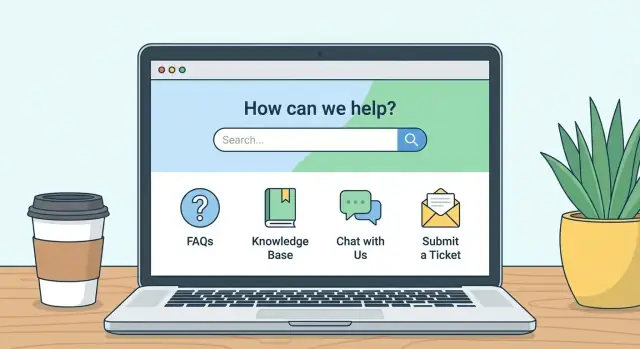
ศูนย์บริการด้วยตนเองสำหรับลูกค้าเป็นที่เดียวที่ลูกค้าสามารถ หาคำตอบและทำรายการ ได้โดยไม่ต้องติดต่อฝ่ายสนับสนุน คิดว่าเป็น “เคาน์เตอร์หน้าบริการ”: ชัดเจน ค้นหาได้ และออกแบบรอบเป้าหมายที่ลูกค้าต้องการบ่อย ๆ
สิ่งที่รวมอยู่ด้วย
ศูนย์ที่ดีมักจะรวมสามอย่างเข้าด้วยกัน:
- คำตอบ: ฐานความรู้ คู่มือแก้ปัญหา หมายเหตุการออกเวอร์ชัน และหน้าคำถามที่พบบ่อยสำหรับคำถามซ้ำซาก
- การกระทำ: งานบัญชีและการเรียกเก็บเงิน (รีเซ็ตรหัสผ่าน อัปเดตวิธีชำระเงิน ดาวน์โหลดใบแจ้งหนี้) พร้อมขั้นตอนนำทางอย่าง “ยกเลิก/ต่ออายุ” หรือ “รายงานบั๊ก”
- ความช่วยเหลือบัญชี: สถานะการสั่งซื้อ/การสมัคร วิธีใช้สำหรับผู้ดูแล และลิงก์ไปยังการตั้งค่าที่สำคัญในตัวผลิตภัณฑ์
ปัญหาที่ควรแก้ก่อน
เริ่มจากปัญหาที่สร้างแรงเสียดทานมากที่สุด:
- “เข้าสู่ระบบไม่ได้ / รีเซ็ตรหัสผ่านไม่ได้”
- “ฉันจะหาการตั้งค่า X ได้ที่ไหน?”
- “ทำไมการชำระเงินของฉันถึงไม่สำเร็จ?”
- “ฉันจะตั้งค่านี้ให้ทีมได้อย่างไร?”
ถ้าศูนย์ไม่สามารถแก้ปัญหาเหล่านี้ได้อย่างน่าเชื่อถือ การเพิ่มเนื้อหาอื่น ๆ จะไม่ช่วยเท่าไหร่
สิ่งที่มันไม่ใช่
ศูนย์บริการด้วยตนเอง ไม่ใช่ ที่ทิ้งเอกสารภายในทั้งหมด และไม่ควรเป็นหน้าการตลาดที่แต่งตัวเป็นการสนับสนุน นอกจากนี้ไม่ควรบังคับให้ลูกค้าต้องอ่านหลายบทความก่อนจะติดต่อคนจริง
กำหนดความสำเร็จก่อนเริ่ม
เลือกเมตริกไม่กี่ตัวที่ติดตามได้ตามเวลา: การลดตั๋ว (deflection), เวลาตอบ, และ CSAT สำหรับลูกค้าที่ใช้ศูนย์
รู้จักกลุ่มผู้ใช้ของคุณ
เขียนสำหรับกลุ่มที่แตกต่างกัน:
- ผู้สนใจ/ผู้มองหา: มองหาความสามารถของผลิตภัณฑ์และคำตอบการตั้งค่าเบื้องต้น
- ลูกค้า: พยายามทำงานให้เสร็จและแก้ปัญหาอย่างรวดเร็ว
- ผู้ดูแลระบบ (Admins): ต้องการคำแนะนำเรื่องสิทธิ์ ความปลอดภัย และการตั้งค่า
เริ่มด้วยการวิจัย: คำถาม ตั๋ว และเส้นทางการใช้งาน
ศูนย์บริการด้วยตนเองจะสำเร็จหรือล้มเหลวจากว่ามันตอบคำถามที่ลูกค้าถามจริง ๆ หรือไม่ ก่อนเลือกฟีเจอร์หรือเขียนบทความใหม่ ให้ทำสปรินต์วิจัยสั้น ๆ เป้าหมายไม่ใช่สเปรดชีทที่สมบูรณ์แบบ แต่เป็นรายการปัญหาที่เรียงลำดับชัดเจนที่จะต้องแก้
1) รวบรวมสิ่งที่คุณมีอยู่แล้ว
ทีมส่วนใหญ่มี “เนื้อหาสนับสนุนเงา” กระจายอยู่ในเครื่องมือต่าง ๆ และไฟล์หลายชนิด รวบรวมไว้ที่เดียวเพื่อให้สามารถนำกลับมาใช้และมาตรฐานได้
ทำ inventory อย่างรวดเร็วของ:
- เทมเพลตอีเมลและมาโครที่ทีมสนับสนุนใช้
- บทสนทนาแชทและคำตอบสำเร็จรูป
- เอกสารที่มีอยู่ (เอกสารผลิตภัณฑ์ หมายเหตุการออกเวอร์ชัน)
- PDF สไลด์แนะนำลูกค้า โน้ตการแก้ปัญหาภายใน
- หน้า FAQ ปัจจุบันหรือเนื้อหาเว็บไซต์ศูนย์ช่วยเหลือที่มีอยู่
2) ดึงคำถามยอดนิยมจากบทสนทนาจริง
ตั๋วและแชทเป็นแหล่งข้อมูลที่เชื่อถือได้ที่สุด ดึงธีมหลักจากย้อนหลัง 30–90 วัน:
- คำถามที่ลูกค้าถามบ่อยที่สุด (ตามจำนวน)
- สิ่งที่ใช้เวลานานที่สุดในการแก้
- สิ่งที่ทำให้เกิดการติดต่อซ้ำ ("ฉันทดลองแล้ว")
- สิ่งที่บล็อกการชำระเงิน การเข้าถึง หรือการใช้งานหลัก
ถ้าเป็นไปได้ ให้ติดแท็กแต่ละคำถามด้วยตัวอย่างลิงก์ตั๋วและ "วลีที่ลูกค้าใช้" แบบพูดง่าย วลีนี้จะช่วยปรับปรุงการค้นหาและหัวข้อบทความ
3) เชื่อมคำถามกับเส้นทางการใช้งาน
จัดกลุ่มคำถามตามช่วงเวลาที่เกิดขึ้น:
- การเริ่มต้น (setup, ความสำเร็จแรก)
- การเรียกเก็บเงิน (แผน ใบแจ้งหนี้ การยกเลิก)
- การแก้ปัญหา (ข้อผิดพลาด การรวมระบบ ประสิทธิภาพ)
วิธีนี้จะจัดระเบียบฐานความรู้ตามความตั้งใจของลูกค้า ไม่ใช่ตามโครงสร้างภายในทีม
4) จัดลำดับความสำคัญตามปริมาณ ความเร่งด่วน และผลกระทบ
จัดอันดับโดยใช้สัญญาณสามอย่าง:
- ปริมาณ: ปรากฏบ่อยแค่ไหน
- ความเร่งด่วน: เจ็บปวด/ต้องการเวลามากแค่ไหน
- ผลกระทบทางธุรกิจ: ความเสี่ยงการสูญลูกค้า รายได้ การปฏิบัติตามข้อกำหนด หรือการเปิดใช้
การเปิดตัวครั้งแรกของคุณควรเน้นปัญหาที่ได้คะแนนสูงสุดเพื่อผลักดันการลดตั๋วอย่างรวดเร็วและสร้างความเชื่อมั่นในพอร์ทัลสนับสนุน
เลือกฟีเจอร์ที่เหมาะกับลูกค้าของคุณ
ศูนย์บริการด้วยตนเองไม่ได้เป็นสิ่งเดียว—มันคือชุดส่วนประกอบ ส่วนผสมที่ดีที่สุดขึ้นกับสิ่งที่ลูกค้าต้องการทำโดยไม่ต้องติดต่อทีมสนับสนุน เริ่มจากขนาดเล็ก เลือกฟีเจอร์ที่ลดแรงเสียดทานมากที่สุด แล้วขยายตามการใช้งาน
ส่วนประกอบหลักของศูนย์ (เริ่มที่นี่)
ทีมส่วนใหญ่จะได้ประโยชน์เร็วที่สุดจากชิ้นพื้นฐานไม่กี่อย่าง:
- หน้าคำถามที่พบบ่อย (FAQ) สำหรับคำถามที่มีปริมาณสูง ("ฉันเปลี่ยนแผนได้ไหม?", "รองรับ X ไหม?")
- บทความฐานความรู้ สำหรับการทำตามขั้นตอนและการแก้ปัญหา
- บทแนะนำ (คู่มือเขียนหรือวิดีโอสั้น) สำหรับการเริ่มต้นและเวิร์กโฟลว์ทั่วไป
- หน้าสถานะ (หรือส่วนสถานะ) เพื่อลดตั๋วประเภท "ล่มไหม?"
- ตัวเลือกการติดต่อ ที่ชัดเจนว่าติดต่ออย่างไรเมื่อจำเป็น
ถ้าคุณมีเนื้อหากระจัดกระจาย ให้ให้ความสำคัญกับการรวบรวมมากกว่าการสร้างทุกอย่างใหม่
สาธารณะ vs เข้าสู่ระบบ: ตัดสินใจว่าอะไรควรอยู่ที่ไหน
เก็บเนื้อหาสาธารณะให้เป็นสาธารณะเมื่อเป็นไปได้: คู่มือการตั้งค่า คำอธิบายฟีเจอร์ พื้นฐานการเรียกเก็บเงิน และการแก้ปัญหา ให้เข้าใช้ด้วยการลงชื่อเข้าใช้เฉพาะสำหรับ การกระทำที่เกี่ยวกับบัญชีและข้อมูลเฉพาะ เช่น:
- ดูใบแจ้งหนี้หรือรายละเอียดแผน
- เปลี่ยนรหัสผ่านหรือการตั้งค่าความปลอดภัย
- จัดการผู้ใช้และสิทธิ์
- ตรวจสอบการใช้งานหรือนโยบายที่ผูกกับบัญชี
การแยกแบบนี้ช่วยปรับปรุง SEO สำหรับเว็บไซต์ศูนย์ช่วยเหลือและลดแรงเสียดทานสำหรับลูกค้าใหม่ที่กำลังประเมินผลิตภัณฑ์ของคุณ
เส้นทางการยกระดับ: วางแผนช่วง "ยังต้องการความช่วยเหลืออยู่"
แม้แต่อย่างศูนย์ที่ดีสุดก็ยังไม่ครอบคลุมทุกกรณี เพิ่มขั้นตอนถัดไปที่ชัดเจนท้ายบทความสำคัญ:
- "ติดต่อฝ่ายสนับสนุน" สำหรับปัญหาการเรียกเก็บเงินหรือการเข้าถึงบัญชี
- "รายงานบั๊ก" พร้อมฟอร์มที่มีช่องข้อมูลที่เหมาะสม
- "แชทกับเรา" สำหรับปัญหาที่ต้องการความช่วยเหลือทันที
ทำให้การยกระดับเป็นบริบท (มาจากบทความนั้น) และตั้งความคาดหวัง (เวลาในการตอบ ข้อมูลที่ต้องเตรียม)
โรดแมปง่าย ๆ: MVP ก่อน อัปเกรดทีหลัง
สำหรับ MVP ส่ง: FAQ + ฐานความรู้ + การค้นหาในศูนย์ช่วย + ช่องทางการติดต่อ เพิ่มทีหลัง: ห้องสมุดบทแนะนำ ชุมชน วิดเจ็ตในผลิตภัณฑ์ และระบบอัตโนมัติที่ลึกขึ้นเมื่อคุณยืนยันแล้วว่าอะไรผลักดันการลดตั๋วจริง
ถ้าคุณต้องการสร้างและทำซ้ำศูนย์อย่างรวดเร็ว แพลตฟอร์ม vibe‑coding อย่าง Koder.ai สามารถช่วยต้นแบบ UI ของศูนย์ (React), เวิร์กโฟลว์แบ็กเอนด์ (Go) และฐานความรู้ PostgreSQL ผ่านอินเตอร์เฟซแชท—มีประโยชน์เมื่อคุณต้องการส่ง MVP เก็บคำค้นหาจริง แล้วปรับปรุงต่อ ฟีเจอร์เช่น snapshots/rollback ยังช่วยให้ปลอดภัยเมื่ออัปเดตการนำทาง เทมเพลต หรือฟอร์มโดยไม่ต้องกังวลว่าจะทำให้ระบบการผลิตเสียหาย
สถาปัตยกรรมข้อมูล: หมวดหมู่ แท็ก และการนำทาง
ศูนย์บริการด้วยตนเองจะสำเร็จหรือล้มเหลวจากความเร็วที่ผู้คนหาคำตอบได้ เป้าหมายของสถาปัตยกรรมข้อมูล (IA) ง่ายคือ: ช่วยให้ลูกค้ารู้ว่าจะไปที่ไหน แม้เมื่อพวกเขาไม่รู้ชื่ออย่างเป็นทางการของฟีเจอร์
ออกแบบหมวดหมู่รอบงานของลูกค้า
จัดหมวดหมู่รอบสิ่งที่ลูกค้าพยายามทำ (งาน) ไม่ใช่วิธีที่บริษัทของคุณจัดระเบียบ (ทีม ฝ่าย หรือชื่อภายใน) ลูกค้าไม่ค่อยคิดเป็น "Billing Ops" หรือ "Platform Team"—พวกเขาคิดว่า "เปลี่ยนแผน" "รีเซ็ตรหัสผ่าน" หรือ "เชื่อมการผสาน"
ถ้าคุณมีศูนย์ช่วยเหลืออยู่แล้ว สแกนหาหมวดหมู่ที่ฟังดูเป็นภายในและเขียนใหม่เป็นผลลัพธ์หรือการกระทำ
สร้างพจนานุกรมคำศัพท์ที่สอดคล้องกัน
รูปแบบที่ใช้งานได้จริงคือพจนานุกรมสามระดับ:
พื้นที่ผลิตภัณฑ์ → งาน → บทความ
ตัวอย่าง: Integrations → Connect Slack → How to connect Slack to notifications วิธีนี้ทำให้การเรียกดูคาดเดาได้และป้องกันไม่ให้หมวด "อื่น ๆ" โตขึ้นไปเรื่อย ๆ
ใช้แท็กเป็นเครื่องมือรอง (ตัวกรองและเนื้อหาแนะนำ) ไม่ใช่นำทางหลัก แท็กเหมาะกับแนวคิดข้ามหัวข้อแบบ "mobile", "security", "admins", หรือ "troubleshooting"
เพิ่มหน้า "เริ่มที่นี่" และทางลัดด้านบน
สร้างหน้า "เริ่มที่นี่" ที่ชัดเจนเพื่อนำลูกค้าใหม่ไปยังขั้นตอนแรก: การตั้งค่า พื้นฐานบัญชี และเวิร์กโฟลว์สำคัญ ในหน้าโฮมของศูนย์ เพิ่มทางลัดไปยังงานยอดนิยมตามปริมาณตั๋ว เช่น "อัปเดตวิธีชำระเงิน" หรือ "เชิญเพื่อนร่วมทีม"
ถ้าคุณมีแผนหรือบทบาทต่างกัน ให้ใส่ลิงก์เล็ก ๆ แบบ "ฉันเป็น…" เพื่อแคบเส้นทาง (เช่น Admin vs Member)
หลีกเลี่ยงซ้ำซ้อนและป้ายกำกับไม่ชัดเจน
หมวดซ้ำจะสร้างความสับสนและแยกการบำรุงรักษาเนื้อหาออก หากสองหมวดทั้งคู่อาจมีบทความเดียวกัน ให้รวมหรือเปลี่ยนชื่อ
เขียนป้ายหมวดเหมือนปุ่ม: สั้น ชัดเจน และสแกนได้ หลีกเลี่ยงศัพท์แสง ชื่อฉลาด ๆ และคำทับซ้อนกัน (เช่น "Account", "Profile", "User Settings") เว้นแต่จะกำหนดชัดเจนว่าจะไปที่ไหน
กฎง่าย ๆ: ถาตัวแทนสนับสนุนใหม่ไม่สามารถวางบทความได้ภายใน 5 วินาที แสดงว่าหมวดหมู่ต้องเรียบง่ายขึ้น
เนื้อหาที่ได้ผล: เทมเพลตบทความและกฎการเขียน
เนื้อหาที่ดีไม่ใช่แค่ "มีเนื้อหามากขึ้น" แต่เป็นเนื้อหาที่ลูกค้าสามารถสแกน เชื่อถือ และทำเสร็จโดยไม่ต้องเปิดตั๋ว
ใช้เทมเพลตเดียว (แทบจะ) ทุกอย่าง
ความสม่ำเสมอลดความพยายามในการอ่านและช่วยให้บทความง่ายต่อการบำรุงรักษา เทมเพลตง่าย ๆ ที่ใช้ได้ทั่วผลิตภัณฑ์:
- ปัญหา: ประโยคเดียวอธิบายสิ่งที่ลูกค้าพยายามทำหรือสิ่งที่ล้มเหลว
- สาเหตุ (ไม่บังคับ): คำอธิบายสั้น ๆ ว่าทำไมถึงเกิด ปรายภาษาง่าย ๆ
- ขั้นตอน: คำแนะนำหมายเลขที่เริ่มจากการคลิกแรก
- ผลลัพธ์ที่คาดหวัง: สิ่งที่ลูกค้าจะเห็นเมื่อลงมือสำเร็จ
- ขั้นตอนถัดไป: ลิงก์ไปยังสิ่งที่อาจทำต่อ (เช่น การตั้งค่า การเรียกเก็บเงิน ฟีเจอร์ที่เกี่ยวข้อง)
ถ้าคุณมีคู่มือสไตล์ภายใน ให้ลิงก์จากหน้าผู้มีส่วนร่วมของศูนย์ (ตัวอย่าง: /help-center/contribute)
เขียนให้สแกนได้: ภาษาเรียบง่าย + ขั้นตอนที่มีหมายเลข
ใช้ประโยคสั้น ๆ และคำที่คุ้นเคย แทนที่คำยากด้วยคำธรรมดา เช่น แทนคำว่า "authenticate" ให้ใช้ "sign in" แทน "terminate" ให้ใช้ "cancel" และแทน "utilize" ให้ใช้ "use"
สำหรับขั้นตอน ให้ใช้ หมายเลข เสมอ จำกัดแต่ละขั้นตอนให้เป็นการกระทำหนึ่งอย่าง ถ้าขั้นตอนมีตัวเลือก ให้ใช้บูลเล็ตย่อย
ภาพหน้าจอช่วยได้ แต่ใช้เมื่อช่วยชี้ชัดการตัดสินใจ ("คลิกปุ่มสีน้ำเงิน Save") หรือยืนยันหน้าถูกต้อง เสมอจับคู่การอ้างอิงภาพหน้าจอกับข้อความเพื่อให้บทความยังทำงานได้แม้ไม่มีภาพ
เพิ่มส่วนแก้ปัญหาและ "ต้องทำอย่างไรถ้า…"
ตั๋วส่วนใหญ่เกิดเมื่อความเป็นจริงไม่ตรงกับเส้นทางที่คาดไว้ เพิ่มส่วนเล็ก ๆ ใกล้ท้ายบทความ:
- ต้องทำอย่างไรถ้าไม่เห็น X
- ข้อความแสดงข้อผิดพลาดทั่วไปและวิธีแก้
- เมื่อไหร่ควรติดต่อฝ่ายสนับสนุน (และข้อมูลที่ควรมี)
ทำให้การเป็นเจ้าของและการทบทวนเป็นสิ่งจำเป็น
บทความทุกบทต้องมี เจ้าของ (ทีมหรือบุคคล) และ วันที่ทบทวน ใส่ไว้ด้านล่างเพื่อให้บรรณาธิการเห็นและป้องกันคำแนะนำผิดพลาดที่ทำให้ความเชื่อถือเสีย
การค้นหาและการค้นพบ: หัวใจของบริการด้วยตนเอง
ถ้าลูกค้าหาไม่พบคำตอบภายในไม่กี่วินาที พวกเขาจะไม่ค้นต่อ—พวกเขาจะเปิดตั๋ว การค้นหาในศูนย์ช่วยเหลือมักสำคัญกว่าหน้าโฮม
ใส่ช่องค้นหาทุกที่ (ไม่ใช่แค่บนโฮม)
ทำให้ช่องค้นหาเป็นองค์ประกอบที่มองเห็นได้มากที่สุดบนหน้าสำคัญ: โฮมหมวดหมู่ และบทความ ลูกค้าที่มาลงท้ายจาก Google ควรจะค้นหาได้จากที่ใดที่หนึ่ง
เคล็ดลับ: ใส่ข้อความตัวอย่างที่กระตุ้นการทำงาน ("ค้นหา billing, login, refunds…") และรองรับการค้นหาจากคีย์บอร์ด (Enter เพื่อค้นหา)
คิดแบบลูกค้า: คำพ้องความหมายและการสะกดผิด
ลูกค้ามักไม่ใช้คำศัพท์ภายใน สร้างรายการคำพ้องเล็ก ๆ จากตั๋วและบันทึกแชทจริง เช่น "invoice" vs "receipt", "2FA" vs "authentication code", "cancel" vs "close account"
รวมการสะกดผิดและรูปแบบเว้นวรรคทั่วไปด้วย ("log in" vs "login") แพลตฟอร์มหลายแห่งรองรับคำพ้องโดยตรง หากไม่รองรับ ให้เพิ่มคำเหล่านั้นในสรุปหรือส่วนเรียกความสนใจ
ปรับแต่ละบทความให้เหมาะกับการสแกนและการค้นหา
ผลการค้นหาขึ้นกับโครงสร้าง ใช้:
- หัวข้อชัดเจนและเฉพาะเจาะจง ("Reset your password") แทนชื่อคลุมเครือ ("Account help")
- สรุปหนึ่งประโยคด้านบนที่ตรงกับสิ่งที่คนค้นหา
- หัวข้อ H2/H3 ที่บรรยายและสะท้อนคำถามทั่วไป
นี้ช่วยทั้งการค้นหาภายในและการค้นหาจากเครื่องมือภายนอก
ปิดวงจร: ฟีดแบ็ก + คำตอบที่เกี่ยวข้อง
เพิ่มการควบคุม "บทความนี้ช่วยได้ไหม?" แบบง่าย ๆ ท้ายทุกบทความ หากคนคลิก "ไม่" เสนอพรอมต์สั้น ๆ ("คุณพยายามจะทำอะไร?") เพื่อเก็บคำหลักที่การค้นหาพลาด
ในแต่ละบทความ แสดง 3–5 บทความที่เกี่ยวข้องตามเจตนาเดียวกัน (ไม่ใช่แค่หมวดเดียวกัน) เพื่อให้ลูกค้าอยู่ในบริการด้วยตนเองต่อและลดช่องว่างในการลดตั๋ว
เส้นทางการยกระดับ: เมื่อยังต้องการความช่วยเหลือจากคนจริง
บริการด้วยตนเองควรลดความพยายาม ไม่ควรบล็อกลูกค้า ศูนย์ที่ดีทำให้ "ติดต่อฝ่ายสนับสนุน" หาได้ง่ายและกรอกข้อมูลง่าย—โดยไม่บังคับให้พิมพ์สิ่งที่ทำไปแล้วซ้ำ
สร้างฟลูว์ "ติดต่อฝ่ายสนับสนุน" ที่ชัดเจน (พร้อมบริบท)
วางจุดเข้า Contact support ที่คงที่บนหน้าบทความและในเมนูนำทาง เมื่อใครคลิก ให้ส่งต่อบริบทที่เป็นประโยชน์ เช่น:
- บทความที่กำลังอ่าน
- คำค้นที่ใช้ (ถ้ามี)
- ผลิตภัณฑ์ แผน อุปกรณ์ และเวอร์ชันแอป
- ID บัญชี/พื้นที่ทำงาน (เมื่อเหมาะสม)
บริบทนี้ช่วยให้แก้ปัญหาเร็วขึ้นและลดการถามกลับเช่น "ส่งภาพหน้าจอได้ไหม?"
จัดเส้นทางคำขอตามประเภทปัญหาโดยใช้ฟอร์ม
ฟอร์มทั่วไปเดียวสร้างคิวที่ยุ่งเหยิง แทนที่จะเป็นเช่นนั้น ให้เสนอชุดประเภทปัญหาเล็ก ๆ (billing, login, bug, feature request, data export ฯลฯ) และปรับช่องที่ต้องกรอกตามประเภท
เช่น "Bug" อาจต้องการขั้นตอนการทำซ้ำและเวลาที่เกิด ขณะที่ "Billing" อาจต้องหมายเลขใบแจ้งหนี้ เก็บฟอร์มให้สั้นแต่เฉพาะเจาะจง
แนะนำบทความก่อนส่งฟอร์ม
ก่อนส่งขั้นสุดท้าย ให้แสดง 2–5 บทความที่เกี่ยวข้องมากที่สุด ตามประเภทปัญหาและคำหลักจากหัวเรื่อง อย่าซ่อนฟอร์ม; ให้คำแนะนำเป็นทางเลือกที่ช่วยได้
ถ้าคุณมีพอร์ทัลสนับสนุน ให้เชื่อมเป็นทางเลือกสำรอง (เช่น /support) และอธิบายอย่างชัดเจนว่าจะเกิดอะไรขึ้นต่อไป
ตั้งความคาดหวังก่อนเริ่ม
ลูกค้าจะรู้สึกสบายใจกว่าเมื่อรู้กฎ:
- เวลาในการตอบปกติ (และชั่วโมงที่ให้บริการ)
- รายละเอียดที่ต้องการเพื่อหลีกเลี่ยงความล่าช้า
- ปัญหาเร่งด่วนที่มีสิทธิ์ได้รับการจัดการเร็วขึ้น
ข้อความง่าย ๆ เช่น "คุณจะได้รับการตอบกลับภายใน X ชั่วโมงทำการ" พร้อมรายการข้อมูลที่ต้องมี จะทำให้การยกระดับคาดเดาได้และเชื่อถือได้
UX และการเข้าถึง: ทำให้ทุกคนใช้ง่าย
ศูนย์บริการด้วยตนเองลดภาระการสนับสนุนได้ก็ต่อเมื่อผู้ใช้สามารถสแกน แตะ และเข้าใจได้เร็ว—บนอุปกรณ์ใดก็ตามและในสถานการณ์ใดก็ตาม
ออกแบบลำดับชั้นภาพที่ชัดเจน
ปฏิบัติต่อหน้าโฮมเหมือนหน้าตัดสินใจ ไม่ใช่โบรชัวร์ วางการกระทำที่พบบ่อยที่สุดไว้ด้านบน:
- ลิงก์ด่วน ไปยังงานสำคัญ (รีเซ็ตรหัสผ่าน อัปเดตการชำระเงิน การติดตาม ยกเลิก)
- บทความยอดนิยม ตามปริมาณตั๋วและแนวโน้มการค้นหา
- คู่มือที่แนะนำ สำหรับเวิร์กโฟลว์ใหญ่กว่า (การตั้งค่า การรวมระบบ การเริ่มต้น)
โฟกัสสกรีนแรกไว้ หากเน้นทุกอย่างก็จะไม่เห็นอะไรเลย
ออกแบบแบบ mobile‑first (และ typography‑first)
ลูกค้าหลายคนจะมาจากอีเมล โซเชียล หรือในแอป ให้รองรับนิ้วหัวแม่มือและหน้าจอเล็ก:
- ใช้ เป้าหมายการแตะขนาดใหญ่ และเว้นระยะห่าง
- เขียน ข้อความลิงก์ที่ชัดเจน ("ดาวน์โหลดใบแจ้งหนี้") แทน "คลิกที่นี่"
- เลือกตัวอักษรอ่านสบาย: ขนาดฐานที่พอดี ความกว้างบรรทัดสั้น และระดับหัวข้อที่ชัดเจน
ถ้าบทความต้องเลื่อนแนวนอนหรือข้อความเล็ก ลูกค้าจะละทิ้งและเปิดตั๋ว
ใช้รูปแบบ UI ที่สม่ำเสมอเพื่อความชัดเจน
มาตรฐานการนำเสนอช่วยให้ลูกค้าไม่ต้องเรียนรู้เลย์เอาต์ใหม่ทุกครั้ง:
- คำแนะนำแบบทีละขั้นควรมีรูปแบบเดียวกันทุกที่
- ใช้คอลเอาต์ที่สอดคล้องกันสำหรับ หมายเหตุ, คำเตือน, และ เคล็ดลับ
- ทำให้การกระทำหลักเด่นชัด (เช่น "Contact support" เทียบกับ "Back to results")
ความสม่ำเสมอยังช่วยให้ทีมเผยแพร่ได้เร็วขึ้นโดยข้อผิดพลาดด้านฟอร์แมทน้อยลง
พื้นฐานการเข้าถึงที่ให้ผลทันที
การปรับปรุงการเข้าถึงมักดีต่อ UX ทุกคน:
- ให้ คอนทราสต์สี เพียงพอสำหรับข้อความและปุ่ม
- เพิ่ม alt text ให้ภาพและไอคอนที่มีความหมาย (ส่วนที่เป็นภาพตกแต่งให้ว่าง)
- รองรับ การนำทางด้วยคีย์บอร์ด: โฟกัสที่มองเห็นได้ ลำดับแท็บตรรกะ และไม่มีองค์ประกอบที่ขัง
เมื่อลังเล ให้ทดสอบหน้าสำคัญด้วยคีย์บอร์ดอย่างเดียวและโทรศัพท์ที่ความสว่างต่ำ—คุณจะพบจุดสะดุดได้เร็ว
ความปลอดภัย ความเป็นส่วนตัว และการกำกับดูแลเนื้อหา
ศูนย์บริการด้วยตนเองเป็นสาธารณะ ซึ่งหมายความว่าอาจกลายเป็นบันทึกสาธารณะของสิ่งที่คุณไม่ต้องการเผยแพร่: ข้อมูลลูกค้า กระบวนการภายใน หรือแม้แต่ช่องโหว่ด้านความปลอดภัย ปฏิบัติต่อเว็บไซต์ศูนย์ช่วยเหลือเหมือนเนื้อหาผลิตภัณฑ์—ต้องมีเจ้าของ ทบทวน และควบคุม
ควบคุมว่าใครแก้ไขอะไรได้บ้าง
ตั้งสิทธิ์ชัดเจนสำหรับบรรณาธิการ ผู้อนุมัติ และผู้ชม ทีมส่วนใหญ่ทำงานได้ดีด้วยบทบาท:
- Editors (ร่างและอัปเดตบทความ)
- Approvers (ตรวจสอบสุดท้ายเรื่องความถูกต้อง โทน และความเสี่ยง)
- Publishers/Admins (ปล่อยการเปลี่ยนแปลง จัดการหมวดหมู่ เทมเพลต)
เก็บบันทึกการตรวจสอบ (ใครเปลี่ยนอะไร เมื่อไหร่) ถ้าแพลตฟอร์มรองรับ ให้บังคับการอนุมัติสำหรับการเปลี่ยนแปลงในพื้นที่ที่มีความเสี่ยงสูง เช่น การเรียกเก็บเงิน การเข้าถึงบัญชี หรือความปลอดภัย
ลบข้อมูลละเอียดอ่อนจากหน้าสาธารณะ
ทำให้ "ตัวอย่างปลอดภัยต่อความเป็นส่วนตัว" เป็นกฎการเขียน ลบข้อมูลละเอียดอ่อนจากหน้าสาธารณะและตัวอย่าง รวมถึง:
- อีเมล เบอร์โทร เลขคำสั่งซื้อ หมายเลขใบแจ้งหนี้
- ภาพหน้าจอที่แสดงข้อมูลลูกค้า
- API keys โทเคน URL ภายใน
ถ้าต้องแสดงเวิร์กโฟลว์ ให้ใช้ข้อมูลปลอมที่ไม่สามารถเข้าใจผิดว่าเป็นบัญชีจริงได้
ให้เส้นทางติดต่อด้านความปลอดภัยที่ชัดเจน
เพิ่มหน้าติดต่อ/ความปลอดภัยและช่องทางรายงานที่ปลอดภัยเพื่อให้นักวิจัยและลูกค้ารู้ว่าจะรายงานปัญหาอย่างไร รวมถึง:
- อีเมลเฉพาะ (หรือฟอร์ม) สำหรับรายงานความปลอดภัย
- รายละเอียดที่ควรมี (ขั้นตอน ภาพหน้าจอ บัญชีที่ได้รับผลกระทบ)
- เวลาในการตอบคาดหวัง
ลิงก์จากฟุตเตอร์และหมวด "Account & Security" เช่น /security
วางแผนการเวอร์ชันและการเปลี่ยนแปลงผลิตภัณฑ์
การอัปเดตผลิตภัณฑ์อาจทำให้บทความผิดพลาดในทันที วางแผนการเวอร์ชันสำหรับการเปลี่ยนแปลงผลิตภัณฑ์และฟีเจอร์รุ่นเก่าโดยกำหนด:
- วิธีติดป้าย UI เก่าตัวอย่าง (เช่น "Classic experience")
- สิ่งที่เป็นทริกเกอร์ให้ต้องอัปเดต (หมายเหตุการออกเวอร์ชัน คำร้องเรียนที่แจ้งไว้)
- บันทึกการเปลี่ยนแปลงง่าย ๆ ที่ด้านล่างของบทความสำคัญ
ในกรณีสงสัย ให้ลดรายละเอียดสาธารณะเกี่ยวกับการควบคุมภายใน แต่ยังให้ขั้นตอนที่ลูกค้าทำได้เพื่อความปลอดภัย
การวิเคราะห์: พิสูจน์คุณค่าและปรับปรุงต่อเนื่อง
ศูนย์บริการด้วยตนเองไม่ใช่ "ตั้งแล้วลืม" การวิเคราะห์บอกคุณว่าผู้คนหาคำตอบได้จริงหรือไม่—และต้องแก้ตรงไหน เป้าหมายง่าย ๆ: ลดความพยายามของลูกค้าและลดตั๋วซ้ำสำหรับทีมของคุณ
ควรวัดอะไร (และทำไมสำคัญ)
เริ่มด้วยเมตริกเล็ก ๆ ที่ทำได้จริง:
- คำค้นหาที่ไม่มีผลลัพธ์: สัญญาณตรงว่าขาดเนื้อหา ชื่อไม่ชัด หรือแท็กไม่ดี
- จำนวนการดูบทความ + อัตราการคลิกจากการค้นหา: ดูสูงแต่ความสำเร็จน้อยอาจหมายถึงลูกค้าติดหรือเด้งออก
- สัญญาณความเป็นประโยชน์ (นิ้วขึ้น/ลง, "บทความนี้ช่วยไหม?"): มีประโยชน์แต่ต้องจับคู่กับข้อเสนอแนะเชิงคุณภาพ
- สัญญาณการลดตั๋ว: รูปแบบเช่นตั๋วลดลงในหมวดที่มีบทความดี เวลาการแก้ปัญหาสั้นลง หรือการติดต่อหัวข้อเดิมน้อยลงหลังเผยแพร่
สร้างวงตรวจสอบรายสัปดาห์
ปฏิบัติต่อการวิเคราะห์เหมือนงานบำรุงรักษาประจำ ไม่ใช่โครงการรายไตรมาส
ทุกสัปดาห์ ให้ตรวจ:
- คำค้นหา "no results" อันดับต้น ๆ และคำพ้องที่ลูกค้าใช้
- บทความที่มีการดูเยอะแต่คะแนนความช่วยเหลือต่ำ
- ธีมตั๋วใหม่ที่ควรเป็นบทความหรืออัปเดต
แก้ไขเล็ก ๆ อย่างรวดเร็ว (ชื่อย่อ ย่อหน้าแรก ขั้นตอน ภาพหน้าจอ) และบันทึกการเปลี่ยนแปลงเพื่อดูผลสัปดาห์ถัดไป
ใช้แดชบอร์ดเพื่อตรวจจับปัญหาหลังการปล่อย
หลังการอัปเดตผลิตภัณฑ์ ปริมาณการสนับสนุนมักพุ่งก่อนที่จะมีการอัปเดตเอกสาร แดชบอร์ดง่าย ๆ ช่วยให้เห็นปัญหาภายในไม่กี่ชั่วโมง:
- การเติบโตอย่างรวดเร็วของคำค้นหาใดคำค้นหาหนึ่ง
- การเพิ่มขึ้นอย่างฉับพลันของการดูบทความเดียว
- ตั๋วที่เพิ่มขึ้นในพื้นที่ฟีเจอร์
เมื่อเชื่อมการปล่อยเข้ากับเมตริกบริการด้วยตนเอง ศูนย์ช่วยเหลือจะกลายเป็นส่วนหนึ่งของวงจรข้อเสนอแนะผลิตภัณฑ์ ไม่ใช่แค่ที่เก็บ FAQ
การทดสอบและการเปิดตัว: ส่ง MVP โดยไม่ประหลาดใจ
การเปิดตัวศูนย์บริการด้วยตนเองคือเรื่องการพิสูจน์ประสบการณ์หลักทำงาน: ลูกค้าค้นหาคำตอบเร็ว และปัญหาที่ยังต้องคนจริงยังถึงทีมอย่างถูกต้อง
รันเบต้าเล็ก ๆ ก่อน
เริ่มด้วยเบต้าควบคุม: เพื่อนร่วมงานภายในบางคน (สนับสนุน ฝ่ายขาย ความสำเร็จของลูกค้า) และลูกค้าจริงเล็กน้อย ให้พวกเขาทำสถานการณ์สมจริง อย่าแค่พาเทัวร์ ขอให้พวกเขาพูดบรรยายสิ่งที่คาดว่าจะเกิดขึ้น ที่จะคลิกต่อ และคำที่ไม่ชัด
เก็บช่องทางฟีดแบ็กง่าย ๆ (ฟอร์มหรืออีเมลเฉพาะ) และบันทึกสามข้อสำหรับทุกรายงาน: พวกเขาพยายามทำอะไร เห็นอะไร และคาดหวังอะไรต่างกัน
ทดสอบ "งานยอดนิยม" แบบ end-to-end
เลือกเส้นทางที่เกิดบ่อยและมีผลกระทบสูงสุดและทดสอบเหมือนลูกค้า:
- รีเซ็ตรหัสผ่านและการเข้าบัญชี
- คำถามการเรียกเก็บเงิน (ใบแจ้งหนี้ คืนเงิน การเปลี่ยนแผน)
- ข้อผิดพลาดผลิตภัณฑ์ทั่วไปและขั้นตอนการแก้
สำหรับแต่ละงาน ยืนยันว่าวงจรครบ: ค้นหา → บทความ → ขั้นตอนถัดไป (ลิงก์ ปุ่ม หรือทางเลือกการติดต่อ) มองหาทางตัน ลิงก์วน หรือคำแนะนำที่ไม่ตรงกับ UI ของผลิตภัณฑ์
ทำการตรวจสอบคุณภาพก่อนเปิดจริง
ก่อนเปิดให้ทุกคนใช้ ตรวจสอบ:
- ลิงก์เสียและการเปลี่ยนเส้นทางที่หายไป
- ภาพหน้าจอหรือคำศัพท์ล้าสมัย
- ป้ายกำกับที่ทำให้งงในเมนูและหมวดหมู่
- การอ่านบนมือถือ (ระยะห่าง หัวข้อ ตาราง)
เช็คลิสต์การเปิดตัว + การมอบหมายความรับผิดชอบ
สร้างเช็คลิสต์สั้น ๆ และมอบหมายเจ้าของ รวม: ใครอนุมัติการแก้ไข ความเร็วในการแก้ไขด่วน และความถี่การทบทบบทความยอดนิยม MVP จะสำเร็จเมื่อการอัปเดตเป็นเรื่องปกติ ไม่ใช่ฮีโร่คนเดียว
ถ้าคุณสร้างศูนย์เป็นแอปแยก (ไม่ใช่แค่ศูนย์ช่วยเหลือที่โฮสต์) ควรเลือกเครื่องมือที่รองรับการทำซ้ำเร็วและการปล่อยที่ปลอดภัย ตัวอย่างเช่น Koder.ai รองรับ deployment/hosting, custom domains, และ source code export ซึ่งมีประโยชน์เมื่อคุณต้องการเริ่มแบบเบา ๆ (แผนฟรี/ระดับเริ่มต้น) แล้วย้ายไปยังการตั้งค่าที่ควบคุมมากขึ้น (business/enterprise) โดยไม่ต้องสร้างใหม่ทั้งหมด
การนำไปใช้: ทำให้ลูกค้าและทีมสนับสนุนใช้งาน
ศูนย์บริการด้วยตนเองจะให้ผลก็ต่อเมื่อผู้คนหามันเจอได้จริง—และทีมของคุณใช้มันเป็นวิธีหลักในการตอบคำถามซ้ำ การนำไปใช้เป็นการผสมผสานของการวางตำแหน่ง นิสัย และวงจรฟีดแบ็ก
วางศูนย์ไว้ในที่ที่ลูกค้าค้นหาบ่อย
อย่าพึ่งลิงก์ "Help" เล็ก ๆ ในฟุตเตอร์ แสดงศูนย์ในช่วงเวลาที่ลูกค้าต้องการ:
- ในแอปของคุณ: เมนู "?" ลิงก์เชิงบริบทใกล้การตั้งค่าที่ซับซ้อน และช่องค้นหาช่วยเสมอ
- ในการเริ่มต้นใช้งาน: ลิงก์ไปยังบทความ 3–5 ชิ้นสำหรับการเริ่มต้นและทางเข้า /help ในอีเมลต้อนรับ
- ในอีเมลวงจรชีวิตผู้ใช้: เมื่อส่งใบแจ้งหนี้ เตือนทดลองใช้ หรือข้อความอัปเกรด ให้ใส่ลิงก์ช่วยเหลือที่เกี่ยวข้อง (เช่น บทความการเรียกเก็บเงิน + /pricing)
ถ้าคุณมีไซต์การตลาด ให้เพิ่มศูนย์ในเมนูบนสุดและลิงก์จากหน้าที่มีความตั้งใจสูงเช่น /pricing และหน้า signup
ทำให้การแชร์บทความเป็นนิสัยของทีม
การนำไปใช้จะเพิ่มขึ้นเมื่อเจ้าหน้าที่ใช้ศูนย์เป็นแหล่งความจริง ฝึกทีมให้:
- วางลิงก์บทความเป็นการตอบแรกสำหรับคำถามซ้ำ (พร้อมสรุปหนึ่งประโยค)
- ใช้ URL ที่เป็น canonical เดียวกันเสมอเพื่อหลีกเลี่ยงหลายเวอร์ชันของคำตอบ
- แจ้งจุดที่ขาดทันที ("วันนี้ตอบอันนี้สองครั้ง—ต้องมีบทความ") เพื่อให้เนื้อหาใกล้เคียงความจริง
ตั้งกฎเบา ๆ: ถ้าคำตอบถูกใช้ซ้ำมากกว่าหลายครั้ง ให้ทำเป็นบทความ
วางแผนการแปลตั้งแต่ต้น (แม้เริ่มแค่ภาษาหนึ่ง)
ถ้าคุณรองรับหลายภาษา ให้ตัดสินใจว่าแปลอะไรเป็นลำดับแรก (บทความที่มีทราฟิกสูง การเริ่มต้น การเรียกเก็บเงิน/ความปลอดภัย) ใช้คำศัพท์สอดคล้องกันและรักษา UI ให้ตรงกันเพื่อให้เนื้อหาที่แปลตรงกับสิ่งที่ผู้ใช้เห็น
เสริมด้วยการกระตุ้นเบา ๆ
เพิ่มพรอมต์ "บทความนี้ช่วยไหม?" ทำให้ขออัปเดตบทความง่าย และสรุปคำค้นหา "top searched / no results" เป็นระยะให้ทีม นั่นจะปิดวงและทำให้ลูกค้ากลับมาใช้ศูนย์แทนการเปิดตั๋ว
คำถามที่พบบ่อย
What is a customer self‑service hub, in plain terms?
A customer self‑service hub is a single place where customers can find answers and complete common tasks (like resetting a password or downloading an invoice) without contacting support.
It typically combines help content (FAQ/knowledge base), self‑serve actions (account/billing flows), and clear escalation paths when help is still needed.
What issues should a self‑service hub solve first?
Start with the problems that create the most friction and tickets:
- Login and password resets
- Finding key settings
- Billing failures and invoice requests
- Team setup and permissions
If the hub can’t solve these reliably, adding more articles usually won’t improve outcomes.
What should a self‑service hub NOT be?
A hub isn’t a dumping ground for internal docs or a marketing page disguised as support.
It also shouldn’t block customers from reaching a human—avoid forcing people to read multiple articles before they can contact support.
How do I figure out what content to include before I build anything?
Do a short research sprint using real customer data:
- Inventory existing “shadow” content (macros, transcripts, decks, docs)
- Pull top themes from the last 30–90 days of tickets and chats
- Capture customer phrasing (the exact words they use)
- Prioritize by volume, urgency, and business impact
What are the minimum features for an MVP self‑service hub?
A practical MVP is:
- An FAQ page for high‑volume questions
- A knowledge base for how‑tos and troubleshooting
- Strong search across all pages
- Clear contact options for escalation
Add tutorials, community, in‑product widgets, and automation after you confirm what customers actually use.
What should be public vs. behind a login?
Keep content public whenever it isn’t account‑specific (setup guides, billing basics, troubleshooting). Require sign‑in only for actions and private data, such as:
- Viewing invoices and plan details
- Changing passwords/security settings
- Managing users/permissions
- Checking usage/limits tied to an account
How should I structure categories and navigation so people can find answers fast?
Organize around customer tasks, not internal teams. A simple taxonomy that stays scalable is:
- Product area → task → article
Use tags as secondary filters (e.g., “admins,” “security,” “mobile”), and avoid duplicate or overlapping category labels that make articles hard to place.
What’s a good article template for self‑service content?
Use a consistent template so articles are easy to scan and maintain:
- Problem
- Cause (optional)
- Numbered steps (one action per step)
- Expected result
- Next steps (related links and escalation)
Add a short “What to do if…” troubleshooting section near the end to prevent repeat contacts.
How do I make help center search actually work for customers?
Make search highly visible on the hub home, category pages, and article pages. Improve findability by:
- Using customer language in titles and summaries
- Adding synonyms (e.g., “invoice” vs “receipt,” “2FA” vs “authentication code”)
- Accounting for common misspellings (“login” vs “log in”)
Track “no results” searches to spot missing content quickly.
How do I measure whether the hub is successful?
Use simple metrics you can act on:
- Ticket deflection signals (fewer repeat tickets in covered areas)
- Time to answer (search-to-solution speed)
- CSAT for customers who used the hub
- Search queries with no results
Run a weekly review loop to update titles, first paragraphs, steps, and missing articles based on what customers are doing now.