

ทางเลือกแทน WordPress: เครื่องมือสร้างเว็บไซต์ที่ง่ายขึ้นสำหรับเจ้าของที่ไม่เชี่ยวชาญด้านเทคนิค
เปรียบเทียบทางเลือกที่เรียบง่ายกว่า WordPress สำหรับเจ้าของที่ไม่เชี่ยวชาญด้านเทคนิค เรียนรู้วิธีเลือกตามความเร็ว การแก้ไข SEO อีคอมเมิร์ซ ราคา และการย้ายข้อมูลที่ง่าย
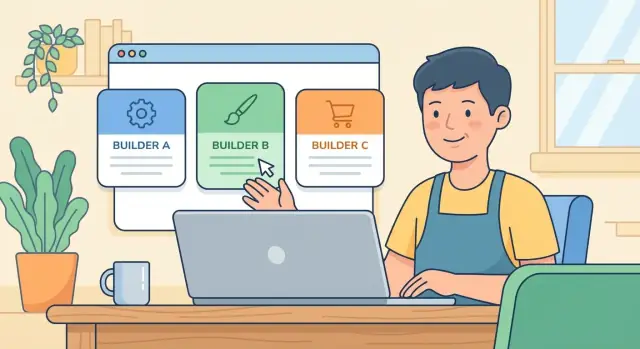
ทำไมผู้คนถึงมองหาทางเลือกแทน WordPress
WordPress มีพลัง แต่บางครั้งการ “เป็นเจ้าของเว็บไซต์” กลับกลายเป็น “การบำรุงรักษาเว็บไซต์” คู่มือนี้สำหรับเจ้าของที่ไม่เชี่ยวชาญด้านเทคนิค ทีมขนาดเล็ก และใครก็ตามที่ต้องการให้ไซต์ทันสมัยโดยไม่ต้องปรับแต่งอยู่ตลอดเวลา
ปัญหาทั่วไปของ WordPress
ความไม่พอใจส่วนใหญ่มักไม่ใช่การเขียนเนื้อหา—แต่เป็นเรื่องรอบ ๆ การเขียนเนื้อหา:\n
- การอัปเดต: การอัปเดต core, ธีม และปลั๊กอินสะสม และคุณไม่สามารถมั่นใจได้ 100% ว่าสิ่งใดจะพัง\n- ปลั๊กอิน: มักต้องใช้หลายตัวเพื่อครอบคลุมพื้นฐาน (ฟอร์ม, SEO, ความปลอดภัย, สำรองข้อมูล) และบางครั้งก็ทำงานด้วยกันไม่ลงตัว\n- โฮสติ้งและประสิทธิภาพ: ความเร็ว แคช และการตั้งค่าเซิร์ฟเวอร์อาจกลายเป็นโครงการแยกต่างหาก\n- ตัวแก้ไข: การสับเปลี่ยนระหว่าง block editor, page builders, และการตั้งค่าธีมทำให้การเปลี่ยนแปลงเล็กน้อยดูยุ่งยากกว่าที่ควรจะเป็น
คำว่า “เรียบง่ายกว่า” มักหมายถึงอะไร
เมื่อคนบอกว่าต้องการทางเลือกที่เรียบง่ายกว่า พวกเขามักมองหา:\n
- ชิ้นส่วนเคลื่อนไหวน้อยลง (ลดการแพตช์ ปัญหาความเข้ากันไม่ได้)\n- การแก้ไขแบบเห็นภาพ ที่ใกล้เคียงกับสิ่งที่ผู้เข้าชมจะเห็น\n- ฟีเจอร์ในตัวมากขึ้น เช่น ฟอร์ม, การวิเคราะห์พื้นฐาน, ความปลอดภัย, และการสำรองข้อมูล
จุดประสงค์ไม่ใช่ลดคุณภาพ—คือการลดจำนวนการตัดสินใจที่คุณต้องทำเพียงเพื่อเผยแพร่หน้าหรืออัปเดตส่วนหนึ่ง
สิ่งที่คุณอาจต้องแลกเปลี่ยน
ความเรียบง่ายมักมาพร้อมการแลกเปลี่ยน คุณอาจเสีย การปรับแต่งลึก การเข้าถึงปลั๊กอินเฉพาะที่คุณพึ่งพา หรือการรองรับเวิร์กโฟลว์ซับซ้อน (custom post types, กฎสมาชิกขั้นสูง, การรวมระบบแบบละเอียด) สำหรับหลาย ๆ เว็บไซต์ธุรกิจขนาดเล็ก นั่นเป็นสิ่งที่ยอมรับได้—โดยเฉพาะเมื่อไซต์จัดการได้ง่ายขึ้นในชีวิตประจำวัน
เริ่มจากเป้าหมายและข้อกำหนดของคุณ
ก่อนเปรียบเทียบเครื่องมือ ให้ชัดเจนว่าเว็บไซต์ของคุณต้องทำอะไร เรื่องราวของ “แพลตฟอร์มไม่ดี” ส่วนใหญ่จริง ๆ แล้วเป็นเรื่อง “ไม่เหมาะสม”: ตัวสร้างไม่ได้ถูกออกแบบสำหรับงานที่คุณคาดหวังให้ทำ
1) ระบุประเภทไซต์ที่คุณกำลังรัน
เริ่มจากการตั้งชื่อประเภทไซต์ของคุณ เพราะตัวเลือกจะถูกจำกัดทันที:\n
- ไซต์ประชาสัมพันธ์ (บริการ, พอร์ตโฟลิโอ, ติดต่อ)\n- บล็อกหรือไซต์เนื้อหา (บทความ, หมวดหมู่, เวิร์กโฟลว์ผู้เขียน)\n- แบบจอง (นัดหมาย, คลาส, ให้เช่า)\n- อีคอมเมิร์ซ (สินค้า, การจัดส่ง, ภาษี, คงคลัง)\n- สมาชิก / เนื้อหาปิด (ล็อกอิน, การชำระเงินรายครั้ง, หน้าสมาชิกเท่านั้น)
ถ้าคุณเป็น “ไซต์ประชาสัมพันธ์ + บล็อกเป็นครั้งคราว” คุณสามารถให้ความสำคัญกับความเรียบง่ายได้ หากเป็น “อีคอมเมิร์ซ + สมัครสมาชิก” คุณจะต้องการฟีเจอร์การค้าทรงพลังกว่า
2) จดหน้าที่ต้องมีและฟีเจอร์สำคัญ
เขียนรายการหน้าที่คุณแน่ใจว่าต้องมี (หน้าแรก, เกี่ยวกับ, บริการ, ติดต่อ, FAQ, นโยบาย) จากนั้นจดฟีเจอร์ที่ไม่สามารถต่อรองได้ เช่น:\n
- ฟอร์มติดต่อและการดึงลีด\n- แกลเลอรีภาพหรือพอร์ตโฟลิโอ\n- ระบบการจอง/การนัดหมายและการแจ้งเตือน\n- การชำระเงิน มัดจำ ใบแจ้งหนี้\n- การเชื่อมต่อการตลาดทางอีเมล
หลีกเลี่ยงการเพิ่ม “สิ่งที่อยากได้” ในตอนนี้—เก็บรายการให้อยู่ในระดับเข้มงวด
3) ตัดสินว่าใครเป็นคนแก้ไขไซต์ (และบ่อยแค่ไหน)
แพลตฟอร์มที่ “ง่าย” สำหรับนักพัฒนาอาจทำให้สมาชิกทีมที่แค่อยากอัปเดตราคา เปลี่ยนภาพ หรือเผยแพร่โพสต์รู้สึกหงุดหงิด
ชี้ชัด:\n
- มีผู้แก้ไขกี่คน\n- การแก้ไขเกิดขึ้นทุกสัปดาห์ ทุกเดือน หรือไม่บ่อย\n- ต้องมีการอนุมัติก่อนเผยแพร่หรือไม่
4) คิดถึงขนาดเนื้อหาในตอนนี้เทียบกับภายหลัง
นับหน้าปัจจุบัน โพสต์ ผลิตภัณฑ์ และสื่อของคุณ แล้วประเมินว่าจะเป็นอย่างไรใน 12 เดือน ข้างหน้า ตัวสร้างบางตัวรู้สึกดีจนกว่าคุณจะมีรายการจำนวนหลายร้อยรายการและต้องการการจัดระเบียบ การค้นหา สิทธิ์ หรือการแก้ไขแบบกลุ่มที่ดีกว่า
5) จับข้อกำหนดความเป็นไปตามกฎระเบียบตั้งแต่ต้น
แม้ไซต์ขนาดเล็กก็อาจต้องมี นโยบายความเป็นส่วนตัว, แบนเนอร์คุกกี้, และการรองรับ การเข้าถึง พื้นฐาน หากคุณให้บริการบางภูมิภาคหรืออุตสาหกรรม ข้อกำหนดเหล่านี้จะกำหนดว่าแพลตฟอร์มใดเป็นไปได้
สิ่งที่ควรประเมินในตัวสร้างที่ “เรียบง่ายกว่า”
ตัวสร้างที่เรียบง่ายควรทำให้การอัปเดตประจำวันรู้สึกปลอดภัยและคาดเดาได้—โดยไม่ต้องทำให้คุณกลายเป็นแผนก IT ของไซต์ ก่อนเปรียบเทียบแบรนด์ ให้เปรียบเทียบว่าตัวเลือกแต่ละอันจัดการพื้นฐานที่คุณจะใช้ทุกสัปดาห์อย่างไร
ความง่ายในการแก้ไข (ตัวคุณในอนาคตจะขอบคุณ)
มองหาตัวแก้ไขแบบเห็นภาพที่แท้จริง ซึ่งคุณสามารถคลิกแล้วแก้ไขข้อความบนหน้าได้ โดยไม่ต้องเด้งระหว่างหน้าจอ\n ส่วนที่นำกลับมาใช้ซ้ำได้ (มักเรียกว่า บล็อก, สัญลักษณ์, หรือส่วนที่บันทึกไว้) สำคัญกว่าทีมเพลทหรู: ช่วยให้คุณอัปเดต CTA ครั้งเดียวแล้วนำไปใช้ซ้ำทั้งไซต์\n ตรวจสอบการแก้ไขและพรีวิวมือถือด้วย อุดมคติคือคุณสามารถพรีวิวมือถือและแท็บเล็ตทันทีและปรับเลย์เอาต์เล็กน้อยโดยไม่ “ทำลาย” เดสก์ท็อป
ความเชื่อถือได้: อะไรที่รวมมาให้—และอะไรเป็นหน้าที่ของคุณ?
ปัญหา WordPress หลายอย่างมาจากการจัดการโฮสติ้ง อัปเดต และสำรองข้อมูล ตัวสร้างที่เรียบง่ายควรรวมโฮสติ้ง อัปเดตอัตโนมัติ และการสำรองข้อมูลในตัว\n ถามว่าพวกเขารับประกัน "uptime" อย่างไรในทางปฏิบัติ คุณไม่ต้องการสัญญาแบบเอ็นเทอร์ไพรส์ แต่ต้องการการมอนิเตอร์ หน้าสถานะ และการสนับสนุนที่ตอบสนองได้
ประสิทธิภาพ: ความเร็วเพจโดยไม่ต้องตามล่าหาปลั๊กอิน
ไซต์ที่เร็วมักขึ้นกับหลักการไม่กี่อย่าง: ภาพที่ปรับแต่งแล้ว เทมเพลตสะอาด และ CDN ที่ให้บริการทั่วโลก\n ตรวจสอบว่าตัวสร้างบีบอัดภาพอัตโนมัติและให้รูปแบบสมัยใหม่หรือไม่ และให้ CDN โดยดีฟอลต์หรือเปล่า หากความเร็วขึ้นกับการติดตั้งแอดออน อาจรู้สึกเหมือน WordPress อีกครั้ง
พื้นฐาน SEO ที่คุณต้องมี
คุณควรแก้ไข title และ meta description, ตั้ง URL ให้สะอาด, และสร้าง XML sitemap อัตโนมัติได้\n การเปลี่ยนเส้นทางเป็นสิ่งที่ไม่อาจต่อรองได้หากคุณย้ายจาก WordPress ตรวจสอบว่าคุณสามารถสร้าง 301 redirects ได้ง่าย (ตัวเลือกแบบชุดเป็นข้อดี)
การเชื่อมต่อ: เชื่อมกับสแต็กการตลาดของคุณ
ธุรกิจขนาดเล็กส่วนใหญ่ต้องการการเชื่อมต่อสำคัญไม่กี่อย่าง: แอนาไลติกส์ การตลาดทางอีเมล CRM และการชำระเงิน\n ยืนยันว่าการเชื่อมต่อมีแบบเนทีฟหรือผ่านเครื่องมืออย่าง Zapier/Make และไม่ต้องใช้โค้ดสำหรับความต้องการพื้นฐาน เช่น ฟอร์มสมัครจดหมายข่าว การจอง หรือเช็คเอาต์อีคอมเมิร์ซพื้นฐาน
ประเภทของทางเลือก (และความหมายของแต่ละแบบ)
ไม่ใช่ทุก "ทางเลือกแทน WordPress" จะทำงานเหมือนกัน บางตัวมาแทน WordPress ด้วยเครื่องมือโฮสต์ที่เรียบง่ายกว่า บางตัวมาแทนด้วยระบบเนื้อหาที่ยืดหยุ่นกว่าแต่ต้องตั้งค่ามากขึ้น การรู้หมวดหมู่จะช่วยให้คุณหลีกเลี่ยงการจ่ายเงินสำหรับความซับซ้อนที่ไม่ต้องการ
ตัวสร้างแบบโฮสต์รวมทุกอย่าง (จัดการให้ทั้งหมด)
นี่คือทางเลือกที่เป็นมิตรกับเจ้าของที่ไม่เชี่ยวชาญที่สุด โฮสติ้ง อัปเดต ความปลอดภัย สำรองข้อมูล และตัวแก้ไขอยู่ที่เดียว และคุณเผยแพร่ด้วยปุ่มเพียงปุ่มเดียว\n การแลกเปลี่ยน: คุณได้ความเรียบง่าย แต่ควบคุมการปรับแต่งเชิงลึกได้น้อยกว่า WordPress
ตัวเลือก CMS แบบ headless / สมัยใหม่ (ยืดหยุ่น บางครั้งต้องนักพัฒนา)
CMS สมัยใหม่เหมาะเมื่อคุณต้องการเนื้อหาแบบมีโครงสร้าง (เช่น สาขา บริการ สมาชิกทีม FAQ) ที่สามารถนำกลับมาใช้ซ้ำได้ “Headless” มักหมายความว่า CMS จัดการเนื้อหา ขณะที่ frontend แยกต่างหากควบคุมการแสดงผล\n การแลกเปลี่ยน: ยืดหยุ่นและพร้อมอนาคตสำหรับเนื้อหา แต่คุณอาจต้องนักพัฒนา (หรือเอเจนซี) เพื่อสร้างและดูแล frontend
Static site generators (เร็วแต่ไม่เป็นมิตรกับผู้เริ่มต้น)
ไซต์สเตติกสร้างหน้าล่วงหน้าเป็นไฟล์เรียบง่ายที่โหลดเร็วและปลอดภัยขึ้น นิยมกับทีมเทคนิค\n การแลกเปลี่ยน: การแก้ไขมักเกี่ยวข้องกับ Git โค้ด และพายป์ไลน์การสร้าง—ไม่เหมาะถ้าคุณต้องการตัวแก้ไขแบบเห็นภาพและการบำรุงรักษาต่ำ
ตลาดแอพ vs ฟีเจอร์ในตัว
ตัวสร้างหลายตัวมีระบบนิเวศแอพ (การจอง ฟอร์ม การตลาดทางอีเมล สมาชิก) บางตัวเก็บฟีเจอร์ไว้ในตัว แอพสามารถขยายไซต์ได้เร็ว แต่ก็เพิ่มค่าใช้จ่ายประจำและชิ้นส่วนที่ต้องจัดการ
ความเป็นเจ้าของ: เทมเพลต การส่งออกเนื้อหา และการควบคุมโดเมน
ก่อนตัดสินใจ ตรวจสอบสิ่งที่คุณ “เป็นเจ้าของ” จริง ๆ:\n
- การควบคุมโดเมน: คุณสามารถเชื่อมต่อหรือย้ายโดเมนได้ง่ายหรือไม่?\n- การส่งออกเนื้อหา: คุณส่งออกรายการโพสต์/หน้า/สินค้าได้หรือไม่ หรือติดแพลตฟอร์ม?\n- เทมเพลต/การออกแบบ: คุณเปลี่ยนธีมทีหลังได้โดยไม่ต้องสร้างใหม่ทั้งหมดหรือไม่?\n รายละเอียดเหล่านี้กำหนดความง่ายเมื่อคุณต้องการเปลี่ยนอีกครั้งในอนาคต
ตัวเลือก 1: ตัวสร้างเว็บไซต์แบบลากแล้ววาง
ตัวสร้างแบบลากแล้ววางคือเส้นทาง “เลือกเทมเพลตแล้วเผยแพร่” ออกแบบมาสำหรับคนที่ต้องการไซต์สวยเร็วโดยไม่ต้องจัดการปลั๊กอิน อัปเดต หรือโฮสติ้ง
เมื่อแบบนี้เหมาะที่สุด
เครื่องมือนี้เหมาะอย่างยิ่งสำหรับไซต์การตลาดอย่างรวดเร็ว (หน้าแรก + หน้าบริการไม่กี่หน้า), พอร์ตโฟลิโอ, หน้าแลนดิ้ง และบล็อกง่าย ๆ ถ้าจุดประสงค์หลักคือดูเป็นมืออาชีพและทำให้ลูกค้าติดต่อคุณง่าย หมวดหมู่นี้มักทำงานได้ด้วยความพยายามน้อยที่สุด
จุดแข็งที่คุณจะสังเกตได้ทันที
ตัวสร้างส่วนใหญ่มาพร้อมเทมเพลตพร้อมใช้ การแก้ไขที่สอดคล้อง และโฮสติ้งกับความปลอดภัยในตัว โดยปกติคุณจะไม่ต้องจัดการธีม แคช เครื่องมือสำรอง หรือการตั้งค่าความปลอดภัยแยกชิ้น—พื้นฐานหลายอย่างถูกจัดการให้
ข้อควรระวัง (การแลกเปลี่ยน)
ความเสี่ยงใหญ่คือการล็อกเทมเพลต: การเปลี่ยนดีไซน์ทีหลังอาจหมายถึงต้องสร้างหน้าขึ้นใหม่ แทนที่จะ “เปลี่ยนธีม” เหมือน WordPress\n คุณอาจเจอข้อจำกัดเกี่ยวกับการควบคุม SEO ขั้นละเอียด ตัวสร้างหลายตัวครอบคลุมพื้นฐาน (title, description, URL) แต่หากพึ่งพาการตั้งค่า SEO ทางเทคนิคที่ละเอียด คุณต้องยืนยันขอบเขตก่อน
คำถามที่ควรถามก่อนเลือก
ก่อนตัดสินใจ ตรวจสอบรายละเอียดเชิงปฏิบัติเหล่านี้:\n
- คุณส่งออกเนื้อหา (หน้า, โพสต์, รูปภาพ) ในรูปแบบที่ใช้งานได้หรือไม่?\n- รองรับ 301 redirects และจัดการได้ง่ายหรือไม่?\n- เพิ่มโค้ดกำหนดเองได้หรือไม่ (analytics, widget, สคริปต์เล็ก ๆ)?\n- ถ้าคุณโตเกินเทมเพลต จะเกิดอะไรขึ้น—ออกแบบใหม่ได้โดยไม่ต้องสร้างใหม่ทั้งไซต์หรือไม่?\n
ใครควรหลีกเลี่ยงตัวสร้างแบบลากแล้ววาง
ถ้าคุณมีเวิร์กโฟลว์การเผยแพร่ที่ซับซ้อน (ผู้เขียนหลายคน, การอนุมัติ, หมวดหมู่เยอะ) หรือคุณต้องการฟีเจอร์แบบแอปและการรวมระบบเฉพาะ ตัวสร้างลากแล้ววางอาจรู้สึกจำกัด ให้พิจารณา all‑in‑one CMS หรือ modern CMS แทน
ตัวเลือก 2: แพลตฟอร์ม CMS แบบ all‑in‑one สำหรับธุรกิจขนาดเล็ก
แพลตฟอร์ม all‑in‑one อยู่ระหว่างตัวสร้างแบบลากแล้ววางกับ WordPress ถูกสร้างมาเพื่อเจ้าของที่ต้องการไซต์มืออาชีพที่แก้ไขง่ายโดยไม่ต้องจัดการปลั๊กอิน ธีม และการบำรุงรักษาบ่อยครั้ง
เมื่อแบบนี้เหมาะ
เส้นทางนี้เหมาะสำหรับธุรกิจบริการที่ต้องการให้ไซต์สร้างลีดและสร้างความเชื่อมั่น—เช่น ที่ปรึกษา, เอเจนซี, คลินิก, ช่างท้องถิ่น, และบริการ B2B\n หากคุณต้องการหลัก ๆ:\n
- หน้าเรียบง่าย (หน้าแรก, บริการ, เกี่ยวกับ, ติดต่อ)\n- การดึงลีด (ฟอร์ม, ปุ่มโทร, ลิงก์การจอง)\n- การอัปเดตต่อเนื่อง (โปรเจกต์, คำรับรอง, ทีม, บล็อก)\n …แพลตฟอร์ม all‑in‑one มักเป็นตัวเลือกที่เรียบง่ายและไม่เปราะบางเท่า WordPress
จุดแข็ง: การแก้ไขที่เรียบง่าย + บล็อกสร้างการแปลง
แพลตฟอร์มเหล่านี้มักเด่นในสองด้าน: กระบวนการแก้ไขและบล็อกที่มุ่งสู่การแปลง\n คุณมักได้ส่วนหน้าหน้าแนะนำ (hero, FAQ, ราคา, คำรับรอง) ที่ออกแบบดีโดยไม่ต้องปรับมาก พร้อมฟอร์มในตัวและระบบอัตโนมัติพื้นฐาน (เช่น อีเมลแจ้งเตือน) การแก้ไขจะสอดคล้องกว่า—มีการตั้งค่าที่ฝังลึกน้อยกว่า และความขัดแย้งระหว่างส่วนเสริมก็น้อยลง
การจัดระเบียบเนื้อหา: collections, หมวดหมู่, แท็ก
เมื่อเทียบกับตัวสร้างพื้นฐาน แพลตฟอร์ม all‑in‑one หลายตัวเสนอเครื่องมือเนื้อหาแบบมีโครงสร้าง เช่น “collections” ทำให้คุณจัดการเนื้อหาที่ทำซ้ำได้ เช่น สถานที่ บริการ สมาชิกทีม หรือกรณีศึกษา โดยไม่ต้องทำซ้ำหน้าด้วยมือ\n ฟีเจอร์บล็อกก็แตกต่างกันไป แต่คุณมักได้หมวดหมู่/แท็กและเทมเพลตโพสต์เพื่อให้เนื้อหาสอดคล้อง
ข้อควรระวัง: การขยายแบบปลั๊กอินมีจำกัด
การแลกเปลี่ยนคือความยืดหยุ่น WordPress มีปลั๊กอินสำหรับเกือบทุกอย่าง; แพลตฟอร์ม all‑in‑one มักมีตลาดแอพรองรับน้อยกว่า (หรือไม่มีเลย) หากคุณพึ่งพาปลั๊กอิน WordPress เฉพาะทางสำหรับ SEO ขั้นสูง สมาชิก หรือฟอร์มซับซ้อน ยืนยันว่ามีเทียบเท่าก่อนย้าย\n กฎที่เป็นประโยชน์: หากไซต์ของคุณพึ่งพาฟีเจอร์พิเศษเยอะ ตัวเลือกนี้อาจรู้สึกจำกัด หากไซต์เป็นเนื้อหา + เก็บลีดเป็นหลัก คุณน่าจะโล่งใจ
เส้นทางการตั้งค่าทั่วไป
คนส่วนใหญ่เริ่มตามทางนี้:\n
- เลือกธีมหรือเลย์เอาต์เริ่มต้นที่ตรงกับธุรกิจ\n2. ปรับสไตล์ (ฟอนต์ สี) และสร้างหน้าหลัก\n3. เชื่อมโดเมนและตั้งค่า SEO พื้นฐาน\n4. เผยแพร่แล้วค่อยเพิ่มเนื้อหา (บริการ, FAQ, บล็อก)\n เมื่อเผยแพร่แล้ว การอัปเดตประจำวันมักง่าย—ซึ่งเป็นเหตุผลหลักที่เจ้าของที่ไม่เชี่ยวชาญเลือกหมวดหมู่นี้
ตัวเลือก 3: แพลตฟอร์มที่เน้นอีคอมเมิร์ซ
แพลตฟอร์มที่เน้นอีคอมเมิร์ซถูกสร้างขึ้นเพื่อการขาย ไม่ใช่การเผยแพร่ ถางานหลักของไซต์คือการจัดการสินค้า รับการชำระ และจัดส่งคำสั่งซื้อ เครื่องมือเหล่านี้มักง่ายกว่าการดัด WordPress ให้เป็นร้าน
เมื่อเหมาะ
เลือกแพลตฟอร์มอีคอมเมิร์ซเมื่อคุณต้องการแคตตาล็อกจริง (สินค้า/ตัวแปรจำนวนมาก), การสมัครสมาชิก, การซิงค์สต็อก, กฎส่วนลด, การตั้งค่าภาษีและการจัดส่ง ที่ถ้าใช้ WordPress จะต้องอาศัยปลั๊กอินหลายตัว นอกจากนี้ยังเหมาะหากคุณคาดว่าจะเพิ่มสินค้าใหม่บ่อยครั้งและต้องการกระบวนการที่สม่ำเสมอ
จุดแข็งหลัก
แพลตฟอร์มหลายตัว (เช่น Shopify, BigCommerce, Squarespace Commerce) รวมการชำระเงินที่ปลอดภัย การจัดการสินค้าและคำสั่งซื้อ อีเมลลูกค้า การตั้งค่าภาษีและการจัดส่ง และเช็กเอาต์ที่ทดสอบแล้วข้ามอุปกรณ์ คุณมักจะมีชิ้นส่วนเคลื่อนไตอน้อยลงและการอัปเดตที่ต้องจับตาน้อยลง
ข้อควรระวัง: ค่าใช้จ่ายและข้อจำกัด
การแลกเปลี่ยนคือค่าธรรมเนียมประจำ (แผนรายเดือน ค่าชำระเงิน และบางครั้งค่าธรรมเนียมการทำธุรกรรมเพิ่มเติม) การออกแบบมักขึ้นกับเทมเพลต และฟีเจอร์หลายอย่างมักมาจากแอพ—มักมีค่าใช้จ่ายต่อเดือนที่เพิ่มขึ้นตามเวลา
ความต้องการ SEO สำหรับร้านค้าออนไลน์
ก่อนตัดสินใจ ยืนยันว่าคุณควบคุม URL สินค้า คอลเลกชัน/หมวดหมู่ และการตั้งค่าบนเพจพื้นฐานได้ มองหาการมี structured data (schema) สำหรับสินค้า (ราคา สต็อก รีวิว) และตรวจสอบการจัดการ canonical URLs และหน้าหมดสต็อก
การตั้งค่าเช็กเอาต์และการติดตาม
ความยืดหยุ่นของเช็กเอาต์แตกต่างกัน หากคุณพึ่งพาวิธีชำระเงินเฉพาะ การเพิ่มขาย (upsells) หรือต้องการฟิลด์กำหนดเอง ให้ยืนยันว่ารองรับได้ นอกจากนี้ตรวจสอบว่าสามารถติดตั้งการติดตามการแปลง (GA4, Meta pixel, แท็กแพลตฟอร์มโฆษณา) และวัดยอดซื้อได้ถูกต้อง—โดยเฉพาะถ้าคุณลงโฆษณา
ตัวเลือก 4: ตัวเลือก CMS สมัยใหม่ (สำหรับเนื้อหาแบบมีโครงสร้าง)
ถ้าไซต์คุณไม่ใช่แค่ “หน้า” แต่มีเนื้อหาซ้ำ ๆ เยอะ (เช่น สาขา บริการ สมาชิกทีม กรณีศึกษา บทความฐานความรู้) CMS สมัยใหม่อาจเหมาะกว่าทั้ง WordPress และตัวสร้างพื้นฐาน
เมื่อเหมาะที่สุด
เครื่องมือ CMS สมัยใหม่โดดเด่นเมื่อคุณต้องการเนื้อหาแบบมีโครงสร้างและความสอดคล้อง:\n
- ทีมเผยแพรณะที่มีผู้ร่วมเขียนหลายคนและการอนุมัติ\n- เนื้อหาที่ควรปรากฏหลายที่ (เว็บไซต์ หน้าแลนดิ้ง ข้อความอีเมล หน้าจอแอป)\n- การตั้งค่าหลายไซต์หรือหลายภาษา\n- โมเดล “ศูนย์เนื้อหา” ที่การลงทุน SEO เป็นกลยุทธ์ระยะยาว
ตัวเลือกนี้ควรพิจารณาเมื่อเนื้อหาเองเป็นผลิตภัณฑ์หรือช่องทางการเติบโตหลัก
จุดแข็ง: การจำลองเนื้อหา เวิร์กโฟลว์ และสิทธิ์การเข้าถึง
ความแตกต่างใหญ่คือ การจำลองเนื้อหา แทนที่จะเขียนทุกอย่างเป็นหน้าที่ทำครั้งเดียว คุณกำหนดประเภทเนื้อหา (เช่น “บริการ”, “สาขา”, “คำรับรอง”, “FAQ”) แล้วนำไปใช้ซ้ำในเทมเพลตต่าง ๆ\n คุณมักได้เวิร์กโฟลว์บรรณาธิการที่แข็งแรงกว่า (ร่าง, รีวิว, การตั้งเวลาการเผยแพร่) และการจัดการสิทธิ์ (ใครแก้อะไรได้) มากกว่าตัวสร้างเว็บไซต์ส่วนใหญ่
ข้อควรระวัง: การตั้งค่าอาจไม่ใช่ plug‑and‑play
ตัวเลือก CMS สมัยใหม่หลายตัวไม่ได้เป็นโซลูชัน no‑code ทั้งหมด คุณอาจต้องนักพัฒนา (หรือพาร์ทเนอร์ทางเทคนิค) เพื่อสร้าง frontend—คือส่วนที่ผู้ใช้เห็นจริง\n ดังนั้นในขณะที่ผู้แก้ไขอาจทำงานง่ายขึ้นในการใช้งานประจำหลังการตั้งค่า การสร้างเริ่มต้นอาจซับซ้อนกว่าการเลือกธีมในตัวสร้างเว็บไซต์
ความเป็นจริงด้านงบประมาณ: ต้นทุนการสร้างสูงกว่า แต่ยืดหยุ่นระยะยาวมากกว่า
คาดงบประมาณต่างจาก WordPress:\n
- การสร้างล่วงหน้า อาจสูงกว่า (การจำลองเนื้อหา + เทมเพลต + การผสานระบบ)\n- การเปลี่ยนแปลงประจำ อาจถูกและง่ายกว่า หากเนื้อหาจัดแบบมีโครงสร้างดี\n- ความยืดหยุ่นระยะยาว มักดีกว่า โดยเฉพาะถ้าคุณเพิ่มช่องทางต่อไป
ถ้าไซต์ของคุณซับซ้อนขึ้น การจ่ายมากขึ้นในตอนแรกสามารถป้องกันการแก้ไขปะต่อปะในหลายปี
ทางเลือกไฮบริดง่าย ๆ: CMS + เทมเพลต frontend พร้อมใช้
ถ้าคุณต้องการโครงสร้างของ CMS สมัยใหม่โดยไม่ออกแบบ frontend ใหม่ทั้งหมด ให้มองหาการตั้งค่าไฮบริด:\n
- CMS สมัยใหม่สำหรับจัดการเนื้อหา\n- frontend ที่ใช้ เทมเพลตพร้อมใช้ (ไม่ต้องออกแบบจากศูนย์)\n นั่นเป็นจุดทอง: ผู้แก้ไขได้การจัดการเนื้อหาที่สะอาด และคุณได้ไซต์ที่เนี้ยบโดยไม่ต้องลงลึกในปลั๊กอิน
แนวทางปฏิบัติ “ไซต์เฉพาะทางโดยไม่ใช้ WordPress” (vibe-coding)
บางครั้งเป้าหมายจริงไม่ใช่ “ตัวสร้างอื่น” แต่คือ ไซต์ที่พอดีกับธุรกิจของคุณโดยไม่ต้องมีความยุ่งเหยิงของปลั๊กอิน—โดยเฉพาะถ้าคุณต้องการเวิร์กโฟลว์เฉพาะบางอย่าง (การรับลีด, แดชบอร์ด, ทรัพยากรปิด, เครื่องมือภายใน) ที่ผู้ให้บริการโฮสต์ทำได้ไม่ครบ
นั่นคือที่ที่แนวทาง vibe-coding อย่าง Koder.ai มีความหมาย: แทนที่จะประกอบธีมและปลั๊กอิน คุณอธิบายสิ่งที่ต้องการในอินเตอร์เฟซแชท และแพลตฟอร์มช่วยสร้างเว็บแอปจริง (โดยทั่วไปเป็น React frontend กับ backend Go + PostgreSQL) คุณสามารถส่งออกซอร์สโค้ด ดีพลอย/โฮสต์ เชื่อมโดเมน และใช้สแนปช็อต/การย้อนกลับเพื่อลดความเสี่ยงเมื่อแก้ไข
แนวทางนี้เหมาะที่สุดเมื่อคุณต้องการ ความยืดหยุ่นระดับ WordPress โดยไม่กลับไปสู่สแต็กปลั๊กอินที่ต้องดูแลหนัก
ค่าใช้จ่ายที่ควรเปรียบเทียบ (และสิ่งที่มักถูกมองข้าม)
ราคาป้ายมักไม่ใช่ราคาจริง หลายตัวที่ดู “ถูก” จนกว่าคุณจะเพิ่มฟีเจอร์ที่คิดว่ารวมอยู่แล้ว
โครงสร้างราคาโดยทั่วไป
ตัวสร้างเว็บไซต์มักใช้ชั้นแผน (Basic/Business/Commerce) ที่รวมฟีเจอร์ต่าง ๆ ราคาอาจเพิ่มตาม:\n
- ที่นั่ง (ผู้ดูแล/ผู้แก้ไข)\n- พื้นที่เก็บสื่อ (ขีดจำกัดไลบรารีมีเดีย)\n- แบนด์วิดท์หรือข้อจำกัดการใช้งาน (บางครั้งเป็น “การใช้เป็นธรรม” บางครั้งคิดค่าตามจริง)\n- การเปิดใช้งานฟีเจอร์ (ฟอร์ม สมาชิก A/B tests SEO หลายภาษา)
ต้นทุนแอบแฝงที่ต้องจับตา
แม้แผนรายเดือนจะชัดเจน ตรวจดูเงื่อนไขว่า:\n
- เทมเพลต/ธีมที่ต้องจ่าย (ครั้งเดียวหรือประจำปี)\n- แอพ/แอดออน (การจอง, เหตุการณ์, ป๊อปอัพ, รีวิว—มักคิดเป็นรายเดือน)\n- การส่งอีเมล (การตลาดทางอีเมลและชั้นการออโตเมชัน)\n- ค่าธรรมเนียมการทำธุรกรรม (ค่าธรรมเนียมแพลตฟอร์มหากมี)\n- โดเมน + ความเป็นส่วนตัว (บางครั้งฟรีปีแรก แล้วคิดค่าต่อ)\n
การเปรียบเทียบกับ WordPress
WordPress เองฟรี แต่ต้นทุนจริงมักรวม:\n
- โฮสติ้ง (แชร์ vs managed)\n- ปลั๊กอินพรีเมียม (SEO, สำรอง, ความปลอดภัย, ฟอร์ม, แคช)\n- เวลาในการบำรุงรักษาหรือค่าจ้างผู้ดูแล (อัปเดต แก้ไข ขัดแย้ง)
กฎง่าย ๆ: จ่ายมากขึ้นสำหรับตัวสร้างอาจหมายถึงปัญหาน้อยลง ขณะที่ WordPress ถูกกว่าเมื่อคุณพร้อมจะทำด้วยตัวเองหรือมีคนดูแลให้
เช็คลิสต์ต้นทุนรวม 12 เดือน
คำนวณต้นทุนจริงประจำปีโดยใช้:\n
- ราคาแผน × 12\n- ที่นั่งเพิ่มเติม\n- ค่าธีม/เทมเพลต\n- แอพ/แอดออน × 12\n- แผนการตลาดอีเมล × 12\n- โดเมน + ความเป็นส่วนตัว\n- ค่าธรรมเนียมการทำธุรกรรม (ยอดขายเฉลี่ยต่อเดือน × % ค่าธรรมเนียม × 12)\n- การสนับสนุน/ค่าบำรุงรักษา (ชั่วโมงของคุณ หรือค่ารายเดือนของผู้รับเหมา)\n- ค่าการตั้งค่า/ย้ายข้อมูลครั้งเดียว
SEO และเนื้อหา: สิ่งที่คุณต้องรักษา (หรือปรับปรุง)
การย้ายออกจาก WordPress ไม่จำเป็นต้องทำให้การจัดอันดับหายไป เป้าหมายคือยกสิ่งที่ได้ผลแล้ว (หน้าและคีย์เวิร์ดที่ทำงาน) ไปยังแพลตฟอร์มใหม่ พร้อมแก้ปัญหาทั่วไป (เนื้อหาซ้ำ URL ไม่สอดคล้อง meta บางหน้า)\n
สิ่งสำคัญด้าน SEO ที่ต้องรักษา
ก่อนย้าย ทำ inventory หน้าท็อปของคุณ (หน้าแรก บริการ ติดต่อ บทความที่ดีที่สุด) และตรวจสอบว่าแพลตฟอร์มใหม่ให้คุณแก้ไขพื้นฐานได้:\n
- Title และ meta description (ไม่ซ้ำกันต่อหน้า)\n- โครงสร้างหัวข้อที่ชัดเจน (H1 เดียว, H2/H3 ตามลำดับ)\n- ข้อความ alt ของภาพสำคัญ\n- URL ที่อ่านง่าย (หลีกเลี่ยงสตริงสุ่ม)
ถ้าแพลตฟอร์มใหม่จำกัดฟิลด์เหล่านี้ นั่นคือสัญญาณเตือน—แม้เทมเพลตจะสวยก็ตาม
การตั้งค่า SEO ทางเทคนิคที่สำคัญ
ตัวสร้างที่เรียบง่ายมักจัดการงานหนักให้ แต่ยืนยันว่าคุณเข้าถึงได้:\n
- XML sitemap และการตั้งค่าการจัดทำดัชนี (หลีกเลี่ยงข้อผิดพลาด “noindex”)\n- robots.txt (หรือการตั้งค่าการรวบรวมในตัว)\n- แท็ก canonical (ป้องกันปัญหาหน้าซ้ำ)
ตรวจสอบด้วยว่าแพลตฟอร์มมาตรฐานเวอร์ชัน URL อย่างไร (มี/ไม่มี trailing slash, “www” vs non‑“www”) เพื่อไม่ให้สัญญาณ SEO แตกออกเป็นหลายส่วน
การเปลี่ยนเส้นทาง: เครือข่ายความปลอดภัยในการย้าย
ระหว่างการย้าย 301 redirects ปกป้องทราฟฟิกของคุณ เก็บ URL สำคัญให้คงที่เมื่อทำได้ เมื่อไม่ได้ ให้สร้างแผนที่จากเก่า → ใหม่ สำหรับ:\n
- หน้าที่มีทราฟฟิกสูง\n- หน้าที่มีแบ็คลิงก์มาก\n- หน้าที่จะลบ (เปลี่ยนเส้นทางไปหาผลลัพธ์ที่ใกล้เคียงที่สุด ไม่ใช่แค่หน้าหลัก)
SEO บล็อกและโครงสร้างเนื้อหา
ถ้าการเขียนบล็อกสำคัญ มองหาการสนับสนุนหมวดหมู่/แท็ก การลิงก์ภายในง่าย และ URL บล็อกที่คาดเดาได้ หากคุณใช้ RSS สำหรับจดหมายข่าวหรือการแจกจ่าย ตรวจสอบว่ามีหรือวางแผนทางเลือก
SEO ท้องถิ่นที่มักถูกมองข้าม
สำหรับธุรกิจในท้องถิ่น ให้แน่ใจว่าคุณสร้างหน้าสถานที่/พื้นที่ให้บริการได้ รักษา NAP (ชื่อ ที่อยู่ เบอร์โทร) ให้สอดคล้อง และฝังวิดเจ็ตรีวิว/คำรับรองโดยไม่ทำให้ไซต์ช้าลง
วิธีย้ายจาก WordPress โดยไม่ทำลายทุกอย่าง
การเปลี่ยนแพลตฟอร์มเป็นเรื่องวางแผน จุดมุ่งหมายคือรักษาสิ่งสำคัญไว้ (เนื้อหา ลีด และทราฟฟิกการค้นหา) ในขณะที่เรียบง่ายสิ่งที่ไม่จำเป็น
1) สำรวจสิ่งที่คุณมีวันนี้
ก่อนลงมือ จดรายการสิ่งที่มีในไซต์ปัจจุบัน:\n
- หน้าหลัก (Home, About, Services, Contact, หน้านโยบาย)\n- โพสต์บล็อก (และโพสต์ที่ยังสร้างทราฟฟิก)\n- ฟอร์ม (ติดต่อ, จดหมายข่าว, ขอใบเสนอราคา) และที่ที่การส่งจะไป\n- ฟีเจอร์พิเศษ (การจอง, สมาชิก, ดาวน์โหลด, หลักหลายภาษา, ป๊อปอัพ)\n- การเชื่อมต่อ (การตลาดทางอีเมล, CRM, การชำระเงิน, แอนาไลติกส์)
นี่ช่วยป้องกันปัญหา “เราลืมหน้าสำคัญหน้าเดียว”
2) ตัดสินใจว่าย้ายหรือสร้างใหม่
ตัวสร้างที่เรียบง่ายเป็นโอกาสล้างของ เก็บ:\n
- หน้าที่ทำผลงานดีและโพสต์บล็อกที่มีทราฟฟิกสูง\n- หน้าที่ที่เชื่อมต่อกับโฆษณา ชีวิตโซเชียล หรือแบ็คลิงก์สำคัญ
สร้างใหม่ (หรือลบทิ้ง) โพสต์เก่า หน้าซ้ำ หน้าแลนดิ้งล้าสมัย และสิ่งที่คุณไม่เสนอต่อ
3) ย้ายโดเมนอย่างปลอดภัย (พื้นฐาน DNS)
โดเมนชี้ผู้เข้าชมมายังเว็บไซต์ผ่าน DNS การย้ายส่วนใหญ่ต้องแก้เรคอร์ด DNS หนึ่งหรือสองรายการ\n สำคัญ: อีเมลของคุณมักใช้เรคอร์ด DNS แยกต่างหาก (เช่น MX) อย่าเปลี่ยนสิ่งเหล่านั้นเว้นแต่คุณจะย้ายอีเมลด้วยโดยตั้งใจ
4) เลือกวิธีการย้ายเนื้อหา
ตัวเลือกทั่วไป:\n
- คัดลอก/วางด้วยมือสำหรับไซต์เล็ก ๆ (มักเร็วและสะอาดที่สุด)\n- เครื่องมือ import (บางแพลตฟอร์มสามารถนำเข้าไฟล์ส่งออกจาก WordPress)\n- นำเข้า CSV สำหรับเนื้อหาแบบมีโครงสร้าง (ไดเรกทอรี ผลิตภัณฑ์ รายการ)
ไม่ว่าจะเลือกอะไร ให้คำนึงถึง URL—การตรงกับ URL เก่าหรือการเพิ่ม redirects จะช่วยปกป้อง SEO
5) แผนการ go‑live: สเตจจิง, QA, แอนาไลติกส์, สำรองข้อมูล
สร้างบน URL สเตจจิงก่อน จากนั้นเรียกใช้เช็คลิสต์ QA สั้น ๆ: ฟอร์มส่งได้ เพจโหลดเร็ว มือถือดูดี ลิงก์สำคัญทำงาน ตั้งค่าแอนาไลติกส์ และเก็บสำเนาสำรองเต็มของไซต์ WordPress เก่าไว้เพื่ออ้างอิง
คำแนะนำด่วนและขั้นตอนถัดไป
คุณอาจไม่ต้องการ “แพลตฟอร์มที่สมบูรณ์แบบ” แต่ต้องการอันที่ตรงกับงานหลักของไซต์ ลดการบำรุงรักษา และให้คุณเผยแพร่โดยไม่เครียด
คำแนะนำด่วน (ตามเป้าหมาย)
ถ้าต้องการเส้นทางที่ง่ายที่สุด: เลือกตัวสร้างเว็บไซต์โฮสต์ที่มีตัวแก้ไขที่คุณชอบใช้ ตัวสร้างโฮสต์มักจัดการอัปเดต ความปลอดภัย และสำรองข้อมูลให้คุณ\n ถ้าคุณขายออนไลน์: เลือกแพลตฟอร์มอีคอมเมิร์ซ คุณจะได้การจัดการสินค้าที่ดีกว่า เช็กเอาต์ และเครื่องมือจัดส่ง/ภาษี มากกว่าการต่ออีคอมลงในตัวสร้างทั่วไป\n ถ้าคุณเผยแพร่เนื้อหาเยอะ: เลือก CMS ที่มีเครื่องมือบรรณาธิการแข็งแรง (ร่าง การตั้งเวลา หมวดหมู่/แท็ก บทบาทผู้เขียน และการลิงก์ภายในง่าย) สิ่งนี้สำคัญกว่าการมีตัวเลือกดีไซน์หลายร้อยแบบ\n ถ้าคุณต้องการเวิร์กโฟลว์เฉพาะทาง (แต่อยากได้ความเร็ว): พิจารณาสร้างไซต์/แอปที่ปรับแต่งได้ด้วย Koder.ai โดยเฉพาะถ้าต้องการส่งออกโค้ด ดีพลอยที่ดูแล และการทดลองที่ปลอดภัยด้วยสแนปช็อตและการย้อนกลับ
เมทริกซ์การตัดสินใจง่าย ๆ
ใช้เป็นเช็คลิสต์ว่าเหมาะหรือไม่:\n
- ลำดับความสำคัญ: ติดตั้งเร็วที่สุด + ดูแลน้อยที่สุด → ตัวสร้างโฮสต์แบบลากแล้ววาง\n- ลำดับความสำคัญ: ธุรกิจบริการ + หน้า + เก็บลีด → แพลตฟอร์ม CMS แบบ all‑in‑one สำหรับธุรกิจขนาดเล็ก\n- ลำดับความสำคัญ: สินค้า + การชำระ + สต็อก → แพลตฟอร์มที่เน้นอีคอมเมิร์ซ\n- ลำดับความสำคัญ: เนื้อหาแบบมีโครงสร้าง (ไดเรกทอรี ทรัพยากร เนื้อหาหลายรูปแบบ) → ตัวเลือก CMS สมัยใหม่\n- ลำดับความสำคัญ: ฟีเจอร์เฉพาะโดยไม่อยากใช้เวลาพัฒนานาน → แนวทาง vibe‑coding (เช่น Koder.ai)\n ถ้าคุณลังเลระหว่างสองหมวด ให้ตัดสินจากสิ่งที่คุณจะทำทุกสัปดาห์ การเผยแพร่และการอัปเดตควรทำได้ง่ายทุกครั้ง ไม่ใช่แค่วันเปิดตัว
ขั้นตอนต่อไป: วิธีเลือกแบบความเสี่ยงต่ำ
- ลองเดโม 2–3 แพลตฟอร์ม (วันเดียว ใส่เนื้อหาเดียวกัน) เพื่อเปรียบเทียบความสบายในการแก้ไข\n2. สร้างหน้า “จริง” หนึ่งหน้า (หน้าแรกหรือหน้าบริการสำคัญ) แล้วจับเวลา\n3. คัดกรอง โดยดูจาก: ความง่ายของตัวแก้ไข การควบคุมการออกแบบมือถือ พื้นฐาน SEO และการเชื่อมต่อที่คุณต้องการ\n4. ตัดสินใจ และตั้งแผนเปิดตัวง่าย ๆ: หน้าต่าง ๆ การย้ายเนื้อหา การเปลี่ยนเส้นทาง และการตั้งค่าแอนาไลติกส์
ถ้าคุณต้องการความช่วยเหลือในการจำกัดตัวเลือกหรือประเมินต้นทุน คุณสามารถสำรวจ pricing, อ่านเพิ่มใน blog, หรือติดต่อผ่าน contact.
คำถามที่พบบ่อย
How do I choose the right WordPress alternative for my website?
เริ่มจากการระบุ ประเภทไซต์ ของคุณ (เช่น บริโรชัวร์, บล็อก, ระบบจอง, อีคอมเมิร์ซ, สมาชิก) และสิ่งที่เป็น ข้อบังคับ (ฟอร์ม, การชำระเงิน, การนัดหมาย, การเชื่อมต่ออีเมล) จากนั้นประเมินแพลตฟอร์มจากงานประจำวันที่คุณต้องทำบ่อย ๆ: การแก้ไข, การจัดการการเปลี่ยนเส้นทาง, การตั้งค่าแอนาไลติกส์ และใครจะเป็นผู้ดูแล
ถ้าไซต์ของคุณเป็นหน้าข้อมูล + เก็บลีดเป็นหลัก แพลตฟอร์ม all‑in‑one ที่โฮสต์มักจะเป็นตัวเลือกที่เรียบง่ายที่สุด หากไซต์ของคุณเน้นสินค้า เลือกแพลตฟอร์มอีคอมเมิร์ซ
What does “simpler than WordPress” actually mean?
โดยทั่วไปผู้คนต้องการงานประจำที่น้อยลงและความไม่ประหลาดใจที่น้อยลง เช่น:
- อัปเดต อัตโนมัติ, สำรองข้อมูล, และความปลอดภัย (ลดการแพตช์)
- ปลั๊กอิน/แอพที่น้อยลง เพื่อให้ฟีเจอร์พื้นฐานทำงาน
- ตัวแก้ไขแบบเห็นภาพที่สอดคล้องกัน (สิ่งที่เห็นคือสิ่งที่จะเผยแพร่)
- ประสิทธิภาพค่าเริ่มต้นที่ดีกว่า (CDN, การบีบอัดภาพ)
“เรียบง่ายกว่า” มักหมายถึงแลกความยืดหยุ่นบางส่วนเพื่อความน่าเชื่อถือและความเร็วในการเผยแพร่
What do I typically give up when moving away from WordPress?
การแลกเปลี่ยนที่พบบ่อยได้แก่:
- ความสามารถในการเพิ่มฟีเจอร์เฉพาะทางผ่านปลั๊กอินน้อยลง
- การล็อกเทมเพลต (การออกแบบใหม่อาจต้องสร้างหน้าใหม่แทนการเปลี่ยนธีม)
- ควบคุม SEO ทางเทคนิคขั้นสูงได้จำกัดกว่าเดิม
- เวิร์กโฟลว์เฉพาะทางอาจทำได้ยากขึ้น (custom post types, ระบบสมาชิกซับซ้อน)
หากไซต์ของคุณพึ่งพาปลั๊กอินเฉพาะหลายตัว ให้ตรวจสอบว่ามีทางเลือกเทียบเท่าก่อนย้าย
When is a hosted website builder the best choice?
โดยทั่วไปตัวเลือกที่โฮสต์แบบ all‑in‑one จะเหมาะเมื่อ:
- ไซต์ของคุณเป็น หน้าข้อมูล + ฟอร์ม + อัปเดตเป็นครั้งคราว
- คุณต้องการให้โฮสติ้ง การอัปเดต การสำรองข้อมูล และความปลอดภัยจัดการให้ทั้งหมด
- คุณไม่ต้องการจัดการแคชชิ่ง ปลั๊กอินประสิทธิภาพ หรือความขัดแย้งของส่วนเสริม
หากคุณเผยแพร่มาก (ผู้เขียนหลายคน กระบวนการบรรณาธิการหนัก) modern CMS อาจเหมาะกว่าตัวสร้างพื้นฐาน
What SEO features must a WordPress alternative have?
มองหาคุณสมบัติเหล่านี้เป็นพื้นฐาน:
- แก้ไข title, meta description, และ URL ของแต่ละหน้าได้
- ระบบ XML sitemap สร้างให้อัตโนมัติ
- จัดการ 301 redirects ได้ง่าย (ยิ่งเป็นแบบชุดยิ่งดี)
- โครงสร้างหัวข้ออ่านได้ และการใช้งาน alt text ของภาพ
การเปลี่ยนเส้นทางสำคัญมากเมื่อย้าย เพื่อให้ลิงก์เก่ายังคงใช้งานได้
How do I migrate without losing SEO traffic?
ทำการตรวจสอบ URL ก่อนย้าย:
- ส่งออกหรือจดรายชื่อ หน้าที่สำคัญและโพสต์ (ที่มีทราฟฟิกหรือแบ็คลิงก์)
- เก็บ URL ไว้เหมือนเดิมถ้าเป็นไปได้
- สร้างแผนที่การเปลี่ยนเส้นทาง (เก่า → ใหม่) สำหรับทุกสิ่งที่เปลี่ยน
- เปลี่ยนเส้นทางหน้าที่ถอดออกไปยังหน้าที่เกี่ยวข้องที่สุด ไม่ใช่แค่มาที่หน้าหลัก
นี่คือปัจจัยสำคัญที่สุดในการรักษาการจัดอันดับเมื่อเปลี่ยนแพลตฟอร์ม
Will switching platforms break my domain or email?
การย้ายส่วนใหญ่ต้องอัปเดต DNS สำหรับเว็บไซต์เท่านั้น ข้อควรระวังที่สำคัญ:
- อีเมลของคุณมักใช้เรคอร์ด DNS แยกต่างหาก (เช่น MX) อย่าเปลี่ยนพวกนั้นเว้นแต่คุณตั้งใจย้ายอีเมลด้วย
สร้างไซต์บนสเตจจิงทดสอบก่อน แล้วค่อยสลับ DNS เมื่อฟอร์ม แอนาไลติกส์ และหน้าสำคัญผ่าน QA
What hidden costs should I watch for in “simple” builders?
เปรียบเทียบต้นทุน 12 เดือนแทนราคาต่อเดือนเฉย ๆ:
- ราคาแผน × 12
- เทมเพลต/ธีมที่ต้องจ่ายครั้งเดียวหรือประจำปี
- แอพ/แอดออน (เช่น การจอง, ป๊อปอัพ, รีวิว) × 12
- แผนการส่งอีเมลการตลาด × 12
- ค่าธรรมเนียมการทำธุรกรรม (ถ้าขายสินค้า)
- ที่นั่งเพิ่ม, พื้นที่จัดเก็บ, หรือข้อจำกัดแบนด์วิดท์
WordPress อาจดูถูกแต่ค่าเวลาบำรุงรักษาและการสมัครปลั๊กอินมักรวมกันแล้วไม่ถูกเสมอไป
When should I pick an ecommerce-first platform instead of a general builder?
เลือกแพลตฟอร์มอีคอมเมิร์ซเมื่อการขายเป็นงานหลักของไซต์:
- การจัดการสินค้า/ตัวแปร สต็อก การจัดส่ง ภาษี
- เช็กเอาต์ที่ทดสอบบนอุปกรณ์หลากหลาย
- อีเมลลูกค้าและเวิร์กโฟลว์รายการสั่งซื้อในตัว
- รองรับการสมัครแบบ recurring/กฎส่วนลด
ตัวสร้างทั่วไปอาจพอใช้กับสินค้าจำนวนเล็กน้อย แต่แพลตฟอร์มอีคอมเมิร์ซลดความยุ่งยากจากการต่อเสริม
When does a modern/headless CMS make more sense than a builder?
modern/headless CMS คุ้มค่าถ้าคุณต้องการเนื้อหาแบบมีโครงสร้างและเวิร์กโฟลว์:
- สาขา สถานที่ บริการ ทีม กรณีศึกษา ฐานความรู้
- ผู้ร่วมเขียนหลายคน ร่างงาน การอนุมัติ และการตั้งเวลาการเผยแพร่
- หลายไซต์หรือหลายภาษา
เตรียมงบประมาณก่อสร้างเริ่มต้นสูงกว่าและมักต้องนักพัฒนา แต่จัดการเนื้อหาได้สะอาดกว่าในระยะยาว