

ทำให้เว็บไซต์ที่ดูอุบาทว์เป็นมืออาชีพ: ขั้นตอนปรับโฉมเชิงปฏิบัติ
คำแนะนำเชิงปฏิบัติทีละขั้นตอนเพื่อเปลี่ยนเว็บไซต์ที่ดูเก่า/รกให้เป็นเว็บไซต์ระดับมืออาชีพ—เคล็ดลัดเร็ว การจัดเลย์เอาต์ แบบอักษร สี รูปภาพ UX มือถือ และการตรวจคุณภาพ
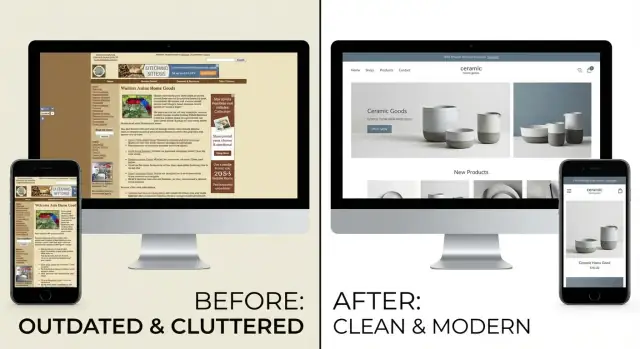
เริ่มจากวัตถุประสงค์ ไม่ใช่พิกเซล
เว็บไซต์ที่ "เป็นมืออาชีพ" ไม่ได้หมายความว่าต้องดูเทรนดี้—แต่หมายถึงความน่าเชื่อถือ ตอบคำถามได้เร็ว และทำให้ขั้นตอนถัดไปชัดเจน ก่อนแตะต้องฟอนต์หรือสี ให้กำหนดความหมายของ "มืออาชีพ" สำหรับไซต์ของคุณก่อน
- สำหรับธุรกิจบริการท้องถิ่น อาจหมายถึงความน่าเชื่อถือและการโทรเข้ามา
- สำหรับ SaaS คือความชัดเจนและการสมัครใช้งาน
- สำหรับอีคอมเมิร์ซ คือความมั่นใจและการเริ่มเช็คเอาต์
เขียนเป้าหมาย 3–5 ข้อ (และการกระทำหลักหนึ่งอย่างต่อหน้า)
จำกัดไว้แค่ผลลัพธ์ไม่กี่อย่างที่คุณวัดได้ แล้วกำหนด การกระทำหลักหนึ่งอย่าง สำหรับแต่ละหน้าสำคัญ—สิ่งอื่นทั้งหมดเป็นเนื้อหาสนับสนุน
ตัวอย่าง:
- หน้าแรก: ดูแผนราคา หรือ จองคอล
- หน้าบริการ: ขอใบเสนอราคา
- หน้าผลิตภัณฑ์: เพิ่มในรถเข็น
- หน้าติดต่อ: ส่งข้อความ
ถ้าหน้ามีการกระทำหลักสองอย่างที่แข่งกัน มักจะทำงานได้น้อยลงทั้งคู่
ระบุกลุ่มผู้เยี่ยมชมเป้าหมายและคำถามหลักของพวกเขา
เลือกประเภทผู้เยี่ยมชมหลักที่คุณออกแบบให้ (ไม่ใช่ "ทุกคน") แล้วจดคำถามสำคัญที่พวกเขาต้องการคำตอบเพื่อเชื่อใจและก้าวต่อไป:
- คุณทำอะไรอย่างชัดเจน?
- เหมาะกับคนแบบฉันไหม?
- ค่าใช้จ่ายเท่าไร (หรือคิดราคาอย่างไร)?
- จะเริ่มได้เร็วแค่ไหน?
- มีหลักฐานอะไรบ้าง (รีวิว กรณีศึกษา การรับประกัน)?
กำหนดข้อจำกัดเพื่อให้คุณทำงานเสร็จจริง
ตัดสินใจว่าอะไรต้องคงไว้ (โลโก้, CMS, โดเมน, หน้าหลัก) กำหนดไทม์ไลน์ งบประมาณ และเครื่องมือ ข้อจำกัดช่วยป้องกันการปรับแต่งไม่รู้จบและช่วยให้คุณเลือกได้สวยงามและสอดคล้อง
เลือกเมตริกความสำเร็จตอนนี้
เลือกตัวเลข 1–3 ตัวที่จะใช้ตัดสินการปรับโฉม: อัตราตีกลับในหน้าสำคัญ, การส่งฟอร์ม, คำขอเดโม, การเริ่มเช็คเอาต์, หรือการโทร เมื่อการตัดสินใจด้านการออกแบบเริ่มเป็นเรื่องความคิดเห็น เป้าหมายและเมตริกจะทำให้คุณอยู่บนพื้นฐาน
ตรวจสอบสิ่งที่ "น่าเกลียด" (และทำไม)
ก่อนจะเริ่มออกแบบอะไร ให้เจาะจงว่าจุดไหนที่รู้สึกว่า "น่าเกลียด" เป้าหมายแบบคลุมเครือเช่น "ทำให้ทันสมัย" มักนำไปสู่การปรับแต่งแบบสุ่ม การตรวจสอบเชิงรวดเร็วเปลี่ยนความรู้สึกเป็นรายการปัญหาชัดเจนที่แก้ได้จริง
ตรวจไล่หน้า 20 นาที
เปิดหน้าสำคัญของคุณ (หน้าแรก, ราคา/บริการ, ติดต่อ, บทความยอดนิยม) แล้วจดสิ่งที่ดูพัง สับสน หรือล้าสมัย อย่าแก้ตอนนี้—แค่เก็บหลักฐาน
สัญญาณเตือนที่พบบ่อย:
- ตัวอักษรอ่านยาก (ตัวเล็ก ความต่างน้อย ย่อหน้ายาว)
- เลย์เอาต์รู้สึกรก (ช่องว่างไม่เท่ากัน การจัดแนวหลากหลาย ส่วนแน่น)
- CTA สับสน (ปุ่มเยอะ ฉลากไม่ชัด CTA ถูกฝัง)
- ความไม่สอดคล้องทางภาพ (สไตล์ไอคอนต่างกัน การแต่งรูปไม่ตรงกัน สีสุ่ม)
ยืมรสนิยม: เก็บตัวอย่างที่คุณชอบ
หาตัวอย่างไซต์ 5–10 แห่งในอุตสาหกรรมหรือใกล้เคียงที่ให้ความรู้สึกสะอาดและน่าเชื่อถือ สำหรับแต่ละอันเขียนประโยคเดียวว่าทำไมมันเวิร์ก—"หัวเรื่องใหญ่ + ช่องว่างเยอะ","พาเลตสีเรียบง่าย","ข้อความฮีโร่ชัดเจน","ปุ่มสม่ำเสมอ" คุณไม่ได้คัดลอก แต่กำหนดมาตรฐาน
ทำรายการของสิ่งที่คุณมีจริงๆ
ทำรายการหน้าปัจจุบัน ส่วนหลัก CTA ฟอร์ม และช่องว่างของเนื้อหา ง่ายๆ นี้จะป้องกันการออกแบบ "ในหัว" แล้วลืมส่วนสำคัญเช่น ฟุตเตอร์ สถานะข้อผิดพลาด หรือหน้าขอบคุณ
จัดลำดับความสำคัญตามผลกระทบกับความพยายาม
แบ่งแต่ละปัญหาเป็น ผลกระทบสูง/กลาง/ต่ำ และประเมินความพยายาม เริ่มจากผลลัพธ์เร็ว (การอ่านง่าย, ช่องว่าง, ความสม่ำเสมอของปุ่ม) ก่อนการเขียนเนื้อหาใหม่หรือเทมเพลตใหม่
สร้างรายการ "ห้ามเปลี่ยน"
ปกป้องสิ่งที่ต้องคงไว้: ข้อความทางกฎหมาย ข้อกำหนดที่จำเป็น กระบวนการเช็คเอาต์/สมัครใช้งานหลัก เครื่องหมายแบรนด์ แท็กวิเคราะห์ และองค์ประกอบที่ยืนยันการแปลง วิธีนี้ช่วยให้การทำความสะอาดไม่ไปทำลายธุรกิจโดยบังเอิญ
แก้โครงสร้าง: เมนูนำทางและลำดับหน้า
เว็บไซต์อาจดู "น่าเกลียด" เพราะมันสับสน ก่อนแตะสีหรือฟอนต์ ให้แก้โครงสร้างเพื่อให้คนหาสิ่งที่ต้องการได้ในไม่กี่คลิก
ทำความสะอาดเมนูนําบนสุด
เมนูนําบนสุดไม่ใช่แผนผังเว็บไซต์—มันคือทางลัดการตัดสินใจ เขียนฉลากให้ชัด สั้น และมุ่งไปที่ผู้ใช้ แทนที่คำคลุมเครือเช่น "Solutions" หรือ "Resources" ด้วยคำที่เข้าใจง่าย (เช่น "Pricing," "Services," "Case Studies," "Contact")
แล้วตัดทอนให้เหลือแต่ของจำเป็น หากอธิบายไม่ได้ว่าทำไมลิงก์ถึงควรอยู่ในเมนูนําบนสุด ให้ย้ายไปฟุตเตอร์ ลิงก์ที่มักย้ายไปฟุตเตอร์: งาน ข่าว หน้ากฎหมาย หมวดบล็อกเก่า นโยบาย
สร้างลำดับชั้นง่ายๆ (แล้วยึดตามมัน)
ตั้งเป้าโครงสร้างที่คาดเดาได้ซึ่งแต่ละหน้ามีหน้าที่หนึ่งและขั้นตอนถัดไปชัดเจน ตัวอย่างลำดับชั้นง่าย:
- Home → ภาพรวมและความน่าเชื่อถือ
- Services/Products → สิ่งที่คุณเสนอ
- About → ใครคือคุณ
- Proof → รีวิว คำรับรอง กรณีศึกษา
- Pricing (ถ้าเป็นไปได้) → ลดการถามกลับไปมา
- Contact → การแปลง
รักษาความคงที่ของ URL ให้อ่านง่าย เช่น /services/web-design แทน /page?id=17 หรือการผสมสไตล์ /Services/WebDesign ความสม่ำเสมอเดียวทำให้ไซต์ดูเป็นมืออาชีพขึ้น
ให้ทุกหน้าตอบสามคำถาม
ก่อนเผยแพร่ สแกนแต่ละหน้าและยืนยันว่าตอบ:
- หน้านี้เกี่ยวกับอะไร?
- ใครคือกลุ่มเป้าหมาย?
- ควรทำอะไรต่อ?
ถ้าคำตอบใดไม่ชัด ให้เพิ่มหัวข้อ ข้อความบริบทหนึ่งประโยค และ CTA ชัดเจนหนึ่งอย่าง
เพิ่มการค้นหาเมื่อจำเป็นจริงๆ
การค้นหาช่วยเมื่อคุณมีเนื้อหามาก (คิด: บทความเอกสาร ผลิตภัณฑ์จำนวนมาก) ถ้าไซต์ของคุณเล็ก การค้นหามักเพิ่มความรกและเปิดความไม่เป็นระเบียบของการจัดระเบียบ แก้เมนูก่อน; เพิ่มการค้นหาทีหลังถ้าผู้ใช้ต้องการจริงๆ
แบบอักษร: การอัปเกรดที่รวดเร็วที่สุดให้ดูเป็นมืออาชีพ
แบบอักษรเป็นวิธีที่เร็วที่สุดในการทำให้ไซต์ดูมีเจตนา แม้เลย์เอาต์จะรก การเลือกตัวอักษรที่สม่ำเสมอก็สื่อว่า "นี่คือธุรกิจจริง" ไม่ใช่ "ทำรีบๆ"
เลือกฟอนต์หลักหนึ่งแบบ (และอย่าให้ซับซ้อน)
เริ่มโดยเลือกฟอนต์ที่อ่านง่ายเดียวสำหรับทุกอย่าง ถ้าต้องการบุคลิกเพิ่ม ให้เพิ่มฟอนต์เน้นหนึ่งแบบเฉพาะสำหรับหัวข้อ—แต่ทำได้ต่อเมื่อรักษาความสม่ำเสมอได้
กฎที่ดี: ตระกูลฟอนต์เดียวที่มีน้ำหนักหลายระดับ (Regular, Medium, Bold) มักเพียงพอ หลีกเลี่ยงการผสมห้าฟอนต์ต่างกัน เพราะแต่ละอันนำเสียงใหม่เข้ามาและหน้าเลิกเป็นหนึ่งเดียว
สร้างสเกลตัวอักษรเล็กๆ และใช้จริง
กำหนดสเกลพื้นฐาน (สี่ระดับก็พอ) และใช้ทั่วไป:
- H1: ชื่อหน้า
- H2: หัวข้อส่วน
- Body: ข้อความหลัก
- Small: คำบรรยาย แถลงทางกฎหมาย ป้ายช่วยเหลือ
เมื่อกำหนดแล้ว หยุดการดัดแปลงขนาดแบบสุ่ม หัวข้อ 17px สุ่มๆ กับข้อความ 13px เป็นส่วนใหญ่ที่ทำให้รู้สึกไม่เป็นมืออาชีพ
ถ้าไซต์คุณใช้ CMS ให้ฝังสไตล์เหล่านี้ไว้เพื่อไม่ให้บรรณาธิการสร้างขนาดที่ "เกือบเหมือนกัน" โดยไม่ตั้งใจ
แก้การอ่าน: ความสูงแถวและความยาวบรรทัด
การปรับสองอย่างเล็กๆ มักทำได้มากกว่าการออกแบบใหม่ทั้งหมด:
- เพิ่ม ความสูงแถว สำหรับข้อความหลัก (ช่วงสบายมักประมาณ 1.5–1.7)
- จำกัด ความยาวบรรทัด ไม่ให้ยืดข้ามหน้าจอทั้งหมด บรรทัดยาวทำให้เหนื่อยและเปลี่ยนหน้าเป็นกำแพงข้อความ
ถ้าจะเปลี่ยนอย่างเดียว ให้เปลี่ยนความสูงแถว มันทำให้ข้อความรู้สึกสงบและพรีเมียมขึ้นทันที
ลดสไตล์ข้อความ (น้อยแต่ดี)
แบบอักษรมืออาชีพมักหมายถึงการใช้ความหลากหลายน้อยลง ทำความสะอาดสิ่งรกทั่วไป:
- น้ำหนักฟอนต์มากเกิน (พยายามจำไว้ที่ 2–3)
- ขีดเส้นใต้ใช้เน้น (เก็บไว้สำหรับลิงก์)
- ตัวพิมพ์ใหญ่ทั้งประโยคบ่อยเกิน (ใช้แต่น้อย)
- สีเน้นหลายสีในย่อหน้าเดียว
ความสม่ำเสมอคือการอัปเกรดที่แท้จริง
ตรวจสอบความต่างและการอ่านบนมือถือ
ตัวอักษรที่ดูดีบนเดสก์ท็อปอาจพังบนมือถือ ตรวจสอบอย่างเร็วบนหน้าจอเล็กสุด:
- ข้อความหลักใหญ่พออ่านโดยไม่ต้องขยายไหม?
- ปุ่มและลิงก์ดูต่างจากข้อความปกติไหม?
- ข้อความอยู่บนพื้นหลังที่มีความต่างเพียงพอไหม?
ถ้าจะตั้งมาตรฐานง่าย: ให้ความสำคัญกับการอ่านก่อนสไตล์ การมีระบบตัวอักษรที่สะอาดมักเป็นการแก้ที่เร็วที่สุดเพื่อทำให้ไซต์ดูเป็นมืออาชีพ
สีและความต่างโดยไม่ต้องคิดมาก
สีเป็นจุดที่หลายไซต์ "น่าเกลียด" พังไม่ใช่เพราะสีไม่ดี แต่เพราะมีสีมากเกินไปใช้เพื่อความหมายมากเกินไป เป้าหมายไม่ใช่พาเลตที่สมบูรณ์แบบ แต่เป็นสีที่คาดเดาได้
เริ่มจากพาเลตต์เล็กๆ
เก็บให้เรียบ:
- สีหลัก 1 สี (ใช้ประปรายในโมเมนต์แบรนด์—เฮดเดอร์ ไฮไลต์สำคัญ)
- สีเน้น 1 สี (สำหรับการเน้น ไม่ใช่ตกแต่ง)
- โทนกลาง 2–3 สี (พื้นหลัง ขอบ ข้อความ)
ถ้าคุณมีสีแบรนด์อยู่แล้ว อย่าเปลี่ยนทั้งหมด—แค่จำกัดการใช้ให้เข้มงวด การดูเป็นมืออาชีพมักมาจากการปฏิเสธมากกว่าการเพิ่ม
ใช้สีปุ่ม CTA หนึ่งสีหลัก (และจริงจังกับมัน)
เลือกสีเดียวสำหรับปุ่มการกระทำหลัก (เช่น "ขอใบเสนอราคา", "เริ่มทดลองใช้ฟรี") แล้วบังคับกฎ: ถ้าไม่ใช่การกระทำหลัก มันไม่ควรได้สี CTA หลัก การกระทำรองควรดูเป็นรอง—ใช้ปุ่มแบบมีขอบ, เติมด้วยสีกลาง, หรือเป็นลิงก์ข้อความ วิธีนี้ลดความวุ่นวายทางสายตาและช่วยให้ผู้ใช้ดำเนินขั้นตอนโดยไม่คิดมาก
ลบเอฟเฟกต์ที่ต่อสู้กับสไตล์ของคุณ
ไล่สี เงาหนัก แสงนีออน และเอฟเฟกต์ bevel แบบสุ่มมักดูเป็น "เทมเพลต" เร็ว—โดยเฉพาะเมื่อผสมกัน เลือกทิศทางหนึ่งแล้วยึดตามมัน:
- แบน + เงาเล็กน้อย (ทันสมัย สะอาด)
- ความลึกอ่อนโยน + เงาสม่ำเสมอ (เป็นมิตร เข้าถึงได้)
ลบทุกอย่างที่ไม่เข้ากับโทนแบรนด์ ถ้าสงสัย ให้ลบแล้วดูว่า UI รู้สึกสงบขึ้นหรือไม่ มักจะเป็นเช่นนั้น
ตรวจสอบความต่าง (โดยเฉพาะบนปุ่ม)
ความต่างต่ำเป็นสาเหตุสำคัญที่ทำให้ไซต์ดูไม่เป็นมืออาชีพ—และทำร้ายการเข้าถึง
การตรวจสอบด่วน:
- ข้อความหลักควรมืดพอบนพื้นหลังอ่อน
- ปุ่มต้องมีป้ายชื่ออ่านได้ (ไม่ใช่ข้อความเทาอ่อนบนปุ่มสีพาสเทล)
- หลีกเลี่ยงข้อความบนภาพที่มีรายละเอียด ถ้าต้องใช้ ให้ใส่โอเวอร์เลย์มืด
ถ้าต้องการกฎง่าย: เมื่อสงสัย ให้ทำให้ข้อความมืดขึ้นและพื้นหลังสว่างขึ้น
กำหนดสถานะ UI ที่นำกลับมาใช้ได้ครั้งเดียว
อินเทอร์เฟซที่เป็นมืออาชีพทำงานสม่ำเสมอ สร้างชุดสถานะเล็กๆ แล้วใช้ซ้ำทั่ว:
- Default
- Hover (เข้มขึ้น/อ่อนลงเล็กน้อย ไม่ใช่สีคนละอัน)
- Active/pressed
- Disabled (ดูไม่ทำงาน แต่ยังอ่านได้)
บันทึกการตัดสินใจเหล่านี้ในโน้ตสั้นๆ เพื่อไม่ต้องตัดสินใจใหม่ในทุกหน้า
เลย์เอาต์และระยะห่าง: ทำให้รู้สึกว่าออกแบบมาแล้ว
ไซต์อาจมี "สีดี" และ "ฟอนต์สวย" แต่ยังดูสมัครเล่นถ้าเลย์เอาต์ไม่สอดคล้อง ช่องว่างคือสัญญาณเงียบของคุณภาพ: เมื่อสิ่งต่างๆ จัดแนว มีที่หายใจ และเป็นแพทเทิร์นที่คาดเดาได้ ทั้งอินเทอร์เฟซจะดูมีเจตนา
เลือกกริดแล้วยึดตามมัน
คุณไม่ต้องประดิษฐ์เลย์เอาต์ใหม่ เลือกกริดที่สม่ำเสมอ—หลายทีมใช้กริด 12 คอลัมน์เพราะปรับจากเดสก์ท็อปสู่มือถือได้ดี
ความสำคัญไม่ใช่ตัวเลข แต่เป็นความสม่ำเสมอ ตัดสินว่าพื้นที่คอนเทนต์หลักกว้างเท่าไร ร่องวางไว้ที่ไหน และเมื่อไรที่เลย์เอาต์หลายคอลัมน์จะพับลง
สร้างสเกลระยะห่าง (แล้วหยุดประมาณตา)
ค่าพื้นฐานแบบสุ่มเป็นแหล่งปัญหาใหญ่ เลือกสเกลระยะห่างและใช้ซ้ำ เช่น หน่วยฐาน 8px (8, 16, 24, 32, 48) ทำให้มาร์จิ้นและพาดดิ้งสอดคล้องง่าย
เมื่อมีสเกล ให้ใช้กับ:
- พาดดิ้งส่วน (บน/ล่าง)
- พาดดิ้งการ์ด
- ช่องว่างระหว่างหัวเรื่องและย่อหน้า
- ระยะระหว่างฟิลด์ฟอร์มและข้อความช่วย
เพิ่มพื้นที่ว่างเพื่อลดความสับสนทางสายตา
ถ้าทุกอย่างแน่นเกิน ผู้ใช้จะรู้สึกท่วม—โดยเฉพาะหน้าการตลาด การเพิ่มช่องว่างไม่ใช่การเสียที่ว่าง แต่มันคือการจัดกลุ่มสิ่งที่เกี่ยวข้องและแยกสิ่งที่ไม่เกี่ยวข้อง
กฎด่วน: เพิ่มระยะห่างระหว่างส่วนมากกว่าภายในคอมโพเนนต์ จะสร้างจังหวะหน้าได้ชัดเจน
จัดแนวขอบ: ทำให้เส้นที่มองไม่เห็นเป็นจริง
สแกนหน้าและมองหาเส้นตั้งจินตภาพ ขอบการ์ดจัดแนวกับหัวเรื่องไหม? ปุ่มจัดแนวกับบล็อกข้อความที่เกี่ยวไหม? รูปภาพชิดขอบซ้ายเดียวกับข้อความไหม?
การจัดแนวผิดเป็นวิธีเร็วที่สุดที่ทำให้ดีไซน์ดูทำสดๆ การแก้คือปรับความกว้างคอนเทนเนอร์และใช้พาดดิ้งซ้าย/ขวาให้สม่ำเสมอ
มาตรฐานขนาดคอมโพเนนต์
ไซต์ระดับมืออาชีพทำซ้ำแพทเทิร์น กำหนดมาตรฐานคอมโพเนนต์และใช้ซ้ำ:
- ความสูงปุ่ม (เช่น ขนาดหลักหนึ่ง ขนาดกะทัดรัดหนึ่ง)
- พาดดิ้งการ์ดและรัศมีเส้นขอบ
- ขนาดไอคอนและน้ำหนักเส้น
- อัตราส่วนรูปภาพสำหรับรูปย่อ
วิธีนี้ลดความประหลาดใจของเลย์เอาต์ระหว่างหน้า
ลบความประหลาดใจของเลย์เอาต์ระหว่างหน้า
เปิดหน้า 5–10 หน้าสำคัญข้างกัน เฮดเดอร์ ฟุตเตอร์ ความกว้างหน้า และระยะห่างของส่วนควรรู้สึกเป็นระบบเดียวกันทุกหน้า ถ้าแต่ละเทมเพลตมีกฎของตัวเอง ไซต์จะรู้สึกเย็บติดกัน เมื่อไม่แน่ใจ ให้ทำให้เรียบง่าย: ลดความหลากหลายของเลย์เอาต์ เพิ่มความสม่ำเสมอ และระบบระยะห่างชัด จะให้ผลมากที่สุดด้วยความพยายามน้อยที่สุด
รูปภาพและไอคอน: ความสม่ำเสมอดีกว่าฟุ่มเฟือย
ภาพที่ดีไม่จำเป็นต้องฉูดฉาด ส่วนใหญ่ไซต์ "น่าเกลียด" เพราะรูปและไอคอนสุ่ม: สไตล์ต่างกัน ขนาดไม่สอดคล้อง ครอปแปลก และไฟล์เบลอ การแก้คือการตั้งกฎและทำตาม
แทนที่ภาพคุณภาพต่ำด้วยภาพความละเอียดสูงที่สอดคล้องกัน
เริ่มจากการลบสิ่งที่ดูพิกเซล เบี้ยว หรือบีบอัดเกินไป ถ้าเปลี่ยนทั้งหมดไม่ได้ ให้เริ่มจากจุดที่เด่นที่สุด: ฮีโร่หน้าแรก รูปย่อผลิตภัณฑ์/บริการ และรูปทีม
ตั้งเป้าหมายแหล่งและสไตล์ให้สอดคล้อง (ถ่ายภาพจริง vs ภาพประกอบ vs เรนเดอร์ 3D) การผสมสไตล์ทำงานได้ แต่ต้องตั้งใจและควบคุมเข้มงวด
ใช้รูปน้อยลง แต่ให้แต่ละรูปมีจุดประสงค์
ความผิดพลาดทั่วไปคือเพิ่มรูปเพื่อ "เติมช่องว่าง" แทนที่ ให้แต่ละรูปช่วยงานหนึ่งอย่าง:
- อธิบายผลิตภัณฑ์/บริการ
- แสดงผลลัพธ์ (ก่อน/หลัง ผลลัพธ์จริง)
- สร้างความเชื่อถือ (ทีม สำนักงาน ลูกค้า สกรีนช็อต)
ถ้ารูปไม่สนับสนุนข้อความ ให้ลบ หน้าเรียบง่ายที่มีภาพแข็งแรงมักดูเป็นมืออาชีพทันที
มาตรฐานอัตราส่วนรูปย่อสำหรับรายการและการ์ด
รายการคือที่ที่ความไม่สอดคล้องเด่นที่สุด (กริดบล็อก ผลิตภัณฑ์ คำรับรอง) เลือกอัตราส่วน 1–2 แบบและบังคับใช้:
- สี่เหลี่ยมจัตุรัส (1:1) สำหรับอวาตาร์ โลโก้ การ์ดเล็ก
- แนวนอน (เช่น 16:9 หรือ 3:2) สำหรับบทความและแบนเนอร์
จากนั้นครอปทุกภาพให้เข้ากัน รูปย่อสม่ำเสมอทำให้เลย์เอาต์ดูออกแบบแม้เนื้อหาจะแตกต่าง
หลีกเลี่ยงไอคอนสไตล์ต่างกัน; เลือกชุดเดียวและยึดตามมัน
ไอคอนควรดูเหมือนมาจากครอบครัวเดียวกัน: น้ำหนักเส้นเดียวกัน มุมโค้งเดียวกัน สไตล์เติม/เส้น และระดับรายละเอียดเดียวกัน อย่าผสมชุดเส้นบางกับไอคอนแบบหนา
ถ้าคุณมี UI kit หรือระบบการออกแบบ ให้ใช้ชุดไอคอนของมัน ถ้าไม่มี ให้เลือกชุดเดียวและใช้ทั่ว
เพิ่มแนวทางภาพง่ายๆ: การครอป พื้นหลัง และการบีบอัด
สร้างเช็คลิสต์กฎภาพเล็กๆ ที่ทีมทำตามได้:
- ครอป: ให้วัตถุอยู่กลาง หลีกเลี่ยงการตัดหัว/มือ
- พื้นหลัง: ใช้พื้นหลังสม่ำเสมอสำหรับภาพโปรไฟล์ (พื้นเรียบหรือเบลออ่อน)
- บีบอัด: ส่งออกฟอร์แมตที่เหมาะกับเว็บและควบคุมขนาดไฟล์
ข้อจำกัดเล็กๆ เหล่านี้ป้องกันไม่ให้ไซต์หลุดออกจากความสม่ำเสมอ และยังช่วยเรื่องประสิทธิภาพและความเรียบร้อยเมื่อถึงการตรวจคุณภาพสุดท้าย
การทำความสะอาดหน้าแรก: ข้อความ หลักฐาน และ CTA
ถ้าไซต์ดู "น่าเกลียด" ความประทับใจมักเกิดจากหน้าแรก ข่าวดีคือ: คุณสามารถทำให้มันดูเป็นมืออาชีพได้เร็วด้วยการกระชับข้อความ เพิ่มหลักฐานจริง และทำให้สิ่งที่ขอจากผู้ใช้เรียบง่าย
เริ่มด้วยประโยคเดียวชัดเจนเหนือพับ
เหนือพับ (สิ่งที่เห็นก่อนเลื่อน) คุณต้องมีประโยคเดียวที่ตอบว่า: คุณทำอะไร ใครคือกลุ่มเป้าหมาย และผลลัพธ์คืออะไร
ตัวอย่าง (ใช้รายละเอียดของคุณเอง):
- บัญชีสำหรับฟรีแลนซ์—รายงานรายเดือนส่งภายใน 48 ชั่วโมง
- การบริหารโครงการสำหรับทีมก่อสร้างขนาดเล็ก—ควบคุมงานให้ตรงตามกำหนด
หลีกเลี่ยงคำคลุมเครือเช่น "โซลูชันนวัตกรรม" หรือ "เราหลงใหลใน..." พื้นที่นี้มีค่าที่สุด อย่าเสียให้สิ้นเปลือง
ใช้โครงสร้างหน้าแรกเรียบง่าย (แล้วยึดตามมัน)
หน้าแรกที่เป็นมืออาชีพมักเล่าเรื่องอย่างกระชับ:
- ปัญหา: ความเจ็บปวดที่ผู้ชมรู้สึก
- ทางแก้: สิ่งที่คุณเสนอ คำง่ายๆ
- ประโยชน์: 3–5 ผลลัพธ์ (ไม่ใช่ฟีเจอร์)
- หลักฐาน: ทำไมต้องเชื่อคุณ
- ขั้นตอนต่อไป: การกระทำหลักหนึ่งอย่าง
โครงสร้างนี้ลด "เสียงรบกวน" ของดีไซน์เพราะบอกว่าควรมีส่วนไหนและไม่ควรมีอะไร
เพิ่มหลักฐาน (ถ้ามันเป็นของจริง)
Social proof สร้างความเชื่อถือเร็ว แต่ถ้ามันดูปลอมจะกลับมาทำร้าย ใช้เฉพาะเมื่อสามารถยืนยันได้
ตัวเลือกที่ดี:
- คำรับรองสั้นพร้อมชื่อ ตำแหน่ง และบริษัท (หรือ "ลูกค้าที่ได้รับการยืนยัน" ถ้าต้องการความเป็นส่วนตัว)
- โลโก้ลูกค้าที่ได้รับอนุญาตให้แสดง
- คะแนนรีวิว (พร้อมลิงก์ไปยังแหล่งที่มา)
- สถิติเรียบง่ายที่พิสูจน์ได้ ("มากกว่า 10 ปี", "ติดตั้ง 500+ ครั้ง", "เวลาตอบกลับเฉลี่ย: 2 ชั่วโมง")
วางหลักฐานใกล้กับ CTA แรกเพื่อสนับสนุนการตัดสินใจ
ทำให้ CTA เฉพาะเจาะจงและสม่ำเสมอ
หน้าแรกที่รกมักมีปุ่ม 5–10 ปุ่มที่แข่งกัน เลือก CTA หลักหนึ่งอย่างแล้วทำซ้ำ
- ดี: "ดูราคา", "ขอเดโม", "จองคอล", "เริ่มทดลองใช้ฟรี"
- แย่: "ส่ง", "อ่านเพิ่ม" (คลุมเครือเกินไป), "เริ่มเลย" (ขึ้นกับบริบท)
ถ้าต้องมี CTA รอง ให้ทำให้ดูรองชัดเจน (สไตล์ขอบ เติมสีกลาง หรือลิงก์ข้อความที่ให้ความสำคัญน้อยกว่า) เช่น "ชมวิดีโอสั้น 2 นาที"
ลบสิ่งรบกวนและความรก
หน้าที่เป็นมืออาชีพมักรู้สึกสงบเพราะพูดว่า "ไม่" กับสิ่งเสริม ตรวจเช็ครวดเร็วและลบหรือถอย:
- ปุ่มฮีโร่หลายปุ่มที่มีน้ำหนักเท่ากัน
- สไลเดอร์/คารูเซล (ไม่ค่อยช่วยความชัดเจน)
- ย่อหน้าแนะนำยาวและบล็อกคำฟุ่มเฟือย
- เหรียญสุ่ม ไอคอน และส่วนที่ไม่สนับสนุนการตัดสินใจหลัก
ถ้าส่วนใดไม่ช่วยผู้เยี่ยมชมเข้าใจ เชื่อใจ หรือตัดสินใจ—ตัดมันออก การออกแบบจะสะอาดขึ้นทันทีโดยไม่ต้องแตะพาเลตสี
เนื้อหาและไมโครคอนเทนต์ที่ดูเป็นมืออาชีพ
แม้ว่าจะมีเลย์เอาต์และสีที่ดี ไซต์ก็ยังดูสมัครเล่นถ้าการเขียนสับสน เว็บไซต์มืออาชีพฟังดูสม่ำเสมอ ช่วยให้สแกนได้ในที่เดียว และทำให้ปุ่มกับข้อความคาดเดาได้
ทำให้เนื้อหาสแกนได้ภายใน 60 วินาที
ผู้เยี่ยมชมส่วนใหญ่ไม่อ่านตั้งแต่บนลงล่าง—พวกเขาค้นหาคำตอบ แยกย่อหน้ายาวเป็น:
- หัวข้อ H2/H3 ที่ชัดเจนบอกว่าส่วนเกี่ยวกับอะไร
- ย่อสั้น (1–3 ประโยค)
- ลิสต์หัวข้อสำหรับขั้นตอน รายการรวม หรือการเปรียบเทียบ
กฎดีๆ: ถ้าย่อหน้าหนึ่งยาวเกินสี่บรรทัดบนมือถือ ให้แบ่งมัน
ใช้ภาษาง่าย (และลบคำฟุ่มเฟือย)
แทนคำคลุมเครือด้วยคำเฉพาะ ตัดคำฟุ่มเฟือย เช่น "เราหลงใหลใน..." และประโยคที่ไม่ช่วยตัดสินใจ
แทนที่จะว่า: "We provide innovative solutions for modern teams."
ลอง: "ติดตามโปรเจกต์ แชร์ไฟล์ และขออนุมัติในที่เดียว"
ถ้ามีกลุ่มผู้ชมหลายกลุ่ม อย่าอัดเข้ามาในประโยคเดียว—ใช้หัวข้อแยกสำหรับแต่ละกลุ่มและทำให้แต่ละคำอธิบายกระชับ
ทำให้ไมโครคอนเทนต์สม่ำเสมอ: ปุ่ม ข้อผิดพลาด สถานะว่าง
ไมโครคอนเทนต์คือสิ่งเล็กที่คนสังเกตเมื่อมีปัญหา (หรือเมื่อจะคลิก) ความสม่ำเสมอสร้างความเชื่อถือ
- ปุ่ม: เลือกคำกริยาสไตล์เดียวและใช้ซ้ำ (เช่น "จองเดโม", "เริ่มทดลองใช้ฟรี", "ดูราคา")
- ข้อผิดพลาด: บอกว่าเกิดอะไรขึ้นและจะแก้ไขอย่างไร ("บัตรถูกปฏิเสธ ลองใช้บัตรอื่นหรือติดต่อธนาคาร")
- สถานะว่าง: อธิบายว่าทำไมถึงว่างและทำอย่างไรต่อ ("ยังไม่มีใบแจ้งหนี้ สร้างใบแจ้งหนี้แรกของคุณ")
เพิ่มไกด์ไลน์สไตล์เล็กๆ
คุณไม่ต้องมีหนังสือแบรนด์—แค่เอกสารร่วมสั้นๆ ที่บอกกฎสำหรับ:
- โทน (เป็นมิตร ตรงไปตรงมา ไม่มีคำโฆษณาเกินจริง)
- การใช้ตัวพิมพ์ (sentence case vs Title Case สำหรับหัวข้อ/ปุ่ม)
- เครื่องหมายวรรคตอน (จะใส่จุดในข้อความช่วยไหม? หลีกเลี่ยงเครื่องหมายอัศเจรีย์?)
- ตัวเลข วันที่ และหน่วย (เช่น "$29/month", "ทดลอง 7 วัน")
สิ่งนี้ป้องกันไม่ให้ไซต์ฟังเหมือนคนเขียนคนละคนห้าคน
ปรับปรุงหน้าที่สำคัญก่อน
มุ่งความพยายามไปยังหน้าที่ผู้เยี่ยมชมตัดสินใจและแปลง:
- หน้าแรก: ข้อสัญญาชัดเจน หลักฐาน และ CTA หลัก
- ราคา: คำอธิบายแผนง่ายและคำศัพท์ฟีเจอร์สอดคล้อง
- ติดต่อ: คาดหวังเวลาในการตอบ ("เราตอบภายใน 1 วันทำการ")
- เช็คเอาต์/สมัคร: ลบสิ่งรบกวน ทำป้ายชื่อให้ชัดเจน
ถ้าต้องการผลไว ให้เขียนข้อความ CTA และข้อความฟอร์มก่อน—มันเปลี่ยนความรู้สึกของไซต์ทันทีเป็นเรื่องตั้งใจ
แก้มือถือเป็นอันดับแรกที่ทำได้ในหนึ่งวัน
ปัญหามือถือมักทำให้ไซต์ดู "ถูก" แม้ว่าบนเดสก์ท็อปจะโอเค ข่าวดี: การแก้แค่ไม่กี่อย่างที่เห็นได้ชัดสามารถปรับปรุงการใช้งานและความรู้สึกได้มาก
เริ่มจากหน้าที่สำคัญ
อย่าพยายามทำให้ทุกเทมเพลตสมบูรณ์ จับหน้าที่เข้าชมสูงสุด (มักคือ หน้าแรก หน้าผลิตภัณฑ์/บริการ และหน้าติดต่อ/นำลูกค้า) ดูวิเคราะห์ เลือก 3–5 หน้าแรกแล้วแก้ก่อน
แก้ข้อความที่เล็กเกินไป (และแน่นเกินไป)
ตัวอักษรเล็กและบรรทัดแน่นเป็นสัญญาณล้าสมัยเร็วที่สุด
- ใช้ขนาดฐานประมาณ 16px (หรือใหญ่กว่าสำหรับการอ่าน)
- เพิ่มความสูงแถว (ราว 1.4–1.7 สำหรับบอดี้)
- เพิ่มที่หายใจระหว่างส่วนเพื่อไม่ให้เนื้อหาซ้อนกัน
ทำให้การแตะสะดวก
ถ้าต้องจีบนิ้วขยายหรือแตะพลาดบ่อย ผู้ใช้จะไม่ไว้ใจไซต์
- ปุ่มและลิงก์ควรแตะง่ายด้วยหัวแม่มือ (เป้ามาตรฐาน ~44px สูง)
- เพิ่มช่องว่างระหว่างลิงก์ใกล้กัน (โดยเฉพาะเมนู ฟุตเตอร์ และกริดการ์ด)
- หลีกเลี่ยงการวางลิงก์ข้อความหลายรายการในบรรทัดเดียวแคบๆ
ตรวจสอบเฮดเดอร์และเมนูอีกครั้ง
เฮดเดอร์ที่ดูดีบนเดสก์ท็อปอาจเป็นปัญหาบนมือถือ
- ถ้าเฮดเดอร์ติดด้านบน ให้แน่ใจว่าไม่บังชื่อหน้า/CTA
- ทำเมนูมือถือสั้นและสแกนได้; ย้ายลิงก์รองไปฟุตเตอร์
- ทำปุ่มปิดให้ชัดเจนและเอื้อมถึงได้
แก้ฮีโร่: ให้ CTA เห็นได้โดยไม่ต้องเลื่อน
บนมือถือ ส่วนฮีโร่ควรตอบคำถามว่า: “นี่คืออะไร และฉันควรทำอะไรต่อ?”
- ลดความสูงฮีโร่เพื่อให้ CTA หลักปรากฏทันที
- หัวเรื่องควรอยู่ใน 1–2 บรรทัด; ย้ายคำอธิบายยาวไว้ด้านล่างพับ
- หลีกเลี่ยงสไลเดอร์เต็มหน้าจอ—ใช้ข้อความชัดเจนเดียว
ทดสอบแบบผู้ใช้จริง (10 นาที)
เปิดหน้าสำคัญบนหน้าจอขนาด iPhone และ Android อย่างน้อยหนึ่งเครื่อง แล้วลอง: เปิดเมนู หา ราคา/ติดต่อ แตะ CTA หลัก และกรอกฟิลด์แรก ความฝืดที่คุณรู้สึกคือสิ่งที่ควรแก้วันนี้
ประสิทธิภาพ การเข้าถึง และการตรวจคุณภาพ
ไซต์อาจดูเรียบร้อยแต่ยังรู้สึกถูกถ้าช้า เกิดบั๊ก หรือใช้งานยาก การแก้ประสิทธิภาพ การเข้าถึง และ QA แบบด่วนมักให้ความรู้สึก "เป็นมืออาชีพ" ได้เร็วกว่าการปรับภาพ
การชนะด้านความเร็วที่ทำได้บ่ายนี้
เริ่มจากปัญหาใหญ่:
- บีบอัดและย่อขนาดรูปภาพ (ส่งขนาดที่ถูกต้อง หลีกเลี่ยงการอัปโหลดภาพ 4000px สำหรับช่อง 600px)
- โหลดเฉพาะสื่อที่อยู่ด้านล่างพับเมื่อเลื่อน (lazy-load) เพื่อให้หน้าใช้งานได้เร็วขึ้น
- ลดสคริปต์: ลบการวิเคราะห์ที่ไม่ได้ใช้ วิดเจ็ตเก่า และไลบรารีซ้ำ ทุกสคริปต์เพิ่มเวลาโหลดและจุดที่ล้มเหลว
ถ้าคุณเข้าถึงการตั้งค่า CMS/บิลเดอร์ได้ ให้เปิด caching/minification แต่ไม่ต้องไล่คะแนนสมบูรณ์แบบ ตั้งเป้า "เร็วพอบนมือถือ"
การเข้าถึงพื้นฐานที่ยังช่วย UI
การแก้เข้าถึงมักทำให้ไซต์ดูตั้งใจมากขึ้น:
- โฟกัสแป้นพิมพ์: ให้การกด tab ไฮไลต์ลิงก์ ปุ่ม และฟิลด์ฟอร์มด้วยสไตล์โฟกัสที่มองเห็นได้
- alt text: ใส่ alt ที่มีความหมายให้ภาพที่ให้ข้อมูล; ใช้ alt ว่าง ("") สำหรับภาพตกแต่ง
- ป้ายฟอร์ม: ทุกช่องต้องมีป้ายชัดเจน (placeholder ไม่พอ) และข้อความข้อผิดพลาดต้องบอกสิ่งที่ต้องแก้
มาตรฐานฟอร์ม: spacing ฟิลด์สม่ำเสมอ ปุ่มหลักชัดเจน และสถานะข้อผิดพลาดที่เข้ากับสีแบรนด์แต่ยังอ่านได้
เช็คลิสต์ QA ก่อนเผยแพร่
ทำผ่านสแกนสำหรับภาพและการทำงาน:
- แก้ ลิงก์เสีย, หน้าขาด, และ 404 ชัดเจน
- ตรวจปุ่ม: สไตล์เดียวกัน สถานะ hover เดียวกัน คำพูดเดียวกัน
- ทดสอบฟลว์สำคัญบนมือถือ: เมนู ฟอร์มติดต่อ เช็คเอาต์/การจอง
- ยืนยันหัวเรื่องและระยะห่างไม่แตกบนขนาดหน้าจอทั่วไป
ถือเป็นเกตก่อนปล่อย มันคือความแตกต่างระหว่าง "รีดีไซน์" กับ "ใช้งานได้จริง"
แผนเปิดตัวและการบำรุงรักษาต่อเนื่อง
การปรับโฉมไม่จบเมื่อกดเผยแพร่—จบเมื่อมันยังดูดีขณะที่ไซต์เติบโต ปฏิบัติเหมือนการเปิดตัวแบบควบคุม แล้วตั้งนิสัยเบาๆ เพื่อป้องกันไม่ให้ไซต์กลับไปวุ่นวาย
เปิดตัวเป็นเฟส (เพื่อไม่ให้ล้มเหลว)
เริ่มจากผลลัพธ์เร็วที่เพิ่มความเรียบร้อยทันที แล้วค่อยลงลึกเมื่อพื้นฐานเสถียร
- เฟส 1: ผลลัพธ์เร็ว — ทำความสะอาดแบบอักษร ระยะห่าง ข้อความหัวเรื่อง การปรับ CTA สำคัญ
- เฟส 2: เทมเพลตหลัก — สรุปหน้าแรก หน้าผลิตภัณฑ์/บริการ หน้าราคา/ติดต่อ และหน้าคอนเทนต์มาตรฐาน
- เฟส 3: รีดีไซน์ลึก — เปลี่ยนเมนู โครงสร้างเนื้อหา คอมโพเนนต์ใหม่ และรีเฟรชภาพรวม
วัดสิ่งที่สำคัญ (และทดสอบส่วนที่มีผล)
เลือกเมตริกที่เชื่อมโยงกับเป้าหมาย: คลิก CTA หน้าแรก, การเริ่ม/ส่งฟอร์มติดต่อ, คำขอเดโม, หรือความลึกการเลื่อนหน้าเพจราคา
รัน A/B ทดสอบแบบง่ายๆ เฉพาะที่คาดว่าจะให้ผล—มักเป็น หัวเรื่อง, ข้อความ CTA หลัก, และเลย์เอาต์ฮีโร่ เก็บการทดสอบให้แคบเพื่อให้ผลอ่านง่าย
สร้างงานให้เร็วขึ้นโดยไม่ละเมิดความสม่ำเสมอ
ถ้าคุณกำลังสร้างหน้าซ้ำหรือเปิดเวอร์ชันใหม่ของไซต์ และไม่อยากให้การส่งมอบช้า เครื่องมือที่สร้าง UI ทำงานได้จากข้อกำหนดชัดเจนจะช่วย
ตัวอย่าง: Koder.ai เป็นแพลตฟอร์ม vibe-coding ที่คุณอธิบายหน้าผ่านแชทแล้วสร้างเว็บแอปจริงได้ (มักเป็น React หน้าแรกกับ Go + PostgreSQL สำหรับแบ็กเอนด์) มีประโยชน์สำหรับ:
- ทำต้นแบบสถาปัตยกรรมข้อมูลให้สะอาดเร็ว (แล้วปรับข้อความและเลย์เอาต์)
- เก็บการเปลี่ยนแปลงอย่างปลอดภัยด้วยสแนปช็อตและย้อนกลับเมื่อทดลองเทมเพลต
- ย้ายจาก "ทำความสะอาดดีไซน์" สู่ "หน้าที่ส่งงานได้จริง" โดยไม่ต้องผ่านท่อเก่า
ถ้าใช้เครื่องมือแบบนี้ ให้ยังใช้กฎเดิม: การกระทำหลักหนึ่งอย่างต่อหน้า, สเกลตัวอักษรเล็ก, ระบบระยะห่าง, และชุดคอมโพเนนต์ที่สอดคล้อง
จดบันทึก "ระบบดีไซน์เล็กๆ"
เพื่อให้คงความเป็นมืออาชีพ หน้าใหม่ต้องมีกฎ สร้างเอกสารภายในสั้นๆ (หน้าเดียวก็พอ) ที่กำหนด:
- สเกลตัวอักษร (H1/H2/body), สไตล์ปุ่ม, สไตล์ลิงก์
- แนวทางระยะห่าง (padding/margin ทั่วไป)
- สีที่อนุญาตและวิธีใช้
- ส่วนที่นำกลับมาใช้ซ้ำ (บล็อกคำรับรอง, กริดฟีเจอร์, FAQ)
กำหนดการบำรุงรักษาเป็นประจำ
ตั้งเช็คลิสต์รายเดือนหรือไตรมาส: ลบเนื้อหาเก่า แก้ลิงก์เสีย รีเฟรชสกรีนช็อต/โลโก้ และลบแอสเซตที่ไม่ใช้
ถ้าคุณอัปเดตราคาบ่อย ให้ทำเวิร์กโฟลว์การอัปเดตนั้นให้รัดกุม (และลิงก์ให้ชัดเจนจากหน้าสำคัญ เช่น /pricing) เพื่อไม่ให้ข้อมูลเก่าทำลายความเชื่อถือ
คำถามที่พบบ่อย
What’s the first step to making an ugly website look professional?
เริ่มจากการกำหนดเป้าหมาย 3–5 อย่างที่วัดผลได้และกำหนด การกระทำหลักหนึ่งอย่างต่อแต่ละหน้าสำคัญ (เช่น หน้าแรก → จองคอล, หน้าบริการ → ขอใบเสนอราคา) เมื่อการตัดสินใจทางดีไซน์เริ่มไม่ชัดเจน ให้ใช้เป้าหมายและเมตริกของคุณเป็นตัวตัดสิน (การส่งฟอร์ม, คำขอเดโม, การเริ่มเช็คเอาต์, การโทร)
หากหน้ามีการกระทำหลักสองอย่างที่แข่งกัน มักจะทำงานได้แย่ทั้งคู่—เลือกหนึ่งอย่างและทำให้ทุกอย่างอื่นเป็นเนื้อหาสนับสนุน
How do I audit my site without getting overwhelmed?
ทำการตรวจสอบอย่างรวดเร็วและจด สัญญาณที่ชัดเจน แทนความเห็นแบบคลุมเครือ:
- ข้อความอ่านยาก (ตัวเล็ก ความต่างน้อย ย่อหน้ายาว)
- เลย์เอาต์รก (ช่องว่างไม่สม่ำเสมอ การจัดแนวไม่ตรง ชิ้นส่วนแน่นเกินไป)
- CTA ที่สับสน (ปุ่มเยอะ ฉลากไม่ชัดเจน CTA ถูกฝัง)
- ความไม่สอดคล้องทางภาพ (สีสุ่ม ไอคอนหลายสไตล์ รูปถ่ายไม่เข้ากัน)
จากนั้นให้จัดลำดับความสำคัญตาม ผลกระทบเทียบกับความพยายาม เพื่อให้ได้ผลเร็วก่อน
What changes make navigation feel more professional?
เก็บเมนูบนสุดให้เป็น ทางลัดการตัดสินใจ, ไม่ใช่แผนผังเว็บไซต์ เขียนฉลากให้ชัด สั้น และมุ่งผู้ใช้ แทนที่คำคลุมเครือเช่น “Solutions” หรือ “Resources” ด้วยคำที่เข้าใจง่าย (เช่น “Pricing,” “Services,” “Case Studies,” “Contact”) แล้วตัดทอนให้เหลือเฉพาะสิ่งจำเป็น หากอธิบายไม่ได้ว่าทำไมลิงก์นั้นควรอยู่ในเมนูบนสุด ให้ย้ายไปไว้ที่ฟุตเตอร์ ลิงก์ที่มักย้ายไปฟุตเตอร์: งาน, ข่าว, หน้ากฎหมาย, หมวดบล็อกเก่า, นโยบาย
What should every page include to look polished and trustworthy?
สแกนแต่ละหน้าและตรวจว่าตอบคำถามเหล่านี้ได้ไหม:
- หน้านี้เกี่ยวกับอะไร?
- สำหรับใคร?
- ควรทำอะไรต่อ?
ถ้าคำตอบไม่ชัด ให้เพิ่มหัวข้อหนึ่งบรรทัด ข้อความอธิบายสั้นๆ หนึ่งประโยค และ CTA ชัดเจนหนึ่งอย่าง ความชัดเจนมักจะ "แก้เรื่องน่าเกลียด" ได้ก่อนที่คุณจะแตะสีหรือฟอนต์
What’s the quickest visual fix if my site looks amateur?
ตัวอักษรมักเป็นการแก้ภาพรวมที่เร็วที่สุด:
- ใช้ ฟอนต์หลักหนึ่งแบบ (ควรเป็นตระกูลเดียวที่มีน้ำหนักหลายระดับ)
- กำหนดสเกลตัวอักษรง่ายๆ (H1, H2, Body, Small) และยึดตามมัน
- เพิ่ม ความสูงแถว ของบอดี้ (มักประมาณ ~1.5–1.7)
- จำกัดความยาวบรรทัดไม่ให้ยืดเกินไป
ถ้าจะเปลี่ยนเพียงอย่างเดียว ให้เพิ่มความสูงแถว—การอ่านจะดูพรีเมียมทันที
How do I fix my color scheme without redesigning everything?
ใช้พาเลตต์เล็ก ๆ ที่คาดเดาได้:
- สีหลัก 1 สี (ใช้ในโมเมนต์แบรนด์)
- สีเน้น 1 สี (ใช้เน้นแต่จำกัด)
- โทนกลาง 2–3 สี (พื้นหลัง ขอบ ข้อความ)
และบังคับกฎหนึ่งข้อ: ปุ่ม CTA หลักเท่านั้นที่ใช้สี CTA หลัก การกระทำรองควรดูเป็นรอง (ปุ่มขอบ พื้นกลาง หรือลิงก์ข้อความ) วิธีนี้ลดความสับสนและทำให้หน้าเป็นระเบียบ
Why does my layout still feel messy even with good fonts and colors?
หยุดประมาณตาและใช้ระบบ:
- ใช้กริดที่สม่ำเสมอ (ทีมหลายทีมใช้ 12‑คอลัมน์เพราะยืดหยุ่น)
- เลือกระยะห่างแบบเป็นสเกล (เช่น หน่วยฐาน 8px: 8, 16, 24, 32, 48)
- จัดแนวขอบให้หัวเรื่อง ข้อความ การ์ด และปุ่มมีเส้นจินตภาพเดียวกัน
- กำหนดขนาดคอมโพเนนต์มาตรฐาน (ความสูงปุ่ม, padding ของการ์ด, รัศมีเส้นขอบ)
ความสม่ำเสมอข้ามเทมเพลตเป็นสิ่งที่ทำให้ไซต์ดูถูกออกแบบมาอย่างดี
What should I change about images and icons to look more professional?
ให้ภาพและไอคอนมีชุดกฎ:
- แทนที่รูปภาพคุณภาพต่ำที่เบลอ ยืด หรือบีบอัดมากเกินไป (เริ่มจากฮีโร่และรูปย่อหลัก)
- ใช้รูปภาพให้น้อยลง แต่แต่ละรูปต้องมีจุดประสงค์ (อธิบาย แสดงผลลัพธ์ สร้างความเชื่อถือ)
- มาตรฐานอัตราส่วนรูปย่อ (เช่น 1:1 สำหรับอวาตาร์, 16:9 สำหรับการ์ดบล็อก)
- เลือกชุดไอคอนชุดเดียว (น้ำหนักเส้น มุมโค้ง สไตล์เติม/เส้น) และใช้ทั่วทั้งไซต์
ภาพที่สอดคล้องกันทำให้ไซต์ดูเป็นหนึ่งเดียวแม้เนื้อจะแตกต่าง
How do I clean up my homepage to look more credible?
เหนือพับ ให้ใช้ ประโยคเดียวชัดเจน ที่บอกว่าคุณทำอะไร สำหรับใคร และผลลัพธ์คืออะไร แล้วตามด้วยโครงสร้างเรียบง่าย:
- ปัญหา → ทางแก้ → ประโยชน์ (3–5) → หลักฐาน → ขั้นตอนต่อไป
เพิ่มหลักฐานเฉพาะเมื่อเป็นจริง (คำรับรองพร้อมชื่อ ตำแหน่ง และบริษัท, โลโก้ลูกค้าที่อนุญาต, สถิติที่พิสูจน์ได้) และวางไว้ใกล้ CTA แรก ให้ CTA ชัดเจนเฉพาะเจาะจง (เช่น “ดูราคา”, “จองคอล”, “เริ่มทดลองใช้ฟรี”)
What are the best mobile-first fixes I can do in one day?
แก้สัญญาณที่ทำให้ดู "ถูก" ก่อน:
- ทำให้ข้อความอ่านง่าย (ขนาดฐาน ~16px+ พร้อมระยะบรรทัดที่สบาย)
- เป้าหมายการแตะที่ง่าย (ตั้งเป้าขนาด ~44px สูง)
- หัวเว็บ/เมนูมือถือสั้น; ย้ายของรองไปฟุตเตอร์
- ให้ CTA ในฮีโร่เห็นได้โดยไม่ต้องเลื่อน
จากนั้นทดสอบการใช้งานจริง: เมนู → หาราคา/ติดต่อ → แตะ CTA → กรอกช่องแรก ของหน้าในอุปกรณ์ iPhone และ Android ขนาดหนึ่งเครื่องเป็นอย่างน้อย