

Webflow คืออะไร? อธิบายเครื่องมือสร้างเว็บไซต์แบบไม่ต้องเขียนโค้ด
เรียนรู้ว่า Webflow คืออะไร วิธีที่ตัวแก้ไขเชิงภาพทำงาน ใครเหมาะจะใช้ และเมื่อใดควรเลือกแทนเทมเพลตหรือการเขียนโค้ดสำหรับเว็บไซต์ถัดไปของคุณ
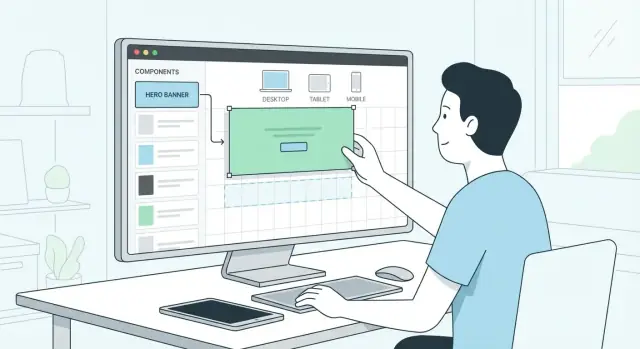
Webflow ในคำง่ายๆ
Webflow เป็นเครื่องมือสร้างเว็บไซต์ที่ให้คุณ ออกแบบ สร้าง และเผยแพร่ไซต์ด้วยการทำงานเชิงภาพ—เหมือนการทำงานในเครื่องมือออกแบบ แต่ผลลัพธ์เป็นเว็บไซต์จริงที่ใช้งานได้ แทนที่จะเลือกธีมที่ตายตัวแล้วกรอกข้อมูล คุณจะควบคุมเลย์เอาต์ ระยะห่าง ตัวอักษร และพฤติกรรมตอบสนองในตัวแก้ไขเชิงภาพ แล้วก็กดเผยแพร่
เครื่องมือนี้เป็นที่รู้จักดีเพราะให้การควบคุมการออกแบบมากกว่าเครื่องมือลากแล้ววางทั่วไป ในขณะที่ยังเร็วกว่าการสร้างทั้งหมดจากศูนย์ด้วยโค้ด
ความหมายที่แท้จริงของ “ไม่ต้องเขียนโค้ด”
“ไม่ต้องเขียนโค้ด” ไม่ได้หมายความว่า “ไม่ต้องทำงาน” หรือ “ไม่ต้องคิดเชิงเทคนิค” มันหมายความว่าคุณสามารถสร้างไซต์ โดยไม่ต้องพิมพ์โค้ดด้วยมือ Webflow จะสร้าง HTML, CSS และ JavaScript พื้นฐานให้คุณ
ในการใช้งานจริง นั่นหมายถึง:
- คุณยังต้องเรียนรู้แนวคิดเว็บพื้นฐาน (เช่น sections, containers, ระยะห่าง และการตอบสนอง)
- ฟีเจอร์ขั้นสูงบางอย่างอาจยังต้องใช้สคริปต์หรือการรวมระบบจากภายนอก
- การตัดสินใจด้านการออกแบบยังสำคัญ—ไม่มีเครื่องมือใดที่จะทำให้ไซต์ดูเป็นมืออาชีพโดยอัตโนมัติ
สิ่งที่คุณสร้างได้ด้วย Webflow
Webflow ยืดหยุ่นพอสำหรับเว็บไซต์หลากหลายประเภท เช่น:
- Landing pages สำหรับโฆษณา การเปิดตัวสินค้า หรือการเก็บลีด
- พอร์ตโฟลิโอ สำหรับนักออกแบบ ช่างภาพ และฟรีแลนซ์
- เว็บไซต์ธุรกิจ ที่มีหลายหน้า แบบฟอร์ม และส่วนแสดงบริการ
- บล็อกและไซต์เนื้อหา โดยใช้ Webflow CMS
- ร้านค้าออนไลน์ขนาดเล็กถึงกลาง โดยใช้ Webflow Ecommerce
หากเป้าหมายของคุณคือเว็บไซต์การตลาดที่มีรูปลักษณ์เฉพาะ โหลดเร็ว และดูดีบนมือถือ Webflow มักเป็นตัวเลือกที่ดี
การตั้งความคาดหวัง
Webflow มักเร็วกว่าการพัฒนาแบบกำหนดเองเพราะคุณไม่ต้องสร้างทุกอย่างจากศูนย์ด้วยโค้ด แต่ก็ไม่ใช่ “ทันทีทันใด” ควรคาดว่าจะมีช่วงการเรียนรู้—โดยเฉพาะถ้าคุณต้องการมากกว่าแค่การปรับแต่งเทมเพลต
เมื่อคุณคุ้นเคยแล้ว Webflow จะเป็นวิธีที่ใช้งานได้จริงเพื่อสร้างเว็บไซต์ที่ดูเรียบร้อยและตอบสนองได้ โดยไม่ต้องพึ่งนักพัฒนาทุกครั้งที่ต้องการเปลี่ยน
ส่วนหลักของ Webflow
Webflow เข้าใจง่ายเมื่อแยกเป็นส่วนสำคัญ: ที่ที่คุณออกแบบ ที่ที่จัดการเนื้อหา และวิธีที่ไซต์ออนไลน์
1) Visual Designer (การออกแบบ + อินเตอร์แอคชัน)
Designer คือที่ที่คุณสร้างหน้าเชิงภาพ: เพิ่ม sections กำหนดระยะห่าง เลือกฟอนต์และสี และทำให้เลย์เอาต์ตอบสนองได้สำหรับขนาดหน้าจอที่ต่างกัน มันยังเป็นที่ที่คุณสร้าง อินเตอร์แอคชัน—เช่น เอฟเฟกต์เมื่อวางเมาส์ เค้าโครงนำทางแบบติดขอบ หรือแอนิเมชันตามการเลื่อน—โดยไม่ต้องเขียน JavaScript
2) CMS (เนื้อหาไดนามิก)
CMS ของ Webflow ให้คุณสร้าง “Collections” ของเนื้อหาที่แสดงซ้ำทั่วไซต์ ตัวอย่างทั่วไปได้แก่:
- โพสต์บล็อก
- กรณีศึกษา หรือไอเท็มพอร์ตโฟลิโอ
- หน้าทีมงาน
- อีเวนต์ สถานที่ หรือคำถามที่พบบ่อย
แทนที่จะสร้างแต่ละหน้าด้วยมือ คุณออกแบบเทมเพลตครั้งเดียว แล้ว CMS จะเติมเนื้อหาให้ตรงตามนั้น ซึ่งมีประโยชน์เมื่อต้องการให้ไซต์เติบโตเมื่อเวลา
3) Editor vs. Designer (ใครทำอะไร)
แนวทางปฏิบัติที่ดีคือแยกบทบาท:
- Designer: สร้างเลย์เอาต์ สไตลิง และโครงสร้าง
- Editor: อัปเดตข้อความ เปลี่ยนภาพ เผยแพร่รายการ CMS และปรับเนื้อหา—โดยไม่แตะการตั้งค่าสไตล์
4) Hosting & publishing (การออนไลน์)
Webflow สามารถโฮสต์ไซต์ของคุณและเผยแพร่ไปยัง URL สเตจของ Webflow หรือไปยัง โดเมนที่กำหนดเอง ที่คุณเชื่อมต่อ การเผยแพร่ทั่วไปมักเป็นการคลิกครั้งเดียว และ Webflow จัดการการตั้งค่าโฮสติ้งให้เบื้องหลัง
5) เทมเพลตและการโคลน (จุดเริ่มต้น)
คุณสามารถเริ่มจาก เทมเพลต หรือโคลนโปรเจกต์ที่เตรียมไว้ แล้วปรับแต่ง เทมเพลตเหมาะสำหรับความเร็ว งานที่ปรับแต่งเต็มรูปแบบจะดีกว่าถ้าคุณต้องการโครงสร้าง แบรนด์ หรือการตั้งค่า CMS ที่เฉพาะตัว
วิธีที่ตัวแก้ไขเชิงภาพทำงาน
ตัวแก้ไขเชิงภาพของ Webflow ให้คุณสร้างหน้าโดยการเลือกองค์ประกอบ (เช่น section, heading, image, หรือปุ่ม) แล้วปรับการตั้งค่าในแถบด้านข้าง แทนที่จะเขียน CSS คุณกำลังตัดสินใจด้านการออกแบบ—ระยะห่าง เลย์เอาต์ ตัวอักษร—แล้ว Webflow จะแปลงให้เป็น HTML และ CSS เบื้องหลัง
แบบกล่อง (box model) — ระยะห่างที่ทำให้การออกแบบหายใจได้
ทุกองค์ประกอบบนหน้าเว็บพื้นฐานคือรูปสี่เหลี่ยมผืนผ้า box model คือวิธีควบคุมพื้นที่:
- Width/height: ขนาดของสี่เหลี่ยม
- Padding: ช่องว่าง ภายใน สี่เหลี่ยม (ระหว่างเนื้อหาและเส้นขอบ)
- Margin: ช่องว่าง ภายนอก สี่เหลี่ยม (ระยะห่างจากองค์ประกอบอื่น)
Padding ทำให้ภายในดูโปร่งขึ้น; margin ช่วยไม่ให้ชิ้นส่วนชนกัน
เครื่องมือเลย์เอาต์: flexbox และ grid
Webflow ให้การควบคุมเลย์เอาต์สมัยใหม่โดยไม่ต้องจำไวยากรณ์โค้ด:
- Flexbox ช่วยจัดไอเท็มเป็นแถวหรือคอลัมน์ ควบคุมระยะห่าง และจัดแนว (เหมาะสำหรับแถบนำทาง แถวการ์ด กลุ่มปุ่ม)
- Grid ช่วยสร้างเลย์เอาต์สองมิติ (แถว และ คอลัมน์) ซึ่งเหมาะสำหรับแกลเลอรีและส่วนที่ซับซ้อน
การออกแบบตอบสนอง: เบรกพอยต์สำหรับมือถือ
Webflow มี breakpoints ซึ่งเป็นมุมมองที่ตั้งไว้ล่วงหน้าสำหรับขนาดหน้าจอที่ต่างกัน (เดสก์ท็อป, แท็บเล็ต, มือถือ) คุณสามารถปรับขนาดตัวอักษร ระยะห่าง และเลย์เอาต์ต่อเบรกพอยต์เพื่อให้การออกแบบอ่านง่ายและใช้งานได้บนหน้าจอเล็กกว่า—โดยไม่ต้องสร้างหน้าแยก
การนำกลับมาใช้ซ้ำได้: คลาสและคอมโพเนนต์
เพื่อลดการทำซ้ำ Webflow พึ่งพา:
- Classes: สูตรสไตล์ที่นำกลับมาใช้ซ้ำได้กับหลายองค์ประกอบ
- Components (หรือ “Symbols” ในคำศัพท์เก่า): ชิ้นส่วนที่นำกลับมาใช้ซ้ำได้ เช่น navbar, footer, หรือการ์ดราคา ที่คงความสอดคล้องทั่วหน้า
อินเตอร์แอคชันและแอนิเมชัน (ไม่ต้องเขียนโค้ด)
คุณสามารถเพิ่มเอฟเฟกต์เมื่อวางเมาส์ แอนิเมชันตามการเลื่อน และทรานซิชันเวลา—เช่น การค่อยๆ ปรากฏของส่วนต่างๆ หรือการเคลื่อนที่ขององค์ประกอบขณะเลื่อน—ผ่านแผงอินเตอร์แอคชันของ Webflow มันทรงพลังเพื่อความละเอียด แต่ควรใช้ตั้งใจเพื่อให้เพจยังเร็วและเข้าถึงได้
No-Code vs. Code: สิ่งที่ Webflow สร้างขึ้น
Webflow ให้ความรู้สึก "ไม่ต้องเขียนโค้ด" เพราะคุณสร้างเชิงภาพ แต่ผลลัพธ์ไม่ใช่ไฟล์ลับเจ้าของเดียว เมื่อคุณออกแบบหน้า Webflow จะแปลงการตั้งค่าของคุณเป็นบล็อกพื้นฐานของ front-end—HTML สำหรับโครงสร้าง, CSS สำหรับสไตลิง, และ JavaScript สำหรับอินเตอร์แอคชัน
สิ่งที่ Webflow ส่งออก (และทำไมถึงสำคัญ)
เพราะ Webflow สร้าง HTML/CSS/JS มาตรฐาน ไซต์ของคุณจึงทำงานเหมือนเว็บไซต์ปกติในเบราว์เซอร์ นั่นสำคัญด้วยเหตุผลปฏิบัติหลายอย่าง: เพจโหลดเร็วขึ้น สไตลิงคาดการณ์ได้ข้ามเบรกพอยต์ และงานของคุณดูแลรักษาง่ายกว่าเครื่องมือที่ซ่อนทุกอย่างไว้ในฟอร์แมตเฉพาะ
มันยังช่วยให้การทำงานร่วมกันง่ายขึ้น: นักออกแบบสามารถสร้างเลย์เอาต์และคอมโพเนนต์ ส่วนผู้พัฒนาก็เข้าใจสิ่งที่อยู่ใต้ผิว (คลาส ระยะห่าง กฎตอบสนอง) โดยไม่ต้องย้อนรอยฟอร์แมตที่ออกแบบมาเฉพาะสำหรับตัวสร้างเท่านั้น
แตกต่างจากตัวสร้างลากแล้ววางล้วนๆ อย่างไร
ตัวสร้างลากแล้ววางหลายตัวให้เสรีภาพในการวางองค์ประกอบได้ทุกที่ แม้จะได้โครงสร้างที่ยุ่งเหยิงหรือระยะห่างไม่สม่ำเสมอ Designer ของ Webflow ใกล้เคียงกับอินเทอร์เฟซเชิงภาพสำหรับการออกแบบเว็บจริง: sections, containers, flex/grid, และการสไตลิงแบบคลาส ผลลัพธ์มักสม่ำเสมอและขยายตัวได้เมื่อไซต์เติบโต
เมื่อคุณอาจยังเพิ่มโค้ดเอง
“ไม่ต้องเขียนโค้ด” ไม่ได้หมายความว่า “ห้ามใส่โค้ด” คุณอาจเพิ่มสคริปต์เล็กๆ สำหรับการวิเคราะห์ แชทวิดเจ็ต แบนเนอร์คุกกี้ หรือ embed ทีมบางทีมยังเพิ่มโค้ดสำหรับความต้องการขั้นสูงเช่น การกรองซับซ้อน โค้ด A/B testing หรือการรวมระบบเฉพาะ
“เป็นมิตรกับนักออกแบบ พร้อมสำหรับนักพัฒนา” ในทางปฏิบัติ
- เป็นมิตรกับนักออกแบบ: สร้างเลย์เอาต์ตอบสนอง แอนิเมชัน และคอมโพเนนต์ที่นำกลับมาใช้ซ้ำได้เชิงภาพ\n- พร้อมสำหรับนักพัฒนา: โครงสร้างที่ได้สอดคล้องกับมาตรฐานเว็บ ทำให้ง่ายต่อการขยาย แก้ปัญหา และส่งมอบเมื่อโปรเจกต์เกินขอบเขตของ UI เพียงอย่างเดียว
ใครควรใช้ Webflow
Webflow เหมาะกับคนที่ต้องการส่งมอบเว็บไซต์ที่ดูเรียบร้อยโดยไม่พึ่งนักพัฒนาทุกครั้ง—ในขณะที่ยังใส่ใจคุณภาพการออกแบบและโครงสร้างที่สะอาด
ฟรีแลนซ์และเอเจนซี่ที่สร้างไซต์ให้ลูกค้า
หากคุณทำไซต์ให้ลูกค้า Webflow ช่วยเร่งการส่งมอบและลดการส่งต่องาน คุณสามารถสร้างคอมโพเนนต์นำกลับมาใช้ซ้ำ รักษาสไตล์ให้สม่ำเสมอ และมอบประสบการณ์ Editor ที่จัดการได้ให้ลูกค้า มันเหมาะเป็นพิเศษสำหรับไซต์โบรชัวร์ พอร์ตโฟลิโอ เว็บไซต์ธุรกิจขนาดเล็ก และเว็บไซต์การตลาดที่เน้นเนื้อหา
ทีมการตลาดที่ส่งหน้าแลนดิ้งเร็วขึ้น
ทีมการตลาดมักต้องเปิดแคมเปญทดสอบข้อความ และอัปเดตหน้าเป็นประจำ ตัวแก้ไขเชิงภาพและโฮสติ้งในตัวของ Webflow ช่วยให้เปลี่ยนและเผยแพร่ได้โดยไม่ต้องรอสปรินต์การพัฒนา
ผู้ก่อตั้งที่สร้างเว็บไซต์ MVP โดยไม่มีทีม dev
ถ้าคุณเป็นผู้ก่อตั้ง Webflow ครอบคลุมความต้องการหลักของเว็บไซต์ MVP: หน้าแรกที่แข็งแรง หน้าผลิตภัณฑ์ บล็อกหรือ changelog การเก็บลีด และการเชื่อมต่อพื้นฐาน\n\nอย่างไรก็ตาม มันจะไม่มาแทนแอปพลิเคชันเต็มรูปแบบ หากคุณต้องสร้างผลิตภัณฑ์จริง (ไม่ใช่แค่หน้าโปรโมท) แพลตฟอร์มอย่าง Koder.ai สามารถเสริม Webflow ได้: คุณสร้างเว็บ backend และแม้แต่แอปมือถือผ่านเวิร์กโฟลว์ที่ขับเคลื่อนด้วยแชท แล้วเชื่อมไซต์ Webflow กับแอปเมื่อพร้อม
นักออกแบบที่ต้องการการควบคุมระดับพิกเซล
Webflow เป็นที่นิยมในหมู่นักออกแบบเพราะให้การควบคุมละเอียดด้านเลย์เอาต์ ตัวอักษร และการออกแบบตอบสนอง คุณสามารถออกแบบอย่างมีเจตนาแทนที่จะถูกบีบให้เข้ากับธีมตายตัว
เมื่อ Webflow อาจไม่เหมาะ
Webflow ไม่เหมาะสำหรับแอปที่ซับซ้อนซึ่งต้องมีตรรกะฝั่งเซิร์ฟเวอร์หนัก การจัดการสิทธิ์ขั้นสูง หรือเวิร์กโฟลว์เบื้องหลังลึก ในกรณีนั้น คุณอาจต้องใช้สแตกแอปโดยเฉพาะ หรือลู่ทางที่เร็วกว่าไปยังหนึ่งอัน\n\nตัวอย่างเช่น Koder.ai ถูกสร้างขึ้นเพื่อสร้างแอปเต็มรูปแบบ (React ฝั่งหน้า, Go + PostgreSQL ฝั่งหลัง, และ Flutter สำหรับมือถือ) โดยใช้เวิร์กโฟลว์ที่ขับเคลื่อนด้วยเอเย่นต์ LLM หลายทีมจึงใช้ Webflow สำหรับหน้าโปรโมท และแพลตฟอร์มอย่าง Koder.ai สำหรับตัวผลิตภัณฑ์จริง
พื้นฐานของ Webflow CMS
Webflow CMS คือส่วนที่ให้คุณจัดการเนื้อหาที่ซ้ำได้—เช่น โพสต์บล็อก สมาชิกทีม กรณีศึกษา หรือประกาศรับสมัคร—โดยไม่ต้องสร้างหน้าซ้ำทุกครั้ง คุณกำหนดโครงสร้างเนื้อหาออกแบบการแสดงผล แล้วเพิ่มรายการใหม่ตามต้องการ
Collections, fields, และ items (อธิบายง่าย)
คิดว่า Collection เหมือนโฟลเดอร์เนื้อหาพร้อมเทมเพลตเฉพาะ—เช่น “Blog Posts” หรือ “Projects” ภายใน Collection คุณสร้าง fields ซึ่งเป็นชิ้นข้อมูลที่ต้องเก็บ (ชื่อ รูปปก ผู้เขียน หมวดหมู่ เนื้อความยาว ฯลฯ) แต่ละรายการที่คุณเพิ่มคือ item (โพสต์หนึ่งรายการ ประกาศงานหนึ่งรายการ โปรเจกต์หนึ่งชิ้น)
เมื่อมี Collection แล้ว Webflow สามารถสร้าง:
- Collection List (เช่น กริดของโปรเจกต์ทั้งหมด)
- Collection Page template (เช่น เลย์เอาต์สำหรับหน้ารายละเอียดแต่ละโปรเจกต์)
การตั้งค่า CMS ที่พบบ่อย
ไซต์ Webflow ส่วนใหญ่ใช้รูปแบบที่พิสูจน์แล้วบางแบบ:\n\n- Blog: โพสต์ + หมวดหมู่/แท็ก โปรไฟล์ผู้เขียน ส่วนโพสต์เด่น\n- Resources: ไกด์ เว็บบินาร์ เทมเพลต ดาว์นโหลด (มักมีตัวกรอง)\n- Jobs: ตำแหน่งงานที่เปิดพร้อมฟิลด์แผนก/สถานที่ และปุ่ม “สมัคร”\n- Portfolio projects / case studies: โปรเจกต์พร้อมแกลเลอรี ผลลัพธ์ บริการที่ใช้ และช่องใส่คำรับรอง
การตั้งค่าเหล่านี้ช่วยให้ดีไซน์คงที่ในขณะที่เนื้อหาเติบโต
เวิร์กโฟลว์การแก้ไขเนื้อหา
สำหรับการอัปเดตประจำวัน ทีมมักแบ่งงานเป็นสองบทบาท:\n\n- นักออกแบบ/การตลาด: สร้างเลย์เอาต์ เทมเพลต และกฎครั้งเดียว\n- บรรณาธิการ: เพิ่มและอัปเดตรายการ CMS (โพสต์ใหม่ สถานะงานที่อัปเดต แก้คำผิด)
การแบ่งงานนี้ช่วยให้ระบบดูแลรักษาได้ง่ายเมื่อหลายคนเข้ามาแตะต้องไซต์
ข้อจำกัดที่ควรรู้ก่อนตัดสินใจ
Webflow CMS ดีสำหรับเนื้อหาที่มีโครงสร้าง แต่ไม่ไม่มีขีดจำกัดทั้งหมด:\n\n- โครงสร้างสำคัญ: การเปลี่ยนฟิลด์หลังจากนั้นอาจต้องอัปเดตเทมเพลตและรายการเดิม\n- ความซับซ้อน: ความสัมพันธ์ขั้นสูงลึกๆ อาจจัดการยาก\n- การขยาย: แคตาล็อกใหญ่ การกรองหนัก หรือประสบการณ์ที่ไดนามิกมากอาจต้องวางแผนหรือโค้ดเพิ่มเพื่อให้เร็ว
ถ้าไซต์ของคุณจะเติบโตเร็ว ควรวางแผน Collections ตั้งแต่เริ่มเพื่อให้ CMS สะอาดเมื่อเพิ่มเนื้อหา
โฮสติ้ง โดเมน และประสิทธิภาพ
Webflow ไม่ใช่แค่ช่วยออกแบบไซต์—แต่มันยังโฮสต์ได้ นั่นหมายความว่าไซต์ Webflow ของคุณสามารถเผยแพร่บนโฮสติ้งที่จัดการโดย Webflow โดยไม่ต้องเช่าเซิร์ฟเวอร์แยกหรือติดตั้งซอฟต์แวร์
โฮสติ้งของ Webflow มักรวมอะไรบ้าง
บนแผน Site แบบชำระเงิน Webflow มักให้:\n\n- SSL (HTTPS)\n- CDN เพื่อเสิร์ฟไฟล์จากที่ใกล้ผู้เข้าชม\n- โครงสร้างพื้นฐานที่จัดการ (คุณไม่ต้องกำหนดเซิร์ฟเวอร์ แคช หรือแพตช์ความปลอดภัยเอง)
ถ้าคุณต้องการควบคุมการตั้งค่าเซิร์ฟเวอร์เต็มที่ โฮสติ้งที่จัดการของ Webflow อาจรู้สึกจำกัด—แต่สำหรับหลายไซต์การตลาด นั่นคือการแลกเปลี่ยนที่คุ้มค่า: ลดสิ่งที่ต้องดูแล
โดเมนที่กำหนดเอง: กระบวนการมีอะไรบ้าง
การเผยแพร่ไปยังโดเมนที่กำหนดเองโดยทั่วไปประกอบด้วย:\n\n1. ซื้อโดเมนจากผู้รับจดโดเมน\n2. เชื่อมต่อในการตั้งค่าของ Webflow\n3. อัปเดตเรคคอร์ด DNS (โดยปกติเป็น A records และ CNAME) ที่ผู้รับจดของคุณ
Webflow แนะนำค่าที่ต้องใส่ให้ คุณควรเผื่อเวลาให้การเปลี่ยน DNS แพร่กระจายเต็มที่
พื้นฐานประสิทธิภาพที่คุณควบคุมได้
แม้จะมีโฮสติ้งที่เร็ว ประสิทธิภาพอาจลดลงหากเพจหนัก ปัจจัยที่คุณควบคุมได้มากที่สุดคือ:\n\n- รูปภาพ: ย่อและบีบอัด อย่าอัปโหลดไฟล์ต้นฉบับขนาดยักษ์\n- ฟอนต์: จำกัดจำนวนฟอนต์และน้ำหนัก\n- แอนิเมชัน: ใช้พอประมาณ เอฟเฟกต์เลื่อนซับซ้อนอาจกระทบความลื่นไหล\n- สคริปต์ภายนอก: แชท วิดเจ็ต ตัวติดตาม และ embed มักทำให้เพจช้ากว่าออกแบบเอง
ความน่าเชื่อถือ: อะไรที่คุณควบคุม vs อะไรที่ Webflow ควบคุม
Webflow ควบคุมแพลตฟอร์มโฮสติ้งและระบบเผยแพร่ คุณควบคุมคุณภาพการสร้างไซต์—น้ำหนักเพจ สคริปต์ โครงสร้าง CMS และ embed ที่นำเข้า ถ้าเพจช้า มักเป็นปัญหาจากการออกแบบ/เนื้อหา มากกว่าจาก “โฮสติ้ง”
ฟีเจอร์ SEO และกับดักที่พบบ่อย
Webflow ให้การควบคุม SEO บนหน้าได้ดีโดยไม่ต้องปลั๊กอิน จุดสำคัญคือต้องรู้ว่าการควบคุมเหล่านั้นอยู่ที่ไหน—และที่ตัวแก้ไขเชิงภาพอาจทำให้เกิดปัญหา SEO ได้ยังไง
การควบคุม SEO บนหน้าที่คุณตั้งค่าได้
สำหรับแต่ละหน้า (และแต่ละรายการ CMS เช่น โพสต์บล็อก) คุณสามารถปรับแต่ง:\n\n- Title tag และ meta description (ที่แสดงในผลค้นหา)\n- Headings (H1–H6) โดยใช้แท็กหัวเรื่องที่ถูกต้อง ไม่ใช่แค่สไตล์ตัวอักษรใหญ่\n- Alt text สำหรับภาพ (สำคัญต่อการเข้าถึงและการค้นหาภาพ)
นิสัยที่ปฏิบัติได้จริง: ให้แต่ละหน้ามีหัวข้อชัดเจน หนึ่ง H1 หลัก H2 รองรับ และ title ที่สอดคล้องกับสิ่งที่หน้าตอบคำถามจริงๆ
URL ที่สะอาด การเปลี่ยนเส้นทาง และ sitemaps
Webflow ให้คุณแก้ไข slug ของหน้าเพื่อให้ URL สั้นและอ่านง่าย (เช่น: /services/web-design)\n\nถ้าคุณเปลี่ยน URL ภายหลัง ให้เพิ่ม 301 redirect เพื่อไม่ให้เครื่องมือค้นหาและลิงก์เดิมเจอหน้า 404 Webflow ยังสร้าง sitemap อัตโนมัติ ที่คุณส่งไปยังเครื่องมือค้นหาได้ ช่วยให้ crawler ค้นพบหน้าและเนื้อหา CMS ของคุณ
เวิร์กโฟลว์ SEO สำหรับบล็อกด้วย Webflow CMS
Webflow CMS ช่วยงาน SEO ที่ทำซ้ำได้เพราะคุณสามารถ:\n\n- สร้างเทมเพลตบล็อกครั้งเดียว แล้วเผยแพร่โพสต์อย่างสม่ำเสมอ\n- แม็ปฟิลด์ CMS เข้ากับฟิลด์ SEO (เช่น ดึง meta description จาก excerpt อัตโนมัติ)\n- รักษาฟอร์แมตให้สม่ำเสมอ ดังนั้นหัวข้อ ระยะห่าง และลิงก์ภายในจะไม่หลุด
ข้อผิดพลาด SEO ที่พบบ่อย
ตัวแก้ไขเชิงภาพช่วยให้ดีไซน์เร็ว แต่ระวัง:\n\n- หลาย H1 บนหน้า (มักเกิดจากการคัดลอกส่วน)\n- ข้อความฝังในภาพ แทนที่จะเป็นข้อความจริง\n- ไม่มี alt text ในภาพสำคัญ\n- ไม่มี redirect หลังเปลี่ยน slug\n- หน้าซ้ำกัน (ฉบับร่าง เวอร์ชันเก่า หรือหน้าแลนดิ้งคล้ายกัน) แข่งขันคำค้นเดียวกัน\n- แอนิเมชันหนักหรือภาพใหญ่เกินไป ที่ทำให้โหลดช้า
การเชื่อมต่อเครื่องมือวิเคราะห์
เพื่อวัดความคืบหน้า SEO คุณมักเชื่อมต่อเครื่องมือวิเคราะห์และการยืนยันโดยใส่ tracking ID หรือตราประทับยืนยันในการตั้งค่าไซต์หรือในหัวหน้าเพจ หลังเผยแพร่ ตรวจสอบว่าสคริปต์ทำงานโดยดูสถานะแบบเรียลไทม์หรือสถานะการยืนยันในเครื่องมือนั้น แทนที่จะสมมติว่าติดตั้งแล้วเสมอ
Webflow Ecommerce: เมื่อใดที่เหมาะ
Webflow มีชั้น Ecommerce ที่ให้คุณขายตรงจากไซต์ที่ออกแบบเชิงภาพ มันเหมาะเมื่อการนำเสนอมีความสำคัญ (แบรนด์ เลย์เอาต์ การเล่าเรื่อง) และคุณไม่อยากผสานธีมสโตร์แยกต่างหาก
Webflow Ecommerce จัดการอะไรได้บ้าง
พื้นฐานครอบคลุมการไหลของสโตร์ทั่วไป: แคตาล็อกสินค้า หน้าแสดงสินค้า ตะกร้า และเช็คเอาต์ที่โฮสต์ได้ คุณตั้งค่าตัวแปรสินค้า (ขนาด/สี) ส่วนลดพื้นฐาน และการจัดการคำสั่งซื้อได้ รวมทั้งออกแบบหน้าผลิตภัณฑ์และหมวดหมู่ให้เข้ากับไซต์
เมื่อมันพอ และเมื่อไม่พอ
Webflow Ecommerce มักพอสำหรับแคตาล็อกขนาดเล็กถึงกลางที่คุณต้องการไซต์การตลาดสวยงามพร้อมสโตร์ตรงไปตรงมา\n\nพิจารณาแพลตฟอร์มอื่นถ้าคุณต้องการเวิร์กโฟลว์คลังสินค้าแบบซับซ้อน โปรโมชั่นขั้นสูง การจัดส่งหลายคลัง คำนวณภาษีหลายภูมิภาคอย่างละเอียด หรือระบบนิเวศปลั๊กอินขนาดใหญ่สำหรับการสมัครสมาชิก สะสมแต้ม หรือตลาด ในกรณีนั้นแพลตฟอร์มอีคอมเมิร์ซเฉพาะอาจลดความซับซ้อนการดำเนินงานได้มากกว่า
คำถามที่ต้องตอบก่อนตัดสินใจ
ก่อนเริ่มสร้าง ยืนยันสิ่งสำคัญ:\n\n- ภาษี: คุณต้องคำนวณภาษีอัตโนมัติข้ามภูมิภาคหรือใช้การตั้งค่าง่ายๆ?\n- การจัดส่ง: ค่าส่งคงที่ อัตราจากผู้ให้บริการแบบเรียลไทม์ หรือรับสินค้าที่ร้าน?\n- การชำระเงิน: ช่องทางการชำระเงินใดจำเป็นสำหรับกลุ่มเป้าหมายของคุณ?\n- การรวมระบบ: คุณต้องพึ่งเครื่องมือเฉพาะ (อีเมลมาร์เก็ตติ้ง การจัดส่ง การบัญชี) และเชื่อมต่อได้ง่ายหรือไม่?
เนื้อหา + การค้า: ข้อได้เปรียบที่แท้จริง
Webflow มักเด่นที่การผสมผสานเนื้อหาและการขาย คุณสามารถใช้ Webflow CMS เผยแพร่ไกด์ หนังสือชุด ตัวเปรียบเทียบ และหน้าแคมเปญ แล้วเชื่อมส่วนเหล่านั้นกับสินค้า—ขายผ่านการให้ความรู้และเล่าเรื่องแทนการเรียงกริดสินค้าแบบมาตรฐาน
ราคาและสิ่งที่คุณจ่ายจริง
ราคา Webflow อาจสับสนเพราะคุณไม่ได้จ่ายเพียงแค่ “เว็บไซต์” โดยปกติคุณจ่ายสำหรับแผนในการเผยแพร่ไซต์แต่ละตัว บวกกับ (บางครั้ง) แผนสำหรับการจัดการโปรเจกต์ของทีม
บัญชีค่าใช้จ่ายหลัก
1) Site plans (การเผยแพร่ + โฮสติ้ง)\n\nแผน Site ผูกกับเว็บไซต์หนึ่งเว็บ (หนึ่งโดเมน) คุณต้องการสิ่งนี้เพื่อเผยแพร่ไปยังโดเมนที่กำหนดเอง ใช้โฮสติ้ง Webflow และ—บนแผน CMS—รันฐานข้อมูลเนื้อหา
2) Workspace (แผนทีม)\n\nWorkspace เกี่ยวกับการทำงาน: ฟีเจอร์การทำงานร่วมกัน การอนุญาต พื้นที่สเตจ และจำนวนไซต์ที่คุณจัดการในบัญชี ถ้าคุณคนเดียว อาจไม่ต้องการมากในตอนแรก
3) เทมเพลตและเครื่องมือภายนอก\n\nเทมเพลตหลายชุดเป็นการซื้อครั้งเดียว นอกจากนี้ยังมีแอดออนที่คุณอาจเลือก: เครื่องมือฟอร์ม แบนเนอร์คุกกี้ อนาไลติกส์ การค้นหา สมาชิก การนัดหมาย หรือการทำอัตโนมัติ (Zapier/Make) ซึ่งสามารถเพิ่มค่าใช้จ่ายรายเดือนได้โดยไม่รู้ตัว
ประมาณงบที่สมจริง
- ไซต์การตลาดง่าย (ไม่กี่หน้า): แผน Site หนึ่งแผนมักเป็นค่าใช้จ่ายหลัก\n- ไซต์ CMS (บล็อก กรณีศึกษา ไดเรกทอรี): มักต้องการแผน Site แบบ CMS และอาจต้องการระดับสูงขึ้นหากต้องการรายการมากขึ้น\n- Ecommerce: คาดว่าจะต้องใช้แผน Ecommerce บวกค่าธรรมเนียมผู้ประมวลผลการชำระเงิน (นอก Webflow) และอาจมีการผสานระบบสำหรับการจัดส่ง ภาษี และอีเมล
คำถามก่อนเลือกแผน
- ตอนนี้ต้องการโดเมนและโฮสติ้งเองหรือเริ่มบนโดเมนสเตจได้ไหม?\n- จะอัปเดตเนื้อหาบ่อยไหม (CMS) และจะมีรายการกี่ชิ้น?\n- ต้องการ Ecommerce สมาชิก หรือฟอร์มขั้นสูงหรือไม่?\n- ใครต้องเข้าถึง—แค่ฉัน หรือทีม/ลูกค้าด้วย?
เพื่อตรวจสอบระดับและตัวเลือกปัจจุบัน ดู /pricing
ช่วงการเรียนรู้และแนวปฏิบัติที่ดีที่สุด
Webflow รู้สึกเป็นมิตรตอนเริ่ม (ลาก วาง เผยแพร่) แล้วท้าทายเมื่อต้องทำให้เลย์เอาต์ทำงานตามที่ต้องการบนทุกขนาดหน้าจอ ส่วนที่ยากไม่ใช่ฟีเจอร์ซ่อนเร้น—แต่เป็นแนวคิดเว็บพื้นฐาน
สิ่งที่ผู้เริ่มต้นมักเจอว่ายากที่สุด
การคิดเรื่องเลย์เอาต์ คือการเปลี่ยนแปลงครั้งใหญ่ คุณจะทำงานกับกล่องซ้อนกล่อง (Sections, Containers, Divs) และเครื่องมือเช่น Flexbox และ Grid หากระยะห่างดู “สุ่ม” มักเพราะองค์ประกอบแม่กำลังควบคุมการจัดวาง ช่องว่าง หรือขนาด
การตั้งชื่่อคลาส เป็นอุปสรรคถัดไป มักอยากสร้างคลาสใหม่สำหรับทุกองค์ประกอบ แต่จะทำให้โปรเจกต์ยุ่งมาก การใช้ซ้ำคลาสที่วางแผนมาดีจะได้ผลดีกว่าการสร้างคลาสครั้งเดียวเป็นจำนวนมาก
การตอบสนอง ทำให้หลายคนประหลาดใจ คุณไม่ได้ออกแบบไซต์แยก คุณกำลังตั้งกฎให้ปรับได้ การเปลี่ยนแปลงบน Tablet หรือ Mobile จะส่งผลต่อขนาดนั้นและเล็กกว่า ดังนั้นออกแบบบนเดสก์ท็อปก่อน แล้วปรับลงไป
เส้นทางการเรียนรู้ที่สมจริง
เริ่มจาก เทมเพลต แล้วทำ การแก้ไขเล็กๆ (สี แบบอักษร ระยะห่าง) ต่อไป สร้าง ส่วนที่กำหนดเองหนึ่งส่วน จากศูนย์ (เช่น hero หรือ FAQ) หลังจากนั้นเชื่อมเนื้อหากับ CMS แล้วสร้างหน้าที่ขับเคลื่อนด้วย Collections วิธีนี้ช่วยให้คุณส่งมอบงานขณะเรียนรู้
แนวปฏิบัติสำหรับการสร้างที่ดูแลรักษาง่าย
สร้างหน้า style guide ง่ายๆ ตั้งแต่ต้น: หัวเรื่อง ปุ่ม ฟอร์ม และบล็อกระยะห่าง\n\nใช้การตั้งชื่อที่ชัดเจน (เช่น: section-home-hero, btn-primary, card-feature) และหลีกเลี่ยงคลาสกำกวมอย่าง new-div\n\nพึ่งพา Components สำหรับ UI ที่ซ้ำบ่อย (navbar, footer, banners) อัปเดตครั้งเดียวแล้วสะท้อนทุกที่
เคล็ดลับเวิร์กโฟลว์ทีม
กำหนด style guide และคอมโปเนนต์หลักก่อน แล้วบรรณาธิการเนื้อหาจะปลอดภัยในการอัปเดตฟิลด์ CMS โดยไม่แตะเลย์เอาต์ ทีมการตลาดมักได้ประโยชน์จากแนวทาง “safe zone”: โครงสร้างล็อกไว้ เนื้อหาแก้ไขได้ และเช็คลิสต์ก่อนเผยแพร่ (ลิงก์ เมตาดาต้า และการตรวจบนมือถือ)
ทางเลือกของ Webflow และวิธีเลือก
Webflow อยู่ในจุดกึ่งกลาง: ให้การควบคุมการออกแบบมากกว่าพลั๊กอินส่วนใหญ่ และลดภาระการพัฒนาเมื่อเทียบกับการเขียนโค้ดเต็มรูปแบบ แต่ก็ไม่ใช่ทางเลือกที่ดีที่สุดสำหรับทุกคน
Webflow vs. WordPress vs. Squarespace vs. Wix (ภาพรวม)
Webflow: ดีที่สุดสำหรับการออกแบบตอบสนองแบบกำหนดเองด้วยตัวแก้ไขเชิงภาพและผลลัพธ์ HTML/CSS ที่สะอาด เหมาะสำหรับเว็บไซต์การตลาดและหน้าที่ขับเคลื่อนด้วย CMS พร้อมโฮสติ้งแบบจัดการ\n\nWordPress: ดีที่สุดสำหรับการขยายได้สูงสุดและระบบปลั๊กอิน คุณมักแลกความเรียบง่ายไปกับความยืดหยุ่น (ธีม ปลั๊กอิน อัปเดต ปรับแต่งประสิทธิภาพ) หากเปรียบเทียบสองตัวนี้ ดู /blog/webflow-vs-wordpress\n\nSquarespace: เหมาะสำหรับไซต์ที่ต้องการความรวดเร็วและความเรียบร้อยโดยไม่ต้องตั้งค่ามาก การปรับแต่งน้อยกว่า Webflow\n\nWix: เหมาะสำหรับการเริ่มต้นแบบ DIY อย่างรวดเร็วและมีฟีเจอร์ในตัวมากมาย เริ่มง่าย แต่การควบคุมเลย์เอาต์ขั้นสูงและการดูแลระยะยาวอาจยากขึ้นเมื่อไซต์โตขึ้น
ถ้าจุดมุ่งหมายของคุณคือ ผลิตภัณฑ์เต็มรูปแบบ ให้พิจารณาจับคู่สแตก: Webflow สำหรับหน้าการตลาด และตัวสร้างแอปสำหรับเลเยอร์แอป ตัวอย่างเช่น Koder.ai สามารถสร้างเว็บ เซิร์ฟเวอร์ และมือถือจากอินเทอร์เฟซแชท โดยมีตัวเลือกเช่นการส่งออกซอร์สโค้ด การปรับใช้/โฮสติ้ง โดเมนที่กำหนดเอง และ snapshots/rollback—มีประโยชน์เมื่อคุณต้องการเดินหน้าต่อเกินกว่าไซต์เนื้อหา
เช็คลิสต์การตัดสินใจเชิงปฏิบัติ
ถามคำถามเหล่านี้ก่อนตัดสินใจ:\n\n- การควบคุม: คุณต้องการการควบคุมระดับพิกเซลและอินเตอร์แอคชันที่กำหนดเองไหม?\n- ความเร็วในการเปิดตัว: คุณต้องการให้ไปออนไลน์ภายในสัปดาห์นี้โดยไม่ต้องเรียนรู้มากไหม?\n- งบประมาณ: คุณจะจ้างฟรีแลนซ์/เอเจนซี่หรือทำเอง?\n- ความต้องการเนื้อหา: คุณต้องการ CMS โครงสร้าง (หมวดหมู่ ผู้เขียน เทมเพลต) หรือแค่ไม่กี่หน้า?\n- การรวมระบบ: คุณพึ่งพาเครื่องมือเฉพาะ (สมาชิก การจอง ฟอร์มหลายขั้น ภาษา หลายภูมิภาค) หรือไม่?
เมื่อควรเลือก Webflow (และเมื่อไม่ควร)
เลือก Webflow หากคุณเน้นคุณภาพการออกแบบและการตอบสนอง ต้องการ CMS โดยไม่ต้องจัดการเซิร์ฟเวอร์ และไซต์ของคุณเป็นเนื้อหา/การตลาดเป็นหลัก\n\nหลีกเลี่ยง Webflow หากคุณต้องการฟังก์ชันแบบปลั๊กอินหนัก การจัดการสมาชิกแบบเนทีฟที่ซับซ้อน หรือตรรกะแบ็กเอนด์ที่ปรับแต่งสูง—ในกรณีนั้น WordPress หรือการพัฒนาแบบกำหนดเองอาจเหมาะกว่า (หรือแพลตฟอร์มที่มุ่งเน้นแอปถ้าคุณกำลังสร้างแอปจริงๆ)
คำถามที่พบบ่อย
Webflow คืออะไรในคำง่ายๆ?
Webflow เป็นตัวสร้างเว็บไซต์เชิงภาพที่ให้คุณออกแบบเลย์เอาต์ ปรับสไตล์ตัวอักษรและระยะห่าง และเผยแพร่เว็บไซต์จริงโดยไม่ต้องเขียนโค้ดด้วยมือด้านล่าง Webflow จะสร้าง HTML, CSS, และ JavaScript มาตรฐาน ดังนั้นสิ่งที่คุณสร้างจะทำงานเหมือนเว็บไซต์ปกติในเบราว์เซอร์
คำว่า “no-code” ใน Webflow หมายความว่าอย่างไร (และไม่หมายความว่าอย่างไร)?
“ไม่ต้องเขียนโค้ด” หมายความว่าคุณสามารถสร้างส่วนใหญ่ของไซต์ผ่านอินเทอร์เฟซเชิงภาพแทนการพิมพ์โค้ดด้วยมือตลอดเวลา—แต่คุณยังต้องคิดในเชิงแนวคิดเว็บ
- คุณจะได้เรียนรู้พื้นฐานเช่น sections, containers, ระยะห่าง และการตอบสนองหน้าจอ
- คุณอาจยังแทรกสคริปต์เล็กๆ สำหรับการวิเคราะห์ แทรกภายนอก หรือฟีเจอร์ขั้นสูง
- การตัดสินใจด้านการออกแบบยังสำคัญอยู่—เครื่องมือจะไม่ทำให้ดูเป็นมืออาชีพโดยอัตโนมัติ
คุณสามารถสร้างเว็บไซต์ประเภทใดด้วย Webflow?
Webflow เหมาะสำหรับไซต์การตลาดและเนื้อหาหลากหลาย เช่น:
- หน้าแลนดิ้งเพื่อต่อยอดแคมเปญหรือเก็บลีด
- พอร์ตโฟลิโอ และเว็บไซต์แบบโบรชัวร์สำหรับธุรกิจ
- บล็อกและไดเรกทอรีโดยใช้ Webflow CMS
- ร้านค้าเล็กถึงกลางด้วย Webflow Ecommerce
หากคุณต้องการแอปเว็บที่ซับซ้อนซึ่งต้องมีตรรกะเบื้องหลังและการจัดการสิทธิ์อย่างลึก Webflow อาจไม่ใช่ตัวเลือกที่ดีที่สุด
ความแตกต่างระหว่าง Webflow Designer และ Webflow Editor คืออะไร?
ใช้ Designer สำหรับโครงสร้างและสไตลิง และ Editor สำหรับอัปเดตเนื้อหา
- Designer: เลย์เอาต์ คลาส คอมโพเนนต์ การตอบสนอง และอินเตอร์แอคชัน
- Editor: อัปเดตข้อความ/ภาพ เผยแพร่รายการ CMS และแก้ไขเนื้อหาได้อย่างปลอดภัยโดยไม่แตะการตั้งค่าออกแบบ
การแยกบทบาทนี้ช่วยให้ทีมลดความเสี่ยงการทำพังดีไซน์ขณะยังคงอัปเดตเนื้อหาได้บ่อย
Webflow CMS ทำงานอย่างไร (Collections, fields, items)?
Webflow CMS เหมาะกับ เนื้อหาที่เป็นแบบแผนซ้ำได้ คุณจะ:
- สร้าง Collection (เช่น “Blog Posts”)
- ตั้ง Fields (ชื่อ ย่อหน้า รูปปก ผู้เขียน เนื้อหา ฯลฯ)
- เพิ่ม Items (แต่ละโพสต์/รายการ)
จากนั้นออกแบบเทมเพลตครั้งเดียวและ Webflow จะสร้างมุมมองรายชื่อและหน้าแต่ละรายการให้โดยอัตโนมัติ
เมื่อไหร่ควรใช้ Flexbox vs Grid ใน Webflow?
ทั้งสองเป็นระบบเลย์เอาต์ แต่ตอบโจทย์ต่างกัน:
- Flexbox: เหมาะกับเลย์เอาต์มิติเดียว (แถว หรือ คอลัมน์) เช่น แถบนำทาง กลุ่มปุ่ม หรือแถวการ์ด
- Grid: เหมาะกับเลย์เอาต์สองมิติ (แถว และ คอลัมน์) เช่น แกลเลอรีหรือส่วนที่ซับซ้อน
กฎปฏิบัติ: เริ่มด้วย Flex เมื่อจัดแนวง่ายๆ; เปลี่ยนเป็น Grid เมื่อคุณต้องการคอลัมน์และแถวที่สอดคล้องกัน
การออกแบบที่ตอบสนองทำงานอย่างไรใน Webflow?
Webflow ใช้ breakpoints (เดสก์ท็อป, แท็บเล็ต, มือถือ) เพื่อให้คุณปรับสไตล์ตามขนาดหน้าจอ
- ออกแบบบนเดสก์ท็อปก่อน แล้วปรับให้เหมาะกับหน้าจอเล็กลง
- การเปลี่ยนแปลงบน Tablet/Mobile จะส่งผลต่อ breakpoint นั้นและขนาดที่เล็กกว่า
- ให้ความสำคัญกับขนาดตัวอักษรที่อ่านง่าย ระยะห่างที่เหมาะสม และเลย์เอาต์ที่ไม่ล้นหน้าจอ
คุณไม่ได้สร้างหลายไซต์แยกกัน แต่กำหนดกฎให้ปรับได้
การโฮสต์ Webflow และโดเมนที่กำหนดเองทำงานอย่างไร?
เมื่อคุณมีแผน Site แบบชำระเงิน โฮสติ้งของ Webflow มักรวม:
- SSL (HTTPS)
- CDN เพื่อเสิร์ฟไฟล์จากที่ใกล้ผู้เยี่ยมชมมากขึ้น
- โครงสร้างพื้นฐานที่จัดการให้ (ไม่ต้องตั้งค่าเซิร์ฟเวอร์เอง)
การใช้งานโดเมนที่กำหนดเองโดยทั่วไปคือ:
- ซื้อโดเมนจากผู้รับจดโดเมน
- เชื่อมต่อในการตั้งค่าของ Webflow
- อัปเดตเรคคอร์ด DNS (มักเป็น A records และ CNAME)
การเปลี่ยน DNS อาจใช้เวลากระจาย
Webflow มีฟีเจอร์ SEO อะไรบ้าง และข้อผิดพลาดทั่วไปคืออะไร?
Webflow ให้การควบคุม SEO บนหน้าที่ดีโดยไม่ต้องปลั๊กอิน:
- ตั้ง title tag และ meta description ต่อหน้า/รายการ CMS
- ใช้หัวเรื่องที่เหมาะสม (H1 เดียวชัดเจน แล้ว H2 รองรับ)
- ใส่ alt text ให้ภาพ
ข้อผิดพลาดที่พบบ่อย: มีหลาย H1, ข้อความฝังในภาพ แท็ก alt หายไป ไม่มี 301 redirect หลังเปลี่ยน slug, และเพจหนักจากภาพขนาดใหญ่หรือสคริปต์ภายนอก
ราคา Webflow เป็นอย่างไร และฉันควรเตรียมงบเท่าไร?
ค่าใช้จ่ายมาจากหลายส่วนหลัก:
- Site plan: การเผยแพร่และโฮสติ้งสำหรับไซต์หนึ่งโดเมน (รวมความจุ CMS ถ้าจำเป็น)
- Workspace plan: การทำงานร่วมกันและจำนวนไซต์ที่จัดการได้
- ค่าพิเศษ: เทมเพลตจ่ายครั้งเดียว และเครื่องมือภายนอก (ฟอร์ม คุกกี้ อนาไลติกส์ ฯลฯ)
ก่อนเลือก ให้ถามว่าคุณต้องการโดเมนเอง/โฮสติ้งตอนนี้หรือไม่ ต้องใช้ CMS/Ecommerce ทันทีหรือไม่ ใครต้องเข้าถึง และจะเริ่มบนโดเมนสเตจหรือเปล่า ตรวจสอบ /pricing เพื่อเปรียบเทียบชั้นและตัวเลือกปัจจุบัน