

Yeni Başlayanlar için Daha Hızlı İnşa Etmeyi Sağlayan 3 Ekranlı Başlangıç Şablonu
Üç ekranlı başlangıç şablonunu kullanarak ilk uygulamanızı daha hızlı oluşturun: bir liste, bir ekleme formu ve ileride büyütebileceğiniz basit bir ayarlar sayfası.
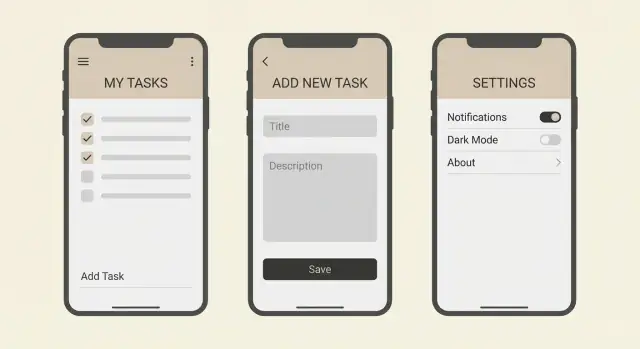
Neden sadece üç ekranla başlamak?
Yeni başlayanlar genellikle bitmiş ürünü hayal ettikleri için takılırlar. Bu, uygulama çalışmadan önce çok fazla ekran, özellik ve karar demektir. Uygulamayı baştan sona çalıştıramadığınızda motivasyon düşer ve sonraki adımın ne olduğu belirsizleşir.
Üç ekranlı bir başlangıç şablonu kapsamı küçük tutar ama yine de gerçek bir uygulama gibi hissettirir. Bir Liste ekranı size gösterecek bir şey verir, Ekle ekranı veriyi değiştirmenizi sağlar ve Ayarlar ekranı basit tercihler için bir yer sunar. Birlikte tam bir döngü oluştururlar: veriyi gör, veri ekle, basit bir seçeneği değiştir ve sonucu gör.
Üç ekran ayrıca neredeyse her uygulamada görünen şeyleri pratik etmenizi sağlar, detaylarda boğulmadan.
Üç ekranlı bir yapıdan neler öğrenirsiniz
Büyük projelere geçen becerilerde hızlı pratik yaparsınız:
- Veri akışı (öğeler nerede yaşar ve ekledikten sonra liste nasıl güncellenir)
- Gezinme (ekranlar arasında öngörülebilir hareket)
- Doğrulama (boş veya hatalı girişleri engelleme)
- Tercihler (sıralama gibi küçük bir ayarı kaydetme)
- Temel hata yönetimi (bir şey başarısız olduğunda net bir mesaj gösterme)
Şablon küçük olduğu için hafta sonu içinde bitirebilir ve yine de cilalamaya zamanınız olur. Örneğin basit bir kitap takipçisi; kitap listesi, başlık ve yazar ekleme formu ve listenin nasıl sıralanacağını seçebileceğiniz ayarlar sayfası ile başlar.
Şablon: Liste, Ekle ve Ayarlar
Bu şablon küçük kalır ama temel konuları kapsar: veriyi gösterme, veri oluşturma ve tercihleri kaydetme.
Ekran 1: Liste (ana ekran)
Liste ekranı tek bir soruya cevap verir: şu anda neyim var? Öğelerinizi temiz, okunabilir bir şekilde gösterir.
Boş durumu atlamayın. Henüz öğe yoksa kısa bir mesaj ve "İlk öğeni ekle" gibi net bir eylem gösterin. Bu, insanları şaşırtan boş ekran anını engeller.
İlk etapta sıralamayı basit tutun. Bir kural seçin (en yeni önce veya alfabetik) ve ona bağlı kalın. Sonra seçenekler eklerseniz küçük bir kontrol haline getirin, yeni bir ekran olmasın.
Ekran 2: Ekle formu (bir öğe oluştur)
Ekle ekranı yeni başlayan hatalarının çoğunun olduğu yerdir, bu yüzden kasıtlı olarak sıkıcı tutun. Sadece gerçekten ihtiyaç duyduğunuz alanları kullanın. Küçük bir yapılacak listesi için bu bir başlık ve isteğe bağlı bir not olabilir.
Doğrulama dostane ve spesifik olmalı. Zorunlu bir alan boşsa, bu alanın yanında kısa bir mesaj gösterin. Kaydettikten sonra sonuç açık olmalı: öğe Liste'de görünür ve form sıfırlanır (veya ekran kapanır).
Ekran 3: Ayarlar (özellik değil tercihler)
Ayarlar küçük ve gerçek olmalı. Birkaç toggle ve bir basit metin tercihi ekleyin ki kullanıcı tercihlerini kaydetme ve yüklemeyi pratik edin. Örnekler: Karanlık mod toggle'ı, "Silmeden önce onayla" toggle'ı ve "Görünen ad" gibi bir metin alanı.
İşte temel akış:
- Uygulamayı Liste ekranında açın
- Formu açmak için Ekle'ye dokunun
- Kaydedin ve yeni öğeyi görmek için Liste'ye dönün
- Bir ikon veya menüden Ayarlar'ı açın, bir tercihi değiştirin ve Liste'ye dönün
Küçük bir uygulama fikri seçin ve veriyi tanımlayın
Uygulamanızın yönettiği bir “şey” seçin. Beş şey değil. Bir. Görevler, kişiler, fişler, notlar, egzersizler, bitkiler veya kitaplar aynı döngüye uyar: öğeleri görürsünüz, bir öğe eklersiniz ve birkaç tercihi ayarlarsınız.
İyi bir küçük fikir tek cümlede sığar: "Bu uygulama ___ takip etmeme yardım eder." Etiketler, öneriler, senkronizasyon ve paylaşım için ekstra cümleler gerekiyorsa, artık küçük değildir.
UI'ya dokunmadan önce verinizi tanımlayın. “Şey”iniz için 3 ila 6 alan yazın ve hangilerinin zorunlu olduğunu işaretleyin. Bir fiş öğesi şöyle olabilir: store (zorunlu), total (zorunlu), date (zorunlu), category (isteğe bağlı), note (isteğe bağlı). Kısa tutmak takaslar yapmaya zorlar ve takaslar v1'in bitmesini sağlar.
v1 için "bitti"nin ne anlama geldiği konusunda katı olun. Bitti demek, bir öğe ekleyebiliyorsunuz, listede görebiliyorsunuz ve ayarlar küçük ama gerçek bir şeyi değiştiriyor olmalı. Arama değil, hesaplar değil, paylaşım değil.
Kapsamı kilitlemenin pratik bir yolu, her ekran için bir cümle yazmaktır:
- Liste ekranı: Tüm öğeleri ve en önemli alanlarını (gerekirse küçük bir durum etiketiyle) gösterir.
- Ekle ekranı: Sadece zorunlu alanlarla ve bir isteğe bağlı alanla yeni bir öğe oluşturur.
- Ayarlar ekranı: Sıralama, para birimi veya basit bir açık/kapalı seçeneği gibi 1–2 tercihi kontrol eder.
Örnek: “Bir antrenman uygulaması.” Liste: tarih ve süre ile antrenmanları gösterir. Ekle: tarih, süre ve isteğe bağlı not ile antrenman ekler. Ayarlar: dakika vs saat gösterimi ve varsayılan antrenman türünü seçer. Bu üç cümleyi ekstra özellik sokmadan yazamıyorsanız, fikri küçültün.
Veri modelini kasıtlı olarak basit tutun
Yeni başlayan dostu bir uygulama, veri modeli sıkıcı olduğunda daha hızlı ilerler. Amaç mükemmel bir veritabanı değil. Her sonraki özelliğin küçük bir adım gibi hissettirdiği öngörülebilir davranıştır, yeniden yazım değil.
Öğeler için tek bir gerçek kaynağa başlayın: listenin yaşadığı tek bir yer (uygulama durumunda bir dizi veya sunucuda bir tablo). Listeyi birden fazla ekrana kopyalamaktan veya "geçici bir liste" tutmaktan kaçının; kopyalar "kaydedildi ama güncellenmedi" gibi garip hatalar yaratır.
Öğe yapısını Liste, Ekle ve Ayarlar boyunca tutarlı hale getirin. İsimleri, tipleri ve varsayılanları seçin ve onlara sadık kalın. Basit bir öğe şöyle olabilir:
id(string)title(string)createdAt(date or timestamp)done(boolean, defaultfalse)notes(string, default empty)
Sonra alan eklerseniz, hepsine mantıklı varsayılanlarla ekleyin. Yeni başlayanların sık yaptığı bir hata, bir ekranda name diğerinde title kullanmak ya da done'ı hem boolean hem de "yes" gibi string olarak kullanmaktır.
Uygulamanın kırılgan hissetmemesi için birkaç temel durumu planlayın:
- Yükleniyor: veri alınırken veya geri yüklenirken ne gösterilir?
- Boş: henüz öğe yoksa ne gösterilir?
- Hata: kaydetme veya yükleme başarısız olduğunda ne gösterilir?
- Kaydedildi: kullanıcı nasıl bilir ki işlem başarılı oldu?
Bu durumları somut tutun. Liste boşsa kısa bir cümle ve Ekle ekranını açan bir buton gösterin. Kaydetme başarısız olursa formu dolu tutun ve "Kaydedilemedi. Tekrar dene." gibi sade bir mesaj gösterin.
Son olarak, yerel mi yoksa sunucu mu saklanacağına basit bir kural ile karar verin: uygulama tek cihazda işe yarıyorsa ve paylaşım gerekmiyorsa yerelde saklayın; senkronizasyon, giriş veya çoklu cihaz erişimi gerekiyorsa sunucu kullanın. Birçok başlangıç projesi için yerel depolama yeterlidir. Daha sonra backend'e (örneğin Go + PostgreSQL) geçerseniz, öğe yapısını aynı tutun ki UI neredeyse değişmesin.
Adım adım: üç ekranı sırayla inşa edin
Katı bir sırayla inşa edin. Her adım uygulamayı kullanılabilir bırakmalı, hatta arka planda hâlâ "sahte" olsa bile. Üç ekranlı şablonun amacı budur: her zaman dokunabileceğiniz bir şeyiniz olsun.
1) Liste ekranı ile başlayın (önce sahte veriler)
Liste ekranını oluşturun ve 5–10 örnek öğe sabitleyin. Her öğeye sadece iyi görüntülenmesi için yeterli alan verin (örnek: title, kısa not ve durum).
Boş durumu erken ekleyin. Bunu basit bir anahtar ile tetikleyebilir veya başlangıçta boş bir dizi ile başlayabilirsiniz. Dostane bir mesaj ve "Öğe ekle" gibi net bir eylem gösterin.
Listede küçük bir kontrol istiyorsanız, onu tiny tutun. Title ile filtreleyen basit bir arama kutusu yeterlidir. Ya da "Sadece aktif" gibi tek bir filtre ekleyin. Sisteme dönüştürmeyin.
2) Kaydetmeden önce Ekle ekranını oluşturun
Form UI'sını, listenizin ihtiyaç duyduğu aynı alanlarla oluşturun. Henüz kaydetmeyi bağlamayın. Girdi düzenine, etiketlere ve bir net birincil butona odaklanın.
Sonra kullanıcıya tam olarak neyi düzeltmesi gerektiğini söyleyen doğrulama ekleyin:
- "Başlık gerekli"
- "Başlık 40 karakterden kısa olmalı"
- "Bir durum seçin"
Şimdi Kaydet'i bağlayın ki yeni öğe listede görünsün. Önce bellekte (uygulama yeniden başlatıldığında sıfırlanır) çalıştırın, sonra depolama veya backend'e taşıyın. İlk kazanım yeni öğenin hemen görünmesidir.
3) Ayarları en son ekleyin ve görünür davranışla bağlayın
Ayarları küçük tutun ve her biri bir şeyi değiştirsin ki sonucu görebilesiniz. "Kompakt görünüm" toggle'ı liste aralığını değiştirebilir. "Tamamlananları göster" toggle'ı hangi öğelerin göründüğünü değiştirebilir. Bir ayar hiçbir şeyi değiştirmiyorsa orada olmamalıdır.
Küçük UX dokunuşlarıyla gerçek hissettirin
Yeni başlayan uygulaması, ekranlar küçük sorulara ekstra dokunuşlar olmadan cevap verdiğinde "gerçek" hissettirir. Bu dokunuşlar çok iş eklemez ama sürtüşmeyi azaltır.
Liste ekranı: kafa karışıklığını azaltan küçük sinyaller
Üstte bir öğe sayısı ve değişiklikten sonra "Az önce güncellendi" gibi basit bir satır ekleyin. Öğelerinizin bir durumu varsa, kullanıcının tarayabilmesi için "Açık" veya "Tamamlandı" gibi kısa bir etiket gösterin.
Kullanışlı bir kural: kullanıcı "Kaç tane?" veya "Bu güncel mi?" diye sorabiliyorsa, liste ekranında cevabı verin.
Ekle formu: varsayılanlar ve net bitiş çizgisi
Ekle ekranı not uygulamasına yazmaktan daha hızlı olmalı. Kullanıcının minimum çabayla gönderim yapabilmesi için varsayılanlar kullanın. Veri türüne uygun girişleri eşleştirin: miktarlar için sayısal klavye, tarihler için tarih seçici, açık/kapalı için toggle'lar.
Birincil butonu gözden kaçmayacak şekilde yapın ve net etiketleyin. "Kaydet" işe yarar, ama "Listeye ekle" daha nettir.
Hızlı ama işe yarayan form dokunuşları:
- İlk alanın otomatik olarak odaklanması.
- Yaygın değerlerin ön doldurulması (örnek: miktar = 1).
- Kısa hataların alanın yanında gösterilmesi, belirsiz uyarı yerine.
- Zorunlu alanlar geçerli olana kadar birincil butonun devre dışı bırakılması.
- Gönderdikten sonra formu temizleme veya kısaca onay gösterip listeye dönme.
Ayarlar: davranışı gerçekten değiştiren seçenekler
Ayarlar hurda kutusu olmasın. 2–3 seçenek tutun ve her biri uygulamanın nasıl çalıştığını gerçekten etkilensin: sıralama, birimler veya basit bir arşivleme toggle'ı gibi. Her ayar Liste ekranında anında fark edilebilir olmalı, aksi halde anlamsız hisseder.
Kullanılabilirlik: klavye, odak ve temel erişilebilirlik
Birçok yeni başlayan uygulama klavye butonları düğmeleri kapattığı, odak garip hareket ettiği veya dokunma hedefleri çok küçük olduğu için hantal hisseder. Bunları erken düzeltmek her test çalışmasını kolaylaştırır.
Hızlı kontroller:
- Formu klavyeden (Next, Done) gönderilebiliyor mu?
- Odak mantıklı bir sıra ile üstten alta mı ilerliyor?
- Etiketler görünür mü (sadece placeholder değil)?
- Butonlar rahatça dokunulacak kadar büyük mü?
- Durum etiketleri sadece renkten mi ibaret, yoksa metin de içeriyor mu?
Bir market listesi iyi bir örnektir: varsayılan miktar 1, listede "Alındı" etiketi ve "Koridor bazında grupla" gibi bir ayar, üç ekranın ötesine geçmeden işe yarar hissettirir.
Yeni başlayanları yavaşlatan yaygın tuzaklar
En hızlı şekilde takılmanın yolu uygulama uçtan uca çalışmadan kapsamı genişletmektir. Bu şablon sizi çalışan bir döngüye ulaştırmak için: listeyi gör, öğe ekle ve liste davranışını gerçekten değiştiren 1–2 ayarı ayarla.
En sık görülen yavaşlamalar:
- İlk günden hesaplar. Hesaplar parola kuralları, e-postalar ve kenar durumları getirir. Önce tek kullanıcıyla başayın.
- UI çalışmadan veritabanını aşırı tasarlamak. Liste ekranı hâlâ boşsa, daha fazla tablo yardımcı olmaz.
- Herhangi bir şeye bağlanmayan ayarlar. Bir ayarın nerede kullanıldığını gösteremiyorsanız, atlayın.
- Doğrulamayı atlamak. Temel kontroller yoksa veriniz güvenilmez olur ve her hata rastgele görünür.
- Ekle stabil olmadan düzenleme ve silmeye atlamak. Ekle hatalıysa düzenleme ve silme aynı problemleri çoğaltır.
Hızlı bir örnek: küçük bir market listesi yapıyorsanız ve erken aile hesapları eklerseniz, "süt" eklenmeden önce giriş ekranlarında saatler harcarsınız. Doğrulamayı atlarsanız sonra listeniz boş satırlarla dolu olur.
Genişleme dürtüsü geldiğinde bunun yerine şunları yapın:
- Ekle akışını yanlış anlaşılmaz hale getirin (etiketler, varsayılanlar, net buton metni).
- Bir doğrulama kuralı ve bir yardımcı mesaj ekleyin.
- Bir ayarın listeyi hemen değiştirmesini sağlayın.
- Büyük değişikliklerden önce çalışan bir yedek alın ki gerektiğinde geri dönebilin.
Çekirdek döngüyü korursanız düzenleme, silme ve hesaplar eklemeyi daha sonra da yeniden yazmadan yapabilirsiniz.
Uygulamayı genişletmeden önce hızlı kontrol listesi
Arama, etiketler, hesaplar veya bildirimler eklemeden önce elinizdeki üç ekranın sağlam hissettiğinden emin olun. Temeller yavaş veya kafa karıştırıcıysa, her yeni özellik acıyı katlar.
Sonradan size saatler kazandıracak beş kontrol
Küçük ekranlı, tek elle bir ilk kez kullanıcı gibi test edin.
- Ekle akışı hızı: uygulamayı açıp yeni öğe kaydetmek hızlı hissetmeli. Yarım dakikadan uzun sürüyorsa form çok uzun, buton bulunması zor veya varsayılanlar yanlış demektir.
- Liste stres testi: boşken güzel görünmeli ve onlarca öğe ile kullanılabilir kalmalı. Kaydırma, boşluklar ve isimlerin sarılma sürelerini kontrol edin.
- Hata netliği: mesajlar kullanıcıya neyi düzeltmesi gerektiğini söylemeli. "Geçersiz" yeterli değildir. "İsim boş olamaz" açık olur.
- Ayarların etkisi: her ayar hemen fark edilir bir değişikliğe yol açmalı.
- Veri dayanıklılığı: kalıcılık seçtiyseniz uygulamayı kapatıp açın. Öğeler duruyor olmalı ve yükleme kafa karıştırmamalı.
Basit bir senaryo: üç öğe ekleyin, kasıtlı olarak bir hata yapın, bir ayarı değiştirin, sonra uygulamayı yeniden başlatın. Herhangi bir adım belirsizse, dördüncü ekrana geçmeden önce onu düzeltin.
Örnek senaryo: küçük kalan bir market listesi
Market listesi bu şablon için mükemmeldir çünkü gerçekçi hisseder ama basit kalır. "Alışveriş platformu" değil, öğe kaydetme, yeni öğe ekleme ve birkaç tercih seçme üzerine odaklanır.
Gerekli küçük veri
Her market öğesi birkaç net alanla bir kayıt olabilir:
- Name (örnek: "yumurta")
- Quantity (örnek: 12)
- Store (örnek: "Trader Joe's")
- Notes (isteğe bağlı, örnek: "serbest gezinen")
- Created date (eklenirken otomatik doldurulur)
Bu, oluşturma ve okumayı pratik etmek için yeterlidir ve büyük bir sistem tasarlamaya gerek bırakmaz.
Gerçekten uygulamayı değiştiren ayarlar
Ayarları küçük tutun ama her seçeneğin hemen bir etkisi olsun. Bu uygulama için üç ayar yeterlidir: varsayılan mağaza, "mağazaya göre grupla" ve karanlık mod toggle'ı.
Hızlı bir yürütme planı:
İki öğe oluşturun:
- Name: "Muz", Quantity: 6, Store: "Costco", Notes: "yeşil"
- Name: "Süt", Quantity: 1, Store: "Whole Foods", Notes: (boş)
Liste ekranına dönün. Her iki öğeyi, mağaza ve miktarlarıyla görmelisiniz. Eğer eklenen tarihi gösteriyorsanız, "Bugün eklendi" gibi ince tutun.
Şimdi Ayarlar'ı açın ve Varsayılan mağaza'yı "Costco" olarak ayarlayın. Ekle'ye dönün ve "Ekmek" ekleyin. Store alanı otomatik dolu olmalı. Bu tek değişiklik Ayarlar'ı faydalı hissettirir.
Sonra "Mağazaya göre grupla"yı etkinleştirin. Listeye dönün. Öğeler "Costco" ve "Whole Foods" başlıkları altında gruplanmış olmalı.
Son olarak Karanlık modu açın. Uygulama hemen tema değiştirmeli. İsterseniz bir öğrenme adımı daha: karanlık modu uygulamayı yeniden başlattıktan sonra koruyun.
Sonraki adımlar: üç ekrandan büyütürken odağı kaybetmeyin
Üç ekran uçtan uca çalıştıktan sonra sonraki hedef "daha fazla ekran" değil. Bir sonraki hedef, hâlâ küçük uygulamaya sığan ama işe yarayan bir davranış eklemektir. Bir değişikliği bir cümlede açıklayamıyorsanız muhtemelen çok büyüktür.
Her seferinde bir özellik ekleyin ve onu tamamen bitirin (UI, veri, boş durumları ve hızlı bir test). İlk yükseltmeler için iyi fikirler: öğeyi düzenleme, geri alma ile silme, liste uzun olursa arama ekleme veya basit kategoriler ekleme.
Bir yükseltme gönderdikten sonra durup sorun: bu uygulamayı daha mı net yaptı yoksa sadece daha mı karmaşık? Yeni başlayanlar genellikle aynı veriye farklı yollarla dokunan bir sürü özellik biriktirir ve uygulama hızla karışır.
Ne zaman backend eklemeli
Uygulama kişisel ve tek cihazlı ise backend olmadan başlayın. Giriş, senkronizasyon, başka biriyle paylaşma veya güvenilir yedekleme gerektiğinde backend ekleyin.
Backend'i tanıtırken ilk versiyonu sıkıcı tutun: halihazırda sahip olduğunuz aynı veriyi kaydedip yükleyin. Roller veya analiz gibi ileri fikirleri, temel CRUD stabil olana kadar bekletin.
Değişiklikleri güvende tutma (snapshot ve geri alma)
Genişledikçe en büyük risk mevcut çalışanı bozmak. Küçük kontrol noktalarında çalışın: yeni özelliğe başlamadan önce çalışan sürümün bir snapshot'ını alın. Yeni özellik ters giderse geri alın ve daha küçük bir adımla tekrar deneyin.
Eğer sohbet odaklı bir şekilde bu şablonu inşa etmek isterseniz, Koder.ai (koder.ai) web, backend ve mobil uygulamaları düz dili isteklerden üretmek üzere tasarlanmıştır ve snapshot/rollback desteğiyle yineleyen çalışmalarınızı kaybetmeden ilerlemenizi sağlar.
Ana fikir aynı kalır: uygulamayı küçük, güvenli yükseltmelerle büyütün, tek bir büyük yeniden yazım yapmayın.
SSS
Neden tüm uygulama yerine sadece üç ekranla başlamalıyım?
Üç ekranla başlamak, uçtan uca çalıştırabileceğiniz tam bir döngü sunar: öğeleri görüntüleme, yeni bir öğe ekleme ve görüntüyü etkileyen bir tercihi değiştirme. Bu, eksik olanı hızlıca gösterir ve tüm uygulamayı baştan tasarlamaya zorlamaz.
Hangi tür fikirler List–Add–Settings şablonuna en uygun?
Tek bir tür öğeyi yöneten uygulamalar için uygundur: görevler, kitaplar, fişler, antrenmanlar veya market listesi gibi. Eğer fikir birden fazla öğe türü, karmaşık iş akışları veya kullanıcı rolleri gerektiriyorsa, fikri tek bir liste ve bir ekleme formuna sığacak şekilde küçültün.
v1 için hangi veri alanlarını dahil etmeliyim?
Uygulamanın takip ettiği bir “şey” seçin ve v1 için 3–6 alan yazın; hangilerinin zorunlu hangilerinin isteğe bağlı olduğunu belirleyin. Kararsızsanız önce sadece bir id, bir başlık/isim ve oluşturulma tarihi ile başlayın; döngü çalışınca bir not alanı ekleyebilirsiniz.
Üç ekranı hangi sırayla inşa etmeliyim?
Önce Liste ekranını sahte verilerle oluşturun ki yerleşimi, boş durumunu ve temel sıralamayı görebilin. Sonra Ekle formunu ve doğrulamayı yapın; kaydetmeyi yalnızca bunlar çalıştıktan sonra bağlayın. Ayarları en sona bırakın ve her seçeneğin görünür bir etkisi olsun.
Liste boşken ne göstermeliyim?
Kısa bir mesaj gösterin ve Ekle ekranını açan tek ve belirgin bir eylem sunun. Boş bir ekran, kullanıcıyı şaşırtır; boş durumunu gerçek bir tasarım gibi ele alın.
Kullanıcıyı rahatsız etmeden form doğrulamasını en basit nasıl yaparım?
Doğrulamayı girdinin yanında tutun ve mesajı spesifik yapın: “Başlık gerekli” veya “Tutar sayı olmalı” gibi. Hata olduğunda formu silmeyin; kullanıcının düzeltebilmesi için girilenleri koruyun.
Eklemeden sonra listenin güvenilir biçimde güncellenmesini nasıl sağlarsınız?
Öğelerinizi tek bir yerde tutun; bu, tek gerçek veri kaynağı olmalı. Liste buradan okur, Ekle formu buraya yazar. Ekranlar arasında dizi kopyalamaktan kaçının; bu "kaydedildi ama güncellenmedi" gibi hatalara yol açar.
Gerçekten önemli, yeni başlayanlar için uygun ayarlar nelerdir?
Liste ekranında hemen fark edilebilir değişiklikler yapan ayarlar ekleyin: sıralama, kompakt görünüm, tamamlananları göster/gizle veya Ekle formunda kullanılan varsayılan bir değer gibi. Bir ayar hemen bir etki yaratmıyorsa gereksizdir.
Yerel depolama mı yoksa backend mi kullanmalıyım?
İlk etapta bellek içi kaydetme ile döngüyü doğrulayın; uygulama kişisel ve tek cihazlı ise yerel kalıcılık ekleyin. Senkronizasyon, paylaşım veya çoklu cihaz desteği gerektiğinde backend ekleyin; aynı öğe yapısını koruyun ki UI yeniden yazılmasın.
Üç ekrandan sonra nasıl genişletirim ama mevcut çalışanı bozmayım?
Büyük değişikliklerden önce küçük kontrol noktaları alın ki tersine dönmek kolay olsun. Koder.ai gibi platformlar snapshot ve rollback desteği sağlasa da, özellik eklerken bir şeyi değiştir, döngüyü test et alışkanlığını edinin.