

Basit Bir Yapılacaklar Uygulaması Adım Adım (Düz Anlatım)
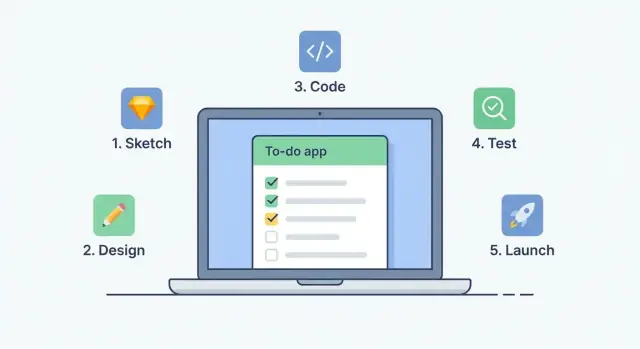
Küçük bir yapılacaklar uygulaması oluşturma rehberi: özellikleri planla, ekranları oluştur, mantığı ekle, veriyi kaydet (localStorage), test et ve yayınla.
Ne İnşa Ediyoruz (ve Neler Öğreneceksiniz)
Bu rehberde “uygulama” dediğim şey küçük bir web uygulaması: bir tarayıcıda açtığınız, tıklamalarınıza ve yazdıklarınıza tepki veren tek sayfalık bir proje. Kurulum yok, hesap yok, ağır ayarlar yok—sadece yerelde çalıştırabileceğiniz basit bir proje.
Hedef (tamamlanmış uygulama ne yapacak)
Sonunda elinizde şu özelliklere sahip bir yapılacaklar uygulaması olacak:
- Görev ekleme bir giriş kutusundan
- Görevleri tamamlandı olarak işaretleme (ne yapıldı görebilmek için)
- Görev silme artık gerek yoksa kaldırmak için
- Yenilemeden sonra görevleri saklama
localStoragekullanarak (sekme kapanınca her şey gitmesin)
Mükemmel ya da “kurumsal düzey” olmayacak—ama maksat bu. Bu, çok fazla araçla kafanızı karıştırmadan temel öğeleri öğretmeyi amaçlayan bir başlangıç projesi.
Neler öğreneceksiniz (düz bir dille)
Uygulamayı adım adım inşa ederken ön yüz web uygulamalarının temel parçalarını öğreneceksiniz:
- HTML sayfa yapısını oluşturmak için (giriş, buton, liste)
- CSS okunabilir ve kullanışlı hale getirmek için
- JavaScript tıklamaları ele almak, liste öğeleri oluşturmak ve sayfayı güncellemek için
- localStorage görevleri kaydetmek ve yüklemek için, böylece kalıcı olurlar
- Temel test ve hata ayıklama (küçük hataları fark edip düzeltmek)
Başlamadan önce ihtiyacınız olanlar
Basit tutun. Sadece şunlara ihtiyacınız var:
- Bir bilgisayar (Windows, Mac veya Linux)
- Güncel bir tarayıcı (Chrome, Firefox, Safari veya Edge)
- Bir kod editörü (VS Code popülerdir, ama herhangi bir editör iş görür)
Bir klasör oluşturup birkaç dosyayı düzenleyebiliyorsanız hazırsınız.
Adım 1: Uygulamanın Amacını ve Özelliklerini Belirleyin
Herhangi bir kod yazmadan önce “başarı”nın neye benzediğine karar verin. Bu öğretici tek bir iş yapan küçük bir uygulama inşa ediyor: yapmanız gereken işleri takip etmenize yardımcı olmak.
Uygulamanın tek işini seçin
İnşa ederken önünüzde tutabileceğiniz bir cümle hedefi yazın:
“Bu uygulama bana görev eklememi sağlar, böylece unutmam.”
Hepsi bu. Takvimler, hatırlatıcılar, etiketler veya hesaplar ekleme isteği gelirse, bunları sonra düşünün.
Olmazsa olmaz vs. isteğe bağlı
Hızlıca iki liste yapın:
Olmazsa olmaz (bu proje için):
- Görev ekleme (metin yaz, butona tıkla)
- Görevleri listede görme
- Görevi tamamlandı olarak işaretleme
- Görevi silme
- Yenilemeden sonra görevleri saklama (sonra localStorage kullanacağız)
İsteğe bağlı (bugün gerekli değil): teslim tarihleri, öncelikler, kategoriler, arama, sürükle-bırak, bulut eşitleme.
“Olmazsa olmaz”ı küçük tutmak işi bitirmenize yardımcı olur.
Ekranı sade ifadelerle tanımlayın
Bu uygulama tek sayfa olabilir ve şunları içerir:
- Bir metin girişi (“Görev ekle…”) ve bir “Ekle” butonu
- Altında görevlerin göründüğü bir liste
- Her görevde bir “tamam” anahtarı ve bir “sil” butonu
“Tamamlandı” ne demek tanımlayın
Tıkandığınızda takılıp kalmayın, açık olun:
- “Tamamlandı” = görev üstü çizili (veya soluk), ve silinene kadar listede kalır.
Bunu kararlaştırdıktan sonra proje dosyalarını hazırlamaya hazırsınız.
Adım 2: Proje Dosyalarını Ayarlayın
Herhangi bir kod yazmadan önce uygulama için temiz bir “ev” klasörü oluşturalım. Başından itibaren dosyaları düzenli tutmak sonraki adımları kolaylaştırır.
1) Bir proje klasörü oluşturun
Bilgisayarınızda todo-app gibi bir klasör oluşturun. Bu klasör bu proje için her şeyi tutacak.
Bu klasörün içinde üç dosya oluşturun:
index.html(sayfa yapısı)styles.css(görünüm ve düzen)app.js(davranış ve etkileşim)
Bazı bilgisayarlar dosya uzantılarını gizler; gerçek dosyalar oluşturduğunuzdan emin olun. Yeni başlayanların sık yaptığı hata index.html.txt gibi yanlış bir uzantıyla dosya oluşturmaktır.
2) Klasörü editörde ve tarayıcıda açın
todo-app klasörünü kod editörünüzde (VS Code, Sublime Text vb.) açın. Sonra index.html dosyasını tarayıcıda açın.
Bu noktada sayfanız boş olabilir—tamam. Bir sonraki adımda içerik ekleyeceğiz.
3) Değişiklikleri nasıl göreceksiniz
Dosyaları düzenlediğinizde tarayıcı otomatik güncelleme yapmaz (bunu yapan bir araç kullanmıyorsanız).
Temel döngü şu şekildedir:
- Editörde dosyayı kaydet
- Tarayıcı sekmesine gidin
- Sayfayı yenileyin
Bir şey “çalışmıyorsa”, önce yenilemeyi deneyin.
İsteğe bağlı: Basit bir yerel sunucu kullanın (güzel ama gerekli değil)
Bu uygulamayı index.html dosyasına çift tıklayarak da çalıştırabilirsiniz, ama yerel bir sunucu daha sonra (özellikle veri kaydetme veya dosya yükleme başladığında) garip sorunların önüne geçer.
Yeni başlayanlara uygun seçenekler:
- VS Code içinde Live Server eklentisini kurup “Go Live”a tıklayın
- Python yüklüyse, klasör içinde şunu çalıştırın:
python -m http.server
Sonra yazdırdığı adresi (genelde http://localhost:8000) tarayıcıda açın.
Adım 3: Sayfa Yapısını Oluşturun (HTML)
Şimdi uygulama için temiz bir iskelet oluşturacağız. Bu HTML henüz etkileşimli yapmayacak (o bir sonraki adım), ama JavaScript'in okuyup yazabileceği net yerler sağlar.
Gerekli asgari düzen
Şunları ekleyeceğiz:
- Sayfanın ne olduğunu hemen belli eden bir başlık
- Görev metni için bir giriş kutusu
- Görevi eklemek için bir Ekle butonu
- Yeni görevlerin görüneceği bir liste alanı
İsimleri basit ve okunabilir tutun. İyi ID'ler/class'lar JavaScript'in elementleri karışmadan seçmesini sağlar.
Bunu index.html'e yapıştırın
<!doctype html>
<html lang="en">
  <head>
    <meta charset="utf-8" />
    <meta name="viewport" content="width=device-width, initial-scale=1" />
    <title>To‑Do App</title>
    <link rel="stylesheet" href="styles.css" />
  </head>
  <body>
    <main class="app" id="app">
      <h1 class="app__title" id="appTitle">My To‑Do List</h1>

      <form class="task-form" id="taskForm">
        <label class="task-form__label" for="taskInput">New task</label>
        <div class="task-form__row">
          <input
            id="taskInput"
            class="task-form__input"
            type="text"
            placeholder="e.g., Buy milk"
            autocomplete="off"
          />
          <button id="addButton" class="task-form__button" type="submit">
            Add
          </button>
        </div>
      </form>

      <ul class="task-list" id="taskList" aria-label="Task list"></ul>
    </main>

    <script src="app.js"></script>
  </body>
</html>
Yapı için bu kadar. id="taskInput" ve id="taskList" kullandığımıza dikkat edin—bunlar JavaScript'te en çok konuşacağınız iki öğe olacak.
Adım 4: Temiz Görünmesini Sağlayın (CSS)
Şu an sayfanız var ama muhtemelen düz bir belge gibi görünüyor. Biraz CSS, daha rahat kullanılır bir arayüz sağlar: düzgün boşluklar, okunaklı metin ve tıklanabilir hissi veren butonlar.
Basit bir ortalanmış kutu ile başlayın
Ortalanmış bir kutu içeriği odaklar ve geniş ekranlarda içeriğin yayılmasını engeller.
/* Basic page setup */
body {
  font-family: Arial, sans-serif;
  background: #f6f7fb;
  margin: 0;
  padding: 24px;
}

/* Centered app container */
.container {
  max-width: 520px;
  margin: 0 auto;
  background: #ffffff;
  padding: 16px;
  border-radius: 10px;
  box-shadow: 0 6px 18px rgba(0, 0, 0, 0.08);
}
Görevleri taranması kolay yapın
Her görev ayrı bir “satır” gibi görünmeli, rahat boşlukla.
ul { list-style: none; padding: 0; margin: 16px 0 0; }

li {
  display: flex;
  align-items: center;
  justify-content: space-between;
  gap: 12px;
  padding: 10px 12px;
  border: 1px solid #e7e7ee;
  border-radius: 8px;
  margin-bottom: 10px;
}

.task-text { flex: 1; }
“Tamamlandı” görünümünü ekleyin
Bir görev tamamlandığında görsel olarak değişmeli ki anında ayırt edilesi:
.done .task-text {
  text-decoration: line-through;
  color: #777;
  opacity: 0.85;
}
Butonları tutarlı yapın
Butonların aynı boyutta ve stilde görünmesi uygulamayı bütünleştirir.
button {
  border: none;
  border-radius: 8px;
  padding: 8px 10px;
  cursor: pointer;
}

button:hover { filter: brightness(0.95); }
Bu kadar stil, temiz ve dostane bir arayüz için yeterli—ileri seviye numaralara gerek yok. Sonraki adımda JavaScript ile davranışı bağlayacağız.
Adım 5: Görev Ekleme (JavaScript Temelleri)
Artık sayfada giriş, buton ve liste var; bunları işe koyacağız. Amaç basit: biri bir görev yazıp Ekleye (veya Entera) bastığında, listeye yeni öğe eklenmesi.
Butonu ve Enter tuşunu bağlamak
JavaScript dosyanızda önce gerekli öğeleri seçin, sonra iki eylemi dinleyin: buton tıklaması ve input içindeki Enter tuşu.
const taskInput = document.querySelector('#taskInput');
const addBtn = document.querySelector('#addBtn');
const taskList = document.querySelector('#taskList');

function addTask() {
  const text = taskInput.value.trim();

  // Block empty tasks (including ones that are just spaces)
  if (text === '') return;

  const li = document.createElement('li');
  li.textContent = text;
  taskList.appendChild(li);

  // Clear the input and put the cursor back
  taskInput.value = '';
  taskInput.focus();
}

addBtn.addEventListener('click', addTask);

taskInput.addEventListener('keydown', (event) => {
  if (event.key === 'Enter') {
    addTask();
  }
});
Bunun yaptığı (düz İngilizceyle)
- Girdiden metni okur ve baş/son boşlukları
trim()ile temizler. - Eğer görev boşsa durur, böylece boş öğe eklenmez.
- Yeni bir
<li>oluşturur, metnini koyar ve listeye ekler. - Girdiyi temizler ve imleci tekrar oraya koyar, böylece sonraki görev hızlı yazılır.
Hiçbir şey olmuyorsa HTML'deki ID'lerin JavaScript seçimlerinizle tam eşleştiğini tekrar kontrol edin (bu yeni başlayanların en sık rastladığı sürtünme noktalarından biridir).
Adım 6: Görevleri Tamamlandı Olarak İşaretleme ve Silme
Artık görev ekleyebiliyorsunuz; şimdi onları eyleme geçirilebilir yapalım: bir görevi tamamlandı yapabilmeli ve silebilmelisiniz.
Görevleri basit veri olarak saklayın
Görevleri sadece düz metinler yerine nesneler olarak saklayın. Bu her görev için sabit bir kimlik ve “tamamlandı” durumunu takip etme yeri sağlar:
text: görev metnidone:trueveyafalseid: doğru görevi bulup silmek için benzersiz bir sayı
Basit bir örnek:
let tasks = [
  { id: 1, text: "Buy milk", done: false },
  { id: 2, text: "Email Sam", done: true }
];
Bir “Tamamla” kontrolü ve Sil butonu ekleyin
Her görevi render ederken bir checkbox veya “Tamamla” butonu ile bir “Sil” butonu ekleyin.
Bir event listener tıklamalara tepki vermenin yoludur. Bir butona (veya tüm listeye) dinleyici bağlarsınız ve kullanıcı tıkladığında kodunuz çalışır.
Yeni başlayanlar için uygun bir desen event delegationdır: tüm liste konteynerine bir click dinleyicisi koyun, sonra neyin tıklandığını kontrol edin.
function toggleDone(id) {
  tasks = tasks.map(t => t.id === id ? { ...t, done: !t.done } : t);
  renderTasks();
}

function deleteTask(id) {
  tasks = tasks.filter(t => t.id !== id);
  renderTasks();
}

document.querySelector("#taskList").addEventListener("click", (e) => {
  const id = Number(e.target.dataset.id);
  if (e.target.matches(".toggle")) toggleDone(id);
  if (e.target.matches(".delete")) deleteTask(id);
});
renderTasks() fonksiyonunuzda:
- Her butona
data-id="${task.id}"ekleyin. - Tamamlanmış görevleri görsel olarak gösterin (örneğin
.donesınıfı ekleyerek).
Adım 7: Görevleri Saklayın (localStorage)
Şu an yaptığınız liste can sıkıcı bir soruna sahip: sayfayı yenilerseniz (veya sekmeyi kapatırsanız) her şey kayboluyor.
Bunun nedeni görevlerin sadece JavaScript belleğinde olması. Sayfa yeniden yüklendiğinde o bellek sıfırlanır.
localStorage = tarayıcı içindeki küçük bir “kayıt kutusu”
localStorage tarayıcıya gömülü. Bir anahtar altında metin saklayabildiğiniz küçük bir kutu gibi düşünün. Sunucuya veya hesaba gerek olmadığı için başlangıç projeleri için mükemmeldir.
Tüm görev listesini JSON metnine çevirip saklayacağız, sayfa açıldığında geri yüklenecek.
1) Her değişiklikten sonra kaydet
Her görev eklediğinizde, birini tamamladığınızda ya da sildiğinizde saveTasks() çağırın.
const STORAGE_KEY = "todo.tasks";

function saveTasks(tasks) {
  localStorage.setItem(STORAGE_KEY, JSON.stringify(tasks));
}
Uygulamanız tasks dizisini güncellediği her yerde bunu hemen sonra yapın:
saveTasks(tasks);
renderTasks(tasks);
2) Sayfa başında yükle (ve render et)
Sayfa yüklendiğinde kaydedilmiş değeri okuyun. Henüz kaydedilmiş bir şey yoksa boş bir liste kullanın.
function loadTasks() {
  const saved = localStorage.getItem(STORAGE_KEY);
  return saved ? JSON.parse(saved) : [];
}

let tasks = loadTasks();
renderTasks(tasks);
Bu kadar: uygulamanız artık yenilemeler arasında görevleri hatırlıyor.
İpucu: localStorage sadece metin saklar, bu yüzden JSON.stringify() dizinizi metne çevirir, JSON.parse() de geri diziye çevirir.
Adım 8: Test Edin ve Yaygın Hataları Düzeltin
Test etmek sıkıcı gelebilir, ama küçük hataları bulup düzeltmek uygulamanızı “benim makinemde çalışıyor”dan “her durumda çalışıyor”a taşır. Her küçük değişiklikten sonra hızlı bir kontrol yapın.
Hızlı bir test turu (60 saniye)
Ana akışı bu sırayla çalıştırın:
- Bir görev ekleyin
- Onu tamamlandı yapın
- Silin
- Sayfayı yenileyin (arayüzün hala beklediğiniz gibi davrandığından emin olmak için)
Her adım başarısız olursa, yeni özellik eklemeden önce düzeltin. Küçük uygulamalarda sorunları üst üste koymak işleri karıştırır.
Yeni başlayan uygulamaları bozan uç durumları deneyin
Uç durumlar, tasarlamadığınız ama gerçek insanların yapacağı girdilerdir:
- Çok uzun metin (taşma veya butonların taşmasına neden mi oluyor?)
- Tekrarlanan görevler (doğru olanı siliyor musunuz?)
- Boş giriş (boş görev ekleniyor mu?)
Yaygın bir düzeltme boş görevleri engellemektir:
const text = input.value.trim();
addButton.disabled = text === "";
(Bunu her input olayında çalıştırabilir ve eklemeden hemen önce yine kontrol edebilirsiniz.)
Hızlı “hiçbir şey olmuyor” kontrol listesi
Tıklamalar tepki vermiyorsa genelde şunlardan biridir:
- Seçici eşleşmiyor (HTML ve JS arasında
idveya sınıf adı farklı) - Script yüklenmedi (yanlış dosya adı/yolu veya
app.jsbulunamadı) - Dosyanın geri kalanını durduran bir JavaScript hatası var
Gerçekte ne olduğunu görmek için konsolu kullanın
Rastgele görünen bir şey olursa, log atın:
console.log("Adding:", text);
console.log("Current tasks:", tasks);
Hata için tarayıcının Console'unu kontrol edin (kırmızı metin). Sorunu düzelttikten sonra bu logları kaldırın ki proje gereksiz çıktı üretmesin.
Adım 9: Kullanımı Dostu Yapın (Erişilebilirlik + Mobil)
Bir yapılacaklar uygulaması, telefonlarda, klavyeyle ve ekran okuyucu gibi yardımcı araçlarla rahat kullanılmadan “tamamlanmış” sayılmaz.
Mobilde dokunması kolay yapın
Küçük ekranlarda küçük butonlar sinir bozucu olur. Tıklanabilir öğelere yeterli alan verin:
- Butonlara daha büyük padding verin (yaklaşık 44px yükseklik hedefleyin).
- Tamamla ve Sil butonları arasında boşluk ekleyin ki yanlış dokunmayın.
- Giriş alanını mobilde tam genişlik yapın, böylece yazmak doğal olur.
CSS kullanıyorsanız padding, font-size ve gap arttırmak en büyük farkı yaratır.
Etiketler ve ARIA ekleme (ne ve neden)
Ekran okuyucu kullananlar için kontrol isimleri net olmalı.
- Metin girişinizin gerçek bir
<label>ı olmalı (en iyi seçenek). Görsel olarak gizlemek isterseniz CSS ile gizleyin ama HTML'de bırakın. - Sadece ikon içeren butonlar (örn. çöp kutusu)
aria-label="Delete task"gibi bir etiket içermeli ki ekran okuyucu ne yaptığını söylesin.
Bu, insanların her denetimin ne yaptığını tahmin etmek zorunda kalmadan anlamasına yardımcı olur.
Klavye desteği: Tab + Enter
Tüm uygulamayı fare olmadan kullanabilmelisiniz:
- Input ve butonlara Tab ile ulaşabilmelisiniz.
- Input içindeyken Enter ile görev eklenmeli (bir
<form>kullanmak Enter'ı doğal hale getirir). - Görev eklendikten sonra odağı inputa geri taşımak çoklu görev eklemeyi kolaylaştırır.
Okunabilirlik: kontrast ve font boyutu
Okunabilir bir font boyutu kullanın (16px iyi başlangıç) ve güçlü renk kontrastı (açık zemin üzerinde koyu metin veya tersine). Sadece renk kullanarak “tamamlandı”yı göstermeyin—çizgi üstü gibi açık bir stil ekleyin.
Adım 10: Kodunuzu Temizleyin ve Düzenleyin
Her şey çalışınca 10–15 dakika ayırıp toparlayın. Bu, gelecekte düzeltmeyi kolaylaştırır ve projeye geri döndüğünüzde ne yaptığınızı anlamanıza yardımcı olur.
Basit klasör yapısı
Küçük ve tahmin edilebilir tutun:
/index.html— sayfa yapısı (giriş, buton, liste)/styles.css— uygulamanın görünümü (boşluklar, fontlar, “tamamlandı” stili)/app.js— davranış (ekle, tamamla, sil, kaydet/yükle)/README.md— “gelecekteki siz” için kısa notlar
Alt klasör tercih ediyorsanız şunu da kullanabilirsiniz:
/css/styles.css/js/app.js
Sadece <link> ve <script> yollarınızın eşleştiğinden emin olun.
JavaScript'i okunması kolay yapın
Kısa kazanımlar:
- Anlamlı isimler kullanın:
taskInput,taskList,saveTasks() - Fonksiyonları küçük tutun: bir fonksiyon bir iş yapsın
- Sadece gerekli yerlerde kısa yorumlar kullanın (her satırı yorumlamayın)
Örneğin okunması kolay fonksiyonlar:
renderTasks(tasks)addTask(text)toggleTask(id)deleteTask(id)
Küçük bir README ekleyin
README.md basit olabilir:
- Ne yaptığı (görevleri kaydeden bir yapılacaklar listesi)
- Nasıl çalıştırılır (tarayıcıda
index.htmli aç). - İsteğe bağlı: bilinen sınırlamalar
Projeyi yedekleyin
En azından önemli bir kilometre taşından sonra klasörü zipleyin (ör. “localStorage çalışıyor”). Sürüm geçmişi istiyorsanız Git harika—ama zorunlu değil. Tek bir yedek bile kazara silinmelere karşı sizi kurtarır.
Adım 11: Uygulamanızı Yayınlayın ve Paylaşın
Yayınlamak, uygulamanızın dosyalarını internette herkesin açabileceği bir adrese koymaktır. Bu to‑do uygulaması “statik site” olduğu için (tarayıcıda çalışır, sunucuya gerek yok) ücretsiz olarak barındırılabilir.
Seçenek 1: GitHub Pages (statik siteler için iyi)
Yüksek seviyede adımlar:
- GitHub hesabı oluşturun (yoksa).
- Yeni bir repository oluşturun ve dosyalarınızı yükleyin (veya Git ile push edin).
- Repo içinden Settings → Pages bölümüne gidin.
- Yayınlanacak branch'i seçin (genelde main) ve klasörü (genelde / kök).
- Kaydedin—GitHub size bir genel URL verecek.
Uygulamanız ayrı dosyalar kullanıyorsa dosya isimlerinin linklerle tam eşleştiğini tekrar kontrol edin (ör. styles.css ile style.css kafa karıştırır).
Seçenek 2: Netlify veya Vercel (sürükle-bırak kolaylığı)
En basit “yükle ve git” yaklaşımı için:
- Netlify veya Vercel'de hesap oluşturun.
- Deploy / Add New Project seçeneklerini bulun.
- Proje klasörünüzü sürükleyip bırakın (veya GitHub repo bağlayın).
- Yükleme/bildirme bitmesini bekleyin.
- Oluşan URL'yi açıp test edin.
Paylaşmadan önce hızlı kontrol listesi
- Sayfayı yenileyin: görevler hala orada mı (
localStorageçalışıyor mu). - Ekle, tamamlama, sil: butonlar çalışıyor mu.
- Mobilde açın (veya tarayıcı penceresini daraltın): içerik taşmıyor mu.
Geçerse, linki bir arkadaşınıza gönderin ve denemesini isteyin—taze gözler hızla sorun yakalar.
Sonraki Adımlar: Yapabileceğiniz Kolay Geliştirmeler
Çalışan bir to‑do uygulaması yaptınız. Bir sonraki adım için büyük bir projeye atlamadan değer katan bu geliştirmeler hem faydalı hem de öğreticidir.
1) Görev metnini düzenleme
Her görevin yanında bir “Düzenle” butonu ekleyin. Tıklandığında görev etiketini küçük bir girişe (önceden doldurulmuş) ve “Kaydet” / “İptal” seçeneklerine dönüştürün.
İpucu: görev verinizi id ve text içeren nesneler halinde tutun. Düzenleme: doğru görevi id ile bulun, text güncelleyin, yeniden render ve kaydet.
2) Filtreler: Hepsi / Aktif / Tamamlandı
En üstte üç buton ekleyin: Hepsi, Aktif, Tamamlandı.
Mevcut filtreyi currentFilter = 'all' gibi bir değişkende tutun. Render ederken gösterilecekler:
- All: tüm görevler
- Active: tamamlanmamış görevler
- Done: tamamlanmış görevler
3) Teslim tarihleri veya basit kategoriler
Ağırlaştırmadan ekleyin:
- Opsiyonel bir teslim tarihi (
YYYY-MM-DD) ekleyin ve görev yanında gösterin - Ya da “İş / Ev / Okul” gibi küçük bir kategori açılır menüsü ekleyin
Tek bir ekstra alan bile veri modelinizi ve UI'yi birlikte güncelleme pratiği kazandırır.
4) Sonra: localStorage yerine basit bir backend'e geçiş
Hazır olduğunuzda büyük fikir şudur: localStorage yerine görevleri bir API'ye (fetch()) gönderirsiniz. Sunucu veritabanında saklar, böylece görevler cihazlar arasında senkron olur.
Bu geçişi yeniden inşa etmeden denemek istiyorsanız, sohbet tabanlı bir prototipleme aracı olan Koder.ai size API endpoint'leri, veritabanı tabloları ve React/Go/PostgreSQL gibi projeleri hızla üretmede yardımcı olabilir.
5) İyi bir sonraki başlangıç projesi
Bir notlar uygulaması (arama dahil) veya alışkanlık takipçisi (günlük işaretlemeler) yapmayı deneyin. Aynı becerileri yeniden kullanır: liste render, düzenleme, kaydetme ve basit arayüz tasarımı.
SSS
Bu yapılacaklar uygulamasını oluşturmak için neye ihtiyacım var?
Yalnızca bir bilgisayara, modern bir tarayıcıya ve bir kod düzenleyiciye ihtiyacınız var. index.html, styles.css ve app.js dosyalarını içeren bir klasör oluşturun, ardından HTML dosyasını tarayıcınızda açın.
Başlangıç seviyesindeki bir yapılacaklar uygulamasında hangi özellikler olmalı?
Dört işlemlerle başlayın: görev eklemek, görevleri listede görüntülemek, tamamlandı olarak işaretlemek ve silmek. Son tarih, kategori ve hesap gibi ek özellikleri sonraya bırakın.
Projede her dosya ne işe yarar?
HTML, giriş alanını, düğmeyi ve görev listesini oluşturur. CSS, boşlukları ve görünümü kontrol eder. JavaScript, kullanıcı işlemlerini okur, listeyi günceller ve görev verilerini kaydeder.
Boş görevlerin eklenmesini nasıl engellerim?
Metin girişi ve gönder düğmesi içeren bir form kullanın. JavaScript, giriş değerindeki boşlukları kırpmalı, boş sonuçları reddetmeli, bir liste öğesi oluşturmalı, ardından giriş alanını temizleyip ona odaklanmalıdır.
Görevlerde düz metin yerine neden nesneler kullanılmalı?
id, text ve done değerlerini içeren görev nesneleri kullanın. İki görevin metni aynı olsa bile kimlik, kodunuzun doğru görevi güncellemesini veya kaldırmasını sağlar.
Bir görevi tamamlandı olarak nasıl işaretlerim?
Her görev için bir onay kutusu veya Tamamlandı düğmesi ekleyin. Biri buna tıkladığında, görevin done değerini değiştirin ve üstü çizili ya da soluk bir stil uygulayan bir CSS sınıfı ekleyin.
Uygulama, sayfa yenilendikten sonra görevleri nasıl hatırlayabilir?
Görev dizisini JSON.stringify() ile bir localStorage adı altında saklayın, ardından sayfa açıldığında JSON.parse() ile okuyun. Görev ekledikten, tamamladıktan, düzenledikten veya sildikten sonra tekrar kaydedin.
Ekle düğmem neden hiçbir şey yapmıyor?
Önce sayfayı yenileyin ve kırmızı hata iletileri için tarayıcının Konsolunu açın. Ardından HTML kimliklerinizin JavaScript seçicileriyle eşleştiğini ve betik dosyası adının index.html içindeki yolla aynı olduğunu kontrol edin.
Uygulamayı telefonlarda ve klavyeyle kullanmayı nasıl kolaylaştırabilirim?
Görev giriş alanı için gerçek bir etiket kullanın, denetimleri dokunmaya yetecek kadar büyük yapın ve uygulamayı Tab ile Enter kullanarak test edin. Tamamlanan görevler yalnızca renkle değil, üstü çizili görünüm ve açık metin gibi başka yollarla da belirtilmelidir.
Yapılacaklar uygulamamı yayımlamadan önce neleri test etmeliyim?
Görev eklemeyi, tamamlandı olarak işaretlemeyi, silmeyi ve sayfayı yenilemeyi test edin. Uygulamayı paylaşmadan önce boş girişleri, uzun görev adlarını ve yinelenen görev metinlerini de deneyin.