

Apple Pay Mobil Uygulamalarda: Nedir ve Nasıl Çalışır?
Apple Pay’in mobil uygulamalarda ne olduğunu, sahne arkası nasıl çalıştığını ve ödeme hızını artırıp dönüşümü iyileştirmek için nasıl güvenli şekilde entegre edileceğini öğrenin.
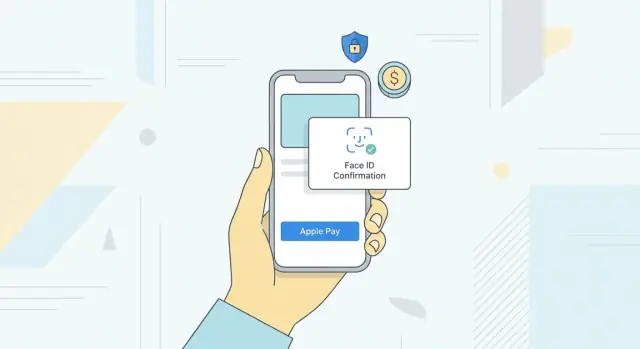
Apple Pay’in Mobil Uygulamalarda Ne Olduğu ve Neden Önemli Olduğu
Apple Pay nedir
Apple Pay, Apple’ın dijital cüzdanı ve ödeme servisidir. Kullanıcıların iPhone, Apple Watch, iPad veya Mac üzerinde kredi, banka ve bazı ön ödemeli veya mağaza kartlarını güvenli şekilde saklamasına ve tek dokunuş veya bakışla ödeme yapmasına olanak tanır.
Kart numaralarını ve fatura bilgilerini girmek yerine kullanıcı Face ID, Touch ID veya cihaz parolası ile kimlik doğrulaması yapar. Apple, gerçek kart numarasının satıcıya iletilmemesi için cihaz‑özgü bir token oluşturur.
Apple Pay nerede çalışır
Apple Pay üç ana bağlamda çalışır:
- Mağaza içi: iPhone veya Apple Watch’un NFC’si ile fiziksel terminallerde temassız ödemeler.
- Web’de: Safari üzerinde iOS ve macOS’ta checkout, genellikle ürün veya sepet sayfasından.
- Uygulama içinde: iOS ve iPadOS uygulamalarında yerel bir ödeme sayfası; uygulamanın ödeme veya öde düğmesinden tetiklenir.
Bu rehber uygulama içi Apple Pay üzerine odaklanır; tüm ödeme deneyiminin uygulama içinde kaldığı durumlar.
Mobil uygulamalarda neden önemlidir
Küçük ekranda kart detaylarını yazmak yavaş ve hataya açıktır. Apple Pay, birden fazla form alanını tek bir etkileşimle değiştirir ve bu tipik olarak:
- Ödeme süresini kısaltır
- Sepet terk oranını düşürür
- Tamamlanan siparişleri ve abonelik kayıtlarını artırır
Kartlar ve adresler cihazda zaten saklı olduğu için Apple Pay ilk kez gelen müşteriler için de sürtünmeyi azaltır.
Kullanılabilirlik ve ne zaman tercih edilmeli
Apple Pay, desteklenen bölgelerde güncel iPhone, iPad, Apple Watch ve Mac modellerinde çalışır; Visa, Mastercard, American Express ve bazı yerel şemeler gibi büyük ağlar bankaya bağlı olarak desteklenir.
Apple Pay en uygun olduğunda:
- Hedef kitlenizde iOS cihaz kullanım oranı anlamlı düzeydeyse
- Ödeme veya adres girişinde kullanıcı kaybı görüyorsanız
- Ham kart verisiyle uğraşmadan kart ödemelerini desteklemek istiyorsanız
Apple Pay, geleneksel kart formları ve diğer cüzdanların yanında yer almalıdır; Apple Pay olmayan kullanıcıların da ödeme yapabilmesi gerekir.
Apple Pay’in Sahne Arkasındaki İşleyişi
Apple Pay, basit bir “çift tıkla öde” deneyiminin arkasında çokça karmaşıklığı gizler. İşlem güvenli şekilde ilerlerken birkaç taraf ve güvenlik katmanı birlikte çalışır.
Temel Aktörler
Tipik bir Apple Pay işlemi şunları içerir:
- Kullanıcı: Cihaz ve karta sahip olan kişi.
- İhraç eden banka: Kullanıcının ödeme kartını veren banka.
- Kart ağı: Visa, Mastercard, Amex vb.
- Apple: Wallet, cihaz güvenliği ve tokenizasyon altyapısını sağlar.
- Satıcı: Ödemeyi kabul eden uygulamanız veya işletmeniz.
- PSP / ödeme ağ geçidi / akışçı: Satıcı için ödemeyi işler ve kart ağlarına bağlanır.
Tokenizasyon: DPAN vs FPAN
Kullanıcı bir kartı Apple Wallet’a eklediğinde gerçek kart numarası (FPAN — Funding Primary Account Number) güvenli şekilde kart ağına ve ihraççıya gönderilir. Onlar cihaz için kriptografik anahtarlarla birlikte bir DPAN (Device Primary Account Number) döner.
DPAN, Apple Pay işlemlerinde kullanılan numaradır. Uygulamanız ve backend’iniz FPAN’i asla görmez. Bu, Apple Pay’in tokenizasyon modelinin özüdür: cihaz gerçek kartı ifşa etmek yerine vekil bir kart numarası ve tek kullanımlık kriptogramlar kullanır.
Secure Element ve Ödeme Tokeni Oluşturma
Desteklenen cihazlarda ödeme kimlik bilgileri ve anahtarlar Secure Element içinde (veya Secure Enclave ile korunur) saklanır. Kullanıcı kimlik doğrulaması yaptığında (Face ID, Touch ID veya parola), Secure Element:
- DPAN ve cihaz anahtarlarını kullanarak bir ödeme kriptogramı oluşturur.
- Şu öğeleri içeren bir Apple Pay ödeme tokeni derler:
- DPAN
- İşleme özel kriptogram
- Diğer meta veriler (son kullanma, ağ vb.)
- Bu tokeni ödeme işlemciniz için onların açık anahtarıyla şifreler.
Uygulamanız Apple Pay API’leri aracılığıyla bu opak, şifrelenmiş tokeni alır ve backend’inize gönderir; backend de bunu PSP veya gateway’e iletir.
Yetkilendirme ve Mutabakat
PSP tokeni çözer, DPAN ve kriptogramı çıkarır ve bir yetkilendirme isteği göndermek için kart ağı üzerinden ihraç edene iletir. İhraç eden kriptogramı ve kart durumunu doğrular, sonra onaylar veya reddeder.
Daha sonra mutabakat sırasında yetkilendirilen tutar capture edilip toplu olarak akışçı bankaya aktarılır. Uygulamanız için bu sadece capture veya satış tamamlanmasıdır; ama arka planda acquirer, kart ağı ve issuer arasında DPAN kullanılarak koordinasyon sağlanır—müşterinin gerçek kart numarası değil.
Apple Pay Kullanmak İçin Gereksinimler ve Önkoşullar
Uygulamanıza Apple Pay eklemeden önce teknik, iş ve bölgesel gereksinimleri karşılamanız gerekir.
Apple hesapları ve kimlikler
Satıcı tarafında sahip olmanız gerekenler:
- Aktif bir Apple Developer Program hesabı (ücretli)
- Xcode’da Apple Pay yeteneği etkinleştirilmiş bir App ID
- En az bir Apple Pay Merchant ID
- O Merchant ID ile ilişkili bir Payment Processing sertifikası
Birçok satıcı ayrıca web veya hibrit akışlarda satıcı doğrulaması için Merchant Identity sertifikası oluşturur.
Desteklenen platformlar ve OS sürümleri
Uygulama içi Apple Pay şu cihazlarda desteklenir:
- Touch ID veya Face ID’ye sahip iOS ve iPadOS cihazları veya eşlenmiş bir Apple Watch
- Güncel OS sürümleri (pratik bir kural olarak, iOS 12+ hedefleyin; daha yeni API’ler kullanıyorsanız minimum desteği kontrol edin)
Gerekli minimum OS desteği için Apple’ın belgelerini kontrol edin.
Bölgesel ve banka uygunluğu
Apple Pay her ülkede veya her banka için mevcut değildir. Şunları doğrulayın:
- Apple Pay, satış yaptığınız bölgelerde destekleniyor mu
- Kabul ettiğiniz ana kart ağları (Visa, Mastercard, Amex vb.) orada Apple Pay’i destekliyor mu
- Akışçı bankanız veya PSP’niz o pazarlarda Apple Pay işlemlerini işleyebiliyor mu
Satıcı kategorileri ve izin verilen ürünler
Apple bazı satıcı kategorilerini ve kullanım durumlarını kısıtlayabilir (ör. yasadışı ürünler, bazı dijital içerikler veya yüksek riskli sektörler). Doğrulayın:
- Merchant Category Code (MCC) Apple Pay için izin verilenler arasında mı
- Uygulamanızın ürün ve hizmetleri App Store İnceleme Kuralları ve Apple Pay şartlarına uygun mu
Ödeme servis sağlayıcısı ve gateway desteği
Son olarak, Apple Pay tokenizasyonunu ve şifre çözmeyi destekleyen bir PSP veya ödeme gateway’e ihtiyacınız var. Sağlayıcınızın şunları karşıladığından emin olun:
- Ödeme tokenlerini çözmek için gerekli anahtarları size veriyor mu (veya sizin yerinize çözüyor mu)
- Para birimlerinizi ve bölgelerinizi destekliyor mu
- Apple Pay entegrasyonu için açık belgeler ve SDK’lar sağlıyor mu
Uygulama İçinde Apple Pay Kullanıcı Deneyimi Akışı
Akıcı bir Apple Pay akışı kullanıcıya neredeyse görünmez gelir. Tipik adımlar şunlardır.
1. Ürün Sayfasından Apple Pay Butonuna
Seyahat genellikle bir ürün sayfası veya sepet ekranında başlar. Kullanıcı öğeleri ve seçenekleri seçtikten sonra (beden, renk, adet) ödeme adımına geçer.
Checkout veya sepet ekranında Apple’ın sağladığı standart Apple Pay butonunu gösterin. Buna dikkat edin:
- Resmi “Pay” işaretini kullanın ("Apple ile öde" gibi özel metin kullanmayın).
- Birincil ödeme eyleminin yakınında belirgin şekilde yerleştirin.
- Tüm sepeti mi yoksa belirli bir öğeyi mi ödediğini belirtin.
2. Apple Pay Sayfası (Sheet)
Kullanıcı butona dokunduğunda Apple Pay sayfası ekranın altından yukarı kayar.
Bu sayfa tipik olarak şunları içerir:
- Ödeme kartları: Varsayılan kart seçilmiş, kart değiştirme seçeneği.
- Kargo detayları: Fiziksel ürün varsa adres seçimi veya onayı.
- İletişim bilgileri: İsim, e‑posta ve telefon, gerektiğinde düzenlenebilir.
- Özet: Kalemler (isteğe bağlı) ve vergi ile kargo dahil net toplam.
Kullanıcı onaylamadan önce kart, kargo veya iletişim bilgilerini sayfada değiştirebilir.
3. Kimlik Doğrulama
Ödemeyi yetkilendirmek için kullanıcı:
- Face ID (cihazla göz teması)
- Touch ID (sensöre parmak)
- Cihaz parolası (biyometri başarısızsa)
ile doğrulanır. Sayfa sistemi açıkça yönlendirir (örn. Face ID cihazlarda “Çift tıkla öde”).
4. Başarı, Hata ve İptal Durumları
Kimlik doğrulamadan sonra sayfa ilerlemeyi gösterir ve kaybolarak kullanıcıyı uygulamaya geri döndürür.
Uygulamanız hemen net bir durum göstermelidir:
- Başarı: “Ödeme onaylandı” ile sipariş numarası, özet ve sonraki adımlar (takip, indirmeler).
- Hata: Kısa ve anlaşılır bir hata mesajı (ör. “Ödeme reddedildi”) ve alternatif seçenekler (başka bir kart dene, farklı yöntem seç).
- İptal: Kullanıcı sayfayı iptal ederse, nötr bir mesaj gösterin (örn. “Ödeme tamamlanmadı”) ve sepet verilerini kaybetmeden ödeme ekranında tutun.
Bu durumları net ve tutarlı tutmak, kullanıcılara ödeme durumunun belirsiz olmadığını ve kontrolün kendilerinde olduğunu gösterir.
iOS Üzerinde Apple Pay’in Temel Uygulama Adımları
iOS’te Apple Pay uygulamak PassKit framework’u ve birkaç kilit sınıf etrafında toplanır. İşte uygulama seviyesindeki uçtan uca akış.
1. Xcode’da Apple Pay’i Etkinleştirin
- Xcode’da hedefiniz için Signing & Capabilities açın.
- + Capability tıklayıp Apple Pay ekleyin.
- Apple Developer portalında oluşturduğunuz Merchant ID’yi seçin (yoksa oluşturun).
Bu, uygulama bundle’ınızı satıcı kimliğinize bağlar ki Apple Pay tokenleri sunucunuz için oluşturulabilsin.
2. PassKit’i İçe Aktarın ve Bir PKPaymentRequest Oluşturun
import PassKit

func createPaymentRequest() -> PKPaymentRequest? {
    guard PKPaymentAuthorizationController.canMakePayments() else { return nil }

    let request = PKPaymentRequest()
    request.merchantIdentifier = "merchant.com.yourcompany.app"
    request.countryCode = "US"
    request.currencyCode = "USD"

    request.supportedNetworks = [.visa, .masterCard, .amex]
    request.merchantCapabilities = [.capability3DS]

    request.paymentSummaryItems = [
        PKPaymentSummaryItem(label: "Pro Subscription", amount: 9.99),
        PKPaymentSummaryItem(label: "Your Company", amount: 9.99)
    ]

    return request
}
merchantIdentifier, countryCode ve currencyCode satıcı kurulumunuzla eşleşmelidir. supportedNetworks sizin ve PSP’nizin desteklediği kart şemalarını yansıtmalıdır. En azından merchantCapabilities içinde .capability3DS ekleyin.
3. PKPaymentButton Ekleyin ve Yerleştirin
Apple’ın UI yönergelerine uymak için PKPaymentButton kullanın:
let payButton = PKPaymentButton(paymentButtonType: .buy, paymentButtonStyle: .black)
Bunu satın alma niyetinin en güçlü olduğu yerde (ürün ekranı, sepet, son ödeme) yerleştirin. PKPaymentAuthorizationController.canMakePayments() false ise butonu devre dışı bırakın veya gizleyin.
4. PKPaymentAuthorizationController Sunun ve Geri Çağrıları Yönetin
İsteğinizden bir controller oluşturun ve PKPaymentAuthorizationControllerDelegate’e uyun:
func startApplePay() {
    guard let request = createPaymentRequest() else { return }
    let controller = PKPaymentAuthorizationController(paymentRequest: request)
    controller.delegate = self
    controller.present(completion: nil)
}

extension CheckoutViewController: PKPaymentAuthorizationControllerDelegate {
    func paymentAuthorizationController(_ controller: PKPaymentAuthorizationController,
                                        didAuthorizePayment payment: PKPayment,
                                        handler completion: @escaping (PKPaymentAuthorizationResult) -> Void) {
        // Send payment.token to your server for processing
        // Then call completion(.init(status: .success, errors: nil)) or .failure
    }

    func paymentAuthorizationControllerDidFinish(_ controller: PKPaymentAuthorizationController) {
        controller.dismiss(completion: nil)
    }
}
didAuthorizePayment yöntemi, payment.tokeni sunucunuza gerçek tahsilat için gönderdiğiniz yerdir. Sunucunuz yanıt verdikten sonra .success veya .failure ile tamamlayın, ardından paymentAuthorizationControllerDidFinish içinde sheet’i kapatın.
Sunucu Tarafı İşleme ve Ödeme Süreçleri
Sunucu tarafı mantığı Apple Pay sayfasını gerçek para hareketine dönüştüren kısımdır. Uygulama kullanıcı onayını toplar; backend satıcıyı doğrular, tokeni işler ve ödeme gateway’iyle konuşur.
Satıcı doğrulama ve merchant session
Apple Pay sayfasını göstermeden önce uygulamanız Apple’dan bir merchant session almalıdır.
- Uygulama,
PKPaymentAuthorizationControllertarafından verilen merchant validation URL’sini backend’inize gönderir. - Sunucunuz, Apple Pay merchant ID’niz ve sertifikanız ile Apple’ın merchant validation endpoint’ine çağrı yapar.
- Apple imzalı bir merchant session nesnesi döner.
- Backend bu session’u uygulamaya geri iletir; uygulama bunu Apple Pay’i başlatmak için kullanır.
Bu akış Apple’a uygulamanın satıcı kimliğiniz ve domaininizle ilişkili olduğunu kanıtlar.
Ödeme tokenini işleme
Kullanıcı ödemeyi onayladıktan sonra uygulama şifrelenmiş bir ödeme tokeni (PKPaymentToken) alır ve bunu HTTPS üzerinden backend’e gönderir.
Sunucuda:
- Tokeni kendiniz çözmeye çalışmayın.
- Tokeni olduğu gibi Apple Pay’i destekleyen bir ödeme gateway’ine veya işlemciye (Stripe, Adyen, Braintree vb.) iletin.
Gateway tokeni çözer (network tokenleri veya DPAN kullanarak) ve kart yetkilendirmesini gerçekleştirir.
Yetkilendirme vs capture
Gateway’ler genellikle iki akış sunar:
- Sadece yetkilendirme: Fonları rezervasyon altına alır, daha sonra (örn. gönderim sonrası) capture edilir. Fiziksel mallar veya değişken toplamlar için kullanışlıdır.
- Yetkilendir ve capture et: Müşteriyi hemen ücretlendirir. Dijital ürünler veya anında başlayan abonelikler için yaygındır.
Backend’iniz gateway’in işlem ID’sini, tutarı, para birimini ve durumu saklamalıdır—ancak ham kart verilerini veya çözülmüş token içeriklerini saklamamalıdır.
Veri depolama ve güvenlik
Mutabakat, iade ve müşteri desteği için gerçekten gerekli olanı saklayın:
- Sipariş ID’si ve ödeme işlem ID’si
- Gateway tarafından sağlanan maskelenmiş kart bilgisi ve marka (varsa)
- Yetkilendirme/capture zaman damgaları ve tutarlar
Tam kart numaralarını, CVV’yi veya şifrelenmemiş ödeme tokenlerini kendi sunucularınızda saklamayın. Hassas işlemleri PCI uyumlu gateway’lere devredin ve tüm iletişimin TLS ile, sıkı logging ve erişim kontrolleri altında olduğundan emin olun.
Güvenlik, Gizlilik ve Uyumluluk Konuları
Apple Pay, uygulamanızın ham kart numaralarına erişmemesi için tasarlanmıştır; ancak güvenlik modelini ve sizin sorumluluk alanlarınızı anlamanız gerekir.
Tokenizasyon: Gerçek Kart Numarasını Gizlemek
Kullanıcı bir kartı Apple Pay’e eklediğinde issuer ve ağ gerçek PAN’i cihaz hesabı numarası (DAN/DPAN) ile değiştirir.
Bir ödeme sırasında:
- DAN ve tek kullanımlık kriptogram gerçek kart numarası yerine gönderilir.
- Kriptogram işlem başına benzersizdir ve ele geçirilse bile işe yaramaz.
Uygulamanız ve backend’iniz sadece tokenleri ve işlem meta verilerini görür; gerçek kart bilgileri görünmez.
Cihaz Düzeyi Koruma: Secure Enclave ve Biyometri
Hassas anahtarlar ve ödeme kimlik bilgileri Secure Enclave gibi donanım‑izole bir yardımcı işlemci içinde saklanır ve işlenir.
Yetkilendirme kullanıcı doğrulamasına bağlıdır:
- Face ID / Touch ID
- Ya da cihaz parolası
Uygulamanız sistem sayfasından sadece başarı veya başarısızlık sinyali alır; biyometrik veriler veya Secure Enclave içeriklerine erişemez.
Ağ Koruması ve Tek Kullanımlık Kriptogramlar
Her Apple Pay işlemi şunları kullanır:
- İşlem başına kriptogram
- Satıcı ve cihaz‑özgü veriler
Ağlar ve issuer’lar bu değerleri doğrulayarak klonlama, tekrar oynatma ve değişiklikleri tespit eder.
PCI DSS Kapsamı (Yüksek Seviyede, Hukuki Değil)
Apple Pay, uygulamanızın PCI DSS kapsamını önemli ölçüde azaltabilir çünkü:
- Birincil hesap numaralarını toplamaz, iletmez veya saklamazsınız.
- En hassas işlemler Apple, ağ ve PSP tarafından üstlenilir.
Ancak:
- Ödeme tokenlerini ve ilişkili verileri nasıl işlediğiniz konusunda yine de sorumlusunuz.
- PSP’niz ve gateway’iniz PCI uyumlu olmalıdır.
Resmi rehberlik için akışçı bankanız, PSP ve yetkili bir güvenlik değerlendirme uzmanı ile görüşün.
API’leri, Logları ve Hata Mesajlarını Korumak
Apple Pay riski azaltır, ama dikkatsiz entegrasyonlar riski geri getirebilir.
Pratik ipuçları:
- Ham ödeme tokenlerini, çözülmüş yükleri veya tam PAN’leri asla loglamayın.
- Log ve analizlerde kart numarasının sadece son 4 hanesini gösterin.
- Crash raporlarından ödeme tokenleri ve müşteri tanımlayıcılarını çıkarın.
- Her yerde TLS kullanın (web backend’lerinde HSTS, uygun yerlerde sertifika pinleme).
- Ödeme tokenlerini gizli kabul edin: kısa TTL, yalnızca gerekliyse sakla, dinamik şifreleme ile depola ve sıkı IAM ile erişimi sınırla.
- Kullanıcıya gösterilen mesajları basit tutun; teknik detayları sadece güvenli loglara yazın.
Bu sınırlar içinde kalarak Apple Pay’in yerleşik korumalarını kullanır ve kendi uyumluluk yükünüzü yönetilebilir tutarsınız.
Apple Pay Testi: Sandbox, Senaryolar ve Hata Ayıklama
Kapsamlı test, Apple Pay entegrasyonunun gerçek müşteriler için doğru davrandığından emin olmanın tek yoludur. Doğru sandbox kurulumu ve test planı ile başlayın.
Sandbox test kullanıcıları ve test kartları oluşturma
Apple Developer / App Store Connect hesabınızda Users and Access → Sandbox altında sandbox tester hesapları oluşturun. Bu özel Apple ID’ler test cihazlarında gerçek kartlar yerine simülasyon için kullanılır.
Test cihazlarınızda:
- Normal Apple ID’den çıkın
- App Store’a sandbox Apple ID ile giriş yapın
- Wallet’a Apple’ın belgelerindeki test kart numaralarını ekleyin (bölgeye özgü test kartları Apple ve/veya gateway tarafından sağlanır)
Farklı kullanıcı profilleri (bölgeler, para birimleri, kart şemaları) için ayrı sandbox tester’lar kullanın ki kenar durumları tutarlı şekilde tekrarlanabilsin.
Simulator vs gerçek cihazlarda test
iOS Simulator temel Apple Pay testlerini destekler; hızlı UI doğrulaması ve erken geliştirme için kullanışlıdır. Yetkilendirmeyi simüle edebilir ve PKPaymentAuthorizationController akışının çalışıp çalışmadığını kontrol edebilirsiniz.
Ancak her zaman fiziksel cihazlarda doğrulama yapın çünkü sadece onlar:
- Gerçek Wallet kurulum akışlarını sağlar
- Gerçek Face ID / Touch ID / parola UX’ini sunar
- Cihaz‑özgü davranışları ve ağ koşullarını gösterir
Simulator’u kolaylık aracı olarak görün, yerine koymayın.
Temel test senaryoları
Aşağıdaki akışları uçtan uca (istemci ve sunucu) kapsayın:
- Başarılı yetkilendirme ve capture
- Kart reddi (yetersiz bakiye, genel red, geçersiz kart)
- Zaman aşımı / ağ hataları (istemci ve gateway tarafı)
- Kullanıcı iptali farklı aşamalarda (sayfa gösterimdeyken, biyometri istemi sırasında, kargo veya iletişim seçiminde)
- Kısmi onaylar veya tutar değişiklikleri (gateway destekliyorsa; örn. bahşiş, ayarlamalar)
Gateway’e özgü test kart numaralarını ve tetikleyicileri kullanarak reddetme ve hata kodlarını zorlayın.
Güvenli loglama ve hata ayıklama
Sorunları izlemek için yeterli log alın, ama hassas ödeme verilerini asla loglamayın. Aşağıdakilerden kaçının:
- PAN’lar, son kullanma tarihleri, CVC
- Tam fatura/kargo adresleri
- Apple Pay ödeme tokenleri veya çözülmüş yükler
Bunun yerine loglayın:
- Dahili sipariş ID’leri ve Apple Pay işlem tanımlayıcıları (kısaltılmış)
- Gateway yanıt kodları ve hata mesajları
- Seçilen kargo yöntemleri, ülke ve para birimi (gerekliyse)
- Yüksek seviyeli ödeme durum geçişleri (
created → authorized → captured → failed)
Müşteri tarafı loglarını sunucu loglarıyla korrele etmek için uygulamadan backend’e geçen bir korelasyon ID’si kullanın.
Test sırasında izleme
Test döngüleri sırasında şunları izleyin:
- Gateway panosunu gelen test ödemeleri, reddetmeler ve hata oranları için
- Apple’ın Sistem Durum sayfasını (Apple Pay ve ilgili servisler için)
Aralıklı hatalar veya yavaş yetkilendirmeler görürseniz önce gateway ve Apple durumunu kontrol edin; bu geçici platform sorunlarını kod hatası sanmaktan kurtarır.
Dönüşümü Maksimize Etmek İçin Tasarım ve UX Önerileri
Düşünülmüş Apple Pay tasarımı, "iyi bir özellik"i önemli bir dönüşüm artışına dönüştürebilir. Küçük yerleşim ve metin kararları kullanım sıklığını büyük ölçüde etkiler.
Apple Pay Butonunu Nerede Yerleştirmeli
Butonu satın alma niyetinin en yüksek olduğu yerlerde kullanın:
- Ödeme adımında birincil pozisyon, diğer ödeme yöntemleriyle görsel olarak gruplanmış ama vurgulanmış olmalı.
- Fold üstünde: mobilde buton ekranı kaydırmadan görünür olmalı.
- Yapıştırılmış aksiyon çubuğu: uygun olduğunda alt kısımda kalıcı bir bar ile Apple Pay ve normal “Devam” butonu.
Apple Pay’i “Daha fazla ödeme seçeneği” gibi ekstra tıklamalar arkasına saklamayın; her ekstra adım kullanım oranını düşürür.
Apple Pay’i Express Checkout Olarak Kullanın
Apple Pay’i şu yerlerden bir express checkout olarak sunun:
- Ürün sayfaları: tek öğelik, düşük düşünce gerektiren satın almalarda ideal.
- Sepet ekranları: Apple Pay’i “Checkout”un yanında gösterin ki kullanıcı hesap veya form adımlarını atlayabilsin.
Express checkout olarak kullanıldığında, kargo ve iletişim detaylarının Apple Pay yetkilendirmesi sırasında işleneceğini açıkça belirtin.
Buton Metni, Markalaşma ve Boyutlandırma
Apple’ın Human Interface Guidelines’a uyun:
- Resmi “Apple Pay” işaretini değiştirmeden kullanın.
- Yeterli iç boşluk bırakın ve mobilde başparmak erişimi için genellikle tam genişlikte büyük bir buton kullanın.
- Buton yakınında net destekleyici etiketler kullanın (örn. “Apple Pay ile anında öde”).
Tanınırlığı zayıflatacak özel renk veya ikonlardan kaçının.
Önceden Doldurulmuş Verilerle Adımları Azaltın
Apple Pay’in sağladıklarını kullanın:
- Kargo adresi, e‑posta ve telefon gibi bilgileri Apple Pay tokeninden alıp uygulamaya uygulayın.
- Yalnızca gerçekten gerekli ek bilgileri (örn. teslimat talimatları) onay sonrası isteyin ve bunları isteğe bağlı tutun.
- Seçilen seçenekleri (kargo yöntemi, kuponlar) saklayın ki geri dönen kullanıcılar tekrar girmek zorunda kalmasın.
Hedef, çok adımlı bir funnel değil, tek kararlı dokunuştur.
Hataları Yönetme ve İyileştirme
Kullanıcıyı kaybettiren en hızlı yol kafa karıştırıcı hata durumlarıdır. Hatalar için plan yapın:
- Düz Türkçe mesajlar: “Apple Pay ödemeniz tamamlanamadı. Kartınızdan ücret alınmadı.”
- Yapılabilir sonraki adımlar: “Apple Pay’te başka bir kart deneyin veya farklı bir ödeme yöntemi seçin.”
- Yıkıcı olmayan tasarım: sepet içeriğini, kuponları ve adresleri koruyun ki kullanıcı tekrar denesin.
Hata detaylarını takımınız için güvenli loglarda tutun; kullanıcıya yalnızca anlaması gereken bilgileri gösterin.
Yaygın Sorunlar ve Çözüm Yolları
Yapılandırma Hataları
Çoğu Apple Pay sorunu yanlış yapılandırmadan kaynaklanır.
İlk kontrol edilecek şey, kodda kullanılan merchant ID’nin Apple Developer hesabındakiyle tam olarak eşleşip eşleşmediğidir. Tek karakterlik fark veya sandbox üretimde kullanımı akışı bozabilir.
Sonra yetkilendirme ve yetkiler kontrol edin:
- Apple Pay uygulama hedefinde etkin mi?
- Doğru merchant ID’ler entitlements’a eklendi mi?
- Payment Processing sertifikası oluşturuldu mu ve süresi dolmadı mı?
Buton görünmüyor veya sheet açılmıyorsa genellikle yapılandırma sorunudur.
Bölge, Kart Ağı ve Cihaz Uyumluluğu
Apple Pay bazı ülkelerde, ihraççılarda veya cihazlarda desteklenmeyebilir.
Butonu göstermeden önce PKPaymentAuthorizationController.canMakePayments() ve canMakePayments(usingNetworks:) çağrın. Bunlar false dönerse butonu gizleyip alternatif bir açıklama gösterin.
Kullanıcıların “kart desteklenmiyor” demesi durumunda kontrol edin:
- İhraç eden banka Apple Pay destekliyor mu?
- Kart ağı (örn. Amex) yapılandırmanızda izinli mi?
Merchant Validation Hataları
Merchant validation hataları genellikle Apple Pay sayfasının hızlıca kapanması veya hiç açılmaması şeklinde görünür.
Native uygulamalarda bunlar sıklıkla şunlardan kaynaklanır:
- Merchant ID uygulama bundle ID ile ilişkilendirilmemiş.
- Süresi dolmuş veya eksik payment processing sertifikası.
- Gateway’de yanlış Apple Pay ayarları.
Sunucu tarafında gelen merchant identifier, ortam (sandbox vs production) ve Apple veya gateway’den dönen hataları loglayın; genelde yapılandırma hatasına işaret eder.
Reddedilen İşlemler ve Kullanıcıya Gösterilen Hatalar
Her hata teknik değildir; birçok hata issuer reddidir.
Gateway veya işlemci yanıtını inceleyin ve şunu ayırt edin:
- Teknik hata (token deşifre edilemiyor, geçersiz istek)
- Finansal reddetme (yetersiz bakiye, şüpheli işlem, kart desteklenmiyor)
Bu kategorilere uygun kullanıcı dostu mesajlar gösterin (örn. “Bankanız bu ödemeyi reddetti. Başka kart deneyin veya bankanızla iletişime geçin.”).
Ham gateway hata kodlarını veya gereksiz teknik detayları kullanıcıya göstermeyin.
Canlıda Loglama ve Gateway Yanıtlarını İzleme
Apple Pay’in canlıda stabil kalması için her ödeme denemesi etrafında yapılandırılmış loglamaya yatırım yapın:
- Zaman damgası, ortam, merchant ID ve cihaz bilgisi
- Kısaltılmış ödeme tokeni tanımlayıcıları (tam PAN verisi yok)
- Gateway istek ID’leri ve yanıt kodları
Reddetmelerde, merchant validation hatalarında veya zaman aşımlarında alarm kurun. İstemci olaylarını sunucu loglarıyla korele ederek hatanın nerede olduğunu hızlıca izole edin.
Bu gözlemlenebilirlik canlı trafikte sorun çıktığında hata ayıklama süresini dramatik şekilde kısaltır.
Apple Pay’in Performansını ve Etkisini Ölçmek
Apple Pay uygulamanızda canlıya alındıktan sonra gerçekten checkout’u iyileştirip iyileştirmediğini kanıtlamanız gerekir. Doğru olayları takip etmek, ana metriklere bakmak ve yapılandırılmış deneyler yapmak önemlidir.
Apple Pay ile İlgili İzlenecek Olaylar
Net bir funnel ile başlayın ve her adımda olay kaydedin:
- Apple Pay sheet gösterildi – kullanıcı Apple Pay butonuna dokundu ve sheet açıldı.
- Sheet iptal edildi – kullanıcı sheet’i kapattı.
- Yetkilendirme başarısız – biyometri/parola başarısızlığı veya kullanıcı reddi.
- Ödeme yetkilendirildi – Apple Pay uygulamaya geçerli bir token döndü.
- Ödeme capture edildi – sunucunuz ödeme metodunu başarıyla tahsil etti.
Bu olayları bağlamla ilişkilendirin:
- Butonun nerede tıklandığı (ürün, sepet, checkout)
- Platform ve OS sürümü
- Yeni mi dönen kullanıcı mı
Böylece kullanıcıların nerede ayrıldığını ve bunun UX, teknik veya backend kaynaklı olup olmadığını görürsünüz.
İzlenecek Temel Metrikler
Odaklı bir metrik seti değerlendirmeyi kolaylaştırır:
- Apple Pay benimseme oranı – Apple Pay ödemeleri ÷ uygun tüm ödemeler
- Apple Pay başarı oranı – başarılı capture’lar ÷ Apple Pay denemeleri
- Ödeme süresi – Apple Pay sheet gösterilmesinden capture’a median süre
- Ortalama sipariş tutarı (AOV) – Apple Pay vs diğer yöntemler
- Checkout tamamlama oranı – Apple Pay gören kullanıcılar vs görmeyenler
Zaman içinde ve uygulama sürümleri arasında bunları takip edin.
Apple Pay Yerleşimi ve Mesajlaşması İçin A/B Testleri
Apple Pay’in etkisini optimize etmek için deneyler yapın:
- Yerleşim: butonu ürün sayfalarında, sepette veya ana checkout’ta test edin.
- Hiyerarşi: Apple Pay’i birincil CTA mı yoksa alternatif mi yapın.
- Metinler: kısa etiketler ("Buy with Apple Pay") vs fayda odaklı etiketler ("Fast checkout with Apple Pay").
- Varsayılanlar: uygun kullanıcılar için ön seçili Apple Pay mi yoksa nötr seçim mi daha iyi?
Benzer kullanıcı grupları arasında benimseme, başarı ve ödeme süresindeki farkları ölçün.
Analitik ve Gizlilik Düşünceleri
Analitikleri Apple Pay’in gizlilik garantilerine ve ilgili düzenlemelere dikkat ederek entegre edin:
- Olay türlerini ve sonuçları loglayın, ham kart verilerini veya hesap numaralarını değil.
- Ödeme tokenlerini yalnızca anlık işlem için kullanın, saklamayın.
- Doğrudan kişisel tanımlayıcılar yerine eşanonymize kimlikler kullanın.
- Kullanılan analitik araçlarında hassas alanları maskelenecek / hariç tutulacak şekilde yapılandırın ve gizlilik politikanızda ne toplandığını belgeleyin.
Büyük analitik platformları (Mixpanel, Amplitude, Firebase vb.) Apple Pay olaylarını hassas veriler olmadan işleyebilir.
Apple Pay Verilerini Genel Checkout İyileştirmesi İçin Kullanma
Apple Pay’den elde edilen içgörüler diğer ödeme akışlarını da geliştirebilir:
- Apple Pay kullanıcıları daha yüksek tamamlamaya sahipse, kart ve cüzdan akışlarını bu seviyeye yakınlaştırın.
- Apple Pay benimsemesi mobilde yüksek ama tablette düşükse, cihaz bazlı yerleşimi yeniden değerlendirin.
- Eğer iptaller sheet’te artıyorsa, sheet öncesi ekranları (fiyat netliği, kargo bilgisi) iyileştirin.
Zamanla bu ölçümler Apple Pay’i ve genel checkout deneyimini daha hızlı, daha net ve kullanıcılar için daha güvenilir kılar.
Çok Kanallı ve Platformlar Arası Düşünceler
Apple Pay desteği genellikle tek bir iOS uygulamasıyla sınırlı kalmaz. Kullanıcılar aynı ödeme yöntemini cihazlar ve kanallar arasında bekler; uygulama kararlarınız buna göre olmalıdır.
Native iOS vs Web Üzerinde Apple Pay
Native uygulamalar PKPaymentAuthorizationController kullanır ve ödeme tokenlerini doğrudan backend’e geçirir. Bu size:
- Derin UI kontrolü
- Uygulama durumu ile daha sıkı entegrasyon (sepetler, girişli kullanıcı, teklifler)
Web’de Apple Pay (Safari) JavaScript ve Payment Request API kullanır. Web checkout’unuz varsa veya hem masaüstü hem mobil Safari’de Apple Pay istiyorsanız idealdir.
Birçok ekip için ideal çözüm: uygulamada native Apple Pay, web’de Safari için Apple Pay ve ortak bir backend ödeme hattı.
Diğer cüzdanlar ve tutarlılık
Google Pay, PayPal veya benzer cüzdanları da destekliyorsanız akışı hizalayın:
- Tüm cüzdanları aynı karar noktasında sunun
- İsimlendirme, buton yerleşimi ve hata desenlerini tutarlı tutun
- İş kurallarını (desteklenen ülkeler, minimum sipariş değeri) cüzdanlar arasında eşleştirin
Böylece cihaz veya ödeme yöntemi değiştiğinde kullanıcı yeni bir sistem öğreniyormuş gibi hissetmez.
Çapraz Platform Çerçeveleri ve Cihazlar
React Native, Flutter gibi çerçeveler için genellikle:
- Yerel Apple Pay API’lerini sarmalayan resmi veya topluluk eklentileri kullanırsınız
- İş mantığını paylaşılan bir katmanda tutup platform‑özgü küçük modüller çağırırsınız
iPhone, iPad ve Apple Watch üzerinde test edin:
- Desteklenen ağlar ve kargo seçeneklerinin tutarlı olduğundan emin olun
- Her cihaz için buton stilleri ve etiketlerin Apple yönergelerine uyduğunu doğrulayın
Tekil bir tasarım sistemi ve ödeme mantığı ile her kanala ince entegrasyon katmanları eklemek, birer birer çözümler oluşturmaktan daha sürdürülebilir olacaktır.
Apple Pay’i Koruma, Güncelleme ve Geleceğe Hazırlama
Apple Pay’i sağlıklı tutmak büyük yeniden yazımlardan çok disiplinli bakım işi gerektirir.
Sertifikalar, Anahtarlar ve OS Sürümleri
Apple Pay merchant ID’ler ve payment processing sertifikaları sürelidir.
Bir sahiplik haritası oluşturun: Apple Developer hesabı kimde, sertifikalar nerede saklanıyor, CI/CD’de ve sunucularda nasıl kullanılıyor.
Sonra:
- Süre bitimine 90/60/30 gün kala takvim hatırlatıcıları ekleyin.
- Sertifika süresi yaklaştığında build’i kıran CI kontrolleri yazın.
Her büyük iOS sürümü için beta ve final sürümlerde Apple Pay akışlarını test edin. Özellikle:
- Sheet görünümleri ve metinler
- Desteklenen kart ağları
- Kenar durumları (3D Secure, biyometri istemleri)
Apple Yönergeleri ile Senkron Kalma
Aşağıları izleyin:
- Apple’ın Human Interface Guidelines (HIG) — Apple Pay butonu, etiket ve kopya için
- Geliştirici dokümantasyonu ve WWDC materyalleri — yeni API veya gereksinimler için
En az yılda bir tasarım incelemesi planlayın ve yönergelere, erişilebilirliğe ve metinlere uyumu kontrol edin.
Ağlar, Para Birimleri ve Bölgelerin Evrimi
Kart ağları, para birimleri ve desteklenen bölgeler zamanla değişir. Bunları konfigüre edilebilir tutun:
- Desteklenen ağları, ülkeleri ve para birimlerini sunucu tarafı konfigürasyonundan yönetin.
- Reddetmeleri ağ/bölge bazında loglayın; yeni seçenekler gerektiğinde hızlıca açın.
Gateway’iniz yeni ağ veya yerel yöntemler eklediğinde PKPaymentRequest’inizi güncelleyin.
Güvenli Geçişler ve Refactor’lar
Gateway değişiklikleri, uygulama yeniden yapıları veya token formatı güncellemelerinde:
- Özellik bayraklarıyla eski ve yeni yolları yan yana çalıştırın.
- Sunucu tarafı ödeme API’lerini idempotent yapın ki tekrarlar çift ücretlendirme yaratmasın.
- Kademe kademe dağıtım yapın ve yetkilendirme/reddetme oranlarını ve zaman aşımlarını izleyin.
Bu akışları dokümante edin ki yeni ekip üyeleri tersine mühendislik yapmadan sürdürebilsin.
İzlenecek Trendler
Ağlarla daha derin tokenizasyon, Wallet’ta zengin makbuz ve sipariş güncellemeleri, uygulama‑web‑mağaza arası daha sıkı entegrasyonlar bekleyin. Tap to Pay on iPhone ve bölgesel finansman seçenekleri gibi özellikler genişlemeye devam edecek; entegrasyonunuzu konfigürasyon‑odaklı ve yeni yetenekleri kolayca alabilecek şekilde tasarlayın.
SSS
What is Apple Pay in a mobile app context?
Apple Pay, iPhone, iPad, Apple Watch veya Mac’te saklanan kartlarla ödeme yapmayı sağlayan Apple’ın dijital cüzdanıdır.
Mobil uygulamalarda, kullanıcılar Face ID, Touch ID veya cihaz parolası ile ödemeyi onayladıkları güvenli bir sistem sayfası ile manuel kart girişi yerine geçer. Uygulama, ham kart verisi yerine şifreli bir ödeme tokeni alır ve bunu backend’inize ve ödeme ağ geçidinize gönderir; böylece ödeme tamamlanır.
Bu, ödeme sürecini hızlandırır, hataları azaltır ve kart numaralarının uygulama altyapınıza girmemesini sağlar.
When does it make sense to add Apple Pay to my app?
Apple Pay’i eklemeyi düşünmelisiniz eğer:
- Müşterilerinizin anlamlı bir kısmı iOS cihazlar kullanıyorsa.
- Kart veya adres girişi sırasında yüksek terk oranı görüyorsanız.
- Ham PAN (kart numarası) ile uğraşmadan kart ödemelerini kabul etmek istiyorsanız.
Apple Pay, kartlar, PayPal vb. ile birlikte sunulması gereken bir ek seçenektir. Diğer yöntemleri kaldırmayın; uygun kullanıcılar için en hızlı yol olarak sunun.
What are the prerequisites to use Apple Pay in my app?
En azından şunlara ihtiyacınız var:
- Aktif bir Apple Developer Program hesabı.
- Xcode’da Apple Pay özelliği etkinleştirilmiş bir uygulama hedefi.
- Bir Apple Pay Merchant ID.
- O Merchant ID ile ilişkili bir Payment Processing (ödeme işleme) sertifikası.
- Apple Pay’i destekleyen bir ödeme ağ geçidi/PSP (örn. Stripe, Adyen, Braintree).
Ayrıca Apple Pay’in desteklendiği bölgelerde ve bankalarda işlem yapmanız ve satıcı kategoriniz ile ürünlerinizin Apple kurallarına uygun olması gerekir.
How do I implement Apple Pay in an iOS app at a high level?
iOS’te genel adımlar şunlardır:
- Xcode’da Signing & Capabilities altında Apple Pay’i etkinleştirin ve Merchant ID’nizi bağlayın.
- merchant identifier, ülke, para birimi, desteklenen ağlar ve özet kalemleri ile bir
PKPaymentRequestoluşturun. - Kullanıcıların ödeme yapmaya karar verdiği noktada
PKPaymentButtongösterin. - İsteğinizle
PKPaymentAuthorizationController’ı başlatın. didAuthorizePaymentiçindepayment.tokeni sunucunuza gönderin.- Sunucunun yanıtına göre
.successveya.failuredöndürün ve sayfayı kapatın.
Biyometri, token oluşturma gibi ağır işler sistem UI tarafından halledilir.
How does Apple Pay keep card data secure in my app?
Cihaz, şifreli bir ödeme tokeni oluşturur; bu token şunları içerir:
- Gerçek kart numarası yerine cihaz‑özgü bir kart numarası (DPAN/DAN).
- O işleme özel tek kullanımlık bir kriptogram.
Bu token, ödeme işlemcinizin genel anahtarıyla şifrelenir; dolayısıyla uygulamanız ve backend’iniz bunu opak bir nesne olarak işler. Backend, tokeni gateway’e iletir, gateway tokeni çözer, ağ/issuer ile yetkilendirme yapar ve başarı veya hata döner.
Gerçek PAN veya kriptografik anahtarları asla görmezsiniz; yalnızca işlem meta verileri ve durum bilgisi alırsınız.
What does my server need to do with the Apple Pay token?
Backend’iniz şunları yapmalıdır:
- Uygulamadan gelen Apple Pay payment tokenini HTTPS üzerinden kabul etmek.
- Tokeni olduğu gibi Apple Pay’i destekleyen PSP’nize/gateway’inize iletmek.
- İş kurallarınıza göre sadece yetkilendirme veya yetkilendirme ve capture seçiminde bulunmak.
- Sadece gerekli olanı saklamak: sipariş ID’leri, işlem ID’leri, maskelenmiş kart bilgisi, tutarlar ve zaman damgaları.
Tokenleri kendiniz çözmeye veya uzun süre saklamaya çalışmayın; hassas işlemleri PCI uyumlu gateway’e bırakın.
Why might my Apple Pay integration fail or not show the payment sheet?
Sık görülen başarısızlık nedenleri:
- Yanlış yapılandırılmış merchant ID (yazım hatası, yanlış ID veya sandbox ID’nin üretimde kullanılması).
- Uygulama yeteneklerinde Apple Pay’in etkin olmaması veya eksik entitlements.
- Süresi dolmuş veya eksik Payment Processing sertifikası.
- Kullanıcının kartı için bölge veya ağ desteğinin olmaması.
- Sunucuda merchant validation hataları (yanlış sertifika, ortam uyuşmazlığı).
Önce Apple Developer portalı, Xcode entitlements ve gateway ayarlarını kontrol edin; sonra sunucu loglarında merchant validation ve gateway hata kodlarını inceleyin.
How do I test Apple Pay without charging real cards?
Apple Pay’i ücretli kart kullanmadan test etmek için:
- App Store Connect’te sandbox tester Apple ID’leri oluşturun.
- Test cihazlarında App Store’a bu sandbox hesaplarıyla giriş yapın.
- Wallet’a Apple’ın veya gateway’in sağladığı test kart numaralarını ekleyin.
- Başarılı ödemeler, reddedilmeler, iptaller ve zaman aşımı gibi temel akışları test edin.
Simulator hızlı UI kontrolleri için kullanışlıdır, ancak Wallet kurulumu, biyometri ve gerçek ağ koşulları için gerçek cihazlarda doğrulama yapın.
What are some UX best practices for Apple Pay in my app?
Dönüşümü artırmak için öneriler:
- Apple Pay butonunu ödeme/adım ekranında ekran üstünde görünür şekilde yerleştirin.
- Ürün veya sepet sayfalarından express checkout olarak sunun.
PKPaymentButtonkullanın ve yanında net bir açıklama bulundurun (örn. “Apple Pay ile anında öde”).- Apple Pay’den gelen adres, e‑posta ve telefon bilgilerini kullanın; yalnızca gerçekten gerekli ekstra bilgileri isteyin.
- Hata durumlarında sade ve yol gösterici mesajlar gösterin, sepeti koruyun ki kullanıcı kolayca tekrar deneyebilsin.
Bu yaklaşımlar sürtünmeyi azaltır ve Apple Pay’i hızlı, güvenilir bir kısa yol haline getirir.
How can I measure whether Apple Pay is improving my checkout?
Apple Pay’i kendi başına bir funnel olarak takip edin. Önemli sinyaller:
- Apple Pay benimseme oranı: Apple Pay ile tamamlanan ödemeler ÷ uygun tüm ödemeler.
- Başarı oranı: başarılı capture’lar ÷ Apple Pay denemeleri.
- Ödeme süresi: sheet gösterilmesinden capture’a kadar geçen süre.
- Checkout tamamlama oranı: Apple Pay gören kullanıcılar vs görmeyenler.
Buton yerleşimi ve mesajlaşma için A/B testleri yapın; Apple Pay kullanıcılarının tamamlanma ve iptal oranlarını diğer yöntemlerle karşılaştırın.