

Manuel onay e-postalarının yerini alacak bir web uygulaması nasıl oluşturulur
Manuel onay e-postalarını net bir iş akışı, onay panosu, bildirimler ve denetim iziyle değiştiren basit bir web uygulamasını nasıl kuracağınızı öğrenin.
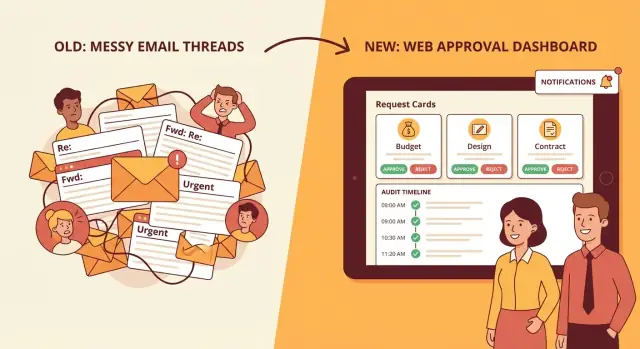
Neden Onay E-postaları Bozulur
E-posta ile onay almak basitmiş gibi görünebilir çünkü herkesin bir gelen kutusu vardır. Ancak talepler sıklaşmaya başlar ya da para, erişim, politika istisnaları veya tedarikçi taahhütleri gibi konular devreye girerse, e-posta zincirleri işleri kurtarmaktan çok ekstra iş yaratır.
“Manuel onay e-postaları” genellikle nasıl görünür
Çoğu ekip sonunda karışık bir kombinasyonla karşılaşır:
- Bir açıklama, son tarih ve “lütfen onaylayın” içeren bir talep e-postası
- Ekler (PDF'ler, ekran görüntüleri, elektronik tablolar) ve paylaşılan sürücü bağlantıları
- Konuyu değiştiren reply-all tartışmaları (“aslında 5k değil 8k yap” gibi)
- “Gerçek” onaylayana veya vekile iletmeler (“bunu alabilir misin?”)
- Sohbette yan konuşmalar ve en sonunda dizinin içinde kaybolmuş bir “Onaylandı” mesajı
Sonuç: herkes yardımcı olmaya çalışsa bile takip etmesi zor bir süreç.
En yaygın sıkıntı noktaları
E-posta, tek bir doğruluk kaynağı sağlamadığı için çöker. İnsanlar temel sorulara cevap aramakla zaman kaybeder:
- Şu anki durum ne—beklemede, onaylandı, reddedildi veya değişiklik gerekiyor mu?
- Karar verici kim ve son versiyonu gerçekten gördü mü?
- Hangi ek son halidir?
- Tam olarak ne onaylandı (tutar, tarihler, kapsam, şartlar)?
- Bir denetimde, anlaşmazlıkta veya devrede bunu daha sonra ispatlayabilir miyiz?
Ayrıca işleri yavaşlatır: talepler dolu gelen kutularında bekler, onaylar farklı saat dilimlerinde gerçekleşir ve hatırlatmalar kaba gelir ya da unutulur.
Bir web uygulamasının sunması gerekenler
İyi bir talep ve onay sistemi karmaşık olmak zorunda değildir. En azından şunları sağlamalıdır:
- Açıklık: en güncel detaylar ve destekleyici dosyalarla tek bir talep sayfası
- Hız: onaylayıcılar için net bir kuyruk ve hafifçe hatırlatan bildirimler
- Hesap verebilirlik: kim karar verdi, ne zaman verdi ve neye karar verildi
Küçük başlayın, sonra yineleyin
Her onay akışını ilk günden değiştirmek zorunda değilsiniz. Tek bir yüksek değerli kullanım durumunu seçin, onu uçtan uca çalışır hale getirin, sonra insanların gerçekte ne yaptığını gözlemleyerek genişletin—ideal bir süreç diyagramının dediğine değil.
Bu rehber kimler için
Bu rehber teknik olmayan onay süreç sahipleri için yazıldı—operasyon, finans, İK, BT ve takım liderleri—ve riskleri azaltıp kararları hızlandırmakla görevli herkes için.
Bir Kullanım Durumu Seçin ve Mevcut Akışı Belgeleyin
Onay e-postalarının yerini almak, tek bir yüksek hacimli kullanım durumu ile başlamak kolaydır. “Bir onay platformu inşa etmek”le başlamayın. Haftada bir meydana gelen acı veren bir süreci düzeltmekle başlayın.
Başlangıç senaryosu seçin
Temiz iş değeri, tutarlı bir desen ve yönetilebilir sayıda onaylayıcıya sahip bir onay senaryosu seçin. Yaygın başlangıçlar:
- Satın alma talepleri (yazılım, ekipman, tedarikçiler)
- Erişim talepleri (sistemler, paylaşılan sürücüler, yönetici hakları)
- İçerik onayı (pazarlama sayfaları, politika dokümanları)
- İzin (PTO) talepleri
- Fatura onayları
İyi bir kural: şu anda en çok gidip gelmeye veya gecikmeye neden olan ve sonucu kolayca doğrulanabilen senaryoyu seçin (onaylandı/reddedildi, yapıldı/yapılmadı).
Mevcut süreci baştan sona haritalandırın
Ekranları tasarlamadan önce bugün gerçekte nelerin olduğunu belgeleyin—ilk isteğin oluşturulmasından son “tamamlandı” adımına kadar. Basit bir zaman çizelgesi formatı kullanın:
- Talep oluşturulur (kim yazıyor, ne tetikliyor)
- Talep gönderilir (e‑posta, CC'ler, ekler, konu konvansiyonları)
- Karar verilir (kim karar veriyor, neyi görmesi gerekiyor)
- Takipler olur (hatırlatmalar, açıklayıcı sorular)
- Tamamlama gerçekleşir (kim onaylanan eylemi yürütür ve nasıl doğrulanır)
İletileri gerçekçi olarak yakalayın: “gerçek onaylayana” iletmeler, sohbette verilen onaylar, eksik ekler veya “$X altındaysa onay” gibi. Bunlar web uygulamanızın ele alması gerekenlerdir.
Paydaşları ve hedeflerini belirleyin
İşlemde yer alan kişileri ve ihtiyaçlarını listeleyin:
- Talep sahibi: hızlı gönderim, net durum, tekrar tekrar sorulmasın
- Onaylayıcı(lar): bağlam, düşük çaba gerektiren kararlar, müsait olmadığında delege edebilme
- Yönetici: kuralları yönetme, hataları düzeltme, çıktı raporlama
- Gözlemci (opsiyonel): karar hakkı olmadan görünürlük (finans, uyum)
Kuralları, eşikleri ve SLA'ları yazın
Karar kurallarını sade dilde belgeleyin:
- Kim neyi onaylayabilir (departman, maliyet merkezi, sistem bazında)
- Eşikler (örn. yönetici $1.000'e kadar; direktörün üzeri)
- Gerekli adımlar (hukuk incelemesi, güvenlik incelemesi)
- Hedef zamanlama (örn. 2 iş günü içinde onay)
Gerekli alanlar ve belgeleri listeleyin
Seçtiğiniz kullanım durumu için takip soruları önleyecek minimum veriyi tanımlayın: talep başlığı, gerekçe, tutar, tedarikçi/sistem, son tarih, maliyet merkezi, ekler ve referans bağlantıları.
Kısa tutun—her ekstra alan sürtünme demektir—sonra akış çalıştıktan sonra “isteğe bağlı detaylar” ekleyin.
Onay İş Akışı Durumlarını Tasarlayın
İş akışı durumları bir onay uygulamasının omurgasıdır. Doğru tasarlarsanız, e-posta zincirlerinin yarattığı “Bu onay nerede?” kafa karışıklığını ortadan kaldırırsınız.
Minimum uygulanabilir iş akışı ile başlayın
Bir onay uygulaması MVP'si için ilk sürümü basit ve öngörülebilir tutun:
- Gönderildi: bir talep oluşturuldu ve inceleme bekliyor
- İncelemede: bir onaylayıcı talebi açtı (opsiyonel ama faydalı)
- Onaylandı / Reddedildi: açık bir karar kaydedildi
- Tamamlandı: sistem karar sonrası adımları tamamladı (veya yoksa bunu doğruladı)
Bu “gönder → incele → onayla/reddet → tamam” omurgası çoğu iş süreci onayı için yeterlidir. Daha sonra karmaşıklık ekleyebilirsiniz; ancak başlattıktan sonra durumları kaldırmak zahmetlidir.
Tek adımlı vs çok adımlı onaylar
Erken karar verin sisteminizin şu destekleri sunup sunmayacağına:
- Tek adımlı onaylar (bir onaylayıcı veya bir onay grubu). Birçok takım için uygun ve onay panosunu taramayı kolay tutar.
- Çok adımlı onaylar (ör. Yönetici → Finans → Hukuk). Harcama, sözleşme veya erişim taleplerinde yaygındır.
Emin değilseniz, tek adımlı ile başlayıp “adımlar”ı opsiyonel olarak modelleyin: UI bugün tek onaylayıcı göstersin ama veri modeli çok adımlı hale gelebilsin.
Opsiyonel “Değişiklik gerekiyor” / “Bilgi talep et” döngüsü ekleyin
Onay e-postaları genellikle bir onaylayıcı soru sorduğunda durur ve orijinal talep kaybolur.
Bir durum ekleyin:
- Değişiklik gerekiyor (veya Bilgi talep et) — onaylayıcı güncelleme isterse
Geçişi açık yapın: talep geri talep sahibine döner, onaylayıcı artık sorumlu değildir ve sistem kaç defa gidip gelme olduğunu takip edebilir. Bu, bildirimleri de iyileştirir çünkü yalnızca sonraki sorumlu kişiyi bildirirsiniz.
“Onaydan sonra ne olur”u durum tasarımının bir parçası olarak tanımlayın
Onaylar “Onaylandı” ile bitmez. Sisteminizin sonraki adımda ne yapacağını ve bunun otomatik mi yoksa manuel mi olacağını belirleyin:
- Gerçekleştirme için görev oluştur
- Ödeme veya satın alma adımını tetikle
- Destek aracında bir bileti güncelle
Bu adımlar otomatikse, otomasyon başarılı olana kadar bir Tamamlandı durumu kullanın. Otomasyon başarısız olursa, taleplerin bitmiş görünmemesi için İşlem başarısız gibi açık bir istisna ekleyin.
Başarı metriklerinde anlaşın
Durum tasarımı yalnızca süreç için değil ölçüm için de destek sağlamalı. Başlangıçtan itibaren takip edeceğiniz birkaç metriği seçin:
- Çevrim süresi (Gönderildi → Onaylandı/Reddedildi)
- Daha az takip (daha az “durumu kontrol et” mesajı)
- Azalan kaçırılan onaylar (azalan stale talepler)
Durumlar net olduğunda bu metrikler basit sorgular olur—ve gerçekten onay e-postalarını değiştirdiğinizi hızla kanıtlayabilirsiniz.
Veri Modelinizi Tanımlayın (Talepler, Kararlar, Denetim Olayları)
Ekranları veya otomasyonu tasarlamadan önce uygulamanızın hangi “şeyleri” saklaması gerektiğine karar verin. Net bir veri modeli iki klasik e-posta sorununu önler: bağlam eksikliği (tam olarak ne onaylanıyor?) ve geçmiş eksikliği (kim ne dedi, ne zaman?).
Talepler: herkesin konuştuğu nesne
Bir Talep, onaylayıcıların e-postalarda kazması gerekmeden işletme bağlamını tek bir yerde tutmalıdır.
Şunları içermeli:
- Başlık ve açıklama (ne istendiği ve neden)
- Tutar ve kategori (veya politikayı tetikleyen başka bir ana özellik)
- Sahip (talep sahibi) ve opsiyonel olarak maliyet merkezi/proje
- Son tarih (önceliklendirmeye yardımcı olur)
- Ekler (teklifler, PDF'ler) ve filtreleme için etiketler
İpucu: talebin “güncel durumu”nu (Taslak, Gönderildi, Onaylandı, Reddedildi) Talep üzerinde tutun, ancak gerekçeleri Decisions ve Audit Events içinde saklayın.
Onaylar: kararları birinci sınıf kayıtlar olarak ele alın
Bir onay yalnızca evet/hayır değildir—aylar sonra ihtiyaç duyabileceğiniz bir kayıttır.
Her Karar şunları yakalamalıdır:
- Karar (onaylandı / reddedildi / değişiklik gerekiyor)
- Onaylayıcı (sadece ad değil, kullanıcı kimliği)
- Zaman damgası (karar verildiğinde)
- Yorumlar (insani açıklama)
- Şartlar (örn. “$5.000'e kadar onay” veya “tedarikçi X ise onaylandı”)
Çok adımlı onayları destekliyorsanız, bir onay adımı (sıra numarası veya kural adı) saklayın ki yolu yeniden oluşturabilesiniz.
Kullanıcılar, roller ve opsiyonel takımlar
Erken aşamada rolleri basit tutun:
- Talep sahibi talep oluşturur ve değişikliklere yanıt verir
- Onaylayıcı atanan kapsam içinde karar verir
- Yönetici politikaları ve erişimi yapılandırır
Şirket bölümleri varsa, bir isteği tek bir kişiye değil “Finans Onaycıları” gibi gruplara yönlendirmek için gruplar/takımlar opsiyonel katmanını ekleyin.
Denetim kaydı: değiştirilemez olay zaman çizelgesi
Bir AuditEvent eklenebilir olmalı—geçmiş olayları güncellemeyin veya silmeyin.
Oluşturma, güncelleme, ek eklendi, gönderildi, görüntülendi, karar verildi, yeniden atandı, yeniden açıldı gibi olayları izleyin. Kim yaptı, ne zaman yaptı ve ne değişti (kısa bir “diff” veya güncellenen alanlara referans) saklayın.
Bildirimler: abonelikler ve kanallar
Bildirimi kimlerin almak istediğini (abonelikler) ve hangi kanallara (e-posta, Slack, uygulama içi) gideceğini modelleyin. Bu, spam azaltmayı kolaylaştırır: örneğin “yalnızca kararda bildir” gibi kurallar ekleyebilirsiniz.
Temel Ekranları ve Kullanıcı Deneyimini Planlayın
İnsanlar bir talebi tamamlayıp onaylamayı bir dakikadan uzun sürerse e-postaya geri dönerler. Amacınız bariz, hızlı ve affedici küçük bir ekran seti hazırlamak.
1) Talep gönderim formu
Yeni talep sayfası ile başlayın ve talep sahibini adım adım yönlendirin.
Açık doğrulama (satır içi, gönderim sonrası değil), mantıklı varsayılanlar ve sade yardım metni kullanın (“Sonraki adım ne olacak?”). Dosya yükleme sürükle-bırak, çoklu dosya ve yaygın limitleri (boyut/tür) desteklemeli ve hata oluşmadan önce bunlar açıklanmalıdır.
Onaylayıcıların göreceği “özet” önizlemesini ekleyin ki talep sahipleri iyi gönderimlerin nasıl göründüğünü öğrensin.
2) Onaylayıcı gelen kutusu (onay panosu)
Onaylayıcıların bir gelen kutusuna ihtiyacı vardır, bir tabloya değil. Şunu gösterin:
- Filtreler (takım, talep türü, durum) ve hızlı arama ile bir kuyruk
- “Yaşlanma” göstergeleri (örn. 2 gün önce gönderildi) ve öncelik ipuçları
- Talep sahibi, tutar/risk sinyali ve sonraki aksiyonu gösteren kompakt satır düzeni
Varsayılan görünümü “Bana atanmış bekleyen” yaparak gürültüyü azaltın. Bu alan karar almaya odaklı olmalı: onaylayıcılar hızlıca tarayıp açıp işlem yapabilmeli.
3) Talep detay sayfası
Güvenin oluştuğu yer burasıdır. Karar için gereken her şeyi birleştirin:
- Olay zaman çizelgesi (gönderildi, düzenlendi, yükseltildi, onaylandı/redenildi)
- Talebe bağlı kalan yorumlar (kayıp e-posta bağlamı yok)
- Hızlı önizleme/indirilebilen ekler
- Yanlış tıklamayı zorlaştıran karar düğmeleri (Onayla / Değişiklik iste / Reddet)
Yıkıcı işlemler için onay diyalogları ekleyin (reddet, iptal) ve sonraki adımın ne olacağını gösterin (“Finans bilgilendirilecek”).
4) Yönetici görünümleri (hafif, göz korkutmasın)
Yöneticiler genellikle üç araca ihtiyaç duyar: talep şablonlarını yönetme, onaylayıcı atama (rol/takım bazında) ve basit politikalar ayarlama (eşikler, zorunlu alanlar).
Yönetici sayfalarını onaylayıcı akışından ayrı tutun, net etiketler ve güvenli varsayılanlar kullanın.
5) Erişilebilirlik ve açıklık
Hızlı tarama için tasarlayın: güçlü etiketler, tutarlı durumlar, okunaklı zaman damgaları ve yardımcı boş durumlar (“Bekleyen onay yok—‘Tümü’nü kontrol edin veya filtreleri değiştirin”). Klavye erişimi, odak durumları ve açıklayıcı buton metinleri (sadece simgeler değil) sağlayın.
Erişim Kontrolü ve Güvenlik Temelleri
E-posta tabanlı onaylar kısmen erişimin örtük olması nedeniyle başarısız olur: kime iletilmişse o kişilere yetki verir. Bir web uygulaması bunun tersine ihtiyaç duyar—net kimlik, net roller ve talihsiz “oops” anlarını önleyecek mantıklı güvenlik önlemleri.
Kimlik doğrulama: insanlar nasıl oturum açar
Bir ana giriş yöntemi seçin ve kolay yapın.
- SSO (SAML/OIDC): Google Workspace, Microsoft Entra ID, Okta kullanan şirketler için en uygunu. Parola riskini azaltır ve offboarding otomatik olur.
- E-posta sihirli bağlantıları: harici onaylayıcılar veya ara sıra kullanıcılar için iyidir. Bağlantılar kısa ömürlü ve tek kullanımlık olmalı.
- Parola tabanlı giriş: küçük ekipler için uygun, ancak güçlü parolalar ve sıfırlama akışları gerektirir. İleride MFA eklemeyi düşünün.
Hangi yöntemi seçerseniz seçin, her onay eyleminin doğrulanmış bir kullanıcı kimliğiyle ilişkilendirildiğinden emin olun—izlenemeyen bir gelen kutusundan gelen “Onaylandı ✅” olmasın.
RBAC: kim görebilir, düzenleyebilir, onaylayabilir, yönetir
Erken aşamada rolleri tanımlayın ve basit tutun:
- Talep sahibi: talep oluşturur, ek yükler, durumu görür.
- Onaylayıcı: atandığı kapsam içinde onaylayabilir/reddedebilir.
- Yönetici: politikaları, yönlendirme kurallarını ve kullanıcı erişimini yönetir.
En az ayrıcalık prensibini uygulayın: kullanıcılar yalnızca oluşturdukları, onaylamakla atandıkları veya yönettikleri talepleri görmeli. Bu, maaş bilgisi, sözleşmeler veya müşteri verisi gibi hassas veriler için daha da önemlidir.
Çıkar çatışmaları ve riskli onayları önleyin
Yetki ayrımını zorunlu kılma kararını verin:
- Kendine onay yok: bir talep sahibinin kendi talebini onaylamasını engelleyin (veya kendi maliyet merkezinde onaylamasını).
- Delege kuralları: geçici vekalet izin verin ama kimin işlem yaptığına dair denetim kaydı tutun.
Oturumlar, depolama ve temel kötüye kullanım önlemleri
Oturumları kısa boşta kalma zaman aşımı, güvenli çerezler ve açık çıkış ile güvenli tutun.
Ekler için güvenli dosya depolama (özel bucket'lar, imzalı URL'ler, mümkünse virüs taraması) kullanın ve dosyaları e-posta ekleri olarak göndermekten kaçının.
Son olarak, girişler ve hassas uç noktalar (sihirli bağlantı istekleri gibi) için temel hız sınırlama ekleyin.
E-posta Zincirlerini Yerine Koyan Bildirimler (Spam Olmadan)
E-posta zincirleri üç farklı işi karıştırdığı için başarısız olur: sonraki onaylayıcıyı uyarmak, bağlam toplamak ve kararı kaydetmek. Web uygulamanız bağlamı ve geçmişi talep sayfasında tutmalı, bildirimleri ise insanları doğru anlarda geri çağırmak için kullanmalıdır.
Üç temel e-posta bildirimi
E-postayı güvenilir teslim ve kolay arama için kullanın:
- Atama: “Talep #123 için onaylayıcısınız.” Tek bir buton/metin ile talep detay sayfasına yönlendirin (örneğin: /requests/123).
- Hatırlatmalar: yalnızca bir öğe gerçekten SLA'ye göre geciktiğinde gönderin, “her gün” değil.
- Karar sonuçları: talep sahibi (ve opsiyonel izleyiciler) onaylandığında/reddedildiğinde bilgilendirin ve son kayda bakmaları için yönlendirin.
Her mesaj kısa olmalı, talep başlığını, son tarihini ve talep detay sayfasına net bir çağrı içermelidir: /requests/:id.
Hız için Slack/Teams: eyleme dönük ve bağlam odaklı
Sohbet araçları hızlı onaylar için iyidir—eğer işlem uygulama içinde kaydediliyorsa.
- Eyleme dönük mesaj (onay/reddet düğmeleri destekleniyorsa) gönderin ve karar sistemde kaydedilsin.
- Her zaman talep detay sayfasına bir derin bağlantı ekleyin (/requests/123) bağlam, ekler ve yorumlar için.
- Karar sonuçlarını DM veya tercih edilen bir kanalda talep sahibine gönderin.
Hatırlatmalar, yükseltmeler ve izin kapsamı
Basit bir politika tanımlayın:
- Hatırlatma takvimi: örn. son tarihten 24 saat önce, sonra son günde.
- Yükseltme kuralları: X saat gecikmeden sonra onaylayıcının yöneticisini bilgilendir veya yedeğe yeniden atama yap.
- İzin kapsamı: geçici develar ile işin durmamasını sağlayın.
Bildirim spam'ini tasarım olarak önleyin
Tercihler (e-posta vs chat, sessiz saatler), gruplama (birden fazla bekleyen öğe için tek özet) ve opsiyonel günlük/haftalık özetler kullanın. Hedef daha az bildirim, daha yüksek sinyal ve her bildirimin talep sayfasına işaret etmesidir—yeni bir dizi değil.
Güvenilir Bir Denetim İzini Oluşturun
E-posta onayları denetimlerde başarısız olur çünkü kayıtlar gelen kutularına, yönlendirilmiş zincirlere ve ekran görüntülerine dağılmıştır. Uygulamanız her seferinde dört soruyu cevaplayacak tek, güvenilir bir geçmiş oluşturmalıdır: ne oldu, kim yaptı, ne zaman ve nereden.
Neler kaydedilmeli (ve neden önemli)
Her talep için şunları kaydedin: oluşturuldu, düzenlendi, gönderildi, onaylandı, reddedildi, iptal edildi, yeniden atandı, yorum eklendi, ek eklendi/kaldırıldı ve politika istisnaları.
Her olay şunları saklamalıdır:
- Aktör: kullanıcı kimliği, o zamanki rol ve (ilgiliyse) “adına” bilgisi
- Zaman damgası: UTC olarak, izleyenin saat diliminde gösterimle
- Kaynak: IP adresi, cihaz/tarayıcı parmak izi veya user agent ve uygulama kanalı (web/mobil/API)
- Bağlam: hangi alanlar değişti, eski değer → yeni değer ve karar notları
Kayıtları tahrifata karşı dayanıklı yapın
Sadece ekleme denetim günlüğü kullanın: geçmiş olayları güncellemek veya silmek yerine sadece yeni olay ekleyin. Daha güçlü garantiler için girişleri bir hash ile zincirleyin (her olay öncekinin hash'ini saklasın) ve/veya günlükleri yazılabilir bir depoya kopyalayın.
Saklama politikasını erkenden belirleyin: denetim olaylarını taleplerden daha uzun süre saklayın ve kimlerin bunları görebileceğini belgeleyin.
Versiyonlama “o zaman neydi” ihtilaflarını önler
Onaylar genellikle karar zamanı talep nasıl görünüyordu meselesine dayanır. Düzenlenebilir alanların (tutar, tedarikçi, tarihler, gerekçe) sürüm geçmişini tutun ki inceleyiciler sürümleri karşılaştırıp onay ile gönderim arasındaki farkları görebilsin.
Dışa aktarma ve raporlama
Denetçiler genellikle ekran görüntüsü istemez. Şunları sağlayın:
- Analiz için CSV dışa aktarımı
- Uyum ticket'larına eklemek için PDF özet
- Yönetişim araçları için API erişimi (salt okunur, sınırlı tokenlar)
Bunun anlaşmazlıkları ve yeniden çalışmayı nasıl azalttığı
Herkes aynı zaman çizelgesini görebildiğinde—kim neyi, ne zaman ve nereden değiştirdi—daha az gidip gelme, daha az “kayıp onay” ve bir şey ters gittiğinde daha hızlı çözüm olur.
Onaydan Sonra Entegrasyonlar ve Otomasyon
Onaylar, bir sonraki adımı güvenilir şekilde tetkik etmiyorsa işe yaramaz. Bir talep onaylandığında (veya reddedildiğinde) uygulamanız kayıt sistemini güncellemeli, doğru kişileri bilgilendirmeli ve ne olduğunu izleyen temiz bir iz bırakmalıdır—birinin kararları diğer araçlara kopyalayıp yapıştırmasına gerek kalmadan.
Zaten kullandığınız sistemlere bağlanın
İşin aslında yapıldığı hedeflerle başlayın. Yaygın hedefler:
- Biletleme araçları (bilet oluştur/kapat, öncelik belirle, onay kararı ekle)
- HRIS (çalışan özniteliklerini güncelle, politika istisnalarını sakla, işe alım adımlarını tetikle)
- Muhasebe (fatura oluştur, harcamayı onaylandı olarak işaretle, maliyet merkezini ata)
- CRM (indirimleri, yenilemeleri ve sözleşme istisnalarını onayla)
Pratik bir model: onay uygulaması karar katmanıdır, dış araç ise kayıt sistemi olarak kalır. Bu uygulamanızı basit tutar ve çoğaltmayı azaltır.
Gelen kanallar: talepleri kolay oluşturun
İnsanlar hızlı talep oluşturamazsa e-postaya dönerler.
- Formlar: insanlara yönelik rehberli web formu (zorunlu alanlar, açılır menüler, şablonlar)
- API: dahili araçların programlı olarak talep oluşturmasına izin verin (BT ve operasyon otomasyonu için faydalı)
- E-posta yönlendirme: geçiş sırasında köprü—benzersiz bir adrese yönlendir, ana alanları ayrıştır ve bir taslak talep oluşturup birinin onaylamasını isteyin
E-posta yönlendirme özellikle yaygınlaştırma sırasında yardımcıdır; bunu bir kabul yöntemi olarak görün, onay dizisi yerine intake yöntemi olarak.
Giden aksiyonlar: kararları otomatik işe dönüştürün
Bir karar sonrası aksiyonları birkaç katmanda tetikleyin:
- İç servisler için gerçek zamanlı güncellemeler sağlayan webhook'lar
- Gereksinimler sık değişiyorsa hızlı, düşük kod otomasyon için Zapier/Make
- Güvenilirlik ve kontrolün önemli olduğu yüksek hacimli veya hassas iş akışları için özel entegrasyonlar
Giden aksiyonları idempotent (yeniden denenebilir) yapın ve her denemeyi denetim kaydına yazın ki hatalar görünmez işe dönüşmesin.
Dosyalar: depolama, tarama ve izinler
Onaylar genellikle ekler içerir (teklifler, sözleşmeler, ekran görüntüleri). Dosyaları özel bir depolama sağlayıcısında saklayın, yükleme sırasında virüs taraması yapın ve indirme izinlerini talebi görüntüleyebilecek kişilerle sınırlayın. Her dosyayı talep ve kararla ilişkilendirerek neyin gözden geçirildiğini ispatlayın.
Entegrasyon ve dosya işleme seçeneklerini karşılaştırıyorsanız, fiyatlandırma karşılaştırmaları için /pricing bölümüne bakın.
Yaygınlaştırma Planı: MVP, Pilot ve E-postadan Geçiş
Bir onay iş akışı web uygulamasını yaymak “büyük bir lansman” değil, çalıştığını kanıtlayıp güvenli bir şekilde genişletmekle ilgilidir. Net bir yaygınlaştırma planı, kullanıcıların ilk pürüzte e-postaya geri dönmesini önler.
1) Gerçekçi bir MVP ile başlayın
Bir talep türü (örn. satın alma talebi) ve bir onaylayıcı grubu (örn. departman liderleri) seçin. İlk sürümü odaklı tutun:
- Sadece gerekli alanlarla basit bir talep formu
- Yorum şartı ile Onayla / Reddet
- Temel bildirimler (talep gönderildi, karar verildi, hatırlatma)
Amaç bir iş akışının e‑posta zincirinin yerini almak, tüm iş kurallarını ilk günden modellemek değil.
Hız kısıtlıysa, ekipler bazen bu MVP'yi prototiplemek için Koder.ai gibi vibe-coding platformlarında hızlıca oluşturarak React UI ve Go + PostgreSQL backend üretir; kodu dışa aktarabilir, dağıtabilir ve pilottan üretime geçerken tam kontrol sahibi olabilirsiniz.
2) Pilot çalıştırın ve e-posta ile kıyaslayın
Hızlı öğrenmek için hacmi yeterli ama hataların pahalı olmayacağı küçük bir ekipte pilot yapın. Pilot sırasında yeni sistemi eski e-posta süreciyle karşılaştırın:
- Karar süresi (onayların ne kadar sürdüğü)
- Gidip gelme sayısı (açıklayıcı sorular)
- Kaçırılan onaylar ve “bunu kim onayladı?” anları
Haftalık geri bildirim isteyin ve değişiklikleri yığın halinde yayınlayın—günlük sürprizler yerine.
3) Geçiş: yolda olan e-posta onaylarını dikkatle ele alın
Sahadaki taleplere ne olacağına baştan karar verin:
- Seçenek A: mevcut zinciri e-postada tamamlayın ve yalnızca yeni talepler uygulamada başlasın
- Seçenek B: bunları uygulamaya “migre edilmiş” etiketiyle yeniden oluşturun ve ana bağlamı ekleyin
Hangi yolu seçerseniz seçin, tek bir kural yayınlayın, ona bağlı kalın ve kesme tarihlerinden kullanıcıları haberdar edin.
4) İnsanların zamanına saygılı eğitim
Uzun atölyeler atlayın. Bir sayfalık cheat sheet, birkaç talep şablonu ve ilk hafta için kısa ofis saatleri sağlayın.
5) Gerçek kullanım verisine göre yineleyin
Pilot sonrası bir sonraki talep türüne veya onaylayıcı grubuna genişleyin. Sürtüşmeyi azaltan iyileştirmelere öncelik verin: daha iyi alan varsayılanları, daha net durum etiketleri, daha akıllı hatırlatmalar ve yöneticiler için basit raporlama.
Yaygın Tuzaklar ve Nasıl Kaçınılır
Çoğu ekip bir onay akışı uygulaması inşa edemediği için değil—yeni sistem aynı e-posta problemlerini daha güzel bir arayüzle yeniden yarattığı için başarısız olur. Süreçleri raydan çıkaran yaygın sorunlar ve pratik çözümler:
Tuzak 1: Belirsiz sahiplik ve “kim onaylar?” kafa karışıklığı
“Şu anda kim sorumlu?” sorusuna cevap verilemiyorsa, beklemeler yine olur—sadece bu sefer onay panosunda.
Bunu her durumda sahipliği açık göstererek (örn. Gönderildi → Bekleyen Yönetici → Bekleyen Finans → Onaylandı/Reddedildi) ve bir hesap verebilir onaylayıcı göstererek önleyin (diğerleri yalnızca görüntüleyebilir).
Tuzak 2: Bağlam eksikliği (ve yorum ping‑pong'u)
Onay e-postaları, onaylayıcının temel bilgileri sormak zorunda kaldığında bozulur: kapsam, maliyet, son tarih, bağlantılar, önceki kararlar.
Bunu zorunlu alanlar uygulayarak, ana belgeleri gömerek ve yeniden gönderimde yapılandırılmış “Ne değişti?” notu ekleyerek önleyin. Yorumları talebe bağlayın, bildirim zincirlerine değil.
Tuzak 3: İlk gün çok fazla adım ve istisna
Takımlar süreci fazla modelleyip koşullu yönlendirmeler, uç durum dalları ve uzun onay zincirleri ekler. Sonuç: yavaş onaylar ve sürekli kural düzenlemeleri.
Bunu bir kullanım durumu seçip onay uygulaması MVP'si ile başlatarak önleyin; hangi istisnaları gerçekten gördüğünüzü takip edin, sonra kuralları kademeli ekleyin.
Tuzak 4: Performans darboğazları
Eğer “Onaylarım” yüklenmesi yavaşsa insanlar tekrar e-postaya döner.
Bunu onaylayıcıya atanmış + durum filtreli hızlı gelen kutusu sorguları, kapsamlı ve indeksli tam metin arama ve ekler için makul limitler (boyut limitleri, asenkron yüklemeler, arka plan virüs taraması) planlayarak önleyin.
Tuzak 5: Şablonlar ve kural değişiklikleri için yönetişim olmaması
Herkes bildirimleri veya yönlendirme kurallarını değiştirebildiğinde güven erozyonu olur—özellikle denetim izleri için.
Bunu şablonlar ve otomasyon kurallarının bir sahibi olması, değişiklikler için inceleme gerektirmesi ve yapılandırma güncellemelerinin denetim kaydına yazılmasıyla önleyin.
Tuzak 6: Ölçüm olmadan yayına alma
Etkisini kanıtlayamazsanız benimseme düşer.
Bunu başlangıçtan itibaren temel metrikleri izleyerek önleyin: medyan onay süresi, yaygın reddetme nedenleri, bekleyen iş yükü ve yeniden çalışma döngüleri (yeniden gönderimler). Bu metrikleri süreç sahiplerine görünür kılın.
V1 için değil ama planlamaya değer sonraki özellikler
Çekirdek akış stabil hale geldikten sonra delege (izin devri) desteği, tutar/çalışma türüne göre koşullu yönlendirme ve kararları hızlı tutarken bildirimleri artırmayan mobil dostu onaylar öncelik verilecek özelliklerdir.
SSS
Onay e-postalarını ne zaman bir web uygulamasıyla değiştirmeliyiz?
Onay talepleri sık gerçekleşiyorsa, hassas ayrıntılar içeriyorsa veya daha sonra kontrol edebileceğiniz bir kayıt gerektiriyorsa web uygulaması kullanın. Ara sıra gelen basit taleplerde e-posta işe yarayabilir, ancak insanlar ileti dizilerini iletmeye, ekleri değiştirmeye veya birkaç onaylayıcı eklemeye başladığında takip etmek zorlaşır.
İlk olarak hangi onay sürecini otomatikleştirmeliyiz?
Satın alma, erişim, fatura veya izin onayı gibi sık gelen tek bir talep türüyle başlayın. Her istisnayı aynı anda çözmeye çalışmadan tüm süreci test edebilmek için kararı net olan ve az sayıda onaylayıcının yer aldığı bir akış seçin.
Hangi iş akışı durumlarına ihtiyacımız var?
İlk sürümü basit tutun: Gönderildi, gerekirse İnceleniyor, Onaylandı veya Reddedildi ve Tamamlandı. Onaylayıcılar sık sık daha fazla bilgiye ihtiyaç duyuyorsa Değişiklik gerekli durumunu ekleyin. Her durum, sonraki işlemden kimin sorumlu olduğunu göstermelidir.
Talep formunda hangi bilgiler toplanmalı?
Başlık, gerekçe, tutar, son tarih, maliyet merkezi, tedarikçi veya sistem ve destekleyici dosyalar gibi yalnızca onaylayıcının karar vermesi için gereken ayrıntıları toplayın. Çok fazla alan başvuru yapılmasını caydırır; bu nedenle isteğe bağlı ayrıntıları ancak gerçek bir ihtiyaç gördükten sonra ekleyin.
Onaylayıcı panosunda neler gösterilmeli?
Onaylayıcılara Varsayılan olarak Bekleyenlerim adlı bir görünüm sunun. Her satırda talep sahibi, talep türü, tutar veya risk göstergesi, son tarih, mevcut durum ve tam talebi doğrudan açma yolu yer almalıdır.
Onaylar için denetim kaydı nasıl oluşturulur?
Her kararı, onaylayıcının doğrulanmış kullanıcı kimliği, zaman damgası, karar türü, yorumlar, koşullar ve incelediği talep sürümüyle kaydedin. Düzenlemeler, atamalar, dosya değişiklikleri ve durum değişiklikleri için ayrı, yalnızca ekleme yapılabilen bir olay geçmişi tutun.
Erişim denetimi nasıl çalışmalı?
Rolleri net tanımlayın: talep sahipleri kendi taleplerini oluşturur ve günceller, onaylayıcılar yalnızca kendilerine atanan kapsamda karar verir, yöneticiler ise yönlendirme ve erişimi yönetir. Çıkar çatışmasının önemli olduğu durumlarda kişinin kendi talebini onaylamasını engelleyin ve inceleme yapanların kimin işlem yaptığını görebilmesi için tüm yetkilendirmeleri kaydedin.
Bildirimler, spam oluşturmadan e-postanın yerini nasıl alabilir?
Birine talep atandığında, talep geciktiğinde ve karar verildiğinde bildirim gönderin. Tüm bağlamı, yorumları ve dosyaları talep sayfasında tutun. Böylece bildirimler kısa kalır ve yeni e-posta ileti dizilerinin kayıt haline gelmesi önlenir.
Bir talep onaylandıktan sonra ne olmalı?
Onaydan sonra kararı, işin devam ettiği biletleme, muhasebe, İK veya CRM aracı gibi sisteme gönderin. Her otomatik işlemi yeniden denemeye güvenli hale getirin ve başarısızlıklar dahil sonucu talep zaman çizelgesine kaydedin.
İşi aksatmadan bir onay uygulamasını nasıl devreye alırız?
Tek bir talep türü ve tek bir onaylayıcı grubuyla küçük bir pilot uygulama yürütün. Karar süresini, açıklama döngülerini, geciken talepleri ve neyi kimin onayladığına ilişkin soruları ölçün. Mevcut e-posta ileti dizileri için ya e-postada tamamlayın ya da taşındı etiketiyle uygulamada yeniden oluşturun, ardından net bir geçiş tarihi belirleyin.