

Mobil Dostu Web Siteleri: Yaygın Hatalar ve Nasıl Düzeltilir
Yavaş sayfalar, küçük dokunma hedefleri, bozuk düzenler ve zor navigasyon gibi en yaygın mobil site hatalarını öğrenin ve bunları hızla nasıl düzelteceğinizi keşfedin.
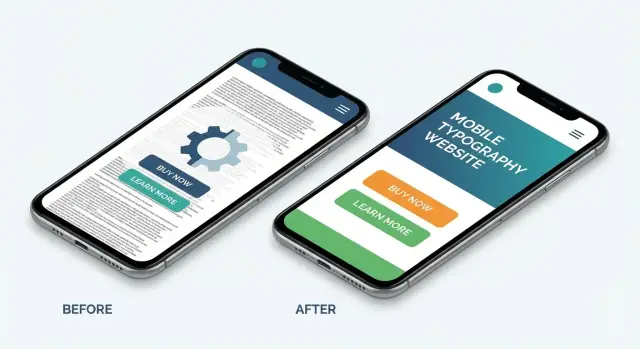
Neden Mobil Dostu Olmak Hâlâ Önemli
Çoğu insan ilk olarak işinizi bir telefonda görür—çoğunlukla dikkat dağınıkken, daha yavaş bir bağlantıda ve tek başparmakla. Mobil siteniz sıkışık, ağır veya kafa karıştırıcıysa ziyaretçiler “daha çok uğraşmaz.” Ayrılırlar, formları bırakırlar veya destek ararlar.
Mobil kullanılabilirlik gelire (ve destek gelen kutunuza) etki eder
Küçük mobil kullanılabilirlik hataları büyük iş etkileri yaratır:
- Daha düşük kayıtlar ve satışlar: Küçük butonlar, kafa karıştırıcı gezinme veya yavaş ödeme adımları her aşamada kullanıcı kaybına yol açar.
- Daha yüksek destek yükü: İnsanlar bilgi bulamaz veya görevleri tamamlayamazsa mesaj atar, arar veya olumsuz yorum bırakır.
- Güven zayıflığı: Düzen hataları, üst üste binmiş metin veya zıplayan sayfalar siteyi eski ya da güvensiz gösterir.
Arama ve reklamlar mobil deneyimi daha fazla dikkate alıyor
Arama motorları ve reklam platformları mobil deneyime dikkat ediyor. Sayfalar yavaş veya kararsızsa, içeriğiniz harika olsa bile daha zayıf performans görebilirsiniz. Core Web Vitals mobil ile ilişkili metrikler (yüklenme hızı, düzen kararlılığı gibi) rekabet gücünüzü etkiler—özellikle yüksek niyetli aramalarda.
Ücretli tarafta, yavaş bir mobil sayfa hızı veya sinir bozucu bir açılış sayfası dönüşüm oranlarını düşürebilir ve edinme maliyetini artırabilir.
“Mobil dostu” aslında neleri kapsar
Gerçekten mobil dostu bir site sadece “telefonumda sığıyor” anlamına gelmez. Genellikle şunları içerir:
- Duyarlı tasarım düzeltmeleri: Düzen ekran boyutlarına uyum sağlar (doğru viewport meta etiketi dahil).
- Okunaklı içerik: İyi mobil tipografi, boşluk ve kontrast.
- Dokunma dostu UI: Yeterli dokunma hedefi boyutu ve tek elle rahat kullanım.
- Hızlı medya: Sayfaların çabuk yüklenmesi için duyarlı görseller ve optimize edilmiş video.
- Erişilebilirlik temelleri: Gerekli yerlerde klavye desteği, net odak durumları ve mantıklı etiketler.
Bu rehber neleri kapsıyor
Aşağıda hızlı bir denetim kontrol listesi ve ardından tasarım, içerik ve site performansı için hemen uygulayabileceğiniz 11 yaygın mobil kullanılabilirlik hatası ve pratik çözümleri bulacaksınız.
Mobilde Sitenizi Denetleme (Hızlı Kontrol Listesi)
Her şeyi düzeltmeden önce net bir başlangıç noktası alın. İyi bir mobil denetim gerçek cihaz testi ile kullanıcının gerçekten ne deneyimlediğini ortaya çıkaran birkaç hızlı aracın karışımıdır.
1) Gerçek telefonlarda test edin (sadece yeniden boyutlandırılmış tarayıcı değil)
Mümkünse en az bir iPhone ve bir Android cihaz kullanın; hem küçük hem büyük ekranları deneyin.
Kontrol edin:
- Okunabilirlik: Bir şey sıkışmış, çok küçük veya taraması zor mu?
- Dokunma: Butonlara ve linklere başparmağınızla güvenilir şekilde dokunabiliyor musunuz?
- Kaydırma: Sayfa "takılıyor", zıplıyor veya ağır mı hissediyor?
2) Hızlı kırılma noktaları ve throttling için tarayıcı geliştirici araçlarını kullanın
Chrome veya Safari geliştirici araçlarında responsive moda geçin ve yaygın genişlikleri tarayın. Ardından daha yavaş bir bağlantı ve orta seviye bir cihazı taklit edin.
Açık kırmızı bayraklara bakın: yatay kaydırma, öğelerin üst üste binmesi, gecikmeli etkileşimler ve resimler yüklendiğinde aniden oluşan düzen sıçramaları.
3) Lighthouse / PageSpeed Insights çalıştırın (mobil odaklı)
Yerelde Lighthouse çalıştırın ve ikinci görüş için PageSpeed Insights kullanın. Not edin:
- Mobil performans puanı
- Core Web Vitals (özellikle LCP, INP ve CLS)
- Aşırı büyük resimler, render'ı engelleyen scriptler ve font sorunları gibi belirli “fırsatlar”
4) Basit bir başlangıç kontrol listesi oluşturun
Değişikliklerden önce kısa bir kontrol listesi (ve ekran görüntüsü kanıtı) oluşturun. Test edilen sayfaları, bulunan ana sorunları ve mevcut metrikleri kaydedin ki tahmin yerine gerçek iyileşmeyi kontrol edebilesiniz.
Hata 1: Viewport ve Düzen Gerçekte Duyarlı Değil
Siteniz masaüstünde “tamam” görünse ama telefonda sıkışık hissediyorsa sorunun kökeni genellikle viewport ve düzen kurallarıdır. Bunlar mobil için düzgün ayarlanmamışsa tarayıcılar masaüstü sayfayı küçük ekrana sığdırmaya çalışır—bu da küçük metin, zorunlu yakınlaştırma ve yatay kaydırma gibi sorunlara yol açar.
Yaygın belirtiler
Bazı tipik işaretler:
- Metinler kullanıcılar yakınlaştırana kadar çok küçük render edilir
- Butonlar veya kartlar ekrandan taşar ve yan kaydırma gerekir
- Header veya hero alanı kesilmiş veya garip ölçeklenmiş görünür
- Stacking olması gereken sütunlar sabit kalır ve sıkışır
Genellikle nedeni nedir
Klasik sebep eksik veya yanlış viewport meta etiketidir. Olmadan, mobil tarayıcılar daha geniş bir “sanal” viewport varsayar.
Diğer sık sorun sabit genişlikli düzen (ör. width: 1200px gibi) kullanılmasıdır; bu sayfa telefonlarda taşmaya zorlanır.
Son olarak, pek çok site her yerde piksel (px) kullanır. Piksel ölçüler ölçülü kullanıldığında işe yarar ama çoğu boyutlandırmayı px ile yapmak düzenin uyum sağlamasını zorlaştırır ve metin boyutu değişiklikleriyle sorun yaratır.
Çözüm: viewport’u ayarlayın, akışkan yapın, kırılma noktalarını düşünerek ekleyin
İşe doğru viewport etiketiyle başlayın:
<meta name="viewport" content="width=device-width, initial-scale=1" />
Sonra sabit genişliklerden kaçınıp akışkan ızgaralar (yüzdeler, esnek sütunlar) kullanın ve uygun yerlerde %, rem ve vw gibi responsive dostu birimler tercih edin. Tasarım gerçekten ihtiyaç duymuyorsa çok fazla kırılma noktası eklemeyin—çok fazla kural çakışmaya yol açabilir.
Hızlı bir doğrulama: tarayıcı penceresini küçültün ve içeriğin yatay kaydırma olmadan doğal olarak akıp akmadığını kontrol edin. Ardından gerçek bir telefonda hover veya masaüstü boşluklarına bağlı hiçbir şeyin çalışmadığından emin olun.
Hata 2: Metin ve Bileşenler Taşma veya Üst Üste Binme Yapıyor
Metin ekran dışına taştığında veya UI öğeleri üst üste bindiğinde mobil kullanıcı güvenini hızla kaybeder. Bu genellikle daha küçük telefonlarda, yatay modda veya sistem yazı tipi boyutu artırıldığında görülür.
Neden olur
Taşma hatalarının çoğu şu nedenlerden kaynaklanır:
- Kartlar, bannerlar, butonlar ve inputlarda sabit yükseklikler
- Sarılmaya izin verilmeyen uzun başlıklar, ürün adları veya hata mesajları
- Bölünmeyen uzun diziler (URL’ler, kupon kodları, uzun e‑posta adresleri, takip ID’leri)
Birkaç CSS alışkanlığıyla taşmayı önleyin
Bileşenleri içeriğe göre esnemeye tasarlayın:
- Esnek düzenlerde sarmaya izin verin:
flex-wrap: wrap; - Flex öğelerde “mysterious shrinking” den kaçının: küçülmesi gereken çocuk üzerinde
min-width: 0;ayarlayın - Uzun dizeleri kırın:
overflow-wrap: anywhere;(veya yedek olarakword-break: break-word;) - Eğer kısaltma amaçlıysa, bunu açıkça yapın ve satır clamping ile tutarlı hale getirin—kazara clipping yapmayın
Kartlar ve formları gerçek içeriğe göre uyarlayın
Kartlar metne göre dikey olarak büyümeli; formlar daha uzun etiketleri ve yardımcı metni butonları ekrandan atmadan kaldırabilmelidir. Sabit yükseklikli input satırlarına, iki sütunlu düzenlere ve satır içi hata mesajlarına özellikle dikkat edin.
Uç durumları önceden test edin
Mobilde bir “stres testi” çalıştırın:
- Daha uzun çevirilerle (Almanca, Fince gibi) veya uzun ürün adlarını yapıştırarak test edin
- Doğrulama hatalarını ve başarı durumlarını tetikleyin
- Büyük erişilebilirlik metin boyutlarını ve dar cihazları deneyin
Bu durumları erken yakalamak mobil sitenizi okunabilir, dokunulabilir ve stres altında sakin tutar.
Hata 3: Dokunma Hedefleri Çok Küçük veya Çok Yakın
Küçük butonlar sadece sinir bozucu olmakla kalmaz—yanlış dokunuşlara neden olur. Mobilde tek bir yanlış dokunuş kullanıcıyı yanlış sayfaya gönderebilir, yanlış ürünü sepete ekleyebilir veya ihtiyaç duyduğu ekranı kapatabilir. İki veya üç kez hata yaşayan kullanıcılar genellikle ayrılır.
“Çok küçük” nasıl görünür
Kural olarak, dokunma hedefleri için yaklaşık 44×44 px (iOS rehberliği) veya 48×48 px (Android rehberliği) hedefleyin. Ayrıca yakın dokunulabilir öğeler arasında yaklaşık 8 px boşluk bırakmak yanlış dokunmaları azaltır.
Bunu sıklıkla görürsünüz:
- Bir paragrafta sıkıştırılmış metin linkleri
- Çok küçük hit alanına sahip sadece ikon içeren butonlar (ara, paylaş, kapat)
- “Düzenle” ve “Sil”in yan yana konması
Yeniden tasarım gerektirmeyen düzeltmeler
Görsel öğe aynı kalsa bile dokunma alanını büyütün:
- Butonları büyütün ve link-stili eylemler için line-height artırın
- Padding ekleyin böylece tıklama alanı metnin/ikonun ötesine taşar
- Yıkıcı işlemleri ayırın; bunları daha uzağa koyun veya onay isteyin
Hover’a güvenmeyin—net durumlar gösterin
Mobil kullanıcılar hover ile keşfedemez. Etkileşimli öğeleri etkileşimli gösterin ve net basıldı geri bildirimi sağlayın. Ayrıca klavye kullanıcıları ve erişilebilirlik araçları için görünür odak durumları sağlayın, böylece dokunuş ve seçimler her zaman net olur.
Hata 4: Tek Elle Kullanımı Zorlaştıran Navigasyon
Mobil navigasyon genellikle “eksik” olduğu için değil, kullanışsız olduğu için başarısız olur. Önemli eylemler çok üstteyse, menüler gömülmüşse veya etiketler belirsizse kullanıcılar tereddüt eder—özellikle yürürken, yolculukta veya çoklu görev yaparken tek başparmakla kullanıyorlarsa.
Gerçek sitelerde bu nasıl görünür
Yaygın desenlerden bazıları:
- Hamburger simgesi o kadar belirsiz ki insanlar fark etmiyor—ya da açılan menü çok katmanlı
- “Çözümler” veya “Ürünler” gibi genel etiketler kullanıcıların aradığını saklıyor
- Header çok yer kaplıyor ve kaydırma sırasında boyutu değişiyor, bu da dokunuşları tutarsız hale getiriyor
Düzeltme: önceliklendirin ve basitleştirin
Öncelikle mobil ziyaretçilerin en çok ihtiyaç duyduğu 3–5 eylemi belirleyin (fiyatlandırma, rezervasyon, iletişim, mağaza, giriş vb.). Bu temel eylemleri basit, açık etiketli bir birincil navigasyona koyun.
Yapışkan header kullanıyorsanız onu ince ve stabil tutun—kaydırmada öğelerin yeniden boyutlanmasından veya yer değiştirmesinden kaçının. Tarayıcı adres çubuğu çökmeleri/genişlemeleriyle birlikte zıplayan bir header, butonların başparmağın altında hareket etmesine ve yanlış dokunuşlara yol açabilir.
İçerik yoğunsa görünür arama ekleyin
Site çok sayıda sayfaya sahipse (blog, doküman, envanter), header içinde görünür bir arama ikonu veya alanı ekleyin. Bunu çoklu tıklamaların arkasına saklamayın.
İyi bir kural: tek elle gezinme tahmin edilebilir olmalı, hazine avı gibi değil.
Hata 5: Mobilde Ağır Görseller ve Medya
Mobil sayfa hızı genellikle resimler ve videolar tarafından domine edilir. Masaüstünde iyi görünen bir kahraman fotoğrafı telefonda çok megabaytlık bir indirme olabilir—özellikle hücresel ağda. Sonuç: yavaş ilk yük, daha yüksek ayrılma oranları ve zayıf Core Web Vitals mobil skorları.
Çözüm: Duyarlı görseller sunun (ve modern formatlar kullanın)
Her cihazın yalnızca ihtiyacı olanı indirmesini sağlamak için duyarlı görseller kullanın. srcset/sizes ile WebP veya AVIF eşleştirmek dosya boyutunu gözle görülür bir kalite kaybı olmadan azaltır.
<img
  src="/images/product-800.jpg"
  srcset="/images/product-400.avif 400w, /images/product-800.avif 800w, /images/product-1200.avif 1200w"
  sizes="(max-width: 600px) 92vw, 600px"
  alt="Product photo"
  loading="lazy"
>
Bu, mobil dostu bir web sitesi için hemen geri dönüşü olan en hızlı duyarlı tasarım düzeltmelerinden biridir.
Katmanın altındakileri lazy-load edin (UX’e zarar vermeden)
Galeriler ve uzun sayfalar için lazy-loading harikadır, ancak kullanıcıların gördüğü ilk görseli lazy-load etmeyin. Gömülü video için hafif bir küçük resim ve oynatma düğmesi kullanın; oynatıcıyı dokununca yükleyin.
İkonları sıkıştırın ve SVG’ye geçin
İkon paketleri gizli bir ağırlık kaynağıdır. Dekoratif PNG ikonları mümkünse SVG ile değiştirin ve kütüphanelerden kullanılmayan ikonları temizleyin. Daha küçük varlıklar daha hızlı render ve daha az takılma demektir.
Hata 6: Scriptler ve Fontlardan Kaynaklanan Yavaş Performans
Bir site mobil için duyarlı olsa bile yavaş yükleniyorsa “kırık” hissi verebilir. Telefonlarda her ekstra script, font dosyası ve üçüncü taraf etiket bant genişliği ve CPU için rekabet eder—dolayısıyla iyi bir responsive tasarım bile sinir bozucu olabilir.
Yaygın suçlular
Render’ı bloke eden CSS/JS, çok büyük JavaScript paketleri ve üçüncü taraf etiketler (analitik, A/B testi, sohbet widget’ları, popup’lar) genelde suçludur. Web fontları da özellikle birden fazla aile, ağırlık ve ikon fontu yüklüyorsanız metin render’ını geciktirebilir.
Hızlandırmak için responsive tasarım düzeltmeleri
Öncelikle ilk ekran için gerekenleri önceliklendirin:
- Kritik CSS’i ilk yükleyin; kritik olmayan stilleri erteleyin
- Scriptlere
defer(ve güvenliyseasync) ekleyin ki render’ı engellemesinler - Paketleri küçültün: kullanılmayan kodu kaldırın, büyük paketleri bölün ve gereksiz kütüphaneleri düşürün
- Sohbet widget’larını/popupları ilk görünümde sınırlayın; etkileşim sonrası yüklemeyi düşünün
- Fontları optimize edin: daha az ağırlık kullanın, modern formatları (WOFF2) tercih edin ve
font-display: swapetkinleştirin
Mobilde Core Web Vitals’ı izleyin
Gerçek mobil veriyi (sadece masaüstü testleri değil) kullanarak Core Web Vitals mobil verilerini izleyin:
- LCP (ana içeriğin ne kadar hızlı göründüğü)
- INP (sayfanın ne kadar duyarlı hissettirdiği)
- CLS (içeriğin beklenmedik şekilde kayıp kaymadığı)
Performansı aylık bir kontrol haline getirin, bir defaya mahsus proje olarak değil. Hızlı bir başlangıç noktası isterseniz denetim listenize şu maddeyi ekleyin: /blog/mobile-audit-checklist.
Hata 7: Okumayı ve Dokunmayı Bozan Düzen Kaymaları
Mobilde en hızlı “kırık” hissi veren şey, okurken sayfanın hareket etmesidir—özellikle bir düğmeye dokunduğunuzda o düğme zıplıyorsa. Bu problem Cumulative Layout Shift (CLS) ile ölçülür, Core Web Vitals’ın bir parçasıdır.
Mobilde düzen kaymalarına neler sebep olur
Çoğu kayma, ilk düzen zaten ekranda iken sonradan yüklenen içerikten gelir:
- Boyut tanımlanmamış resim ve videolar (tarayıcı ne kadar yer ayıracağını bilmez)
- Sayfanın üstüne sonradan eklenen reklamlar, çerez bantları ve promosyon çubukları
- Yazı tiplerinin geç yüklenip yer değiştirmesi
- Yükleme sonrası genişleyen widget’lar ve gömüler
Sayfanın zıplamasını önleyen düzeltmeler
Tarayıcının “nihai düzeni” tahmin etmesini sağlayın:
- Medya için
width/heightöznitelikleri veya CSSaspect-ratiokullanarak yer ayırın - Banner ve bildirimler için render sonrası içeriği aşağı itmek yerine overlay veya baştan ayrılmış sabit bir yuva kullanın
- Ani metin yeniden akışını azaltacak font yükleme stratejileri kullanın (benzer görünümlü yedeklerle)
Görsel kararlılığı test etme
Gerçek bir telefonda (veya cihaz emülasyonunda) kilit sayfaları yenileyin ve gözleyin:
- Yükleme sırasında ilk ekran
- Kaydırma sırasında yeni öğeler ortaya çıktığında
- Birincil buton/link çevresi
Eğer dokunuşlar sürekli kaçıyorsa bunu sadece "iyi-to-fix" bir performans detayı değil, bir dönüşüm hatası olarak ele alın. Daha derin metrikler için /blog/core-web-vitals'a bakın.
SSS
“Mobil dostu” deyince, sadece “telefonuma sığması” dışında ne kastediliyor?
Mobil dostu bir web sitesi, gerçek telefonlarda—daha yavaş bağlantılarda ve tek başparmakla kullanılacak şekilde—kolay okunabilen, dokunulabilen ve gezilebilen bir site demektir. Pratikte şunları içerir:
- Duyarlı (responsive) düzen (doğru viewport meta etiketi dahil)
- Okunaklı tipografi ve yeterli kontrast
- Dokunma dostu kontroller (yeterli dokunma hedefi boyutu ve boşluk)
- Hızlı yüklenen medya (responsive resimler, optimize video)
- Sayfanın kaymaması/atlamaması (iyileştirilmiş CLS)
- Temel erişilebilirlik (etiketler, odak durumları, azaltılmış hareket desteği)
Mobil kullanılabilirlik hâlâ gelir ve destek açısından neden önemli?
Mobil ziyaretçiler, bir şey yavaş veya kullanımı zor olduğunda genellikle “daha çok uğraşmaz”—ayrılır. Küçük mobil kullanılabilirlik sorunları genellikle şunlara yol açar:
- Navigasyon, formlar veya ödeme akışı sırasında artan sürtünme nedeniyle daha az kayıt/satış
- Kullanıcıların görevleri tamamlayamaması yüzünden destek taleplerinde artış
- Düzenin bozuk veya kararsız görünmesiyle güvenin azalması
Dokunma hedefleri, formlar ve hızda yapılacak küçük iyileştirmeler bile dönüşümlere ve daha az şikayete doğrudan yansıyabilir.
Mobil deneyim ve Core Web Vitals SEO ve reklamları nasıl etkiler?
Arama motorları ve reklam platformları hız, yanıt verme ve görsel kararlılık gibi mobil deneyim sinyallerine bakar. Kötü mobil performans şu sonuçlara yol açabilir:
- Yüksek niyetli aramalarda daha düşük görünürlük/rekabet gücü
- Ücretli trafikten gelen açılış sayfalarının daha düşük dönüşüm oranları
- Mobil kullanıcıların ayrılmasıyla daha yüksek edinme maliyeti (CPA)
Lighthouse/PageSpeed Insights içindeki mobil odaklı raporları kullanın ve Core Web Vitals’ı (LCP, INP, CLS) izleyin.
Sitemi mobilde hızlıca denetlemenin en hızlı yolu nedir?
Gerçek kullanıcıları yansıtan hızlı bir baz alın:
- En az bir iPhone ve bir Android cihazda test edin (mümkünse küçük + büyük ekran)
- Tarayıcı geliştirici araçlarıyla kırılma noktalarını tarayın ve ağ/CPU’yu sınırlayın
- Lighthouse ve PageSpeed Insights’ı mobil fokusla çalıştırın
- Ekran görüntüleri alın ve sonraki iyileştirmeleri doğrulamak için mevcut metrikleri kaydedin
Öncelikle “para getiren” sayfalarınızla başlayın (ana sayfa, en iyi açılış sayfaları, kayıt/ödeme, iletişim).
Sitem mobilde sıkışmış hissediyor veya kullanıcıları sıkıştırma-zoom yapmaya zorluyorsa nasıl düzeltilir?
Tarayıcının cihaz genişliğini kullanması için viewport meta etiketini ekleyin/düzeltin:
<meta name="viewport" content="width=device-width, initial-scale=1" />
Sonra sabit genişlikli kapsayıcıları kaldırın (ör. width: 1200px) ve %, rem ve esnek ızgaralar kullanarak akışkan düzenlere geçin. Ortak genişliklerde ve gerçek telefonda yatay kaydırma olmadığından emin olun.
Küçük ekranlarda metin veya UI öğeleri taşmasını/örtüşmesini nasıl önleyebilirim?
Taşma/örtüşme genellikle içeriğe uyum sağlayamayan bileşenlerden gelir. Pratik çözümler:
- Kartlarda, bantlarda ve giriş sıralarında sabit yüksekliklerden kaçının
- Gerekli yerlerde sarmaya izin verin (
flex-wrap: wrap) - Flex çocuklarının küçülmeyi reddetmemesini sağlayın (
min-width: 0) - Uzun dizeleri kırın:
overflow-wrap: anywhere(veya yedek olarakword-break: break-word)
Uzun başlıklar, doğrulama hataları ve daha büyük erişilebilirlik metin boyutlarıyla stres testi yaparak uç durumları yakalayın.
Hangi dokunma hedefi boyutunu kullanmalıyım ve yanlış tıklamaları nasıl azaltırım?
Rahat dokunma hedefleri ve boşluk için:
- Hedef boyutu olarak yaklaşık 44×44 px (iOS) veya 48×48 px (Android) hedefleyin
- Yakın dokunulabilir öğeler arasında yaklaşık 8 px boşluk bırakın
- Görsel öğe aynı kalsa bile tıklama alanını genişletmek için padding ekleyin
Ayrıca yok edici işlemleri (Sil vs Düzenle) ayırın ve mobil kullanıcıların hover’a güvenemeyeceğini unutmayın—net basma/odak geri bildirimi sağlayın.
Mobil navigasyonu tek elle kullanımı kolaylaştırmak için ne yapmalıyım?
Tek elle kullanım için gezinme tahmin edilebilir ve görev odaklı olmalı:
- Mobil ziyaretçilerin en çok ihtiyaç duyduğu 3–5 eylemi belirleyin (fiyatlandırma, rezervasyon, iletişim, mağaza, giriş)
- Açık etiketler kullanın (kullanıcıların aradığını saklayan genel başlıklar yerine)
- Yapışkan başlık kullanıyorsanız ince ve sabit tutun—kaydırmada yeniden boyutlandırma/yer değiştirmelerden kaçının
- İçerik derin ise görünür bir arama alanı sunun
Başparmağınızla test edin: ana yol hiçbir zaman bir hazine avı gibi hissettirmemeli.
Mobilde ağır resimler ve medya için en hızlı düzeltmeler nelerdir?
Resimler ve video genellikle mobil sayfa ağırlığını belirler. Hızlı kazançlar:
srcset/sizesile cihazın ihtiyacına göre resim sunun- WebP veya AVIF gibi modern formatları tercih edin ve agresif sıkıştırma uygulayın
- Fold altındaki medyayı tembel yükleyin, fakat ilk görünen görseli lazy-load yapmayın
- Dekoratif PNG ikonları SVG ile değiştirin ve kullanılmayan ikonları kaldırın
Bu genellikle mobil sayfa hızını ve Core Web Vitals skorlarını iyileştirir.
Sayfaların mobilde “zıplamasını” (CLS) nasıl durdurabilirim?
CLS, sayfa yüklendikten sonra içerik kaydığında ortaya çıkar. Azaltmak için:
- Medya için
width/heightözellikleri veya CSSaspect-ratiokullanarak alan ayırın - Banner/uyarılar için içerikleri render sonrası aşağı itmek yerine sabit bir alan ayırın veya bindirme (overlay) kullanın
- Yazı tipi stratejileri ile ani yeniden akışı azaltın (ağırlıkları sınırlayın, WOFF2,
font-display: swap) - Yüklenen sonra genişleyen gömülerden/araçlardan kaçının
Ana sayfaları gerçek bir telefonda yeniden yükleyerek ilk ekranı ve ana düğmeler etrafını gözleyin.