

Gönderimleri Veritabanına Kaydeden Müşteri Intake Formları (Kodsuz Rehber)
Kodsuz araçlarla gönderimleri bir veritabanına kaydeden müşteri intake formları nasıl kurulur öğrenin. Alanları ayarlama, veri doğrulama, takipleri otomatikleştirme ve güvenliği sağlama.
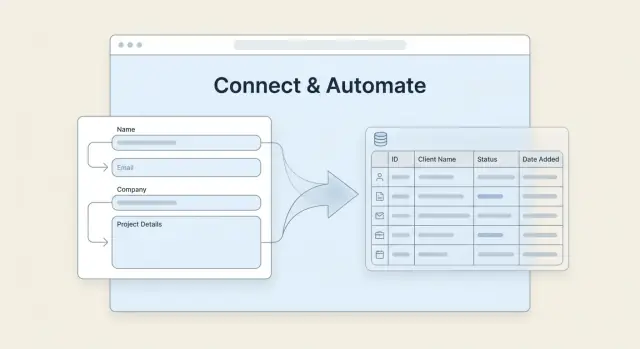
Ne inşa ediyorsunuz (Form + Veritabanı + İş Akışı)
“Formdan veritabanına” intake sistemi tam da adının işaret ettiği şeydir: biri bir müşteri intake formunu doldurur ve yanıtları, ekibinizin üzerine gitmesi için temiz, yapılandırılmış bir veritabanı kaydı olarak kayıt olur.
Bu, “yanıtları bir spreadsheet’e gönderme”ye benziyor ama fark hızla ortaya çıkar. Spreadsheetler hızlı listeler için iyidir, ancak tutarlı alanlar, durumlar, birden fazla sahip, dosya ekleri, denetim izleri veya güvenilir yapıya bağlı otomasyonlar gerektiğinde çabuk yetersiz kalır. Veritabanı tarzı bir tablo düzeni zorunlu kılar: her gönderim aynı alan setine sahip bir kayıt olur.
Bu kurulum en çok nerede işe yarar
Bu sadece teknik ekipler için değil. Yaygın kodsuz intake iş akışları şunları içerir:
- Ajanslar proje gereksinimlerini, varlıkları, bütçeleri ve zaman çizelgelerini toplarken
- Koçlar ve danışmanlar hedefleri, müsaitliği ve ödeme bilgilerini toplarken
- Klinikler ve wellness uygulamaları hasta geçmişi ve onam toplarken (daha sıkı gizlilik ihtiyaçlarıyla)
- Ev hizmetleri iş detayları, adresler, fotoğraflar ve tercih edilen randevu aralıklarını yakalarken
İşin sonunda elinizde ne olacak
İşi bitirdiğinizde üç bağlı parçaya sahip olacaksınız:
- Müşteri odaklı bir form (mobil ve desktop'ta doldurması kolay)
- Her gönderimin bir kayıt olduğu bir veritabanı tablosu (durum, hizmet türü, öncelik, sahip gibi alanlarla)
- Basit bir iş akışı katmanı (doğru kişiyi bilgilendirmek, görev oluşturmak veya onay mesajı göndermek gibi eylemleri tetikler)
Bunu şu şekilde düşünebilirsiniz: yakala → düzenle → harekete geç.
Erken vereceğiniz ana kararlar
Sorunsuz bir kurulum dört seçime bağlıdır:
- Araç seçimi: form oluşturucu + veritabanı + otomasyon (veya hepsi bir arada)
- Veri yapısı: şimdi hangi alanları saklayacağınız vs. sonra (basit ama tutarlı tutun)
- İzinler: kim kayıtları görüntüleyebilir, düzenleyebilir, atayabilir ya da dışa aktarabilir
- Bildirimler: gönderimden hemen sonra ne olur (ve bir şey başarısız olursa ne olur)
Bunları doğru yapın, ve "intake formu" güvenilir bir intake sistemine dönüşür—her hafta temizlenmesi gereken dağınık bir tabloya değil.
Intake'ı Planlayın: Sorular, Sonuçlar ve Sahiplik
Form oluşturucuyu açmadan önce ne öğrenmek istediğinizi, cevaplarla ne yapacağınızı ve isteği ilerletecek kişiyi netleştirin. Bu adım, yarım-yamalak kullanışlı gönderimlerle dolu bir “hurda çekmecesi” veritabanını önler.
Sorularla değil, sonuçlarla başlayın
Birisi gönderim yaptıktan sonra vermeniz gereken kararları yazın. Örnekler: bir lead'i nitelendirmek, bir görüşme planlamak, proje özetini oluşturmak veya destek talebini yönlendirmek. Her sonuç bir veya daha fazla alana bağlanmalıdır—bir soru sonraki adımı değiştirmiyorsa muhtemelen ilk sürüme ait değildir.
Hacmi ve erişimi tahmin edin (tasarımı etkiler)
Haftada/ayda kaç gönderim bekliyorsunuz? Kaç kişinin kayıtları görüntülemesi veya güncellemesi gerekiyor?
Düşük hacim ve küçük ekip manuel inceleme ve basit bildirimlerle idare edebilir. Daha yüksek hacim genellikle daha sıkı doğrulama, net durum takibi ve karışıklığı önlemek için izinler gerektirir.
“Müşteri” kaydı ile “intake” kaydını ayırın
Yaygın bir hata her gönderimi yeni bir müşteri gibi ele almaktır. Bunun yerine ayırın:
- Client kaydı: kişi/şirket (müşteri başına bir)
- Intake kaydı: her istek veya gönderim (müşteri başına birçok)
Bu, geçmişi korur: dönen bir müşteri birden fazla intake gönderebilir, iletişim bilgileri tekrar etmez.
Zorunlu vs iyi-to-have alanlar
Katı olun. Her zorunlu alan tamamlanma oranını düşürür.
- Zorunlu: sonraki adımı atmak için mutlaka gerekenler (isim, email, istek türü)
- İyi-to-have: sonradan yardımcı olur (bütçe aralığı, zaman çizelgesi, ekler)
Emin değilseniz, opsiyonel yapın ve gerçek gönderimleri gördükten sonra tekrar gözden geçirin.
Gönderim sonrası ne olacağına karar verin (ve kim sahip)
Basit bir “gönderim sonrası” kontrol listesi yazın:
- Gönderene onay emaili gönder
- Doğru ekip arkadaşını bildir (istek türüne göre)
- Bir görev oluştur ve bir sahibini ata
- CRM intake aşamanızı güncelle (veya yeni bir lead oluştur)
Son olarak bir intake sahibi atayın. Triage'den sorumlu tek bir kişi olmadan, en iyi form bile sahiplenilmemiş istek yığınına dönüşür.
Kodsuz Stack'inizi Seçin (Aşırı düşünmeyin)
"Stack"iniz sadece birlikte çalışması gereken üç parçadır: bir form (müşterinin bilgi gönderdiği yer), bir veritabanı (gönderimlerin yaşadığı yer) ve bir otomasyon katmanı (sonraki adımlar). Karıştırıp eşleştirebilirsiniz, ama hız kazanmak için zaten iyi oynayan araçları seçin.
Form oluşturucu: hosted vs embedded
Hosted formlar (paylaşılabilir link) en hızlı yayına alınıp mobil kullanım için en kolay olandır. "Bu linki gönder doldursun" tarzı intake için idealdir.
Embedded formlar web sitenizde (veya bir portal sayfasında) yer alır. Daha markalı görünür ve bağlam değişimini azaltır, ancak stil ve çok adımlı akış gerekiyorsa biraz daha kurulum gerektirebilir.
Kural: hız önemliyse hosted ile başlayın; marka güveni ve dönüşüm önemliyse embed edin.
Veritabanı: spreadsheet-vari vs yerleşik CRM
Spreadsheet-vari veritabanı (tablolar, görünümler, filtreler) alanlar, durumlar ve ekip iş akışları üzerinde tam kontrol istediğinizde idealdir. Satış dışındaki süreçler için de esnektir—proje talepleri, onboarding, destek intake vb.
Yerleşik CRM veritabanı eğer intake gerçekten "lead yakalama → fırsat pipeline" ise daha hızlı olabilir. Kişiler, şirketler ve fırsat aşamaları kutudan çıkar ama süreciniz CRM modeline uymuyorsa kısıtlayıcı hissedebilirsiniz.
Emin değilseniz, spreadsheet-vari veritabanını seçin ve sonra basit bir pipeline görünümü ekleyin.
Otomasyon: native vs connector'lar
Native otomasyon (form/veritabanı aracınıza entegre) genellikle e-posta gönderme, görev oluşturma, Slack mesajı gibi temel ihtiyaçları karşılar. Bakımı daha kolaydır ve teknik olmayan ekipler için daha uygundur.
Connector'lar (ör. harici workflow araçları) birden fazla uygulama arasında çok adımlı mantık gerektiğinde iyidir—CRM + e-posta pazarlama + takvim + dosya depolama—veya retry, dallanma ve gelişmiş loglama istediğinizde.
“Stack” yerine bir “uygulama” isterseniz
Eğer birleştirilmiş araçlardan daha fazlasına ihtiyaç duyuyorsanız, intake uygulamasını tek bir yerde oluşturabilirsiniz (form, veritabanı, izinler, iş akışları). Örneğin, Koder.ai chat arayüzünden tam bir intake sistemi oluşturmanızı sağlar—web, backend ve hatta mobil dahil—ve altında gerçek altyapı (web için React, backend için Go + PostgreSQL, mobil için Flutter) sunar. Özelleştirilmiş yönlendirme kuralları, yapılı veri ve rol tabanlı erişim istiyorsanız, karmaşık geliştirme hattını yönetmeden kullanışlıdır. Kaynak kodunu dışa aktarabilir, deploy/host edebilir, özel domain bağlayabilir ve workflow gelişirken snapshot/rollback kullanabilirsiniz.
Hızlı seçim kontrol listesi
Karar vermeden önce bu beş noktayı kontrol edin:
- Kolaylık: Teknik olmayan bir ekip arkadaşı soruları, alanları ve bildirimleri düzenleyebiliyor mu?
- Maliyet: Gönderim limitleri, otomasyon çalışmaları veya kullanıcı eklediğinizde ne oluyor?
- İzinler: Hassas alanları kim görüntüleyebilir ve dışa aktarabilir?
- Entegrasyonlar: E-posta, takvim, Slack veya bir CRM gibi araçlara zaten bağımlı mısınız?
- Dışa aktarma: Araç değiştirirseniz CSV/Excel’e kolayca dışa aktarabiliyor musunuz?
Bugünün ihtiyaçlarını karşılayan en basit kombinasyonu seçin. Intake güvenilir şekilde temiz veri yakaladıkça workflow'u yükseltebilirsiniz.
Veritabanı Şemasını Tasarlayın (Basit ama Geleceğe Hazır)
Formu oluşturmadan önce cevapların nerede yaşayacağını belirleyin. Temiz bir şema her şeyi kolaylaştırır: raporlama, takipler, dedupe ve ekip teslimleri.
2–3 temel tabloyla başlayın
Çoğu intake sistemi şu tablolarla en iyi çalışır:
- Clients: çalışabileceğiniz kişi/şirket başına bir satır
- Intakes: her gönderim için bir satır (tarihsel kayıt)
- Services (opsiyonel): sunduğunuz şeylerin basit listesi (yönlendirmede faydalı)
Bu yapı CRM'lerin veri saklama modelini yansıtır ve Airtable, Notion-stili araçlar veya Baserow/NocoDB gibi Airtable alternatifleriyle çalışır.
Karışık veriyi önleyecek alan tipleri seçin
Veritabanınız aranabilir kalsın diye alan tiplerini kasıtlı seçin:
- İsimler ve açık uçlu cevaplar için Text
- Araç destekliyorsa Email ve Phone alanları (düz metin yerine)
- Yapılandırılmış cevaplar için Single select (bütçe aralığı, tercih edilen iletişim)
- Multi selecti tutarlı olarak az kullanın (sonra filtrelemek zor)
- Briefler, ekran görüntüleri, sözleşmeler için File upload (veritabanı dosyaları barındırmıyorsa linkleri saklayın)
Tanımlayıcılar ve dedupe kuralları ekleyin
Intakes tablosuna benzersiz bir Intake ID (otomatik numara veya zaman damgası tabanlı) oluşturun. Ayrıca tekrarları nasıl tespit edeceğinizi belirleyin:
- Birincil dedupe anahtarı: Email (lead yakalama için en güvenilir)
- İkincil: Telefon veya Şirket adı
Yeni bir gönderim geldiğinde, otomasyonunuz ya mevcut Client kaydına bağlayabilir ya da yeni kayıt oluşturabilir.
Şemaya iş akışını “durum” ile entegre edin
Intakes'e bir Status alanı ekleyin (isteğe bağlı olarak Clients'a da). Örnek akış:
- New → In Review → Booked → Closed
Bu tek alan "Bu hafta yeni" gibi görünümleri, client onboarding için handoff kuyruklarını ve Zapier ya da başka bir formdan-veritabanına otomasyonu tetikler.
Intake Formunu Oluşturun: Tamamlanmayı Sağlayan UX
Bir müşteri intake formu ancak insanlar onu bitirirse işe yarar. Amaç her şeyi sormak değil—doğru bilgiyi en düşük sürtünmeyle almak, böylece veritabanınız temiz kalsın ve ekibiniz hızlıca harekete geçebilsin.
Kısa bir konuşma gibi yapılandırın
Uzun formları yönetilebilir hissettirmek için bölümlere ayırın. Çoğu hizmet işi için işe yarayan basit akış:
- İletişim: isim, email, telefon, şirket (ilgiliyse)
- İhtiyaçlar: neye yardım istiyorlar, zaman çizelgesi, bütçe aralığı (opsiyonel)
- Lojistik: tercih edilen iletişim yöntemi, saat dilimi, uygunluk
- Onay: iletişim izni, veri/gizlilik kabulü
Her bölümü odaklı tutun. Bir ekranda 25 alan gören birinin tamamlaması genelde düşer.
Koşullu mantıkla alakasız soruları kaldırın
Koşullu mantık (branching) formu uyarlamanızı sağlar. Kullanıcı "Website redesign" seçerse mevcut site URL'si ve sayfalar hakkında sorular gösterin. "Consulting" seçerse hedefler ve karar vericiler gösterilsin.
Bu, müşteri yorgunluğunu azaltır ve veritabanınızda ek "N/A" yanıtlarının oluşmasını engeller.
Geri dönmeyi önleyecek yardımcı metin ekleyin
Çok çeşitli yorumlanabilecek alanlara kısa ipucu veya örnek ekleyin. İyi yerler:
- "Proje zaman çizelgesi" → "Örnek: '15 Mart'a kadar' veya 'Bu yılın 2. çeyreği'"
- "Bütçe" → "Aralık yeterli (örn. $2k–$5k)"
- "Ana hedef" → "Örnek: 'Daha fazla demo talebi' veya 'Destek biletlerini azaltmak'"
Yardımcı metin takip e-postalarından daha ucuzdur.
Zorunlu alanları seyrek kullanın
Sadece gerçekten yanıt gerekir olan alanları zorunlu yapın (genelde isim + email + temel istek). Zorunlu alanların aşırı kullanımı bırakma oranlarını artırır ve kalitesiz cevaplara yol açar ("asdf").
Gönderim onayı ve beklenti belirleyin
Gönderim sonrası net bir onay mesajı gösterin:
- Ne zaman cevap alınacağı (örn. "1 iş günü içinde")
- Sonraki adım (eleme görüşmesi, teklif, ek anket)
- Sürecinizde takvim linki varsa ona yönlendirme
Güçlü bir onay ekranı kaygıyı azaltır ve "Formu aldınız mı?" takiplerini azaltır.
Formu Veritabanına Bağlayın (Alan Eşleme)
Form doğru bilgileri topladıktan sonra bir sonraki adım her cevabın doğru yere, temiz ve tutarlı şekilde gitmesini sağlamaktır. Burada birçok "büyük ölçüde çalışıyor" sistem bozulmaya başlar.
Açık bir alan haritası oluşturun (soru → veritabanı alanı)
Her form sorusunu ve hangi veritabanı alanını dolduracağını listeleyin. Tipler konusunda net olun (text, single select, date, attachment, başka tabloya link) ki otomasyon tahmin yürütmesin.
Basit kural: bir soru bir birincil alana yazsın. Bir cevap raporlama ve mesajlaşmayı etkileyecekse sadece bir kez saklayın, gerisini sonradan türetin.
Veriyi normalize edin ki kullanılabilir kalsın
Serbest metin esnektir ama filtrelemeyi, atamayı ve raporlamayı zorlaştırır. Mümkün oldukça normalize edin:
- Kategoriler için dropdown kullanın (hizmet türü, bütçe, aciliyet)
- Tarihler/saatler için yapılandırılmış alan kullanın ("gelecek salı" yazmayın)
- Telefon formatını (mümkünse E.164) uygulayın ve fazladan boşlukları kırpın
- Kişiselleştirme yapacaksanız isimleri ayrı alanlarda saklayın (örn. "Ad" ve "Soyad")
Form aracınız biçimlendirmeyi zorlayamıyorsa, kaydetmeden önce otomasyonunuzda temizleyin.
Dosya yüklemelerini kontrolü kaybetmeden ele alın
Birçok no-code yığın ekleri form aracında (veya bağlı sürücüde) saklar ve veritabanına link geçirir. Bu genelde en iyi yaklaşımdır.
Ana noktalar:
- Dosya URL'sini (veya ek referansını) özel bir "Files" alanında saklayın
- İzinleri sıkı tutun: hassas belgeler için genel linklerden kaçının
- Eksik dosyaları kolay görmek için bir "Yükleme alındı mı?" onay kutusu düşünün
Çoğaltmaları önleyin (ve doğru kaydı güncelleyin)
Tekrarlayan gönderimler yaygındır (yeniden gönderim, linki yeniden açma, emailde yazım hatası). Bir dedupe adımı ekleyin:
- Önce email ile eşleştirin (en güvenilir anahtar)
- Email yoksa telefona geri dönün
- Eşleşme varsa: mevcut kaydı güncelleyin ve not ekleyin (yeni satır oluşturmayın)
Bu tercih veritabanınızı temiz tutar ve takipleri, raporlamayı ve onboarding'i ileride çok kolaylaştırır.
Doğrulama, İzleme ve Hata Yönetimi Ekleyin
Form veritabanına bağlandıktan sonra bir sonraki adım onu güvenilir kılmaktır. Doğrulama verinizi kullanılabilir tutar, izleme gönderimin nereden geldiğini söyler ve hata yönetimi leadlerin kaybolmasını engeller.
Kötü kayıtları önleyen doğrulamalar
İş akışlarını en çok bozabilecek alanlarla başlayın:
- Email formatı: formun built-in email alanını kullanın veya basit bir pattern kontrolü uygulayın. Bu "john@" veya "gmail.con" gibi hataları önler.
- Zorunlu onay: gizlilik/pazarlama onayını zorunlu kutucuk yapın (ve metin/sürümünü veritabanında saklayın).
- Min/max uzunluk: "Proje açıklaması" gibi metin alanları için sınırlar koyun (örn. min 30, max 1000). Bu tek kelime cevapları ve aşırı uzun yazıları azaltır.
- Koşullu sorular: sadece ilgili olduğunda gösterin. Daha az alakasız soru daha yüksek tamamlanma demektir.
Gizli alanlarla izleme (müşteriyi rahatsız etmeden)
Gizli alanlar atribüsyon ve bağlam yakalamanıza izin verir. Yaygın olanlar:
- Kaynak (örn. "website", "yönlendirme", "reklam")
- Kampanya / UTM parametreleri (utm_source, utm_campaign vb.)
- Formun gönderildiği sayfa URL'si
- Referrer URL (varsa)
Birçok form aracı URL parametrelerinden gizli alanları doldurabilir. Yapamıyorsa, otomasyon gönderim alındığında bunları ekleyebilir.
Zaman damgaları ve denetim
Veritabanınıza ekleyin:
- Created timestamp (gönderim alındığında)
- Last updated (ekibiniz kayıtları daha sonra düzenlediğinde yardımcı olur)
- Created by / submission ID (çoğaltmaları takip etmek ve destek sorunlarını incelemek için kullanışlı)
Bu alanlar "formu aldık" iddialarını uzlaştırmayı ve onboarding süresini görmeyi kolaylaştırır.
Hata yönetimi: yazma başarısız olursa planınız olsun
Veritabanı yazımları öngörülebilir nedenlerle başarısız olur: API limitleri, silinmiş alanlar, izin değişiklikleri veya geçici kesintiler.
Basit bir yedek planı oluşturun:
- Başarılı kaydetme sonrası net bir onay gösterin.
- Kaydetme başarısız olursa gönderimi yedek depoya yönlendirin (iç adrese e-posta veya "Failed Submissions" tablosu).
- Sahibe hatayla birlikte gönderim yükünü içeren bir uyarı gönderin (Slack/e-posta) ki biri hızla düzeltip yeniden işleyebilsin.
Takipleri ve Ekip Bildirimlerini Otomatikleştirin
Form gönderimi veritabanına kaydolduktan sonra gerçek zaman tasarrufu sonrası olanlardır—hiç kimsenin kopyalayıp yapıştırmasına veya hatırlamasına gerek kalmadan atılan adımlar. Birkaç basit otomasyon her intake'i hem müşteri hem de ekibiniz için net bir sonraki adıma dönüştürebilir.
1) Anlık onay gönderin (email veya SMS)
Yeni bir kayıt oluşturulduğunda otomatik bir mesaj ayarlayın. Kısa tutun: isteği aldığınızı onaylayın, beklenen yanıt süresini paylaşın ve varsa sonraki adım linkini ekleyin (takvim, portal, fiyat sayfası).
SMS destekliyorsanız, sadece acil veya yüksek niyetli hizmetler için kullanın—çok fazla SMS rahatsız edici olabilir.
2) Doğru kişileri bağlamla bilgilendirin
Genel bir "yeni gönderim" e-postası atmak yerine, email veya Slack'e yapılandırılmış bir bildirim gönderin:
- Ana alanlar (isim, hizmet türü, bütçe, son tarih)
- Veritabanı kaydına doğrudan link
- Herhangi bir flag (eksik bilgi, yüksek öncelik, mevcut müşteri)
Bu ekipten "nerede?" sorusunu kaldırır ve cevabı hızlandırır.
3) Otomatik sahip atayın (hiçbir şey sahipsiz kalmasın)
Basit kurallar kullanarak her intake'i bir kişiye veya kuyruğa atayın. Yaygın mantık:
- Hizmet türü (örn. muhasebe → Alex, vergi → Priya)
- Bölge/saat dilimi (takipler mesai saatinde yapılsın)
- Kapasite (mevcut sahipler arasında round-robin)
Çoğu no-code araç (Zapier, Make) veritabanınızdaki “Owner” alanını güncelleyebilir ve o kişiye hemen bildirim gönderebilir.
4) Takip görevleri ve hatırlatıcılar oluşturun
İyi bir intake sistemi lead soğumadan sizi dürter. Bir kayıt geldiğinde görev oluşturun, sonra hatırlatıcılar planlayın:
- Gün 0: "2 saat içinde yanıt ver"
- Gün 2: "Cevap yoksa takip gönder"
- Gün 7: "Pasif olarak kapat / hala ilgili mi diye sor"
Veritabanınız destekliyorsa "Next Follow-Up Date" saklayın ve günlük "Bugün vadesi gelen" görünümü oluşturun.
5) Opsiyonel: sıcak leadleri hızlandırmak için skorlama ekleyin
Bütçe aralığı, aciliyet veya "referansla geldi" gibi kurallara dayalı basit bir puan (0–10) ekleyin. Yüksek puanlı intakeler hızlı Slack ping'i, on-call personele SMS veya öncelikli kuyruk tetikleyebilir.
Daha fazla fikir için /blog/scale-your-no-code-intake-system metnine bakabilirsiniz.
Intake Verileri İçin Gizlilik ve Güvenlik Temelleri
Müşteri intake formları genellikle iletişim bilgileri, bütçeler, sağlık notları, proje erişimleri gibi hassas bilgiler toplar. Birkaç basit karar ilerideki yanlış paylaşımları önler.
"En az erişim" ile başlayın
Veritabanı aracınızda rol tabanlı erişim ayarlayın, insanlar sadece ihtiyaç duyduklarını görebilsin:
- Viewers (örn. liderlik) gönderimleri inceleyebilir ama değiştiremez
- Editors (örn. operasyon) durum alanlarını güncelleyebilir ve dahili notlar ekleyebilir
- Admins entegrasyonlar, izinler ve dışa aktarımları kontrol eder
Aracınız destekliyorsa export yetkilerini sınırlayın. Dışa aktarmalar verilerin yanlış posta kutusuna düşmesinin en kolay yoludur.
Gerçekten ihtiyaç duyduğunuz kadarını toplayın
Veri minimizasyonu hem iyi uygulamadır hem de yönetmesi daha kolaydır. Bir soru eklemeden önce sorun:
- Bu sonraki adımı değiştirecek mi?
- Daha güvenli bir alternatif var mı? (örn. "tercih edilen iletişim" yerine "tüm sosyal profiller")
- Bu ilişki kurulduktan sonra daha sonra toplanabilir mi?
Daha az alan aynı zamanda tamamlanma oranını artırır.
Onay ve beklentileri ekleyin
Form altbilgisine kısa bir onay açıklaması ve gizlilik politikası ve kullanım şartlarına bağlantılar ekleyin (göreli bağlantılar /privacy ve /terms uygun).
Açıkça belirtin:
- Veriyi ne için kullanacağınız (örn. onboarding ve takipler)
- Kimlerin kendileriyle iletişime geçebileceği
- Veriyi işlemcilerle paylaşıp paylaşmadığınız (e-posta/SMS araçları)
Dosya yüklemelerini güvenli hale getirin
Ekler (sözleşmeler, kimlikler, briefler) yüksek risklidir. Kimlik doğrulama arkasında dosya saklayan yerleşik güvenli yüklemeleri tercih edin. Varsayılan olarak herkese açık, paylaşılabilir dosya linkleri oluşturan iş akışlarından kaçının. Dosyaları dahili paylaşmanız gerekirse süresi dolan linkler veya erişim kontrollü klasörler kullanın.
Saklama süresine karar verin: ne kadar ve neden
Bir saklama kuralı belirleyin ve belgeleyin (basit bir dahili nota bile yazın). Örnek: raporlama için leadleri 12 ay saklayın, müşterileri ana CRM'e dönüştürün ve ekleri teslimat için gerekmedikçe 90 gün sonra silin. Saklama sadece uyumluluk değil—korumanız gereken veri miktarını azaltır.
Test, Lansman ve İzleme
Intake formunuzu herkese açmadan önce gerçek bir müşteri gibi çalıştırın. Çoğu intake problemi teknik değil—küçük UX boşlukları, belirsiz sorular veya sessizce başarısız olan otomasyonlardır.
Gerçekçi testler yapın (tek bir test yeterli değil)
En az 10–15 gönderimle başlayın, gerçek dünya senaryolarını kullanın:
- Mutlu yol: basit, eksiksiz bir gönderim
- Kenar durumlar: eksik opsiyonel alanlar, aşırı uzun cevaplar, özel karakterler (tırnak, emoji, aksanlar), ekler
- İnsan davranışı: yazım hataları, yanlış telefon formatları, yanlış seçenek seçmeleri
Test ederken her gönderimin kullanılabilir olduğundan emin olun, sadece alındı demek yeterli değil. Birisi formu aceleyle doldurduysa, ekibiniz yine de sonraki adımı atabiliyor mu?
Mobil, hız ve erişilebilirlik temel kontrolleri
Formu gerçek bir telefonda açın (sadece masaüstü yeniden boyutlandırılmış değil).
Kontrol edin:
- Dokunulabilir alanlar ve butonlar yeterince büyük mü
- Form hücresel veriyle hızlı yükleniyor mu
- Zorunlu alanlar açıkça işaretli ve hata mesajları anlaşılır mı
- Etiketler ve yardım metni aşırı kaydırma olmadan görünür mü
Form mobilde yavaş veya sıkışık hissediyorsa tamamlanma hızla düşer.
Uçtan uca sistem yürüyüşü yapın
Formu gönderin ve veriyi her adımda takip edin:
- Veritabanı kaydı doğru alan eşlemesi ile oluşturuldu mu
- Otomasyonlar tetiklendi mi (etiketler, durum değişimleri, görev oluşturma)
- Bildirimler doğru kişilere/kanallara ulaştı mı
- Takipler doğru müşteri bilgisiyle gönderildi mi
Ayrıca hata modlarını test edin: bir entegrasyonu kapatın, izinleri kaldırın veya geçersiz bir email kullanın; hatalar ekibinizin fark edeceği bir yerde ortaya çıksın.
Yönetici kontrol listesi ile başlatın
Tek sayfalık dahili bir kontrol listesi oluşturun: yeni gönderimler nerede görülür, başarısız email nasıl yeniden gönderilir, çoğaltmalar nasıl birleştirilir ve kim düzeltmelerden sorumludur. Bu "herkes gördü ama kimse ilgilenmedi" durumunu önler.
Hızlı geliştirmeler için erken metrikleri izleyin
İlk 1–2 hafta için izleyin:
- Tamamlanma oranı (başlayan vs gönderen)
- Çoğaltma oranı (aynı kişi iki kez gönderiyor mu)
- Yanıt süresi (ekibinizin ne kadar hızlı cevapladığı)
Bu sayılar formu kısaltmanız, soruları netleştirmeniz veya dahili handoff'ları sıkılaştırmanız gerekip gerekmediğini söyler.
Zamanla Ölçekleyin: Görünümler, Şablonlar ve Entegrasyonlar
Intake formunuz güvenilir şekilde veritabanına kaydettikten sonra en hızlı kazanımlar veriyi kullanış şeklinizden gelir—sistemi yeniden inşa etmeden.
İşinize göre görünümler oluşturun
Tek bir devasa tablo yerine, karşıdan bakınca soruları yanıtlayan odaklı görünümler oluşturun:
- Pipeline görünümü: New → In Review → Scheduled → Completed (süreçinize uygun adımlar)
- Takvim hazır listesi: onaylı tarih/saat içeren kayıtlar, zamanlama için formatlı
- Eksik-bilgi kuyruğu: eksik veya doğrulama hatası veren gönderimler
Bu görünümler "Bu müşterinin durumu ne?" sorularını azaltır ve teslimleri kolaylaştırır.
Farklı hizmetler veya lokasyonlar için şablonlar oluşturun
Birden fazla hizmet sunuyorsanız tek bir mega-forma zorlamayın. Temel form + veritabanı alanlarını çoğaltın, sonra ayarlayın:
- Hizmete özel sorular (örn. bir hizmet için "Bütçe aralığı", diğer için "Sigorta bilgileri")
- Varsayılan etiketler (Service A, Service B, Location East vb.)
- Yönlendirme kuralları (kim bildirilir, hangi ekip kaydı sahiplenir)
Core alanları tutarlı tutun (isim, email, onay, durum, kaynak) ki raporlama temiz kalsın.
Basit durum güncellemeleri veya müşteri portalı ekleyin (opsiyonel)
Tam bir portal gerekmez ama daha premium hissettirmek için hafif bir adım yeter:
- Sonraki adım ve beklenti zaman çizelgesini içeren onay mesajı
- Detay güncelleme linki (kısa bir "Bilgilerimi güncelle" formu)
- İsteğe bağlı durum güncellemeleri ("İsteğinizi aldık", "Randevunuz onaylandı", "Bir detaya ihtiyacımız var")
Bu, e‑postaları azaltır ve tamamlanma oranlarını artırır.
Çift giriş önleyen entegrasyonları ekleyin
Senkronizasyon, manuel işi kaldırdığında değerlidir—sadece mümkün diye değil. Yaygın entegrasyonlar:
- CRM intake: bir kişi oluştur/güncelle ve intake kaydını iliştir
- Muhasebe araçları: onay sonrası müşteri kaydı veya taslak fatura oluştur
- Ekip araçları: durum değişince takip görevi oluştur
Önce yüksek etki sağlayan bir workflow ile başlayın, sonra genişletin.
Daha fazla ne zaman ve ne sorulacağı hakkında bilgi için /blog/client-onboarding-checklist ve planlamalar için /pricing sayfalarına bakabilirsiniz.
SSS
Form yanıtlarını bir elektronik tabloya göndermek ile veritabanına göndermek arasındaki gerçek fark nedir?
Bir elektronik tablo basit listeler için uygundur, ama güvenilir yapı ve iş akışı gerektiğinde bozulur.
Veritabanı tarzı bir tablo size şunları sağlar:
- Tutarlı alan tiplerini zorunlu kılar (email, single select, tarih)
- Durum/sahip takibini formatı bozmayacak şekilde tutar
- İlişkili kayıtları bağlar (bir müşteri → birçok intake)
- Temiz ve öngörülebilir veriye dayalı otomasyonları güçlendirir
Basit bir intake sistemi için hangi tabloları oluşturmalıyım?
İş akışınızı destekleyecek en küçük şemayı hedefleyin. Çoğu ekip için başlangıç:
- Clients: kişi/şirket başına bir kayıt
- Intakes: her gönderim/istek için bir kayıt
- Services (opsiyonel): yönlendirme/raporlama için sunduğunuz hizmetlerin kontrollü listesi
Bu yapı iletişim bilgilerini tekrar etmeden intake geçmişini saklamanızı sağlar.
Hangi intake form alanları zorunlu, hangileri isteğe bağlı olmalı?
Sonuçlardan başlayın (gönderdikten sonra ne yapacaksınız) ve yalnızca ileri adımı atmak için gerekenleri zorunlu yapın.
Yaygın başlangıç:
- Zorunlu: isim, email, istek türü
- Opsiyonel (ilk sürümde): bütçe, zaman çizelgesi, ekler, ek bağlam
Bir soru yönlendirmeyi, nitelendirmeyi veya sonraki işlemi değiştirmiyorsa v1'de bırakmayın.
Formu çok karmaşık hale getirmeden koşullu mantığı nasıl kullanırım?
Şarta dayalı mantığı, alakasız alanları gizlemek ve “N/A” yanıtlarını azaltmak için kullanın.
Örnekler:
- Eğer Hizmet = Web sitesi yeniden tasarımı ise mevcut URL + sayfa sayısını göster
- Eğer Hizmet = Danışmanlık ise hedefler + karar verici sorularını göster
- Eğer Bütçe sağlandı = Evet ise bütçe aralığını göster
Bu, tamamlanma oranlarını artırır ve veritabanını daha filtrelenebilir kılar.
Form sorularını veritabanı alanlarına en iyi şekilde nasıl eşlerim?
Otomasyon kurmadan önce basit bir alan eşlemesi oluşturun: her soru → bir veritabanı alanı.
İpuçları:
- Alan tiplerini eşleştirin (single select → single select; date → date)
- Bir cevabın birden fazla yere yazılmasını önleyin; gerekirse sonradan türetin
- Tutarlı adlandırma kullanın, böylece hangi sorunun nereye gittiği açık olur
Bu, form geliştikçe "çoğunlukla çalışıyor" halinin bozulmasını önler.
Gönderimleri temiz ve aranabilir nasıl tutarım (serbest metin yığını olmasın)?
Filtreleyeceğiniz, yönlendireceğiniz veya raporlayacağınız alanları normalize edin.
Pratik varsayılanlar:
- Hizmet türü, aciliyet, bütçe aralığı için single select
- Mümkünse email/telefon alan tipleri (düz metin yerine)
- Tarihleri gerçek tarih alanı olarak kullanın ("gelecek salı" yazmayın)
- Multi-select sadece gerçekten gerekiyorsa (sorgulaması daha zordur)
Şimdi temiz alan tipleri kullanmak ileride saatlerce temizlikten kurtarır.
Tekrarlayan müşterileri ve tekrar gönderimleri nasıl engellerim?
Birincil dedupe anahtarınızı seçin ve kayıt oluşturma mı yoksa güncelleme mi yapacağınıza karar verin.
Yaygın yaklaşım:
- Birincil eşleşme: email
- İkincil eşleşme: telefon veya şirket adı
- Eşleşme varsa: intake'i mevcut Client'e bağlayın (müşteriyi çoğaltmayın)
Ayrıca her gönderime izlenebilirlik için bir Intake ID (otomatik numara/zaman damgası) ekleyin.
No-code intake akışında dosya yüklemelerini en güvenli şekilde nasıl ele alırım?
Ekleri form aracınızın veya bağlı sürücünüzün güvenli depolama alanına koyun ve veritabanına referans kaydedin.
Önerilen desen:
- Dosya URL/ek referansı özel bir alana kaydedin
- Hassas belgeler için herkese açık linkler üretmekten kaçının
- Eksik dosyaları hızla görmek için "Upload received?" gibi bir bayrak ekleyin
Bu, veritabanınızı hafif tutarken erişim kontrolünü korur.
Form gönderiminden hemen sonra hangi otomasyonlar en faydalıdır?
Form gönderildikten sonra stale hale gelmeyi önleyecek birkaç temel otomasyon yeterlidir.
Yüksek etki sağlayan temeller:
- Gönderene beklenen yanıt süresini belirten anlık onay
- Ana alanları + kayıt linkini içeren yapılandırılmış Slack/e-posta uyarısı
- Hizmet türü, bölge veya round-robin ile otomatik Sahip ataması
- Takip görevi ve bir Sonraki takip tarihi oluşturma
İlk başta otomasyonu basit tutun, süreç istikrarlı hale geldikçe dallanma ekleyin.
Intake verisi için en az hangi gizlilik ve güvenlik uygulamaları gereklidir?
En az erişim, veri minimizasyonu ve güvenilir denetimlere odaklanın.
Pratik kontrol listesi:
- Rol tabanlı izinler (view/edit/admin) ve export yetkilerini kısıtlayın
- Sadece bir sonraki adım için gereken veriyi toplayın
- Onayı saklayın (mümkünse onay metni/sürümü ile)
- İzlenebilirlik için zaman damgaları (Created, Last updated) ekleyin
- Saklama kuralı tanımlayın (ör. eski leadleri/ekleri belirli süre sonra silmek)
Gerekli yerlerde /privacy ve /terms gibi bağlantılar kullanın.