

Öğrenme Oturumu Özetleri İçin Mobil Uygulama Nasıl Geliştirilir
Öğrenme oturumlarını yakalayan ve bunları net özetlere, notlara ve incelemelere dönüştüren bir mobil uygulamayı tasarlama, geliştirme ve yayınlama adım adım rehberi.
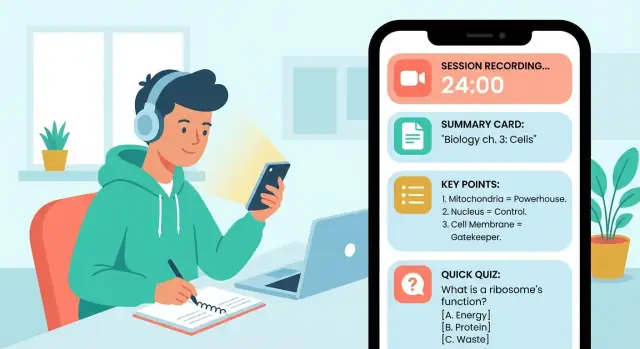
Problemi ve Kullanıcıyı Tanımlayın
Ekranları planlamadan veya bir AI modeli seçmeden önce, uygulamanın kime hizmet ettiğini ve “başarı”nın nasıl göründüğünü netleştirin. Bir üniversite öğrencisi için işe yarayan bir çalışma özeti uygulaması, bir satış ekibi veya dil eğitmeni için başarısız olabilir.
Uygulama kimler için?
Önce birincil kullanıcıyı seçin, sonra ikincil kullanıcıları listeleyin.
- Öğrenciler: hızlı tekrar materyalleri, notlardan flaşkartlar ve sınavda ne çıkacağına dair net bir görünüm ister.\n- Öğretmenler/koçlar: paylaşılabilir özetler, ilerleme anlık görüntüleri ve öğrenenler için takip görevlerine ihtiyaç duyar.\n- Ekipler (eğitim veya proje öğrenimi): işlem maddeleri, alınan kararlar ve aranabilir bilgiyle ilgilenir.\n- Kendi kendine öğrenenler: alışkanlık desteği (streak'ler, haftalık hedefler) ve “ne öğrendim?” kısa özetlerini tercih eder.
Birincil kullanıcı için bir cümlelik bir vaat yazın, örneğin: “Herhangi bir öğrenme oturumunu iki dakikadan kısa sürede temiz bir özet ve 5 soruluk bir quiz haline getirin.”
"Oturum" ne sayılır?
İlk sürümünüzün destekleyeceği oturum türlerini tanımlayın:
- Ders/konferans (canlı veya kayıtlı)
- Okuma oturumu (PDF, web makalesi, ders kitabı bölümü)
- Uygulama oturumu (problem seti, kodlama egzersizi, dil çalışmaları)
- Toplantı tarzı öğrenme (çalışma grubu, eğitim çağrısı)
Her oturum türü farklı çıktılar üretir. Bir toplantı işlem maddelerine ihtiyaç duyarken, bir ders temel kavramlar ve tanımlara ihtiyaç duyar.
Kullanıcıların alması gereken temel çıktılar
Hemen kullanışlı hissettirecek 3–4 çıktıya odaklanın:
- Kısa özet (3–6 cümle)
- Ana noktalar (madde işaretleri)
- İşlem maddeleri / bir sonraki adımlar (öğrenciler için isteğe bağlı, ekipler için kritik)
- Kısa bir quiz (bilgiyi pekiştirmek için)
İzlenecek başarı metrikleri
Uygulamanın değerine bağlı ölçülebilir sinyaller seçin:
- Zaman tasarrufu: “Oturumdan kullanılabilir özete <90 saniye”
- Kalıcılık: quiz doğruluk iyileşmeleri veya tekrar quiz tamamlama
- Haftalık aktif kullanıcılar (WAU) ve haftada özetlenen oturum sayısı
- Dönüş oranı: 7 gün içinde tekrar özetleyen kullanıcı yüzdesi
Bu kararlar için basit bir yapı isterseniz, bir sayfalık “Kullanıcı + Oturum + Çıktı” belgesi oluşturun ve proje notlarınızda bağlantılı tutun (ör. /blog/mvp-mobile-app-planning).
En Önemli Özellikleri Seçin
Özellik listeleri, özellikle “özetler” notlar, vurgular, flaşkartlar vb. anlamına gelebileceği için çabucak büyür. Odaklanmanın en hızlı yolu, uygulamanızın hangi girdileri kabul edeceğine, hangi çıktıları üreteceğine ve hangi “öğrenme yardımcılarının” gerçekten kalıcılığı artırdığına karar vermektir.
Doğru girdilerle başlayın
İlk versiyon için hedef kullanıcılarınızın zaten nasıl çalıştıklarına göre 1–2 giriş türü seçin.
- Ses kaydı dersler ve öğretmenlik oturumları için iyi çalışır, ancak izinler, depolama ve transkripsiyon kararları ekler.
- Yazılı notlar en basit ve kendi kendine çalışma için genellikle yeterlidir.
- Yapıştırılmış metin (makaleler veya sohbetten) düşük sürtünme sağlar ve hızlı özetler için harikadır.
- PDF'ler öğrenciler için değerlidir, ancak ayrıştırma ve biçimlendirme kenar durumları sizi yavaşlatabilir.
Pratik bir MVP kombinasyonu: yazılı notlar + yapıştırılmış metin, ses ve PDF'yi planlanan yükseltmeler olarak ekleyin.
"Özet" ne demek, karar verin
Kullanıcıların saniyeler içinde ne istediklerini seçebilmesi için net çıktı formatları sunun:
- Kısa özet (3–7 madde) hızlı hatırlama için.
- Detaylı notlar (yapılandırılmış bölümler) tekrar için.
- Vurgular (ana terimler, tanımlar, çıkarımlar) göz atma için.
Bunları her oturumda tutarlı yapın ki uygulama öngörülebilir olsun.
Öğrenme yardımcıları—sadece döngüyü kapatıyorsa ekleyin
Özetler uygulamaya dönüşmüyorsa öğrenme zayıflar. En faydalı yardımcılar:
- Notlardan flaşkartlar (terim → tanım) hafif düzenleme ile.
- Aralıklı tekrar planlaması otomatik olmalı, başka bir görev haline gelmemeli.
- Hızlı quiz'ler (5 soru) anlayışı doğrulamak için.
Paylaşma ve dışa aktarmayı erken planlayın
Kullanıcılar çalışmalarını uygulama dışında da isteyecektir. Birkaç “çıkış yolu” destekleyin:
Panoya kopyalama, PDF veya Markdown olarak dışa aktarma, e‑posta yoluyla gönderme ve isteğe bağlı olarak oturum başına basit URL alanları gibi LMS bağlantıları ekleme.
Kullanıcı Yolculuğunu Tasarlayın (Ekranlar ve Akış)
İyi bir çalışma özeti uygulaması öngörülebilir hissettirir: her zaman bir sonraki adımı bilirsiniz ve notlarınıza hızlıca dönebilirsiniz. Önce "mutlu yol"u uçtan uca haritalandırın, sonra ekstra tıklama olmadan bunu destekleyecek ekranlar tasarlayın.
Mutlu yolu haritalandırın
Temel akışı sıkı tutun:
- Oturumu başlat (bir ders/klasör seçin, isteğe bağlı hedef)
- Yakalama (not yazma, içerik yapıştırma veya ses kaydı)
- Özetle (kısa özet + ana noktalar üret)
- Gözden geçir (oku, düzenle, kaydet ve isteğe bağlı olarak flaşkart oluştur)
Her ekran bir soruyu yanıtlamalı: “Bir sonraki en iyi eylem ne?” Eğer birden fazla eylem gerekiyorsa, birincil (büyük düğme) ve diğerlerini ikincil yapın.
Ana ekran: öğrenmeye hızlı dönüş
Ana ekranı geri dönüş ziyaretleri için tasarlayın. Üç öğe genellikle ihtiyaçların %90'ını karşılar:
- Son oturumlar (en önemli)
- Klasörler/dersler (düzenli kalmak için)
- Arama (hafıza başarısız olduğunda)
Basit bir düzen iyi işler: “Devam et” veya “Yeni oturum” birincil düğme ve ardından durumlu (Taslak, Özetlendi, Gözden geçirilmeli) kaydı olan kaydırılabilir bir son öğeler listesi.
"Sonra gözden geçir" akışları sinirlendirmeyen şekilde
İnsanlar hemen gözden geçirmez. Nazik bir yeniden giriş inşa edin:
- Özet ekranında bir Sonra gözden geçir geçişi
- Hatırlatmalar (zaman bazlı veya “ertesi sabah”)
- Bekleyen özetleri gruplayan günlük/haftalık özet ekranı
Hatırlatmaları isteğe bağlı ve kolay duraklatılabilir yapın. Amaç suçluluk yaratmak değil azaltmaktır.
Basit tutun: ekran başına birincil eylem
Örnekler:
- Yakalama ekranı: Notu kaydet
- Oturum ekranı: Özet oluştur
- Özet ekranı: Gözden geçirildi olarak işaretle
Kullanıcılar her zaman net bir dokunuşla ileri gidebiliyorsa, akış görsel detaylardan önce doğal hissedecektir.
Özetleri Yakalamak ve Gözden Geçirmek İçin UX Desenleri
Öğrenme özetleri için iyi UX, iki anda sürtünmeyi azaltmakla ilgilidir: bir oturum başladığında (yakalama) ve öğrenenin daha sonra döndüğünde (gözden geçirme). En iyi desenler işi görünmez kılar ve ilerlemeyi anında hissettirir.
Kolay hissettiren oturum yakalama
Ekranın ortasında tek, birincil bir Kaydet düğmesi kullanın ve uygulamanın gerçekten dinlediğini doğrulayan büyük bir zamanlayıcı ekleyin. Duraklat/devam et ikincil eylem olmalı (kolay ulaşılabilir ama Kaydet ile rekabet etmemeli).
Küçük bir not alanı her zaman ekran değişmeden ulaşılabilir olmalı—“kısa not”, bir makale yazısı değil. Bir veya iki dakika sonra görünen “Anahtar terim?” veya “Tekrar bakılacak soru?” gibi ince bildiriler düşünün, böylece akış bölünmez.
Kullanıcı kesilirse, durum otomatik korunmalı: döndüklerinde son zamanlayıcı değeri ve yazılmış notları gösteren “Oturuma devam et?” görün.
İnsanların çalıştığı şekilde eşleşen özet görünümü
Özetleri paragraf yerine çalışma sayfası gibi yapılandırın. Güvenilir bir desen:
- Başlık (düzenlenebilir)
- Ana noktalar (taranabilir madde işaretleri)
- Tanımlar (terim → anlam)
- Örnekler (bir veya iki somut uygulama)
- Sonraki adımlar (bir sonraki oturumdan önce yapılacaklar)
Her blok daraltılabilir yapın ki kullanıcı hızlıca gözatıp ayrıntıyı açabilsin.
Tekrar için tasarlanmış inceleme modu
Üç hızlı eylemi olan özel bir “Gözden geçir” sekmesi ekleyin: Flaşkartlar, Quiz soruları ve Yer imleri. Yer imleri özet içinde her yerden tek dokunuşla kaydedilmeli (“Bu tanımı kaydet”). Flaşkartlar kaydırma (biliyorum/bilmiyorum) desteklemeli ve motivasyon için ilerlemeyi göstermeli.
Erişilebilirlik ve çevrimdışı varsayılanlar
Yazı tipi boyutu kontrolleri, güçlü kontrast ve ses varsa altyazılar ekleyin. Ekranları çevrimdışı çalışacak şekilde tasarlayın: kullanıcıların mevcut özetleri açmasına, flaşkartları gözden geçirmesine ve yer imleri eklemesine izin verin; sonra senkronize etsin.
Yüksek Kaliteli Özetler Nasıl Üretilir
İyi bir özet sadece “daha kısa metin” değildir. Öğrenme oturumu özetleri, hatırlama için önemli olanı korumalı: temel kavramlar, tanımlar, kararlar ve sonraki adımlar—konunun ipliğini kaybetmeden.
Bir Özetleme Stili Seçin (ve tutarlı uygulayın)
Birkaç net format sunun ve her seferinde öngörülebilir şekilde uygulayın:
- Madde özeti: hızlı tarama, hızlı tekrar için.
- Yapılandırılmış bölümler: örn. Ana fikirler, Örnekler, Sorular, İşlem maddeleri.
- Ana hat: dersin veya çalışma akışının başlık hiyerarşisi.
Eğer uygulamanız notlardan flaşkartları destekliyorsa, yapılandırma yardımcı olur: “tanım” ve “örnek” bölümleri tek paragrafa göre kartlara daha güvenilir dönüştürülebilir.
Kullanıcıların çıktıyı gerçekten iyileştiren kontroller verin
Küçük kontroller “iyi ama yanlış” özetleri azaltabilir. Yararlı ayarlar:
- Uzunluk (kısa / orta / ayrıntılı)
- Odak konuları ("sınav terimleri" veya "ödev görevleri" gibi etiketler seçin)
- Ton (tarafsız vs basitleştirilmiş)
- Dil (özellikle çift dilli dersler için)
Varsayılanları basit tutun, ileri düzey kullanıcıları özelleştirmeye izin verin.
Hataları önleyin: belirsizlik gösterin ve düzenlemeyi davet edin
AI özetleme isimleri, formülleri veya tarihleri yanlış duyabilir. Modelin kesin olmadığı yerlerde bunu gizlemeyin—düşük güvene sahip satırları vurgulayın ve bir düzeltme önerin (“Kontrol edin: 'mitoz' mu yoksa 'mayoz' mu?”). Özetin tamamını baştan yapmak yerine kullanıcıların hafifçe düzenleyebilmesi için küçük düzenleme araçları ekleyin.
Güven için "kaynak → özet" bağlantısı kurun
Kullanıcıların bir ana noktaya dokunarak tam kaynak bağlamını (zaman damgası, paragraf veya not parçası) görmesine izin verin. Bu özellik güveni artırır ve incelemeyi hızlandırır—uygulamanızı sadece metin üreten değil, gerçekten çalışma aracı yapan bir hale getirir.
Transkripsiyon Seçenekleri (Ses Kullanıyorsanız)
Uygulamanız ses notlarını veya kayıtlı oturumları destekliyorsa, transkripsiyon kısa sürede çekirdek bir özellik haline gelir—"güzel ama isteğe bağlı" olmaktan çıkar. Seçiminiz gizlilik, doğruluk, hız ve maliyeti etkiler.
Cihaz üzerinde mi sunucu tabanlı mı transkripsiyon?
Cihaz üzerinde transkripsiyon, sesin kullanıcının telefonunda kalmasını sağlar; bu güveni artırır ve backend karmaşıklığını azaltır. Kısa kayıtlar ve gizlilik hassasiyeti yüksek kullanıcılar için iyidir, ancak eski cihazlarda zorlanabilir ve genellikle daha az dil desteği veya daha düşük doğruluk sunar.
Sunucu tabanlı transkripsiyon, sesi işlemek için buluta yükler. Genellikle daha iyi doğruluk, daha fazla dil ve daha hızlı yineleme sağlar (modeli güncellemek uygulama güncellemesi gerektirmez). Dezavantaj: depolama, onay ve güvenlik konularını dikkatle ele almanız ve dakika başına ödeme yapmanız gerekebilir.
Pratik bir orta yol: cihaz üzerinde varsayılan (mümkünse) ve isteğe bağlı olarak “daha yüksek doğruluk” bulut modu.
Gürültülü sesi (özetleri bozmadan) ele alma
Çalışma oturumları stüdyo ortamında kaydedilmez. Kullanıcıların daha temiz girdi elde etmelerine yardımcı olun:
- Derslerde kablolu kulaklıklar veya klipsli mikrofon önermeyi düşünün.
- Telefonun konuşmacıya yakın olmasını ve klavye tıklamalarından uzak tutulmasını teşvik edin.
- Basit bir Test kaydı adımı, ses seviyesi göstergesi ile sunun.
İşleme tarafında, transkripsiyondan önce hafif gürültü azaltma ve ses etkinliği tespiti (uzun duraklamaları kırpma) düşünün. Küçük iyileştirmeler bile yanlış duyulan kelimeleri azaltıp özet kalitesini artırır.
Zaman damgaları: kullanıcıların ihtiyacı olduğunu bilmediği özellik
Kelime veya cümle düzeyinde zaman damgaları saklayın, böylece kullanıcı bir transkript satırına dokunduğunda o anın sesine atlayabilsin. Bu ayrıca “alıntı destekli” özetler ve hızlı yeniden gözden geçirme için faydalıdır.
Maliyetler, kotlar ve geri dönüş planları
Transkripsiyon maliyetlerini erken planlayın: uzun kayıtlar pahalı olabilir. Açık sınırlar koyun (günlük/dakika bazında), kalan kotayı gösterin ve şu tür geri dönüş seçenekleri sunun:
- Yalnızca seçilen segmentleri transkribe et
- Taslaklar için daha düşük maliyetli modeller
- "Wi‑Fi'de daha sonra yükle" seçeneği (başarısız işlerden kaçınmak için)
Bu, ses transkripsiyonunu öngörülebilir tutar ve sürpriz faturaları önler—hem sizin hem kullanıcılarınız için.
Veri Modeli ve Depolama Temelleri
Net bir veri modeli, arama, dışa aktarma ve flaşkart gibi özellikleri ekledikçe uygulamanızın güvenilir kalmasını sağlar. Aşırı mühendislik yapmanıza gerek yok—sadece uygulamanızın sakladığı “şeyleri” ve bunların nasıl ilişkilendiğini tanımlayın.
Ölçeklenen basit bir veri modeli
Başlangıç için şu temel varlıklarla başlayın:
- Kullanıcı: ayarlar, plan, cihazlar ve şifreleme/onay bayrakları.
- Oturum: bir öğrenme olayı (tarih, başlık, ders/konu, süre, etiketler).
- Kaynak: içeriğin geldiği yer (yazılı notlar, yapıştırılmış metin, PDF alıntısı, ses kaydı, içe aktarılan doküman). Bir oturumun birden fazla kaynağı olabilir.
- Transkript (isteğe bağlı): bir ses kaynağından üretilen metin, zaman damgaları ve dil dahil.
- Özet: üretilen çıktılar (kısa, detaylı, madde listesi, “ana çıkarımlar”), ayrıca kullanılan model/sürüm bilgisi.
- Kartlar: bir özetten veya transkriptten oluşturulan flaşkartlar (ön yüz, arka yüz, zorluk, tekrar geçmişi).
Ana fikir: Oturum merkezdir. Kaynaklar oturumlara eklenir, transkriptler kaynaklara bağlanır, özetler oturumlara bağlanır (ve üretildikleri girdilere referans verir) ve kartlar geldikleri özet pasajlarına referans verir. Bu izlenebilirlik sonuçları açıklamanıza ve özetleri yeniden oluşturmanıza yardımcı olur.
Arama: anında hissedilsin
Kullanıcılar tek bir kutuda oturumlar, notlar ve özetler arasında arama bekler.
Pratik yaklaşım:
- Her oturum için başlık, etiketler, not metni ve özet metnini birleştiren aranabilir bir metin alanı saklayın.
- O alan için tam metin arama ekleyin (cihaz tabanlı veya sunucu tabanlı). Kaynak/özet değiştiğinde indeks güncellemesini unutmayın.
Senkronizasyon: çevrimdışı-öncelikli mi yoksa her zaman çevrimiçi mi?
Sınıflarda, yolculuklarda veya kötü Wi‑Fi'de kullanılacaksa çevrimdışı-öncelikli değerli olabilir.
- Çevrimdışı-öncelikli: her şeyi yerel kaydet, arka planda senkronize et ve çakışmaları çöz.
- Her zaman çevrimiçi: daha basit ama hatalar daha sert hissedilir (kaybolan düzenlemeler, erişim engellenmesi).
Çakışmalar için küçük alanlarda (başlık, etiket) son yazanı kabul et yaklaşımı uygundur; notlar için ekleme-temelli revizyonlar tercih edilebilir, böylece birleştirme veya geri alma mümkün olur.
Dosya depolama: ses, ekler, dışa aktarmalar
Ses kayıtları ve ekler büyük olabilir. Bunları ana veritabanından ayrı dosya (“blob”) olarak depolayın ve veritabanında yalnızca meta verileri (süre, format, boyut, checksum) saklayın.
Planlayın:
- Devam ettirilebilir yüklemeler/indirmeler (büyük ses dosyaları sık başarısız olur)
- İsteğe bağlı oluşturulan ve kısa süreli önbelleğe alınan dışa aktarmalar (PDF/Markdown)
- Maliyeti kontrol etmek için kullanıcı başına depolama limitleri
Gizlilik, İzinler ve Güven
Uygulamanız oturumları kaydediyorsa veya özetleri saklıyorsa, güven bir özellik—not bir onay kutusu. İnsanlar bir çalışma özeti uygulamasını düzenli kullanmak için neyin yakalandığını, neyin saklandığını ve kimin görebileceğini kontrol edebilmelidir.
Ağır yük getirmeyen kimlik doğrulama
Kullanıcıların özetlerini cihazlar arasında koruması için tanıdık giriş seçenekleriyle başlayın:
- E‑posta ile giriş (basit ve evrensel)
- Apple / Google ile giriş (hızlı, daha az şifre)
- İsteğe bağlı misafir modu ("şimdi dene" için harika, ancak kaldırma verileri silebilir — açıkça belirtin)
Bir hesap ne sağlar bir cümleyle açıklayın (senkronizasyon, yedekleme, geri yükleme) ve bunu ilgili anda gösterin, uzun bir onboarding ekranında değil.
İzinler ve net kayıt göstergeleri
İzni yalnızca kullanıcı özelliği tetiklediğinde sorun (ör. “Kaydet”e dokunun). İsteyen dilde açık sebeple eşleştirin: “Çalışma oturumunuzu kaydetmek için mikrofon erişimine ihtiyaç var.”
Kayıt aktifken görünür olsun:
- Ekranda görünür bir kayıt göstergesi
- Sürekli bir zamanlayıcı
- Net bir “Durdur” eylemi
Ayrıca kullanıcılara neyin özetleneceği üzerinde kontrol verin: duraklatma, kırpma veya bir segmenti özetlemeden önce hariç tutma seçenekleri sunun.
Kullanıcıların anlayacağı saklama kontrolleri
Herkesi her şeyi sonsuza dek saklamaya zorlamayın.
Sunun:
- Tek bir oturumu istediği zaman silme
- Toplu silme (ör. “30 günden eski tüm kayıtları sil”)
- Kayıtlar için otomatik silme seçenekleri (7/30/90 gün) ve kullanıcı metin özetlerini tutma tercihi
Saklama ayarlarını oturum ekranında ve Ayarlar içinde erişilebilir yapın.
Güvenlik temelleri (düz anlaşılır ifadeyle)
En azından verileri hareket ederken ve saklanırken koruyun:
- Aktarımda şifreleme (yüklemeler/indirmeler kolayca ele geçirilemesin)
- Güvenli depolama (oturumlar ve özetler cihazda ve veritabanında korunmalı)
- Yedeklemeler dikkatle: yedeklemeler şifrelenmiş ve erişim kontrollü olmalı, kullanıcılar telefon değiştirirken güvenle geri yükleyebilmeli
Basit bir gizlilik sayfası metni (/privacy) uygulama içindeki davranışlarla tutarlıysa güven hızla artar.
Jargondan Uzak Teknoloji Seçimleri
En iyi teknoloji seçimi, güvenilir ilk sürümü göndermenize, gerçek kullanıcılardan öğrenmenize ve hızla geliştirmenize izin veren seçenektir—ayrıca aylardır yeniden çalışmayı zorlaştırmayan.
iOS, Android veya çapraz platform?
Kullanıcılarınızın nerede olduğunu biliyorsanız oradan başlayın. Örneğin, üniversite araçları iOS'e kayabilir; daha geniş kitleler karışık olabilir.
Bilmiyorsanız, çapraz platform mantıklı bir varsayılan olabilir çünkü iOS ve Android'e tek kod tabanıyla ulaşabilirsiniz. Ancak bazı cihaz özellikleri (gelişmiş ses işleme, arka plan kayıt kuralları veya sistem UI ince ayarı) ekstra çaba gerektirebilir.
Native vs React Native vs Flutter (pratikte ne demek)
- Native (Swift iOS için, Kotlin Android için): Cihaza en iyi uyum ve en yeni özelliklere erişim. İki uygulamayı sürdürmek gerekir.
- React Native: JavaScript/TypeScript kullanan popüler çapraz platform. Hızlı ilerlemek, geniş geliştirici kaynağı ve çoğu özet uygulaması için yeterli performans sağlar.
- Flutter: Dart kullanan bir diğer çapraz platform seçeneği. Tutarlı UI ve akıcı performans sunar, özellikle tasarım özelleştirmesi varsa.
Bir çalışma özetleri uygulaması (yakala → özetle → gözden geçir) için üçü de işe yarar. Ekibinizin deneyimine ve her iki platforma ne kadar çabuk ihtiyaç duyduğunuza göre seçin.
Backend: yönetilen servisler vs özel API
En basit yol istiyorsanız, yönetilen servisler (kimlik doğrulama, veritabanı, dosya depolama) kurulum ve bakım yükünü azaltır. Hesaplar, cihazlar arası senkronizasyon ve kayıt saklama gerektiğinde iyi bir eşleşme.
Özel API sıra dışı ihtiyaçlarınız varsa (karmaşık izinler, özel faturalama kuralları veya veri depolama üzerinde tam kontrol) mantıklıdır. Ayrıca sağlayıcı değişikliği kolaylaştırır.
Hızlı prototip için chat tabanlı vibe-coding platformunda (ör. Koder.ai) uçtan uca bir prototip de kurabilirsiniz—React web uygulaması ve Go + PostgreSQL backend üretip yakala → özetle → gözden geçir akışını doğrulayın, hazır olduğunuzda kaynak kodunu dışa aktarın.
Analitik ve çökme raporlaması (gün 1'de başlatın)
MVP için bile temel takip ekleyin:
- Aktivasyon: kullanıcı ilk özetini oluşturdu mu?
- Funnel adımları: kayıt/içe aktar → transkript (kullanıldıysa) → özet → kaydet → tekrar ziyaret.
- Kalite sinyalleri: özet düzenlemeleri, "beğen/begenme" ve yeniden denemeler.
- Güvenilirlik: çökme raporları, yavaş ekranlar, başarısız yüklemeler.
Gizliliğe saygılı olun: etkinlikleri içeriğin kendisi yerine işlem olarak kaydedin. İleride yayınlarsanız, /privacy ve /terms ile uyumlu açıklamalar sağlayın.
Gönderebileceğiniz Bir MVP İnşa Edin
MVP hayalinizdeki uygulamanın "küçük bir versiyonu" değil—insanların tekrar kullanacağını kanıtlayan en küçük üründür. Bir çalışma özetleri uygulaması için bu döngüyü sağlamaktır: yakala → özetle → sonra bul → gözden geçir.
MVP kapsamı (mutlaka göndereceğinizler)
Dört temel yetenekle başlayın:
- Yakalama: hızlı bir oturum oluşturma yolu (başlık, ders/konu, zaman damgası) ve metin notu ekleme (isteğe bağlı ses).
- Özetleme: temiz bir özeti birkaç ana çıkarımla üreten bir düğme.
- Arama: geçmiş oturumları anahtar kelime, ders veya tarihe göre bulma.
- Basit gözden geçirme: “Bugün” veya “Son” görünümü ve sabitleme, gözden geçirildi olarak işaretleme, vurgu ekleme gibi hafif eylemler.
Bunları iyi yapabiliyorsanız, insanlar güvenebilecekleri bir şeyiniz var.
Bilinçli olarak neyi erteleyeceğiniz
Kapsam kontrolü, gönderilebilir bir MVP yapar. Bilerek erteleyin:
- Paylaşma, davetler ve takım çalışma alanları
- Gelişmiş quiz'ler, aralıklı tekrar veya tam flaşkart sistemleri
- PDF içe/dışa aktarma ve karmaşık biçimlendirme
- Derin entegrasyonlar (takvim, LMS, bulut sürücüleri) hedef kullanıcılar talep etmedikçe
Bunları "MVP'de yok" listesine yazın ki inşa sırasında tekrar tartışmayın.
Basit 2–4 haftalık yol haritası
Hedefleri çıktı odaklı tutun:
Hafta 1: Prototip ve akış
Ekranları ve uçtan uca yolculuğu kilitleyin (sahte verilerle bile). Amaç: “60 saniyede tıklanabilir”.
Hafta 2: Çalışan yakalama + depolama + arama
Kullanıcılar oturum oluşturabilmeli, not kaydedebilmeli ve bunları güvenilir şekilde bulabilmeli.
Hafta 3: Özetler ve gözden geçirme
Özetlemeyi ekleyin, sonra sonuçların nasıl gösterildiğini ve düzenlendiğini inceleyin.
Hafta 4 (isteğe bağlı): Cilalama ve gönderim hazırlığı
Pürüzleri giderin, onboarding ekleyin ve uygulamanın stabil göründüğünden emin olun.
5–10 hedef kullanıcı ile erken doğrulama
Her şeyi inşa etmeden önce tıklanabilir bir prototipi (Figma veya benzeri) gerçek öğrenciler veya kendi kendine öğrenenlerle test edin. Onlara “bir dersi yakala”, “geçen haftanın özetini bul” ve “bir quiz için gözden geçir” gibi görevler verin. Eğer tereddüt ederlerse, MVP kapsamınız uygundur—ekranlarınız net değil demektir.
İlk sürümü sizin için öğrenme aracı olarak değerlendirin: gönderin, tutunmayı ölçün ve yeni özellikler eklemek için hak kazanın.
Test: Kalite, Performans ve Gerçek Hayat Kenar Durumları
Bir çalışma özetleri uygulamasını test etmek sadece “çöküyor mu?” sorusundan ibaret değil. İnsanların hatırlamak ve tekrar etmek için güvendiği bir şey gönderiyorsunuz—bu yüzden kaliteyi, öğrenme etkisini ve günlük güvenilirliği doğrulamanız gerekir.
Kalite: özet gerçekten iyi mi?
Basit, tekrarlanabilir kontrollerle başlayın.
- Kullanıcı puanları her özet için: hızlı 1–5 puan ve isteğe bağlı “neden?” alanı.
- Düzenlemeler sinyali: kullanıcıların oluşturulan maddeleri ne sıklıkla yeniden yazdığını izleyin (çok düzenleme modelin kilit noktaları kaçırdığını gösterebilir).
- “Kullanışlı” geri bildirim: bir gözden geçirme oturumundan sonra tek dokunuşla “Kullanışlı / Kullanışlı değil” sorun; kullanıcılar denedikten sonra daha iyi yargılar.
Öğrenme değeri: gerçekten hatırlamaya yardımcı mı?
Uygulamanız ders sonuçlarını iyileştirmeli, sadece düzenli metin üretmemeli.
Ölçün:
- Gözden geçirme tamamlama: kullanıcılar özeti tamamlarsa mı yoksa yarıda mı bırakıyor?
- Quiz doğruluk trendleri: hızlı quiz'ler veya notlardan oluşturulan flaşkartlar varsa, düzenli gözden geçiren kullanıcıların doğruluğunda iyileşme olup olmadığına bakın.
Performans kontrolleri: telefonun pilini sömürmesin
Özet uygulamaları genellikle ses işler ve dosya yükler, bu deneyimi zedeleyebilir.
Test edin:
- Kayıt, yükleme ve özetleme sırasında pil kullanımı
- Yavaş ağlarda yükleme hızı ve davranış
- Eski cihazlarda uygulama boyutu ve başlangıç süresi
Gerçek hayatta test edilmesi gereken kenar durumları
Küçük bir “stres testi” seti yapın:
- Uzun oturumlar (60–120 dakika) ve arka arkaya kayıtlar
- Kötü bağlantı (yükleme sırasında uçak modu, Wi‑Fi'den hücreseliğe geçiş)
- Düşük depolama (telefon neredeyse dolu; kibar uyarılar ve temizleme)
Hata kayıtlarında yeterli bağlam (cihaz, ağ durumu, dosya uzunluğu) tutun ki düzeltmeler tahminden çıkarılsın.
Lansman, Fiyatlandırma ve Yayın Sonrası İyileştirme
Göndermek işin yarısıdır. Bir özet uygulaması gerçek öğrenciler kullandıkça, sınırları aştıkça ve beklentilerini dile getirdikçe iyiye gider.
Adil ve açıklaması kolay fiyatlandırma
İnsanların “aha” anını deneyimlemelerine izin veren bir ücretsiz planla başlayın. Örneğin: haftalık sınırlı sayıda özet veya işlem dakika limiti.
Basit yükseltme yolları:
- Abonelik sık kullanıcılar için (aylık/yıllık).
- Kredi paketleri arada sırada kullanıcılar için (20 özet al, istediğin zaman kullan).
- Öğrenci indirimi fikirleri: okul e‑posta doğrulaması, yıllık planlarda indirim veya “okula dönüş” promosyonu.
Ödeme duvarını değere bağlayın (daha fazla özet, daha uzun oturumlar, notlardan flaşkart dışa aktarma), temel kullanılabilirlik değil. Birçok AI ürünü gibi katmanlı model (Free, Pro, Business, Enterprise) ve kredi/kota sistemi burada da mantıklıdır.
Onboarding: 60 saniyede ilk kazanımı verin
İnsanlar bir tur istemez—kanıt ister. İlk ekranı eyleme odaklayın:
- Örnek bir oturum sunun (“12 dakikalık bir dersi çalışma sayfasına nasıl dönüştürdüğünü görün”).
- Bir dokunuşluk adımlarla kısa bir eğitim verin.
- Hızlı bir ilk kazanım sağlayın: temiz bir özet, ana noktalar ve birkaç otomatik oluşturulmuş flaşkart.
App Store hazır olma kontrol listesi
Göndermeden önce hazırlayın:
- Yakalama, özet ve gözden geçirme gösteren net ekran görüntüleri
- Kullanıcıların aradığı anahtar kelimelerle uyumlu store anahtar kelimeleri (çalışma özeti uygulaması, not alma uygulaması, öğrenme oturumu özetleri)
- Basit İngilizce gizlilik açıklamaları: ne kaydediyorsunuz, ne yükleniyor, saklama ayarları ve verilerin nasıl silineceği
Yayın sonrası döngü (gerçekten nasıl geliştirirsiniz)
Görünür bir destek inbox'u ve uygulama içi “Geri bildirim gönder” düğmesi kurun. Talepleri etiketleyin (özet kalitesi, transkripsiyon, dışa aktarma, hatalar), haftalık gözden geçirin ve öngörülebilir bir tempoda yayın yapın (ör. iki haftalık yinelemeler). Değişiklikleri sürüm notlarında yayınlayın ve kullanıcıların ilerlemeyi görmesi için basit bir /changelog metni tutun.
SSS
What should I define before designing screens or choosing an AI model?
Start by writing a one-sentence promise for a primary user (e.g., student, tutor, team lead). Then define:
- What a “session” is (lecture, reading, practice, meeting-style learning)
- The 3–4 outputs you’ll always generate (short summary, key points, next steps, quick quiz)
- A measurable success target (e.g., “session to usable summary in <90 seconds”)
Which input types are best for a first version of a study summary app?
Pick 1–2 input types that match how your target user already studies. A practical MVP combo is:
- Typed notes + pasted text (fastest to ship, lowest friction)
Then plan upgrades like audio recording (needs permissions + transcription) and PDF import (needs parsing + formatting edge cases).
How do I decide what “summary” means in the app?
Make “summary” a set of predictable formats, not a single blob of text. Common options:
- Short recap (3–7 bullets)
- Structured notes (Key ideas → Examples → Questions → Action items)
- Highlights (terms, definitions, takeaways)
Consistency matters more than variety—users should know what they’ll get every time.
What’s the simplest user flow that still feels good?
Map a simple happy path and design one primary action per screen:
- Start session (choose course/folder)
- Capture (type/paste/record)
- Summarize (generate summary + key points)
- Review (edit/save, optionally create flashcards)
If a screen has multiple actions, make one clearly primary (big button) and keep others secondary.
How can I support “review later” without annoying users?
Most people don’t review immediately, so add gentle re-entry:
- A Review later toggle on the summary
- Optional reminders (time-based or “tomorrow morning”)
- A daily/weekly recap that batches pending items
Keep reminders easy to pause so the app reduces stress instead of adding it.
What should the summary screen include to support real studying?
A reliable pattern is a study-sheet layout:
- Editable title
- Scannable key points (bullets)
- Definitions (term → meaning)
- One or two examples
- Next steps
Make blocks collapsible and add one-tap bookmarking (“Save this definition”) to speed up repetition.
What user controls actually improve AI summary quality?
Give users small controls that reduce “good but wrong” results:
- Length (short/medium/detailed)
- Focus topics (e.g., exam terms, homework tasks)
- Tone (neutral vs simplified)
- Language (for bilingual classes)
Default to simple settings, and hide advanced options until users ask for them.
How do I reduce hallucinations and increase trust in generated summaries?
Use two tactics:
- Show uncertainty (highlight low-confidence lines and ask for confirmation)
- Source-to-summary links (tap a bullet to view the original paragraph/timestamp)
This builds trust and makes corrections fast without forcing users to regenerate everything.
Should transcription be on-device or server-based if I add audio?
On-device is best for privacy and simplicity, but can be less accurate and limited on older devices. Server-based is typically more accurate and flexible, but requires strong consent, security, and cost controls.
A practical approach is on-device by default (when available) with an optional “higher accuracy” cloud mode.
What metrics should I track to know the MVP is working?
Track metrics that reflect ongoing value, not just downloads:
- Time saved (session → summary time)
- Return rate (summarize again within 7 days)
- WAU and sessions summarized per week
- Quality signals (edits, thumbs up/down, retries)
For privacy, log actions (e.g., “exported summary”) rather than the content itself, and keep your disclosures consistent with /privacy.