

Net Kayıt Bilgileriyle Okul Web Sitesi Nasıl Oluşturulur
Okul veya anaokulu web sitesi için adım adım rehber: hangi sayfalar olmalı, formlar, erişilebilirlik, gizlilik ve yayına alma ipuçları.
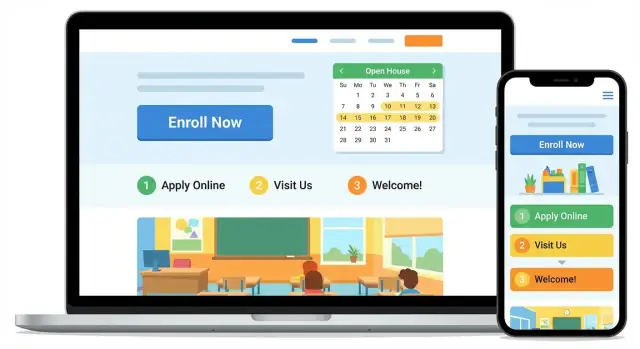
Kayıt ve veli iletişimi için hedefleri belirleyin
Tek bir sayfa bile yazmadan önce, okul web sitenizdeki “başarı”nın neye benzediğine karar verin. Net bir hedef, sitenin velilerin gerçekten ihtiyaç duyduğu şeye odaklanmasını sağlar: adımları hızlıca bulmak ve bunları kafalarının karışmasına gerek kalmadan tamamlamak.
Birincil hedefi tanımlayın
Çoğu okul ve anaokulu için ana hedef basittir: potansiyel velilerin uygunluğu ve zaman çizelgelerini anlamasına yardımcı olmak ve kayıt adımlarını mümkün olan en az geri dönüşle tamamlamalarını sağlamak. Bu, her önemli bilginin kolayca bulunabilmesi, sade bir dille yazılması ve bariz bir sonraki adımla (başvur, tur talep et, ara, e‑posta gönder) eşleştirilmesi gerektiği anlamına gelir.
İzleyebileceğiniz başarı ölçütlerini seçin
Çalışıp çalışmadığını anlamanız için birkaç ölçülebilir sonuç seçin:
- Tekrarlayan telefon aramalarının azalması (örn. “Hangi belgelere ihtiyacım var?”)
- Daha fazla tamamlanmış soru veya başvuru gönderimi
- Eksik başvuruların azalması (eksik belgeler, imzalanmamış formlar)
- İlk ziyaret ile form gönderimi arasındaki sürenin kısalması
Bir form aracınız varsa, ailelerin nerede ayrıldığını görebilmek için onay sayfalarını ve temel analizleri etkinleştirin.
Hedef kitlelerinizi (ve neye ihtiyaçları olduğunu) belirleyin
Siteniz sadece potansiyel aileler için değildir. Ana grupları ve beraberlerinde getirdikleri soruları listeleyin:
- Potansiyel veliler: adımlar, tarihler, maliyetler, uygunluk, nasıl başvurulur
- Mevcut aileler: yeniden kayıt, takvimler, iletişim bilgileri
- Personel: yazdırılabilir kaynaklar, politika bağlantıları, yönlendirme talimatları
- Topluluk: kayıt genel bakışı, etkinlikler, nasıl ulaşılır
Mobil öncelikli olması gerekenleri belirleyin
Birçok velinin bir telefon üzerinden okuyup form dolduracağını varsayın—çoğu zaman tek elle, işler arasında. Öncelik verin:
- Dokunmaya uygun bir “Apply / Enroll” düğmesi
- Kısa, taranabilir kayıt adımları
- İndirme gerektirmeyen seçenekler (mümkünse PDF yerine web formları)
- Tıkla‑ara ve tıkla‑e‑posta iletişim yolları
Bu hedefler ve metrikler, okul başvuru sayfanız, çevrimiçi kayıt formunuz ve genel veli iletişiminizle ilgili sonraki tüm kararları yönlendirecektir.
Velilerin sorularını ve kayıt yolculuğunu anlayın
Kayıt bilgileri, ailelerin nasıl düşündüğünü yansıttığında en iyi şekilde çalışır: “Çocuğum için uygun mu?” sonra “Başvurabilir miyiz?” sonra “Gönderim sonrası ne oluyor?”
Velilerin en çok sorduğu sorularla başlayın
E‑postalar, telefon görüşmeleri, turlar ve ön büro notlarından sorular toplayın. Henüz bu veriye sahip değilseniz, öğrenene kadar bu yaygın sorularla başlayın:
- Yaş gereksinimleri: Her sınıf/program için hangi doğum tarihleri uygundur?
- Son tarihler: Başvurular ne zaman açılıyor/kapanıyor, sürekli kabul var mı?
- Ücretler ve maliyetler: Öğrenim ücreti/depozito nedir ve neler dahil?
- Program saati: Okul saatleri, uzatılmış bakım seçenekleri ve takvim nedir?
- Kota/yer durumu: Bekleme listesi var mı, kontenjanlar nasıl veriliyor?
Veli yolculuğunu haritalayın (ve site içeriğini buna eşleyin)
Çoğu aile öngörülebilir bir yol izler:
Keşfet → Uygunluğu doğrula → Uygunluğa bak → Başvur → Sonraki adımları onayla
Bu akışı anladığınızda, okul web siteniz her adımda sorulabilecek soruları önceden cevaplayabilir. Örneğin, “Uygunluğu doğrula” kısa bir program özeti artı pratik detaylar (yemekler, uyku saatleri, okul sonrası bakım). “Başvur” bölümünde ise gereksinimler, belgeler ve basit bir gönderim yolu olmalıdır.
Dil ve açıklık için plan yapın
Topluluğunuz çok dilli ise hangi sayfaların önce çevrileceğine karar verin (genellikle Enrollment/Admissions sayfası, ücretler ve gerekli belgeler). Tek bir dilde bile, kısa cümleler kullanın, okul‑özel terimleri tanımlayın (ör. “öncelikli kayıt”) ve jargon kullanmaktan kaçının.
Ek açıklama gerektiren konuları belirleyin
Bazı konular en çok kafa karışıklığına yol açar ve en çok takip çağırır:
- Gerekli belgeler ve kabul edilen formatlar
- Bekleme listesi adımları ve tipik zamanlama (paylaşabiliyorsanız)
- Öncelik kuralları (kardeşler, bölge sınırları, personel çocukları)
- Tekliflerin nasıl gönderildiği ve ailelerin ne kadar süre yanıt vermesi gerektiği
Bu hazırlık, kayıt bilgilerinizin geri kalanını düzenlemeyi ve velilerin güvenmesini kolaylaştırır.
Site yapısını ve gezintiyi planlayın
Bir veli okul web sitenize geldiğinde genellikle birkaç acil soruyu cevaplamak ister: “Yeriniz var mı?”, “Nasıl kayıt olunur?”, “Maliyeti nedir?” ve “Kimi aramalıyım?” Navigasyon, bu cevapları aramadan bulmayı kolaylaştırmalı.
Basit bir üst menüyle başlayın
Ana menüyü odaklı ve tanıdık tutun. Çoğu okul için bu yapı iyi çalışır:
- About (misyon, kampüs, personel)
- Programs (sınıflar/yaş grupları, müfredat, saatler)
- Enrollment (nasıl başvurulur, adımlar, tarihler)
- Tuition/Fees (fiyatlandırma, indirimler, ödeme seçenekleri)
- Contact (telefon, e‑posta, adres, ofis saatleri)
Zaten birçok sayfanız varsa, daha fazla üst düzey öğe eklemekten kaçının; bunun yerine ilgili içerikleri bu başlıklar altında gruplayın.
Üst bölümde hızlı eylemler ekleyin
Yüksek niyetli eylemleri her zaman görünür yerde tutun (özellikle mobilde): Call, Email, Directions ve Enroll. Bunlar her sayfadan bir dokunuşla erişilebilir olmalı.
- “Enroll” /enrollment metnine yönlendirebilir
- “Directions” /contact metnine yönlendirebilir
Bir Enrollment hub sayfası oluşturun
Enrollment’ı gereksinimler, zaman çizelgesi, turlar, formlar ve SSS’ye bağlantı veren bir merkez olarak ele alın. Veliler süreci farklı sayfalardan toplamamalı.
İyi bir kural: ana sayfadan önemli sayfalar 1–2 tıklama içinde ulaşılabilmeli. Bir veli ücretleri veya başvuru adımlarını bulmak için üç‑dört tıklama yapmak zorunda kalıyorsa, yapı problemi var demektir.
Hızlı bir yenileme yapmak ve birden fazla aracı yönetmek istemiyorsanız, sohbet tabanlı bir iş akışıyla prototip oluşturmanıza yardımcı olabilecek Koder.ai gibi platformlar hızlı prototip, snapshot ve rollback ile güvenle denemenizi sağlar.
Her okul sitesinin ihtiyaç duyduğu ana sayfaları belirleyin
Velilerin birkaç tıklama içinde temel soruları cevaplayabilmesi en iyisidir: “Burası çocuğum için doğru yer mi?” ve “Sırada ne yapmalıyım?” Yıl boyunca doğru kalacak küçük bir sayfa setiyle başlayın.
Anasayfa: hızlı genel bakış
Anasayfanızın hemen netleştirmesi gerekenler:
- Kim olduğunuz (okul adı ve bir satırlık tanım)
- Hangi yaş/klasları sunduğunuz (örneğin “3–6 yaş” veya “K–5”)
- Konum ve saatler
- Bir sonraki kayıt son tarihi veya önemli tarih
Bir sonraki adıma açık bir yol ekleyin; ör. /enrollment veya /contact düğmesi.
About: güven ama aşırı paylaşma
Veliler değerler ve insanları arar. Misyonunuzu, kısa tarihinizi ve yaklaşımınızı öne çıkarın.
Personeli saygılı ve güvenli bir şekilde vurgulayın: isimler, roller ve profesyonel biyografiler yeterlidir. Hassas kişisel bilgileri paylaşmaktan kaçının (ev adresleri, kişisel telefonlar, kişisel sosyal profiller).
Tesisler hakkında basit bir genel bakış ekleyin—hangi alanlarınız var ve bunlar öğrenmeyi nasıl destekliyor—güvenliği riske atacak paylaşımlardan kaçının.
Programs / Classes: bir gün nasıl geçer açıklayın
Bu sayfa belirsizliği azaltır. Şunları açıklayın:
- Her program tarafından hizmet verilen yaşlar
- Program saatleri ve günlük rutin
- Özel hizmetler (yemek, uzatılmış bakım, dil desteği)
Sınıf büyüklüğünü paylaşıyorsanız, bunu güncel tutabileceğinizden emin olun.
Takvim / Haberler: yaşayan ritim
Bir takvim güven oluşturur çünkü planlama ve şeffaflığı gösterir. Kapanışlar, etkinlikler, veli toplantıları ve önemli tarihler paylaşın. Güncellemeler sık oluyorsa /calendar ve /news olarak ayırın ki aileler tarihler zaten bulabilsin.
Büyük soruları cevaplayan bir Enrollment sayfası oluşturun
Enrollment sayfanız, velilerin bir oturuşta tamamlayabileceği net bir kontrol listesi gibi olmalıdır. Aileler PDF’ler veya karışık menüler arasında arama yapmak zorunda kalırsa, e‑posta göndermeye veya vazgeçmeye daha yatkın olurlar. Süreci açıklayan, beklentileri belirten ve bir sonraki adımı bariz yapan tek bir sayfa hedefleyin.
Basit bir kayıt özetiyle başlayın
Kısa bir özetle açın: kim başvurabilir, hangi öğretim yılı için kayıt yapılıyor ve genel zaman çizelgesi.
Sonra velilerin takip edebileceği adım adım bir liste ekleyin:
- Uygunluğu kontrol edin (yaş, ikamet/bölge, program gereksinimleri).
- Gerekli belgeleri toplayın.
- Başvuruyu gönderin (çevrimiçi veya şahsen).
- Tur/toplantıya katılın (zorunluysa).
- Kararı alın ve yerinizi onaylayın.
Her adımı 1–2 satırla sınırlayın ve aynı sayfada daha ayrıntılı bölümlere (atlama bağlantıları) veya ilgili sayfalara, ör. /contact, bağlantı verin.
Uygunluğu sade dille açıklayın
Veliler hızlıca “Uygun muyuz?” kısmını görmek ister. Şunları ekleyin:
- Yaş kesme tarihleri: kesin tarih kuralı (ör. “1 Eylül’e kadar 5 yaşını doldurmuş olmalıdır”).
- İkamet kuralları (varsa): hangi bölgeye hizmet verdiğiniz ve neyin ikamet kanıtı sayıldığı.
- Gerekli belgeler (yüksek düzey): temel olarak burada ID, ikamet kanıtı, aşı kaydı, önceki okul kayıtları gibi şeyleri belirtin; detaylı listeyi daha sonra verin.
Son tarihler ve ailelerin ne zaman haber alacağı
Ana tarihleri açıkça yazın: başvuruların açılış/kapanış tarihleri, varsa kura tarihi ve bildirim penceresi. Başvuruları sürekli inceliyorsanız bunu belirtin ve gerçekçi bir yanıt süresi verin (örn. “10 iş günü içinde”).
Ücretler ve öğrenim hakkında şeffaf olun
Sadece gerçekte sunduğunuz bilgileri listeleyin:
- Başvuru ücreti: $0 ise “Başvuru ücreti yok.” yazın.
- Öğrenim ve program ücretleri: aylık/yıllık seçenekler, yarı zamanlı vs tam zamanlı.
- Opsiyonel maliyetler: kıyafet, yemekler, okul sonrası, geziler.
- Ödeme yöntemleri: kart, banka transferi, nakit/çek, ödeme portalı.
Detaylı fiyatlandırma varsa bunu doğrulamak için /tuition-and-fees sayfasına bağlantı verin.
Gerekli belgeleri listeleyin ve gönderimi kolaylaştırın
Veliler tam olarak ne gerektiğini gördüğünde daha hızlı hareket eder (ve daha sakin hisseder). Belge listenizi basit, yazdırılabilir bir kontrol listesi olarak ele alın—not bir politika dokümanı.
Net bir belge kontrol listesi oluşturun
Sayfa üzerinde kısa, taranabilir bir liste ekleyin (mobil için en uygunu), sade örneklerle. Örnek:
- Çocuğun yaşını kanıtlayan belge (doğum belgesi veya pasaport)
- İkamet kanıtı (fatura veya kira sözleşmesi)
- Aşı kaydı (gerekiyorsa)
- Önceki okul veya gündüz bakımı kayıtları (uygunsa)
- Velayet/vesayet belgeleri (ilgiliyse)
Spesifik olun ve bir öğenin yalnızca gerekli olduğu durumlarda “uygunsa” notu ekleyin.
Gönderim seçeneklerini belirgin yapın
Listenin hemen altında belgelerin nasıl gönderileceğini ve hangi formatların kabul edildiğini açıklayın:
- Yükleme: PDF veya fotoğraf (JPG/PNG), maksimum dosya boyutu
- E‑posta: belirlenmiş bir posta kutusuna gönderme (ör. admissions@…)
- Şahsen: ofis saatleri ve nereye götürüleceği
Çevrimiçi bir kayıt formu kullanıyorsanız, belge listesinin yanında buna bağlantı verin (örneğin, “Gönderim için yükleyin: /enrollment”).
Hem PDF hem mobil dostu seçenekler sunun
Kağıt tercih eden aileler için yazdırılabilir bir “Kayıt Belge Kontrol Listesi” PDF’si sağlayın—ve aynı kontrol listesini mobil kullanıcılar için sayfa üzerinde tutun. PDF’i indirme klasöründe kolay bulunur şekilde adlandırın.
Bir şey eksikse ne olacağını açıklayın
Sonra ne yapacağınızı ve zaman çizelgesini belirtin. Örnek: “Bir belge eksikse, 2 iş günü içinde eksik öğelerin listesini içeren bir e‑posta göndereceğiz. Çocuğunuzun yerini korumak için belirtilen tarihe kadar eksik belgeleri gönderin.”
Basit ve veli dostu kayıt formları oluşturun
Kayıt formları ilginin ilerleyip ilerlemeyeceğinin en kritik anıdır. İyi bir form hızlı, güven verici ve sonraki adımı açıkça belirten bir deneyim sunar.
Doğru form yaklaşımını seçin
Önce bu aşamada velilerden gerçekten neye ihtiyacınız olduğunu karar verin.
Basit bir soru formu (inquiry) süreciniz tur, çağrı veya ilk görüşme içeriyorsa en iyi seçenektir. Bu sürtünmeyi azaltır ve gönderimleri artırır.
Eğer ilk gelen‑ilki alır mantığında veya uygunluğu belirlemek için ayrıntılara ihtiyaç duyuyorsanız, tam başvuru formu kullanabilirsiniz. Bu yolda ilerlerseniz, bunun bir başvuru olduğunu açıkça belirtin ve tamamlanma süresini tahmin edin.
Belirsizseniz önce inquiry formu ile başlayın; gerekli bilgileri daha sonra toplayabilirsiniz.
Kısa ve veli dostu tutun
Hızlı yanıt verebilmeniz için gereken alanları hedefleyin:
- Veli/velayet sahibi adı
- E‑posta ve/veya telefon
- Çocuğun yaşı veya doğum ayı/yılı
- İstenilen başlama tarihi
- Program/konum seçeneği (varsa)
Erken aşamada uzun açılır menülerden ve kişisel hissedilen sorulardan kaçının (hane bilgileri, işveren bilgisi, tıbbi geçmiş). Bunlar gerekiyorsa, sonrasında isteyin.
Açık onay metni ekleyin
Veliler bilgilerin nasıl kullanılacağını bilmek ister. Gönder düğmesinin yakınında kısa bir onay kutusu ekleyin, sade dille:
“I consent to [School Name] using my information to contact me about enrollment and related updates. We do not sell personal data.”
Gizlilik detaylarına göre bağlama göre bir yol verin (ör. /privacy). Eğer pazarlama bültenleri gönderecekseniz, bunlar için ayrı bir onay isteyin.
Spam koruması ve güven verici onay ekleyin
Formlar spam çeker. Mobil kullanıcıları zorlamayan bir CAPTCHA veya eşdeğer anti‑spam aracı kullanın.
Gönderim sonrası sadece “Teşekkürler” değil, sonraki adımları içeren bir onay mesajı gösterin. Örnek:
- Ne zaman yanıt verileceği (örn. “1 iş günü içinde”)
- Kimin iletişime geçeceği (ofis ekibi, kayıt koordinatörü)
- Bir sonraki aşamada ne hazırlamaları gerektiği (tur randevusu, belgeler, ücretler)
Ayrıca bir e‑posta onayı gönderin ki ailelerin kaydı olsun—ve eğer yanıt alamazlarsa başvurabilecekleri net bir iletişim yolu ekleyin (örn. “Bu e‑postaya cevap verin” veya “Arayın: …”).
Modernleştiriyorsanız, formları gerçek web formları olarak uygulayın (PDF yerine) ve sayfalar arasında tutarlı tutun. Hızlı kurulum için Koder.ai, sohbet üzerinden form UX’i oluşturup kaynak kodunu dışa aktarmanıza izin verir.
Açık çağrılar (CTA) ve iletişim yolları ekleyin
Veliler genellikle kayıt sayfasına gelip hemen form doldurmaya hazır olmazlar. Çoğu zaman hızlı bir cevap, insan onayı veya basit bir sonraki adım isterler. Her kayıtla ilgili sayfada bir sonraki adımı netleştirmek sizin işinizdir.
İletişim seçeneklerini her yerde koyun
Enrollment sayfalarında (ve kayıtla ilgili diğer sayfalarda) küçük bir iletişim bloğu tutun, sadece /contact sayfasında bırakmayın. İçeriğe şunları ekleyin:
- Telefon numarası (mobilde dokunularak arama)
- E‑posta adresi (mobilde dokunularak e‑posta)
- Ofis saatleri (ve tipik yanıt süresi hakkında not)
Bu, velilerin okurken soru sormaları ve size ulaşmak için gezinme yapmak zorunda kalmamaları için drop‑off’u azaltır.
“Tur” veya “geri arama” gibi seçenekler sunun
Eğer ekibiniz destekleyebiliyorsa, “Book a tour” veya “Request a call” gibi hafif seçenekler ekleyin. Bu özellikle anaokulu için faydalıdır; aileler genellikle sınıfları görmek ve personelle tanışmak isterler.
Basit tutun: kısa bir form (isim, çocuğun yaşı/sınıfı, tercih edilen zaman, telefon/e‑posta) veya bir planlama aracına bağlantı. Bunu /enrollment sayfasının üstünde ve altına yerleştirerek her zaman bir sonraki adım sunun.
Konum ve lojistiği netleştirin
Birçok kayıt sorusu aslında “Oraya kolayca gelir miyiz?” sorusudur. Aşağıdakileri açık bir konum bölümünde verin:
- Adres
- Park bilgileri
- Bırakma/alma notları (nereden girileceği, yoğun trafik saatleri)
Bu, “Daha sonra sorarım” zihniyetini “Bu hafta ziyaret edelim”e çevirir.
Karar noktalarında yardımcı, göreli bağlantılar kullanın
Veliler harekete hazır olduğunda doğrudan bir sonraki sayfaya götürün—ürün arama oyununa göndermeyin. Göreli bağlantılar kullanın:
- Programlar genel bakışı: /programs
- Kayıt detayları ve adımlar: /enrollment
- İletişim ve ofis bilgileri: /contact
En iyi çağrılar spesifik ve güven vericidir: “Müsaitlik kontrol et”, “Tur talep et”, “Kayda başla” veya “Soru sor”. Terimleri tutarlı kullanın ki veliler her zaman ne olacağını anlasın.
Güven inşa eden içerik ve tasarım yazımı
Veliler hızlıca okulun organize, ilgili ve güvenli olup olmadığını değerlendirir. İçeriğiniz okulun ne sunduğunu, kayıt sürecinin nasıl işlediğini ve ilk günlerin nasıl geçeceğini kolayca anlatmalı—okula özgü kısaltmalar ve dahili terimlerden kaçınarak.
Sade dil kullanın (yeni olan her şeyi açıklayın)
Okula yeni gelen bir veliyle konuşuyormuş gibi yazın. Kısa paragraflar, net başlıklar ve belirli detaylar (“Getirme saati 08:15’te başlar”) tercih edin.
Bir terim kullanmanız gerekirse (ör. “before‑care” veya “extended day”) hemen altında bir satırlık açıklama ekleyin.
Önemli detayları taranabilir yapın
Veliler çoğunlukla telefonda göz atar. Önemli bilgileri madde işaretlerinde verin, son tarihleri vurgulayın ve karşılaştırma gereken yerlerde tablolar kullanın.
Örnek: saatler ve ücretler (basit tablo)
| Program | Günler | Saat | Ücret (örnek) |
|---|---|---|---|
| Yarım gün | Pzt–Cum | 8:30–12:00 | $___ / ay |
| Tam gün | Pzt–Cum | 8:30–15:00 | $___ / ay |
| Uzatılmış gün | Pzt–Cum | 15:00–17:30 | $___ / ay |
Altına kısa bir not ekleyin: nelerin dahil olduğu (yemek, malzeme, okul sonrası etkinlikler) ve nelerin olmadığını belirtin.
Fotoğrafları dikkatli kullanın (izinlerle)
Gerçek fotoğraflar güven verir—sınıflar, oyun alanları, öğrenci işleri ebeveynlerin bir günün nasıl geçtiğini hayal etmesine yardımcı olur.
Öğrenci fotoğraflarını yalnızca uygun izinler varsa kullanın ve tanımlayıcı detaylardan kaçının (dolaplardaki tam isimler, görünür evraklar).
Kayıt odaklı bir SSS ekleyin
Küçük bir SSS, geri dönüşleri azaltır ve velilerin aklındaki kaygıları gösterir. Örnek sorular:
- “İlk gün/hafta için çocuğumun neye ihtiyacı var?”
- “Ayrılma kaygısıyla nasıl ilgileniyorsunuz?”
- “Veli güncellemelerini nasıl iletiyorsunuz?”
- “Formu gönderdikten sonra sonraki adımlar nelerdir?”
Her ilgili sayfadan /enrollment bağlantısı verin ve ana sayfaları basit bir sonraki adımla bitirin: “Tur planla” veya “Başvuruya başla”.
Siteyi erişilebilir ve mobil öncelikli yapın
Aileler iş arasında, dönüşte veya kısa molalarda kayıt detaylarına bakarlar. Sayfalar okunması zor, yavaş yüklenen veya fare gerektiren bir şekildeyse, ilgi kaybı yaşarsınız—program çok iyi olsa bile.
Her veliye yardımcı olacak erişilebilirlik temelleri
Net yapı ve okunabilir tasarımla başlayın:
- Metin ve düğmeler için güçlü renk kontrastı kullanın (özellikle “Apply” ve “Contact” düğmeleri).
- Başlıkları sıralı kullanın (H2, H3) ki ekran okuyucular ve hızlı bakış yapanlar sayfayı takip edebilsin.
- Bilgilendirici görseller için anlamlı alt metin ekleyin (örn. “Sanat dersinde resim yapan öğrenciler”). Dekoratif görseller için alt metin boş bırakılabilir.
- Menülerin, açılırların, form alanlarının ve gönder düğmelerinin klavye ile çalıştığından emin olun.
Ayrıca başlıkların ve sayfa başlıklarının arama ile uyumlu olmasına dikkat edin. Örneğin “Admissions” yerine “Kindergarten Enrollment Requirements” veya “Enrollment Timeline and Tuition” gibi daha açıklayıcı başlıklar kullanın.
Okulunuz destekleyebiliyorsa bir erişilebilirlik bildirimi yayınlayın (ör. /accessibility). Pratik tutun: neler yapıldığını, nelerin iyileştirildiğini ve ailelerin nasıl yardım talep edebileceğini yazın.
Mobil öncelikli performans (formlar yarıda kalmasın)
Mobilde kayıt bilgisi büyük ölçüde hız ve sadelikle ilgilidir:
- Görselleri sıkıştırın; ağır sliderlar veya arka plan videolarından kaçının.
- Kısa paragraflar ve hızlı yüklenen sayfalar kullanın.
- Gerekli alanlarla kısa formlar kullanın; uzun soruları ilk iletişimden sonra isteyin.
- Düğmeler ve form kontrolleri için büyük dokunma hedefleri kullanın;
Yayına almadan önce, ana kayıt yollarınızı bir telefonda yalnızca başparmakla ve zayıf Wi‑Fi ile test edin; akış zahmetsizse hazırdır.
Öğrenci verileri için gizlilik ve güvenlik
Kayıt içerikleri doğal olarak kişisel bilgileri içerir. Veliler daha fazla paylaşmaya ve güven duymaya eğilimlidirlerse, okul web sitenizin ne topladığı, neden topladığı ve nasıl koruduğu konusunda açık olması gerekir.
Gerçekten ihtiyaç duyduğunuz kadarını toplayın
İlk başvuruda yalnızca gerekli bilgileri toplayın (ör. çocuğun adı, yaş/sınıf, veli iletişim bilgileri). Yasal olarak gerekli olmadıkça hassas verileri erken aşamada istemeyin.
Website üzerinden erken istemenizden kaçınılması gereken örnekler: tam tıbbi geçmiş, kimlik belgelerinin kopyaları veya ayrıntılı velayet belgeleri. Bunlar sonrasında güvenli, kontrollü kanallarla toplanmalıdır.
Açık, sade bir gizlilik bildirimi yayınlayın
Her kayıt formunun yanında kısa bir gizlilik notu, ardından daha ayrıntılı bir politika sayfasına (ör. /privacy) bağlantı ekleyin. Açıkça yazın:
- Ne saklıyorsunuz (form verileri, ekler, zaman damgaları)
- Neden saklıyorsunuz (kayıt işlemi, takip)
- Ne kadar süre saklıyorsunuz (örn. “kabul edilmezse 90 gün”)
- Kimlerin erişimi var (sadece kayıt ekibi)
Belirsiz ifadelerden kaçının; veliler spesifik bilgi ister.
Gönderimleri transit ve depolamada koruyun
Form sayfalarında HTTPS kullanın. Gönderimleri yalnızca yetkili personelin görebildiği şekilde sınırlandırın.
E‑posta konusunda dikkatli olun: tam başvurular ve ekler e‑posta ile gönderildiğinde iletiler kolayca paylaşılabilir veya gelen kutusu güvenliği ihlal edilebilir. Eğer e‑posta bildirimleri gerekiyorsa, tam içerik yerine güvenli bir yönetici alanına bağlantı içeren “yeni gönderim alındı” bildirimleri gönderin.
Barındırma/platform seçiminde verilerin nerede depolandığını sorun. Örneğin Koder.ai AWS üzerinde çalışır ve farklı bölgelere dağıtım yapabilir—veri yerleşimi ve gizlilik gereksinimleri olduğunda bu faydalı olabilir.
Sahiplik: verileri kim alır, saklar ve siler
Yayına almadan önce iş akışını belgeleyin:
- Hangi rol gönderimleri alır ve eksikliği kim kontrol eder
- Veriler nerede saklanır (site veritabanı, güvenli sürücü, kayıt sistemi)
- Ne zaman ve nasıl silinir (zamanlanmış temizleme, isteğe bağlı silme)
Açık dahili kurallar hataları azaltır ve gizlilik taahhütlerinizi gerçek yapar.
Yayına alma, test etme ve kayıt bilgilerini güncel tutma
Bir okul sitesi bitmiş görünebilir ama aileleri son adımda başarısız kılabilir: bozuk bir form, eksik bir tarih veya kimsenin cevaplamadığı bir telefon numarası. Yeni kayıt bilgilerinizi geniş çapta paylaşmadan önce hızlı ama kapsamlı bir yayın kontrolü yapın—ardından yıl boyunca güncel kalmasını sağlayacak basit bir rutin belirleyin.
Pratik bir yayına alma kontrol listesi
Bir veli gibi test edin: telefonda, akşam saatlerinde, sınırlı süreyle.
- Her link ve indirmeyi kontrol edin: kayıt formları, ücret PDF’leri, takvimler, el kitapları ve tüm “gerekli belgeler” listeleri.
- Her formu gönderin: online kayıt formu dahil; doğru posta kutusuna gidip gitmediğini, net bir onay mesajı gösterip göstermediğini ve gereksiz hesap oluşturma zorunluluğu olup olmadığını kontrol edin.
- Mobil düzeni kontrol edin: düğmeler kolay dokunulabilir olmalı, metin taşmamalı ve ana CTA’lar (Apply, Schedule a Tour, Contact Admissions) görünür olmalı.
- Yüksek öneme sahip detayları düzeltin: son tarihler, başlangıç tarihleri, yaş kesme tarihleri, ücretler, saatler ve iletişim bilgileri. Bir yazım hatası bile çok sayıda iletişim sorununa yol açabilir.
Eğer özel bir kayıt sayfanız varsa, ana menüden ve ana sayfadan erişilebilir olduğundan emin olun—velilerin kayıtın nerede olduğunu tahmin etmeleri gerekmemeli.
Hafif bir bakım rutini belirleyin (bilgilerin güvenilir kalması için)
Güncelliğini yitirmiş sayfalar güveni sessizce aşındırır. Bir kişi sorumlu atayın (herkes değil) ve bir kontrol periyodu belirleyin.
Basit bir aylık kontrol genelde yeterlidir:
- Son tarihler ve kayıt pencereleri
- Takvim öğeleri (açık evler, turlar, tatiller)
- Personel bilgileri (kayıt irtibatı, ofis saatleri)
- Politika dokümanları (ücret, iade, sağlık gereksinimleri, geliş/gidiş düzeni)
Sezonluk değişiklikler için hatırlatıcılar koyun—örn. kayıt açılmadan 6 hafta önce ve kapanmadan 1 hafta önce.
Sürekli değişiklik yapan ekipler için, güvenli değişiklik ve hızlı geri alma olanağı sağlayan bir iş akışı kullanın. Koder.ai gibi platformlar snapshot ve rollback desteği sunarak güncellemelerin yol açtığı riskleri azaltabilir.
Basit analizlerle (gereksiz veri toplamadan) takip edin
Velilerin en çok neyi kullandığını görmek için gizliliğe duyarlı analizler ekleyin: Enrollment sayfası, ücret bilgisi, belge listesi veya tur planlama gibi. Sayfa görüntülemeleri ve en popüler yollar gibi özetlere odaklanın, kişisel profiller oluşturmaktan kaçının.
Bu, sürtünmeyi erken fark etmenize (ör. anaokulu kayıt sayfasını çok kişi ziyaret ediyor ama form doldurma az) ve metin, CTA yerleşimi veya açıklığı iyileştirmenize yardımcı olur—gereksiz veri toplamadan.
Yayına alma öncesi hızlı bir tarama isterseniz, basit bir /blog/school-website-checklist uyarlayıp her güncellemede çalıştırın.
SSS
Okul sitesinin kayıt bilgileri için ana hedef nedir?
Birincil hedefle başlayın: potansiyel velilerin uygunluğu ve zaman çizelgelerini anlamasına yardımcı olmak ve ardından başvurmak, tur talep etmek, aramak veya e‑posta göndermek gibi bir sonraki adımı karışıklık olmadan tamamlamalarını sağlamak.
Odak kontrolü için pratik bir yol: her kayıtla ilgili bölüm bir veli sorusunu yanıtlamalı ve net bir sonraki eylemle bitmelidir (örneğin, /enrollment veya /contact).
Kayıt sayfalarının işe yaradığını bilmek için hangi metrikleri izlemeliyiz?
Gerçek sıkışma noktalarını yansıtan birkaç sonuç izleyin:
- Tekrarlayan telefon/emaillerin azalması (örn. belgeler ve son tarihler soruları)
- Daha fazla başvuru veya soru gönderimi
- Eksik başvuruların azalması (eksik belgeler, imzalanmamış formlar)
- İlk ziyaret ile form gönderimi arasındaki sürenin kısalması
Form kullanıyorsanız, bir onay sayfası ve temel analizler ekleyin ki ailelerin nerede ayrıldığını görebilesiniz.
Kayıt bölümü kimin için yazılmalı (potansiyel veliler dışında)?
Hedef kitleleri listeleyin ve içerikleri onların en önemli görevlerine göre tasarlayın:
- Potansiyel veliler: adımlar, tarihler, maliyetler, uygunluk, nasıl başvurulur
- Mevcut aileler: yeniden kayıt, takvim, önemli kişilerin iletişim bilgileri
- Personel: yazdırılabilir kaynaklar, politika linkleri, yönlendirme talimatları
- Topluluk: genel bakış, etkinlikler, nasıl ulaşılır
Ardından en önemli sayfaların ana sayfadan 1–2 tıklama içinde erişilebilir olmasını sağlayın.
Gerçekten "mobil öncelikli" olmak, okul kayıt sayfaları için ne anlama geliyor?
Velilerin telefonla veya tek elle form dolduracağını varsayın. Öncelik verilecekler:
- Dokunmaya uygun bir Apply/Enroll düğmesi
- Kısa, taranabilir adımlar (kontrol listesi tarzı)
- Mümkünse PDF yerine web formları
- Tıkla-ara ve tıkla-e‑posta iletişim seçenekleri
Tüm akışı mobilde (zayıf Wi‑Fi dahil) test edin.
Hangi navigasyon yapısı kayıt bilgilerini en kolay bulunur kılar?
Çoğu okul için basit bir yapı yeterlidir:
- About
- Programs
- Enrollment
- Tuition/Fees
- Contact
Ayrıca üst bölümde kalıcı eylemler (Call, Email, Directions, Enroll) bulundurun ki veliler her sayfadan kolayca hareket edebilsinler.
Bir Enrollment “hub” sayfası neler içermeli?
/enrollment sayfasını bir merkez (hub) olarak düşünün: süreci açıklasın ve her adıma (gereksinimler, zaman çizelgesi, turlar, formlar, SSS) bağlantı versin.
Kullanışlı bir kural: ana sayfadan ders ücretleri, uygunluk ve başvuru/soru formuna 1–2 tıklamada ulaşılabilmelidir.
Kayıt sayfasında ailelerin gerçekte neye ihtiyacı olduğunu nasıl belirleriz?
Ailelerin nasıl düşündüğünü yansıtın:
- “Bu çocuğum için uygun mu?” (program özeti, günlük rutin, lojistik)
- “Başvurabilir miyiz?” (uygunluk, belgeler, son tarihler)
- “Gönderince ne oluyor?” (sonraki adımlar, yanıt süresi)
E‑posta, telefon ve şube notlarından gerçek soruları toplayın ve sayfa metinlerini ailenin kullandığı dile göre güncelleyin.
Gerekli belgeleri veliler takılmasın diye nasıl sunmalıyız?
Kısa, sayılabilir bir kontrol listesi kullanın ve sayfa üzerinde görünür tutun:
- Yaş belgesi (doğum belgesi veya pasaport)
- Adres kanıtı (fatura veya kira sözleşmesi)
- Aşı kayıtları (gerekiyorsa)
- Önceki okul/gündüz bakımı kayıtları (uygunsa)
- Velayet/velayetle ilgili belgeler (ilgiliyse)
Hemen altına nasıl gönderileceğini (yükleme/e‑posta/şahsen), kabul edilen formatları, dosya boyutu sınırlarını ve bir şey eksikse ne olacağını yazın.
Soru formu mu yoksa tam başvuru formu mu kullanmalıyız?
O anda gerçekten neye ihtiyacınız olduğunu toplayın.
- Süreç tur veya görüşme ile başlıyorsa inquiry (soru) formu kullanın.
- Uygunluğu belirlemek veya ilk gelen‑ilki alır mantığıyla alıyorsanız tam başvuru formu kullanabilirsiniz.
Erken formlar kısa olsun (veli iletişim, çocuğun yaşı/doğum ay-yılı, istenen başlama tarihi) ve onay mesajında beklenen yanıt süresini açıkça belirtin.
Kayıt formlarında hangi gizlilik ve onay bilgilerini eklemeliyiz?
Gönderme butonunun yakınında açık, sade onay metni ekleyin ve /privacy sayfasına bağlayın.
Belirgin olması gerekenler:
- Ne sakladığınız (form verileri, ekler, zaman damgaları)
- Neden sakladığınız (kayıt işlemi, iletişim)
- Ne kadar süre sakladığınız
- Kimlerin erişebildiği
Gizli/çok hassas verileri erken aşamada talep etmeyin ve gönderimleri HTTPS ile koruyun.