

PDF veya Google Doc’u Web Sitesine Dönüştürün (Hızlı İş Akışı)
PDF veya Google Doc’unuzu hızlıca canlı bir web sitesine dönüştürme: temiz düzen, linkler, temel SEO, erişilebilirlik, barındırma ve kolay güncellemeler hakkında pratik adımlar.
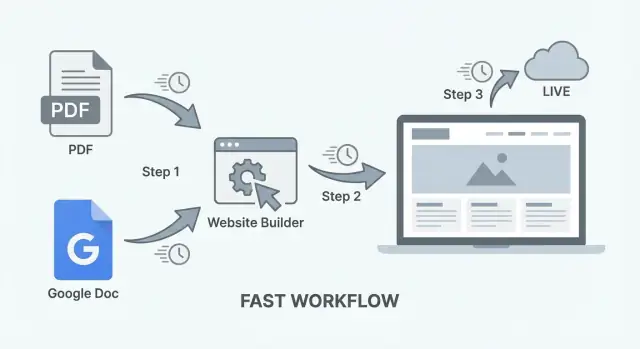
Ne oluşturacaksınız (ve bu iş akışı ne zaman mantıklı)\n\nBu iş akışı, bir PDF veya Google Doc’u hızlıca basit, okunabilir bir web sitesine dönüştürür. Temelde “belgeden web sayfasına” yayımlama: var olan içeriğinizle başlar ve paylaşılabilir bir genel bağlantıyla biter.\n\n### Bu iş akışı kimler için uygun\n\nHızlı ve tek mesajlı bir sayfa yayımlamak istediğinizde idealdir:\n\n- Portfolyo tek sayfası (biyografi, seçilmiş işler, iletişim)\n- Bir hizmet veya etkinlik için broşür sitesi\n- PDF el ilanı veya afişten oluşturulan tek sayfa site\n- Halka açık kaynak sayfası, rehber veya kontrol listesi\n\n"pdf to website" veya "google doc to website" arıyorsanız, hızın özelleştirilmiş özelliklerden daha önemli olduğu durumlarda bu pratik yoldur.\n\n### “En hızlı” gerçekte ne demek\n\n"Hızlı" düşük kalite demek değildir—kurulumun minimum olması demektir:\n\n- Onlarca şablon tasarlamak yok\n- Karmaşık CMS yapılandırması yok\n- Yayında bir şey görünene kadar haftalar süren yazışmalar yok\n\nÇoğu durumda, içerik zaten yazılmış ve onaylanmışsa, belgeden canlı, paylaşılabilir bir URL'ye birkaç saat içinde ulaşabilirsiniz.\n\n### Belge tabanlı site ne zaman uygun (ne zaman değil)\n\nBelge tabanlı site uygun olduğunda:\n\n- İçerik ara sıra değişiyorsa (günlük değil)\n- Aranabilir ve kolayca bağlantısı verilebilir bir şey istiyorsunuz\n- Hesaplar, yorumlar veya dinamik özelliklere ihtiyacınız yok\n\nSık gönderilen bir blog, karmaşık gezinme, e-ticaret, üyelikler veya çok sayıda etkileşimli bileşen gerekiyorsa muhtemelen tam bir CMS (veya daha geleneksel bir yapı) istersiniz.\n\n### İşin sonunda elinizde ne olacak\n\nBu iş akışı sonunda elinizde olacaklar:\n\n- PDF’ten HTML’e dönüştürerek veya Doc’tan dışa aktararak oluşturulmuş temiz bir web sayfası (veya küçük bir sayfa seti)\n- Sosyal profillerde, e-postalarda ve QR kodlarda kullanabileceğiniz paylaşılabilir bir URL\n- Arama motorlarının okuyabileceği metin—yani içerik görüntü benzeri bir dosyanın içinde hapsolmaz\n\n## Kaynak seçin: PDF mi Google Doc mu\n\nHerhangi bir şeyi dönüştürmeden önce, "gerçek kaynak"ınızın ne olacağını seçin: zaten sahip olduğunuz bir PDF mi yoksa zaman içinde düzenleyeceğiniz bir Google Doc mu. Bu seçim hız, güncellemelerin ne kadar zahmetli olacağı ve güvenebileceğiniz dışa aktarma araçlarını etkiler.\n\n### PDF vs Google Doc: neyi değiştireceğinize göre seçin\n\nPDF seçin: İçerik zaten onaylandıysa (broşür, rapor, menü, tek sayfa) ve esas olarak webde okunur olmasını istiyorsanız. PDF’ler başlamak için hızlıdır, ancak güncelleme yapmak daha yavaştır—değişiklikler genellikle orijinal tasarım aracında düzenleme, yeniden dışa aktarma ve tekrar yükleme gerektirir.\n\nGoogle Doc seçin: Fiyatlar, takvimler, politikalar, yaşayan belgeler gibi sık düzenlemeler bekliyorsanız. Google Docs ekipler için daha kolaydır, geçmişi otomatik saklar ve birçok site oluşturucu tarafından temiz formatta içe aktarılabilir.\n\nBasit bir kural: Haftada kelime düzeyinde düzenleme yapmayı düşünüyorsanız Google Doc ile başlayın. Düzen mesajın parçasıysa (tasarlanmış PDF) ve düzenlemeler nadirse PDF ile başlayın.\n\n### Tek sayfa mı çok sayfa mı: 60 saniyede karar verin\n\nİki soru sorun:\n\n- Bir birincil eylem var mı (iletişim, indirme, rezervasyon, bağış)? Evetse, genelde tek sayfa yeterlidir.\n- Farklı kitleler veya konular var mı (ör. “Hizmetler”, “Fiyatlandırma”, “SSS”, “Hakkında”)? Evetse, insanların daha kolay tarayabilmesi için çok sayfa seçin.\n\nEmin değilseniz, tek sayfa ile başlayın. Ziyaretçilerin neyi kullandığını gördükçe daha sonra bölebilirsiniz.\n\n### Dosya disiplini: sonra güncelleme karmaşasından kaçının\n\nKaynak dosya için tek bir yer seçin ve ona sadık kalın (Google Drive klasörü, Dropbox veya paylaşılan dahili klasör). Basit bir adlandırma düzeni kullanın:\n\nproject-name__web-source__YYYY-MM-DD\n\nEski sürümleri saklayın, ama "final_FINAL_v7.pdf" gibi çoğaltılmış dosyalar oluşturmaktan kaçının. PDF’den çalışıyorsanız, düzenlenebilir orijinali (Doc/Slides/Tasarım dosyası) yanında saklayın.\n\n### Dönüştürmeden önce kontrol listesi\n\nBelge üzerinde hızlı bir kontrol yapın:\n\n- Bağlantılar: çalıştıklarını doğrulayın ve açıkça etiketlenmiş olsun ("buraya tıklayın" kullanmaktan kaçının).\n- Başlıklar: bölüm başlıklarını belirgin ve tutarlı yapın.\n- Görseller: bulanık olmasın ve gerekirse başlık ekleyin.\n- Sayfa düzeni: boş sayfaları ve indekslenmesini veya paylaşılmasını istemediğiniz içerikleri kaldırın.\n\nKaynak seçilip temizlendikten sonra, dönüştürme adımı bir tek seferlik paniş yerine tahmin edilebilir, tekrarlanabilir bir iş akışına dönüşür.\n\n## Web için belgeyi hazırlama (5 dakikalık temizlik)\n\nDönüştürmeden önce hızlı bir temizlik yapın; bu, web versiyonunun taranmasını, aranmasını ve bakımını kolaylaştırır. Bu, "çevrimiçi yayınlanmış bir belge" ile "insanların gerçekten okuduğu bir sayfa" arasındaki farktır.\n\n### 1) Başlıkların başlık gibi davranmasını sağlayın\n\nDönüştürücünüzün (ve daha sonra sitenizin) gerçek H1/H2/H3 yapılarına dönüştürebilmesi için başlık seviyelerini açık ve tutarlı kullanın.\n\n- Üstte bir ana başlık (H1 gibi)
- Ana bölümler (H2 stili)
- Alt bölümler (H3 stili) \nİpucu: Google Docs kullanıyorsanız metni sadece kalın yapmayın; Başlık 1 / Başlık 2 / Başlık 3 stillerini uygulayın.\n\n### 2) Basit bir içerik tablosu ekleyin (uzunsa)\n\nBelge birkaç ekranı aşıyorsa, üstte kısa bir içerik tablosu ekleyin. Kısa tutun: 5–10 öğe yeterli. Okuyucular ihtiyaç duyduklarına atlamak için kullanır ve gelecekteki web düzeninizi kolaylaştırır.\n\nGoogle Docs’ta otomatik güncellenen bir içerik tablosu ekleyebilirsiniz. PDF’de ise daha sonra linke dönüştüreceğiniz bölüm isimlerinden oluşan manuel bir liste ekleyin.\n\n### 3) “7. sayfaya bakın” yerine web-dostu referanslar kullanın\n\nSayfa numaraları webde çok anlam ifade etmez (ekranlar yeniden boyutlanır). Şöyle değiştirin:\n\n- “Sayfa 7’ye bakın” → “Fiyatlandırma ve zaman çizelgeleri”\n- “Yukarıdaki 2. sayfada” → “Proje kapsamı”\n\nBölümün bir linke dönüşeceğini biliyorsanız, link metnini bölüm başlığıyla aynı yazın ki sonra bağlamak kolay olsun.\n\n### 4) Görselleri web için temizleyin\n\nHızlı görsel temizliği:\n\n- Kırpın: gereksiz boşlukları ve kenarları çıkarın\n- Sıkıştırın: bulanıklaşma olmadan dosya boyutunu küçültün\n- Kısa, açıklayıcı başlık ekleyin (görselin neyi gösterdiği ve neden önemli olduğu) \nBu temizlik birkaç dakika sürer ve dönüşüm sonrası yavaş sayfalar ile kafa karışıklığını önler.\n\n## İçeriği web-dostu formata dönüştürme\n\nAmaç belgenin mükemmel görünmesini korumak değil; temiz metin ve yapı çıkarmak—böylece sayfa okunaklı, stillenmesi kolay ve güncellenmesi basit olur.\n\n### Dışa aktarma seçenekleri (hangi durum için iyi oldukları)\n\nGoogle Docs’tan:\n\n- Dosya → İndir → Web Sayfası (.html, sıkıştırılmış) en hızlı başlangıçtır. HTML ve varlık klasörü alırsınız. Şık olmayabilir ama metin ve başlıklar genelde yakalanır.\n- Kopyala/yapıştır kısa belgeler için işe yarayabilir; ancak sıkça karışık inline stiller ve tuhaf boşluklar taşır.\n\nPDF’den:\n\n- Eğer metin tabanlı bir PDF ise, bir PDF aracı kullanarak HTML veya Metin olarak dışa aktarmayı deneyin. Genelde satır sonlarını ve başlıkları düzeltmeniz gerekir.\n- Orijinal kaynağa erişebiliyorsanız, onu tercih edin. Google Doc (veya Word) genelde PDF’den daha temiz dönüştürülür.\n\nKopyala-yapıştır tuzakları: rastgele ekstra satır sonları, çift boşluklar, düzensiz tırnak işaretleri, madde listelerinin ayrı satırlara bölünmesi ve başlıkların büyük kalın paragraflar haline gelmesi gibi sorunlara dikkat edin.\n\n### Web tarzında formatı koruyun (başlıklar, listeler, tablolar)\n\nYapıyı web gelenekleriyle yeniden oluşturun:\n\n- Başlıklar: Ana bölümler gerçek başlıklar (H2/H3) olsun, sadece kalın metin olmasın. Bu, okunabilirlik, gezinme ve SEO için önemlidir.\n- Listeler: Madde/numaralı listeleri gerçek listeler olarak yeniden oluşturun. Yapıştırma sırasında ayrı satırlara dönüştüyse, yeniden formatlamak buna değer.\n- Tablolar: Küçük ve gerçek veri tablosuysa tabla olarak tutun. Eğer düzen için kullanıldıysa, mobilde sorun olacağından basit etiketli bölümlere çevirin.\n- Boşluk: Kısa paragrafları tercih edin; manuel satır sonlarına güvenmeyin, CSS ile boşluk bırakın.\n\n### Yazı tipleri ve marka renkleri (okunabilirliği bozmadan)\n\nBelgeler genellikle özel fontlara ve renk bloklarına dayanır; bunlar webde iyi geçmeyebilir. Basit tutun:\n\n- Bir temiz gövde fontu ve bir başlık stili kullanın. Marka fontlarını eşlemeniz gerekiyorsa önce web-güvenli bir alternatif kullanın, sonra değiştirin.\n- Marka renklerini başlıklarda, linklerde ve küçük vurgu öğelerinde kullanın; büyük metin bloklarında kullanmaktan kaçının.\n- Kontrastı kontrol edin: açık gri veya pastel renkler telefonda okunabilirliği düşürebilir.\n\n### PDF'iniz taranmışsa: OCR temelleri ve hızlı kontroller\n\nPDF’de metin seçilemiyorsa muhtemelen taranmıştır. Metin haline getirmek için OCR (Optik Karakter Tanıma) gerekir.\n\nOCR sonrası hızlı kalite kontrolü yapın:\n\n- Yaygın hataları kontrol edin: “I” ile “l” karışması, eksik noktalama, yanlış tireleme.\n- Başlıkların gövde metnine karışmadığını doğrulayın.\n- İsimler, sayılar, fiyatlar, tarihler gibi kritik alanları spot-check yapın (OCR burada sık hata yapar).\n\nGerçek metin ve gerçek başlıklar elde ettiğinizde, belge tuhaflıkları olmadan okunabilir bir sayfa düzenine geçebilirsiniz.\n\n## Belgeyi okunabilir bir sayfa düzenine çevirme\n\nBir belge mükemmel yazılmış olsa bile telefonda okunması zor olabilir. Hedefiniz: “sayfalar”ı akışkan, taranabilir bir web sayfasına dönüştürmek—açık hiyerarşi, öngörülebilir gezinme ve belirgin sonraki adımlar.\n\n### Basit bir yapı ile başlayın\n\nTemel bir sayfa iskeleti kullanın:\n\n- Üst bilgi: başlık, kısa bir satırlık açıklama ve bir birincil çağrı (CTA)\n- Bölümler: taranabilir parçalara ayrılmış ana içerik\n- Alt bilgi: iletişim bilgileri, sosyal bağlantılar (gerekliyse) ve ikincil CTA\n\nBelgeniz uzun bir girişle başlıyorsa, üstte kısa bir “özet” paragrafı eklemeyi düşünün; uzun bağlamı ayrı bir bölüme taşıyın.\n\n### Ana hatları ankrajlar ve gezinme haline getirin\n\nBelge başlıklarınızı (H2/H3 eşdeğerleri) alıp her birini bir ankraj ID’si ile bölüm yapın. Sonra bu bölümlere atlayacak basit bir gezinme ekleyin.\n\nGezinmeyi kısa tutun—5–8 öğe düşünün. Daha fazlası varsa, küçük başlıkları tek bir bölüm altında toplayın (ör. “SSS”).\n\nİpucu: Gezinme etiketlerinde insan-dostu ifadeler kullanın (“Fiyatlandırma”, “Hakkında”, “İletişim”), belge başlıkları uzun olsa bile.\n\n### Çağrıların yerleştirilmesi—karmaşa olmadan\n\nOkuyuculardan ne yapmalarını beklediğinize karar verin. Bir birincil CTA seçin ve mantıklı yerlere birkaç kez yerleştirin:\n\n- Sayfanın üstü (fold üstü)\n- Kilit bir bölümün hemen ardından (ör. “Hizmetler” veya “Teklif” sonrası)\n- Alt bilgi\n\nÖrnekler: İletişime Geç, Görüşme Ayarla, İndir, Teklif İste. Butonları kısa tutun ve yan yana çok buton yığmaktan kaçının.\n\n### Mobil uyumluluğu varsayılan yapın\n\nWeb okumak, belge okumaktan farklıdır. Düzeni sıkın:\n\n- Paragrafları 2–4 satır tutun\n- Bölümler arasında beyaz alan bırakın\n- Adımlar, seçenekler veya gereksinimler için madde listeleri kullanın\n- Uzun metin bloklarını birkaç kaydırmada alt başlıklarla bölün\n\nKural: Ayakta sırada beklerken okumak istemeyeceğiniz bir metin varsa, o metin çok yoğundur.\n\n## Belge tabanlı site için SEO temel bilgiler\n\nBelgeden siteye dönüş hızı sağlar, ancak SEO kendi kendine oluşmaz. Amaç basit: sayfayı tek bir konuyla açıkça ilişkilendirmek, taranabilir kılmak ve arama yapanların beklediği ifadeleri kullanmaktır.\n\n### Güçlü bir sayfa başlığı ve net bir girişle başlayın\n\nSayfanızın başlığı (H1) sayfanın ne olduğunu açıkça söylemeli ve insanların aradığı düz ifadeleri kullanmalı.\n\nİyi örnekler:\n\n- “Çalışan El Kitabı (2025) — Politikalar, İzin ve Yan Haklar”\n- “Fiyatlandırma ve Paketler — Acme Cleaning Services”\n- “Etkinlik Programı — Bahar Konferansı Takvimi”\n\nArdından üstte 2–4 cümlelik bir giriş yazın; arama amacına uysun ve ziyaretçinin doğru yerde olduğunu doğrulasın. Kim için olduğu, içinde neler olduğu ve önemli detaylar (şehir, tarih, ürün adı, sürüm) belirtilsin.\n\n### İçerikle uyumlu meta açıklama yazın\n\nMeta açıklama sayfayı tek başına sıralamaz, ama tıklamaları önemli ölçüde etkiler. İçerikle uyumlu olsun—tırtıklayıcı vaatlerden kaçının.\n\nBasit bir formül:\n\n- Nedir + kim için + okuyucunun ne alacağı (yıl/konum gibi bir detay) \nÖrnek: “Acme’nin 2025 çalışan el kitabını okuyun: İzin, yan haklar, uzaktan çalışma kuralları ve davranış kuralları. Mart 2025’te güncellendi.”\n\n### Açıklayıcı başlıklar ve anlamlı link metni kullanın\n\nDönüştürme genelde belirsiz başlıklar (“Bölüm 1”, “Genel Bakış”) veya yanlış yapılandırılmış başlık seviyeleri üretir. Bunu düzeltin: \n- Başlıkları içeriği tarif edecek şekilde yazın (“İade Politikası”, “Kargo Süreleri”, “Ders Programı”)\n- Mantıklı bir hiyerarşi tutun (H2 ana bölümler, H3 alt bölümler) \nLinkler için “buraya tıklayın” veya “indir” gibi belirsiz ifadelerden kaçının. Ne elde edeceklerini açıklayan link metni kullanın:\n\n- İyi: “2025 kurs katalogunu indir (PDF)”\n- Daha iyi: “Ücret ve ödeme seçeneklerini gör”\n\nBu hem okuyuculara hem arama motorlarına sayfanın ne hakkında olduğunu anlatır.\n\n### Görseller için alt metin: ne olduğu ve örnekler\n\nSayfada görseller (logo, grafik, ekran görüntüleri) varsa, ekran okuyucuların tarif etmesi ve arama motorlarının yorumlayabilmesi için alt metin ekleyin.\n\nAlt metin görselin amacını tarif etmeli, anahtar kelime doldurma yeri olmamalıdır.\n\nÖrnekler:\n\n- Logo: “Acme Cleaning logo”\n- Grafik: “2024 gelirini çeyreklere göre gösteren çubuk grafik”\n- Ekran görüntüsü: “Rezervasyon formunun tarih ve saat alanlarını gösteren ekran görüntüsü”\n\nSadece dekoratif görselse alt metin boş bırakılabilir (ekran okuyucular atlar).\n\n### İsteğe bağlı: sık sorulanlar bölümü ekleyin\n\nKısa bir SSS, uzun kuyruklu aramalara yakalanmaya ve destek sorularını azaltmaya yardımcı olur. Müşterilerin sık kullandığı 3–6 soruyu kendi ifadeleriyle ekleyin.\n\nİyi SSS örnekleri:\n\n- “Bunu PDF olarak indirebilir miyim?”
- “Bu belge ne sıklıkla güncelleniyor?”
- “Sorular için kimle iletişime geçmeliyim?”\n\nCevaplar kısa ve ana içerikle tutarlı olsun—destekleyemeyeceğiniz yeni vaatler eklemeyin.\n\n## Erişilebilirlik ve mobil kontroller (hızlı kazanımlar)\n\nBelge laptopunuzda "iyi" görünebilir ama telefonda veya yardımcı teknolojilerle kullanışsız olabilir. İyi haber: birkaç hızlı kontrol çoğunlukla sorunları yakalar.\n\n### 1) Metnin gerçek metin olduğundan emin olun (resim değil)\n\nPDF taranmış bir resimse, kullanıcılar arama yapamaz, seçemez, düzgün yakınlaştırma yapamaz veya ekran okuyucularla erişemez.\n\nHızlı test: bir cümleyi seçip kopyalayıp notlara yapıştırmayı deneyin. Yapamıyorsanız, OCR çalıştırmanız veya kaynak dosyaya dönüp tekrar dışa aktarmanız gerekir.\n\n### 2) Okunabilirlik: kontrast ve font boyutu\n\nSıkmadan okumayı hedefleyin:\n\n- Gövde metnini telefonda rahat okunacak kadar büyük tutun (genelde webde 16px+).\n- Renk kontrastını kontrol edin: açık gri metin beyaz zeminde stil görünebilir ama okunması zor olur.\n- Anlamı yalnızca renge dayandırmayın (örneğin “kırmızı işaretli zorunlular”). Etiket veya ikon + metin ekleyin.\n\nTema seçme imkanı varsa en sade, yüksek kontrastlı ve temiz tipografili temayı tercih edin.\n\n### 3) Mobil dokunma hedefleri: bağlantılar kolayca tıklanabilmeli\n\nBelge kaynaklı sayfalar genelde sıkışık küçük bağlantılarla sonuçlanır.\n\n- Linkler/butonlar çok küçük olmasın.\n- Linkler arasında boşluk bırakın (özellikle altbilgi, navigasyon listeleri ve tablolar).\n- Kullanıcıların neye tıkladığını anlaması için açıklayıcı link metni tercih edin.\n\n### 4) Başlıklar: temiz sıra ve TUM KAPALI BLOKLARDAN kaçının\n\nBaşlıklar ekran okuyucuların ve mobil kullanıcıların taraması içindir:\n\n- Tek bir net sayfa başlığı (H1), sonra bölümler (H2), sonra alt bölümler (H3) kullanın.\n- Atlamalar yapmayın (ör. H2’den direkt H4’e atlamayın).\n- Uzun TAM BÜYÜK HARFLİ paragraflardan kaçının—ekran okuyucular bunları garip okuyabilir ve taramayı zorlaştırır. Vurgu gerekiyorsa kalın veya kısa bir çağrı kullanın.\n\n### 5) Alternatif olarak PDF sunun\n\nAna hedefiniz web sayfası olsa bile orijinal PDF’yi indirme/çıkartma/çevrimdışı okuma isteyenler için sunun.\n\nÜstte veya altta basit bir bağlantı ekleyin: “PDF olarak indir.” (Bir simgenin arkasına gizlemeyin; normal bir bağlantı olsun.)\n\nYayınlamadan önce hızlı bir kontrol: sayfayı telefonunuzda açın ve üç görev yapmayı deneyin: bir ana bölümü bulun, iki bağlantıya tıklayın ve zoom yapmadan bir paragrafı okuyun. Bunlardan herhangi biri rahatsız ediyorsa, önce onu düzeltin.\n\n## Yayınlama: en hızlı barındırma ve alan yolu\n\nYayınlama genelde "hemen hızlı" ile "sonradan kolay" arasında bir seçimdir. En iyi seçenek, çıktınızın tek bir HTML sayfası mı, birkaç sayfa mı yoksa sık güncellenecek bir şey mi olduğuna bağlıdır.\n\n### Hızlı barındırma seçenekleri\n\nStatik site barındırıcıları (Netlify, Vercel, Cloudflare Pages) HTML/CSS’le (veya dışa aktarılmış klasörle) çalışırken en hızlısıdır. Bir klasör sürükleyip bırakır veya bir depo bağlarsınız, ve dakikalar içinde canlı bir URL alırsınız.\n\nSite oluşturucular (Squarespace, Wix, Webflow) düzen araçları, formlar ve stil şablonları istiyorsanız en hızlısıdır. Daha pahalı olabilirler, ama kurulum sürtüşmesini azaltır.\n\nBelge-yayınlama araçları (Notion publish, Google Docs–to–web araçları, Readymag benzeri yayınlama) sık güncellemeler için en hızlıdır; belgeyi güncellersiniz, site de değişir. Bunun bedeli SEO ve sayfa yapısı üzerinde daha az kontrol olabilir.\n\nEğer dönüşüm temizleme → düzen → dağıtım işiyle uğraşmak istemiyorsanız, Koder.ai gibi sohbetle çalışan bir platform belge içeriğinizi basit bir React tabanlı siteye dönüştürüp dağıtabilir. Kod çıktısını (ihracat) almayı ve gerçek kod sahibi olmayı isteyenler için özellikle kullanışlıdır.\n\n### Özel alan adı temel bilgileri (ne gerekir, ne sonraya bırakılabilir)\n\nGerekenler: bir alan adı satın alın ve DNS’i barındırıcınıza yönlendirin (genelde CNAME veya A kaydı). Çoğu barındırma rehberli bir kontrol listesi sağlar ve ücretsiz HTTPS sunar.\n\nSonraya bırakılabilecekler: özel e-posta, gelişmiş yönlendirmeler, analiz ve performans optimizasyonu. Önce siteyi canlı yapın.\n\n### Gizlilik: kazara yayınlamaktan kaçının\n\nYayınlamadan önce, kişisel telefon numaraları, ev adresleri, imzalar, gizli yorumlar ve gömülü meta veriler için hızlıca tarama yapın. Müşteri dokümanından veya sözleşme tarzı PDF’den alındıysa, içinde hassas bir şey olduğundan şüphe edin.\n\n### Basit bir iletişim seçeneği ekleyin\n\nEn azından kısa bir iletişim bölümü (e-posta + yanıt süresi) ekleyin. Mümkünse, /contact gibi bir form (site oluşturucuda) veya mailto bağlantısı (statik) oluşturun.\n\n### İç bağlantıların nereye gitmesi gerektiği\n\nAna bağlantılarınızı üst bilgi veya alt bilgiye ekleyin: /pricing, /blog, ve /contact. Tek sayfa sitelerde, okuyucuların tekrar yukarı kaydırmak zorunda kalmaması için bunları sayfanın sonuna doğru bir kez daha tekrarlayın.\n\n## Güncellemeyi kolay tutmak (eski haline dönmesini önlemek için)\n\nBelge tabanlı bir site “hızlı” kalırsa bu, güncellemenin de kolay olmasıyla ilgilidir. Püf noktası: tek bir kaynak belirleyin ve yayımlamayı tekrarlanabilir bir rutine dönüştürün.\n\n### Kaynağınız Google Doc ise (tek kaynak)\n\nDoc’u ana dosya olarak tutun—web sitesi onun çıktısı olsun.\n\nDeğişiklikleri Doc’ta yapın, sonra aynı ayarlarla yeniden dışa aktarın veya yeniden senkronize edin. Başlıkları tutarlı kullanın (H1/H2/H3) ve siteye geçmeyen manuel stillerden kaçının.\n\nYayımlarken aynı sayfa URL’sini koruyun; böylece içeriği güncellerken bağlantı değişmez.\n\n### Kaynağınız PDF ise (düzenle, yeniden dışa aktar, tekrar yayımla)\n\nPDF güncellemeleri genelde şu adımlarla olur: orijinali düzenle → yeni PDF dışa aktar → dönüştür/publish adımını yeniden çalıştır.\n\nBunu daha az zahmetli kılmak için düzenlenebilir orijini (Google Doc, Word, InDesign vb.) dışa aktarılmış PDF’in yanında net bir klasörde saklayın. Güncelleme yaparken:\n\n- Orijini düzenleyin\n- Aynı dosya adıyla yeni PDF dışa aktarın (iş akışınız izin veriyorsa)\n- PDF-to-web adımını yeniden çalıştırın\n\n- Aynı URL’ye yeniden yayımlayın\n\n### Teknik araç gerektirmeyen versiyon kontrolü\n\nÜstte küçük bir “Son güncelleme” satırı ve sayfanın altında kısa bir değişiklik günlüğü (2–5 madde) ekleyin. Ayrıca yedekleri saklayın:\n\n- Tarih bazlı kopyalar kaydedin (örn.
policy-2025-12-23.pdf)\n- Sabit bir "current" kopya tutun (örn.policy.pdf)\n\nBu, bir şeyler bozulduğunda geri dönmeyi kolaylaştırır. (Bazı platformlar—Koder.ai dahil—anlık görüntü ve geri alma desteği sağlar; hızlı yinelemelerde güvenlik ağı olabilir.)\n\n### Yeniden yayımlarken kırık linklerden kaçınma\n\nKırık linkler genelde dosya adları veya sayfa slug’ları değiştiğinde oluşur:\n\n- Her güncellemede aynı sayfa yolunu koruyun\n- İndirilebilir varlıkların adlarını değiştirmeyin ya da değiştiriyorsanız linkleri güncelleyin\n- URL’yi değiştirmek zorundaysanız, eski yola yönlendirme (redirect) ekleyin (barındırma ayarlarınızdan)\n\nSabit bir URL + görünür güncelleme tarihi güven oluşturur ve “bu hangi sürüm?” karışıklığını önler.\n\n## Yaygın tuzaklar ve kaçınma yolları\n\nBelgeden gerçek bir web sayfasına geçiş, çoğunlukla “belge varsayımlarını” kaldırmakla ilgilidir. İşte süreci yavaşlatan sorunlar ve hızlı düzeltmeler.\n\n### Genelde ne kırılır (ve basit çözümler)\n\nBoşluklar ve satır sonları dönüşümde tuhaf boşluklara veya devasa metin bloklarına yol açar. Manuel satır sonlarına güvenmek yerine dönüştürmeden sonra gerçek başlıklar ve paragraflar uygulayın.\n\nTablolar mobilde çöker veya okunmaz hale gelir. Eğer tablo düzen için kullanıldıysa, yerine etiketli bölümler ve madde listeleri koyun. Gerçek veri tablosuysa tutun ama basitleştirin: daha az sütun, kısa etiketler ve küçük ekranlar için satırların üst üste gelmesini düşünün.\n\nÖzel karakterler (akıllı tırnaklar, en tire, semboller) kutucuklara veya bozuk metne dönüşebilir. Dönüştürme sonrası “□”, “�” ve noktalama etrafındaki garip boşluklar için hızlı bir arama yapın.\n\nHecelemeler PDF’lerden kaynaklanan bölünmüş kelimeler oluşturabilir (“infor-\n\nmation”). Ortak kalıplar için bul/değiştir kullanın veya etkilenen paragrafı kaynaktan yeniden kopyalayın.\n\n### Görsel sorunları izleyin\n\nGörseller webde sorun yaratana dek gizli kalabilir:\n\n- Büyük dosya boyutları: görselleri dışa aktarın/sıkıştırın (özellikle ekran görüntüleri)\n- Bulanık logolar: temiz bir SVG veya yüksek çözünürlüklü PNG kullanın\n- Eksik alt metin: önemli görseller için kısa açıklayıcı alt metin ekleyin (logo, grafik, ürün fotoğrafı)\n\n### Uzun sayfalarda gezinme sorunları\n\nTek sayfa iyi olabilir—eğer insanlar atlayabiliyorsa.\n\nÜstte küçük bir içerik tablosu ekleyin ve bölüm atlama linkleri kullanın (ör. “Fiyatlandırma”, “SSS”, “İletişim”). Ayrıca birkaç bölümde basit bir CTA’yı tekrar etmeyi düşünün ("Görüşme Ayarla", "İndir", "Bize Ulaşın").\n\n### Yapılmaması gerekenler\n\nBir PDF yükleyip bunu web sitesi diye ilan etmeyin. Mobilde okunması zor, SEO açısından zayıf ve erişilebilirlik açısından sorunludur. PDF vermeniz gerekiyorsa, bunu indirme linki olarak sunun ve web sayfasını ana deneyim yapın.\n\n## Sonuçları ölçün ve küçük adımlarla iyileştirin\n\nBelgeniz web sayfası olarak yayına girdikten sonra, en hızlı gelişme yolu gerçek ziyaretçilerin davranışlarını izlemek ve sonra küçük bir değişiklikle iyileştirmektir.\n\n### Temel metrikleri takip edin (karmaşıklaşmadan)\n\nÜç sayıya odaklanın:\n\n- Sayfa görüntülemeleri: İnsanlar sayfayı buluyor mu?\n- Link tıklamaları: Sonraki adımı atıyorlar mı (indir, iletişim, satın al, rezervasyon)?\n- Üst trafik kaynakları: Arama, sosyal, e-posta, yönlendirmeler\n\nBir analiz aracı (GA4, Plausible vb.) kurun ve ziyaretleri kaydettiğini doğrulayın. Karmaşık kurulum istemiyorsanız bile, bültenlerde veya sosyal paylaşımlarda kullandığınız bağlantılara UTM ekleyerek çok şey öğrenebilirsiniz.\n\nBirincil CTA’yı net bir buton/link olarak yapın (resim değil). Bir ana CTA’yı üstte ve sayfa sonunda tekrar edin.\n\nDaha sonra, birden fazla önemli link varsa bunları etkinlik olarak izlemeyi düşünebilirsiniz.\n\n### Basit bir geri bildirim yöntemi ekleyin\n\nZiyaretçilerin neyin eksik olduğunu söylemesi için kolay bir yol verin:\n\n- “Sorular? Bize e-posta gönderin” şeklinde bir mailto bağlantısı\n- Ya da 2–3 alanlı kısa bir form (gömülü veya bağlantılı)\n\nBunu sayfanın altına, “Sorular?” başlığı altına koyun ki kolay bulunabilsin.\n\n### Küçük, yüksek etkili değişikliklerle yineleyin\n\nHaftada veya iki haftada bir hızlı deneyler yapın:\n\n- Başlığı ziyaretçilerin aradığı ifadeye göre yeniden yazın.\n- İlk ekranı daha net yapın: kim için, ne yaptığı ve ne yapılacağı.\n- Bölümleri yeniden sırala, en çok kullanılan bilgi daha erken görünsün.\n\nDokümanda küçük bir değişiklik günlüğü tutun (tarih + yapılan değişiklik) ki değişiklikleri sonuçlarla bağlayabilesiniz.\n\n### Tek sayfadan ileriye ne zaman geçilmeli\n\nŞu durumlarda çok sayfalı siteye veya CMS’e geçin:\n\n- Hizmetler, SSS, vaka çalışmaları, fiyatlandırma için ayrı sayfalar gerektiğinde\n- Birden fazla kişinin düzenli olarak güncelleme yapması gerektiğinde\n- Daha güçlü SEO ve dahili bağlantı yapısı istendiğinde\n\nBu aşamada, bu sayfayı odaklanmış bir açılış sayfası olarak tutun ve daha derin sayfalara bağlantılar verin (ör. /pricing veya /contact).
SSS
When does a “document to website” workflow make sense (and when doesn’t it)?
Bu iş akışını, hızlı bir şekilde net ve çoğunlukla statik bir sayfa yayımlamanız gerektiğinde kullanın: tek sayfa sunum, broşür, kaynak sayfası, etkinlik bilgileri veya “bilgiler + sonraki adım” içeren basit bir açılış sayfası.
Sık gönderi gerektiren bloglar, kullanıcı hesapları, e-ticaret, karmaşık gezinme veya etkileşimli özellikler gerekiyorsa—bunlar genellikle tam bir CMS veya daha geleneksel bir yapım sürecini hak eder.
Should I start from a PDF or a Google Doc?
Düzenli olarak değişiklik yapmayı bekliyorsanız (Google Docs). Haftalık metin değişiklikleri, fiyat güncellemeleri, takvimler veya politika metinleri için daha uygundur. Google Docs ekip çalışması için elverişlidir, sürüm geçmişini otomatik tutar ve birçok site oluşturucunun kolayca içe aktarabileceği temiz formatlar verir.
İçerik zaten onaylanmışsa ve düzen mesajın bir parçasıysa (PDF) tercih edin (broşür, rapor, menü). Ancak güncellemeler nadirse, PDF başlıca başlangıç noktası olabilir; unutmayın, güncelleme genellikle kaynak dosyayı düzenlemeyi, yeniden dışa aktarmayı ve tekrar yayınlamayı gerektirir.
How do I decide between a single-page site and a multi-page site?
Kendinize sorun:
- Tek bir birincil eyleminiz mi var (iletişim, indirme, rezervasyon, bağış)? Eğer evet ise, tek sayfa genelde yeterlidir.
- Ayrı hedef kitleleriniz veya konularınız mı var (Hizmetler, Fiyatlandırma, SSS, Hakkımızda)? Eğer evet ise, insanların daha kolay tarayabilmesi için çok sayfa tercih edin.
Emin değilseniz, önce tek sayfa ile başlayın; ziyaretçilerin davranışına göre daha sonra bölümlere ayırabilirsiniz.
What’s the 5-minute cleanup I should do before converting?
Hızlı bir ön uç kontrolleri yapın:
- Başlıkları tutarlı hale getirin (Google Docs’ta gerçek Başlık 1/2/3 uygulayın, sadece kalın yapmayın).
- Boş sayfaları ve halka açık olmasını istemediğiniz içerikleri çıkarın.
- Linklerin çalıştığını doğrulayın ve açıklayıcı metin kullanın ("buraya tıklayın" kullanmaktan kaçının).
- Görselleri kırpın/sıkıştırın ve gerekliyse kısa başlıklar ekleyin.
Bu adımlar dönüşümü temizler ve son sayfanın okunabilirliğini artırır.
What’s the fastest way to export Google Docs content for the web?
Google Docs’tan en hızlı başlangıç: Dosya → İndir → Web Sayfası (.html, sıkıştırılmış). HTML ve bir varlık klasörü elde edersiniz. Görseller ve başlıklar genelde yakalanır ancak HTML çoğu zaman temiz olmayabilir.
Kısa belgeler için kopyala/yapıştır işe yarayabilir, fakat bu yöntem genellikle karışık inline stiller ve tuhaf boşluklar getirir. Yapıştırma sorunluysa, yapıyı (başlıklar/listeler) yeniden kurmak genelde daha hızlıdır.
What’s the fastest way to turn a PDF into a readable web page?
Eğer metin tabanlı bir PDF ise, bir PDF aracında HTML veya Metin olarak dışa aktarmayı deneyin; başlıkları ve satır sonlarını düzeltmeniz gerekebilir.
Eğer orijinal düzenlenebilir kaynağa erişiminiz varsa (Doc/Word/InDesign), onu tercih edin—PDF dönüşümü genellikle kesme, satır kırılmaları ve yanlış algılanmış başlıklarla uğraşmayı gerektirir.
What if my PDF is scanned and not selectable text?
Muhtemelen OCR (Optik Karakter Tanıma) gerekir eğer PDF’de metin seçilemiyorsa.
OCR’den sonra riskli bölümleri kontrol edin:
- İsimler, adresler, fiyatlar, tarihler
- “I” ile “l” karışmaları, eksik noktalama
- Başlıkların gövde metnine karışması
OCR çıktısını hızlıca taramadan yayımlamayın—küçük hatalar güvenilirliği zedeleyebilir.
How do I make the converted content feel like a real website (not a dumped document)?
Web yapısına odaklanın, belgenin görüntüsüne değil:
- Net bir H1, ardından H2/H3 bölümleri kullanın.
- Madde listelerini gerçek listeler olarak yeniden kurun ve paragrafları kısa tutun.
- Basit bir üst bilgi (başlık + bir satırlık özet + birincil CTA) ekleyin.
- Uzun sayfalar için atlama linkleri (ankrajlar) ekleyin.
Bu, mobilde okunurluğu artırır ve sayfanın kasıtlı göründüğünü sağlar.
What SEO basics matter most for a document-based site?
Temel öğeler:
- Açıklayıcı bir sayfa başlığı (H1) ve aranan niyete uygun 2–4 cümlelik bir giriş.
- Dürüst bir meta açıklama (nedir + kim için + ne elde edilir).
- Açık başlıklar: “Fiyatlandırma”, “Program”, “İade Politikası” gibi.
- Anlamlı link metni ve görseller için alt metin.
Amaç: tek bir konuya odaklanmış, taranabilir ve okunabilir bir sayfa oluşturmak.
How do I keep the site easy to update without breaking links?
Güncelleme sürecini kolay tutun:
- Tek bir gerçek kaynak belirleyin (Doc veya PDF’nin arkasındaki düzenlenebilir dosya).
- Her seferinde aynı ayarlarla yeniden dışa aktarın veya yeniden senkronize edin.
- Aynı sayfa URL’sine yayımlamaya devam edin; böylece paylaşılan bağlantılar bozulmaz.
- Üstte küçük bir “Son güncelleme” satırı ekleyin.
- İndirilebilir dosyalar için sabit dosya isimleri kullanın veya yeniden adlandırdığınızda linkleri güncelleyin.
URL değişmesi gerekiyorsa, barındırma ayarlarından yönlendirme ekleyin.