

Temassız Kontrol Listeleri ve Denetimler İçin Mobil Uygulama Nasıl Yapılır
Temassız kontrol listeleri ve denetimler için bir mobil uygulamayı planlamayı, tasarlamayı ve geliştirmeyi öğrenin—QR/NFC ile başlatma, çevrimdışı mod, kanıt yakalama ve raporlama dahil.
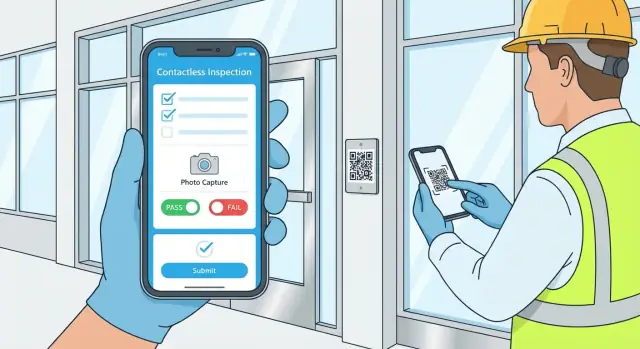
1) Kullanım senaryosunu ve başarı kriterlerini netleştirin
QR mu NFC mi seçeceğiniz ya da ilk ekranı tasarlamadan önce, uygulamanın kimin için olduğunu ve “iyi”nin ne demek olduğunu belirleyin. Temassız kontrol listeleri en sık herkes için tek bir genel formla hizmet etmeye çalıştıklarında başarısız olur.
Kullanıcıları ve kullanım anını tanımlayın
İlk olarak gerçek kullanıcıları ve denetimlerin nerede gerçekleştiğini haritalayın:
- Saha denetçileri (genellikle eldivenle, zayıf sinyal, zaman baskısı altında)
- Denetmenler sonuçları inceleyen, istisnaları onaylayan ve takip atayan kişiler
- Müteahhitler ortak sahalarda kendi cihazlarını kullanabilen kişiler
- Müşteriler veya saha sahipleri sadece okuma veya onay gerektirebilenler
Her grup için kısıtları (cihaz türleri, bağlantı durumu, dil ihtiyaçları, eğitim süresi) kaydedin. Bu, giriş akışından hangi alanların zorunlu olacağına kadar her şeyi etkiler.
Birincil denetim türlerini listeleyin
İlk etapta destekleyeceğiniz en önemli 3–5 denetim kategorisini belgeleyin: güvenlik kontrolleri, temizlik doğrulaması, ekipman denetimleri veya saha gezileri gibi. Her biri için not alın:
- Sıklık (vardiya başına, günlük, haftalık)
- Risk seviyesi (atlanırsa ne olur)
- Kanıt gereksinimleri (fotoğraf, seri numarası, imza)
"Temassız" ekibiniz için ne anlama geliyor belirleyin
"Temassız" paylaşılan panoların tamamen kaldırılması, daha az paylaşılan cihaz, bir konumda QR kodu ile denetim başlatma, denetmenlerin uzaktan onayları veya dokunuşu en aza indiren bir UI olabilir. Açık olun ki gereksiz geliştirme yapmayın.
Ölçülebilir başarı kriterleri belirleyin
İlk günden takip edebileceğiniz metrikleri seçin:
- Bir denetimin tamamlanma için geçen ortanca süresi
- Hata oranı (eksik alanlar, geçersiz okumalar, başarısız yüklemeler)
- Denetim hazır olma (tam kanıt ve zaman damgalarıyla yüzde)
- Benimsenme oranı (aktif kullanıcılar, site başına tekrar kullanım)
Bu başarı kriterleri ürününüzün kuzey yıldızı olur ve v1’de neyin olması gerektiğine karar vermenize yardımcı olur.
2) Temassız iş akışını planlayın (QR/NFC, çevrimdışı, onaylar)
Bir temassız denetimler uygulaması, birinin bir denetimi ne kadar hızlı başlatıp doğru şekilde bitirebildiğine göre başarılı olur veya başarısız olur—menülerde dolaşmadan ya da sinyal beklemeden. Ekranları tasarlamadan önce iş akışını baştan sona haritalayın.
Denetim nasıl başlar (QR, NFC veya konum)
Çoğu ekip varlık-öncelikli girişe güvenir: denetçi bir odaya, makineye veya noktaya yaklaşır ve bir işaret tarar.
- QR kodları ucuzdur, kolay basılır ve neredeyse her cihazda çalışır.
- NFC etiketleri daha hızlıdır (dokunma vs. kamerayı hizalama) ve rastgele kopyalanması daha zordur, ancak maliyeti daha yüksektir ve zorlu ortamlarda zarar görebilir.
- Konum tabanlı tetikleyiciler (GPS/geofence) taramayı azaltabilir, ancak iç mekanlarda daha az kesin olabilir ve yanlış başlangıçlara yol açabilir.
Hangi yöntemi seçerseniz seçin, tanımlayıcının bir varlığa, konuma, kontrol listesi şablonuna veya belirli planlanmış denetime mi çözüleceğini tanımlayın.
"Mutlu yol"u bir sayfada haritalayın
Çekirdek akışı basit bir sıra olarak yazın:
Başla (tara/temas) → varlık/konumu onayla → maddeleri yanıtla → gerekirse kanıt ekle → imza at → gönder.
Sonra karar noktalarını işaretleyin: zorunlu sorular, koşullu bölümler ve uygulamanın ne zaman gönderimi engellemesi gerektiği (ör. eksik imza, zorunlu fotoğraf).
Çevrimdışı neyin çalışması gerektiğine karar verin
Çevrimdışı kurallar hakkında açık olun:
- Kullanıcılar internetsiz bir QR/NFC taramasından başlayabilir mi?
- Şablonlar, varlık detayları ve bilinen son tehlikeler önbelleğe alınmalı mı?
- Fotoğraf ve imza yakalayıp sonra gönderebilirler mi?
Çevrimdışı destek genellikle “her şeyi yerelde tamamlayın, sonra senkronize edin” anlamına gelir, “boş bir form gösterin” değil.
İnceleme, iade ve onay süreçlerini planlayın
Onaylar bir buton değil, iş akışıdır. Şunları tanımlayın:
- Kim inceleyebilir (denetmen, QA, müşteri)
- Yapabilecekleri: onayla, reddet/iade et (yorumla) veya daha fazla kanıt iste
- Sonrasında ne olur: takip görevi oluştur, ekibi bildir, veya kaydı düzenlemelerden kilitle
Açık bir durum modeli (Draft → Submitted → Approved/Returned) kafa karışıklığını önler ve denetimleri kolaylaştırır.
3) Kontrol listesi veri modelini ve soru tiplerini tasarlayın
Bir temassız kontrol listeleri uygulaması, veri modeliniz gerçek denetimlere ne kadar iyi uyarsa o kadar başarılı olur. Önce denetlediğiniz “şeyleri”, takip ettiğiniz şablonu ve kaydedilen sonuçları modelleyin—sonra soru tiplerini birçok sektöre esnek olacak şekilde yapın.
Modellemeniz gereken temel varlıklar
Çoğu mobil denetim uygulaması benzer yapı taşlarına ihtiyaç duyar:
- Siteler/Konumlar: denetimlerin yapıldığı yerler (mağaza #42, depo koridoru A, iş sahası).
- Varlıklar: kontrol edilen nesneler (forklift, yangın söndürücü, HVAC ünitesi), genellikle bir site ile ilişkilidir.
- Kontrol Listeleri (Şablonlar): sürümlendirme ile yeniden kullanılabilir formlar (böylece eski sonuçlar daha sonra da anlamlı kalır).
- Sorular: bireysel sorular, doğrulama kuralları ve isteğe bağlı yardım metni.
- Denetimler (Çalıştırmalar): aynı anda bir checklist örneği olarak tamamlanan veya üzerinde çalışılan kayıt.
- Kullanıcılar ve Roller: denetimi kim yaptı, kim inceledi ve kim onayladı.
Pratik bir desen: ChecklistTemplate -> Sections -> Questions ve InspectionRun -> Answers -> Evidence. Bu ayrım, şablonları düzenlemeyi geçmiş denetimleri değiştirmeden güvenli kılar.
İhtiyaçların %90'ını karşılayan soru tipleri
Aşağıdaki kompakt seti destekleyin ve her birine net doğrulama ekleyin:
- Evet/Hayır (isteğe bağlı “N/A”)
- Sayısal (min/maks, psi/°C gibi birimler)
- Çoktan seçim (tekli veya çoklu seçim)
- Metin (kısa/uzun, zorunlu/isteğe bağlı)
- Tarih/Saat (planlı kontroller, bakım tarihleri)
Koşullu mantık ve kurallar
Uygulama sadece ilgili soruları sorduğunda denetimler daha hızlı olur. Cevaba bağlı göster/gizle mantığı ekleyin (ör. “Kaçak tespit edildi = Evet” ise “Kaçak şiddeti” ve “Fotoğraf zorunlu”yu göster).
Standart sonuçlara ihtiyacınız varsa, soru, bölüm veya kontrol listesi düzeyinde puanlama ve geçti/kaldı kuralları ekleyin. Bunları yapılandırılabilir tutun ve kural sonuçlarını denetimle birlikte saklayın ki şablonlar değişse bile raporlar tutarlı kalsın.
4) Kullanıcı hesapları, roller ve denetim izi gereksinimleri
Temassız denetimler, kim bir kontrol listesini tamamladı, ne görebilir ve değişiklikler ne zaman yapıldı güvenilir olduğunda ölçeklenebilir. Bu, açık rollere başlayıp güvenilir bir denetim izi ile sonlanır.
Roller: erişimi basit ve uygulanabilir tutun
Çoğu ekip %90 ihtiyaç için üç rol yeterlidir:
- Inspector: atanan kontrol listelerini tamamlar, kanıt ekler, not alır ve sonuçları gönderir. Genellikle şablonları düzenleyemez veya geçmiş gönderimleri silemez.
- Manager: gönderimleri inceler, onaylar/reddeder, takip atar ve bir site veya bölge için raporları görür.
- Admin: şablonları, siteleri/müşterileri, kullanıcı sağlama, entegrasyonları ve saklama politikalarını yönetir.
Rol sayısını artırmaktan kaçının. İstisna gerekiyorsa (ör. bir denetçi yalnızca kendi taslak gönderilerini düzenleyebilsin), bunları yeni roller icat etmek yerine eylemlere (oluşturma, taslak düzenleme, gönderme, onaylama, dışa aktarma) bağlı izinler olarak uygulayın.
Kimlik doğrulama: politika ile uyumlu en düşük sürtünmeyi seçin
Saha ekipleri için giriş sürtüşmesi tamamlanma oranlarını doğrudan düşürür. Yaygın seçenekler:
- E-posta + parola: tanıdık, ancak parola sıfırlamalar ve daha güçlü cihaz güvenliği gerektirir.
- Magic link / tek kullanımlık kod: arada kullanılan kullanıcılar ve müteahhitler için daha akıcı.
- SSO (SAML/OIDC): kimlikleri merkezi yöneten kurumlar için ideal.
Ayrıca QR/NFC'nin girişten sonra uygulamayı belirli bir denetime başlatıp başlatmayacağını veya katı kısıtlamalarla kiosk benzeri bir akışa izin verip vermeyeceğinizi de kararlaştırın.
Çoklu site ve çoklu müşteri ayrımı (tenant)
Uygulamanız birden fazla müşteri veya çok sayıda siteye hizmet ediyorsa, tenant ayrımını erken kurun. Bir kullanıcı yalnızca şunları görmelidir:
- kendisine atanan siteler,
- o siteler için onaylı şablonlar,
- o tenant'a ait gönderimler.
Bu, yanlış veri sızıntılarını önler ve raporlamayı basitleştirir.
Denetim izi: ne olduğunu ispatlayın
Denetim logunuz şablon değişiklikleri, gönderim düzenlemeleri, onaylar ve silmeler gibi önemli olayları kaydetmelidir. Şunları yakalayın:
- kim (kullanıcı ID, rol),
- ne (varlık ve alan değişiklikleri),
- ne zaman (UTC zaman damgası),
- nerede/nasıl (site, cihaz ID, uygulama sürümü; isteğe bağlı kaba konum).
Denetim günlüklerini ekleme-yönelimli (append-only) ve aranabilir yapın; bunları birinci sınıf özellik gibi ele alın.
5) Mobil için hızlı, düşük sürtünmeli UX
Hız ve doğruluk “daha fazla özellik”ten ziyade sürtünmesiz ekranlara bağlıdır. Denetçiler genellikle ayakta, eldivenli, odalar arasında hareket ederek veya zayıf sinyalde çalıştıkları için arayüzin zahmetsiz hissettirmesi gerekir.
Tek elle, anlık kullanım için tasarlayın
Büyük dokunma hedeflerine, net boşluklara ve başparmakla tamamlanabilecek bir düzenlemeye öncelik verin. Birincil eylemi (İleri, Geç/Kal, Fotoğraf Ekle) ekran altına yakın sabit tutun ve basit bir ilerleme göstergesi gösterin (ör. “12 / 28”).
Yazmayı mümkün olduğunca azaltın:
- Serbest metin yerine geçişler, seçiciler ve önceden tanımlı seçenekler kullanın.
- Daha uzun notlar için hızlı notlar (“Yaygın sorunlar”) ve isteğe bağlı ses girişi sunun.
- Güvenli olduğunda son kullanılan değerleri hatırlayın (ör. denetçi adı, konum bölgesi).
Her denetimin tanıdık hissetmesi için şablonları kullanın
Şablonlar bilişsel yükü azaltır ve ekiplerin tutarlı kalmasına yardımcı olur.
Şablonları standart başlıklar (site, varlık, tarih), öngörülebilir bölümler ve her soruyu kendi içinde tutan kartlarla yapılandırın: soru + cevap kontrolleri + kanıt düğmesi + notlar. Önemli eylemleri menülerin arkasına saklamaktan kaçının. Kanıt almak yaygınsa, bunu kart üzerinde görünür yapın.
Herkesin hızını artıran erişilebilirlik temel kuralları
İyi erişilebilirlik aynı zamanda üretkenliği artırır:
- Dış mekan/tesis ortamları için güçlü kontrast.
- Okunabilir yazı boyutları ve tutarlı tipografi.
- Net hata durumları ve yardımcı mikro metin (“Göndermeden önce zorunlu”).
Eğer hedef kitleniz çok dilli ise etiketleri kısa tutun ve uygulamanın sistem düzeyinde metin ölçeklemesini desteklediğinden emin olun.
Kritik eylemleri onaylayın (ancak işleri yavaşlatmayın)
Gönderme, denetimi kapatma veya kritik bir maddeyi Fail olarak işaretleme gibi geri alınamaz adımlar için onay kullanın. Onayları hafif tutun: kısa bir özet ve son “Gönder” düğmesi gösterin.
Ayrıca geri alma yolları sağlayın: yakın düzenlemeler için “Geri Al” ve kullanıcıların işi kaybedeceklerinden endişe etmemesi için görünür Bir Taslak durumu gösterin.
6) Çevrimdışı-öncelikli depolama ve güvenilir eşitleme
Saha denetimleri mükemmel sinyal beklemez. Çevrimdışı-öncelikli yaklaşım uygulamanın bağlantı olmasa bile tamamen kullanılabilir olmasını, sonra veri kaybetmeden eşitlenmesini sağlar.
Çevrimdışı varsayılan olsun
Bir denetimi tamamlamak için gereken her şeyi yerelde saklayın: atanan kontrol listeleri, şablonlar, referans bilgiler ve gerekli varlıklar (site listeleri veya ekipman kimlikleri gibi). Kullanıcı bir denetim başlattığında, her cevap ve ek hemen cihaza kaydedilsin.
Ayrıca görünür ama dikkat dağıtmayan bir eşitleme durum göstergesi ekleyin: “Offline”, “Syncing…”, “Up to date” ve “Needs attention”. Her denetim için durum gösterin ki bir yönetici hangi gönderimlerin hala upload beklediğini hızlıca görebilsin.
Şablon değişiklikleri ve çatışmaları yönetin
Yaygın bir köşe durumu: bir şablon denetim sırasında değişir. Kuralınızı belirleyin ve uygulama içinde bunu bildirin:
- Denetim başında şablonu dondurun (önerilir). Denetim orijinal sürümle tamamlanır ve raporlama kullanılan şablon sürümünü not eder.
- Güncellemeleri uygulamanız gerekirse, bunu bir göç (migration) olarak ele alın ve eklenen/çıkarılan soruları gönderim öncesi denetçinin gözden geçirmesini isteyin.
Aynı denetimin iki cihazda düzenlenmesi gibi çatışmalarda öngörülebilir bir politika seçin: ya bir kilitleme ile engelleyin, ya izin verip “son düzenleme geçerli” politikasıyla çözün ve bir denetim notu bırakın.
Etkili ve güvenilir eşitleme planlayın
Veri kullanımını optimize etmek için yalnızca değişiklikleri (delta) eşitleyin, tam kayıtları değil. Büyük öğelerin (özellikle fotoğrafların) metin cevaplarını engellemesine izin vermemek için yüklemeleri sıraya alın.
Resimleri cihazda sıkıştırın, arka planda yükleyin ve bağlantı zayıfken yeniden denemeyi backoff ile uygulayın. Tekrar başarısız olan yüklemelerde basit bir eylem gösterin (ör. “Tekrar denemek için dokunun” veya “Sadece Wi‑Fi ile gönder”) — sessizce başarısız olmasın.
Eşitleme, uygulama kapansa veya telefon yeniden başlasa bile yükleme kuyruğunu koruyup otomatik devam edecek şekilde dayanıklı olmalıdır.
7) Kanıt yakalama: fotoğraflar, taramalar, imzalar ve bağlam
Kanıt, bir kontrol listesini daha sonra güvenilir kılan şeydir. Amaç daha fazla medya toplamak değil—olayla ilgili gerekçeyi, nerede ve kim tarafından yapıldığını doğrulayacak minimum kanıtı, denetçiyi yavaşlatmadan yakalamaktır.
Fotoğraf ve video (hafif anotasyonlarla)
Bir kontrol listesi sorusundan doğrudan hızlı fotoğraf ve kısa video yakalamayı destekleyin (ör. “Güvenlik mühürünün fotoğrafını ekle”). Mümkünse isteğe bağlı yapın ama gerektiğinde eklemesi kolay olsun.
Mobilde iyi çalışan basit anotasyonlar ekleyin: oklar, vurgulama kutusu ve kısa not. Düzenlemeyi hızlı ve yıkıcı olmayan şekilde tutun (orijinali ve anotasyonlu kopyayı saklayın) ki denetçiler ham kanıtı gerektiğinde görebilsin.
Varlık/konum tanımlama için taramalar
Barkod ve QR tarama, akışta herhangi bir yerden erişilebilir olmalı—menülerin arkasına gömülü olmamalı. Bu, kullanıcıya bir varlığı, odayı veya makinayı anında tanımlama ve kontrol listesi başlığını (varlık ID, konum, son denetim tarihi) otomatik doldurma imkanı verir ve manuel yazmayı azaltır.
Tarama başarısız olursa yedek olarak kısa bir ID girişi veya manuel arama sağlayın ve doğrulama yapın.
İmzalar ve temassız onay
Onaylar için imzaları özel bir adım olarak ekleyin: denetçinin kendi onayı, denetmen onayı veya müşteri onayı. Denetmenlerin uzaktan onay vermesine izin veren temassız seçenekleri düşünün veya aynı cihazda ikinci bir kişi hesabı paylaşmadan imzalayabilsin.
Yakalamanız gereken bağlam (ve izin istemeniz gereken durumlar)
Her kanıt öğesiyle otomatik olarak meta veri ekleyin: zaman damgası, cihaz kimliği, uygulama sürümü ve kullanıcı ID. Konum doğrulamayı güçlendirebilir, ancak isteğe bağlı ve izin tabanlı olsun; neden istendiğini açıkça belirtin.
Bu bağlamı yalnızca genel denetim kaydında değil, her kanıt öğesiyle birlikte saklayın ki tek tek fotoğraflar ve onaylar da izlenebilir olsun.
8) Otomasyonlar, uyarılar ve takip görevleri
Temassız denetimler uygulaması, sadece cevapları topladığında değil ekiplerin tepki vermesine yardımcı olduğunda en değerli olur. Otomasyonlar başarısız maddeleri net takiplere dönüştürür, manuel peşine düşmeyi azaltır ve siteler arasında tutarlılık yaratır.
Bir şey başarısız olduğunda tetiklenen eylemler
Her soru veya tüm kontrol listesi için şu tür kurallar tanımlayın: if answer = “Fail” veya if reading is out of range. Tipik tetiklenen eylemler arasında takip görevi oluşturma, yöneticiye bildirim gönderme ve kapatmadan önce yeniden kontrol zorunluluğu vardır.
Tetikleyicileri şablon bazında yapılandırılabilir tutun. Bir gıda güvenliği kontrol listesi acil bir yeniden kontrol gerektirebilir, oysa bir tesis gezisi sadece bir iş kaydı oluşturabilir.
Gerçek operasyonlara uygun yükseltme kuralları
Her sorun aynı aciliyete sahip değildir. Bir ağırlık seviyesi ekleyin (Low/Medium/High/Critical) ve bunun üzerinden şunların belirlenmesini sağlayın:
- Termin tarihleri (aynı gün vs. 7 gün)
- Sorumlu kişi (denetçi vs. vardiya lideri vs. bölge yöneticisi)
- Süre aşımında yükseltme yolu (sahibi hatırlat → yöneticiye bildir → panoda işaretle)
Sahipliği açık hale getirin: her görevin bir sorumlusu ve net bir durumu (Open, In progress, Blocked, Done) olmalı.
Yöneticilerin harekete geçmesini sağlayan otomatik özetler
Gönderimden sonra kısa bir özet oluşturun: bulunan sorunlar, başarısız maddeler, gereken takipler ve son denetimlerle karşılaştırmalı tekrar eden kusurlar. Zamanla “En çok tekrar eden 5 sorun” veya “Başarı oranı düşen siteler” gibi basit eğilimleri görünür kılın.
Spam olmayan bildirimler
Alaka düzeyi hacimden daha önemlidir. Toplama (her denetim için tek mesaj), özetler (günlük/haftalık) ve sessiz saatler sunun. Kullanıcıların hangi uyarıları alacağını kontrol etmesine izin verin, ancak kritik maddeler (ör. güvenlik tehlikeleri) her zaman öne çıkmalı.
SSS
Temassız denetimler uygulaması için net bir v1 kapsamını nasıl tanımlarım?
Tanımlayın:
- Birincil kullanıcılar (denetçiler, denetmenler, müteahhitler, müşteriler) ve bunların kısıtları (eldiven, düşük sinyal, cihaz türleri, dil).
- Desteklenecek ilk 3–5 denetim kategorisi.
- Ekibiniz için "temassız" ne anlama geliyor (konumda QR, uzaktan onaylar, dokunuş azaltılmış UI, paylaşılan cihaz yok).
Sonra v1 kapsamını yönlendirmek için tamamlama süresi, hata oranı, denetim hazırlığı ve benimsenme oranı gibi ölçülebilir başarı kriterleri belirleyin.
Denetimlere QR kodu ile mi yoksa NFC etiketleriyle mi başlamalıyım?
Eğer en ucuz ve en geniş uyumluluğu istiyorsanız ve kamera hizalamasını tolere edebiliyorsanız QR kodları kullanın.
Hız önemliyse (dokundur-başlat), daha az tarama hatası istiyorsanız ve daha yüksek etiket maliyeti ile kullanım zorluklarını göğüsleyebiliyorsanız NFC etiketleri kullanın.
Hangi yöntemi seçerseniz seçin, tanımlayıcının neye işaret ettiğini (varlık, konum, şablon veya planlanmış denetim) ve akışın önce giriş gerektirip gerektirmediğini kararlaştırın.
Ekranları tasarlamadan önce denetim iş akışını en basit şekilde nasıl haritalarım?
Tek sayfada tek bir “mutlu yol” haritalayın:
Başla (tara/temas) → varlık/konumu onayla → maddeleri yanıtla → kanıt ekle → imza at → gönder.
Sonra açıkça işaretleyin:
- Zorunlu alanlar ve isteğe bağlı olanlar
- Koşullu bölümler (göster/gizle)
- Gönderimi engelleyen bloklayıcılar (eksik imza, zorunlu fotoğraf gibi)
Bu, UX, doğrulama ve backend durumları için referansınız olur.
Temassız denetimler için en basit çevrimdışı destek ne olmalı?
Çevrimdışı destek en kolay şekilde uygulama her şeyi yerel olarak tamamlayıp sonra eşitlemesine izin verdiğinde çalışır.
Pratik olarak bu şunları içerir:
- Kullanıcıların tara/temas ile internetsiz başlamasına izin verin (mümkünse).
- Şablonları, site/varlık detaylarını ve son bilinen referans bilgilerini önbelleğe alın.
- Cevapları, fotoğrafları ve imzaları cihazda hemen kaydedin.
- Hem genel hem de denetim bazında Offline, Syncing, Up to date, Needs attention gibi net durumlar gösterin.
Denetimler uygulamasında onaylar ve “değişiklik için iade” nasıl çalışmalı?
Çoğu ekip basit bir durum modelini kullanır:
- Draft (düzenlenebilir)
- Submitted (kilitli veya sınırlı düzenleme)
- Approved veya Returned (yorum/ek kanıt isteği ile)
Kimlerin inceleyebileceğini (denetmen/QA/müşteri), hangi eylemleri yapabileceklerini (onayla, reddet/iade et, daha fazla kanıt iste) ve bundan sonra ne olacağını (takip görevi oluşturma, sahipleri bilgilendirme, kaydı kilitleme) tanımlayın.
Şablon değişiklikleri eski denetimleri bozmasın diye veri modelini nasıl tasarlarım?
Şablonları ve sonuçları ayrı modelleyin:
ChecklistTemplate → Sections → QuestionsInspectionRun → Answers → Evidence
Şablon sürümlendirmesi ekleyin ki geçmiş denetimler daha sonra da okunabilir kalsın. Yaygın bir kural, denetim başlarken şablon sürümünü dondurmaktır; tamamlanan kayıtta o sürümü saklayın ki denetimler tutarlı olsun.
Hangi soru tiplerini ve kuralları önce desteklemeliyim?
Kompakt bir set çoğu vaka için yeterlidir:
- Evet/Hayır (isteğe bağlı N/A)
- Sayısal (min/maks + birimler)
- Çoktan seçmeli (tekli veya çoklu seçim)
- Metin (kısa/uzun)
- Tarih/Saat
Ayrıca yapılandırılabilir doğrulama ve koşullu mantık (ör. Fail ise fotoğraf zorunlu + takip soruları göster) ekleyin. Standart sonuçlara ihtiyaç varsa, denetimle birlikte geçti/kaldı/puanlama sonuçlarını saklayın ki raporlar zaman içinde tutarlı kalsın.
Saha denetimleri için hangi roller ve kimlik doğrulama seçenekleri en uygunudur?
İhtiyaçların %90'ını üç rolle karşılayabilirsiniz; genişlemeyi izinlerle yönetin:
- Inspector: atananları tamamlar ve gönderir
- Manager: inceleme/onay, takip atama, raporlar
- Admin: şablonlar, siteler/tenantlar, kullanıcılar, entegrasyonlar, saklama
Kimlik doğrulama için politikaya uyan en düşük sürtünme seçeneğini tercih edin:
- E-posta + parola
- Magic link / tek kullanımlık kod
- SSO (SAML/OIDC)
Eğer birçok site/müşteri varsa, kullanıcıların yalnızca atandıkları verileri görmesini sağlayan tenant ayrımını erken kurun.
Denetçileri yavaşlatmadan kanıt (fotoğraf, tarama, imza) nasıl yakalarım?
Kanıtı düşük sürtüşmeyle yakalayın:
- Sorudan doğrudan hızlı fotoğraf/kısa video çekimi.
- Hafif düzenleme (ok/kutu + kısa not), tercihen orijinali koruyan yıkıcı olmayan yöntem.
- QR/barkod tarama akış içinde her yerden erişilebilir, başarısız olursa manuel arama/ID girişi için geri dönüş.
- İmzalar denetçi onayı, yöneticinin veya müşterinin kabulü için adım olarak eklenir; uzaktan onay seçenekleri değerlendirin.
Zaman damgası, kullanıcı kimliği, cihaz/uygulama sürümü gibi meta verileri saklayın; konum topluyorsanız kullanıcı onayı isteyin ve nedenini açıklayın.
Başarısız denetim maddelerinden takip ve uyarıları nasıl otomatikleştiririm?
Basit kurallarla hataları eyleme dönüştürün:
- Fail veya aralık dışı okuma tetikleyicileri kullanın.
- Bir takip görevi oluşturun: tek sorumlu, teslim tarihi ve durum ile.
- Ağırlık (Low/Medium/High/Critical) ile aciliyeti ve yükseltmeyi belirleyin.
- Bildirimlerde toplama/günlük/haftalık özetler ve sessiz saatler sunun ki spam olmasın.
Ayrıca yöneticilerin hızlı aksiyon alması için kısa bir gönderim sonrası özet (başarısız maddeler, takipler, tekrarlayan sorunlar) üretin.