

Toplantı Eylem Maddeleri için Mobil Uygulama Nasıl Oluşturulur
Toplantı eylem maddelerini yakalayan, sahip atayan, son tarih belirleyen ve tamamlamayı uçtan uca takip eden mobil uygulamayı nasıl planlayıp tasarlayıp geliştireceğinizi öğrenin.
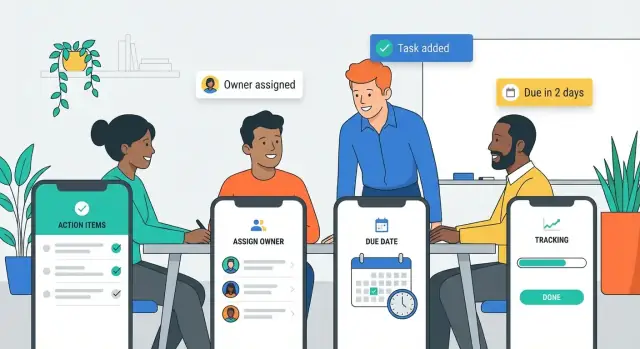
Sorunu ve Hedef Kitlenizi Tanımlayın
Bir toplantı eylem maddeleri uygulaması sadece farklı adı olan bir yapılacaklar listesi değildir. Eylem maddeleri, genellikle bir karar, bir sonraki adım veya bir riskle bağlantılı olarak grup ortamında verilen taahhütlerdir—burada hız ve netlik mükemmel biçimlendirmeden daha önemlidir.
“Eylem maddesi” nedir (ve neden kaybolurlar)
Bir eylem maddesi dört soruyu yanıtlamalıdır: Ne yapılacak? Kim sahipleniyor? Ne zamana kadar? Bağlam nedir? Toplantı sonrasında notlar kaybolur çünkü notlar dağınıktır (kağıt, sohbet, e‑posta), ayrıntılar belirsizdir (“satıcıyla takip et”) ve sahiplenme ima edilir; açıkça atanmaz. Herkes odadan ayrıldıktan sonra aciliyet azalır ve iş kişisel sistemlerin içine kaybolur.
Uygulamanızın çözmesi gereken problemler
Ürünü, söylenen taahhütleri izlenebilir görevlere dönüştüren bir iş akışı olarak düşünün:
- Yakalama: konuşma sürerken saniyeler içinde eylem maddelerini kaydedin.
- Netlik: belirli ifadeyi (fiil + çıktı) teşvik edin ve hafif bağlam ekleyin (toplantı adı, karar, link).
- Sahiplenme: atamayı açık yapın; bir sorumlu sahibi olsun (diğerleri işbirlikçi olabilir).
- Son tarihler: ekiplerin gerçekte nasıl çalıştığına uygun son tarihler ekleyin (ör. toplantı sırasında “gelecek Cuma”, sonra düzeltme yapma).
- Takip: açık olanları gözden geçirmek, sahipleri dürtmek ve tamamlamayı onaylamak için basit yollar sağlayın.
Yakalama ve netliği çözmezseniz, uzun notlar üreten ama zayıf hesap verebilirlik sağlayan bir “toplantı tutanakları uygulaması” ile sonuçlanırsınız.
Uygulama kimin için
Önce bir birincil hedef kitle tanımlayın, sonra diğerlerini destekleyin:
- Yöneticiler ve proje liderleri: ekip hesap verebilirliği ve hızlı durum kontrolleri ister.
- Asistanlar ve kolaylaştırıcılar: hızlı giriş ve temiz özetler ister.
- Çapraz fonksiyonel ekipler: ekstra toplantıya gerek kalmadan ortak görünürlük ister.
Ayrıca nerede kullanılacağını düşünün: yüz yüze toplantılar, görüntülü görüşmeler, koridor sohbetleri—her birinin farklı kısıtları vardır.
Başarı metriklerini erken tanımlayın
Uygulamanın gerçekten toplantı sonrası takibi iyileştirip iyileştirmediğini söyleyecek birkaç metrik seçin:
- Belirlenen zaman aralığında eylem maddelerinin tamamlanma oranı.
- Bir öğe oluşturulduktan sonra atanma süresi.
- Benimseme: haftalık aktif kullanıcılar ve “en az bir eylem maddesi yakalanmış toplantılar”.
Bu metrikler, sonraki tüm kararları yönlendirecektir.
Olmazsa Olmaz Özellikler ile Sonradan Eklenebilecekleri Ayırın
Bir toplantı eylem maddeleri uygulamasının başarısı birkaç temel anda belirlenir: eylemi hızla yakalamak, sahipliği netleştirmek ve takibi sağlamak. Ekran tasarlamadan veya araç seçmeden önce, 1. sürümde mutlaka olması gerekenleri ve bekleyebilecekleri ayırın.
Olmazsa olmaz özellikler (MVP)
Basit eylem maddesi iş akışına karşılık gelen kullanıcı hikâyeleriyle başlayın:
- Saniyeler içinde öğe oluşturma (başlık + isteğe bağlı notlar)
- Sahip atama (bir sorumlu kişi)
- Son tarih belirleme (veya açıkça “Tarih yok” seçeneği)
- Tamamlandı / yeniden aç görünür durum ile
Toplantıdan görev takibi için gerekli minimum yapıyı ekleyin: öğeleri toplantıya (veya projeye) göre gruplayabilme ve “Benim öğelerim” ile “Tüm öğeler” için temel bir liste görünümü. Uygulamanız bunları güvenilir şekilde yapamıyorsa, ekstra özellikler kurtarmaz.
Sonradan eklenebilecekler (gelişmiş özellikler)
Bunlar eylem yönetimini önemli ölçüde iyileştirebilir, ancak ilk doğrulama için gerekli değildir:
- Tekrarlayan öğeler (haftalık kontrol)
- Bağımlılıklar (başka bir görev tarafından engellenmiş)
- Kontrol listeleri (alt adımlar)
- Ekler (fotoğraflar, dokümanlar, linkler)
Her birini bir deney olarak ele alın: her birinin ölçülebilir bir sonucu olmalı (ör. daha yüksek tamamlanma oranı).
Çevrimdışı vs çevrimiçi kararını erken verin
Toplantılar için mobil uygulamada çevrimdışı davranış önemlidir çünkü konferans salonlarında Wi‑Fi güvenilir olmayabilir.
Pratik bir MVP kuralı: yakalama ve düzenlemeler çevrimdışı çalışmalı, sonra otomatik olarak eşitlenmeli. İşbirliği özellikleri (başkalarının güncellemelerini anında görmek) lansmanda çevrimiçi-öncelikli olabilir, yeter ki kullanıcı girdiğini asla kaybetmesin.
Eylem Maddesi Veri Modelini Tasarlayın
İyi bir toplantı eylem maddeleri uygulaması "akıllı" hissi verir çünkü her seferinde doğru ayrıntıları tutarlı biçimde saklar. Veri modeli, her eylem maddesi için kaydettiğiniz alanlar ve takip kolaylığı sağlayan ilişkiler kümesidir.
Eylem maddeleri nereden gelir
Eylem maddeleri genellikle birkaç öngörülebilir yerden doğar:
- Gündem konuları (“Bütçe incelemesi” → “Revize rakamları gönder”)
- Kararlar (“Şöyle karara vardık…” → “Duyuruyu hazırla”)
- Toplantı sırasındaki sohbet mesajları (“@Sam şu konuda…?”)
Bir öğeyi bağlama geri izleyebilmek için kaynağı yakalayın. Basit bir Origin alanı (Agenda / Decision / Chat / Other) bile ileride karışıklığı azaltır.
Desteklemeniz gereken yakalama yöntemleri
Aynı eylem maddesini oluşturmanın birden fazla yolunu planlayın:
- Manuel giriş (hızlı yazma, sahipler için otomatik tamamla)
- Sesle dikte (konuşmayı başlık + notlara dönüştürme)
- Şablonlar (sık kullanılan öğeler: “Özet gönder”, “Sunumu paylaş”, “Bir sonraki toplantıyı ayarla”)
Nasıl yakalanırsa yakalansın, aynı standart alanlara düşmelidir.
Standart alanlar ("asgari anlaşılabilirlik")
Bu çekirdek alanları dahil edin:
- Başlık (ne yapılacak)
- Sahip (tek hesap verebilir kişi)
- Son tarih (veya açıkça “Tarih yok”)
- Öncelik (Düşük/Orta/Yüksek)
- Notlar (ayrıntılar, linkler, kabul kriterleri)
- Toplantı linki (toplantıya, davete veya tutanaklara bağlama)
Belirsizliği önlemek için ipuçları ve örnekler
Çoğu eylem maddesi belirsiz olduğu için başarısız olur. Hafif kısıtlamalar ekleyin:
- Başlık ipucu: “Bir fiille başlayın (örn. ‘Q1 taslağını Finance’a gönder’)”
- Sahip ipucu: “Sadece bir sahip; diğerlerini notlarda takipçi olarak ekleyin”
- Son tarih ipucu: “Bir tarih seçin veya ‘Yok’ işaretleyin—boş bırakmayın”
Bu tür istemler, girişin sıkı hissettirmeden veriyi temiz tutar.
Kullanıcı Akışlarını Haritalayın (Yakalama, Gözden Geçirme, Takip)
Kullanıcı akışları insanların her hafta tekrarladığı "mutlu yollar"dır. Bunlar akıcıysa uygulamanız zahmetsiz hissedilir; takılma varsa en iyi özellikler bile kullanılmaz.
1) Yakalama akışı (toplantı sırasında)
Yakalamayı hız ve düşünceyi azaltacak şekilde tasarlayın. Ana ekran, mevcut toplantı için doğrudan bir liste ve belirgin bir tek dokunuşla Ekle butonu göstermeli.
Akıllı varsayılanlar kullanın: son atanan kişi veya toplantı sahibi gibi varsayılan atanan, varsayılan son tarih (örneğin “sonraki iş günü”) ve hafif bir durum (Açık). Hızlı atama, klavyeyi terk etmeden erişilebilir olmalı: isim yazın, öneriye dokunun, tamam.
İyi bir yakalama akışı, her yeni öğenin birkaç saniyede oluşturulmasıyla biter—başlık dışındaki alanlarda zorunlu alanları minimumda tutun.
2) Gözden geçirme akışı (toplantı sonrası)
Toplantı sonrası, “hız”tan “doğruluk”a geçin. Kısa bir gözden geçirme kontrol listesi sunun: her öğe için sahip, son tarih ve ifade doğrulaması.
Bu aşama ayrıca belirsiz görevleri azaltır. Kullanıcıları “Takip et” gibi belirsiz ifadeleri ölçülebilir hale getirmeye teşvik edin (“Satıcı teklif seçeneklerini Alex’e gönder”). Gözden geçirme tamamlanmadan uygulama bildirim veya özet göndermemeli; aksi takdirde yarım kalmış öğeler spam gibi görünür.
3) Takip akışı (günlük ilerleme)
Takip iki bakış açısı gerektirir:
- Günlük kişisel görünüm: “Benim eylem maddelerim,” son tarihe göre otomatik sıralanmış, gecikmişler üstte.
- Ekip görünümü: toplantıya, sahip, duruma ve gecikmişe göre filtrelenebilir; yöneticiler ve kolaylaştırıcılar engelleri çabucak görsün.
İşlemleri basit tutun: tamamlandı olarak işaretle, son tarihi değiştir, yeniden ata, yorum ekle. Diğer her şey isteğe bağlı olmalı.
UI Planı: Temel Ekranlar ve Navigasyon
Bir kişinin doğru toplantıyı bulma, görev yakalama ve kimin sahip olduğunu onaylama hızına bağlıdır. UI, özellikle bir sonraki görüşmeye yürürken, birkaç saniye içinde tanıdık hissettirmeli.
Basit, tutarlı bir navigasyon seçin
Çoğu uygulama için alt navigasyon çubuğu tek elle kullanımı en kolay olanıdır. Bunu 3–5 varış noktasında tutun ve etiketleri açık seçin.
Yaygın bir yapı:
- Meetings (gerçek kaynak)
- Action Items (tüm görevler)
- Inbox/Review (isteğe bağlı: önceliklendirme gerektiren öğeler)
- Profile/Settings
Temel alanları gizli menülerle saklamayın. Filtreye ihtiyaç varsa, ekran içinde ekleyin (sekme, etiket veya hafif filtre çekmecesi), ayrı navigasyon seviyeleri olarak değil.
Temel ekran taslakları (iyi anlamda sıkıcı tutun)
Dört ekranla başlayın ve bunları mükemmel yapın:
- Meeting list: yaklaşan ve yakın zamanda olan toplantılar, hızlı arama.
- Meeting detail: başlık, tarih, katılımcılar ve belirgin “Eylem maddesi ekle” butonu.
- Action item list: son tarihe, sahip, duruma ve “gecikmiş”e göre sıralanabilir.
- Item detail + create/edit: sahip, son tarih, durum, notlar ve belirgin kaydet/tamamla eylemi.
Ekran başlıklarını tutarlı tutun (“Action Items” her yerde olsun).
Hareket halindeyken okunabilirlik için tasarlayın
Okunaklı tipografi, geniş satır aralığı ve sık kullanılan eylemler için büyük dokunma hedefleri kullanın (ekle, tamamla, yeniden ata). Durumu hızlı taranabilir yapın: durum etiketleri (Açık, Devam ediyor, Tamamlandı, Engellendi) ve aciliyet için tek bir vurgu rengi (ör. gecikmiş için) kullanın.
Erken küçük bir tasarım sistemi oluşturun
Yeniden kullanılabilir küçük bir bileşen seti tanımlayın—butonlar, girdiler, etiketler, liste satırları, boş durumlar—yeni ekranlar sürtünmeden eklenmesin. Küçük bir tasarım sistemi yinelemeyi hızlandırır ve özellik büyüdükçe uygulamanın uyumlu kalmasını sağlar.
Veri Girişi Hızlı ve Az Engel Olmalı
Bir eylem maddesi eklemek kağıda karalamaktan daha yavaş hissettiriyorsa, insanlar uygulamanızı kullanmayı bırakır. Veri girişini bir “yakalama modu” gibi ele alın: minimum alan, akıllı varsayılanlar ve menülerde arama yok.
Daha az dokunuş, daha akıllı varsayılanlar
Bir kullanıcının sağlam bir eylem maddesini 10 saniyenin altında oluşturabileceği bir akış hedefleyin.
Ortak seçimleri anında yapmayı azaltın:
- Atanan: önceki katılımcıları gösterin ve tek dokunuşla atama yapın.
- Son tarih: “Yarın”, “Hafta sonu bitişi” veya “Bir sonraki toplantı” gibi varsayılan seçenekler sunun.
- Öncelik: hafif tutun (Düşük/Orta/Yüksek) ve en yaygın ayarı varsayılan yapın.
İyi bir kural: isteğe bağlı olanı kaydettikten sonra gösterin.
Öğrenen otomatik öneriler
İsimleri ve proje başlıklarını yazmak tekrarlayıcıdır. Önemli yerlerde otomatik öneri ekleyin:
- Atanan yazarken önce toplantı katılımcıları, sonra geniş kurumsal dizin önerileri gösterin.
- Proje/etiket önerilerini son seçimler ve toplantı başlığına göre sunun.
- Son seçimleri (ör. “Proje: Q1 Launch”) hatırlayın, böylece sonraki giriş daha hızlı olur.
Otomatik doldurma düzenlenebilir olmalı—otomatik doldurma kilitlenmiş hissettirmemeli.
Tekrarlayan toplantular için şablonlar
Tekrarlayan toplantılar tahmin edilebilir eylemler üretir. Tipik alanları önceden dolduran şablonlar sunun:
- Toplantı düzeyinde şablonlar (varsayılan katılımcılar, proje, standart son tarih kuralı)
- Eylem türü şablonları (“Özet gönder”, “Tedarikçi görüşmesi ayarla”, “Sunum hazırla”)—düzenlenebilir hazır başlıklar
Bu ayrıca raporlama için tutarlılığı artırır.
Klavye ve ses dostu giriş
Hızlı giriş stillerini destekleyin:
- Klavye: “İleri” düğmesi davranışı, mantıklı sekme sırası ve hızlı tarih seçimi.
- Ses: başlık için basit bir ses notu veya dikte, ardından hızlı bir onay adımı (“Alex’e ata, son tarih Cuma mı?”).
Bir ekranı mükemmelleştirirseniz, o ekran “Eylem maddesi ekle” olmalı—uygulamanızın güvenini kazanacağı veya sürtün yaratacağı anlardır.
Kullanıcıları Kapatmayacak Bildirimler ve Hatırlatmalar
Hatırlatmalar “anlaştık” ile “gerçekten yaptık” arasındaki farktır. Ancak kullanıcıları rahatsız etmenin en hızlı yolu onları sürekli uyarmaktır. Bildirimleri megafon değil, yardım ağı olarak tasarlayın.
Kanal karışımı: push, e‑posta ve uygulama içi
Zaman duyarlı hatırlatmalar için push, özetler için e‑posta ve “zaten uygulamayı kullanırken” anları için uygulama içi hatırlatmalar kullanın.
Pratik bir temel:
- Push: yakında vadesi olan, gecikmiş veya bahsedildi/atanıldı bildirimleri
- E‑posta: günlük veya haftalık özet (isteğe bağlı)
- Uygulama içi: uygulama açıldığında rozet veya “Bugün” görünümü
Akıllı hissettiren bildirim kuralları
İyi kurallar toplantı sonrası işleyişe uyar:
- Yakında vade: örn. son tarihten 24 saat önce (isteğe bağlı olarak 2 saat öncesi)
- Gecikmiş: takvimden sonraki sabah nazik bir hatırlatma, ardından takipleri aralıklarla yayınla
- Yeniden atama: yeni sahibine hemen bildir; önceki sahibi için bir kere bilgilendirme (kapanış için)
- Bahsetme: birisi notlarda @ile belirttiğinde hemen uyar
Metinleri özgül tutun: eylem maddesi başlığı, son tarih ve toplantı adını içersin, böylece kullanıcılar açmadan ne istendiğini anlar.
İnsanlara kontrol verin (sessize almalarının önüne geçin)
Ayarlar içinde basit kontroller ekleyin: sıklık, sessiz saatler, hafta sonları açık/kapalı ve kanal tercihleri (push vs e‑posta). Kullanıcılara öğeyi bir günlüğüne veya seçilen bir tarihe kadar erteleme seçeneği verin—erteleme genellikle tamamen kapatmaktan iyidir.
Haftalık özet: yüksek etki, düşük gürültü
Haftalık özet tamamlamayı teşvik eder. İçerik önerisi:
- Bu hafta vadesi olan öğeler
- Gecikmiş öğeler
- Yeni atanan öğeler
Her öğeyi doğrudan tamamlanabilecek veya güncellenebilecek ekrana bağlayın; sürtün azalsın ve uygulama faydalı kalsın.
İşbirliği ve Entegrasyonlar
Eylem maddeleri nadiren tek bir uygulama içinde kalır. İnsanlar sonuçları hızlıca paylaşmak, herkesin hizalanmasını sağlamak ve aynı görevleri üç farklı araca kopyalamaktan kaçınmak ister. Erken işbirliği tasarımınız uygulamanızı izole bir defter olmaktan kurtarır.
Ekiplerin çalışma şekline uyan paylaşım
Kullanıcıların toplantıya uygun olanı seçebilmesi için birden fazla paylaşım stili destekleyin:
- Bireysel atamalar: her kişiye yalnızca kendisinin sahip olduğu öğeleri gönderin (hesap verebilirlik için ideal).
- Ekip özeti: tüm öğelerin, sahiplerin ve son tarihlerinin temiz bir özeti.
- Dışa aktarma seçenekleri: uyumluluk gereksinimi olan ekipler için PDF/CSV ve hızlı takip için “e‑postaya kopyala”.
Küçük ama önemli bir dokunuş: paylaşılan özetlerin ilgili toplantı ve öğeye derin bağlantılar vermesi, güncellemelerin farklı sürümlere dallanmasını önler.
Öncelikli entegrasyonlar
Toplantılardan görev takibini tekrar eden işi kaldıran entegrasyonlara odaklanın:
- Takvim (Google/Microsoft): eylem maddelerini toplantı etkinliğine ekleyin, katılımcı listesini çekin ve yaklaşan toplantıları uygulama içinde gösterin.
- Slack/Teams: toplantı özetini bir kanala gönderin ve mesajdan “tamamlandı” ya da “ertele” gibi hızlı eylemlere izin verin.
- E‑posta: sahipler için tek dokunuşla takip e‑postaları, son tarih hatırlatmaları ve bağlam içersin.
- Görev araçları (Asana/Trello/Jira/Todoist): ekiplerin zaten kullandığı araçlara eylem maddelerini gönderin.
Eğer entegrasyonlar ücretli bir katmana konulacaksa, bunu şeffaf yapın ve /pricing metninde belirtin.
Hafif izin planlaması (takımları yavaşlatmadan)
Tam rol yönetimine başlamadan önce temel yetkileri tanımlayın: kim görebilir, düzenleyebilir, yeniden atayabilir ve yorum yapabilir. Harici konuklar için “yalnızca görüntüle” özet paylaşımı düşünün; böylece hassas notlar gizli kalırken eylem yönetimi net olur.
Hesaplar, İzinler ve Güvenlik Temelleri
Eylem maddeleri genellikle hassas bağlam (bütçe rakamları, İK takipleri, müşteri sorunları) içerir. İnsanlar uygulamaya güvenmezse kullanmaz—bu yüzden hesapları, izinleri ve güvenliği erken planlayın.
Kimlik doğrulama seçenekleri
En az bir düşük engelli oturum açma yöntemi sunun ve büyük ekipler için daha güçlü seçenekler ekleyin:
- E‑posta sihirli bağlantı: hızlı benimseme için iyi; şifre sıfırlama yok.
- OAuth sağlayıcıları: “Google/Microsoft/Apple ile giriş” engeli azaltır.
- SSO (SAML/OIDC): birçok şirkette zorunlu; offboarding’i de kolaylaştırır.
Hem iş hem kişisel cihazlar bekliyorsanız, kullanıcıların bir hesaptan birden fazla workspace yönetmesine izin verin.
Basit bir rol modeli
Rolleri minimal tutun, sonra gerçek iş akışları gerektirdikçe genişletin:
- Admin: workspace ayarlarını, entegrasyonları, saklama ve güvenlik politikalarını yönetir.
- Organizer: toplantıları oluşturur, eylemleri atar, davetleri yönetir.
- Attendee: atanan öğeleri alır ve tamamlar; yorum yapabilir ve durumu güncelleyebilir.
- Guest: sınırlı erişim (ör. yalnızca görüntüle/onayla) dış katılımcılar için.
Rolları nesne düzeyinde izinlerle eşleştirin (hangi toplantıyı kim görebilir/düzenleyebilir) böylece hassas toplantılar ekipler arasında sızmaz.
Veri güvenliği temelleri
Başlangıçtan itibaren temelleri sağlayın:
- Tüm API çağrıları için aktarım sırasında şifreleme (TLS).
- Cihazda tokenlar için güvenli depolama (Keychain/Keystore) ve minimal önbellek verisi.
- Ana olaylar için denetim günlükleri: oturum açma, rol değişiklikleri, dışa aktarma, silme, eylem maddesi yeniden atamaları.
Gizlilik dikkate alınması gerekenler
Toplantı notları kişisel veriler içerebilir. Özel notlar, veri saklama kuralları ve dışa aktarma/silme talepleri gibi kontroller sunun. Birisi eylem maddesi ilettiğinde ne paylaşıldığını açıkça belirtin; böylece “bilmesi gerekenler” korunur.
Teknoloji Yığını ve Mimari Seçimi
Teknoloji yığını MVP hedeflerinize uygun olmalı: toplantılarda hızlı yakalama, sonrasında güvenilir eşitleme ve büyümeye alan. “En iyi” yığın genellikle ekibinizin teslim edip sürdürebileceği olandır.
Native vs çapraz platform
Native (Swift iOS için, Kotlin Android için) en pürüzsüz çevrimdışı davranış, derin OS entegrasyonu (widget’lar, paylaşım panoları, kısayollar) veya platforma özgü UI desenleri gerekiyorsa uygundur.
Çapraz‑platform (Flutter veya React Native) hem iOS hem Android’e tek kod tabanıyla daha hızlı çıkış sağlar. Formlar, listeler ve filtrelerden oluşan uygulamalar için güçlü bir tercihtir.
Pratik bir kural: 1–2 mobil mühendisiniz varsa çapraz‑platform MVP hızı için genellikle kazanır; zaten ayrı iOS/Android geliştiricileriniz varsa native uzun vadede sürtünleri azaltabilir.
Backend gereksinimleri (gerçekte ihtiyacınız olanlar)
Basit bir uygulama bile ekip iş akışlarını desteklemek için bir backend’ten faydalanır:
- Eylem maddeleri, toplantılar, yorumlar, durum değişiklikleri için API
- Kullanıcılar, ekipler, görevler, atamalar, son tarihler için veritabanı (ilişkisel genelde en basit)
- Ekler veya dışa aktarılan özetler için dosya depolama
- Arama (başlangıçta DB araması yeterli; sonra özel arama ekleyin)
- Hatırlatmalar, tekrar eden bildirimler ve e‑posta/Slack özetleri için arka plan işleri
Erken geliştirmeyi hızlandırmak istiyorsanız, Koder.ai gibi bir hızlı prototipleme platformu, mobil + backend iş akışını sohbetle prototiplemek ve sonra kaynak kodu dışa aktarmak için yardımcı olabilir. Flutter mobil UI, Go API ve PostgreSQL veri modeli gibi ortak yapı taşları bu tür bir sistem için iyi eşleşir.
Gerçek zamanlı vs eşitleme (ve çevrimdışı)
Gerçek zamanlı işbirliği hoş bir özellik ama karmaşıklık ekler. MVP için öncelikle çevrimdışı yakalama + arka plan eşitleme düşünün:
- Değişiklikleri önce yerel olarak saklayın.
- Ağ gelince arka planda eşitleyin.
- Çakışmaları basit kurallarla yönetin (başlıklar için “son düzenleme kazanır”, yorumları birleştir, durum geçmişini takip et).
Gerçek zamana ihtiyaç varsa (ör. toplantı sırasında aynı öğeyi birden çok kişi düzenliyorsa), bunu birkaç ekranla sınırlayın ve net çakışma davranışı tanımlayın.
Basit tutun—ve alınan ödünleri dokümante edin
Modüler, sıkıcı bir mimariyle başlayın: mobil istemci + REST/GraphQL API + bir veritabanı. Ertelediğiniz özellikleri (gerçek zamanlılık, gelişmiş arama, karmaşık izinler) ve neden ertelediğinizi not edin—gelecekteki siz buna minnettar olacaktır.
Test: Gerçek Toplantı Koşullarında Güvenilirlik
Toplantı sonrası uygulamaları hızlı Wi‑Fi ve rahat demo verilerinde test edildiğinde başarısız olur. Hedef basit: toplantıda yakalanan eylem maddeleri doğru kaydedilmeli, kullanıcıların beklediği yerde görünmeli ve koşullar zorlu olsa bile güvenilir kalmalıdır.
Her temel akış için kabul kriterleri yazın
Her bir ana akış—yakalama, atama, son tarih belirleme, düzenleme, tamamlama ve eşitleme—için herkesin doğrulayabileceği kabul kriterleri tanımlayın. Örnek: “Kullanıcı çevrimdışıyken eylem maddesi oluşturduğunda, yerel listede hemen görünür, ‘Eşitlenmedi’ göstergesi olur ve bağlantı geldiğinde 30 saniye içinde otomatik eşitlenir; çift kopya oluşmaz.”
Kabul kriterleri “telefonumda çalışıyor” tartışmalarını azaltır ve regresyon testlerini hızlandırır.
Gerçek dünya senaryolarında stres testi yapın
Test vakalarını gerçek toplantıları taklit edecek şekilde oluşturun:
- Çevrimdışı yakalama → geç eşitleme: öğe oluşturun, düzenleyin, saatler sonra bağlanın.
- Çift öğe: iki kişi benzer öğe oluşturursa; türev kurallarınızın öngörülebilir olmasını sağlayın.
- Çakışmalar: aynı öğe iki cihazda düzenlendiğinde ne olacağını doğrulayın.
- Saat dilimleri: bir zaman diliminde ayarlanan son tarihler başka yerlerde doğru görüntülensin, DST dahil.
Ayrıca kötü giriş durumlarını test edin: atanmış kişi yok, belirsiz başlıklar veya geçmiş tarihler.
Zaman baskısı altında kullanılabilirlik testleri
Gerçek toplantı katılımcılarıyla kısa oturumlar yapın. Onlara 2–3 dakika verin ve beş eylem maddesini bir sahte gündem dinlerken yakalamalarını isteyin. Sürtün noktalarını gözleyin: çok fazla dokunuş, kafa karıştırıcı alanlar veya yanlışlıkla kapatmalar. Zaman‑ilk öğe yakalama ve hata oranını ölçün, sadece görüşleri değil.
Erişilebilirlik kontrolleri
Kontrast, Dinamik Yazı boyutu ölçeklenmesi ve ekran okuyucu etiketlerini tüm etkileşimli öğeler için doğrulayın—özellikle hızlı ekleme kontrolleri ve tarih seçiciler. VoiceOver/TalkBack bir eylem maddesini netçe açıklayamıyorsa, kullanıcılar aracı terk eder.
Lansman, Ölçüm ve Yineleme
Bir toplantı eylem maddeleri uygulaması gerçek ekipler ona güvenmeye başladıktan sonra kendini kanıtlar. Lansmanı öğrenmenin başlangıcı olarak görün, bitiş çizgisi değil.
Gerçek başarıyı gösteren analitiği kurun
Göndermeden önce “çalışıyor”un ne demek olduğunu kararlaştırın ve izleyin. Basit bir kontrol paneli şunları içerebilir:
- Aktivasyon: ilk eylem maddesini 24 saat içinde oluşturan kullanıcılar.
- Oluşturulan öğeler: aktif kullanıcı başına hacim—uygulamanın nadiren kullanılıp kullanılmadığını gösterir.
- Tamamlanan öğeler: tamamlanma oranı ve tamamlanma süresi (ekip ve toplantı türüne göre).
- Tutma: haftalık olarak geri dönen kullanıcılar.
Olay takibini kısa bir nitel geri bildirim sorusuyla eşleştirin: “Bu toplantı net sahipler ve son tarihler üretti mi?”
Küçük bir grupla pilot yapın
1–2 ekip ile 1–2 hafta pilot yürütün. Geri bildirimi bağlam içinde alın: toplantılardan hemen sonra ve takip etmeye çalıştıktan sonra. İş akışının nerede kırıldığını bulun: belirsiz sahiplik, unutulan son tarihler veya tekrar tekrar yeniden yazılan eylemler.
Benimsemeyi artıracak bir onboarding planıyla yayınlayın
Kurulum işini azaltırsanız benimseme artar:
- Bir onboarding kontrol listesi (takımı oluştur, toplantı ritmini ayarla, varsayılan atanmışları ekle)
- Ortak eylem kategorileriyle örnek toplantı şablonu
- /help adresinde bir yardımcı merkez—“Nasıl yaparım…?” sorularına bir dakikada cevap
Eğer kamuya açık geliştiriyorsanız, Koder.ai gibi platformların içerik üretimi için kredi kazandıran programları gibi teşvikler düşünün; ekip benimsemesi için yararlı modellerdir.
Öğrenmeye göre yineleyin
İlk sürüm sonrası iyileştirmeler genelde şunlara odaklanmalı:
- Yakalama hızı (daha az dokunuş, akıllı varsayılanlar)
- Hatırlatmalar (tamamlama getiren zamanlama ve ton)
- Raporlama (gecikmiş öğeler, ekip hesap verebilirliği özetleri)
Küçük değişiklikleri haftalık gönderin ve her sürüm sonrası aktivasyon ve tutmayı tekrar kontrol edin.
SSS
What makes a “meeting action item” different from a normal to-do?
An action item is a commitment made during a meeting that should be trackable afterward. To keep it from disappearing, capture four essentials:
- What: a specific verb + outcome (“Send revised Q1 numbers to Finance”)
- Who: one accountable owner
- When: a real due date (or explicitly “No due date”)
- Context: meeting name, decision, or link so it’s understandable later
Who should a meeting action items app be built for first?
Start with one primary audience and optimize the core flows for them:
- Managers/project leads: need team visibility, overdue filtering, quick status
- Assistants/facilitators: need ultra-fast entry and clean summaries
- Cross-functional teams: need shared visibility without extra meetings
Pick one first (often facilitators or managers), then add views and permissions that support everyone else.
What are the must-have MVP features for a meeting action items app?
A practical MVP is just the workflow from commitment → accountability:
- Create an item quickly (title + optional notes)
- Assign one owner
- Set a due date (or “No due date”)
- Mark done / reopen with visible status
- Basic grouping by meeting (or project) plus “My items” and “All items” views
If these aren’t reliable, integrations and advanced features won’t matter.
Which “nice-to-have” features are worth adding later?
Treat them as experiments you add only after the MVP works:
- Recurring items for weekly meetings
- Dependencies (“blocked by”)
- Checklists/sub-steps
- Attachments (links, docs, photos)
Each nice-to-have should tie to a measurable improvement (e.g., fewer overdue items or higher completion rate).
Should the app work offline in meetings?
Yes—at least for capture and edits. A practical rule:
- Offline-first: creating/editing items should work without Wi‑Fi
- Auto-sync: changes sync when connectivity returns
- Online-first (optional at launch): live collaboration and instant updates
The key promise is: users never lose what they entered during a meeting.
What data fields should every action item include?
Use “minimum viable clarity” fields and standardize them across capture methods:
- Title
- Owner (single accountable person)
- Due date (or explicit “None”)
- Priority (simple)
- Notes (links, acceptance criteria)
- Meeting link (invite/minutes)
- Origin (Agenda / Decision / Chat / Other)
Then add lightweight prompts to prevent vagueness without slowing entry.
What user flows should the app nail to feel effortless?
Design three repeatable “happy paths”:
- Capture (during meeting): one-tap add, smart defaults, quick assign, minimal required fields
- Review (after meeting): confirm owner/due date, rewrite vague titles, then send summaries
- Track (day-to-day): “My items” sorted by due date + a team view with filters (owner/status/overdue)
Keep common actions fast: complete, reassign, change due date, comment.
What are the key screens and navigation patterns to prioritize?
Keep navigation boring and obvious (3–5 primary tabs), then perfect four screens:
- Meeting list (upcoming/recent + search)
- Meeting detail (attendees + prominent “Add action item”)
- Action item list (filters/sort: due date, owner, status, overdue)
- Item create/edit (owner, due date, status, notes)
Use consistent naming (“Action Items” everywhere) and large tap targets for on-the-go use.
How do you design reminders users won’t disable?
Use a mix of channels with smart defaults and user control:
- Push: due soon, overdue, assigned/mentioned
- Email: optional daily/weekly digest
- In-app: Today view/badges
Make notifications specific (title, due date, meeting). Add quiet hours, weekend toggles, frequency controls, and snooze so users don’t mute the app entirely.
Which integrations and permission basics should be planned early?
Start with the basics that remove duplicate work:
- Calendar (Google/Microsoft): pull attendees, link items to meeting events
- Slack/Teams: post summaries; quick actions like mark done/snooze
- Email: one-tap follow-ups with context
- Task tools (Asana/Trello/Jira/Todoist): push items where teams already execute
For permissions, define who can view/edit/reassign/comment early, and consider a view-only summary for external guests.