

Her Web Sitesine Çevrimiçi Randevu Ekleyin — Calendly Tarzı Zamanlama
Ziyaretçilerin sitenizden dakikalar içinde randevu almasını sağlayın. Calendly tarzı bir zamanlayıcı ekleyin, uygunluk belirleyin, hatırlatmaları otomatikleştirin ve gelmeme oranlarını azaltın.
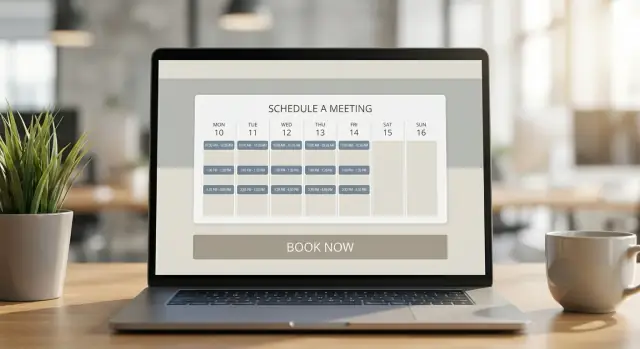
Web sitenize çevrimiçi rezervasyonun kattıkları
Web sitenizdeki çevrimiçi rezervasyon, ziyaretçilerin zaten bulundukları yerden bir zaman seçip randevuyu onaylamasını sağlar—aramak, cevap beklemek veya uzun e-posta yazışmalarıyla uğraşmak gerekmez. Calendly tarzı bir zamanlayıcı gerçek zamanlı uygunluğu gösterir, temel bilgileri toplar (isim, e-posta, görüşme sebebi) ve zamanı otomatik olarak kilitler.
Sık kullanıldığı yerler (sadece “toplantı ayarla” dışında)
Çevrimiçi rezervasyon, zamanın satın alma kararının bir parçası olduğu her yerde işe yarar. Tipik örnekler:
- Satış görüşmeleri ve demo: müşteri hazır olduğunda hemen görüşme ayarlasın.
- Danışmanlık: keşif görüşmeleri, tanıtım seansları, denetimler, strateji oturumları.
- Dersler ve koçluk: özel ders, fitness, dil dersleri, müzik eğitimi.
- Yerel hizmetler: temizlik, fotoğrafçı, kuaför, onarım ziyaretleri, yerinde keşif.
Önemli olan, rezervasyon akışının web sitesi randevu planlamanızın bir parçası haline gelmesi—kullanıcının “sonra ne olacak?” diye düşünmesine gerek kalmaz.
Hızlıca fark edeceğiniz faydalar
İyi bir randevu rezervasyon sistemi genellikle üç açıdan kendini gösterir:
Daha hızlı dönüşümler. Birisi hemen çevrimiçi toplantı ayarlayabildiğinde, niyeti en yüksek anda yakalarsınız. “Bize ulaşın” demek ve beklemek yerine bir sonraki adım onaylı bir zaman olur.
Daha az e-posta. “Salı 15:00 uygun mu?” gibi uzun yazışmalar olmaz. Uygunluk ayarlarınız zaman dilimleri, buffer süreleri ve çalışma saatlerini otomatik yönetir.
7/24 rezervasyon. Ziyaretçiler gece, hafta sonu veya başka bir saat diliminden rezervasyon yapabilir. Siz daha sonra yanıtlasanız bile randevu takvime eklenmiş olur.
Modern bir zamanlayıcıdan ziyaretçilerin beklentileri
İnsanlar, ödeme süreci benzeri, sorunsuz deneyimlere alışkındır. Bir gömülü rezervasyon widget'ı (veya basit bir bağlantı) ile genellikle bekledikleri şunlardır:
- Açık seçenekler: toplantı türü, süre ve ne için olduğu.
- Anında onay: teşekkür ekranı ve e-posta daveti.
- Doğru uygunluk: “aslında o zaman müsait değilim” takipleri olmasın.
- Kısa, saygılı bir form: sadece hazırlık için gerekli sorular.
Çevrimiçi rezervasyon zahmetsiz hissettirdiğinde güven inşa eder. Düzenli ve hızlı olduğunuzu, yardımcı olmaya hazır olduğunuzu gösterir—konuşmadan önce bile.
Doğru rezervasyon deneyimini seçin (gömme, popup, bağlantı)
Rezervasyonu nerede ve nasıl gösterdiğiniz, uygunluk ayarlarınız kadar dönüşümleri etkiler. En iyi seçim, ziyaretçilerden ne yapmalarını beklediğinize ve zamanlamaya ne kadar odak vermek istediğinize bağlıdır.
Sayfa içi gömülü widget
Gömülü rezervasyon widget'ı her şeyi bir arada tutar: ziyaretçiler zamanları hemen görür ve sitenizden ayrılmadan rezervasyon yapar.
En iyi için: hizmet sayfaları, “İletişim” sayfaları, yüksek niyetli trafik.
Artıları: en yüksek görünürlük, daha az tıklama, sitenizin bir parçası gibi hissedilir.
Eksileri: sayfa alanı kaplar, her sayfaya eklenirse performansı biraz etkileyebilir.
Popup veya slide-out
Popup sayfanızı temiz tutar ama rezervasyonu bir tık uzağa koyar (genellikle “Book now” düğmesiyle).
En iyi için: ana sayfalar, uzun yazı sayfaları, portfolyolar—rezervasyonun erişilebilir olmasını istediğiniz ama tasarımı boğmasını istemediğiniz yerler.
Artıları: tasarım ve dönüşüm arasında iyi denge, birden fazla noktaya yerleştirmesi kolay.
Eksileri: ekstra adım; bazı ziyaretçiler agresif tetiklenen popup'lardan hoşlanmaz.
Rezervasyon bağlantısı (ayrı bir sayfa açılır)
Basit bir bağlantı en hafif entegrasyondur: özel bir rezervasyon sayfasına yönlendirir.
En iyi için: e-posta imzaları, sosyal profiller, reklamlara ve hızlı başlatmak isteyen takımlara uygundur.
Artıları: uygulaması en hızlı, sitenize en az etkisi olan seçenek.
Eksileri: daha az “yerel” hissi verir; yönlendirme tamamlanma oranını düşürebilir.
Deneyimi zamanlama türünüze göre eşleştirin
Eğer tek kişilik zamanlama yapıyorsanız, herhangi bir seçenek işe yarar—tasarım ve trafik niyetine göre seçin.
Takım zamanlaması (round-robin, ownership veya routing) için popup ve embed kullanıcıların doğru zamanı seçmesini sağlar, sayfadan ayrılmalarını gerektirmez.
Randevular vs. sınıflar/etkinlikler sunuyorsanız düşünün:
- 1:1 randevular: hemenlik için embed veya popup.
- Grup oturumları/etkinlikler: rezervasyon öncesi ayrıntıları açıklamak için bağlantı veya özel sayfa daha uygundur.
Hedefinizi destekleyen formatı seçin: hızlı dönüşümler (embed), esnek yerleşim (popup) veya en hızlı yayın (bağlantı).
Gömmeden önce zamanlama kurulumunuzu planlayın
Bir rezervasyon widget'ını gömmek kolaydır. Sonuçlar (sorunsuz zamanlama vs. bitmeyen yazışmalar) çoğunlukla kuralları nasıl belirlediğinize bağlıdır. Birkaç dakika planlama yapın; böylece karışık uygunluk, son dakika talepleri ve gününüze uymayan toplantılar önlenir.
Toplantı türlerinizi tanımlayın
İnsanların rezerve edebileceği randevu türlerini listeleyerek başlayın. Menü kısa ve spesifik olsun.
Süreyi belirleyin (ör. 15, 30, 60 dakika), hazırlık/sonrası için buffer ekleyin ve her tür için konumu ayarlayın:
- Video görüşmesi (Zoom/Meet bağlantısı otomatik eklenir)
- Telefon görüşmesi (kim arar?)
- Yüz yüze (adres, park notları veya “rezervasyondan sonra onaylanacaktır”)
Farklı amaçlar (tanışma görüşmesi vs. ücretli danışmanlık) sunuyorsanız, her birini ayrı toplantı türü yapın ki kuralları ayrı olsun.
Çalışma saatleri ve saat dilimleri ayarlayın
Uygunluğunuz gerçek çalışma gününüzü yansıtmalı, takviminizin varsayılan ayarını değil. Tekrarlayan taahhütleri (takım toplantıları, öğle arası, derin çalışma) engelleyin ve günlere göre farklılık olup olmayacağına karar verin.
Saat dilimleri için basit bir deneyim hedefleyin:
- Davetlilerin yerel saat dilimlerinde zamanları görmesine izin verin.
- Onay mesajında saat dilimini açıkça belirtin (özellikle seyahat ediyorsanız).
- Bir “seyahat modu” planı düşünün (ör. uzaktayken çalışma saatlerini güncelleyin).
Takviminizi koruyan rezervasyon kuralları ekleyin
Kurallar garip boşlukları ve son dakika sürprizlerini engeller. Yaygın kurallar:
- Lead time / minimum bildirim (ör. aynı gün rezervasyon yok)
- Günlük limitler (günde alınacak toplantı sayısını sınırla)
- Planlama penceresi (sadece X hafta ileriye rezervasyon izni)
Kapasitelerinize uyan varsayılanlar seçin, sonra toplantı türüne göre ayarlayın.
İptal ve yeniden planlama politikanızı yazın
Bunu küçük puntoda saklamayın. Widget yakınında bir veya iki net cümle ekleyin, örneğin:
“Lütfen yeniden planlama veya iptali en az 24 saat önceden yapın. Geç iptaller ücretlendirilebilir.”
Buradaki netlik gelmeme oranlarını azaltır ve biri “Onayla” demeden önce beklentiyi belirler.
Herhangi bir siteye Calendly tarzı zamanlama nasıl gömülür
Bir rezervasyon akışı eklemek, bir “Book now” bloğu eklemek gibi hissetmeli—büyük bir web projesi başlatmak değil. Amaç, zamanlamayı ziyaretçilerin zaten harekete geçmeye hazır olduğu yere yerleştirmektir.
Rezervasyon en iyi nerede işe yarar
Yüksek niyetli ziyaretçileri çeken sayfalarla başlayın:
- Hizmet sayfaları: hizmet tanımının hemen altına (ör. “30 dakikalık danışma”).
- Fiyatlandırma sayfası: planların yanına hızlı bir tur isteyenler için rezervasyon seçeneği ekleyin.
- İletişim sayfası: uzun formların yerine basit bir seçenek: “Mesaj gönder” veya “Zaman ayarla.”
Emin değilseniz, hali hazırda en çok “Nasıl konuşurum?” tıklaması alan sayfaya ekleyin.
Açık bir CTA (ve kısa bir bağlam) ekleyin
Ziyaretçinin anında anlayacağı bir düğme kullanın—“Book a call”, “Schedule a demo” veya “Reserve an appointment.” Hemen altına tereddütü ortadan kaldıracak bir cümle ekleyin: “Size uyan zamanı seçin—onay anında yapılır.”
Gömme seçenekleri: no-code vs. snippet
Çoğu zamanlama aracı üç yaygın yol sunar:
- Embed widget: takvim doğrudan sayfada görünür (hizmet/fiyat sayfaları için ideal).
- Popup: “Book” düğmesi takvimi bir modal içinde açar (daha temiz düzen için iyi).
- Link: kişileri özel bir rezervasyon sayfasına gönderir (e-posta/sosyal için kullanışlı).
No-code site oluşturucular genellikle widget URL'sini yapıştırabileceğiniz bir “Embed” bloğu sunar. Özel siteler genelde kısa bir script snippet'ini sayfa şablonuna yapıştırır.
Daha standart bir widget'tan daha özelleştirilmiş bir akış istiyorsanız—ör. özel bir rezervasyon sayfası, intake adımı ve rezervasyon sonrası otomasyonlar—takımlar bazen bunu hafif bir uygulama olarak inşa ederler. Örneğin, Koder.ai sohbet isteminden web uygulamaları (React ön yüz + Go/PostgreSQL arka uç) üretebilir; dağıtım/barındırma ve kaynak kodu dışa aktarma desteği var, tam kontrol istediğinizde uzun bir geliştirme döngüsü olmadan faydalıdır.
Mobil için yerleştirme ipuçları
Mobilde, rezervasyon bloğunu üstte veya ilk önemli bölümün hemen sonrasında tutun. Bol boşluk bırakın, küçük düğmelerden kaçının ve widget'ı yoğun metin arasında sıkıştırmayın—dokunması ve kaydırması kolay olsun.
Widget'ı markanıza göre özelleştirin
Zamanlama widget'ı bir sapma gibi hissettirmemeli. Birkaç küçük ayarla, sitenizin doğal bir parçası gibi görünmesini sağlayabilirsiniz—ziyaretçiler güvenir ve rezervasyonu tamamlama olasılığı artar.
Görsel marka: yerel hissettirin
Ziyaretçilerin hemen fark ettiği temel öğelerle başlayın:
- Renkler: ana buton renginizi (ve hover durumunu) sitenizin ana CTA'sıyla eşleştirin.
- Yazı tipleri: sitenizin tipografisine yakın bir seçim yapın veya okunabilirlik için temiz bir sistem fontu kullanın.
- Buton etiketleri: genel ifadeleri (“Schedule”) eylem odaklı metinlerle değiştirin: “Book a Call”, “Reserve a Demo”, “Choose a Time”.
Widget bunu destekliyorsa, yayınlamadan önce masaüstü ve mobilde önizleyin. Masaüstünde mükemmel görünen bir düğme telefonda çok küçük hissedebilir.
Rezervasyon formu soruları: daha az sor, daha fazlasını öğren
Formu kısa tutun, insanların vazgeçmesini önleyin. Sadece hazırlık veya nitelendirme için gerekli soruları ekleyin.
İyi örnekler:
- “Bu oturumda neye yardımcı olmamızı istersiniz?” (kısa cevap)
- “Şirket büyüklüğü” (açılır liste)
- “Telefon numarası (isteğe bağlı)”
Uzun, çok parçalı sorulardan kaçının. Daha fazla detaya ihtiyaç varsa, rezervasyon sonrası e-posta veya takip formu ile toplayın.
Onay sayfası ve teşekkür mesajı
Onay ekranı geri dönüşleri azaltmak için mükemmel bir yerdir.
Ekleyin:
- Nazik bir teşekkür mesajı ve beklenti belirten bir satır (“Takvim daveti ve 24 saat önce bir hatırlatıcı alacaksınız.”)
- Toplantı süresi ve konum gibi ana detaylar (telefon/Zoom/şahsen)
- İsteğe bağlı sonraki adımlar (ör. “Bize iletmek istediğiniz ek bilgileri ekleyin”)
Erişilebilirlik temelleri (bunları atlamayın)
Markalı bir widget yine de herkes için kullanılabilir olmalı:
- Metin ve düğmeler yüksek kontrast oluşturmalı.
- Açık, açıklayıcı etiketler kullanın (sadece placeholder değil).
- Klavye navigasyonunu (Tab/Shift+Tab) test edin ki fare olmadan da rezervasyon tamamlanabilsin.
Çifte rezervasyonu önleyin: takvim bağlantıları
Çifte rezervasyon genelde rezervasyon sayfanızın zaten takviminizde ne olduğunu bilmemesinden veya takviminizin yeni rezervasyonlardan sonra güncellenmemesinden kaynaklanır. Çözüm, meşgul zamanları otomatik engelleyen ve yeni rezervasyonları doğru takvime hemen ekleyen iki yönlü senkronizasyon kurmaktır.
İki yönlü senkronizasyon kullanın (view-only değil)
Google Calendar, Outlook, iCloud veya Exchange bağlarken bağlantının okuma ve yazma olarak ayarlandığından emin olun. “Sadece görüntüleme” uygunluğu gösterebilir ama randevuyu takviminize eklemez—böylece çakışmalar yine olur.
İyi bir iki yönlü kurulum:
- Mevcut etkinlikler sizi meşgul gösterir, bu zamanlar rezerve edilemez.
- Yeni rezervasyonlar takvim etkinliği olarak oluşturulur ve anında o zaman dilimini engeller.
Birden fazla takvim: gizli çakışmalardan kaçının
Birçok kişi iş, kişisel, paylaşılan gibi ayrı takvimler tutar. Rezervasyon aracı yalnızca birini kontrol ediyorsa, başka bir takvimdeki bir etkinlikle çakışma olabilir.
En iyi uygulama: tüm takvimleri çakışma için kontrol edin, ancak yeni rezervasyonları tek bir “ana” takvime yazın. Bu, temiz raporlama sağlar ve yine de uygunluğunuzu korur.
Saat dilimleri: müşteriler kendi saat dilimlerinde görsün, siz kendi saat diliminizde çalışın
Uzaktan müşteriler kendi yerel saat dilimlerinde uygunluğu görmeli; siz ise programınızı kendi saat diliminize göre tutun. Otomatik saat dilimi algılamayı etkinleştirin ve onaylarda saat dilimini dahil edin ki kimse bir saat erken/geç gelmesin.
Yayına almadan test edin
Rezervasyon widget'ınızı sitenize gömmeden önce birkaç gerçek takvim etkinliği (meşgul bloklar, tekrarlayan toplantılar, kişisel randevular) oluşturun ve etraflarında rezervasyon yapmayı deneyin. Ardından test randevusunu iptal/yeniden planlayın ve takvimin doğru güncellendiğini doğrulayın. Bu, müşteriler fark etmeden önce senkronizasyon boşluklarını yakalamanın en hızlı yoludur.
Onayları, hatırlatmaları ve gelmeme oranlarını otomatikleştirin
Birisi rezervasyon yaptığında asıl iş başlar: detayları onaylamak, gelmelerini sağlamak ve planları değiştirmeyi kolaylaştırmak. Birkaç basit otomasyon saatler kazandırır ve gelmeme oranlarını belirgin şekilde azaltır.
Otomatik e-posta onayları ve hatırlatmalar
Rezervasyondan hemen sonra bir onay e-postasıyla başlayın. Okuması kolay tutun:
- Kiminle görüşecekleri (isim + rol)
- Doğru saat dilimiyle tarih/saat
- Yer bilgileri (adres, park notları veya video linki)
- Hazırlanacaklar (belgeler, sorular, formlar)
Sonra en az bir hatırlatma planlayın (genelde 24 saat önce) ve kısa randevular için ek 1–2 saat önce hatırlatma. Birden çok bölgeye hizmet veriyorsanız saat dilimi ifadelerini iki kez kontrol edin (ör. “10:00 AM Eastern”).
SMS hatırlatmaları: ne zaman ve ne söylemeli
SMS, insanların hareket halinde olduğu yüksek hacimli, zaman açısından hassas randevular (kuaför, klinik, yerinde hizmetler) için en iyisidir. Seyrek kullanın—çok fazla SMS rahatsız edici olur.
İyi bir SMS kısa ve eylem odaklıdır:
“Hatırlatma: [İşletme] ile randevunuz yarın 10:00 AM. Değiştirmek ister misiniz? Yeniden planla: [link]”
Sadece açık onay varsa SMS gönderin ve sağlayıcınız destekliyorsa basit bir çıkış yöntemi ekleyin.
Yeniden planlama/iptal linkleri ve koruyucu kurallar
Onaylarda ve hatırlatmalarda her zaman yeniden planla ve iptal linkleri olsun. Bu, insanların nazikçe çıkmasını sağlar ve gelmeme oranlarını düşürür.
Takviminizin bozulmaması için koruyucular ekleyin:
- Minimum bildirim süresi (ör. 12–24 saat içinde değişiklik yok)
- Son dakika iptallerine sınırlamalar
- Açık bir politika satırı: “Gelemezseniz lütfen en az 24 saat önceden yeniden planlayın.”
Buffer, depozito ve net talimatlarla gelmeme oranlarını azaltma
Gelmeme maliyeti yüksekse, şu kombinasyonları deneyin:
- Buffer (ör. oturumdan önce/sonra 10 dakika) gecikmelerin zincirini önler
- Depozit yüksek talep gören slotlar için (küçük bir ücret bile katılımı artırır)
- Net talimatlar: ne getirmeli, nasıl katılmalı, nerede park edilmeli, geç kalırsa ne olur
Amaç basit: belirsizliği kaldırmak, değişiklik yapmayı kolaylaştırmak ve katılımı varsayılan hale getirmektir.
Takım zamanlaması: round-robin, routing ve ownership
Birden fazla kişi randevu alabiliyorsa, takım zamanlaması çevrimiçi rezervasyon deneyimini müşteriler için hızlı, ekip için adil kılar. Anahtar, uygunluğun nasıl paylaşıldığı, rezervasyonların nasıl atandığı ve sahipliğin kimde olduğudur.
Grup zamanlaması: paylaşılan uygunluk vs. round-robin
Paylaşılan uygunluk takımda herhangi birinin müsait olduğu zamanları gösterir, sonra ilk uygun kişiyi atar (veya ziyaretçinin seçim yapmasına izin verir). Destek çağrıları veya danışmanlık gibi “en yakın müsait” hizmetler için idealdir.
Round-robin randevuları ekip içinde döndürür, iş yükünü dengede tutar. Satış demoları, onboarding çağrıları veya eşit dağılım istediğiniz iş akışları için uygundur. Çoğu Calendly tarzı araç ağırlıklandırma (ör. kıdemli personele daha az toplantı) ve buffer kuralları eklemeyi destekler.
Hizmete, konuma veya yanıtlara göre yönlendirme
Routing ziyaretçilerin yanlış kişiyi seçmesini engeller. Şuna göre yönlendirebilirsiniz:
- Hizmet türü (demo vs. eğitim vs. yenileme)
- Konum (şehir, saat dilimi, yüz yüze vs. çevrimiçi)
- Intake sorularının yanıtları (şirket büyüklüğü, aciliyet, mevcut müşteri)
Bu, gömülü rezervasyon widget'ınızı basit bir “akıllı form”a çevirir ve insanları doğru takvime yönlendirir—e-posta trafiği olmadan.
Sahiplik ve yönetici kontrolleri
Kimlerin uygunluk ayarlarını, etkinlik türlerini ve bildirimleri düzenleyebileceğine karar verin. Yaygın kurulum:
- Yöneticiler şablonları, marka öğelerini ve rezervasyon sistemi kurallarını yönetir
- Ekip üyeleri sadece kendi saatlerini ve bağlı takvimlerini yönetir
İzin verilen izinler için tatil devri kuralları
İzinli zamanlarda devre kurallarını netleştirin: mevcut olmayan ekip üyelerini otomatik atla, bir yedeğe yönlendir veya geçici olarak rotasyondan çıkar. Bu, kırık rezervasyon linklerini önler ve son dakika yeniden planlamalardan kaynaklanan gelmeme oranlarını azaltır.
Ödeme ve intake formlarını sürtünmesiz ekleyin
Rezervasyon akışınız “Harika—şimdi lütfen bir yerden ödeme yapın” ile bitiyorsa, insan kaybedersiniz. En iyi randevu sistemleri, ödeme (gerekliyse) ve intake detaylarını aynı Calendly tarzı deneyim içinde tutar, böylece müşteriler tek seferde onaylayabilir.
Ödeme veya depozito toplama (sadece işe yarıyorsa)
Ödemeler en iyi şu durumlarda işe yarar: sınırlı zaman dilimlerini rezerve etme, gelmeme karşı koruma veya sabit fiyatlı seans satma. Daha düşük taahhütlü görüşmeler (keşif görüşmeleri gibi) için ödeme almamak genelde dönüşümü artırır—bu yüzden yalnızca belirli hizmetler veya etkinlik türleri için etkinleştirmeyi düşünün.
Ücret alıyorsanız, depozitler genelde ideal çözümdür: katılımı artırır ama kararı kolay tutar.
Gösterilecekler: fiyat, iade kuralları ve net onay
Onayla butonuna basılmadan önce toplam fiyatı (veya depozit miktarını), nelerin dahil olduğunu ve koşulları gösterin. İade kurallarını kısa, insan diliyle yazın ve ödeme sırasında sürprizlerden kaçının.
Ödemeden sonra onay şu şekilde net olmalı:
- Bir makbuz veya ödeme onayı (ör. “Ödendi: 50$ depozito”)
- Kesin randevu zamanı ve saat dilimi
- Sonraki adımın kısa notu (ör. “Toplantı linki ve takvim daveti içeren bir e-posta alacaksınız”)
Bu netlik destek e-postalarını azaltır ve güven oluşturur.
Hazırlık için intake formları (korkutmadan)
Intake soruları, “çevrimiçi randevu al” akışını hazırlıklı, verimli bir oturuma dönüştürebilir. Gerçekten hizmeti iyi sunmak için gerekli olanı sorun—sonra diğer her şeyi daha sonra takip edin.
İyi intake konuları:
- Oturum hedefleri (kısa bir soru)
- Gereksinimler veya bağlam (örn. “Hangi platformu kullanıyorsunuz?”)
- Gerekliyse onay veya politika kabulü
Daha fazla detaya ihtiyacınız varsa iki aşamalı yaklaşımı düşünün: rezervasyon sırasında gerekli bilgileri toplayın, sonra onay sonrası daha uzun bir form gönderin.
Alanları kısa tutun, terketmeyi azaltın
Her ek alan terketme oranını artırır. Minimum set: isim, e-posta ve 1–3 yüksek değerli soru hedefleyin. Çoktan seçmeli kullanın, uzun paragraflardan kaçının ve hesap oluşturmayı zorunlu kılmayın.
Kural olarak: bir soru randevuyu nasıl yürüteceğinizi değiştirmeyecekse, rezervasyon formunda yer almasın.
Birisi rezervasyon yaptıktan sonra entegrasyonlar ve iş akışları
Bir rezervasyon sadece ilk adımdır. Çevrimiçi rezervasyonun gerçek getirisi, her randevunun otomatik olarak doğru sonraki aksiyonları tetiklemesinde yatar—böylece lead’ler gelen kutularında beklemez ve müşteriler ekstra iş olmadan ilgi görür.
Yeni rezervasyonları CRM ve pazarlamaya yönlendirin
Randevu sisteminizi mevcut kullandığınız araçlara bağlayın (veya kullanmayı planladıklarınıza):
- Rezervasyonları CRM ve e-posta pazarlamaya bağlayın; her yeni görüşme bir kişi kaydı oluşturur/günceller ve doğru liste/segment'e ekler.
Bu, “kim ne rezerve etti” verisini tutarlı kılar ve takip kampanyaları için tablo dışı ihracata gerek bırakmaz.
Pipeline ve ekibinizi eşitleyin
Birisi rezervasyon yaptığında bunu bir statü değişikliği gibi ele alın:
- Rezervasyonlu lead’leri bir pipeline aşamasına gönderin ve ekibinizi bilgilendirin (örn. “Discovery Scheduled”a taşı, bir sahibi ata, satış kanalına bildirim gönder).
Basit bir iş akışıyla rezervasyonları toplantı türü, kaynak veya hizmete göre etiketleyebilirsiniz—sonra raporlama için kullanışlı olur (“Hangi hizmetler daha çok rezerve ediliyor?”).
Toplantı öncesi ve sonrası otomatik takipler
Zamanında küçük mesajlar gelmeme oranını düşürür ve toplantı kalitesini artırır:
- Otomatik takipler: ön toplantı kontrol listesi, toplantı sonrası özet (ajanda, ne hazırlanacağı, linkler; sonra sonraki adımlar ve çağrı)
Ödeme alıyor veya intake bilgilerini başka yerde topluyorsanız, eksik alanlar için yalnızca gerekli kişilere “detayları tamamlayın” e-postası gönderin—herkesi rahatsız etmeyin.
Performans, gizlilik ve sorun giderme kontrol listesi
Bir rezervasyon widget'ı görünmez gibi hissettirmeli: hızlı yüklenmeli, veri kullanımında açık olmalı ve güvenilir çalışmalı. Bu kontrol listesini yayına almadan önce ve sonra kullanın.
Sayfaları hızlı tutun
Widget'ı sadece insanların rezervasyon yapmaya hazır olduğu sayfalarda yükleyin (ör. /contact veya /book). Site genelinde yerleştirirseniz her sayfa görüntülemesine ekstra script eklersiniz.
Siteniz destekliyorsa embed'i ertelenmiş ya da lazy-load ile yükleyin ki sayfanın geri kalanı önce render olsun. Ayrıca çevresindeki sayfayı hafif tutun: büyük videolar, ağır slider'lar ve birden fazla üçüncü taraf izleyici widget'ı, widget düzgün olsa bile yavaş hissettirebilir.
Gizlilik temelleri (ne topluyorsunuz ve neden)
Topladığınız alanları (isim, e-posta, telefon, notlar) ve her birinin amacını (onaylar, hatırlatmalar, görüşmeye hazırlık) listeleyin. Gerçekten kullanmayacağınız “iyi olur” bilgileri istemeyin.
Toplantı linklerini kaydediyorsanız, sağlık bilgisi topluyorsanız veya çocuklarla çalışıyorsanız ek onay diline ihtiyacınız olup olmadığını kontrol edin. Gizlilik politikanızı güncelleyin ve widget yakınında bir bağlantı gösterin (ör. “Rezervasyon yaparak Gizlilik Politikamızı kabul edersiniz”).
Spam önleme
Çoğu spam sahte rezervasyon şeklinde gelir. Bunu azaltmak için:
- E-posta (ve isteğe bağlı telefon) zorunlu kılın
- Minimum bildirim penceresi uygulayın (ör. önümüzdeki 2–4 saat içinde rezervasyon yok)
- Bir kişinin günde/haftada kaç kez rezervasyon yapabileceğini sınırlayın
- Takvim aracınızın sunduğu doğrulama seçeneklerini (CAPTCHA, e-posta doğrulama) kullanın
Sorun giderme kontrol listesi
Embed görünmüyorsa:
- Tam embed snippet'ini yapıştırdığınızdan emin olun (sadece bir kez)
- Bir reklam engelleyici veya gizlilik eklentisinin script'i engellemediğini kontrol edin
- Gizli pencere ve mobilde test edin
Zaman aralıkları eksikse:
- Uygunluk ayarlarını (çalışma saatleri, buffer, minimum bildirim) doğrulayın
- Takvim bağlantılarını ve saat dilimi ayarlarını kontrol edin
- Bağlı takvimlerden gelen çakışmaları kontrol edin (kişisel takvimler genelde zamanları engeller)
Rezervasyonlar gelmiyorsa:
- Bildirim e-postalarının spam klasörüne gitmediğini doğrulayın
- Onay sayfasının canlı olduğunu ve yönlendirmelerle engellenmediğini kontrol edin
Yayın kontrol listesi ve sonraki adımlar
Sorunsuz bir yayın, “widget'ı yayınlamak”tan çok döngünün tamamının çalıştığını doğrulamaktır: rezervasyon → takvim → bildirimler → katılım.
Duyurudan önce ne test etmeli
En az iki test rezervasyonu yapın: biri masaüstü tarayıcıdan, diğeri telefondan.
- Rezervasyon akışı: Birisi zaman seçip detayları doldurup bitirebiliyor mu? Saat dilimi ve buffer sürelerini kontrol edin.
- Bildirimler: Rezervasyonu yapan ve ev sahibi doğru onay e-postalarını (ve SMS ise) alıyor mu? Yeniden planla/iptal linkleri çalışıyor mu?
- Takvim senkronizasyonu: Test toplantısı oluşturun, yeniden planlayın, iptal edin ve bağlı takvimlerin güncellendiğini doğrulayın. Engellenen zamanlar gerçekten engelleniyor mu?
- Mobil deneyim: Okunabilirlik, düğme boyutları ve form uzunluğunu kontrol edin. Uzunsa gerekli alanları azaltın.
Dönüşümleri takip edin (iyileştirme için)
En azından tıklama → rezervasyon tamamlanma sayılarını ölçün:
- Kaç kişinin “Book now”a tıkladığını ve kaçının rezervasyonu tamamladığını sayın.
- Analitik kullanıyorsanız rezervasyon butonunu etiketleyin ve onay sayfasında “rezervasyon tamamlandı” etkinliği gönderin.
Düşüşleri arayın: çok fazla tıklama rezervasyona dönüşmüyorsa, uygunluk fazla sınırlı olabilir, form çok uzun olabilir veya widget yüklenmesi yavaş olabilir.
Sürekli optimizasyon
Yayın sonrası ilk ay haftalık gözden geçirme yapın:
- Gelmeme oranı yüksek mi? Hatırlatmaları artırın veya basit bir onay adımı ekleyin.
- Toplantı kalitesi düşük mü? Bir netleştirici intake sorusu ekleyin.
- Aşırı rezervasyon mu var? Uygunluk penceresini ve buffer sürelerini sıkılaştırın.
Sonraki adımlar
Canlı rezervasyon akışınızı baştan sona deneyin, sonra site başlığı ve önemli sayfalarda linkini paylaşın. Gelişmiş özelliklere ihtiyaç duyuyorsanız plan seçimine bakın: /pricing. Takımınız için kurulumda yardım istiyorsanız bize ulaşın: /contact.
SSS
What does “online booking” on a website actually mean?
Online rezervasyon, ziyaretçilerin arama yapmadan veya e-posta trafiğine girmeden siteniz üzerinden bir zaman seçip randevuyu onaylamasını sağlar.
Bir Calendly tarzı zamanlayıcı gerçek zamanlı uygunluğu gösterir, birkaç temel bilgiyi toplar (isim ve toplantı sebebi gibi) ve otomatik olarak takvim etkinliğini ve onayı oluşturur.
Should I use an embedded widget, a popup, or a booking link?
Seçiminizi niyet ve sayfa düzenine göre yapın:
- Embed (sayfa içi): maksimum tamamlanma için (hizmet, fiyatlandırma, iletişim gibi) yüksek niyetli sayfalar için en iyisi.
- Popup/slide-out: sayfanın kontrolünü ele geçirmeden rezervasyon sunmak istediğinizde iyi bir seçenek.
- Rezervasyon sayfasına bağlantı: en hızlı yayına alma yolu; e-posta/sosyal için ideal, ancak daha az “yerel” hissettirdiği için tamamlanma oranını düşürebilir.
Where should I place booking on my site for the best conversions?
Ziyaretçilerin harekete hazır olduğu sayfalarla başlayın:
- Hizmet sayfaları (teklifin hemen altında)
- Fiyatlandırma sayfaları (planların yanında hızlı bir tur isteyenler için)
- İletişim sayfaları (uzun formları değiştirin veya tamamlayın)
Emin değilseniz, bugün en çok “iletişim” tıklaması alan sayfaya ekleyin.
What should I set up before embedding a scheduling widget?
2–4 net toplantı türü belirleyin; her biri için:
- Süre (15/30/60 dakika)
- Öncesi/sonrası buffer süreleri
- Konum detayları (Zoom/telefon/şahsen)
- Özel kurallar (ön bildirim süresi, günlük limitler)
Seçimleri spesifik tutun (ör. “15 dk Tanışma” yerine sadece “Görüşme” demeyin) ki ziyaretçi ne rezerve ettiğini bilsin.
How do I prevent time zone confusion for remote clients?
Davetlilerin zamanları kendi yerel saat dilimlerinde görmesine izin verin, ancak sizin uygunluğunuz çalışma saatlerinize bağlı kalsın.
Ayrıca:
- Onay mesajlarında saat dilimini açıkça belirtin
- Otomatik saat dilimi algılamayı etkinleştirin
- Seyahat ediyorsanız çalışma saatlerini nasıl güncelleyeceğinizi planlayın (basit bir “seyahat modu” rutini yardımcı olur)
Which booking rules reduce last-minute bookings and awkward gaps?
Takviminizi koruyan kurallar kullanın:
- Minimum bildirim süresi (ör. aynı gün rezervasyon yok)
- Günlük sınırlar (günlük toplantı sayısını sınırlayın)
- Planlama penceresi (sadece X hafta ileriye rezervasyon izni)
- Buffer araları, ardışık stresini önlemek için
Widget yakınında kısa bir iptal/yeniden planlama politikası ekleyin, böylece insanlar “Onayla”ya basmadan önce beklentileri bilirler.
How do I prevent double-booking when I add online scheduling?
Takviminizin zaten ne gösterdiğini gerçekten bilmesi için iki yönlü senkronizasyon (okuma + yazma) ile Google Calendar, Outlook, iCloud veya Exchange bağlayın. Sadece görüntüleme modunda bırakmak çakışmaları önlemez.
En iyi uygulamalar:
- Birden çok takvimi (iş + kişisel) kontrol edin
- Yeni rezervasyonları tek bir “ana” takvime yazın
- Bir test rezervasyonu yapıp yeniden planlayıp iptal ederek her şeyin doğru güncellendiğini doğrulayın
What confirmations and reminders should I automate to reduce no-shows?
Hafif otomasyonlarla başlayın:
- Rezervasyondan hemen sonra anında onay e-postası: kimle görüşüleceği, tarih/saat (doğru saat dilimiyle), yer (adres veya video linki) ve ne hazırlamaları gerektiği.
- En az bir hatırlatma: genelde 24 saat önce; kısa randevular için 1–2 saat önce ek bir hatırlatma.
- Her mesajda iptal/yeniden planlama linkleri olsun.
Yüksek gelmeme riski olan hizmetler için depozito ve net talimatlar düşünün.
How does team scheduling (round-robin and routing) work?
Evet—birden fazla kişi randevu alabiliyorsa takım planlaması işleri hızlandırır ve adil dağılım sağlar.
Yaygın yaklaşımlar:
- Shared availability: takımda herhangi biri müsaitse ilk uygun kişiye rezervasyon düşer (hızlı yardım için ideal).
- Round-robin: randevuları ekip içinde döndürerek iş yükünü dengeler (satış/demos için iyi).
- Routing: hizmet türü, lokasyon veya form yanıtlarına göre atama yapar, böylece ziyaretçi doğru kişiye ulaşır.
How should I handle payments and intake forms without increasing drop-off?
Minimal ve şeffaf tutun:
- Ödeme/depozitleri yalnızca kıt zamanları korumak veya gelmeme oranını düşürmek için kullanın (her keşif görüşmesi için ödeme almak dönüşümü azaltabilir).
- Rezervasyon sırasında sadece en değerli soruları sorun (1–3 soru iyi bir başlangıç).
- Fiyat/depozito ve iade kurallarını onaydan önce gösterin.
Daha fazla bilgi gerekiyorsa, rezervasyonda temel bilgileri toplayıp doğrulamadan sonra daha uzun bir form gönderin.
How do I connect bookings to CRM and workflows after someone books?
Rezervasyon tamamlandıktan sonra doğru aksiyonların otomatik tetiklenmesi gerçek değeri yaratır:
- Randevuları CRM ve e-posta pazarlamaya bağlayın, böylece her yeni görüşme bir iletişim kaydı oluşturur/günceller.
- Randevuyu bir pipeline aşaması olarak işleyin, takımınızı bilgilendirin ve sahibi atayın.
- Otomatik takipler: toplantı öncesi kontrol listesi ve toplantı sonrası özet/sonraki adım mesajları gönderin.