

如何为 AI 工具讲解与教程构建网站
用正确的结构、SEO 基础、UX 模式和持续维护规划、设计并发布一个面向 AI 工具讲解与教程的清晰网站。
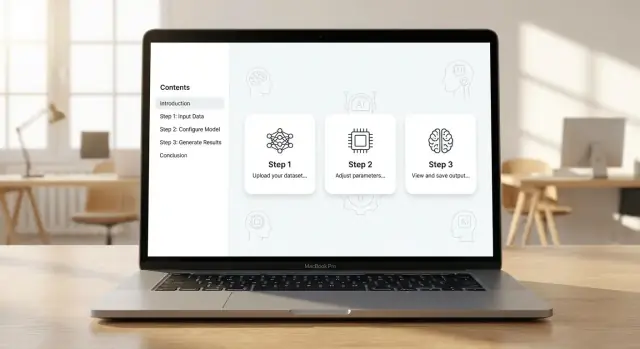
澄清目标、受众与成功指标
在选择主题或写第一篇教程之前,先决定这个网站的目的和它为谁服务。明确的目标能让内容更聚焦、导航更简洁、行动呼吁更自然。
定义你的受众(以及他们的起点)
大多数 AI 工具教程站实际上面向多类受众。明确说明你优先服务的对象:
- 初学者:需要通俗的解释和“点哪儿”式步骤
- 团队:关注工作流、权限和可重复性
- 开发者:需要 API 示例、边界情况和快速参考
写下 2–3 个主要读者问题,站点应能快速回答(例如:“这个工具适合我吗?”,“如何得到第一个结果?”,“如何避免常见错误?”)。这些问题成为你的内容北极星。
列出你想要的结果
教程流量只有在能引导到某处时才有价值。选择 1–2 个主要目标,并在各页中持续支持它们:
- 清晰解释工具(减少困惑与支持请求)
- 教授真实使用方法(帮助用户成功并留下来)
- 促进注册(将读者转为试用、演示或订阅)
如果注册重要,明确“转化”对你意味着什么:订阅邮件、免费试用、演示请求,或跳转到 /pricing。
选择你能实际跟踪的成功指标
避免模糊目标如“更多认知”。使用可测量信号:
- 通讯订阅、试用点击、演示请求
- 教程的停留时间、滚动深度、完成率
- 返回访问教程系列页面
选择一致的语气与阅读水平
设置默认的阅读等级(通常像对“聪明的朋友”说,而不是教科书式)。定义几条样式规则:短句、术语只解释一次、并始终在开头包括一个简短的“你将学到”的引导,以及在结尾提供清晰的“下一步”。
规划站点结构与导航
好的 AI 教程站让读者感到可预期:他们总知道自己在哪里、接下来读什么、以及如何获得帮助。先确定顶级导航,然后构建类别和内部链接,引导读者从“这是什么?”到“我如何使用它?”
核心顶级页面
让主菜单聚焦于读者常走的路径:
- Home:你的承诺与最佳起点。
- Tutorials:按步骤的指南并有明确的结果。
- Tool Explainers:通俗的概述、功能、局限与示例。
- Blog:更新、对比、观点与轻量内容。
- Pricing(如果相关):保持直观。
- About 与 Contact:建立可信度并便于联系。
若要减少杂乱,可将次要项归入“Company”或页脚。
信任与支持页面(通常放页脚)
当读者能快速核实信息并找到答案时,教程站更能建立信任:
- FAQ (/faq)
- Changelog (/changelog)
- Status (/status)
- Terms (/terms) 与 Privacy (/privacy)
选择与意图匹配的分类结构
挑一个主要组织轴,防止页面感觉重复:
- 按用例(例如“总结 PDF”、“写邮件回复”)
- 按技能等级(初学 → 高阶)
- 按功能/工作流(提示设计、集成、自动化)
你仍可按其他维度提供筛选,但保持 URL 与面包屑一致。
有目标地规划内部链接
每个 Tool Explainer 应链接到“下一步”教程(“马上试试”),每个 Tutorial 应链接回相关解释页(“理解该功能”)。添加“相关教程”和“兼容于”区块,形成循环,让读者自然往前推进而不迷路。
设计可重复的页面模板
当站点发布大量讲解与教程时,一致性即是功能。可重复的模板减少写作时间、让页面更易浏览,并提升读者对内容的信任。
两个核心模板:Explainer 与 Tutorial
Explainer 页面模板(“什么是 X?”):
- 它能做什么: 一段摘要,避免夸大。
- 适合谁: 理想用户,以及一句“如果你不是这样的人……”说明。
- 限制: 准确性问题、数据/隐私限制、定价陷阱或常见失败模式。
- 示例: 简短、具体的用例(必要时包含精确提示或输入)。
Tutorial 页面模板(“如何用 X 做 Y”):
- 前提条件: 账号、文件、技能、费用与时间估计。
- 步骤: 编号操作,每步只有一个明确结果。
- 截图: 仅在能消除歧义时使用(按钮、设置、输出)。
- 预期输出: 什么算“成功”,以及如何验证。
可复用模块,提升可读性
创建标准组件供作者直接复用:
- 提示框: “关键概念”或“快速总结”盒子。
- 技巧: 能加速结果的最佳实践。
- 警告: 风险提示(隐私、幻觉、不可逆操作)。
- 术语表: 便于初学者阅读的定义。
保持一致的内容规则
记录轻量级规则并在 CMS 中执行:
- 语气: 乐于助人、具体,并对不确定性保持诚实。
- 标题: 预测性的结构(H2 节,如“步骤”、“故障排除”、“FAQ”)。
- 命名: 工具名、功能标签和版本/日期说明要一致。
有了模板后,每个新页面都会显得熟悉——读者专注于学习,而不是在搞懂站点如何运作。
选择合适的平台与 CMS
平台决定了你发布的速度、教程的一致性以及数月后更新的难易程度。对 AI 教程站来说,通常在传统 CMS 与静态站之间权衡。
CMS 与静态站的权衡
像 WordPress(或 Contentful/Sanity 这类 headless CMS)适合非技术贡献者起草、编辑与排程内容,内置角色、修订与编辑 UI。
静态方案(例如 Next.js + Markdown/MDX)通常更快、托管成本更低,且便于通过可复用组件(提示框、步骤卡、代码复制按钮)保持一致性。折衷是发布往往需要 Git 工作流,除非你添加 CMS 层。
如果你想快速同时交付教程站和交互式“马上试用”体验,像 Koder.ai 这种支持快速迭代 React 前端、必要时加入 Go + PostgreSQL 后端(例如用于账号、保存模板或提示库),并把部署/托管集中在一个平台上的方案也值得考虑。
让非技术作者更易编辑
多人协作发布内容时优先考虑:
- 干净且支持预览的编辑器(含移动预览)
- 版本历史与审批流程
- 简单的“内容区块”(步骤、警告、FAQ)以保持教程统一
如果采用静态方案,考虑搭配 headless CMS,让写作者在 Web UI 中编辑,而开发者保持前端稳定。
支持丰富的教程内容
AI 讲解常需要的不止段落。确认平台支持:
- 比较表与参数列表的表格
- 用于提示/CLI 片段的围栏代码块与行内代码
- 轻量的嵌入示例或替代方案
- 图片说明与可访问的 alt 文本
暂存、生产与备份
为新教程与设计改动搭建暂存环境,经验证后再发布至生产。自动化备份(CMS 的数据库 + 上传文件;静态/无头的仓库 + 内容导出),并至少测试一次恢复。这一习惯能避免“我们丢失教程库”的灾难。
如果你的产品或网站频繁变更,像 Koder.ai 提供的快照与回滚功能能降低错误发布的风险——尤其当多人每周发布时。
让教程易于跟随的 UX 模式
优秀的教程 UX 关键在于减少“我在哪儿?”和“下一步做什么?”的迷惑。如果读者能保持所在位置、轻松浏览并在迷失时快速恢复,他们就更可能完成指南并信任你的网站。
移动优先阅读,而不仅仅是移动友好
假设多数人会在手机上开始教程并在笔记本上完成(或反之)。使用易读的排版:宽松的行高、清晰的标题层级和舒适的文本宽度。按钮与链接应易于点击,代码片段应能横向滚动而不破坏布局。
让长教程可导航
对任何需数分钟或更久的指南,加上粘性或内联目录。读者把它当作进度条,而不仅是跳转菜单。
一个简单有效的模式:
- 在顶部附近展示 TOC
- 滚动时高亮当前章节
- 在主要节点后添加“返回顶部”链接
帮助读者快速找到合适的教程
随着教程数量增长,添加搜索,优先匹配标题、任务与工具名,再加上筛选(难度:Beginner/Intermediate/Advanced;任务类型:如“summarize”、“analyze”、“generate”;功能区)。
如果你有教程中心,保持分类一致且可预期(相同标签处处一致)。在主导航中链接它,例如 /tutorials。
速度与可访问性基础
快速页面让读者保持流畅。压缩图片、延迟加载重媒体,避免自动播放的嵌入推挤内容。
可访问性要点:足够的色彩对比、正确嵌套的标题(H2/H3)、描述性链接文本、为重要视觉写 alt 文本。这些选择也能提升整体的可扫读性。
面向讲解与操作内容的 SEO 设置
教程站的 SEO 多半与清晰度有关:明确每页教授什么,并让读者与搜索引擎能轻松从基础走到高级。
适合教程的页面内 SEO
从干净的页面层级开始。使用单一、具体的 H1,匹配页面的主要承诺(例如:“如何使用 Tool X 创建简历”)。然后把 H2 用作读者实际会扫描的检查点:前提、步骤、常见错误与下一步行动。
保持短且描述性的 URL。如果你能把 URL 读出来仍然通顺,它大概率没问题。
- 好:
/tutorials/tool-x/create-resume - 不佳:
/post?id=1847&ref=nav
把元标题与描述写成课程的小广告。聚焦结果(“生成简历”)和适合的人群(“初学者”、“学生”、“招聘者”),而不是行业术语。
关键词映射:每页一个主话题
教程站常因试图让一页排名多个“如何”查询而失分。改为为每页映射一个主关键词/主题,并用相关子话题支持它。
映射示例:
- 页面:"How to summarize a PDF with Tool X"(主目标)
- 支持章节:"最佳设置"、"隐私说明"、"常见错误"(次要)
若两页目标相同意图,合并或清楚区分(例如“Tool X vs Tool Y for PDF summaries”)。这能降低自相残杀并改善内部链接。
结构化数据建议(仅在合适时使用)
结构化数据能帮助搜索引擎理解内容类型。
- Article:适合解释、比较与新闻类更新。
- HowTo:适用于真正有明确步骤的操作指南。
- BreadcrumbList:有助于在搜索结果中展示教程层级。
不要把 HowTo 强行套在以评论或理论为主的页面上——不匹配会适得其反。
防止孤立页的内部链接
把内部链接当作“下一课”。每个教程应链接到:
- 一个前提(若有)
- 合理的下一篇教程
- 一个相关的 explainer(定义、概念)
并构建像 /tutorials/tool-x 的汇总页,总结最佳指南并引导读者更深入。这样新帖不会成为孤立页,也能让信息架构更可见。
XML sitemap 与 robots.txt 的基本做法
创建只包含规范、可索引页面的 XML sitemap(不含标签归档、站内搜索结果或参数 URL),并在 Google Search Console 提交。
保持 robots.txt 简洁:屏蔽管理区域和重复/低价值路径,而不是你的实际教程。遇到不确定时,别屏蔽——用 noindex 有针对性地处理不应被索引的页面。
撰写真正有效的教程
好的 AI 教程读起来像实验室配方:明确输入、精确步骤和明显的“完成”节点。如果读者第一次尝试无法复现结果,他们就不会信任站点其它内容。
以紧凑的承诺和前提条件开场
在开头写一句产出宣言(“完成后你将以品牌语气生成客服回复”),并只列出真正重要的前提(账号、套餐、模型访问、示例文本)。明确假设:使用的工具、模型与关键设置。
提供可复制粘贴的提示与预期结果
读者不应被迫自己构造提示。给出可复制的块,然后展示一个“良好”响应的示例,便于对照。
Prompt (copy/paste)
You are a customer support agent. Write a friendly reply to this complaint:
\"My order arrived late and the box was damaged.\"
Constraints:
- Apologize once
- Offer two resolution options
- Keep it under 120 words
Expected response (example): 80–120 words, includes two options (refund/replacement), no extra policy text.
(注意:上面的围栏代码块保持不译,示例可直接复制。)
对需精确的内容使用代码块
当包含 JSON、CLI 命令或 API 片段时,放入带语法高亮的围栏代码块(例如 ```json)。在站点上为每个代码块添加可见的复制按钮,并标注用户应修改的项(如 API key、文件路径或模型名)。
添加版本说明以避免步骤“神秘失效”
AI 工具更新很快。在顶部或首步附近加一行“小结:测试于”说明:
- 工具版本 / 模型(例如 GPT-4.1)
- 测试日期
- 重要设置(temperature、system prompt、检索开/关)
更新时保留简短变更记录,便于回访读者知道发生了什么。
故障排除:让失败显得正常
包含“常见错误”子节并给出通俗修复办法:
- 输出太长 → 收紧字数限制,要求结构(“3 个要点”),降低 temperature
- 幻觉事实 → 要求引用、提供源文本、让模型回答“不知道”
- 拒绝请求 → 改写、移除违规内容、加上意图说明(“仅用于内部训练”)
当可节省时间时提供可下载示例
若教程使用可复用资源(提示包、示例 CSV、风格指南),提供下载。文件名要具描述性,并在步骤中引用(例如 brand-voice-examples.csv)。对于相关模板,指向一个集中页面如 /templates,避免链接分散。
使用视觉与演示但不拖慢页面
视觉能让 AI 工具更易学,但重媒体会悄然拖慢页面速度(进而影响 SEO 与用户耐心)。目标是展示学习瞬间,而不是上传尽可能大的文件。
制定轻量截图规范
一致性便于读者扫描。
保持截图在站点宽度一致,使用相同的浏览器框(或不使用),并统一标注样式(一种高亮色、一种箭头样式)。添加简短说明,解释为什么此步重要,而不是仅描述画面。
一条简单规则:一张截图 = 一个观点。
仅在能消除歧义时使用短动图
对于复杂步骤(如配置提示模板、切换设置或多步向导),使用非常短的视频或 GIF。
目标时长 5–12 秒,紧缩到 UI 区域,循环时从结尾回到开始。如果用视频,可考虑静音自动播放并带控件与海报帧,以保持页面平静与可读性。
编写教学性的 alt 文本
Alt 文本不要写“仪表盘截图”。描述学习点:
“设置面板显示 ‘Model: GPT-4o mini’ 被选中且 ‘Temperature’ 设为 0.2,以获得更一致的输出。”
这既有助于无障碍,也让你的讲解更可检索。
优化媒体以保持页面快速
导出截图为 WebP(或在支持时用 AVIF),并进行激进压缩——UI 截图通常压缩得很好。使用响应式图片(移动/桌面不同尺寸)并对屏幕外媒体延迟加载。
若你维护大量教程,考虑建立专门的 /blog 或 /learn 媒体流水线,避免手动优化每个资源。
在值得时加入交互式演示
当可能时,嵌入小型沙盒:提示操场、参数滑块或浏览器内运行的“马上试试”示例。保持可选且轻量,并为慢设备提供清晰的备用(“查看静态示例”)。
若你构建交互式“试用”页面,把它们当作产品表面:可保存示例、快照与快速回滚在迭代时很有用。像 Koder.ai 这样的平台(带聊天驱动的应用构建、快照/回滚与部署)能在不拖慢内容团队的情况下,快速原型这些演示。
在不强迫的前提下把读者转为用户
教程读者通常有明确目标:他们想完成某件事。最好的“转化”是帮助他们成功——然后提供一个与他们刚学的内容相符的下一步。
在交付价值后再放 CTA
如果首页就是大大的“立即购买”,你是在还没建立信任前就要他们下单。更好的模式是:
- 先给一个小胜利(清晰步骤、可运行示例)
- 在关键结果后提供小的“下一步” CTA
- 在末尾附近放更强的 CTA,供想走得更远的人使用
例如:在用户完成提示工作流后,加入“想把这做成可复用模板?在我们的工具中试一试。”并把措辞与页面内容具体化。
如果下一步是“把工作流做成应用”,让 CTA 具体:“把它做成一个简单的 Web 工具”。像 Koder.ai 的平台能把读者从教程 → 聊天 → 工作的 React + Go + PostgreSQL 应用带到可导出源代码并部署到自有域名的过程。
提供始于此处的入门指南并保持可达
新访客常常不知道先读哪篇。把一个粘性的“Start here”链接放在页头或侧栏,指向一个策划的入门页(例如 /start-here)。保持简短:3–7 篇教程,按难度排序,并附一句话说明适合谁。
友好且非打扰的邮件收集
在相关页面(尤其教程末尾或侧栏)提供可选的“获取新教程”订阅。承诺要明确:
- 他们会收到什么(新教程、模板、更新)
- 频率(例如每周)
- 尽量只要一个字段(仅邮箱)
避免在移动端使用阻塞内容的弹窗。
让 /pricing 与 /contact 易于访问
部分读者已经决定了——他们只缺物流信息。确保主导航与页脚始终能清晰到达 /pricing 与 /contact。在高级教程末尾考虑加一句“有问题吗?”并链接到 /contact。
若你提供多档计划,把差异与读者真实需求挂钩(如团队权限、协作、托管)。例如 Koder.ai 使用清晰档位(免费、专业、企业),自然对应“个人学习”→“团队交付”。
对比页面:只有在能公正时才做
对比页能带来高转化,但若显得偏颇也会损害信任。只在能确保准确、公正、并列出权衡时发布。自然地从相关教程链接到它们,而不是到处强推。
分析与反馈闭环
教程站的分析不在于虚荣指标——而在于发现读者卡在哪儿、哪些页面真正推动注册或产品使用。
记录关键时刻
从轻量分析起步,再添加高信号事件:
- 滚动深度(25/50/75/100%)看教程是否过长或延迟到关键成果
- 目录点击 了解读者跳到哪些章节(通常提示要改进引言或重排步骤)
- CTA 点击(试用工具、开始免费、订阅)把内容与结果连接起来
若有交互元素——复制按钮、展开代码、手风琴式 FAQ——也要跟踪。它们常揭露困惑点。
跟踪站内搜索查询
如果有站内搜索,记录匿名查询与“无结果”词条。这就是现成的内容待办项:缺失的教程、混乱的命名或用户使用的同义词。
对活动使用 UTM(并保持一致)
对新闻稿、社媒和合作使用 UTM 打标签,这样你能比较跳出率与达成目标的流量。制定简单的命名规范(source、medium、campaign)并记录在团队文档中。
若你运行类似推荐或“为内容赚取积分”的项目(Koder.ai 支持),UTM 加上推荐码能让归因更清晰并保持激励与有用教程一致。
做一个你会查看的每周仪表盘
实用的每周视图可能包括:
- 入口最多的教程页面
- 到第一个 CTA 点击的时间
- 搜索 “无结果” 查询
- 按流量来源的转化率(通过 UTM)
尊重隐私并披露追踪
只收集必要数据。在页脚(例如 /privacy)给出清晰的追踪披露,遵守同意要求,并避免记录来自表单或搜索的敏感输入。
随时间维护与更新内容
当教程停滞不变时它们会失败。AI 工具每周都可能推新、UI 会变、更改可能让一个“可用”的工作流悄然失效。把维护视为发布流程的一部分,而不是事后清理工作。
制定编辑日历(并混合不同层级)
以可预测的节奏计划内容,让读者有期待感、团队能批量产出。
一个简单的月度组合:
- Explainers: “X 是什么以及何时使用?”(利于搜索与入门)
- 入门指南: 10–15 分钟内达成首次成功
- 高级工作流: 多步、真实场景(团队、自动化、集成)
把日历与产品发布挂钩:当 AI 工具加功能,安排(1)解释页更新与(2)至少一篇使用该功能的教程。
为过时教程建立维护计划
为每个教程页添加一个小的“健康检查”清单:
- 最近验证日期(例如 “Tested on version 2.6 / Dec 2025”)
- 需要的前提条件(账号、权限、模型访问)
- 已知断点(UI 标签、已弃用选项)
当某样东西坏了,快速决定:修复、弃用并置顶说明 或 替换。若弃用,明确在顶部说明并指向当前路径。
指定负责人与复审节奏
每个模块应有负责人(人名或团队)和复审计划:
- 入门教程:每 60–90 天
- 高级工作流:每 30–60 天(集成越多更新越频繁)
- 长青解释页:每 90–180 天
明确的责任能避免“大家以为有人在做”的问题。
添加与内容关联的变更日志
发布一个公开的 /changelog 并直接链接到被更新的文档/教程。读者不应为找改动而大海捞针——尤其当他们正在进行项目时。
改 URL 时使用重定向
若你重命名或重组页面,使用 301 重定向 保持旧链接可用(并保护 SEO)。保留简单的重定向日志(旧 URL → 新 URL),避免多次链式重定向。
上线检查表与持续改进
当读者能可靠地找到、跟随并完成你的指南时,教程站才算“就绪”。在宣布上线前,跑一遍可重复的检查表——并建立能随内容增长保持质量的习惯。
上线前检查表(那些不起眼却重要的事)
从基础做起:
- 安全: 全站 HTTPS、自动平台/插件更新(能做的尽量自动)、最小权限账户(作者不得改账单;管理员启用 2FA)。移除旧测试用户。
- 导航 QA: 点击每个菜单项、页脚链接、分类页及“上一/下一教程”链接。损坏的内部链接会悄然毁掉信任。
- 表单与 CTA: 端到端测试联系表单、通讯订阅与任何“请求教程”流程(包含确认邮件)。
- 元标签与分享卡: 验证关键页面的标题/描述,以及 Open Graph/Twitter 卡,使分享时外观良好。
每月可复查的性能检查
教程读者在页面沉重时会迅速流失。运行 Core Web Vitals 检查并做图片审计:
- 压缩大图,使用现代格式并对屏幕外媒体延迟加载
- 找出 LCP/INP 慢的页面并先解决最大的罪魁(通常是首屏大图、嵌入或过多脚本)
搜索要理解人们如何提问
加入能处理同义词与错别字的站内搜索(例如 “prompting” 与 “prompt engineering”,或 ChatGPT 的常见拼写错误)。若 CMS 自带搜索较弱,考虑专用搜索服务并用真实查询进行调优。
提前规划多语言(即便你先只做一种)
若预期有全球读者,早做决定:哪些页面会被翻译、URL 如何结构(例如 /es/...)、以及如何在不制造重复内容混乱的情况下处理语言切换。
持续改进
追踪读者遇到的问题(高退出页、失败的搜索、重复的支持问题),然后每周安排小幅更新。稳定节奏胜过一次性的大改版。
常见问题
在选择主题或撰写第一篇教程之前,我应先定义什么?
开始时写下:
- 主要受众(初学者、团队或开发者)及其起点水平
- 1–2 个主要成果(例如,减少支持请求、推动试用/通讯订阅)
- 可跟踪的成功指标(CTA 点击、完成率、回访)
这些决定应影响导航、页面模板和 CTA,使整个站点显得一致。
如何选择一种不会随着网站增长而混乱的分类结构?
为 URL 和面包屑选择一个主导组织轴,然后按需增加筛选:
- 按用例(适合任务驱动的搜索意图)
- 按技能等级(适合入门与课程引导)
- 按工作流/功能(适合以产品为中心的文档)
坚持一个主要结构,避免发布互相竞争、意图重复的页面。
AI 教程站点的主导航应包含哪些页面?
一个实用的顶级导航可以是:
- 首页(承诺 + 最佳起点)
- Tutorials(按步骤的教程)
- Tool Explainers(是什么、适合谁、限制)
- Blog(更新、对比、观点)
- Pricing(如相关)
- About + Contact
把信任/支持页面放在页脚,例如 /faq、/changelog、/status、/terms 和 /privacy。
工具讲解页面和教程页面有什么区别?
使用两套可复用模板:
- Explainer(“什么是 X?”): 功能简介、适合人群、限制、具体示例(必要时包含精确的提示/输入)
- Tutorial(“如何用 X 做 Y”): 前提条件、编号步骤、预期输出、验证和故障排除
一致性能减少写作时间并让页面更易浏览,尤其是在大规模发布时。
如何规划内部链接,让读者总知道下一步该做什么?
把内部链接当作下一课:
- 每个 Explainer:链接 1–3 个“马上试试”的教程
- 每个 Tutorial:链接回相关的 explainer(“了解该功能”)并指向下一篇教程
- 添加 相关教程 区块和像 /tutorials/tool-x 的汇总页
目标是避免孤立页面并自然地推动读者向前。
我应该为教程使用 WordPress(CMS)还是静态站点?
根据发布者和上线速度选择:
- 传统 CMS(例如 WordPress): 对非技术编辑友好,内建角色、修订和排程
- 静态站点(例如 Next.js + Markdown/MDX): 更快、更便宜,组件一致性高;发布常需 Git 流程,除非加上 CMS
如果多人写作,headless CMS + 静态前端通常是折中且稳妥的选择。
哪些 UX 元素能让长教程更容易跟随?
使用能减少“我在哪儿?”感的模式:
- 长教程要有 目录(并高亮当前章节)
- 可读的排版和移动优先布局(代码块可横向滚动)
- 搜索优先匹配任务与工具名,并提供难度等筛选
小的导航提示通常比大改版更能提升完成率。
解释类与操作类页面最重要的 SEO 设置是什么?
持续做好基础:
- 一个清晰的 H1(匹配页面的结果,例如“如何…”)
- 简短、描述性的 URL(例如 /tutorials/tool-x/summarize-pdf)
- 每页一个主关键词/主题以避免互相吞噬排名
- 仅在合适时使用结构化数据:HowTo、Article、BreadcrumbList
并确保每个教程链接到前提、下一步和一个相关的 explainer。
为了改进教程我应追踪哪些分析指标(避免虚荣指标)?
记录高信号事件:
- 滚动深度 看读者在哪儿流失
- 目录点击 了解读者跳到哪些章节
- CTA 点击 将内容与结果(试用、演示、订阅)关联起来
- 站内搜索,尤其是 “无结果” 关键词
用这些数据来优先改写、补缺教程,改善引言和故障排除部分。
如何防止 AI 工具教程过时?
把维护当作发布流程的一部分:
- 添加“测试于”说明(工具/模型、日期、关键设置)
- 指定负责人与复审周期(集成越多、复审越频繁)
- 当教程失效时:修复、在顶部标注弃用并指向新路径 或 替换并重定向
- 改 URL 时用 301 重定向 并保留简单的重定向日志
公开的 /changelog 并链接到更新的教程能让回访者更放心。