

引导资源简化:通过电子邮件自动发送下载
学习如何制作引导资源并通过电子邮件自动发送下载—包括设置步骤、模板、最佳实践以及常见错误与修复建议。
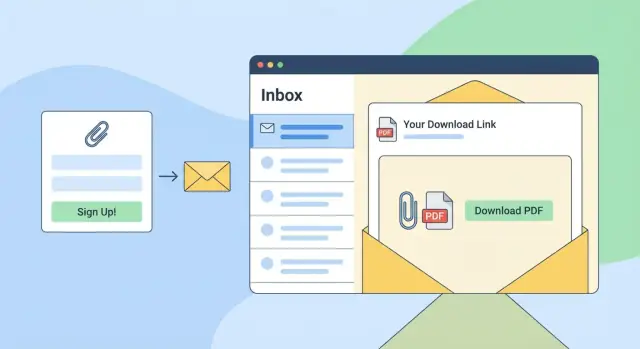
“通过电子邮件自动发送”是什么意思(以及为什么有效)
“通过电子邮件自动发送”是指某人申请你的免费资源(你的引导资源),你的邮件工具会自动发送一封包含下载链接或访问详情的邮件——无需你手动回复、附加文件或查看收件箱。
一个引导资源只是你用来换取电子邮件地址的有价值免费物。它之所以有效,是因为它能快速给用户一个小的成果和明确的下一步:他们马上得到有用的东西,你获得继续沟通的许可。
为什么即时交付重要
速度决定了“好主意”能否变成“真正被使用”。如果有人要等上几小时(或去找从未到达的确认邮件),热情会下降,下载自然不会发生。
自动交付带来:
- 即时回报: 人们会觉得自己做了个好选择。
- 更多信任: 你快速兑现承诺。
- 更高参与度: 当首封邮件包含他们想要的东西时,打开率更高。
常见且能转化的引导资源格式
你不需要一本 40 页的电子书。简短的格式往往表现更好,因为易于消费:
- 清单: “10 点上线前检查清单”
- 模板: “可编辑的外联邮件模板”
- 短指南: “定价入门指南”
- 迷你课程(邮件课程): “5 天搭建第一个漏斗”
- 范本库: “适用于服务型公司的 20 条有效主题行”
本指南中你会搭建的内容(以及适合谁)
本指南面向非技术型的营销人员、创作者、教练和小型企业主,目标是建立一个简单可行的系统。
完成后,你将对以下内容有清晰计划:
- 选择人们真正想要的引导资源,
- 用订阅表单收集注册,
- 自动发送首封交付邮件,
- 并设定期望(让订阅者知道接下来会发生什么)。
选择合适的引导资源(能转化的简单选项)
引导资源最有效的时候是能带来一个明确且即时的成果。如果下载试图解决“所有问题”,人们通常会忽略它(即便下载了也不会使用)。
从一个结果开始
选择读者能在短时间内(理想为 10–20 分钟)实现的单一结果。想想:“完成第一稿”、“选对方案”,或“避免常见错误”。
刻意保持简短。引导资源不是完整课程;它应是一个快速、建立信心的步骤,让与您进一步合作的下一步变得显而易见。
与投放位置匹配(高意向)
当下载与页面目的匹配时,转化率会大幅提升。
- 在定价页,提供“方案 + 成本估算”工作表。
- 在服务页,提供针对该服务的“准备就绪清单”。
- 在博客文章内,提供能立即应用文章内容的模板。
如果要约与页面显得无关,用户会犹豫。
用收益优先的标题命名
以结果为导向,而非格式:
- “写出 5 封欢迎邮件序列(可填充模板)”
- “GDPR 友好同意清单(1 页)”
用预览提升感知价值
在订阅区旁放一个简单的封面或预览图(即便只是 PDF 首页截图)也能让人更清楚会得到什么,让下载看起来更“真实”,而不增加复杂性。
在构建前规划交付流程
在摸任何表单构建器或写任何邮件之前,先决定清楚文件如何从“有人感兴趣”流转到“他们拿到文件”。清晰规划能防止链接断裂、漏掉订阅者或令用户困惑的体验。
基本流程(保持简单)
本质上,自动交付只是一个短链:
订阅表单 → 将订阅者加入名单和/或应用标签 → 发送邮件 → 订阅者点击下载链接
就是这样。细节(你把文件放在哪儿、如何记录同意、邮件何时发送)以后可以调整,但这条链应保持直观明了。
如果你从零开始搭建着陆页与工作流,像 Koder.ai 这样的原型工具能帮助你快速设计表单、成功页与“接下来会怎样”的流程——准备好将它接入邮件提供商时可以导出源码。
单重确认 vs. 双重确认
单重确认 意味着提交表单后立即收到交付邮件。
- 优点:体验最快;通常转化率更高
- 缺点:更多错误或虚假邮箱;名单质量可能较低
双重确认 意味着提交表单后需点开确认邮件中的链接。确认后才收到下载或被重定向到下载页面。
- 优点:名单更干净;更强的同意证明(对 GDPR 与投递有帮助)
- 缺点:额外一步会降低注册数
若合规与名单质量更重要,选双重确认;若速度与数量优先,单重确认更适合。
什么时候交付下载?
决定链接出现在:
- 首封邮件中(单重确认常见)
- 确认后(双重确认常见)
妥协方案:先发确认邮件,用户确认后立即发送“这是你的下载”邮件。
时间安排:立即 vs 短延迟
对于引导资源,即时发送通常优胜——人们想立刻拿到文件。仅当你需要内部检查、打标签或避免与其他欢迎邮件冲突时,使用短延迟(5–15 分钟)。
创建订阅表单与落地页文案
订阅表单与落地页只有一个任务:让“同意”看起来显而易见。人们不会在给你邮件前读长篇解释——因此文案要清晰、具体并让人放心。
保持表单最小化
只问你真正需要的最少信息。
- 邮件(必须)
- 姓名(可选)——只有当你真的会在欢迎邮件中使用时才采集
字段越少通常越能提高注册。如果想在后续个性化,可在他们拿到下载后再采集额外信息。
在按钮附近写明确承诺的微文案
最有力的微文案就在决策发生的地方——按钮上方或旁边。明确说明他们会收到什么以及多快收到。
示例:
- “现在把清单发到我的邮箱(PDF)”
- “把 10 分钟模板包发到我的邮箱”
- “把免费指南发到我的收件箱”
如果引导资源有具体结果,请写明:“获取 7 步预算计划” 比 “现在下载” 更有效。
选择最佳投放位置
表单放在哪里会影响数量与质量:
- 嵌入表单(博客内):当引导资源与阅读内容匹配时最有效。
- 弹窗:能吸引注意,但要把握好触发时机且确保要约高度相关。
- 专用落地页:便于在社交、个人简介、广告、合作与邮件签名中分享。
如果初期想简单,专用落地页 + 在相关文章中嵌入表单是个可靠组合。
需要时添加同意语言
如果你会发送后续营销邮件(不仅仅是交付文件),请说明。用简明语言并包含隐私政策链接。
示例:
“注册即表示你将收到下载文件以及不定期的实用提示邮件。随时可退订。见 /privacy。”
这有助于满足 GDPR 同意 期望,并从一开始就设定正确语气。
让“成功”信息发挥实际作用
提交后不要只写“谢谢”。告诉他们接下来该做什么。
一个好的成功信息应当:
- 确认他们请求了什么
- 告知他们检查收件箱
- 提醒检查“垃圾/促销”标签(如适用)
- 若使用双重确认,说明“确认邮件后即可收到下载”
当页面、表单和微文案在下一步上达成一致时,邮件交付与下载自动化会感觉很顺畅,更多人会完成整个流程。
可靠地托管你的下载文件
若说引导资源是“自动交付”,那么交付的可靠性取决于背后的文件链接。一个断链、重命名的文件或不稳定的托管会很快把良好第一印象变成客服噩梦。
选择不会出问题的托管方式
你有几种简单的托管方式:
- 直接文件链接(指向文件的稳定 URL)
- 托管文件页面(一个带下载按钮的简单页面)
- 云存储共享链接(Google Drive/Dropbox 风格)
- 受保护的下载页面(提交后在“感谢”页提供下载)
对大多数小企业而言,托管文件页面或受保护的下载页面是长期最易管理的选择,因为你可以在不改邮件文案的情况下更新按钮背后的文件。
不要把大文件作为邮件附件
避免把文件作为附件发送——尤其是 PDF 与幻灯片。附件可能触发垃圾邮件过滤器、在移动端失败或被某些邮件提供商剥离。改为发送清晰可见的链接。
让链接稳定且文件名可识别
使用一个稳定的 URL,确保几个月内保持不变。同时把文件命名得像真实产品,而不是神秘文件:
- 好:
2025-home-budget-template.xlsx - 不好:
final_v7_revised(2).xlsx
如果会更新版本,考虑使用“latest”命名(例如 budget-template-latest.xlsx),以便旧邮件仍能正常工作。
注意链接过期
过期链接会减少分享,但也可能让真实订阅者在稍后查找时感到沮丧。只有在确有必要时才加入过期策略,且有效期应足够宽松。
添加简单的备用方案
在下载按钮/链接下加一句:
“如果无法访问文件,请回复此邮件,我会帮助你。”
这句简短说明在出现问题时能拯救转化率(和用户好感)。
撰写自动交付邮件(含文案模板)
你的自动交付邮件有一个目标:让人快速且自信地拿到下载。保持短小、易扫读、并明确与他们刚才请求的内容一致。
可借用的主题行模板
使用与订阅者期望一致的主题:
- 你的 [引导资源名称] 已发送
- 这是你的 [引导资源名称]
- 下载: [引导资源名称]
- 你的 [引导资源名称] 副本(链接)
提示:如果资源名称很长,主题可用简短版本,邮件正文再写完整标题。
一个有效的邮件正文结构
使用这个流程:问候 → 提供下载链接 → 简短说明 → 下一步。
- 问候(1 行)
如有名字可使用,但没有也不用太纠结。
- 立刻提供链接(在首屏)
要明显且易点。包含按钮与纯文本链接两者(有些客户端会屏蔽按钮,有些人习惯复制 URL)。
- 简短说明(2–3 行)
说明点击后会发生什么(PDF、Google Drive 文件等),以及若有问题应如何处理。
- 下一步(一个明确动作)
邀请一个小的后续动作以支持你的目标:回复问题、访问相关页面或观看短教程。保持可选——本邮件以交付为主。
文案模板:“你的引导资源在这里”
Subject: Your [Lead Magnet Name] is inside
Hi [First Name],
Here’s your download:
If the button doesn’t work, copy and paste this link into your browser:
/your-link
Quick note: It’s a [PDF/Google Doc/ZIP] and should open in a new tab. If you don’t see it within a few seconds, try a different browser or reply to this email and I’ll help.
Next step (optional): Reply and tell me your #1 goal with [topic]—I read every response.
Thanks,
[Your Name]
Unsubscribe: [link]
[Business name + address/contact info if applicable]
(上面模板内的英文链接与示例保持为示范格式,实际使用时替换为你的相对链接。)
为未来邮件设定期望(避免被误解)
加一句说明你接下来会发送什么及频率,这能减少垃圾邮件投诉并增加信任。
示例:
“接下来几周我会每周发送 1–2 封关于 [主题] 的实用邮件。随时可退订。”
别忘了必须的页脚项
至少包括:
- 一个退订链接
- 你的身份信息/公司信息(以及必要时的地址/联系信息)
若在需要的地区收集订阅者,请确保记录相应同意(例如 GDPR 同意),并且邮件内容与落地页承诺一致。
设置自动化:触发器、标签与首次发送
当表单和邮件准备好后,“自动交付”就是一个响应注册并每次发送正确邮件的自动化。
1) 建立专用名单或分段
先决定这些订阅者放在哪儿。
若你还处于早期阶段,一份主名单加上分段最简单。创建一个分段(或分组),例如 “Lead Magnet: Download Signups”,这样你可以:
- 保持报表清晰(有多少订阅来自下载)
- 避免把不相关的活动发给仅要免费资源的人
2) 为引导资源添加专门标签
标签能让你的设置更可扩展。
使用清晰命名规则,例如:
LM - Checklist - Home BuyingLM - Template - Budget Spreadsheet
该标签有助于个性化(“这是你的预算表…”)并在你拥有多个引导资源时避免混淆。
3) 搭建自动化(触发 → 打标签 → 发送邮件)
创建新自动化并把触发设置为表单提交。
若使用双重确认,把触发设为确认(仅在确认后才发送文件)——这对投递与 GDPR 记录更清晰。
一个简单流程示例:
- 触发: 表单提交(或确认)
- 动作: 添加标签
LM - … - 动作: 发送邮件 “你的下载已就绪”
- 可选: 开始一个简短跟进序列(2–3 封,持续一周)
如果你也在搭建围绕引导资源的网页体验(落地页 + 感谢页 + 基本追踪),Koder.ai 可在快速迭代时提供 React 基础流的快照与回滚功能,准备好后再部署。
4) 测试边缘情况(防止出错)
在投流量前做真实测试:
- 已有订阅者: 他们还会收到交付邮件吗?
- 重复订阅: 再次订阅会再次收到吗(或被阻止)?
- 错误输入: 提交一个假邮箱再更正——正确的邮箱能收到下载吗?
若你的平台支持,添加条件如“若标签已存在 → 不重复进入自动化”以避免循环发送。
用 15 分钟测试一切(检查清单)
在给落地页导流前,做一次快速“真实体验”测试。你不是在测试功能,而是在测试新订阅者的完整体验。
1) 做 3–5 次测试注册(不同邮箱)
至少使用:Gmail、Outlook/Hotmail、iCloud(或 Yahoo)。如果可能,也测试一个企业邮箱(某些过滤更严格)。
要检查的点:
- 若使用双重确认,确认邮件会到达吗?
- 交付邮件在一两分钟内到达吗?
- 主题是否与承诺一致?
2) 检查投放位置与投递基本要素
打开每封邮件并确认:
- 是否到了收件箱(而不是 Promotions/Spam)——注意邮件落在哪里
- 发件人名称是否可识别
- “发件”地址看起来是否可信(不要用你不常用的 no-reply 域)
3) 点击每个链接(尤其是下载)
在桌面与移动端:
- 下载链接正确打开
- 文件能下载且不需要额外权限
- 备用链接也有效(如果提供)
- 感谢页链接(如使用)都正确
4) 手机端格式快速检查
在手机上确认:
- 文本无需放大即可阅读
- 主要按钮/链接明显且易点
- 邮件看起来没有“断版”(奇怪间距、超大图片、极小字体)
5) 验证标签/分段是否一致
每次测试注册后在你的邮件工具里检查:
- 联系人是否被加到正确名单/受众
- 是否每次都应用了正确标签/分段
- 自动化是否仅触发一次(无重复发送)
6) 退订与合规检查
在交付邮件内点击退订:
- 链接是否有效
- 用户是否真的被退订
- 退订不会导致未来自动化出错(不应)
7) 建立简单的“重发链接”流程
准备一个保存回复(或自动邮件)用于客服:
- 询问注册用邮箱地址
- 确认他们已订阅
- 重新发送交付邮件或提供一个时限链接
做好这份 15 分钟的测试能避免大多数“我没有收到”问题。
衡量表现并提升转化
你不需要复杂看板来判断引导资源是否有效。持续跟踪几项数据,然后每次只改一个变量。
告诉实情的 3 个指标
先从这三项开始:
- 表单转化率: 提交表单的人数 ÷ 查看落地页的人数。若低,问题在标题、要约或表单摩擦。
- 邮件打开率(交付邮件): 若打开低,问题在主题或发件人名称。
- 链接点击数: 若打开正常但点击低,检查邮件文案与按钮/链接位置。
给后续动作加 UTM
如果交付邮件里包含“下一步”(相关文章、咨询页或产品试用),加上 UTM 参数,以便在分析中看到引导资源带来的效果。
示例:
- /blog/your-related-post?utm_source=leadmagnet&utm_medium=email&utm_campaign=auto_delivery
通常不要在实际下载链接上加 UTM,UTM 主要用于“下一步”的追踪。
简单的 A/B 测试(真正有用的)
一次只测一个变量,至少运行几百封邮件:
- 落地页标题(结果导向 vs 好奇导向)
- 按钮文字(“获取清单” vs “把指南发给我”)
- 交付邮件主题(清晰直接 vs 具体结果)
用小的后续 CTA 提升转化
在下载链接后加入一段简短且有帮助的行动号召,例如:“想看下一步?阅读: /blog”。保持低压——下载是主要承诺,链接为可选。
设季度刷新提醒
设置每 3 个月一次的复查提醒:
- 更新截图、数据与示例
- 修复断链
- 精简落地页第一段文案
小而频繁的改进会产生复利效果,你的自动化会持续受益而无需额外工作。
常见错误(与简单修复)
即便资源很好,若交付体验混乱也会让人觉得流程有问题。以下是最常见的问题及可立即执行的修复方法。
1) 链接断了或下载难找
错误: 邮件链接指向 404、权限错误或一个混乱的文件夹。
简单修复: 使用一个稳定的下载 URL 并保持一致。把下载链接放在邮件顶部并在底部再重复一次。如果更新文件,在同一位置替换或设置重定向。
2) 表单索要信息过多
错误: 要求姓名、公司、职位、电话……导致转化下降。
简单修复: 先只要邮箱(或邮箱+名字)。可在他们拿到下载后通过短跟进来收集更多信息或引导至偏好中心。
3) 发送了错误的文件/版本
错误: 公众收到过时的 PDF、草稿版或错误语言的文件。
简单修复: 建立命名系统(如 lead-magnet-v3.pdf)和一个“唯一信息源”检查表:文件名、最后更新日期与邮件中使用的确切链接。一起更新它们。
4) 没有明确的同意文案或隐私链接
错误: 表单没有说明订阅者会收到什么,或隐藏了同意说明。
简单修复: 在表单下添加一句话:你会收到什么以及频率,并包含隐私链接,如 /privacy-policy。若使用双重确认,请写明。
5) 过度承诺但交付不足
错误: 落地页承诺“满足你所有需求”,但下载内容很薄弱。
简单修复: 承诺要具体(一个明确结果),并确保下载的首页能在 5 分钟内带来即时价值——清单、模板或快速可得的胜利。
下一步:把一个引导资源变成增长系统
你的第一个自动交付下载只是起点,而不是终点。一旦交付可靠,你可以把这个引导资源变为重复可用的引擎,持续增长名单并把订阅者引导为客户——而不增加太多复杂度。
添加简短欢迎序列(3–5 封邮件)
在交付邮件之后安排一个简单序列,帮助订阅者快速获得价值。
可用邮件思路:
- 邮件 1(交付后立即): “这是你的下载” + 一句该如何开始的简短说明。
- 邮件 2(第 2 天): 一个使用下载即可实现的快速胜利技巧。
- 邮件 3(第 4 天): 常见错误 + 如何避免。
- 邮件 4(第 6 天): 一个简短故事或案例。
- 邮件 5(第 8 天): “想要实现帮助吗?”并指向下一步。
低压地提供下一步
在序列中放一个低摩擦链接到相关页面——但不要把每封邮件都变成推销。例如:“如果你想看我们如何端到端支持这一流程,可查看: /pricing”。
语气要有帮助性:下载是核心承诺,链接为可选项。
基于主题或标签个性化
如果表单应用了标签(例如“Magnet: Checklist”),用它来定制后续内容。个性化可以很轻量:
- 在主题行里提到相关话题
- 使用与目标匹配的示例
- 根据不同引导资源使用不同 CTA
即便是轻度个性化也能提高相关性与回复率。
为不同路径创建多个引导资源
一个资源通常无法覆盖所有人。针对不同受众(初学者 vs 高阶、不同角色或不同问题)构建 2–3 个引导资源。每个资源对应稍有差异的欢迎序列与 CTA,让订阅者进入更贴合他们需求的路径。
把流程文档化以便复用
写一页检查清单用于下次活动:文件命名、托管链接、表单字段、同意语言、标签、邮件模板、测试步骤和结果跟踪位置。把流程记录下来能把一次性搭建变成可复用的系统。
常见问题
“通过电子邮件自动发送”对引导资源意味着什么?
“通过电子邮件自动发送”是指当有人填写表单获取你的免费资源(即引导资源)后,你的邮件系统会自动发送包含下载链接或访问说明的邮件——无需你手动回复、附加文件或查看收件箱。
订阅者在不需要人工干预的情况下即可获得资源,从而提高交付速度和体验一致性。
为什么即时通过邮件交付会提升引导资源效果?
因为时机决定效果:人在刚提交表单后最有动机。
即时发送通常能带来:
- 更高的打开率(邮件里有他们想要的东西)
- 更多信任(你快速兑现了承诺)
- 更多下载与使用(等待越少,流失越少)
哪些最简单又能转化的引导资源格式?
以能在10–20 分钟内产出明确结果的资源最有效。
常见且效果好的格式有:
- 清单(减少不确定性)
- 模板(节省时间)
- 示例/范本(展示“正确样式”)
- 短指南(帮助快速上手)
- 工作表/计算器(辅助决策)
如果不确定,从模板入手通常最快且最易被直接使用。
我应该如何给引导资源命名以提高转化?
按收益优先来命名,再加上形式说明。
示例:
- “写出 5 封欢迎邮件序列(可填充模板)”
- “GDPR 友好同意清单(1 页)”
避免模糊的标题如“免费下载”,要让结果具体且清晰可见。
用于邮件交付的基本自动化流程是什么?
保持流程简单:
- 提交表单
- 将订阅者加入名单和/或应用标签
- 自动发送交付邮件
- 订阅者点击下载链接
事先规划好这条链路可以避免链接出错、标签混乱或“接下来会怎样”的困惑。
引导资源应该使用单重确认还是双重确认?
单重确认(Single opt-in):提交表单后立即发送交付邮件。
- 优点:体验最快,通常转化率更高
- 缺点:更容易出现错误或虚假邮箱,名单质量可能较低
双重确认(Double opt-in):提交表单后需点击确认邮件中的链接,确认后才收到下载或加入名单。
- 优点:名单更干净,能作为同意证明(对 GDPR 与投递表现有帮助)
- 缺点:多一步骤会降低签约率
若合规与名单质量优先,选双重确认;若速度与数量优先,可选单重确认。
我应该把引导资源附件放在邮件里还是用链接?
一般不要把文件作为附件发送(尤其是 PDF、ZIP、幻灯片等)。
附件可能会:
- 触发垃圾邮件过滤器
- 在移动端失败
- 被某些邮件提供商移除
改为发送清晰的下载按钮并在邮件中提供纯文本链接作为备用。
最稳妥的托管与分享下载链接的方式是什么?
使用一个长期可靠且便于管理的托管方式:
- 有独立下载链接的托管文件页面(带下载按钮)
- 或者带关卡的感谢/下载页面(提交后可访问下载)
这两种方式便于后续只替换按钮后面的文件而无需更改旧邮件内容。
同时使用易识别的文件名(例如 budget-template-latest.xlsx)以增加信任感。
交付邮件里应包含哪些要素以最大化点击率?
把下载放在邮件首屏部分,结构要简短明确:
- 在顶部放下载链接/按钮(并再放一个纯文本链接)
- 加 1–2 行说明点击后会发生什么(PDF、Google 文档、ZIP 等)
- 添加一行备用:"如果无法访问文件,请回复此邮件,我会帮你。"
- 告知未来会收到什么类型和频率的邮件(降低投诉率)
邮件主题示例:
- “这里是你的 [引导资源名称]”
- “下载: [引导资源名称]”
我应该如何测试引导资源交付以避免订阅者卡住?
在上线前做一次真实世界测试:
- 使用至少 3–5 个不同邮箱(Gmail、Outlook/Hotmail、iCloud/Yahoo)提交测试
- 确认(若使用双重确认)确认邮件是否到达
- 交付邮件是否在几分钟内到达并落入正确文件夹
- 桌面与手机上点击所有链接,确保下载正常
- 检查联系人是否被加入到正确名单并应用正确标签/分组
- 测试退订链接是否有效并真实退订
另准备好一个“重发链接”的流程(保存回复模板或自动化)以处理“我没收到”的请求。