

网站速度入门:哪些改动真正能提升加载时间?
面向初学者的实用指南:真正能提升页面加载速度的要点——图片、缓存、主机、代码与 Core Web Vitals,并附快速可执行的优化步骤。
“网站速度”真正指的是什么
当人们说“我的网站很慢”时,通常是指两类感觉:
- 页面花很长时间才开始显示内容,或
- 页面看起来加载完了但仍然不够响应(按钮延迟、图片晚到、页面跳动)。
“加载时间”并不是一个单一的秒表数字。页面加载分阶段进行:浏览器请求文件(HTML、图片、字体、脚本),下载它们,然后把它们变成可用的页面。你可以把它想象为开店:开锁、开灯、摆货,上好架子才真正准备好接客。
为什么速度重要(不仅仅是“看起来好”)
速度会影响:
- 用户: 在移动设备和不稳定网络上,慢页面会让人感到压力,用户更早离开,也会降低对站点的信任。\n- SEO: Google 会把速度相关信号(包括 Core Web Vitals)作为页面体验的一部分。更快的站点不会自动上到第一,但慢速站点会受阻。\n- 转化: 每一毫秒的延迟都会增加摩擦—注册减少、购买减少、表单提交减少。
设定预期:大多数提升来自少数几个地方
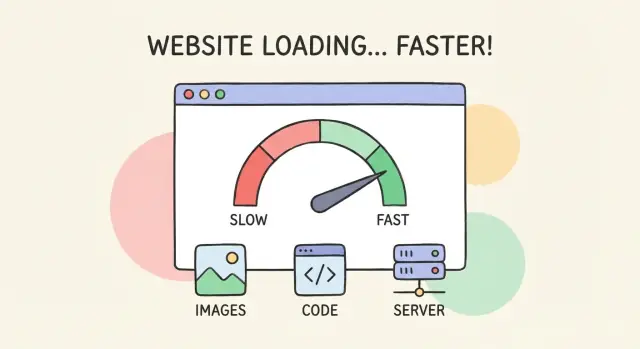
你不需要做 50 项微优化。对于大多数入门站点,最大的改进通常来自这几项:图片、过多的 JavaScript/CSS、第三方小部件,以及服务器/主机响应时间。
本指南会(和不会)覆盖的内容
本指南侧重于实用、低风险的步骤,能提升真实世界的页面加载速度,尤其是移动端体验。它不会深入高级主题,比如重写应用架构、构建自定义缓存层,或为大型工程团队制定性能预算。目标是帮助你完成并验证可执行的改动,而不破坏站点。
无需术语也要知道的关键速度指标
当人们说“我的站点很慢”时,通常是指三类感受:主要内容出现得晚、页面交互迟缓,或布局不断跳动。Google 的 Core Web Vitals 很好地对应了这些抱怨。
三项 Core Web Vitals
LCP(Largest Contentful Paint): 衡量最大“主要”内容(通常是英雄图或标题块)出现所需的时间。如果 LCP 高,用户就会看着一个基本为空的页面。\n\nINP(Interaction to Next Paint): 用户交互(点击、触摸、输入)后页面做出响应的快慢。如果 INP 高,站点会感觉卡顿—按钮反应慢、菜单打开有延迟。\n\nCLS(Cumulative Layout Shift): 页面在加载过程中跳动的程度。如果文字移动导致误触按钮,这就是 CLS 的问题。
TTFB:首字节时间
TTFB(Time to First Byte) 是指服务器(以及中间环节)开始返回任何内容所需的时间。TTFB 慢会拖累后续所有步骤:图片无法开始下载、字体无法加载,LCP 通常会变差。TTFB 问题常指向主机、后端工作量大或缺失缓存。
实验室测试 vs. 真实用户数据
实验室测试(如 Lighthouse)在固定条件下模拟页面加载。它们适合用于调试和前后比对。
真实用户数据(通常称为“field data”,例如 PageSpeed Insights 中的 CrUX)反映了真实访客在不同设备和网络下的体验。回答“真实用户感觉快吗?”时,这才是最重要的指标。
初学者可以接受的目标值
- LCP: 目标 ≤ 2.5s(到 4.0s 需要优化)\n- INP: 目标 ≤ 200ms(到 500ms 需要优化)\n- CLS: 目标 ≤ 0.10(超过 0.25 就有问题)\n- TTFB: 目标 ≤ 0.8s(超过 1.8s 通常会明显感觉慢)
在动手之前如何测量你的网站
如果在没有基线的情况下开始“优化”,很容易浪费时间——甚至无意中让站点更慢。用 20 分钟先测量一次,这样你就知道哪些改动真正有效。
运行 PageSpeed Insights(快速现实检查)
使用 PageSpeed Insights 做一个快速快照。它会报告 field data(真实用户体验,当可用时)和 lab data(模拟测试)。注意:
- 移动端与桌面端的差别(移动端通常是主要问题)\n- “Opportunities”(优化机会)列表(适合作为参考,不必逐项盲做)\n- 测试页面是否包含真实用户数据
更深入的实验室测试可以在 Chrome 中运行 Lighthouse:
- 打开 DevTools → Lighthouse\n2. 选择 Mobile 和 Performance\n3. 运行 2–3 次并取中间结果(测试结果有波动)
使用 WebPageTest 查看“瀑布图”
当你需要看清楚“是什么”在拖慢页面时,使用 /www.webpagetest.org/ 的瀑布图是最直观的工具之一。瀑布图显示每个文件的加载顺序——HTML、图片、字体、脚本和第三方标签——以及浏览器在何处等待。
从一个关键页面开始(首页或重要落地页),测试:
- First View(冷缓存)和 Repeat View(缓存)\n- 尽可能使用移动设备配置
记录你的测试条件(让结果有意义)
为每次测试记录:
- 设备(笔记本、主流手机等)\n- 网络(Wi‑Fi、4G、是否限速)\n- 位置(WebPageTest 的测试区域)\n- 精确 URL(包括参数)
建一个简单的前后对照清单
做一个小日志(表格就行):日期、工具、URL、结果以及变更内容。每次只改一到两项,然后在相同条件下复测。
如果你在维护一个可迭代的应用(而非静态站点),最好有一个安全的方式来发布并回滚性能实验。像 Koder.ai 这类平台(可以从聊天工作流生成并托管 React/Go 应用)有用之处,因为你能拍快照、测试改动并在需要时快速回滚,如果某个“提速优化”意外破坏了 UX,这会很重要。
页面慢的最常见原因
慢页面通常不是某个神秘问题导致的,而是几个常见的“体量与延迟”问题叠加——在移动端尤其明显。
1) 图片比实际需要的要大
图片通常是页面中最“重”的部分。一个错误导出的英雄图可能增加数 MB 和数秒加载时间。
常见问题包括:
- 上传了 4000px 宽的照片,而显示区域只需要 1200px\n- 用 PNG 存照片而不是现代格式(WebP/AVIF)\n- 同一张大图同时发给桌面和移动端
2) 过多的 JavaScript(和过多的插件)
JavaScript 会延迟页面变得可用。即便页面“显示出来”了,脚本在后台加载解析执行也会让页面感觉迟钝。
第三方脚本是常见罪魁:聊天小部件、弹窗、热图、A/B 测试工具、广告标签和社交嵌入。每个脚本都可能增加网络请求并占用浏览器主线程时间。
3) 主机或服务器工作过重
有时浏览器在开始加载页面前一直在等你的服务器响应,这通常表现为慢的初始响应(TTFB)。原因可能是主机性能不足、数据库繁忙、未优化的主题/插件,或每次访问都动态构建页面。
4) 没有缓存 + 请求太多
如果你的网站让每次访问都从零开始,回访用户和缓存失效的访客会被惩罚。没有缓存意味着服务器不断重建页面,浏览器也重复下载不常变的文件。
此外,很多小文件(字体、脚本、样式、追踪脚本)会产生“请求开销”。即使每个文件很小,累计的等待时间也很多。
好消息是:这些原因都是可以修复的——通常按照上面顺序解决,会得到最大的收益。
图片:最快且最可靠的提速项
如果只能做一项性能改进,请做图片优化。对很多入门站点来说,图片占了页面下载“重量”的大头,尤其在移动端。更好的是:图片优化通常安全、快速,而且不需改动设计。
1) 把图片导出为显示尺寸
常见错误是上传一张巨图(例如 4000px 宽)却在页面上以 800px 显示。浏览器仍需下载大文件。
尽量导出接近页面实际最大显示尺寸的图片。例如如果文章区域是 800px 宽,就没必要上传 3000–4000px 的图片。
2) 尽量使用现代格式(WebP/AVIF)
JPEG 和 PNG 仍然可用,但现代格式在相同视觉质量下通常更小。
- WebP 支持广泛,是很好的默认选择。\n- AVIF 通常更小,但编码更慢且支持度略低。
如果你的 CMS 或图片插件能自动提供 WebP/AVIF 并带回退格式,那是最理想的。
3) 压缩图片并删除不必要的元数据
压缩往往带来最多的即时加载时间收益。一张“视觉上无差别”的图片常常能减少 30–70% 的体积。
同时删除拍摄相关的元数据(相机信息、位置数据),这些不会影响视觉但会增加字节数。
实用规则:压缩到能看到明显质量下降的那一层,然后回退一级。
4) 使用响应式图片(srcset)区分移动与桌面
移动端不应下载桌面尺寸的图片。响应式图片让浏览器根据屏幕宽度选择合适的尺寸。
如果你的站点能自动生成多个尺寸,请确保主题正确使用这些尺寸。你要在页面 HTML 中看到 srcset(多个版本),而不是只提供一个巨大的文件。
快速检查清单
在进入更高级的调优(比如压缩代码)前,先对主要图片做审核:
- 是否按显示位置调整了尺寸?\n- 是否在可能的情况下以 WebP/AVIF 提供?\n- 是否进行了合理压缩?\n- 移动设备是否获取到了更小的版本?
持续做好这四点,你的网站速度和页面加载时间通常会立即改善——常常能把 Core Web Vitals 往好的方向推。
懒加载与首屏优先级
懒加载意味着页面会延迟下载一些图片(有时是 iframe),直到它们接近可视区域再加载。这样可以减少首屏的下载工作量,尤其适用于包含大量下方图片的长页。
什么时候懒加载有用
懒加载最适合:
- 产品网格、文章和包含大量首屏以下内容的落地页\n- 嵌入的视频/地图并非立刻需要时\n- 移动端慢速网络访问者
合理使用时,它能减少首屏的工作量,让页面感觉更快。
不要懒加载你的英雄图(保护 LCP)
首屏最大的图片通常是英雄图。如果对它懒加载,浏览器可能很晚才请求它,导致 LCP 变差。
经验法则:绝不要懒加载主英雄图或首屏的关键内容(标题图片、主要商品图、顶部横幅)。
用宽高预留空间防止布局跳动
懒加载可能会在图片出现时造成布局跳动。为防止 CLS,务必保留空间:
- 设置
width和height,或\n- 使用固定宽高比的 CSS
这样页面在图片加载时布局保持稳定。
只预加载真正重要的资源
如果首屏的图片或字体对第一印象至关重要,可以考虑预加载,让浏览器尽早获取。但要节制——预加载过多会抢占带宽,适得其反。
如果你想按清单操作,把这一步和 /blog/how-to-measure-site-speed-before-you-change-anything 中的测量步骤配合起来做效果最好。
缓存基础:让回访速度更快
缓存是浏览器说“我已经下过这个文件了,可以复用吗?”的一种方式。若能在一段时间内复用本地副本,下次访问就不必再次下载同样的 logo、CSS 文件或 JavaScript 包,这会让回访显著更快并节省流量——移动端尤其明显。
用通俗的话说浏览器缓存
当服务器发送文件(如 styles.css 或 app.js)时,可以同时发送该文件可复用的时间指示。如果浏览器被允许保留 30 天,那么用户下次访问时这些文件就直接从设备加载,而不是从服务器下载。
这对首次访问没有魔法般的提升,但能显著加快:
- 用户点击第二个页面时的加载速度\n- 接下来几天/几周的回访\n- 网络不稳定用户的体验
为“静态”文件设置缓存头
静态文件是指不会每分钟改变的东西:图片、CSS、JavaScript、字体。它们非常适合较长的缓存时间。
概念上你想要的是:
- CSS/JS/图片: 缓存较长(数周/数月)\n- HTML 页面: 小心缓存(通常较短),因为内容会变动
你的主机、CMS 或框架可能提供“静态资产缓存”开关。如果与开发者协作,要求他们为静态资源设置合适的 Cache-Control 头。
使用版本化文件名避免更新被缓存困住
常见担忧是:“如果我们把文件缓存一个月,用户明天怎么能拿到更新?”解决方法是 版本化文件名。
不要一直复用 app.js,构建流程(或开发者)可以输出诸如:
app.3f2a1c.js\n-styles.a81b09.css
当内容变化时文件名也变化,浏览器会把它当作新文件并立即下载——同时仍安全地缓存旧版本。
关于 service workers(高级项)的说明
Service worker 能把缓存进一步推进,让站点控制哪些文件何时存储,有时还能实现离线功能。但如果实现不当,也会带来“陈旧内容”的困惑。对于初学者,把 service worker 视作高级选项——当你有明确目标并且有人维护时再使用它。
CDN 解释:什么时候有用(什么时候没用)
CDN(内容分发网络)是一组分布在不同地区的服务器,可以从离访客更近的节点交付文件。这样并非所有请求都要回到你单一的主机服务器,很多请求可以在“附近”被处理。
CDN 真正做了什么
CDN 最擅长加速 静态资产——不会在每个请求变动的东西,如图片、CSS、JavaScript、字体和视频。这些文件可以被复制到 CDN 的服务器并被多个访客复用。
受益最多的场景:访客分布在多个城市/国家、媒体文件较多、或开展面向全球的付费推广时。
CDN 如何为全球访客降低延迟
距离会增加延迟。如果服务器在一个国家而访客在另一个大洲,每个请求都更慢。CDN 通过从靠近访客的边缘节点提供缓存文件来减少这一延迟,通常能改善页面加载时间,并在移动网络上帮助提升 Core Web Vitals。
静态资产与动态页面的区别
- 静态资产: 非常适合 CDN,建议 aggressive cache。\n- 动态页面(购物车、账户区): 往往不能安全缓存,或只能缓存部分。一些 CDN 支持“动态加速”,但那更高级,不一定每次都有效。
常见陷阱
配置错误的缓存头可能导致完全不缓存(或缓存时间过短)。相反的问题是缓存过期:你更新了文件但访客仍拿到旧版本。为避免这种情况,使用带版本号的文件名(例如 app.1234.js)并学会使用 CDN 的清除(purge)功能。
CDN 不是替代修复大图、臃肿脚本或慢主机的办法——但在基础做好之后,它可以大幅提升效果。
剪裁 CSS 与 JavaScript,且不破坏站点
CSS 和 JavaScript 常常是“看不见的重量”,会让页面变慢。与图片不同,这些问题不一定可见,但浏览器仍需下载、解析并执行这些文件,才能让页面变得可用。
压缩(minify)CSS 和 JavaScript(它改变什么、不改变什么)
压缩会移除空格、注释和格式化,通常能让文件更小、更快下载。
它改变的是文件大小;它不会改变浏览器解析和执行代码所需的工作量。如果脚本在加载时做了大量工作,压缩无法解决这一点——所以把压缩看作一个快速胜利,而不是终极解决方案。
删除未使用的 CSS,只发送页面需要的样式
许多站点加载“通用样式表”,其中包含当前页面不使用的规则。额外的 CSS 仍然会被下载并可能拖慢渲染。
实用方法:
- 如果使用页面构建器或大型主题,找找“按页面加载资产”或“只加载已用 CSS”之类的选项。\n- 如果有开发者,要求生成“关键 CSS”(首屏需要的最小样式)并延迟加载其余样式。
目标很简单:主页不应承载整个站点的所有样式重量。
对非关键 JavaScript 使用 defer 或 async
有些脚本会阻塞页面变得可交互,因为浏览器会等待它们运行完。
- 对你自己的脚本,通常用
defer,让它们在 HTML 解析后运行。\n- 对彼此独立的脚本,使用async。
如果不确定,先把非首屏所需的脚本都设置为 defer(菜单、动画、滑块、额外的追踪脚本)。
限制重型库与大型框架的使用
大库会增加数百 KB 甚至更多。在添加插件或框架前问自己:
- 这个功能能否用更简单的代码实现?\n- 这个库是否只在一个页面使用?
更少的脚本通常意味着更少的意外,尤其在移动端 CPU 时间和执行成本很重要时。
第三方脚本:小小部件,大大拖慢
第三方脚本是指你从别家公司服务器加载的任何脚本。它们能快速增加功能,但也可能成为页面加载时间中最不可预测且最沉重的部分。
常见罪魁(及其危害)
最常见的种类包括:
- 分析与追踪(Google Analytics、像素、标签管理器)\n- 聊天小部件(在线聊天、聊天机器人)\n- 广告与重定向(广告网络、header bidding)\n- 嵌入内容(YouTube 视频、社交帖子、地图、评论小部件)
这些脚本常常下载额外文件、执行大量 JavaScript,并且有时会阻塞浏览器完成页面加载。
如何发现“长任务”和阻塞脚本
打开 Chrome DevTools → Performance,录制一次页面加载,留意:
- 长任务(long tasks)(主线程上的大块时间)。这些通常说明 JavaScript 占用主线程,导致页面无法响应。\n- 早期运行的脚本(在你能滚动或点击前就占用了时间)。
也可以运行 Lighthouse 并查看“Reduce JavaScript execution time”(减少 JS 执行时间)和“Eliminate render-blocking resources”(消除渲染阻塞资源)等建议。
降低第三方脚本的危害性
一些对初学者友好的做法:
- 在用户交互后再加载:如果不是首屏必需,不要在初始加载时初始化聊天、评论或视频嵌入,等用户点击或滚动后再加载。\n- 延迟非必要标签:不要在关键加载阶段运行不需要的脚本。
用轻量预览替换沉重嵌入
不要在页面加载时直接插入完整的 YouTube/Facebook/地图嵌入,改为显示一个简易预览(缩略图 + 播放按钮)。只有用户点击时才加载真实嵌入。
这能保持页面对每个人都更快——尤其是移动端——同时不去掉功能。
主机与服务器性能:浅显讲 TTFB
TTFB(首字节时间)是浏览器请求页面后服务器开始响应所需的时间。把它想象成“厨房开始做饭前等待的时间”,不是上菜的总时长。
即使网站看起来优化得很好,如果 TTFB 高,页面仍会感觉慢——在移动网络上每一段延迟都更明显。
通常导致 TTFB 慢的原因
TTFB 主要与服务器端在发送任何内容前所做的工作有关:
- 服务器处理时间:站点代码需要运行、构建页面并组装响应。\n- 数据库延迟:每个查询(尤其是很多小查询)都会增加时间。\n- 缓存未命中:如果没有缓存,服务器每次都做完整构建。
即便你的图片和脚本都已优化,服务器响应慢仍会让浏览器空等。
最简单的提升:对动态页面使用服务器端缓存
如果你的站点由 CMS 构建或每次都动态生成页面,服务器端缓存通常能带来最大的 TTFB 改善。服务器可以存储准备就绪的页面副本,而不是为每个访客重新构建。
实用示例:
- 缓存不经常变更的文章或营销页面。\n- 在支持的平台上使用页面级缓存或“整页缓存”。\n- 对于商店或会员站,尽量缓存可缓存的页面(分类页、未登录页面),对个性化页面有选择地处理。
别忘了启用压缩(Brotli/Gzip)
对 HTML、CSS、JavaScript 等文本类文件启用 Brotli(首选)或 Gzip 压缩,这能减少网络传输的数据量,改善感知速度——尤其对回访和移动端用户明显。
何时升级主机
更好的主机确实能降低 TTFB,但最聪明的做法是先修复明显的前端问题(巨大的图片、臃肿的脚本、过多第三方脚本)。如果浏览器还在下载大量资源,更快的主机并不能让体验真正变快。
在把基础问题处理好后,升级主机(更多 CPU/RAM、调优的数据库、更好的运行时性能)通常是让站点在不同区域表现更流畅的最后一步。
如果你从一开始就希望主机变量少且默认配置合理,可以考虑使用托管平台。例如 Koder.ai 在全球的 AWS 上托管应用,支持部署、自定义域和环境回滚—当你跨区域测试性能或需要满足数据驻留时会很有用。
初学者的实用一周提速计划
你不需要一个庞大的项目计划来提升网站速度。需要的是一个简单的执行顺序、验证改动没有带来回归的方法,以及偏向于那些可靠降低页面加载时间的修复。
一周顺序:测量 → 图片 → 缓存 → 剪裁 JavaScript
第 1 天:测量(先测再动)。
选 2–3 个重要页面(首页、关键落地页、热度高的文章/商品页),运行:
- PageSpeed Insights(关注 Core Web Vitals)\n- Chrome DevTools 中的 Lighthouse
记录移动端和桌面的基线。如果可以,在真实手机上用蜂窝网络测试——这通常会揭露实验室测试忽略的问题。
第 2–3 天:优化图片(最快且最可靠的改进)。
优先事项:
- 压缩大图并尽量提供现代格式(WebP/AVIF)\n- 把图片调整到实际显示的最大尺寸\n- 确保主英雄图快速加载(这是用户最先注意到的)
只更新几张图片后复测,观察影响。
第 4–5 天:启用缓存(让回访更快)。
开启基础的浏览器缓存和服务器/页面缓存。目标是不要在每次访问时都重新生成或重新下载相同的资源。启用后验证回访能明显更快。
第 6–7 天:剪裁 JavaScript(长期收益最大)。
查找:
- 未使用的插件/功能(优先删除而非“优化”)\n- 不必要的滑块/动画等重型组件\n- 不再需要的追踪标签
这里的小改动能显著提升交互性和 Core Web Vitals,尤其在移动端。
每次改动后的简单回归检查
在每次重大改动(图片、缓存、脚本)后做三项快速检查:
- 用相同工具复测 同一页面并与第 1 天基线对比。\n2. 像访客一样点击浏览站点(表单、结账、菜单)。提速若以破坏可用性为代价就不值得。\n3. 优先移动端检查:如果只有桌面快,那并不是真正的提速。
何时寻求帮助
如果你已经优化了图片和缓存,但仍看到持续高的 TTFB,通常指向主机/服务器设置、慢数据库或后端负载过重。如果站点是复杂应用(会员、市场、大量个性化),“直接缓存”可能不够,这时考虑寻求专业支持。
如果你想看更深入的服务器响应时间指导,可以参考 /blog/ttfb-explained。
常见问题
“网站速度”对访问者到底意味着什么?
网站速度通常指两件事:
- 页面多快显示有意义的内容(避免用户盯着空白屏幕)。
- 页面多快变得可交互(点击、触摸和滚动不会出现明显延迟)。
页面看起来“加载完”但如果 JavaScript 正在忙或布局不断移动,仍然会感觉慢。
对于初学者,哪些速度指标最重要(LCP、INP、CLS)?
Core Web Vitals 对应常见的用户抱怨:
- LCP:主要内容(通常是英雄图或标题块)何时出现。\n- INP:点击/触摸/输入后页面多快做出响应。\n- CLS:加载期间布局抖动的幅度。
改善这些指标通常会提升真实的感知速度,而不只是得分。
Core Web Vitals 和 TTFB 的“良好”目标值是多少?
作为实用目标:
- LCP: ≤ 2.5s(到 4.0s 需要优化)
- INP: ≤ 200ms(到 500ms 需要优化)
- CLS: ≤ 0.10(超过 0.25 有问题)
- TTFB: ≤ 0.8s(超过 1.8s 常常感觉较慢)
把它们看作方向性目标——优先改善最差的指标。
在开始改动之前,我应该如何测量网站速度?
先做基线测试,别盲目优化:
- 运行 PageSpeed Insights(优先看移动端;注意 field vs lab 数据)。
- 运行 Lighthouse 2–3 次并取中间结果。\n- 使用 WebPageTest 查看瀑布图找出阻塞点。
记录设备、网络、位置和精确 URL,每次只改 1–2 项然后复测。
页面加载慢最常见的原因是什么?
常见的主要原因是:
- 过大的/未压缩的图片
- 过多的 JavaScript/CSS,尤其来自插件和主题
- 第三方脚本(聊天、弹窗、嵌入、追踪)
- 服务器响应慢(TTFB),可能来自主机、未缓存或后端负担
按这个顺序修复通常能最快取得效果。
为什么图片通常是最快的性能改进项?
因为图片常常是页面中体积最大的部分,并且直接影响下载时间和 LCP。重点在四个基础点:
- 按最大显示尺寸调整(不要为 800px 的区域上传 4000px 的图)。
- 尽量使用 WebP/AVIF。\n- 压缩到肉眼可接受的最低文件大小,然后回退一级质量。\n- 使用 响应式图片(
srcset),让移动端下载更小的版本。
这些改动风险低且通常能立刻看到效果。
何时使用懒加载?哪些内容绝对不能懒加载?
Lazy loading 对首屏之外的大量内容非常有用,但要注意不要把关键首屏内容延迟加载。
实用规则:
- 对屏外的图片/iframe 使用懒加载。\n- 不要懒加载站点的英雄图或任何首屏关键内容(以保护 LCP)。\n- 为防止 CLS,给图片保留空间(设置
width和height或使用固定宽高比的 CSS)。
如果某个资源对首屏至关重要,可考虑使用预加载,但不要过度预加载以免争占带宽。
缓存如何让网站更快,我该缓存哪些内容?
缓存让浏览器在一段时间内重用已经下载的文件,从而让回访变得明显更快:
- 对静态资源(图片、CSS、JS、字体)设置较长缓存时间。\n- 对 HTML 小心缓存(通常较短),以免用户看到过时内容。\n- 使用 版本化文件名(例如
app.3f2a1c.js)以便长时间缓存时仍能快速发布更新。
正确配置后,缓存能显著减少重复下载和服务器负担。
我需要 CDN 吗?什么时候 CDN 真正有用?
当你的访客分布在不同城市/国家,且你有大量静态文件时,CDN 的帮助最大。它擅长于:
- 图片、CSS、JavaScript、字体等可缓存资产。
注意事项:
- 错误的缓存头会导致无法缓存或缓存过久。\n- 更新后若出现陈旧内容,使用版本化文件名并学会 CDN 的清除(purge)功能。
CDN 不是替代优化图片或脚本的手段,但在基础打好之后,它能很好地放大收益。
有什么实用的一周提速计划可以在不破坏站点的情况下执行?
一个可执行的简单顺序,能在一周内带来明显改进:
- 第 1 天: 测量 2–3 个关键页面并记录基线。\n- 第 2–3 天: 优化图片(调整尺寸、压缩、使用现代格式、响应式图片)。\n- 第 4–5 天: 启用浏览器和服务器/页面缓存。\n- 第 6–7 天: 剪裁 JavaScript 和第三方脚本(移除不必要的;对非关键脚本延迟加载)。
每步后按相同条件复测并在站点上手动操作以确保没有破坏可用性。