

Apps für Schichtmitarbeiter: Tipps für gemeinsam genutzte Geräte
Erfahre, wie du Apps für Schichtmitarbeiter entwickelst, die gemeinsam genutzte Geräte bedienen, mit kurzen Aufgabenabläufen, rollenbasierten Zugriffsrechten, zuverlässigen Übergaben und klaren Statusmeldungen.
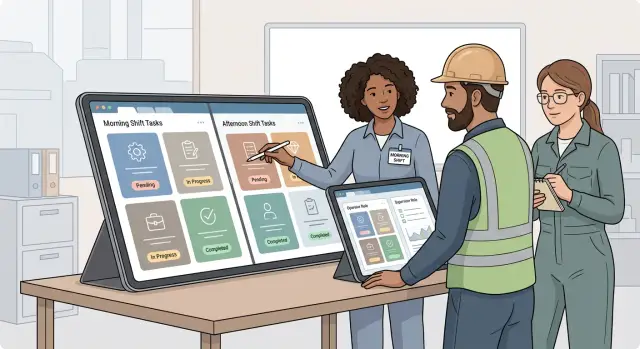
Warum gemeinsam genutzte Geräte das App-Design verändern
Die meisten Business-Apps gehen davon aus, dass eine Person ein eigenes Konto, ein eigenes Gerät und genug Zeit hat, um eine Aufgabe abzuschließen. Bei Schichtarbeit sieht das oft anders aus. Ein Tablet im Lager kann innerhalb einer Stunde durch mehrere Hände gehen. Ein Mitarbeiter nutzt es vielleicht nur so lange, wie er eine Lieferung bestätigt oder einen Defekt meldet.
Das verändert die Anforderungen an die App. Sie muss Menschen dabei helfen, schnell zu starten, einen kleinen Teil der Arbeit zu erledigen und einen eindeutigen Eintrag für die nächste Person zu hinterlassen. Sie darf nicht davon abhängen, dass sich jemand merkt, an welcher Stelle er aufgehört hat.
Unterbrechungen gehören zum Alltag. Ein Vorgesetzter ruft jemanden weg, ein Lkw kommt früher an oder ein Kunde braucht Hilfe. Das Gerät kann auf einem Tresen liegen bleiben, während der aktuelle Nutzer zu einer anderen Aufgabe geht. Wenn ein unfertiges Formular geöffnet bleibt, ohne gespeichert zu werden, kann der nächste Mitarbeiter die Eingaben überschreiben, das Formular schließen oder annehmen, die Arbeit sei abgeschlossen.
Auch die Arbeitsumgebung spielt eine Rolle. Mitarbeiter tragen vielleicht Handschuhe, arbeiten bei hellem Licht, bewegen sich durch laute Bereiche oder haben zwischen zwei Aufträgen nur eine Minute Zeit. Kleine Schaltflächen, lange Formulare und Hinweise, die sich nur auf Ton verlassen, führen zu vermeidbaren Fehlern. Ein gemeinsam genutztes Tablet braucht große Tippflächen, gut lesbare Beschriftungen und eine eindeutige Bestätigung nach jeder Aktion.
Eine persönliche App kann auf unauffällige Hinweise setzen, weil dieselbe Person ihre Bedienung mit der Zeit lernt. Eine App für ein gemeinsam genutztes Gerät muss sich im jeweiligen Moment selbst erklären. Jeder Bildschirm sollte drei Dinge deutlich machen: Wer handelt gerade, welche Aufgabe läuft und was nach dem Tippen auf die Hauptschaltfläche passiert.
Wenn ein Mitarbeiter zum Beispiel einen beschädigten Karton scannt, sollte er keine vage Notiz wie «später prüfen» hinterlassen. Die App sollte die Artikelnummer, die Uhrzeit, die Art des Schadens, den aktuellen Status und die nächste erforderliche Aktion speichern. Wenn die nächste Schicht das Tablet öffnet, sieht sie, dass der Karton von einem Vorgesetzten geprüft werden muss, statt den Bericht erneut anzulegen.
Gemeinsam genutzte Geräte machen auch die Identität weniger eindeutig. Mitarbeiter sollten sich schnell identifizieren können. Gleichzeitig darf die App nicht die offene Arbeit einer anderen Person zeigen oder allen Nutzern dieselben Steuerungsmöglichkeiten geben. Ein Kommissionierer kann einen Vorfall erfassen, während ein Schichtleiter Folgeaufgaben zuweisen oder den Vorgang schließen darf.
Betrachte jede Interaktion als möglichen Übergabepunkt. Speichere den Fortschritt früh, zeige Zuständigkeiten deutlich und gehe davon aus, dass vor Abschluss der Aufgabe eine andere Person das Gerät in die Hand nimmt. So entstehen einfachere Bildschirme und weniger verlorene Aktualisierungen.
Kurze Aufgabenabläufe erstellen
Ein gemeinsam genutztes Gerät muss für die Person, die es gerade hält, verständlich sein, auch wenn jemand anderes die Arbeit begonnen hat. Lange Formulare und mehrseitige Abläufe führen zu Verwirrung, wenn ein Mitarbeiter gerufen wird, der Akku fast leer ist oder eine Schicht vorzeitig endet.
Bilde eine Aufgabe von Anfang bis Ende ab, bevor du die Bildschirme entwirfst. Berücksichtige den Moment, in dem ein Mitarbeiter sie startet, pausiert, übergibt und abschließt. Eine Bestandszählung kann zum Beispiel mit dem Scannen eines Lagerorts beginnen. Wenn Waren an der Rampe eintreffen, wird sie pausiert und mit dem sichtbaren Zählergebnis und einer Notiz an einen anderen Mitarbeiter übergeben. Danach bestätigt jemand die Gesamtmenge.
Halte jeden Ablauf auf eine Aufgabe konzentriert. Kombiniere nicht Wareneingang, Schadensmeldung und Anfrage an einen Vorgesetzten in einem langen Prozess. Mitarbeiter sollten die unmittelbare Aufgabe in wenigen klaren Schritten abschließen und bei Bedarf eine separate Aufgabe starten. Das macht Apps für Schichtmitarbeiter leichter verständlich und verringert Fehler in einem hektischen Arbeitsbereich.
Speichere den Fortschritt nach jeder wichtigen Aktion. Ein Scan, eine Mengeneingabe, ein Foto, eine Bestätigung oder eine Übergabenotiz sollte als gespeicherte Aktualisierung übernommen werden. Wenn die App geschlossen wird oder das Gerät den Besitzer wechselt, sollte die nächste Person den aktuellen Stand sehen, statt nachfragen oder die Arbeit wiederholen zu müssen.
Ein sinnvoller Ablauf besteht meist aus vier Schritten:
- Aufgabe und aktuellen Status anzeigen.
- Nach der einen jetzt erforderlichen Aktion fragen.
- Diese Aktion sofort speichern.
- Den nächsten Schritt anzeigen oder die Aufgabe als bereit für die Übergabe markieren.
Mache die nächste Aktion auf jedem Bildschirm eindeutig. Verwende Beschriftungen wie «Paket scannen», «Menge hinzufügen», «Für die nächste Schicht speichern» und «Abschließen». Vermeide vage Schaltflächen wie «Weiter», wenn der Mitarbeiter nicht erkennen kann, was danach passiert.
Mitarbeiter brauchen außerdem eine sichere Möglichkeit zum Pausieren. Die Aktion «Pausieren und übergeben» sollte die Aufgabe speichern, die Uhrzeit erfassen und eine kurze Notiz für die nächste Person ermöglichen. Der Aufgabenbildschirm kann dann anzeigen, wer zuletzt etwas geändert hat und was noch offen ist. So wirkt eine halbfertige Arbeit nicht wie ein liegen gelassener Vorgang.
Wenn du ein internes Tool mit Koder.ai erstellst, beschreibe die Aufgabe zuerst in einfacher Sprache: «Erstelle einen Wareneingangsablauf mit Scan, Zählung, Schadensnotiz, Pause und Übergabestatus.» Teste ihn anschließend mit den Personen, die das gemeinsam genutzte Gerät während einer echten Schicht bedienen. Sie erkennen Schritte, die auf einem Desktop einfach aussehen, am tatsächlichen Arbeitsplatz aber zu viel Zeit kosten.
Rollenbasierte Zugriffsrechte einrichten
Ein gemeinsam genutztes Tablet sollte nicht allen Mitarbeitern dieselben Steuerungsmöglichkeiten geben. Beginne mit den Aufgaben, die Menschen während einer Schicht tatsächlich übernehmen, etwa Kommissionierer, Schichtleiter, Disponent oder Manager. Jede Rolle braucht eine überschaubare Auswahl an Aktionen, nicht die vollständige Ansicht der App.
Ein Lagerkommissionierer kann einen Artikel scannen, einen Schaden melden und eine Aufgabe abschließen. Ein Schichtleiter kann Arbeit neu zuweisen, eine Ausnahme genehmigen oder eine Aufgabe wieder öffnen. Einstellungen zur Lohnabrechnung, Personaldaten und Kontoverwaltung sollten in beiden Ansichten verborgen bleiben, sofern ein Manager sie nicht benötigt.
Rollenbasierte Zugriffsrechte halten Apps für Schichtmitarbeiter übersichtlich, wenn die Zeit knapp ist. Sie verringern außerdem das Risiko versehentlicher Änderungen, wenn mehrere Personen dasselbe Gerät im Laufe eines Tages nutzen.
Die richtigen Steuerungsmöglichkeiten auf jedem Bildschirm
Richte Berechtigungen nach Aktionen aus, nicht nur nach Jobtiteln. Zwei Personen können beide im Arbeitsbereich tätig sein, aber nur eine von ihnen darf eine Bestandskorrektur genehmigen. Blende die Genehmigungsschaltfläche für alle anderen aus, statt sie anzuzeigen und erst nach dem Tippen eine Fehlermeldung auszugeben.
Halte Berechtigungen anfangs einfach. Mitarbeiter können zugewiesene Aufgaben ansehen, Notizen hinzufügen und Probleme melden. Schichtleiter können Aufgaben zuweisen, Übergaben bestätigen und routinemäßige Ausnahmen genehmigen. Manager können Dienstpläne ändern, Benutzerrollen bearbeiten und umfassendere Berichte aufrufen. Administratoren können Abrechnung, Sicherheitseinstellungen und Kontozugriffe verwalten.
Füge weitere Ausnahmen erst hinzu, wenn ein konkreter Bedarf entsteht. Zu viele Berechtigungsstufen machen eine App für gemeinsam genutzte Geräte schwerer zu bedienen und zu warten.
Vor sensiblen Aktionen die Identität bestätigen
Mitarbeiter brauchen nicht jedes Mal einen langen Anmeldevorgang, wenn sie ein Gerät aufnehmen. Für Routineaufgaben eignen sich eine kurze PIN, ein Badge-Scan oder ein schneller Rollenwechsel. Vor Aktionen, die Bestand, Zahlungen, Kundendaten, Dienstpläne oder Sicherheitsaufzeichnungen betreffen, sollte die App erneut eine Bestätigung verlangen.
Wenn jemand einen wichtigen Eintrag genehmigt oder ändert, sollten Person, Uhrzeit, Gerät und Aktion erfasst werden. Genehmigt ein Schichtleiter um 18:40 Uhr eine Korrektur bei beschädigtem Bestand, kann die nächste Schicht sehen, wer diese Entscheidung getroffen hat und warum. Das macht den Ablauf für Schichtübergaben transparenter und gibt Managern einen Eintrag, den sie bei Problemen prüfen können.
Übergaben klar gestalten
Ein gemeinsam genutztes Gerät muss auf einen Blick vier Fragen beantworten: Wer hat die Aufgabe zuletzt bearbeitet, wann wurde sie aktualisiert, welchen Status hat sie und muss die nächste Person handeln? Fehlende Angaben führen zu doppelter Arbeit und Zeitverlust.
Platziere den aktuellen Verantwortlichen und die letzte Aktualisierungszeit in der Nähe des Aufgabenstatus. Verwende Beschriftungen wie «Sam zugewiesen, um 18:40 Uhr aktualisiert» und «Wartet auf Prüfung durch den Vorgesetzten». Vermeide vage Zustände wie «In Bearbeitung», wenn der Mitarbeiter wissen muss, was als Nächstes zu tun ist.
Notizen zum Schichtende kurz halten
Bevor sich ein Mitarbeiter abmeldet oder die Schicht beendet, sollte die App nur dann nach einer Übergabenotiz fragen, wenn die Aufgabe noch offen ist. Eine kurze Aufforderung funktioniert gut: «Was muss die nächste Schicht wissen?» Die Notiz sollte aus wenigen einfachen Sätzen bestehen, nicht aus einem langen Bericht.
Ein Lagermitarbeiter könnte schreiben: «Zwei Kartons kamen beschädigt an. Fotos sind angehängt. Der Spediteur hat noch nicht geantwortet.» Die nächste Person kann handeln, ohne alte Nachrichten zu durchsuchen oder die vorherige Schicht anzurufen.
Verbinde die Notiz mit einigen klaren Statuswerten:
- Erledigt: Es ist keine weitere Aktion erforderlich.
- Aufmerksamkeit erforderlich: Die nächste Schicht muss die Aufgabe fortsetzen.
- Blockiert: Eine Person mit einer anderen Rolle muss reagieren.
- Wartet: Die Arbeit pausiert, bis eine Lieferung, Genehmigung oder Antwort eintrifft.
Halte abgeschlossene Aufgaben von offenen Problemen getrennt. Wenn Mitarbeiter das gemeinsam genutzte Gerät öffnen, sollten sie ungelöste Arbeit zuerst sehen. Abgeschlossene Aufgaben können weiterhin durchsuchbar bleiben, dürfen aber nicht mit den Aufgaben konkurrieren, die jetzt bearbeitet werden müssen.
Übergaben müssen auch Unterbrechungen überstehen. Ein Gerät kann den Strom verlieren, ein Mitarbeiter kann weggerufen werden oder eine neue Schicht kann früher beginnen. Speichere Aufgabenstatus und Notizen sofort, sobald der Mitarbeiter sie hinzufügt. Verlasse dich nicht auf ein ungesendetes Formular zum Schichtende.
Verantwortlichkeit hilfreich statt strafend gestalten
Zeige, wer eine Aufgabe aktualisiert hat, damit die nächste Person bei Bedarf gezielt nachfragen kann. Mache den Übergabebildschirm nicht zu einer Leistungsbewertung. Das Team braucht eine verlässliche Aufzeichnung darüber, was passiert ist und was als Nächstes ansteht.
Verwende Zeitstempel, die zum Arbeitsalltag passen. Eine Aktualisierung vom selben Tag kann «18:40 Uhr» anzeigen. Bei älteren Aktualisierungen sollte auch das Datum stehen. Wenn mehrere Personen an einem Problem arbeiten, zeige eine kurze Historie, beginnend mit der neuesten Aktualisierung. So bekommt die eingehende Schicht den nötigen Kontext, ohne jede frühere Aktion lesen zu müssen.
Dauerhafte Statusmeldungen sicherstellen
Ein Schichtteam braucht Statusmeldungen, die einen Akkutausch, einen geschlossenen Browser und den Wechsel zu einer anderen Person überstehen. Wenn ein Mitarbeiter fragen muss: «Was ist hier passiert?», hält die App den Vorgang nicht klar genug fest.
Verwende einfache Bezeichnungen, die jeder versteht. «Neu», «In Bearbeitung», «Blockiert» und «Erledigt» funktionieren, weil sie den Zustand der Arbeit ohne zusätzliche Erklärung beschreiben. Begriffe wie «Prüfung ausstehend» solltest du nur verwenden, wenn das Team sie täglich nutzt und weiß, wer handeln muss.
Jede aktive Aufgabe sollte anzeigen, wann sie zuletzt geändert wurde. Platziere einen einfachen Zeitstempel neben dem Status, zum Beispiel «In Bearbeitung, aktualisiert um 14:20 Uhr». Auf eine Aufgabe, die um 14:20 Uhr geändert wurde, muss anders reagiert werden als auf eine, die seit 7:10 Uhr unverändert ist.
Der Status muss zur Aufgabe gehören, nicht nur auf einem temporären Bildschirm oder im Gerätespeicher liegen. Wenn eine Person die App schließt, eine andere sie auf einem anderen Telefon öffnet oder die Verbindung ausfällt und zurückkehrt, sollte die letzte bestätigte Aktualisierung weiterhin angezeigt werden. Apps für Schichtmitarbeiter sind auf diese Kontinuität angewiesen, weil Schichten selten am selben Arbeitsplatz beginnen und enden.
Blockierte Arbeit handlungsfähig machen
Ein Status wie «Blockiert» braucht mehr Informationen als die anderen Optionen. Bitte den Mitarbeiter vor dem Speichern einen Grund auszuwählen oder einzugeben. Halte die Auswahl kurz: fehlender Bestand oder fehlende Ausrüstung, Warten auf eine Genehmigung, Sicherheitsproblem, Problem mit Kunde oder Lieferant oder ein anderer Grund mit kurzer Notiz.
Dieser Grund verwandelt eine vage Warnung in einen brauchbaren Übergabepunkt. Ein Lagermitarbeiter kann eine Lieferung als blockiert markieren und schreiben: «Zwei Kartons fehlen auf Palette 18.» Die nächste Schicht kann zuerst diese Palette prüfen, statt die Verpackungsarbeit zu wiederholen oder alte Nachrichten zu durchsuchen.
Bewahre den Grund in der Aufgabenhistorie auf, zusammen mit der Person oder Rolle, die die Aktualisierung vorgenommen hat, und der Uhrzeit. Verstecke ältere Aktualisierungen nicht, wenn jemand den Status ändert. Eine kurze Historie hilft Vorgesetzten zu erkennen, ob eine Aufgabe vorankommt, wiederholt stoppt oder ohne Entscheidung den Besitzer wechselt.
Koder.ai kann diese Statusregeln aus einer Chat-Beschreibung in eine Web- oder Mobil-App einbauen. Teste das Ergebnis, indem du das Gerät einer Person gibst, die vorher nicht dabei war. Sie sollte innerhalb weniger Sekunden den Aufgabenstatus, die letzte Aktualisierung und die nächste Aktion verstehen.
Bildschirme für hektische Schichten gestalten
Ein gemeinsam genutztes Gerät kann auf einem Tresen liegen, in einem Fahrzeug mitfahren oder durch Hände mit Handschuhen gehen. Entwickle die App für schnelle Prüfungen und Aktionen, nicht für langes, konzentriertes Lesen. Mitarbeiter öffnen sie oft, während ein Kunde wartet, eine Maschine läuft oder die nächste Aufgabe bereits eingetroffen ist.
Verwende gut lesbare Schrift mit starkem Kontrast und gib jeder Hauptaktion eine große Tippfläche. Ein Mitarbeiter sollte nicht zoomen oder zweimal tippen müssen, weil zwei kleine Schaltflächen zu dicht nebeneinander liegen. Platziere die häufigste Aktion so, dass sie mit dem Daumen erreichbar ist, und nutze Beschriftungen wie «Abschließen» oder «Problem melden» statt unklarer Symbole.
Konzentriere jeden Bildschirm auf eine Aufgabe. Ein Mitarbeiter im Wareneingang muss vielleicht Lieferstatus, Lagerort und eine kurze Notiz erfassen. Er sollte nicht zehn optionale Felder ausfüllen müssen, bevor die App die Aktualisierung akzeptiert. Weniger häufig benötigte Details können hinter «Details hinzufügen» liegen oder später von einem Vorgesetzten ergänzt werden.
Aktive Arbeit schnell erledigen
Kurze Formulare verringern Fehler unter Zeitdruck. Verwende Auswahlfelder, Schalter und Standardwerte, wenn sie zur tatsächlichen Aufgabe passen. Eine App kann Statusschaltflächen wie «Eingegangen», «Verspätet» und «Beschädigt» anbieten, statt jedes Mal dieselbe Aktualisierung eintippen zu lassen.
Ein praktischer Bildschirm enthält einen eindeutigen Aufgabentitel und den aktuellen Status, die nächste Aktion, nur die für diese Aktion benötigten Felder, eine sichtbare Möglichkeit zurückzugehen sowie nach einer Aktualisierung einen Zeitstempel und die Rolle des Mitarbeiters.
Verstecke wichtige Informationen nicht in Menüs. Wenn ein Schichtmitarbeiter wissen muss, ob eine Aufgabe zugewiesen oder überfällig ist, sollte diese Information auf dem Hauptbildschirm stehen.
Schwer rückgängig zu machende Änderungen bestätigen
Mitarbeiter brauchen Geschwindigkeit, aber manche Aktionen ändern einen Eintrag für alle. Bitte um eine Bestätigung, bevor ein Artikel gelöscht, ein Vorfall geschlossen oder Bestand als entsorgt markiert wird. Beschreibe das Ergebnis klar: «Vorfall schließen? Er wird aus der offenen Schichtwarteschlange entfernt.» Verlange nicht bei jedem routinemäßigen Tippen eine Bestätigung, sondern nur bei wichtigen Änderungen.
Nachdem ein Mitarbeiter eine Aktualisierung gespeichert hat, sollte sofort eine Rückmeldung erscheinen. Ändere den Status auf dem Bildschirm, zeige die Speicherzeit und verwende eine kurze Meldung wie «Schadensbericht gespeichert». Wenn die App Offline-Aktualisierungen unterstützt, erkläre deutlich, ob die Änderung lokal gespeichert wurde und wann sie übertragen wird.
Klare Rückmeldungen verhindern doppelte Arbeit. Die nächste Person, die das gemeinsam genutzte Gerät aufnimmt, sieht, was passiert ist, wann es passiert ist und ob die App die Änderung angenommen hat.
Beispiel: Eine beschädigte Lieferung über zwei Schichten hinweg
Um 14:40 Uhr entlädt Maya eine Palette und sieht, dass ein Karton aufgeplatzt ist. Mehrere Artikel sind nass, und sie kann nicht entscheiden, ob die Lieferung sicher angenommen werden kann. Sie öffnet die Wareneingangs-App auf dem Tablet im Lager und tippt auf «Schaden melden».
Die App fragt nur nach den Angaben, die die nächste Person benötigt: Lieferungsnummer, Lagerort, ein Foto, Schadensart und die Frage, ob die Arbeit fortgesetzt werden kann. Maya scannt das Etikett der Lieferung, nimmt zwei Fotos auf, wählt «möglicher Wasserschaden» und markiert die Palette als «gesperrt». Nachdem sie sich mit einer kurzen PIN anmeldet, erfasst die App die Uhrzeit und ihre Mitarbeiter-ID.
Im Lieferdatensatz steht nun «Wartet auf Prüfung durch den Vorgesetzten». Dieser Status bleibt bei der Lieferung, statt in einer Nachricht zu stehen, die in einer hektischen Schicht untergehen könnte.
Die Übergabe
Bevor Maya geht, erscheint die beschädigte Palette mit Rampennummer, Fotos und aktuellem Status in der Liste der offenen Probleme. Sie ergänzt die Notiz: «Palette in den Sperrbereich neben Rampe 4 gebracht.»
Um 15:10 Uhr meldet sich Luis, der Vorgesetzte, auf demselben Tablet an. Seine Rolle erlaubt ihm, eine Prüfaufgabe zuzuweisen und eine Entscheidung zu genehmigen. Auf Lohnabrechnung oder Personaldaten kann er jedoch nicht zugreifen. Er weist den Vorgang Priya aus der Qualitätskontrolle zu und ändert den Status in «Prüfung geplant».
Die Abendschicht sieht beim Beginn denselben Datensatz. Die App zeigt, wer das Problem gemeldet hat, wer jetzt dafür zuständig ist, welche Aktion aussteht und wann zuletzt eine Aktualisierung vorgenommen wurde.
Den Vorgang abschließen
Priya prüft den Karton, trennt die beschädigten Einheiten aus und gibt den übrigen Bestand frei. Sie erfasst die entnommene Menge, fügt ein abschließendes Foto hinzu und ändert den Status in «Gelöst». Vor dem Schließen der Aufgabe bittet die App sie um eine Bestätigung.
Der nächste Mitarbeiter, der diese Lieferung scannt, sieht den abgeschlossenen Datensatz und die freigegebene Menge. Ein Manager kann später Mayas Meldung, Luis' Zuweisung, Priyas Prüfung und das Endergebnis nachvollziehen. Die Zuständigkeit bleibt klar, auch wenn viele Menschen ein Gerät nutzen.
Häufige Fehler bei Apps für gemeinsam genutzte Geräte
Gemeinsam genutzte Geräte wechseln den ganzen Tag über den Besitzer. Kleine Abkürzungen beim Design können zu Streit, doppelter Arbeit und übersehenen dringenden Aufgaben führen.
Gemeinsame Konten verschleiern die Verantwortung
Ein einziges gemeinsames Login wirkt praktisch, verbirgt aber, wer eine Aufgabe angenommen, eine Menge geändert oder einen Vorfall als gelöst markiert hat. Wenn eine Lieferung fehlt, sieht das Team nur, dass das «Lagertablet» die Aktualisierung vorgenommen hat. Das hilft einem Vorgesetzten nicht zu verstehen, was passiert ist.
Gib jedem Mitarbeiter eine schnelle Möglichkeit, sich zu identifizieren, etwa durch eine kurze PIN, einen Badge-Scan oder eine Anmeldung zu Schichtbeginn. Die App bleibt schnell und kann trotzdem eine Aktivitätshistorie mit Namen führen. Rollenbasierte Zugriffsrechte sollten außerdem sensible Aktionen wie Bestandskorrekturen und das Schließen von Vorfällen begrenzen.
Ein Chat ist kein Aufgabenprotokoll
Teams melden unerledigte Arbeit oft im Chat: «Palette 42 muss geprüft werden.» Schon bald verschwindet die Nachricht zwischen Antworten, und die nächste Schicht sieht sie vielleicht nie. Ein Chat kann zusätzliche Details liefern, sollte aber nicht der einzige Ort für offene Arbeit sein.
Lege aktive Arbeit mit Zuständigkeit, aktuellem Status, Fälligkeitszeit und Ort in der App ab. Mitarbeiter sollten dort eine kurze Notiz oder ein Foto an die Aufgabe anhängen können. Die nächste Person sieht die Aufgabe dann, ohne Nachrichten durchsuchen zu müssen.
Bewahre eine sichtbare Historie auf, statt frühere Notizen zu entfernen, wenn jemand die Aufgabe übernimmt. Ersetze einen konkreten Status wie «Wartet auf die Instandhaltung» nicht durch das vage «In Bearbeitung». Verlange vor dem Schließen einer Aufgabe einen Grund oder eine Bestätigung und gib dringenden Aufgaben einen hervorgehobenen Bereich getrennt von Routineaufgaben.
Kurze Prüfungen vor dem Start
Teste die App dort, wo sie eingesetzt wird: neben einer Laderampe, an einem Stationsarbeitsplatz in der Pflege oder auf einer lauten Verkaufsfläche. Eine reibungslose Vorführung am Schreibtisch kann Probleme verbergen, die eine Schicht ausbremsen.
Bitte Mitarbeiter aus jeder Rolle, ihre üblichen Aufgaben auf dem gemeinsam genutzten Telefon oder Tablet zu erledigen. Gib ihnen ein realistisches Szenario und beobachte, wo sie innehalten, die falsche Steuerung antippen oder Hilfe benötigen. Diese Momente sagen mehr aus als eine lange Funktionsliste.
Prüfe vor der Veröffentlichung, ob ein Mitarbeiter eine häufige Aufgabe auf wenigen Bildschirmen erledigen kann, ohne eine lange Notiz zu tippen. Jede Rolle sollte Aktionen sehen, die zu ihrer Arbeit passen, während Vorgesetzte Genehmigungs- und Korrekturwerkzeuge behalten. Eine neue Schicht sollte offene Arbeit, die letzte Aktualisierung und die verantwortliche Person oder das verantwortliche Team sofort finden.
Teste außerdem, was passiert, wenn das Gerät gesperrt wird, das Signal verliert, neu startet oder den Besitzer wechselt. Mitarbeiter sollten sich schnell abmelden können. Die nächste Person darf weder das Konto des vorherigen Nutzers sehen noch unter diesem Konto handeln können.
Fehlerfälle testen
Bei gemeinsam genutzten Geräten treten bestimmte Fehler regelmäßig auf. Jemand schließt die App, bevor gespeichert wurde. Ein Tablet startet nach einer Aktualisierung neu. Zwei Personen öffnen dieselbe Aufgabe. Das WLAN fällt in einem Gebäudeteil aus. Lege fest, wie sich die App in jedem Fall verhalten soll, und führe anschließend die Tests durch.
Wenn ein Lagermitarbeiter eine beschädigte Lieferung als «Wartet auf Prüfung» markiert und das Tablet neu startet, sollte die eingehende Schicht diesen Status nach der Anmeldung sehen. Die App sollte außerdem anzeigen, wann die Aktualisierung vorgenommen wurde und von wem. Eine vage Bezeichnung wie «In Bearbeitung» lässt zu viel Raum für Vermutungen.
Einen kleinen Praxistest durchführen
Beginne mit einem Team und einem wiederkehrenden Ablauf, etwa Bestandsprüfungen oder Vorfallsmeldungen. Führe ihn über mehrere Schichtwechsel hinweg durch und sammle konkrete Rückmeldungen: Welcher Bildschirm dauerte zu lange, welche Beschriftung verwirrte die Mitarbeiter und welche Aktualisierung wurde nicht dauerhaft gespeichert?
Behebe wiederkehrende Probleme, bevor du weitere Abläufe hinzufügst. Eine App für gemeinsam genutzte Geräte funktioniert dann gut, wenn Mitarbeiter sie mitten in der Schicht aufnehmen, ihre Aufgabe erledigen und einen klaren Eintrag für die nächste Person hinterlassen können.
Mit einem Schichtablauf beginnen
Wähle eine Routine, die jeden Tag stattfindet und bei Übergaben regelmäßig für Verwirrung sorgt. Eine Bestandszählung, eine Kontrolle der Raumreinigung, ein Wareneingang oder eine Geräteprüfung eignet sich besser als der Versuch, alle Aufgaben gleichzeitig zu digitalisieren.
Beobachte einen Schichttag lang, wie die Arbeit weitergegeben wird. Notiere, wer jede Aufgabe startet, welche Informationen benötigt werden, wo Pausen entstehen und wer übernimmt. Achte auf Papiernotizen, mündliche Hinweise, Fotos im Gruppenchat und Whiteboards. Sie zeigen oft, welche Informationen die App bewahren muss.
Überführe diese Beobachtungen in einen kurzen Ablauf auf dem gemeinsam genutzten Gerät. Ein Lagermitarbeiter könnte «Lieferung annehmen» öffnen, einen Artikel scannen oder eingeben, bei Bedarf ein Schadensfoto hinzufügen, einen Status auswählen und speichern. Die nächste Schicht sollte Artikel, Status, Zeitpunkt der letzten Aktualisierung und nächste Aktion sehen, ohne jemanden fragen zu müssen.
Teste den Ablauf am tatsächlichen Arbeitsplatz mit dem echten gemeinsam genutzten Telefon oder Tablet. Prüfe, ob Mitarbeiter ihn mit Handschuhen, bei schlechtem Signal, in einer lauten Umgebung und während einer Warteschlange bedienen können. Sechs Tippeingaben in einer ruhigen Vorführung können sich bei einer hektischen Übergabe langsam anfühlen.
Bitte Mitarbeiter, verwirrende Aufgaben und Statusbezeichnungen in ihren eigenen Worten umzubenennen. «Warten» kann bedeuten, dass ein Fahrer, Manager oder Ersatzteil aussteht. Trenne diese Zustände, damit die nächste Person weiß, was zu tun ist. Halte die Gesamtliste trotzdem kurz genug, damit sie konsequent verwendet wird.
Mit Koder.ai können Teams Web-, Server- und Mobilanwendungen per Chat erstellen. Bei Bedarf stehen Quellcodeexport, Bereitstellung und Hosting zur Verfügung. Beschreibe einen Ablauf, seine Rollen und die Informationen, die bei jeder Übergabe erforderlich sind, und zeige dann die erste Version den Personen, die gerade Schicht haben. Ihr Feedback sollte die nächste Änderung bestimmen.
FAQ
Warum müssen Apps für gemeinsam genutzte Geräte den Fortschritt so oft speichern?
Speichern Sie jede wichtige Aktualisierung sofort, etwa einen Scan, eine Menge, ein Foto oder eine Statusänderung. Die nächste Arbeitskraft sollte die Aufgabe öffnen und den aktuellen Stand sehen, ohne Arbeit wiederholen zu müssen.
Wie lang sollte ein Aufgabenablauf sein?
Nutzen Sie kurze, auf die Aufgabe fokussierte Abläufe. Zeigen Sie den aktuellen Status, fordern Sie zu einer Aktion auf, speichern Sie sie und zeigen Sie den nächsten Schritt oder den Übergabestatus.
Wie sollten sich Mitarbeitende an einem gemeinsam genutzten Tablet identifizieren?
Nutzen Sie für Routinearbeiten eine schnelle PIN, einen Badge-Scan oder einen Rollenwechsel. Fragen Sie erneut nach, bevor jemand Bestandsänderungen, Zahlungen, Zeitpläne oder andere sensible Aktionen genehmigt.
Wie sieht rollenbasierter Zugriff für Schichtteams aus?
Zeigen Sie nur die Aktionen, die jede Person braucht. Beispielsweise kann eine Kommissionierkraft Schäden melden, während eine Schichtleitung eine Ausnahme genehmigen oder Folgeaufgaben zuweisen kann.
Welche Informationen sollte eine Übergabe enthalten?
Zeigen Sie, wer die Aufgabe zuletzt aktualisiert hat, wann dies geschah, den aktuellen Status und die nächste erforderliche Aktion. Platzieren Sie diese Informationen weit oben auf dem Aufgabenbildschirm.
Was sollte passieren, wenn eine Arbeitskraft unterbrochen wird?
Nutzen Sie eine Aktion zum Pausieren und Übergeben, die die Aufgabe speichert, die Zeit erfasst und es der Arbeitskraft ermöglicht, eine kurze Notiz hinzuzufügen. Die nächste Person kann dann vom gespeicherten Stand aus fortfahren.
Wie sollte eine blockierte Aufgabe funktionieren?
Fragen Sie nach einem Grund, etwa fehlendem Bestand, einer ausstehenden Genehmigung, einem Sicherheitsproblem oder einem Lieferantenproblem. Fügen Sie eine kurze Notiz hinzu, damit die nächste Schicht weiß, was sie zuerst prüfen muss.
Wie gestaltet man Bildschirme für Handschuhe und geschäftige Arbeitsbereiche?
Verwenden Sie große Tippbereiche, gut lesbare Beschriftungen, starken Kontrast und klare Textschaltflächen. Halten Sie optionale Details aus dem Hauptablauf heraus, damit Mitarbeitende häufige Aktualisierungen schnell abschließen können.
Kann ein Team statt einer Aufgabenaufzeichnung Chat verwenden?
Nutzen Sie Chat für Diskussionen, aber speichern Sie offene Arbeit in der App mit zuständiger Person, Status, Standort und Verlauf. Nachrichten können unter Antworten verschwinden, während Aufgabenaufzeichnungen über Schichten hinweg sichtbar bleiben.
Was sollten Sie vor der Einführung einer App für gemeinsam genutzte Geräte testen?
Testen Sie einen wiederkehrenden Ablauf mit echten Mitarbeitenden auf dem tatsächlich gemeinsam genutzten Smartphone oder Tablet. Beziehen Sie Unterbrechungen, Gerätesperren, Neustarts, schwaches Signal und Übergaben zwischen Schichten ein.