

Offboarding-App für Mitarbeitende: Zugriffslücken sicher schließen
Plane eine Offboarding-App für Mitarbeitende, die Rückgabeaufgaben zuweist, den Gerätezustand dokumentiert und Freigaben durch HR, Führungskräfte und IT sammelt.
Warum Offboarding-Aufgaben leicht untergehen
Der letzte Arbeitstag hinterlässt oft mehr als einen leeren Schreibtisch. Wenn eine ausgeschiedene Person noch Zugriff auf E-Mail, Lohnabrechnung, Kundendatenbank oder ein gemeinsames Laufwerk hat, können vertrauliche Unternehmens- und Kundendaten weiterhin offenliegen. Übersehene Deaktivierungen machen außerdem schwer nachvollziehbar, wer einen Datensatz nach dem Austritt geändert hat.
Schlechtes Offboarding entsteht selten aus böser Absicht. HR, IT, Führungskräfte und Finanzabteilung übernehmen meist unterschiedliche Teile des Prozesses. Ihre Übergaben laufen über E-Mails, Chatnachrichten und Tabellen, die niemand gemeinsam prüft.
Eine Führungskraft teilt der IT vielleicht mit, dass Freitag der letzte Arbeitstag ist, vergisst aber ein Spezialtool. HR führt das Austrittsgespräch, während die IT noch auf die Seriennummer des Laptops wartet. Die Aufgabe landet dann in einem Postfach, ohne sichtbare verantwortliche Person oder Frist.
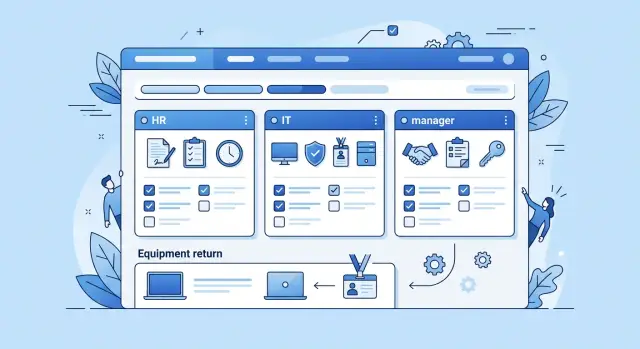
Eine Offboarding-App für Mitarbeitende bündelt die Arbeit in einem gemeinsamen Datensatz. Sie sollte den letzten Arbeitstag, zu prüfende Konten, ausgegebene Geräte, Verantwortliche und den Status jedes Schritts zeigen. HR bestätigt die Beschäftigungsdaten, die Führungskraft benennt Tools und Übergabeaufgaben, und die IT entfernt Zugriffe und dokumentiert das Ergebnis.
Eine gemeinsame Ansicht sollte schnell einige praktische Fragen beantworten:
- Welche Aufgaben müssen vor dem letzten Arbeitstag abgeschlossen sein?
- Wer ist für die noch offenen Zugriffsdeaktivierungen verantwortlich?
- Wurden Laptop, Ausweis und Telefon zurückgegeben?
- Welche Freigaben fehlen noch?
Klare Verantwortung ist wichtiger als eine lange Checkliste. Die Aufgabe «CRM-Zugriff entfernen» pauschal der IT zuzuweisen, bleibt ungenau. Wird sie einer namentlich genannten Administration mit Frist und erforderlicher Abschlussnotiz zugewiesen, entsteht ein prüfbarer Nachweis.
Auch abgeschlossene Aufgaben sollten sichtbar bleiben. Wenn eine Führungskraft fragt, ob der Zugriff am Freitag um 17 Uhr beendet wurde, sollten HR und IT die Antwort am selben Ort finden, statt alte E-Mail-Verläufe zu durchsuchen. Ein gemeinsamer Datensatz reduziert kurzfristiges Nachhaken und schafft bei späteren Fragen einen Prüfpfad.
Entscheiden, wer die App nutzt
Eine Offboarding-App funktioniert am besten, wenn jede Person die eigenen Aufgaben sieht. HR legt den Vorgang an und bestätigt den letzten Arbeitstag. Die Führungskraft kümmert sich um Übergabeaufgaben im Team. Die IT entfernt Konten und dokumentiert die Rückgabe von Geräten. Eine kleine Gruppe kann den abgeschlossenen Fall freigeben.
Jede Aufgabe braucht eine benannte verantwortliche Person. «IT» ist zu allgemein. Wenn niemand weiß, wer ein Lohnabrechnungskonto deaktivieren muss, kann es nach dem Austritt offen bleiben. Weise die Aufgabe einer Person oder einer Rolle mit klarer Vertretung zu.
Eine praktische Rollenverteilung umfasst HR-Mitarbeitende, die Offboarding-Vorgänge anlegen und Beschäftigungsdaten pflegen, Führungskräfte, die Übergabeaufgaben zuweisen, IT-Mitarbeitende, die Systemzugriffe entfernen und den Gerätestatus aktualisieren, sowie Mitarbeitende aus Finanzen oder Operations, die Karten, Ausgaben und Unternehmenseigentum prüfen. HR- und IT-Freigebende können anschließend die Aufgaben in ihrem Bereich bestätigen.
Halte HR-Daten und IT-Daten getrennt. HR benötigt möglicherweise einen vertraulichen Austrittsgrund, private Kontaktdaten oder Informationen zu Leistungen. Die IT braucht in der Regel den letzten Arbeitstag, die Führungskraft, zugewiesene Geräte und eine Kontenliste. Eine IT-Mitarbeiterin sollte keine vertraulichen HR-Notizen sehen müssen, um eine Laptop-Rückgabe abzuschließen.
Richte Berechtigungen nach tatsächlichen Entscheidungen aus, nicht nur nach Jobtiteln. HR darf Mitarbeiterdaten bearbeiten und private Notizen sehen. Führungskräfte sehen Aufgaben ihrer direkten Mitarbeitenden, können Übergabenotizen ergänzen und eigene Aufgaben abschließen. Die IT sieht Geräte- und Zugriffsaufgaben, aber keine reinen HR-Felder. Freigebende können Fortschritt und Bestätigungen prüfen, ohne abgeschlossene Datensätze zu ändern.
Beispielsweise kann eine Führungskraft bestätigen, dass eine ausscheidende Vertriebsmitarbeiterin aktive Kundenkonten übertragen hat, während ein IT-Techniker ein zurückgegebenes MacBook und dessen Zustand dokumentiert. Beide Aktualisierungen erscheinen in derselben Offboarding-Checkliste, aber keine der beiden Personen sieht Informationen außerhalb ihrer Rolle.
Koder.ai kann über den Chat aus einem Rollenplan Bildschirme und Berechtigungen erstellen. Formuliere die Berechtigungsregeln trotzdem zuerst. Klare Grenzen verringern das Risiko versehentlich offengelegter Daten und machen überfällige Aufgaben leichter auffindbar.
Den Prozess vor dem Erstellen abbilden
Baue die App um die Arbeit herum, die tatsächlich erledigt werden muss. Beginne mit einem Datensatz für jede ausscheidende Person. Erfasse vollständigen Namen, Rolle, Abteilung, Führungskraft, Arbeitsort, letzten Arbeitstag und eine persönliche E-Mail-Adresse für nicht vertrauliche Rückfragen.
Der letzte Arbeitstag sollte die Fristen bestimmen. Ein Laptop muss vielleicht am letzten Tag zurückgegeben werden, während die Lohnabrechnung Bank- oder Urlaubsdaten bereits einige Tage früher prüfen muss. Lege die Fristen so fest, dass jede verantwortliche Person rechtzeitig handeln kann.
Jede Aufgabe braucht eine verantwortliche Person
Weise Aufgaben niemals nur einer Abteilung zu. «IT» sagt niemandem, wer ein Konto entfernt. Jeder Punkt braucht eine benannte Person, eine Frist und ein klares Ergebnis. Die Führungskraft kann die Übergabe bestätigen, die IT Zugriffe entfernen, HR Beschäftigungsunterlagen vervollständigen und die Finanzabteilung die Schlussabrechnung prüfen.
Konzentriere den ersten Workflow auf Aufgaben, die konkrete Probleme verhindern:
- Zugriffe auf E-Mail, gemeinsame Laufwerke, Geschäftsanwendungen und Unternehmenskonten entfernen.
- Laptops, Telefone, Ausweise, Schlüssel und andere ausgegebene Geräte einsammeln.
- Letzte Lohnabrechnung, Änderungen bei Leistungen und erforderliche HR-Dokumente bestätigen.
- Dateien, Kundennotizen und laufende Arbeit an die richtige Kollegin oder den richtigen Kollegen übertragen.
- Freigaben von Führungskraft, IT und HR vor dem Schließen des Vorgangs dokumentieren.
Nachweise für sensible Aufgaben definieren
Für manche Aufgaben genügt ein abgeschlossenes Kontrollkästchen. Sensible Arbeiten brauchen mehr Kontext. Die IT kann etwa «Google-Workspace-Konto um 15:15 Uhr gesperrt» und eine Ticketnummer eintragen.
Fordere einen Anhang, wenn eine Aufgabe einen Nachweis braucht. Eine unterschriebene Gerätequittung, ein Foto eines beschädigten Laptops oder ein ausgefülltes Austrittsformular gibt HR einen später auffindbaren Beleg. Für die Verfolgung von Geräterückgaben sollten Bezeichnung, Inventarnummer, Zustand, Rückgabedatum und empfangende Person erfasst werden.
Lege Regeln für Ausnahmen fest. Behält eine Person ein Telefon vorübergehend, sollte die verantwortliche Person einen Ausnahmestatus auswählen, den Grund erklären und ein neues Rückgabedatum eintragen. Die Aufgabe bleibt offen, bis jemand sie löst. Sonst kann aus einer mündlichen Vereinbarung unbemerkt eine Lücke bei Zugriffen oder Geräten werden.
Den Workflow Schritt für Schritt erstellen
Beginne jeden Austritt mit einem Offboarding-Vorgang. Ein kurzes Mitarbeiterformular kann Name, Abteilung, Führungskraft, letzten Arbeitstag, Arbeitsort und Rolle erfassen. Es sollte außerdem fragen, ob die Person Unternehmenseigentum besitzt oder gemeinsame Konten nutzt. Die App kann daraus passende Aufgaben erstellen, statt HR jedes Element manuell anlegen zu lassen.
Verwende den letzten Arbeitstag als Frist und setze frühere Erinnerungen. Bei einem Austritt am Freitag kann die erste Erinnerung am Montag und die zweite am Mittwoch ausgelöst werden. Verantwortliche sehen dann, was ansteht, ohne E-Mail-Verläufe zu durchsuchen.
Aufgaben nach Verantwortlichkeit erstellen
Weise die Zugriffsdeaktivierung namentlich genannten IT-Mitarbeitenden zu, nicht einem allgemeinen Postfach. Jede Aufgabe sollte das System nennen, etwa Lohnabrechnung, E-Mail, Kundendatenbank oder gemeinsames Laufwerk. Die IT kann die Aufgabe abschließen und vermerken, wenn ein Zugriff bis zum Ende der Übergabe aktiv bleiben muss.
Geräteaufgaben brauchen eine andere verantwortliche Person. Die ausscheidende Person oder die Führungskraft kann die Rückgabe von Laptop, Telefon, Ausweis oder Sicherheitstoken bestätigen. Bei Mitarbeitenden im Homeoffice sollte die Führungskraft den Versand organisieren und den Eingang bestätigen. So bleibt die Verfolgung der Geräterückgabe im selben Vorgang wie der Entzug von Mitarbeiterzugriffen.
Die App kann automatisch Aufgaben für jedes rollenbezogene Konto, jedes ausgegebene Gerät, die Übergabe durch die Führungskraft, HR-Unterlagen und Erinnerungen an die verantwortliche Person erstellen, solange Aufgaben offen sind.
Freigaben sichtbar halten
Gib HR und der Führungskraft getrennte Freigabeaufgaben. Bei einem abgeschlossenen Punkt sollten Name und Zeitpunkt der Freigabe erscheinen, nicht nur ein ungenauer Status wie «erledigt». Lehnt jemand den Fall ab, sollte die Person den Grund erklären und die Aufgabe an die zuständige Person zurückgeben.
Vermeide eine einzige große Schaltfläche «Offboarding abgeschlossen». Das Schließen sollte erst möglich sein, wenn alle erforderlichen Aufgaben und HR- und IT-Freigaben erledigt sind. Eine klare Fortschrittsansicht macht am letzten Morgen sofort sichtbar, was noch fehlt.
Zurückgegebene Geräte eindeutig dokumentieren
Ein kurzer Gerätedatensatz verhindert spätere Streitigkeiten. Ergänze jedes Unternehmenseigentum, das die Person besitzt: Laptop, Telefon, Monitor, Ausweis, Ladegerät, Sicherheitstoken und Spezialhardware. Mitarbeitende, Führungskraft und IT sollten dieselbe Liste sehen, statt sich auf eine Tabelle zu verlassen, die nur eine Person bearbeiten kann.
Erstelle für jedes Gerät einen eigenen Rückgabeeintrag. Erfasse Bezeichnung, Seriennummer oder Inventarnummer, zurückgebende Person, Datum und empfangende Person. Ein Laptop-Eintrag kann lauten: «MacBook Pro, Inventarnummer KDR-1842, am 14. Juni zurückgegeben, von der IT entgegengenommen.» So lässt sich das Gerät leichter dem Inventar zuordnen.
Verwende eine einfache Zustandsauswahl: gut, beschädigt oder fehlend. Bei beschädigten oder fehlenden Geräten sollte die empfangende Person eine kurze Notiz ergänzen. «Riss im Bildschirm nahe der unteren Ecke» ist hilfreicher als «muss repariert werden». Unterstützt die App Fotos, sollten Schäden vor der Prüfung oder Reparatur dokumentiert werden.
Das Formular sollte schnell am Empfang oder Schreibtisch ausfüllbar sein. Zu viele Felder führen zu Verzögerungen, und Details gehen nach dem letzten Arbeitstag verloren. Ein praktischer Eintrag umfasst Gerätetyp und Inventarnummer, Rückgabedatum, empfangendes Teammitglied, Zustand, kurze Notiz, Fotos bei Schäden und einen Status wie zurückgegeben, fehlend oder Rückgabe ausstehend.
Schließe die Offboarding-Checkliste nicht, nur weil die meisten Geräte zurückgekommen sind. Fehlende Geräte und Schadensprüfungen bleiben nach dem Austritt offen. Weise jeden Punkt einer benannten Person zu, meist in der IT oder im Workplace Operations Team, und zeige nächste Aktion und Frist.
Bei Mitarbeitenden im Homeoffice sollten Datum des Versandlabels, Sendungsnummer und erwartetes Ankunftsdatum erfasst werden. Markiere einen Laptop erst als zurückgegeben, wenn das Empfangsteam die Lieferung bestätigt und das Gerät geprüft hat. Ein versendetes Paket ist nicht dasselbe wie ein sicher entgegengenommenes Gerät.
Systemzugriffe mit klarer Verantwortung schließen
Die Entfernung von Zugriffen scheitert, wenn eine Aufgabe «Konten deaktivieren» lautet, aber Konten, Verantwortliche und Frist nicht nennt. Eine Offboarding-App sollte diese pauschale Anweisung in einzelne zugewiesene Datensätze aufteilen.
Ordne Zugriffe nach ihrem Verwaltungssystem. Die IT verwaltet meist E-Mail- und Identitätskonten. Finanzen, Sales Operations oder eine Abteilungsadministration können Geschäftsanwendungen verwalten. Geräte brauchen eigene Aufgaben, während Gebäudeausweise, Schlüssel und Parkberechtigungen oft bei Facility Management oder HR liegen.
Für jeden Punkt sollten Konto oder Zugriffsart genannt, eine Person mit der Entfernung oder Deaktivierung beauftragt, ein Termin vor dem letzten Arbeitstag gesetzt, Abschlusszeit und Bestätigungsmethode dokumentiert und die Aufgabe offen gehalten werden, bis die zuständige Person die Aktion bestätigt.
Die Bestätigung sollte beschreiben, was passiert ist. «Um 14:15 Uhr aus Salesforce entfernt, Benutzerliste geprüft» ist hilfreich. «Erledigt» ist es nicht. Bei einem Diensttelefon kann die verantwortliche Person festhalten, dass sie das Arbeitsprofil entfernt, den mobilen Zugriff widerrufen und bestätigt hat, dass das Gerät keine Verbindung mehr herstellt.
Hebe offene Aufgaben hervor, wenn der letzte Arbeitstag näher rückt. Eine morgen fällige Aufgabe braucht die Aufmerksamkeit von Führungskraft und HR, nicht einen Platz am Ende der Checkliste. Verwende klare Kennzeichnungen wie heute fällig, überfällig und wartet auf ein anderes Team.
Manche Zugriffe müssen in einer bestimmten Reihenfolge entfernt werden. Die IT kann E-Mail und Single Sign-on sofort deaktivieren, während die Lohnabrechnung bis zum Abschluss der letzten Zahlung eingeschränkten Zugriff behält. Dokumentiere Ausnahme, freigebende Person und geplanten Deaktivierungszeitpunkt. HR und IT teilen dann einen eindeutigen Nachweis statt unsicherer E-Mail-Antworten.
Weise nicht eine ganze Zugriffsgruppe pauschal der «IT» zu. Weise sie Priya aus der IT mit Frist und Nachweis zu. Ist Priya abwesend, kann das Team die Aufgabe rechtzeitig neu zuweisen, bevor eine ausgeschiedene Person versehentlich Zugriff behält.
Freigaben ohne E-Mail-Nachverfolgung sammeln
E-Mail-Verläufe sind ein schlechter Nachweis für den Austritt einer Person. Eine Person antwortet «erledigt», eine andere übersieht die Nachricht, und HR weiß weiterhin nicht, ob die IT alle Konten entfernt hat. Lege Freigaben in der Offboarding-App ab.
Gib jeder Aufgabe einen einfachen Status. Verwende «In Bearbeitung», solange die verantwortliche Person daran arbeitet. «Blockiert» bedeutet, dass Informationen oder eine Aktion von jemand anderem fehlen, etwa die Bestätigung der Führungskraft, welche gemeinsamen Ordner genutzt wurden. Eine blockierte Aufgabe sollte eine kurze Notiz und den Namen der antwortenden Person enthalten.
Freigaben den richtigen Personen zuweisen
Eine Freigabe sollte zu einer tatsächlichen Verantwortung passen. Die Führungskraft bestätigt Übergabeaufgaben und Teameigentum. Die IT bestätigt Kontenschließung und Geräte. HR bestätigt Beschäftigungsunterlagen, Abschlussdokumente und notwendige Richtlinienschritte.
Formuliere Anfragen konkret. «Freigabe durch Führungskraft» ist ungenau. «Bestätigen, dass alle Kundenkonten eine neue verantwortliche Person haben» sagt der Führungskraft, was sie freigibt. Die App sollte Verantwortliche, Frist und Status jeder Freigabe zeigen.
Speichere bei abgeschlossenen Arbeiten den vollständigen Namen und die Rolle der freigebenden Person, Datum und Uhrzeit, Notizen oder Ausnahmen, angehängte Unterlagen sowie den Status vor und nach der Freigabe. Diese Historie hilft, wenn eine ehemalige Person meldet, weiterhin Zugriff zu haben, oder HR einen späteren Austritt prüfen muss.
Vorgang vor dem Schließen prüfen
Zeige vor dem Schließen durch HR eine abschließende Zusammenfassung auf einem Bildschirm. Sie sollte erledigte und blockierte Aufgaben, überfällige Arbeiten, zurückgegebene Geräte sowie von der IT bestätigte Zugriffe enthalten. Fehlt eine erforderliche Freigabe, bleibt der Vorgang offen und nennt die verantwortliche Person.
Eine Führungskraft kann die Übergabe am Dienstag freigeben, während die IT die Laptop-Rückgabe wegen eines fehlenden Ladegeräts als blockiert markiert. HR kann den Beschäftigungsdatensatz schließen, der Offboarding-Vorgang sollte aber sichtbar bleiben, bis die IT die Geräteaufgabe gelöst hat. So bleibt der Nachweis korrekt, ohne andere Arbeiten zu verzögern.
Ein einfaches Beispiel für den letzten Arbeitstag
Mayas letzter Arbeitstag ist Freitag. Ihre Führungskraft startet am Montag die Offboarding-App und weist Aufgaben mit klaren Verantwortlichen und Fristen zu. Maya arbeitet bis 15 Uhr, deshalb legt das Team für Aufgaben, die einen sicheren Austritt behindern könnten, 12 Uhr als Frist fest.
Um 11:15 Uhr nimmt die Führungskraft Maya Laptop, Ladegerät, Sicherheitsausweis und Diensttelefon ab. In der App erfasst sie jedes Gerät, ergänzt die Seriennummer des Laptops und notiert einen Kratzer auf dem Telefondisplay. Die Notiz erklärt, dass das Gerät vor einer erneuten Ausgabe geprüft werden muss. Maya und ihre Führungskraft bestätigen beide die Übergabe.
Die IT erhält ihre Aufgaben gleichzeitig. Ein Teammitglied entfernt Maya aus E-Mail, Unternehmenschat, Kundendatenbank und Projektarbeitsbereich. Eine andere Person bestätigt, dass Maya keinen Administratorzugriff auf das Lohnabrechnungskonto mehr hat. Beide dokumentieren den Abschlusszeitpunkt und geben die Aufgaben frei.
HR prüft Austrittsdatensatz, Angaben zur letzten Zahlung, Hinweis zu Leistungen und Kontaktadresse für spätere Steuerformulare. Nach einer kurzen Prüfung markiert HR die Dokumente als abgeschlossen.
Um 12:20 Uhr zeigt die App noch einen offenen Punkt: Maya hat Zugriff auf ein Konto zur Planung von Social-Media-Beiträgen. Die IT wusste davon nichts, weil die Marketingabteilung dieses Konto verwaltete. Die Führungskraft weist die Aufgabe der Marketingleitung zu, die Mayas Zugriff vor ihrem letzten Gespräch entfernt.
Um 14:30 Uhr zeigt die Checkliste jede Aufgabe als abgeschlossen. Das Team verfügt über einen datierten Nachweis der zurückgegebenen Geräte, entfernten Konten und HR- und IT-Freigaben. Er zeigt, wer welche Aktion wann bestätigt hat.
Fehler, die Zugriffslücken hinterlassen
Eine Offboarding-App funktioniert nur, wenn jede Aufgabe eine benannte verantwortliche Person hat. «IT» oder «HR» ist zu ungenau. Wenn Maya die Entfernung des E-Mail-Zugriffs und Leon die Laptop-Rückgabe übernimmt, zeigt die App, wer wann handeln muss. Gemeinsame Bezeichnungen führen dazu, dass alle annehmen, jemand anderes habe die Aufgabe erledigt.
Markiere die Zugriffsdeaktivierung nicht als abgeschlossen, nur weil ein zentrales Unternehmenskonto deaktiviert wurde. Ehemalige Mitarbeitende können möglicherweise weiterhin auf Lohnabrechnung, Supporttools, Cloud-Dashboards, gemeinsame Passwörter, Chat-Arbeitsbereiche oder ein persönliches Konto zugreifen, das mit Unternehmenssoftware verbunden ist. Gib jedem Konto einen eigenen Punkt, Verantwortlichen und Abschlussnachweis. Die Führungskraft kann dann prüfen, ob die Liste zur tatsächlichen Rolle passt.
Gerätedatensätze brauchen mehr als eine Notiz wie «Laptop zurückgegeben». Freitext ist zu uneinheitlich für eine faire Übergabe oder spätere Prüfung. Erfasse Inventarnummer, Rückgabedatum, empfangende Person und Zustand. Füge bei sichtbaren Schäden Fotos hinzu. Notizen sollten ein Problem erklären, nicht den gesamten Datensatz ersetzen.
Halte blockierte Arbeiten sichtbar. Eine ausscheidende Person kann ein Diensttelefon noch bei einem Kurier haben, oder die IT braucht eine Freigabe, bevor sie den Zugriff auf ein Kundensystem entfernt. Wird der Vorgang trotzdem geschlossen, verschwindet die unfertige Aufgabe aus dem Alltag.
Setze den Vorgangsstatus auf «blockiert» oder «prüfbedürftig», bis die verantwortliche Person das Problem gelöst hat. Zeige, warum die Aufgabe angehalten wurde, wer sie freigeben kann und wann sie erneut geprüft wird.
Zu den häufigsten Fehlern gehören die Zuweisung an eine Abteilung statt an eine Person, die Behandlung eines Kontos als Stellvertreter für alle Konten, die Dokumentation des Gerätezustands nur in einem Kommentar und das Schließen einer Offboarding-Checkliste mit offenen Aufgaben.
Die abschließende Freigabe durch die Führungskraft sollte erledigte Arbeiten bestätigen, sie aber nicht ersetzen. Lass blockierte Aufgaben offen und zeige sie, bevor HR den Mitarbeiterdatensatz schließt.
Schnelle Prüfungen vor dem letzten Arbeitstag
Führe ein bis zwei Arbeitstage vor dem Austritt eine abschließende Prüfung durch. So haben Führungskraft, IT-Team und HR-Kontakt Zeit, einen fehlenden Laptop, ein aktives Lohnabrechnungskonto oder eine fehlende Freigabe zu korrigieren.
Beginne mit der Verantwortung. Jeder Punkt braucht eine benannte Person und eine Frist. Muss die Führungskraft Gebäudeschlüssel einsammeln, sollte ihr Name neben der Aufgabe stehen, statt die Aufgabe einer Abteilung zuzuweisen.
Verwende eine kurze Prüfliste:
- Bestätige, dass jede Aufgabe eine verantwortliche Person, Frist und einen klaren Status hat.
- Prüfe den IT-Nachweis für jede Zugriffsaktion, einschließlich Systemname, ausgeführter Aktion und Abschlusszeitpunkt.
- Gleiche zurückgegebene Geräte mit Seriennummern ab und ergänze Zustandsnotizen für beschädigte oder fehlende Geräte.
- Bestätige, dass Freigaben von Führungskraft, HR und IT einen Zeitstempel enthalten.
- Lass den Vorgang offen, wenn ein Problem weiterhin bearbeitet werden muss, auch nach dem letzten Arbeitstag.
IT-Nachweise brauchen mehr als ein gesetztes Häkchen. «Zugriff entfernt» sagt HR nicht, ob die IT das Konto deaktiviert, ein gemeinsames Passwort geändert, Dateien übertragen oder Administratorrechte entfernt hat. Eine Notiz wie «Google-Workspace-Konto um 15:14 Uhr gesperrt; Eigentum am Projektordner an Priya Shah übertragen» gibt der nächsten prüfenden Person einen nachvollziehbaren Beleg.
Vergleiche bei der Verfolgung von Geräterückgaben das eingetragene Inventarstück mit dem physischen Gerät. Erfasse Seriennummer, Ladegerät, Zubehör und Zustand. Gibt eine Person einen Laptop mit gesprungenem Bildschirm zurück, sollte das ausdrücklich festgehalten und der interne Übergabenachweis angehängt werden. Schließe die Aufgabe nicht einfach, weil der Laptop im Büro angekommen ist.
Behandle ungelöste Punkte als offene Aufgaben, nicht als Fußnoten. Bleibt das Konto eines externen Mitarbeiters aktiv, weil der IT der Administrationszugriff fehlt, weise eine verantwortliche Person und Frist für die Nachverfolgung zu. Schließe den Vorgang erst, wenn diese Person das Ergebnis dokumentiert hat. Ein klarer offener Punkt ist sicherer als eine fälschlich vollständige Checkliste.
Mit einer praktischen ersten Version beginnen
Beginne mit dem Austrittstyp, der in deinem Team am häufigsten vorkommt, etwa einer freiwillig ausscheidenden Vollzeitkraft im Büro. Erstelle eine Vorlage mit den Aufgaben, die HR, Führungskraft und IT vor dem letzten Arbeitstag erledigen müssen. Eine kleine funktionierende Offboarding-App ist nützlicher als eine große Sammlung ungeprüfter Vorlagen.
Konzentriere die erste Vorlage auf Verantwortlichkeit. HR bestätigt letzten Arbeitstag und Austrittsunterlagen. Die Führungskraft dokumentiert die Wissensübergabe und prüft Unternehmenseigentum. Die IT entfernt Konten, nimmt Geräte entgegen und dokumentiert Ausnahmen, die nachverfolgt werden müssen.
Nimm nur Informationen auf, die zum Handeln erforderlich sind:
- Name, Abteilung, Führungskraft und letzter Arbeitstag.
- Verantwortliche Person und Frist für jeden Punkt.
- Geräteliste, Zustand, Seriennummer und Rückgabestatus.
- Aufgaben zur Zugriffsdeaktivierung für tatsächlich verwendete Systeme.
- Freigabefeld mit Datum und kurzer Notiz.
Teste die Vorlage mit ein oder zwei realen Austritten, bevor alle Abteilungen sie verwenden. Frage HR, ob das Formular die richtigen Nachweise erfasst, die IT, ob Zugriffsaufgaben früh genug eintreffen, und eine Führungskraft, ob die Aufgabenliste zum Arbeitsalltag passt. Achte auf Aufgaben, die übersprungen, doppelt angelegt oder missverstanden werden.
Passe anschließend Verantwortliche und Erinnerungen an. Wenn Führungskräfte die Laptop-Rückgabe oft erst am letzten Tag bestätigen, sende zwei Arbeitstage früher eine Erinnerung. Wenn die IT vor der Entfernung eines Spezialkontos die Bestätigung der Führungskraft braucht, mache diese Abhängigkeit sichtbar, statt dich auf eine Nachricht im Postfach zu verlassen.
Koder.ai unterstützt Teams dabei, über einen chatbasierten Erstellungsprozess eine passende Web- oder mobile Offboarding-App zu entwickeln. Beschreibe die benötigten Felder, Rollen, Freigabeschritte und Erinnerungsregeln und verbessere die App nach den ersten Fällen. Teams können den Quellcode außerdem exportieren und die Entwicklung außerhalb der Plattform fortsetzen.
Eine erste Version braucht nicht jede Ausnahme aus allen Richtlinien. Sie muss jede offene Aufgabe zeigen, die verantwortliche Person nennen und einen datierten Nachweis speichern, sobald die Aufgabe abgeschlossen wird. Damit entsteht eine praktische Grundlage für externe Mitarbeitende, Rückgaben aus dem Homeoffice, besondere Zugriffsprüfungen und weitere Fälle.
FAQ
Was sollte eine Offboarding-App für Mitarbeitende enthalten?
Lege für jede ausscheidende Person einen eigenen Vorgang an. Erfasse den letzten Arbeitstag, die Führungskraft, die Abteilung, die Geräte und die verwendeten Systeme. Die App sollte für jeden Punkt Aufgaben mit Verantwortlichen, Fristen, Erinnerungen und einem sichtbaren Status erstellen.
Wer sollte für Offboarding-Aufgaben verantwortlich sein?
Weise jede Aufgabe einer benannten Person zu, nicht einer Abteilung. Beispielsweise kann die Deaktivierung des E-Mail-Kontos einer bestimmten IT-Administration und die Rückgabe des Laptops der Führungskraft zugewiesen werden. Ergänze eine Frist und verlange eine Abschlussnotiz, damit HR die Durchführung prüfen kann.
Wie stellen wir sicher, dass alle Systemzugriffe entfernt werden?
Erstelle für jedes System eine eigene Aufgabe, etwa für E-Mail, Lohnabrechnung, CRM, gemeinsame Laufwerke, Chat und Unternehmenskonten. Die verantwortliche Person sollte die ausgeführte Aktion, den Abschlusszeitpunkt und jede Ausnahme dokumentieren, durch die der Zugriff vorübergehend bestehen bleibt.
Wie sollten Berechtigungen in einer Offboarding-App funktionieren?
Bewahre HR-exklusive Informationen in privaten Feldern auf und zeige der IT nur die Daten, die sie für Zugriffs- und Geräteaufgaben benötigt. Führungskräfte sollten die Übergabeaufgaben ihrer direkten Mitarbeitenden sehen, während Freigebende den Fortschritt prüfen können, ohne abgeschlossene Datensätze zu bearbeiten.
Welche Angaben sollten wir für zurückgegebene Geräte erfassen?
Erfasse die Gerätebezeichnung, Seriennummer oder Inventarnummer, das Rückgabedatum, die empfangende Person und den Zustand. Verwende klare Status wie zurückgegeben, beschädigt, fehlend oder Rückgabe ausstehend. Ergänze eine kurze Notiz und bei Bedarf ein Foto, wenn ein Schaden geprüft werden muss.
Wie gehen wir mit Geräterückgaben von Mitarbeitenden im Homeoffice um?
Lass die Geräteaufgabe offen, bis das Empfangsteam die Lieferung bestätigt und das Gerät geprüft hat. Erfasse das Datum des Versandlabels, die Sendungsnummer, das erwartete Ankunftsdatum und die Person, die das Paket entgegennimmt.
Welche Freigaben sollte ein Offboarding-Vorgang erfordern?
Verwende konkrete Freigaben, die zur jeweiligen Arbeit passen. Führungskräfte bestätigen Übergabeaufgaben, die IT bestätigt die Schließung von Konten und den Umgang mit Geräten, und HR bestätigt Beschäftigungsunterlagen und notwendige Dokumente. Speichere den Namen der freigebenden Person, Zeitpunkt und Notiz im Vorgang.
Was passiert, wenn eine Offboarding-Aufgabe nicht rechtzeitig abgeschlossen werden kann?
Markiere die Aufgabe als blockiert oder prüfbedürftig, erkläre den Grund und nenne die Person, die das Problem lösen kann. Lass den Vorgang sichtbar, bis die verantwortliche Person das Ergebnis dokumentiert hat, auch wenn die Person bereits ausgeschieden ist.
Wann sollten wir eine Offboarding-Checkliste prüfen?
Prüfe jeden Vorgang ein bis zwei Arbeitstage vor dem letzten Arbeitstag. Stelle sicher, dass jede Aufgabe eine verantwortliche Person, eine Frist und einen Status hat. Prüfe, ob die IT jede Zugriffsaktion dokumentiert hat, und gleiche zurückgegebene Geräte mit ihren Serien- oder Inventarnummern ab.
Wie erstellt man am besten eine erste Version einer Offboarding-App?
Beginne mit einem häufigen Austrittsfall, etwa einer freiwillig ausscheidenden Vollzeitkraft. Nimm nur die Felder und Aufgaben auf, die für die Arbeit erforderlich sind: Mitarbeiterdaten, Zugriffsdeaktivierung, Geräterückgabe, Übergabeaufgaben und Freigaben. Teste die Vorlage mit einigen Fällen und passe anschließend Verantwortliche und Erinnerungen an.