

Cómo crear una app móvil para actualizaciones entre familias y docentes
Aprende a planear, diseñar y construir una app de actualizaciones entre familias y docentes con mensajería segura, anuncios, calendario y flujos priorizando la privacidad.
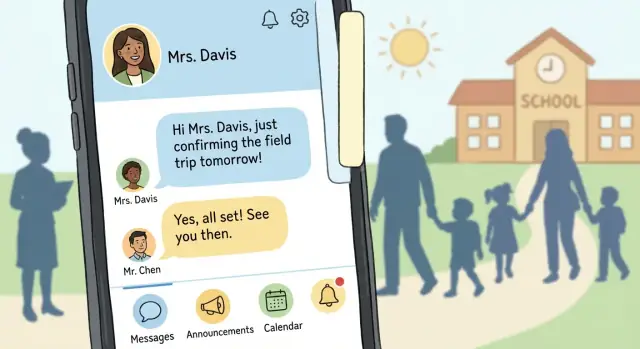
Qué debe resolver una app de actualizaciones entre familias y docentes
Una app de actualizaciones entre familias y docentes no es solo “mensajería en un teléfono”. Su tarea real es entregar información oportuna y relevante a las personas correctas, sin crear una corriente constante de interrupciones.
El objetivo: claridad sin ruido
Las escuelas ya envían actualizaciones por notas en papel, correo electrónico y varias apps. La aplicación debe reducir el problema de “¿dónde quedó ese mensaje?” y, al mismo tiempo, prevenir la fatiga por notificaciones.
Buenos resultados se ven así:
- Las familias ven de forma fiable avisos sensibles al tiempo (p. ej., salida temprana, cambios de horario).
- Las y los docentes comparten actualizaciones en segundos, no minutos.
- Todo el mundo puede encontrar mensajes anteriores sin buscar en bandejas de entrada.
Para quién es (y qué necesita cada grupo)
Diseña como mínimo para tres grupos:
- Docentes: publicación rápida, plantillas, mensajes programados y seguridad de que las familias correctas reciben las actualizaciones.
- Padres/guardianes: actualizaciones simples y legibles, soporte de traducción si hace falta y formas fáciles de reconocer o responder.
- Admins escolares: supervisión, controles de políticas y herramientas para anuncios a nivel escolar.
Las actualizaciones típicas que debes manejar
La mayoría de las escuelas necesitan una estructura consistente para:
Tareas y anuncios de clase, notas de conducta (sensibles), asistencia/ausencias, recordatorios (formularios, cuotas), avisos de eventos y cambios en el calendario.
Define métricas de éxito desde el inicio
Antes de construir funciones, acuerda cómo medirás que algo “funciona”, por ejemplo:
- Tasa de lectura para mensajes críticos
- Tiempo de respuesta promedio cuando se requiere contestación
- Reducción de avisos perdidos (seguimiento por menos recordatorios)
Alcance: primera versión vs fases posteriores
Para un MVP, céntrate en entrega confiable: anuncios, mensajería uno-a-uno, adjuntos y reconocimientos básicos.
Deja para fases posteriores elementos avanzados (paneles analíticos, integraciones, automatización) hasta que el uso real muestre qué necesitan las familias y el personal.
Conoce a tus usuarios y su flujo diario
Una app de actualizaciones triunfa o fracasa según si encaja en los días escolares reales, no en los ideales. Antes de elegir funciones, aclara qué hacen las personas mientras se comunican: supervisar a niños, moverse entre aulas, desplazarse, trabajar por turnos o traducir mensajes para la familia.
Empieza por el dolor en las herramientas actuales
Busca fricciones recurrentes en lo que las escuelas ya usan:
- Cadenas de correo que esconden la instrucción más reciente (y generan confusión con “responder a todos”)
- Notas en papel que nunca salen de las mochilas
- Chats grupales que difuminan límites, mezclan temas y saturan notificaciones
- Múltiples apps para calendario, calificaciones y anuncios que no coinciden
Captura ejemplos concretos (capturas de pantalla con nombres eliminados, historias anonimizada, “esto pasó el jueves después de la salida…”). Los incidentes concretos guiarán mejor el diseño que las opiniones.
Entrevista a un grupo pequeño y balanceado
Apunta a 5–10 docentes y 5–10 familias para empezar. Mantén las preguntas centradas:
- “Cuéntame la última vez que enviaste/recibiste una actualización.”
- “¿Qué dificultó responder rápido?”
- “¿Qué actualizaciones son urgentes vs informativas?”
Incluye casos límite: docentes suplentes, progenitores divorciados, familias con conectividad limitada y padres que dependen de mensajes traducidos.
Mapea los momentos que importan
Traza las necesidades de comunicación por tiempo y contexto:
- Entrega matutina (cambios de última hora)
- Después de clase (coordinación de recogida, incidentes)
- Tardes/noches (claridad sobre deberes)
- Fines de semana (eventos, recordatorios)
Esto te ayuda a definir reglas de notificación y tiempos de respuesta esperados.
Convierte insights en requisitos
Documenta necesidades de accesibilidad desde el inicio: idiomas, legibilidad, objetivos táctiles grandes y navegación simple. Luego separa requisitos imprescindibles (p. ej., entrega fiable, traducciones, horas de silencio) de deseables (p. ej., temas, stickers). Esto será la base para acotar un MVP sin perder lo que los usuarios realmente necesitan.
Funciones centrales a priorizar
Una app de actualizaciones tiene éxito cuando reduce idas y venidas y facilita que las familias se mantengan informadas sin añadir trabajo extra al personal. Empieza con un conjunto pequeño de funciones que cubran los momentos de comunicación más comunes y añade complejidad solo cuando las escuelas las estén usando.
Mensajería 1:1 segura (docente ↔ padre/guardian)
La mensajería privada es el corazón de la app, pero necesita reglas. Mantén la experiencia simple: un único hilo por pareja estudiante/docente (o por clase) para que no se pierda el contexto.
Soporta esenciales como adjuntos (PDF, imágenes), vistas previas traducidas si tu público lo necesita y estado claro de entrega (enviado/entregado). Evita expectativas de “chat constante” fijando normas en la UI—p. ej., horario de atención o una opción de respuesta automática para docentes.
Anuncios de clase y de escuela (opcionalmente con confirmación de lectura)
Los anuncios reducen preguntas repetidas y aseguran que todos vean la misma información. Trátalos como publicaciones uno-a-muchos con formato escaneable: título, cuerpo corto, fechas clave y adjunto opcional.
Los recibos de lectura ayudan en avisos críticos, pero también pueden aumentar la presión. Hazlos opcionales por publicación (o según la política escolar) y considera métricas más suaves como “visto” en lugar de “leído”.
Un calendario que las familias realmente usarán
Un calendario integrado debe responder: “¿Qué pasa y cuándo?” Incluye eventos como noches de padres, salidas tempranas, plazos, excursiones y conferencias.
Hazlo sin fricción: un toque para añadir al calendario del dispositivo, zonas horarias claras y recordatorios que respeten las horas de silencio. Si ya existe un feed de calendario escolar, prioriza sincronizarlo en vez de pedir duplicación al personal.
Actualizaciones específicas del estudiante (solo lo apropiado)
Las familias quieren información puntual sobre su hijo: notas de progreso, conducta, asistencia y chequeos rápidos. Las escuelas varían mucho en qué y cómo se comparte, así que diseña estas actualizaciones como plantillas estructuradas (no texto libre) y haz cada categoría configurable.
Por ejemplo, una “nota de progreso” podría ser un texto corto más etiquetas (Necesita práctica/Mejora/Excelente) para mantener consistencia y reducir malentendidos.
Búsqueda e historial de mensajes para dar contexto rápido
Cuando un padre pregunta “¿Qué decidimos la vez anterior?” la app debe responder en segundos. Añade búsqueda global entre mensajes y anuncios, filtros por estudiante/clase/fecha y un historial fiable que no desaparezca al cambiar de dispositivo.
Aquí también se construye confianza: hilos consistentes, acceso fácil a adjuntos pasados y marcas de tiempo claras hacen que la app se sienta fiable—especialmente en semanas cargadas.
Roles de usuario, cuentas y permisos
Acertar con roles y permisos evita errores incómodos (y a veces graves)—como un mensaje destinado a una clase que llega a todas las familias del grado.
Define roles alrededor de responsabilidades reales
La mayoría de las apps necesitan tres roles primarios:
- Padre/guardian: lee actualizaciones, recibe notificaciones, puede mensajear al personal cuando está permitido.
- Docente/personal: publica anuncios de aula, envía notas específicas del estudiante y gestiona listas de clase dentro de límites.
- Admin: controla ajustes escolares, verifica usuarios, importa roster y audita accesos.
Si prevés consejeros, entrenadores o suplentes, trátalos como personal con permisos acotados en vez de crear roles “especiales”.
Reglas de visibilidad: nivel de clase vs nivel de estudiante
Construye dos canales de comunicación claros:
- Nivel de clase: anuncios, recordatorios de tareas, cambios de horario. La audiencia debe ser los guardianes vinculados a estudiantes en esa clase.
- Nivel de estudiante: notas de asistencia, conducta o progreso, recordatorios sensibles. La audiencia debe ser los guardianes vinculados solo a ese estudiante.
Diseña la UI para que el remitente no pueda elegir la audiencia equivocada por accidente. Por ejemplo, exige una confirmación visible “Estás mensajando: Clase 3B” o “Estás mensajando: Estudiante: Maya K.” antes de enviar.
Verificación e incorporación confiables
Opciones comunes de verificación incluyen códigos de invitación, importes de roster gestionados por la escuela (SIS/CSV) o aprobación por admin. Muchas escuelas prefieren una importación de roster más aprobación admin para que el acceso coincida con registros oficiales.
Relaciones: múltiples guardianes y múltiples clases
Soporta varios guardianes por estudiante (custodia compartida, abuelos) y varias clases por docente. Modela esto como enlaces flexibles (Guardián ↔ Estudiante, Docente ↔ Clase) para que los permisos se actualicen automáticamente cuando cambien los roster.
Recuperación de cuenta sin bloqueos
Haz que los cambios de dispositivo sean sencillos: verificación por teléfono/correo, códigos de respaldo y un camino de recuperación asistido por admin. La recuperación debe preservar historial de acceso y reglas de rol—nunca “resetear” a un usuario con permisos más amplios por accidente.
Diseño de mensajería y notificaciones que funcionan
La mensajería es donde la app gana o pierde usuarios. Si las notificaciones parecen ruidosas o confusas, las familias silenciarán la app—y la información importante se perderá. Un buen diseño trata cada mensaje como una decisión: quién lo necesita, qué urgencia tiene y en qué formato llega.
Separa alertas urgentes de recordatorios rutinarios
No todo merece interrumpir la pantalla bloqueada. Construye al menos dos tipos de notificación:
- Alertas urgentes (cierre escolar, seguridad, cambio de horario de última hora): notificación push por defecto, marcada claramente como “Urgente”, y opcionalmente seguida por SMS/correo según la política escolar.
- Recordatorios rutinarios (excursión de mañana, permisos, tareas semanales): entregados como push estándar (o solo en la bandeja de la app), agrupados cuando sea posible.
Esta separación ayuda a las familias a entender qué requiere acción inmediata y qué puede esperar.
Horas de silencio y control de frecuencia
Padres y docentes tienen horarios distintos. Ofrece horas de silencio (p. ej., 21:00–07:00) y controles de frecuencia:
- Resúmenes diarios o semanales para items no urgentes
- Alternar suscripción por clase o por estudiante
- “Silenciar por 1 semana” para canales muy activos
Para docentes, añade salvaguardas como “Enviar mañana por la mañana” y una vista previa que muestre cuántas familias serán notificadas.
Plantillas que ahorran tiempo a los docentes
Los docentes envían los mismos mensajes: recordatorios, materiales, cambios de salida, trabajos pendientes. Proporciona plantillas con campos editables:
- Categorías rápidas (Tarea, Horario, Conducta, Anuncio)
- Asuntos prellenados y frases sugeridas
- Botones para acciones comunes (RSVP, Firmar permiso, Añadir al calendario)
Las plantillas reducen la escritura móvil y mantienen la consistencia entre clases.
Soporte de traducción sin confusión
Planifica la traducción desde temprano. Opciones:
- Traducción integrada para velocidad (con etiqueta “Traducido” y texto original disponible)
- Traducciones manuales para mensajes de alto riesgo (docente escribe en dos idiomas)
- Flujo externo para distritos que usan intérpretes (borrador → revisión → envío)
Haz la elección visible en el compositor para que los docentes sepan qué recibirán las familias.
Visualización offline
Las familias suelen consultar actualizaciones en tránsito o durante la recogida. Cachea mensajes y anuncios recientes para que la bandeja sea legible offline, y muestra claramente qué es nuevo cuando vuelve la conectividad.
Patrones de UX/UI para padres y docentes ocupados
Una app de comunicación tiene éxito cuando respeta la atención y el tiempo. La mayoría abrirá la app 20–60 segundos: para ver qué hay hoy, responder un mensaje o confirmar un evento. Diseña para tareas rápidas, no para exploración detenida.
Mantén la pantalla principal predecible
Una pantalla principal simple reduce la carga cognitiva. Una estructura práctica es:
- Hoy: feed corto con lo que necesita atención (mensajes sin leer, eventos del día, anuncios urgentes)
- Mensajes: conversaciones agrupadas por clase o hijo
- Anuncios: publicaciones uno-a-muchos desde escuela/clase
- Calendario: eventos con inicio/fin y ubicación/notas
Evita ocultar lo esencial tras menús. Si “Hoy” muestra lo importante de un vistazo, los usuarios no tendrán que buscar.
Haz las acciones obvias (y difíciles de equivocar)
Los docentes ocupados no deben dudar dónde tocar para enviar una actualización de clase, y las familias deben ver siempre cómo responder.
Usa acciones primarias claras como “Enviar actualización”, “Responder” y “Añadir evento”. Colócalas de forma consistente (p. ej., un botón primario en la parte inferior). Cuando una acción es sensible—como mensajear a toda una clase—añade un paso de confirmación corto que muestre quién lo recibirá.
Usa lenguaje llano para etiquetas
Prefiere palabras a iconos crípticos. “Anuncios” es más claro que solo un icono de megáfono. “Nota de ausencia” es más claro que “Solicitud de asistencia”. Si usas iconos, acompáñalos con etiquetas.
También mantén la metadata clara: “Entregado”, “Leído” y “Necesita respuesta” son más útiles que estados técnicos.
Accesibilidad que ayuda a todos
Las funciones de accesibilidad no son solo para casos extremos; facilitan la app a usuarios cansados o distraídos. Revisa:
- Escalado de fuentes sin roturas de diseño
- Alto contraste para uso al aire libre y dispositivos antiguos
- Soporte de lector de pantalla (orden lógico, botones etiquetados)
- Tap targets grandes para uso con una mano
Prototipa flujos clave antes de construir
Prototipa 2–3 flujos críticos y pruébalos con padres y docentes reales:
- Leer y reconocer un anuncio
- Enviar una nota del estudiante (docente) y responder (familia)
- Añadir un evento al calendario y recibir notificación
Aprenderás rápido qué etiquetas confunden, dónde vacilan y qué pantallas simplificar—antes de gastar tiempo de ingeniería.
Privacidad, seguridad y manejo de datos básicos
Una app maneja información que a las familias les importa profundamente. La estrategia más segura es diseñar para los “mínimos datos necesarios” desde el día uno y hacer visibles las decisiones a los usuarios.
Recoge solo lo que realmente necesitas
Empieza con una lista corta de datos requeridos: nombres de padres/guardianes, forma de vincular cada cuenta a una clase o estudiante, contacto para inicio de sesión y alertas, y el contenido de los mensajes. Todo lo demás debe ser opcional y justificado.
Mantén los detalles del estudiante fuera de las notificaciones de pantalla bloqueada cuando sea posible. Una vista previa que diga “Nuevo mensaje de la Sra. Rivera” es más segura que “Jordan no entregó la tarea de matemáticas”. Deja que los usuarios elijan si las previsualizaciones muestran texto completo.
Sé claro sobre el uso de datos—dentro de la app
No escondas la información de privacidad solo en páginas legales. Añade una línea simple “Por qué pedimos esto” cerca de campos sensibles y ofrece controles en la app:
- ajustes de previsualización de notificaciones
- visibilidad de contacto (p. ej., si otros padres ven teléfono/correo)
- posibilidad de exportar o borrar datos personales (cuando la política lo permita)
Define retenciones y eliminación (incluyendo adjuntos)
Crea reglas de retención para mensajes, fotos y archivos. Define qué significa “eliminar”: solo del dispositivo, del servidor, de backups tras un periodo y si los docentes pueden borrar mensajes para todos o solo para sí mismos.
Herramientas de admin que evitan sorpresas
Las escuelas necesitan control y responsabilidad. Planea funciones de admin desde temprano:
- registros de auditoría (quién accedió a qué y cuándo)
- cambios rápidos cuando un estudiante cambia de clase
- eliminación de cuentas por salidas de personal o solicitudes familiares
Estos básicos reducen riesgos, construyen confianza y facilitan futuros requisitos de cumplimiento.
Elegir el enfoque de desarrollo y arquitectura
Tu enfoque impacta todo: velocidad de lanzamiento, experiencia “nativa” y esfuerzo de mantenimiento.
Elige tu enfoque
Nativo (iOS + Android por separado) es mejor cuando necesitas máximo rendimiento, acceso profundo al dispositivo (cámara, notificaciones push, tareas en segundo plano) y UI perfecta.
Cross-platform (Flutter/React Native) suele ser el punto ideal para apps escolares: una base de código compartida, iteración rápida y buen acceso a funciones del dispositivo.
Web responsive (PWA) puede servir para pilotos o escuelas pequeñas. Es más fácil de desplegar y actualizar, pero puede ser más débil en notificaciones push, uso offline y algunas capacidades del dispositivo.
Compensaciones a considerar
- Costo y velocidad: PWA suele ser la más rápida/barata; cross-platform sigue; nativa es la inversión mayor.
- Funciones de dispositivo: nativo gana, cross-platform está cerca, PWA depende del navegador.
- Mantenimiento: una base de código (cross-platform/PWA) es más simple; dos apps nativas requieren más coordinación.
Decide integraciones desde temprano
Evita rehacer trabajo confirmando la “fuente de la verdad” pronto:
- Sincronía de roster/SIS (estudiantes, guardianes, clases, personal)
- Calendario (eventos escolares, horarios de clase)
- Respaldo por email/SMS para mensajes críticos cuando push no esté disponible
Planea escala: de una escuela a nivel distrito
Diseña multiescuelas desde el día uno: datos conscientes de tenant, acceso basado en roles y registros de auditoría. Aunque empieces con un campus, esto facilita la expansión.
Cronograma realista (MVP a v2)
- Semanas 1–2: requisitos, modelo de datos, decisiones de integración
- Semanas 3–6: construcción del MVP (mensajería, anuncios, notificaciones básicas)
- Semanas 7–8: pruebas, piloto y flujo de soporte
- v2 (siguientes 4–8 semanas): permisos más ricos, plantillas, sincronía de calendario, analítica mejorada (ver /blog/mvp-planning-and-feature-scoping)
Una vía más rápida a un piloto funcional (sin atajos peligrosos)
Si tu mayor riesgo es el tiempo hasta el piloto, considera un flujo que produzca una app real y desplegable temprano y que luego itere con las escuelas. Por ejemplo, Koder.ai es una plataforma que genera apps describiendo pantallas, roles y flujos en chat, creando una app React y servicios backend rápidamente—útil para prototipos, demos internos y MVPs. Funciones como modo de planificación, snapshots y rollback ayudan cuando pruebas reglas de permisos y lógica de notificaciones y necesitas iterar con seguridad.
Planificación del MVP y acotado de funciones
Un MVP para una app de actualizaciones no es “la app más pequeña que puedes enviar”. Es el conjunto mínimo de funciones que hace la comunicación notablemente más sencilla para una clase real, empezando la semana que viene.
Elige 3–5 funciones que prueben el valor
Para un primer piloto, prioriza funciones que soporten el bucle central: docente envía → padres lo ven → padres responden o reconocen.
Un buen set de MVP suele incluir:
- Feed de anuncios de clase (texto + adjuntos simples)
- Notificaciones dirigidas (push + correo opcional)
- Mensajería bidireccional (docente ↔ familia, con límites claros)
- Roster de clase e invitaciones básicas (gestión por admin o docente)
- Items de calendario simples (opcional si es central para el piloto)
Todo lo que añada complejidad—automatización multilenguaje, analítica avanzada, programación compleja—puede esperar hasta que el piloto confirme los fundamentos.
Escribe historias de usuario y criterios de “hecho”
Crea una lista corta de historias que coincidan con tareas reales:
- Docente publica un anuncio a una clase, lo programa y adjunta un PDF.
- Padre responde a un anuncio (o envía un mensaje) y puede ver cuándo se entregó.
- Admin invita a docentes y familias y puede revocar acceso.
Para cada historia, define criterios de aceptación. Ejemplo: “Cuando un docente publica, todos los padres de esa clase reciben una notificación en 30 segundos; los padres sin app reciben un correo; la publicación aparece en el feed y es searchable por palabra clave.”
Prototipa, pilota y recorta sin piedad
Construye un prototipo clicable (Figma sirve) para validar flujos antes de construir. Luego haz un piloto corto con una clase o un grado por 1–2 semanas.
Usa el feedback para recortar, simplificar o reordenar funciones. Si los docentes dicen “publicar toma demasiado”, mejora la velocidad de creación antes de añadir nada nuevo. Si las familias dicen “muchos pings”, mejora controles de notificaciones antes de expandir alcance.
De wireframes a especificación lista para construir
Los wireframes ayudan a acordar “qué va dónde”. Una especificación lista para construir convierte ese acuerdo en instrucciones claras para diseño, desarrollo y pruebas—para que la app no derive en decisiones de última hora.
Redacta la lista de pantallas (y lo que debe hacer cada una)
Empieza con un conjunto reducido de pantallas y escribe un párrafo de propósito para cada una:
- Onboarding: elegir escuela, verificar identidad, aceptar políticas, configurar notificaciones.
- Lista de clases: mostrar los hijos/clases de un padre o las clases de un docente; acceso rápido a hilos recientes.
- Hilo de mensajes: 1:1 o grupal, recibos de lectura (opcionales), adjuntos, traducción (si está planeada).
- Feed de anuncios: feed de anuncios de aula con filtros (clase, grado, todo el colegio) y posts fijados.
Planifica el modelo de datos (alto nivel, sin debates de BD aún)
Documenta objetos clave y sus conexiones:
- Usuarios (rol, contacto, ajustes de notificación)
- Estudiantes (vinculados a uno o más padres/guardianes)
- Clases (docente(s), roster, periodo)
- Mensajes (hilo, remitente, destinatarios, timestamps, estado)
- Eventos (items de calendario: fecha/hora, ubicación, RSVP)
Un diagrama simple (incluso en doc) evita confusión sobre “quién puede mensajear a quién” más adelante.
Guías de contenido: tono, categorías y alertas urgentes
Escribe reglas que la gente pueda seguir. Define categorías como Tarea, Horario, Conducta, Salud, Admin y Emergencia. Aclara qué califica como alerta urgente (y quién puede enviarla), más el tono sugerido: corto, respetuoso, accionable.
Reglas de adjuntos que protejan a todos
Define tipos permitidos (fotos, PDFs), límites de tamaño y si las subidas de docentes requieren aprobación. Anota restricciones sobre fotos de estudiantes y dónde se almacena el consentimiento.
Eventos analíticos para validar uso real
Elige algunas señales para tu app:
- message_sent, message_opened, message_replied
- announcement_viewed
Añade propiedades (rol, id de clase, categoría) para ver qué funciona sin recolectar datos personales innecesarios.
Pruebas, calidad y soporte amigable para escuelas
Una app de comunicación triunfa o falla por la confianza. Si un mensaje llega al padre equivocado, una notificación llega tarde o una cuenta es comprometida, las escuelas no “lo solucionarán” con parches: la abandonarán. Las pruebas y el soporte no son pasos finales; son parte de lo que hace que la app parezca segura y fiable.
Prueba los flujos críticos (end-to-end)
Prioriza viajes reales sobre pruebas aisladas. Crea cuentas de prueba que imiten el uso escolar y ejecuta estos flujos en cada build:
- Onboarding: invitación, registro, verificación, primer login
- Cambio de contexto: padre con varios niños; docente con varias clases
- Envío de actualizaciones: anuncios de clase, adjuntos, notificaciones escolares seguras
- Respuestas y estados de lectura: entrega confirmada, hilos silenciados, “quién vio qué”
Si puedes, corre pruebas “un día en la vida”: 10 actualizaciones en una jornada escolar, con padres en distintos dispositivos y condiciones de red.
Incluye casos límite que las escuelas siempre tienen
La educación está llena de escenarios no estándar. Crea fixtures de prueba para:
- Hogares separados: dos guardianes, permisos distintos, derechos de recogida distintos
- Múltiples docentes por estudiante: co-docentes, especialistas, personal extraescolar
- Docentes suplentes: acceso temporal con caducidad automática
- Mensajes de emergencia: envío rápido, prioridad alta, registro de auditoría
Estos casos validan tu modelo de roles/permisos y evitan sobreexposición accidental.
Accesibilidad + dispositivos antiguos (hardware real)
Ejecuta comprobaciones básicas de accesibilidad (escalado de fuentes, contraste, lectores de pantalla, objetivos táctiles) para que cualquier guardián pueda usar la app bajo estrés.
También prueba en teléfonos antiguos y conexiones débiles. Una función de calendario que funciona en un terminal tope de gama pero falla en un teléfono de cinco años generará tickets de soporte al instante.
Planea workflows de soporte antes del lanzamiento
Las escuelas necesitan rutas claras para problemas que implican seguridad y privacidad:
- Mensajes reportados: reglas de escalado, herramientas de revisión y plantillas de respuesta
- Destinatario equivocado: pasos rápidos de contención y registros de auditoría para investigar
- Compromiso de cuenta: bloqueo, restablecimiento obligatorio, revocación de sesiones/dispositivos
Decide qué puede hacer soporte (y qué solo un admin escolar) y documéntalo.
Usa una checklist ligera de lanzamiento
Una lista simple mantiene el desarrollo predecible:
- Smoke test de flujos críticos
- Verificar notificaciones en iOS/Android
- Confirmar reglas de permisos con cuentas de casos límite
- Revisar cambios de privacidad y logging
- Actualizar artículos de ayuda y notas “Qué hay de nuevo” en la app
Trata cada release como si fuera a llegar al teléfono de un director—porque lo hará.
Lanzamiento, adopción e iteración
Una app tiene éxito o fracasa después del lanzamiento según la rapidez con la que la gente sienta que ahorra tiempo (no añade otra bandeja de entrada). Trata el lanzamiento como una fase de aprendizaje, no como la meta final.
Comienza con un piloto focalizado
Pilota en una escuela, un grado o un conjunto reducido de clases. Esto mantiene la capacitación manejable y facilita la detección de problemas.
Sigue la adopción semanalmente con métricas simples: tasa de aceptación de invitaciones, tasa de envío del primer mensaje, padres/docentes activos semanales y cuántos anuncios se ven realmente. Combina números con chequeos breves con la oficina y algunos docentes—a menudo el “por qué” de una caída es una fricción pequeña (login confuso, demasiadas notificaciones, configuración de clase poco clara).
Haz onboarding sin fricciones
Usuarios ocupados no leerán largos documentos. Ofrece:
- Videos de 60–90 segundos (uno para familias, otro para docentes)
- Guías de inicio rápido de una página y folletos imprimibles para reuniones iniciales
- Un FAQ que responda preguntas reales (“¿Cómo cambio mi idioma?”, “¿Pueden ambos guardianes unirse?”)
Si ofreces un sandbox para docentes/admin, márcalo claramente para que nadie envíe mensajes reales por accidente.
Incorpora feedback en el producto
Añade un punto de feedback en la app siempre disponible pero poco intrusivo (p. ej., “Ayuda y feedback” en el menú). Pide input ligero: una valoración con un toque y una nota opcional y captura de pantalla. Incluye también “Reportar un problema” en mensajes/hilos para señales rápidas de moderación.
Itera según lo que pidan las escuelas
Planea mejoras basadas en aprendizajes del piloto—comúnmente: mejores herramientas de moderación, plantillas más inteligentes, programación (enviar más tarde) y controles de notificación más claros.
Cuando estés listo para expandir, fija expectativas sobre precios, soporte y cronogramas de despliegue (ver /pricing), y facilita que las escuelas contacten al equipo para un plan de rollout estructurado (/contact).
Preguntas frecuentes
¿Qué debe resolver primero una app de actualizaciones entre familias y docentes?
Comienza por el bucle central: el/la docente envía una actualización → las familias la ven rápidamente → las familias pueden reconocerla o responder.
Un MVP sólido suele incluir:
- Anuncios de clase (texto + archivos adjuntos simples)
- Notificaciones dirigidas (push + correo opcional como respaldo)
- Mensajería 1:1 segura (con límites claros)
- Roster/invitaciones básicas y acceso basado en roles
- Acknowledgements simples (p. ej., “Recibido”)
Deja los paneles, la automatización y las integraciones profundas hasta validar el uso real en un piloto.
¿Cómo se evita la fatiga por notificaciones sin dejar de entregar información urgente?
Usa al menos dos niveles de notificación:
- Alertas urgentes: cierres, problemas de seguridad, cambios de horario de última hora (push por defecto; considera SMS/correo como respaldo según la política)
- Actualizaciones rutinarias: recordatorios, deberes, notas semanales (opciones de digest, notificaciones agrupadas o solo en la app)
Añade horas de silencio, alternar por clase/estudiante y controles como “silenciar por 1 semana” para que las familias no desactiven todas las notificaciones.
¿Qué roles y permisos son esenciales para evitar enviar mensajes a las personas equivocadas?
Modela tres roles principales y mantiene los permisos acotados:
- Padres/guardianes: reciben actualizaciones y responden cuando está permitido
- Docentes/personal: publican en las clases asignadas y mensajear a los guardianes vinculados a sus estudiantes
- Admins: gestionan roster, ajustes, aprobaciones y auditorías
Separa los anuncios a nivel de clase de las actualizaciones sensibles a nivel de estudiante y muestra claramente la audiencia seleccionada antes de enviar (p. ej., “Estás enviando a: Clase 3B”).
¿Cómo debería manejar la app a los progenitores separados y a múltiples guardianes?
Planifica múltiples guardianes por estudiante y múltiples clases por docente desde el inicio.
En la práctica, necesitas:
- Enlaces flexibles (Guardián ↔ Estudiante, Docente ↔ Clase)
- Preferencias de notificación por guardián
- Reglas de visibilidad claras (quién puede ver y mensajear a quién)
Esto evita lógica frágil cuando cambian custodias, contactos de emergencia o asignaciones de clase a mitad de curso.
¿Cuál es la mejor forma de añadir soporte de traducción sin crear confusión?
La traducción funciona mejor cuando la interfaz deja claro qué recibirán las familias.
Enfoques comunes:
- Traducción integrada (rápida; etiquetar como “Traducido” y mostrar el original)
- Mensajes bilingües manuales para contenido crítico
- Flujo con intérpretes (borrador → revisión → envío) para distritos que lo requieren
Decide también temprano si la traducción ocurre en el compositor o en el lector para que los docentes no se sorprendan con el resultado final.
¿Qué patrones de UX hacen que la app sea usable para padres y docentes ocupados?
Mantén la pantalla principal centrada en “qué necesita atención” en 20–60 segundos.
Estructura práctica:
- Hoy: elementos sin leer, posts urgentes, eventos del día
- Mensajes: hilos por niño/clase
- Anuncios: publicaciones uno-a-muchos con filtros
- Calendario: eventos claros con recordatorios
Usa etiquetas en lenguaje sencillo, objetivos táctiles grandes y colocación predecible para acciones primarias como Enviar actualización y Responder.
¿En qué debe diferenciarse un anuncio de la mensajería 1:1?
Trata los anuncios como publicaciones escaneables uno-a-muchos:
- Título corto + cuerpo conciso
- Fechas/horas clave resaltadas
- Archivo adjunto opcional (PDF/foto)
- Acknowledgement u opción de “visto” opcional
Si usas recibos de lectura, hazlos opcionales por publicación o por política para evitar presión y conflictos sobre lo que significa “leído”.
¿Qué prácticas de privacidad y seguridad son más importantes para una app de mensajes escolares?
Prioriza los fundamentos que generan confianza:
- Recoge solo lo necesario (identidad, rol, vínculos de roster, contenido de mensajes)
- Evita detalles del estudiante en previsualizaciones de pantalla bloqueada por defecto
- Define reglas de retención para mensajes y adjuntos
- Herramientas de admin: registros de auditoría, cambios rápidos de acceso, eliminación de cuentas
Además, ofrece controles en la app para vista previa de notificaciones y exportar/eliminar datos cuando la política lo permita.
¿Cómo deben funcionar la incorporación, verificación y recuperación de cuentas?
Usa verificación que se ajuste a la realidad escolar:
- Importación de roster (SIS/CSV) + aprobación admin suele ser lo más fiable
- Los códigos de invitación funcionan para pilotos pequeños pero se pueden compartir accidentalmente
Para recuperación, soporta verificación por teléfono/correo, códigos de respaldo opcionales y un camino asistido por admin—sin “resetear” permisos de un usuario a un nivel más amplio por accidente.
¿Debería construirse nativo, cross-platform o web, y cuándo importan las integraciones?
Pilota primero y luego elige la arquitectura según tus limitaciones:
- Cross-platform (Flutter/React Native): buena opción por defecto para velocidad + acceso a funciones del dispositivo
- Nativa: mejor para UI nativa y máxima integración con el SO
- PWA: despliegue más rápido, pero puede ser más débil en push/offline
Sea cual sea el enfoque, decide temprano las integraciones “fuente de la verdad” (rosters/SIS, calendarios, respaldo SMS/correo) para evitar re-trabajo costoso.