

Cómo crear una app móvil para el registro de asistencia en clase
Aprende a planificar, diseñar y construir una app móvil de asistencia con check-ins por QR/NFC, herramientas de administración, principios básicos de privacidad, pruebas y consejos de lanzamiento.
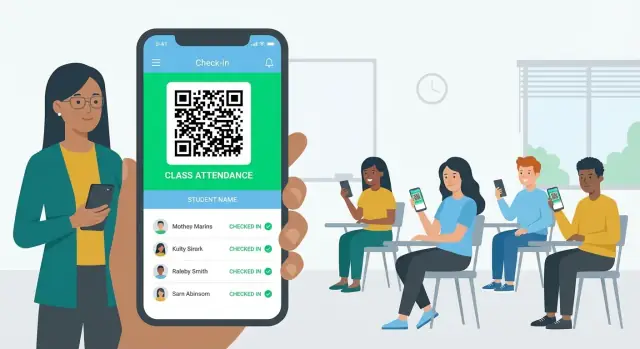
Define el objetivo y los usuarios
Antes de wireframes o funciones, aclara qué estás construyendo y para quién. Una app de asistencia puede ser desde una herramienta rápida de “presente/ausente” hasta un sistema completo con auditorías, informes y visibilidad para padres. Si no pones límites temprano, acabarás con una app de check-in de estudiantes que confunde a los profesores y es difícil de mantener.
¿Quién la usará?
Comienza por los usuarios principales y su realidad diaria:
- Profesores necesitan check-ins rápidos y sin fricciones, poder corregir errores y una vista simple de quién falta.
- Estudiantes quieren un flujo de check-in rápido y predecible (y que no falle cuando el Wi‑Fi es débil).
- Administradores se preocupan por los informes, el cumplimiento y reglas consistentes entre clases.
- Padres (opcional) pueden necesitar visibilidad de solo lectura o notificaciones de ausencia—solo si la política del centro lo permite.
El problema principal a resolver
Define la promesa central en una frase, por ejemplo: “Reducir el tiempo de llamada de lista y mejorar la precisión sin crear más trabajo.” Eso mantiene las decisiones enfocadas—ya sea que elijas asistencia por código QR, check-in NFC, sobreescrituras manuales o informes.
Dónde se usará
La asistencia ocurre en entornos desordenados: aulas, laboratorios, gimnasios, excursiones, asambleas y a veces sesiones remotas. Ten en cuenta restricciones como ruido, presión de tiempo, disponibilidad de dispositivos y conectividad irregular—estas condicionan cómo debe sentirse una “app móvil para asistencia” en la práctica.
Cómo se ve el éxito
Elige resultados medibles:
- Tiempo ahorrado por clase (p. ej., la llamada de lista pasa de 3 minutos a 30 segundos)
- Mayor precisión en los check-ins (menos duplicados y menos disputas “yo estuve ahí”)
- Menos correcciones por parte de profesores y administradores
- Utilidad de los informes (tendencias claras por clase, fecha y estudiante)
Estas metas serán tu filtro de decisión para cada función que añadas después.
Elige los casos de uso centrales (MVP primero)
Una app de asistencia puede crecer hasta ser una suite completa de gestión de aula—pero intentar lanzar todo a la vez es la forma más rápida de estancarse. Empieza definiendo el conjunto más pequeño de casos de uso que entregue check-ins fiables y un registro claro para los profesores.
Flujos imprescindibles (tu MVP)
Estos son los no negociables que hacen el producto usable de extremo a extremo:
- Crear una clase: el profesor crea una clase (nombre, horario, ubicación opcional) y obtiene un método para unirse (código/enlace).
- Agregar un listado: importar desde CSV, pegar una lista o dejar que los estudiantes se unan y el profesor apruebe.
- Iniciar una sesión: el profesor pulsa “Iniciar asistencia” para la clase de hoy y establece reglas básicas (abierta X minutos).
- Check-in del estudiante: el estudiante confirma su presencia usando el método elegido (QR/NFC/ubicación/manual—elige uno para el MVP).
- Revisión del profesor: el profesor ve quién está presente/ausente y puede anular con un motivo.
Flujos opcionales (fase 2)
Cuando el bucle central esté estable, añade funciones que mejoren la precisión y los informes:
- Marcas de tarde/temprano (con un período de gracia)
- Ausencia justificada (códigos de motivo simples)
- Recuperaciones (asociar un resultado de asistencia a otra fecha/sesión)
Casos límite que vale la pena manejar pronto
Las aulas reales son desordenadas. Planifica soluciones ligeras para que los profesores no abandonen la app:
- Estudiante olvidó el móvil/batería muerta: el profesor puede marcar presente con una nota o emitir un código de “check-in manual” de una sola vez.
- Dispositivo compartido: permitir cambiar de cuenta antes del check-in o soportar “registrar a otro estudiante” con aprobación del profesor.
- Asistentes invitados: permitir que los profesores añadan un asistente temporal (nombre + etiqueta) sin contaminar el listado oficial.
Mantén el alcance realista
Un buen MVP responde: “¿Puede un profesor tomar asistencia en menos de 30 segundos y pueden los estudiantes registrarse sin confusión?” Si una función no apoya eso directamente, prográmala para lanzamientos posteriores.
Mapea roles y permisos
Roles y permisos deciden quién puede hacer qué en tu app de asistencia. Haz esto bien desde el inicio y evitarás confusiones ("¿Por qué los estudiantes pueden editar check-ins?") y reducirás el riesgo de privacidad.
Empieza con tres roles centrales
La mayoría de colegios puede lanzar un MVP con:
- Profesor: crear sesiones de asistencia, ver check-ins en vivo, editar excepciones (tarde/ausente/justificado) y exportar informes.
- Estudiante: check-in rápido, ver su historial personal de asistencia y recibir recordatorios.
- Administrador: gestionar centros/clases, usuarios, roles y periodos académicos.
Si más adelante necesitas más matices (p. ej., suplentes, asistentes docentes, jefes de departamento), añádelos como nuevos roles—no como casos especiales puntuales.
Define permisos como acciones sobre objetos
Escribe permisos como frases simples ligadas a objetos de la app. Por ejemplo:
| Objeto | Profesor | Estudiante | Administrador |
|---|---|---|---|
| Clase | Ver asignadas | Ver inscritas | Crear/editar/archivar |
| Sesión | Crear/ver/editar para asignadas | Ver/check-in para inscritos | Ver todo, auditar |
| Registro de asistencia | Marcar/editar dentro de ventana permitida | Ver solo el propio | Editar, resolver disputas |
| Informes/Exportaciones | Exportar clases propias | No exporta | Exportar todo |
Este formato hace obvios los huecos y ayuda a tu equipo a implementar control de acceso por roles (RBAC) sin suposiciones.
Aplica reglas de “mínimo acceso” y alcance
Los permisos deben limitarse por alcance, no solo por rol:
- Un profesor puede acceder solo a sus clases, no a todas las del centro.
- Un estudiante puede ver solo su propio historial de asistencia.
- El acceso administrador debe registrarse y reservarse para tareas de gestión reales.
También decide dónde se permiten ediciones. Por ejemplo, los profesores pueden corregir check-ins solo dentro de 24 horas, mientras que los administradores pueden anular después con un motivo.
No olvides casos límite
Planifica transferencias, bajas de clase y cambios de periodo. Mantén los registros históricos legibles incluso si un estudiante cambia de clase y asegúrate de que las personas adecuadas aún puedan generar informes de periodos pasados.
Elige un método de check-in (QR, NFC, ubicación o manual)
Tu método de check-in determina todo lo demás: qué tan rápido es el proceso, qué dispositivos debes soportar y qué tan fácil es falsearlo. Muchas apps soportan múltiples métodos para que los centros puedan empezar simple y añadir opciones después.
Check-in manual (línea base dirigido por el profesor)
La asistencia manual es la opción más segura que “funciona en cualquier sitio”. El profesor abre el listado, marca presente/tarde/ausente y puede añadir notas rápidas (p. ej., “llegó 10 min tarde”).
Úsalo como fallback incluso si añades escaneo o ubicación—fallan el Wi‑Fi, las cámaras y los suplentes siguen necesitando un flujo fiable.
Escaneo de código QR (rápido, bajo coste)
QR es popular porque es rápido y no requiere hardware especial. El profesor muestra un código QR en una pantalla (o lo imprime), los estudiantes lo escanean con la app y se registra el check-in.
Para reducir el “compartir pantallazos”, haz que el QR sea:
- Limitado en el tiempo (p. ej., rota cada 15–30 segundos)
- Específico de clase/sesión (no reutilizable)
- Válido solo durante una ventana corta de check-in
Tocar NFC (muy rápido, pero depende del hardware)
NFC puede ser la experiencia más fluida en persona: los estudiantes tocan un móvil en una etiqueta en la puerta o tocan el dispositivo del profesor.
Compromisos: no todos los teléfonos soportan NFC y es posible que necesites comprar y gestionar etiquetas. NFC funciona mejor cuando el centro controla el espacio físico y quiere velocidad “tocar y listo”.
Check-in por ubicación (GPS/geofence)
El geofencing puede confirmar que un estudiante está en un lugar específico (gimnasio, laboratorio, edificio del campus). Es útil en sesiones externas o auditorios grandes donde se forman colas para escanear.
Ten cuidado: el GPS puede ser inexacto en interiores y los datos de ubicación son sensibles. Mantén el consentimiento claro, recopila lo mínimo necesario (a menudo «dentro/fuera» es suficiente) y ofrece una alternativa no basada en ubicación.
Asistencia remota para clases online
Para sesiones virtuales, un enfoque práctico es un código de una sola vez más una ventana de tiempo (p. ej., 3 minutos). Para desalentar el intercambio de códigos, combínalo con controles ligeros como requerir que el estudiante esté conectado, limitar reintentos y marcar patrones inusuales (muchos check-ins desde el mismo dispositivo/IP).
Si dudas, empieza con manual + QR en el MVP y añade NFC o geofence solo donde el centro vea un beneficio claro.
Diseña la experiencia de usuario y las pantallas
Las buenas apps de asistencia se sienten “instantáneas”. Los estudiantes deberían poder registrarse en pocos taps y los profesores deberían entender el estado del aula de un vistazo.
App de estudiante: mantén un flujo principal
Comienza con un conjunto mínimo de pantallas que soporten el uso diario:
- Unirse a clase: introducir un código/enlace, confirmar nombre de la clase y profesor, y guardarla.
- Sesión de hoy: mostrar la clase actual, ventana horaria y una única acción principal (Escanear / Tocar / Registrarse).
- Escanear/Tocar: cámara o prompt NFC con instrucciones claras y un gran botón cancelar.
- Confirmación: estado de éxito con marca de tiempo, nombre de la sesión y qué hacer en caso de problema.
- Historial: lista simple de sesiones pasadas (Presente / Tarde / Justificado / Faltó), con filtros opcionales.
Consejo de diseño: asume uso apresurado. Botones grandes, etiquetas cortas y una ruta de “Intentar de nuevo” para fallos de escaneo reducen solicitudes de soporte.
App de profesor: configurar rápido, monitorizar en vivo, arreglar rápido
Los profesores necesitan cubrir tres momentos:
- Configuración de sesión: elegir clase, iniciar sesión, opcionalmente definir corte de tardanza y generar QR/NFC.
- Listado + estado en vivo: lista en tiempo real con distintivos claros (No registrado / Presente / Tarde). Incluye barra de búsqueda.
- Editar motivos + finalizar: anulación rápida (p. ej., “Retraso del autobús”, “Médico”), notas y un botón para finalizar que bloquee la sesión.
Evita ocultar acciones críticas en menús—iniciar y terminar una sesión debe estar siempre visible.
Panel de administrador: a menudo mejor en la web
Muchos centros prefieren un panel de administración web en lugar de móvil para gestionar clases, usuarios e informes. Es más fácil para ediciones masivas, exportar asistencia y manejar rotación de personal.
Fundamentos de accesibilidad que importan
Usa texto de alto contraste, soporta tamaños de fuente grandes, redácta mensajes de error claros (“QR no reconocido—acércate y aumenta el brillo”) y añade una UI de escaneo para poca luz (visor brillante, conmutador de linterna).
Planifica el modelo de datos y los registros
Un modelo de datos limpio mantiene tu app fiable a medida que añades clases, periodos y métodos de check-in. Empieza escribiendo el mínimo de datos que realmente necesitas y expande solo cuando un caso de uso lo requiera.
Datos mínimos a almacenar (para enviar un MVP)
Como base necesitarás:
- Identidad del estudiante: nombre y un ID de estudiante estable (evita usar el email como identificador principal)
- Pertenencia a clase: qué estudiantes pertenecen a qué clases
- Registros de asistencia: quién se registró, para qué sesión y con qué estado (presente/tarde/justificado)
- Tokens de dispositivo (opcional pero común): para notificaciones push (recordatorios o recibos de “check-in registrado”)
Entidades clave (esquema práctico inicial)
La mayoría de apps de asistencia puede modelarse con un conjunto pequeño de entidades:
- School → contenedor organizativo básico
- Term → agrupación acotada en fechas (semestre/cuatrimestre)
- Class → una sección de curso dentro de un term (p. ej., “Matemáticas 2B – Hora 3”)
- Session → una reunión específica de una clase (fecha/hora; puede crearse con antelación o al instante)
- Student → perfil + identificadores
- AttendanceEvent → la “tabla de hechos” de los check-ins (estudiante + sesión + estado + marca de tiempo + método)
Consejo: almacena Session separado de AttendanceEvent para poder rastrear “no-shows” sin crear eventos falsos.
Registro de auditoría (no negociable para centros)
Cualquier edición debe ser rastreable. Para cada cambio, almacena: quién lo cambió (ID profesor/administrador), cuándo, qué campos y una breve razón (p. ej., “se aportó justificante médico”). Esto reduce disputas y soporta cumplimiento.
Plan de retención y eliminación
Define cuánto tiempo conservas:
- Logs crudos y registros de auditoría (a menudo más largos que los datos visibles en UI)
- Exportaciones (CSV/PDF) creadas por el personal
Documenta flujos de eliminación para solicitudes de datos: qué se elimina, qué se anonimiza y qué debe retenerse por razones legales o políticas. Una política clara evita prisas de última hora.
Elige la pila tecnológica (opciones simples y mantenibles)
Tu stack debe coincidir con el alcance del MVP, las habilidades del equipo y las necesidades de informes que los centros valoran (por clase, por rango de fechas, por estudiante, por profesor). La pila más simple suele ser la de menos piezas móviles.
Backend: gestionado primero, personalizado cuando haga falta
Para la mayoría de primeras versiones, un backend gestionado ahorra meses.
- Firebase es genial cuando quieres autenticación rápida, actualizaciones en tiempo real, notificaciones push y mínimo mantenimiento de servidor.
- Supabase es una alternativa sólida si prefieres una base Postgres y consultas en estilo SQL manteniendo un servicio gestionado.
- Una API personalizada (Node/Java/.NET, etc.) tiene sentido cuando tienes requisitos de integración estrictos, reglas de negocio personalizadas o un distrito necesita hosting on‑premise o especial.
Una buena regla: empieza gestionado y pasa a una API personalizada solo cuando encuentres una limitación clara.
Si quieres moverte rápido sin comprometerte a un ciclo de desarrollo largo, también puedes prototipar un MVP usando una plataforma de vibe-coding como Koder.ai. Permite iterar flujos profesor/estudiante vía chat, generar un dashboard admin en React y desplegar un backend Go + PostgreSQL—con exportación del código fuente cuando estés listo para tener control total del código.
App móvil: multiplataforma vs nativa
- Flutter y React Native suelen ser la mejor opción para un MVP: una base de código para iOS/Android, iteración más rápida y contratación más sencilla.
- Nativo iOS/Android puede merecer la pena si necesitas funciones profundas del dispositivo (comportamientos NFC avanzados, políticas de gestión de dispositivos) o ya cuentas con equipos nativos fuertes.
Base de datos: elige según los informes
La asistencia requiere muchos informes. Si esperas consultas como “todas las ausencias de 3.º de ESO en septiembre” o “tardanzas por estudiante a lo largo de periodos”, SQL (Postgres) suele ser la opción más segura.
NoSQL puede servir para búsquedas simples y prototipos rápidos, pero los informes suelen complicarse conforme crecen los requisitos.
Autenticación: facilita la vida a los centros
Opciones comunes:
- SSO Google/Microsoft para distritos que ya usan Workspace o Microsoft 365.
- Magic links para onboarding rápido de profesores con menos problemas de contraseñas.
- Cuentas aprovisionadas por el centro (listados sincronizados) cuando necesitas control estricto.
Cualquiera que elijas, planifica el ciclo de vida de las cuentas (nuevo periodo, traslados, graduaciones) temprano—si no, los costes de soporte se disparan tras el lanzamiento.
Construye para aulas reales: offline y bases anti‑fraude
Un aula es un entorno ruidoso y con tiempo limitado. Los estudiantes llegan en distintos momentos, el Wi‑Fi puede ser inestable y “solo escanea el código” se convierte rápido en casos límite. Si tu flujo falla en estas condiciones, los profesores lo abandonarán.
Check-ins offline primero (para que el Wi‑Fi débil no rompa la sesión)
Planifica que los check-ins funcionen aunque no haya red.
- Almacena los check-ins localmente en el dispositivo (marca de tiempo, ID de sesión, ID de estudiante, método y un estado temporal como pendiente).
- Sincroniza después en segundo plano cuando vuelva la conectividad.
- Muestra estados de UI claros: Pendiente de sincronización vs Confirmado, para que estudiantes y profesores no discutan si “llegó” o no.
Al sincronizar, envía eventos como un registro append-only en lugar de intentar “sobrescribir” un único valor de asistencia. Esto facilita mucho la depuración.
Reglas de conflicto que debes decidir desde el principio
Offline y múltiples dispositivos crean conflictos. Define reglas deterministas para que el servidor los resuelva automáticamente:
- Escaneos duplicados: conserva el check-in válido más temprano, ignora el resto (pero regístralos).
- Múltiples dispositivos para un estudiante: permite solo un check-in activo por sesión; marca intentos adicionales para revisión del profesor.
- Sincronización tardía tras el fin de la sesión: acepta si el check-in se creó dentro de la ventana permitida; si no, márcalo como tarde/inválido.
Básicos anti‑fraude que no molestan a los profesores
No necesitas vigilancia intensa—solo unos controles prácticos:
- Códigos QR rotativos (cambian cada 15–30 segundos) para reducir el intercambio de códigos.
- Ventanas de tiempo cortas (p. ej., primeros 5–10 minutos de clase) con un motivo opcional de “tarde”.
- Banderas de aprobación del profesor para patrones sospechosos (muchos check-ins en un segundo, duplicados repetidos o cambios inusuales de dispositivo).
Problemas de hora del dispositivo (la fuente silenciosa de errores)
Los móviles pueden tener relojes incorrectos. Basa las validaciones en hora del servidor cuando sea posible: que la app solicite la ventana de sesión al servidor y valide en la subida. Si está offline, registra la marca de tiempo del dispositivo pero verifícala contra las reglas del servidor durante la sincronización y aplica las reglas de conflicto de forma consistente.
Privacidad y seguridad
Los datos de asistencia pueden parecer “simples”, pero a menudo incluyen información identificable (PII) y señales de tiempo/ubicación. Trata la privacidad y la seguridad como requisitos de producto, no solo tareas de ingeniería.
Cifra datos en tránsito y en reposo
Todo el tráfico de red debe cifrarse en tránsito con HTTPS (TLS). Esto protege los check-ins, actualizaciones de listados y acciones administrativas de ser interceptadas en la Wi‑Fi del centro.
Para datos en servidores, habilita cifrado en reposo donde lo soporte tu proveedor y protege las claves con un servicio de gestión de llaves. En el dispositivo, evita almacenar datos sensibles salvo que sea necesario; si cacheas datos para uso offline, prefiere el almacenamiento seguro que ofrece el sistema operativo.
Recopila solo lo necesario (y explica por qué)
Minimiza los datos que recolectas a lo requerido para verificar asistencia y soportar disputas. Para muchos centros, un ID de estudiante, ID de clase/sesión, marca de tiempo y un indicador de “método de check-in” son suficientes.
Si registras señales extra (coordenadas GPS, metadatos del escaneo QR o identificadores de dispositivo), documenta el propósito en lenguaje claro. “Usamos la ubicación solo para confirmar que estás en el aula” es más útil que declaraciones vagas.
Consentimiento, transparencia y reglas claras
Los usuarios deben entender qué cuenta como check-in válido y qué se registrará. Haz explícito en la pantalla de check-in y en ajustes:
- Qué datos se registran (p. ej., hora, clase, método, ubicación si está habilitada)
- Quién puede verlo (profesor, administradores)
- Cuánto tiempo se conserva
- Qué sucede si un estudiante se registra tarde o desde fuera del área permitida
Esto reduce conflictos y genera confianza—especialmente al introducir QR, NFC o asistencia geofenced.
Consideraciones básicas de cumplimiento (sin promesas legales)
Los requisitos varían por región e institución. En EE. UU., los registros estudiantiles pueden entrar en FERPA; en UE/Reino Unido, GDPR puede aplicar. No prometas cumplimiento en textos de marketing sin validación legal. En su lugar, diseña con expectativas comunes: controles de acceso por rol, registros de auditoría para ediciones, controles de retención y forma de exportar o eliminar registros cuando la política lo requiera.
Si tu app se integra con otros sistemas, revisa qué datos se comparten y asegúrate de que esas integraciones también usen conexiones seguras y autenticadas.
Notificaciones e integraciones
Las notificaciones hacen que una app de asistencia se sienta “viva”. Bien hechas, reducen ausencias y el seguimiento del profesor. Mal hechas, son ruido—así que mantenlas relevantes, oportunas y fáciles de controlar.
Notificaciones push que realmente ayudan
Un conjunto simple de push cubre a la mayoría de centros:
- Recordatorios de clase: enviados a los estudiantes unos minutos antes del inicio (con horas de silencio y manejo de zonas horarias).
- Sesión iniciada: disparada cuando el profesor abre la asistencia para esa clase.
- Recordatorio por falta: enviado solo si el estudiante no se ha registrado tras un breve periodo de gracia.
Da control a los usuarios. Los estudiantes deben poder silenciar recordatorios por curso, y los profesores deben poder desactivar los prompts para casos especiales (exámenes, excursiones, días de suplente). Considera accesibilidad: redacción clara, no solo “Llegaste tarde”, y soporte para distintos canales de notificación.
Resúmenes por email para profesores y admins (opcional)
El email sigue siendo útil para registro y flujos administrativos. Manténlo opcional y configurable:
- Resúmenes diarios/semanales para profesores (quién asistió, quién faltó, llegadas tardías).
- Digest para admins con tendencias por clase o curso.
Evita enviar detalles sensibles al buzón equivocado—usa destinatarios basados en rol e incluye solo lo necesario.
Integraciones: empieza con CSV, luego conecta SIS/LMS
Las integraciones pueden ahorrar tiempo, pero también ralentizar tu MVP. Un enfoque práctico:
- Importación/exportación CSV primero (estudiantes, listados, registros de asistencia). Es fácil de probar y funciona con la mayoría de sistemas.
- Añade exportaciones a SIS/LMS después (o sincronización unidireccional) cuando tu formato de datos esté estable.
Mantén las integraciones opt-in
Los centros varían mucho. Coloca las integraciones detrás de ajustes para que cada colegio elija qué conectar, quién puede activarlas y qué datos se mueven. Pon el valor por defecto en “desactivado” y documenta el comportamiento claramente (por ejemplo en /privacy o /settings) para que los administradores sepan exactamente qué están activando.
Probar, pilotar y medir
Lanzar una app de asistencia sin pruebas reales es la forma de acabar con profesores enfadados, estudiantes confundidos y registros poco fiables. La meta no es “perfecto”—es demostrar que el flujo de check-in es rápido, claro y genera datos defendibles.
Prueba las reglas que importan (antes de la UI)
La asistencia es sobre todo lógica: quién puede registrarse, cuándo y qué pasa si intentan hacerlo dos veces. Escribe pruebas unitarias para tus reglas de check-in, especialmente:
- Ventanas de tiempo (cortes de temprano/tarde, periodos de gracia, manejo de zonas horarias)
- Escaneos duplicados y reintentos (solicitudes idempotentes)
- Permisos (clase equivocada, rol equivocado, acceso revocado)
Estas pruebas previenen fallos silenciosos difíciles de detectar en QA manual.
Pruebas de dispositivo en condiciones reales
Una app de check-in puede pasar en el emulador y fallar en el aula. Prueba en una pequeña matriz de dispositivos y versiones OS, incluyendo móviles antiguos. Concéntrate en características de hardware de mayor riesgo:
- Velocidad y enfoque del escaneo de cámara (pantallas agrietadas, poca luz, reflejos)
- Fiabilidad NFC (modelos de teléfono distintos, fundas que bloquean la antena)
- Batería baja y modos “ahorro” que restringen trabajo en segundo plano
También prueba conectividad irregular: modo avión, cambio de Wi‑Fi a datos, y portales cautivos.
Piloto con una clase (observa, no solo preguntes)
Realiza un piloto con un profesor y una clase durante al menos una semana. Observa las primeras sesiones en vivo si es posible.
Recoge feedback sobre:
- Velocidad: tiempo desde abrir la app hasta la confirmación
- Claridad: qué creen los estudiantes que deben hacer a continuación
- Casos de fallo: qué hacen cuando el escaneo no funciona
Facilita reportar problemas en el momento (p. ej., un link “Reportar un problema” que incluya info del dispositivo y marca de tiempo).
Mide lo que ocurre sin culpar a los estudiantes
Configura analíticas confiables separando fallos técnicos de ausencias reales.
Registra eventos como “escaneo fallido”, “error NFC”, “GPS no disponible” y “en cola offline” por separado de los resultados de asistencia. Esto te ayuda a responder preguntas como “¿12 estudiantes faltaron o no se reprodujo el QR en el proyector?”
Si publicas métricas para profesores, mantenlas accionables: destaca dónde el flujo se ralentiza y qué arreglar a continuación en el MVP.
Lanzamiento y mejora continua
Lanzar la app de asistencia no es la línea de meta—es el punto donde el uso real empieza a enseñarte qué arreglar, simplificar y ampliar.
App Store y Play Store: lo básico
Planifica un paquete de lanzamiento limpio antes de subirlo:
- Ficha de tienda que explique claramente para quién es la app (profesores, estudiantes, administradores)
- Capturas de pantalla de alta calidad que muestren el flujo de check-in y la vista del profesor
- Declaraciones de privacidad que coincidan con lo que realmente recoges (ubicación, identificadores de dispositivo, IDs de estudiante, etc.)
Si necesitas una referencia rápida, mantén una página corta “Qué recopilamos y por qué” enlazada dentro de la app (por ejemplo, /privacy) y refleja ese texto en las declaraciones de la tienda.
Haz que el onboarding de administradores sea rápido (y tolerante)
La mayoría de problemas de adopción comienzan con fricción en la configuración. El onboarding de administradores debe cubrir los pasos mínimos:
- Crear un periodo y clases
- Importar o pegar un listado (subida CSV suele ser suficiente)
- Invitar profesores y estudiantes (enlace por email, código o SSO si lo tienes)
Añade guardrails: detectar estudiantes duplicados, permitir ediciones fáciles del listado y ofrecer una “clase de muestra” para que los administradores nuevos puedan probar sin riesgo.
Soporte que no sature a tu equipo
Lanza con un plan de soporte ligero:
- Un centro de ayuda con 10–15 preguntas frecuentes (p. ej., “El estudiante no puede registrarse”) en /help
- Formulario de contacto en la app que incluya versión dispositivo/app y ID de clase
- Pasos simples de solución (refrescar listado, volver a unirse a la clase, comprobar permisos)
Construye tu roadmap post-lanzamiento
Usa feedback + métricas para priorizar:
- Mejores informes (tardanzas, tendencias, exportaciones)
- Integraciones (SIS/LMS, Google Classroom, Microsoft 365)
- Métodos adicionales de check-in (QR, NFC, geofence o anulación por profesor)
Publica mejoras pequeñas con regularidad y comunica los cambios en lenguaje claro dentro de la app.
Preguntas frecuentes
¿Qué debo definir primero antes de construir una app de asistencia para clases?
Empieza con una promesa en una frase (p. ej., “Tomar asistencia en menos de 30 segundos con menos disputas”) y nombra a tus usuarios principales.
- Profesores: rapidez + correcciones
- Estudiantes: check-in predecible que funcione con Wi‑Fi débil
- Administradores: informes + cumplimiento
- Padres (opcional): solo visibilidad de solo lectura si la política lo permite
¿Cuál es un MVP práctico para una app móvil de check-in de asistencia?
Lanza el bucle más pequeño que funcione de extremo a extremo:
- Crear clase + código/enlace para unirse
- Añadir listado (importar CSV, pegar lista o autoinscripción con aprobación)
- Iniciar sesión (abrir ventana por X minutos)
- Check-in del estudiante (elige un método para el MVP)
- Revisión y anulación por el profesor con un motivo
Si no soporta directamente check-ins rápidos y fiables, pásalo a la fase 2.
¿Cómo configuro roles y permisos sin complicarlo demasiado?
Define roles como acciones sobre objetos y aplica el principio de mínimo acceso:
- Profesor: gestionar sesiones y editar registros solo para sus clases
- Estudiante: registrarse y ver solo su historial
- Administrador: gestionar usuarios/clases/periodos, auditar y exportar informes
También decide ventanas de edición (p. ej., profesores pueden cambiar en 24 horas; administradores pueden anular después con un motivo registrado).
¿Qué método de check-in debería elegir (QR, NFC, ubicación o manual)?
Elige el método que encaje con tu entorno y el riesgo de fraude:
- Manual (dirigido por el profesor): alternativa más fiable, funciona en cualquier sitio
- QR: rápido y de bajo coste; reducir el intercambio con códigos rotativos y limitados en el tiempo
- NFC: muy rápido pero depende del hardware y puede requerir tags
- Ubicación (geofence): útil en recintos grandes o sesiones fuera; siempre deja una alternativa no basada en ubicación
Muchos equipos empiezan con manual + QR y añaden otros métodos solo cuando es necesario.
¿Qué pantallas y patrones de UX hacen que la asistencia se sienta rápida para profesores y estudiantes?
Diseña pensando en el uso apresurado:
- Una acción primaria en la pantalla del estudiante (Escanear/Tocar/Registrar)
- Confirmación clara con marca de tiempo y qué hacer si falla
- Vista del profesor con estado en vivo de un vistazo (No registrado / Presente / Tarde)
- Mantén visibles los botones de Iniciar/Finalizar sesión (no escondidos en menús)
Incluye accesibilidad desde el inicio: alto contraste, soporte de texto grande, mensajes de error claros y un conmutador de linterna para el escaneo.
¿Qué modelo de datos debo usar para registros de asistencia y sesiones?
Mantén el esquema pequeño y orientado a informes:
- School, Term, Class, Session
- Student (ID de estudiante estable)
- AttendanceEvent (estudiante + sesión + estado + marca de tiempo + método)
Almacena Session por separado de AttendanceEvent para que los “no asistieron” tengan sentido. Añade un registro de auditoría para ediciones: quién cambió qué, cuándo y por qué.
¿Cómo hago que los check-ins funcionen con Wi‑Fi intermitente u offline?
Trátalo como un requisito central:
- Almacena los check-ins localmente como “pendiente” con marca de tiempo + IDs de sesión/estudiante
- Sincroniza en segundo plano cuando vuelva la conectividad
- Muestra estados de UI distintos: Pendiente de sincronización vs Confirmado
- Sincroniza como un registro append-only para simplificar la depuración
Define reglas deterministas de conflicto (duplicados, múltiples dispositivos, sincronización tardía) para que el servidor las resuelva de forma consistente.
¿Cómo puedo reducir el fraude sin añadir vigilancia pesada?
Usa controles ligeros que no ralenticen a los profesores:
- Códigos QR rotativos (cada 15–30 segundos)
- Ventanas de check-in cortas con motivos opcionales para tardanzas
- Marcar patrones sospechosos (muchos check-ins a la vez, duplicados repetidos, cambios de dispositivo)
También corrige relojes de dispositivos: valida con hora del servidor cuando sea posible y aplica reglas coherentes al sincronizar marcas de tiempo offline.
¿Qué requisitos de privacidad y seguridad importan más para las apps de asistencia?
Recolecta lo mínimo y sé transparente:
- Cifra en tránsito (TLS) y habilita cifrado en reposo
- Limita acceso por rol y alcance (los estudiantes ven solo su historial)
- Registra ediciones de administradores/profesores con motivos (registro de auditoría)
- Evita almacenar datos sensibles en el dispositivo salvo si es necesario; usa almacenamiento seguro para cachés offline
Si usas ubicación o identificadores de dispositivo, explica por qué y mantén una alternativa; enlaza una política en lenguaje claro en un path relativo como /privacy.
¿Cómo debo probar y pilotar una app de asistencia antes del lanzamiento?
Pilota con una clase al menos una semana y mide la calidad del flujo:
- Pruebas unitarias para ventanas de tiempo, duplicados/idempotencia y permisos
- Pruebas de dispositivo en condiciones reales (baja luz, pantallas con reflejos, teléfonos antiguos, modo ahorro)
- Registra fallos técnicos por separado de las ausencias reales (escaneo fallido, error NFC, en cola offline)
Durante el piloto, observa sesiones en vivo si es posible y añade una forma de reportar incidencias desde la app que incluya versión del dispositivo/app y marcas de tiempo.